# Der Canva KI Chatbot von Jotform für Event-Veranstalter

# Jotform Canva KI Chatbot für Event-Veranstalter

Nutzen Sie KI Chatbots, um die Kommunikation rund um Ihre Veranstaltung zu vereinfachen. Sammeln Sie Anmeldungen, teilen Sie Veranstaltungsdetails, beantworten Sie Fragen Ihrer Gäste und informieren Sie Ihre Teilnehmer mit minimalem Aufwand, ohne Programmierkenntnisse.

[App downloaden — kostenlos!](https://link.jotform.com/jIK4UE5BIk)[Demo ansehen](https://www.canva.com/design/DAG9oyzA7U8/kYkREjhv9Kscu4kVtIAwng/view)

## Richten Sie Ihren **KI Chatbot** in wenigen Minuten ein

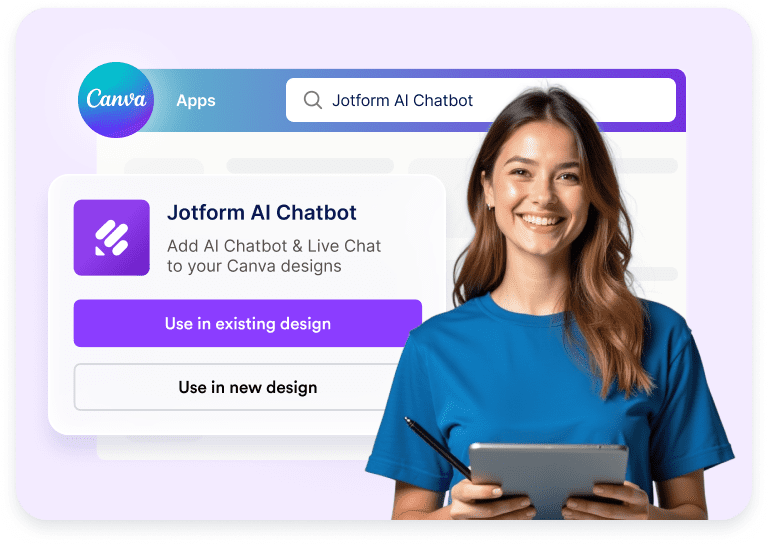
![Image 1: Jotform AI Chatbot selected in Canva Apps with use options](https://cdn.jotfor.ms/image/r/aHR0cHM6Ly9jZG4uam90Zm9yLm1zL3AvYWkvY2FudmEtYWdlbnQvYXNzZXRzL2ltZy1taW4vaG9tZXBhZ2UvaG93LTEucG5n/how-1.png?w=768&t=1)

### Verbinden

Öffnen Sie den Jotform AI Chatbot in Canva. Wählen Sie, ob Sie ihn in einem bestehenden oder neuen Design nutzen.
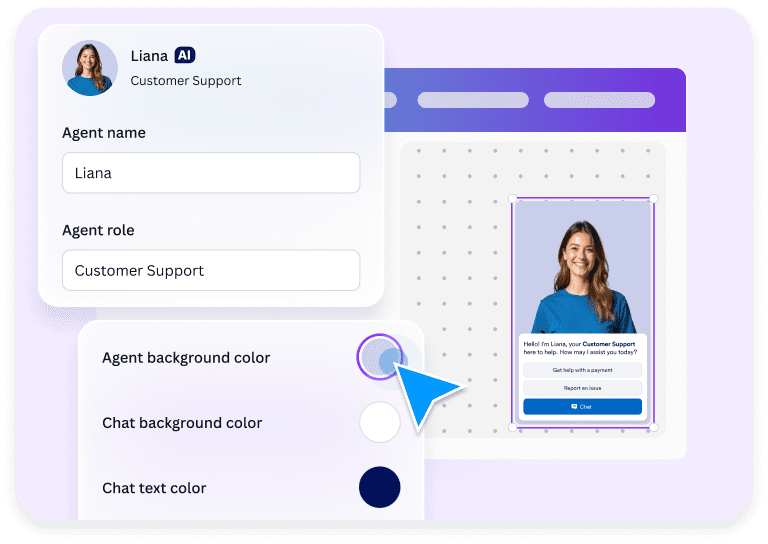
![Image 2: AI chatbot agent setup with role and chat color customization](https://cdn.jotfor.ms/image/r/aHR0cHM6Ly9jZG4uam90Zm9yLm1zL3AvYWkvY2FudmEtYWdlbnQvYXNzZXRzL2ltZy1taW4vaG9tZXBhZ2UvaG93LTIucG5n/how-2.png?w=768&t=1)

### Anpassen

Passen Sie den Namen, die Rolle und die Farben Ihres Chatbots an. Wählen Sie dazu Hintergrund- und Button-Farben, die zu Ihrem Design passen.
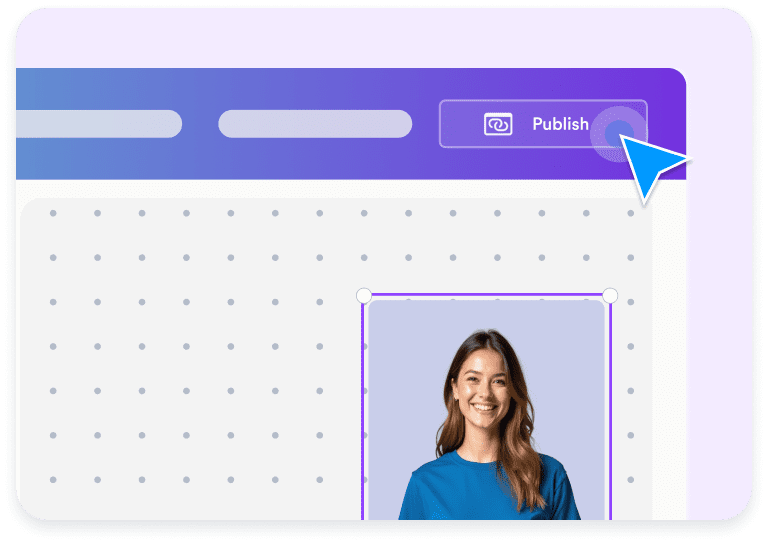
![Image 3: AI chatbot added to a Canva design with publish action](https://cdn.jotfor.ms/image/r/aHR0cHM6Ly9jZG4uam90Zm9yLm1zL3AvYWkvY2FudmEtYWdlbnQvYXNzZXRzL2ltZy1taW4vaG9tZXBhZ2UvaG93LTMucG5n/how-3.png?w=768&t=1)

### Veröffentlichen

Veröffentlichen Sie Ihren Chatbot direkt. Lassen Sie Besucher mit Fragen, Supportanfragen oder Feedback chatten.

## Warum sich Organisationen für den Jotform KI Chatbot für Canva entscheiden

### Smarte Tools

Erweitern Sie Ihren Chatbot um die Tools **Standort anzeigen** und **Formulare**. So können Gäste ihre Teilnahme bestätigen, den Veranstaltungsort einsehen und wichtige Informationen direkt über den Chatbot abrufen, was die Kommunikation rund um die Veranstaltung nahtlos und gut organisiert macht.
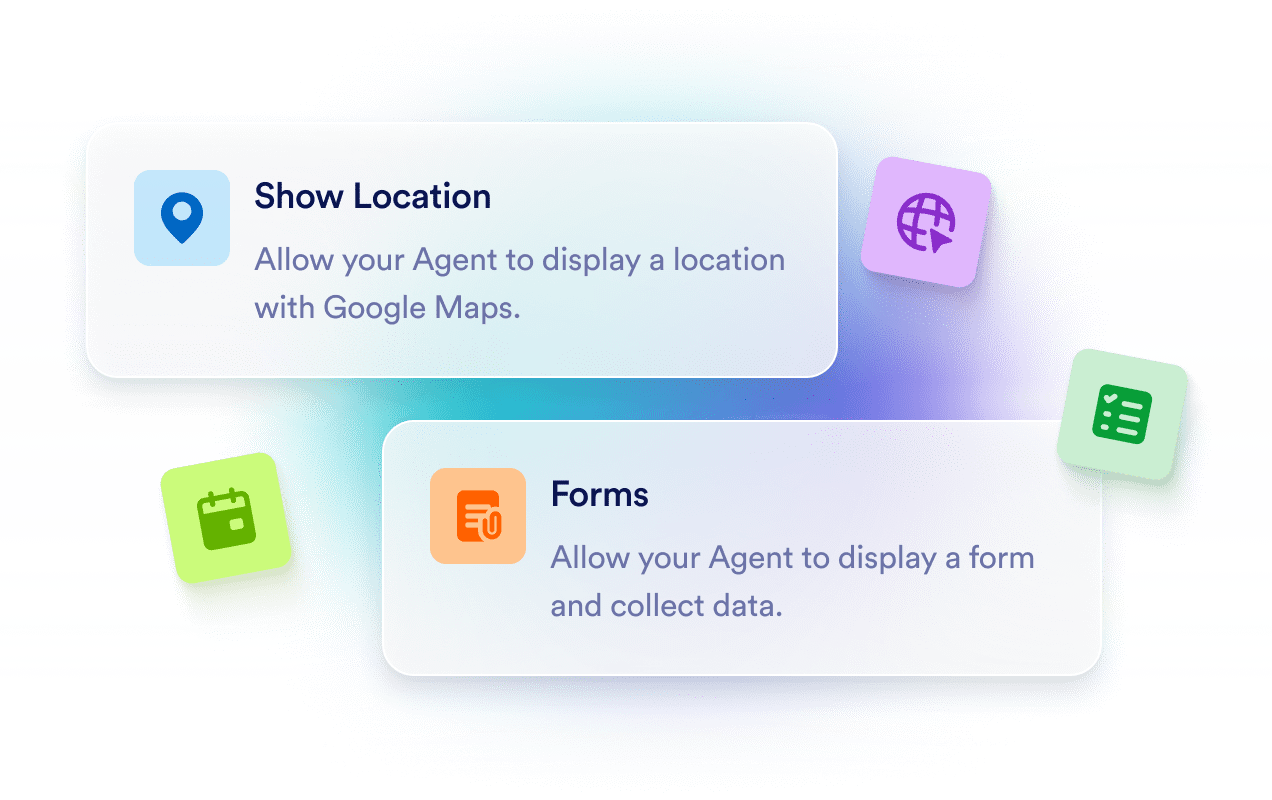
![Image 4: Chatbot tools for showing locations and collecting forms](https://cdn.jotfor.ms/image/r/aHR0cHM6Ly9jZG4uam90Zm9yLm1zL3AvYWkvY2FudmEtYWdlbnQvYXNzZXRzL2ltZy1taW4vdXNlLWNhc2VzL2V2ZW50L2ZlYXR1cmUtMS5wbmc=/feature-1.png?w=40&t=1)

### Auto-Training

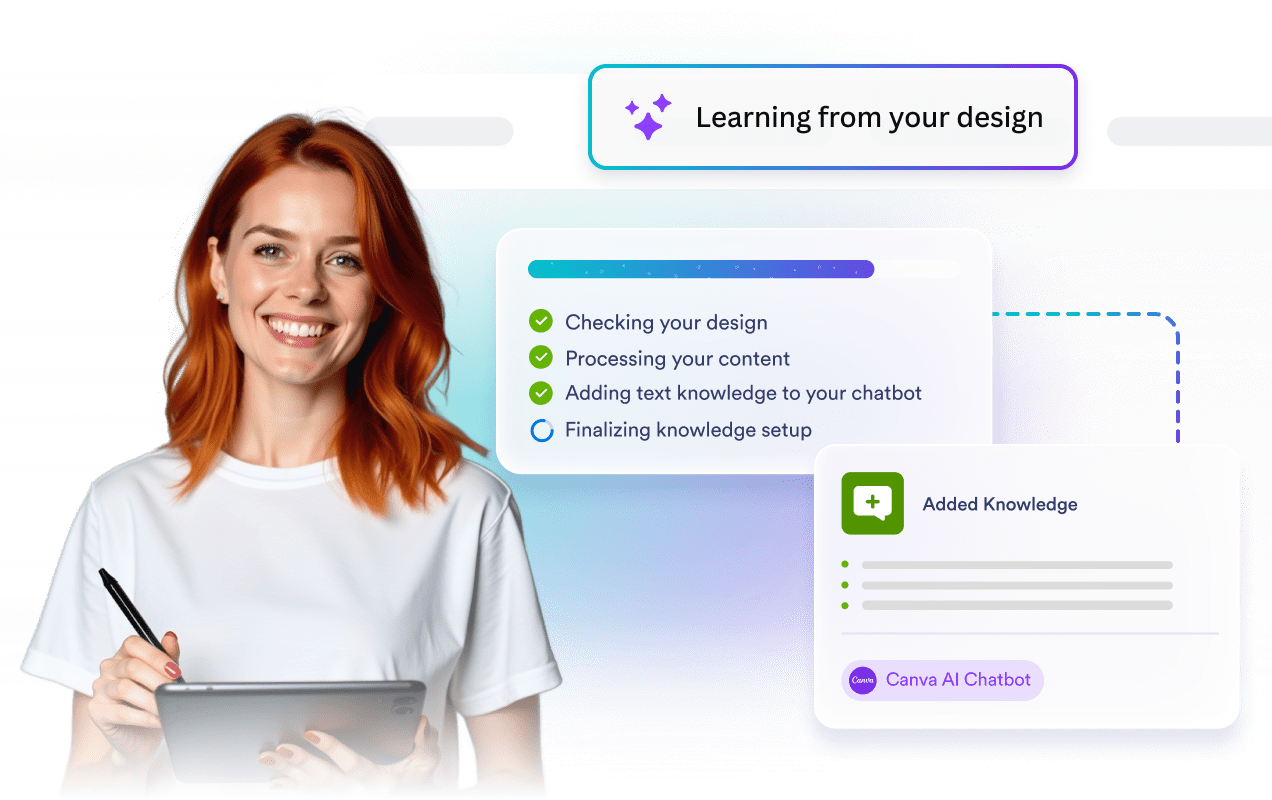
Der Chatbot analysiert Ihre Canva-Designs und beantwortet so bereits ab dem ersten Tag Fragen zu Veranstaltungsplänen, Veranstaltungsorten, Zeitplänen und häufig gestellten Fragen.
![Image 5: AI chatbot learning from a design and adding event knowledge](https://cdn.jotfor.ms/image/r/aHR0cHM6Ly9jZG4uam90Zm9yLm1zL3AvYWkvY2FudmEtYWdlbnQvYXNzZXRzL2ltZy1taW4vdXNlLWNhc2VzL2V2ZW50L2ZlYXR1cmUtMi5wbmc=/feature-2.png?w=40&t=1)

### Anpassbares Design

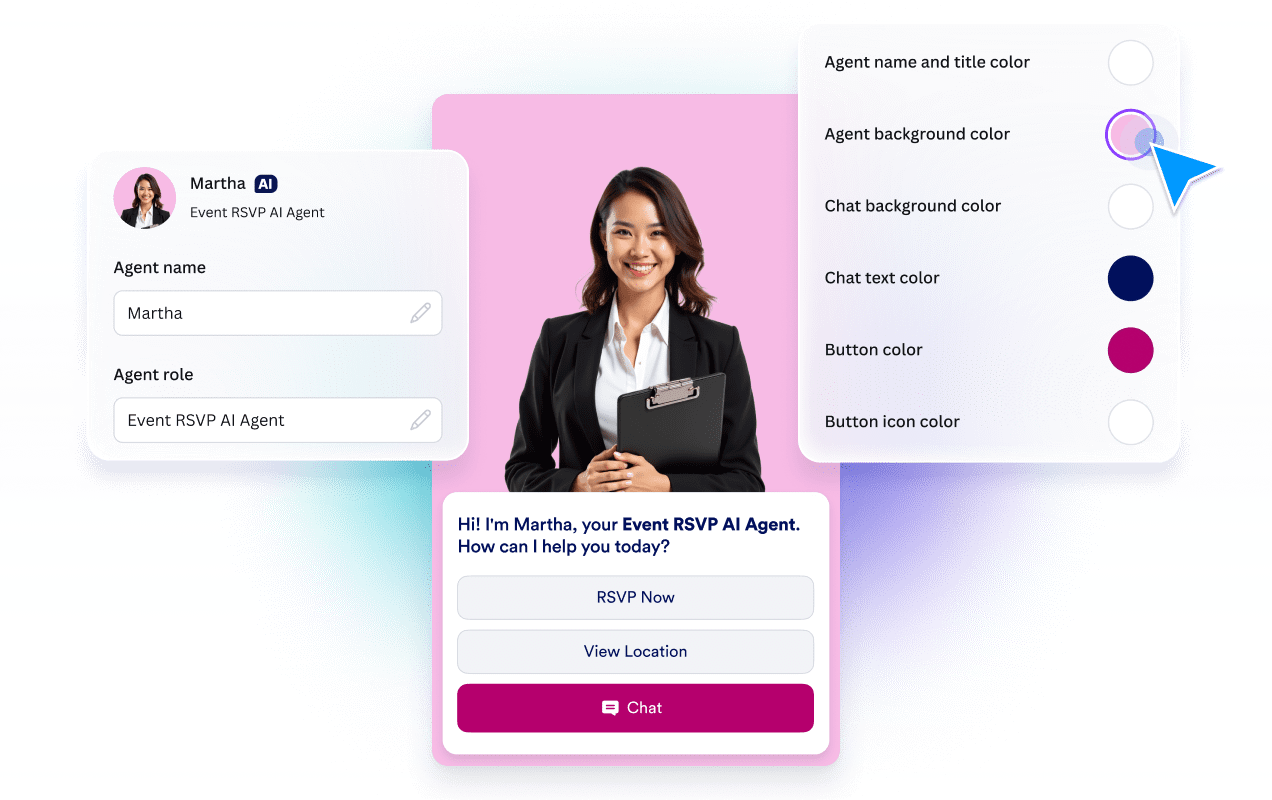
Gestalten Sie Ihren Chatbot im Stil und mit dem Branding Ihrer Veranstaltung. Passen Sie Namen, Rolle, Farben und Ton an, damit er sich harmonisch in Ihre Veranstaltung einfügt.
![Image 6: Event AI chatbot profile and interface customization with color settings](https://cdn.jotfor.ms/image/r/aHR0cHM6Ly9jZG4uam90Zm9yLm1zL3AvYWkvY2FudmEtYWdlbnQvYXNzZXRzL2ltZy1taW4vdXNlLWNhc2VzL2V2ZW50L2ZlYXR1cmUtMy5wbmc/dj0x/feature-3.png?w=40&t=1)

### 24/7 Support

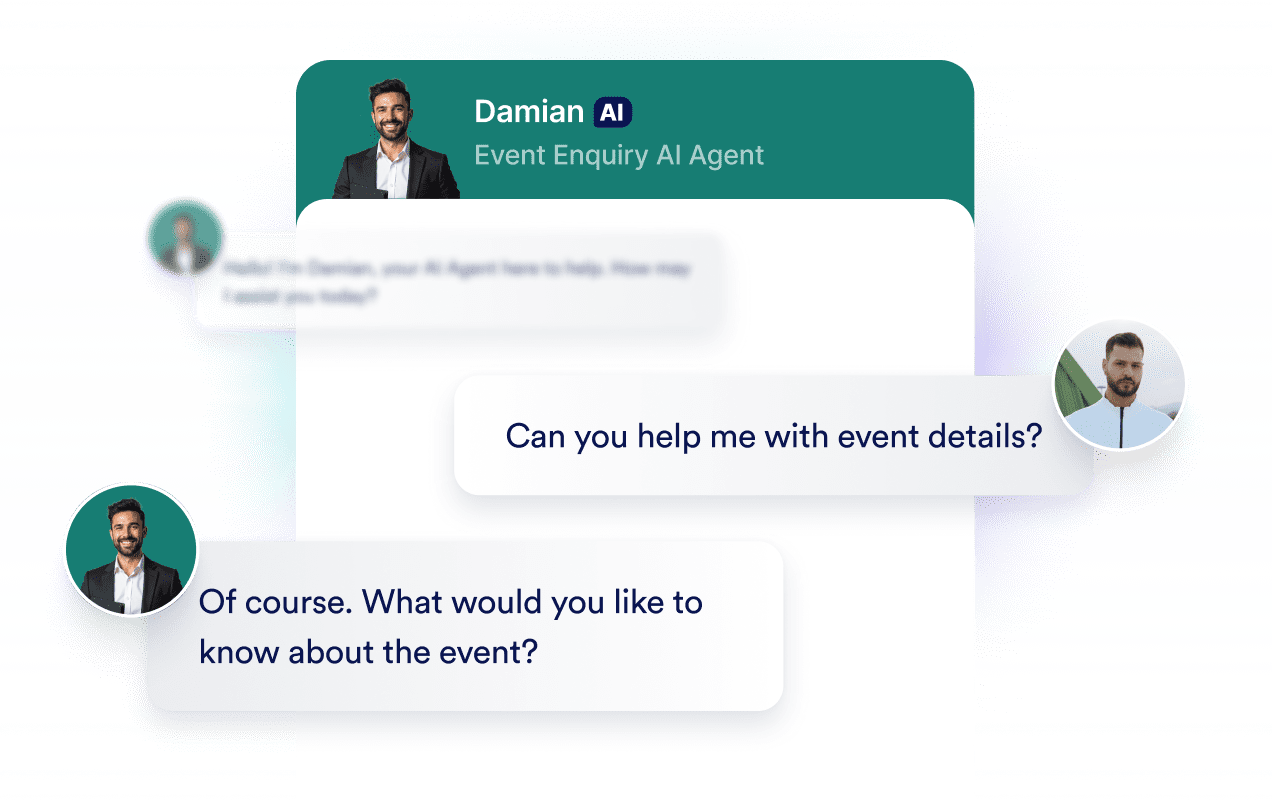
Seien Sie für Ihre Gäste immer erreichbar. Der KI Chatbot springt ein, wenn es um Anmeldungen, Veranstaltungsdetails, Termine oder allgemeine Fragen geht – genau dann, wenn Gäste Antworten brauchen.
![Image 7: Event enquiry AI chatbot handling guest questions](https://cdn.jotfor.ms/image/r/aHR0cHM6Ly9jZG4uam90Zm9yLm1zL3AvYWkvY2FudmEtYWdlbnQvYXNzZXRzL2ltZy1taW4vdXNlLWNhc2VzL2V2ZW50L2ZlYXR1cmUtNC5wbmc=/feature-4.png?w=40&t=1)

## Bereit, Ihre Canva-Designs interaktiv zu machen?

[App downloaden — kostenlos!](https://link.jotform.com/jIK4UE5BIk)

## FAQ

*    
### Was ist der Jotform KI Chatbot für Canva? Der Jotform KI Chatbot für Canva ist eine App, mit der Canva-Nutzer ihren Designs einen interaktiven Live-Chat und Chatbot hinzufügen können. Er bringt die KI gestützten Dialoge von Jotform direkt in Canva. Nutzer können Interaktionen ohne Coding erstellen und anpassen.   
*    
### Wie installiere und nutze ich Jotform KI Chatbot für Canva? Suchen Sie den Jotform KI Chatbot im Canva Marketplace. Klicken Sie auf **Use in existing design** oder **Use in new design**. Klicken Sie auf **Connect**. Melden Sie sich bei Ihrem Jotform-Konto an oder erstellen Sie ein kostenloses Konto. Folgen Sie den Anweisungen auf dem Bildschirm, um die App einzurichten. Nach der Verbindung erstellt oder wählt der Nutzer einen KI Assistenten und bettet ihn direkt in das Canva-Design ein. So fügt er eine Live-Chat- und Chatbot-Funktion hinzu.   
*    
### Brauche ich ein Jotform-Konto, um die App zu nutzen? Sie können als Gast ohne Jotform-Konto einen Chatbot erstellen und testen. Für erweiterte Einstellungen wie Wissensdaten hinzufügen, Daten verwalten oder weitere Anpassungen des Chatbots müssen Sie sich bei einem Jotform-Konto anmelden. Melden Sie sich entweder mit Ihrem bestehenden Konto an oder erstellen Sie kostenlos ein neues Konto.   
*    
### Kann ich meine bestehenden KI Assistenten in meine Canva-Designs einbetten? Ja, Sie können sich in der Canva-App in Ihr Jotform-Konto einloggen. Wählen Sie anschließend einen KI Assistenten aus Ihrer Liste aus und betten Sie ihn direkt in Ihr Canva-Design ein.   
*    
### Wie bette ich einen KI Chatbot in mein Canva Design ein? Sie können einen KI Chatbot in Ihr Canva-Design einbetten. Öffnen Sie dafür die Jotform KI Chatbot-App in Canva. Klicken Sie dazu auf **Erstellen**, um einen neuen Chatbot zu generieren. Oder melden Sie sich an und wählen Sie einen bestehenden Assistenten. Der Chatbot erscheint direkt in Ihrem Canva-Design. Passen Sie Aussehen und Position an, bevor Sie veröffentlichen.   
*    
### Funktioniert mein Jotform KI Chatbot auf allen Canva Designs? Der Jotform KI Chatbot funktioniert nur mit öffentlich zugänglichen Online-Designs. Er wird nicht in Offline- oder statischen Canva-Projekten unterstützt.   
*    
### Kann ich auf die Unterhaltungen zugreifen, die über mein Canva-Design initiiert wurden? Wo kann ich sie einsehen? Ja, Sie können alle über Ihr Canva-Design gestarteten Unterhaltungen anzeigen. Diese finden Sie im Abschnitt „Unterhaltungen“ des Jotform KI Assistenten Generators.   
*    
### Kann ich einen KI Chatbot an meine Marke anpassen? Sie passen den Jotform KI Chatbot direkt in Canva an. Bearbeiten Sie dafür grundlegende visuelle Elemente wie Buttons, Chat-Hintergrund, Textfarbe und den Avatar des Assistenten. Für erweiterte Anpassungen wie Wissensergänzungen, Aktionen und Chatbot-Verhalten nutzen Sie den Jotform KI Assistenten Generator.   
*    
### Wie trainiere ich meinen KI Chatbot? Das Training Ihres KI Chatbots ist einfach und flexibel. Sie können ihn mit Methoden wie URL-Crawling, Dokumenten-Uploads, direkter Texteingabe und benutzerdefinierten Fragen und Antworten trainieren. Erstellen Sie einen neuen Chatbot in Canva. Er lernt automatisch aus den Inhalten Ihres Designs und fügt diese als Kenntnis hinzu.   
*    
### Kann der KI Chatbot automatisch aus meinem Canva-Design lernen? Ja, wenn Sie einen neuen Chatbot in der Canva-App erstellen, nutzt er Ihre Designinhalte automatisch als Basis für sein Wissen. Wenn Sie einen bestehenden Assistenten hinzufügen, greift er nicht auf die Kenntnis aus dem Canva-Design zurück.   

Mehr anzeigen