Ein gut strukturierter, individueller FAQ-Bereich in Shopify kann Ihnen dabei helfen, Hürden abzubauen, bevor Kunden die Checkout-Seite Ihres Shopify-Shops erreichen. Er lässt sich nutzen, um häufige Fragen zu Versand, Rückgaben, Produkten, Zahlungen, Größen und Bestellrichtlinien zu beantworten – und reduziert so wiederkehrende Supportanfragen, indem Kunden selbst Antworten finden können.
Shopify-Themes bieten Abschnitte und Blöcke, die Sie über den Theme-Editor anpassen können, um einen eigenen Bereich mit häufig gestellten Fragen zu erstellen – ein kostenloses FAQ-Accordion-Shopify-Theme kann beispielsweise hilfreich sein, um Fragen und Antworten zu gliedern. Allerdings stellt Shopify kein universelles natives FAQ-System mit durchsuchbaren Fragen und umfangreichen eingebetteten Inhalten bereit. Für ein fortgeschritteneres FAQ benötigen Sie eine FAQ-App oder ein FAQ-Widget.
So fügen Sie Ihrem Shop mit diesen beiden Methoden individuelle FAQ-Bereiche für Shopify hinzu, um den Verkauf über Shopify zu unterstützen.

Option 1: Eine spezielle Shopify FAQ App installieren
Eine gängige Methode, einklappbare FAQ-Inhalte in Shopify hinzuzufügen, ist die Installation einer FAQ-App. Der Shopify App Store bietet mehrere Tools, mit denen Sie Ihrem Shop erweiterte FAQ-Funktionen hinzufügen können. Apps wie HelpCenter und HelpLab FAQ Page sind verbreitete Optionen, aber es gibt zahlreiche weitere zur Auswahl.
Die folgenden Schritte zeigen Ihnen, wie Sie mithilfe einer speziellen App eine FAQ-Seite in Shopify hinzufügen.
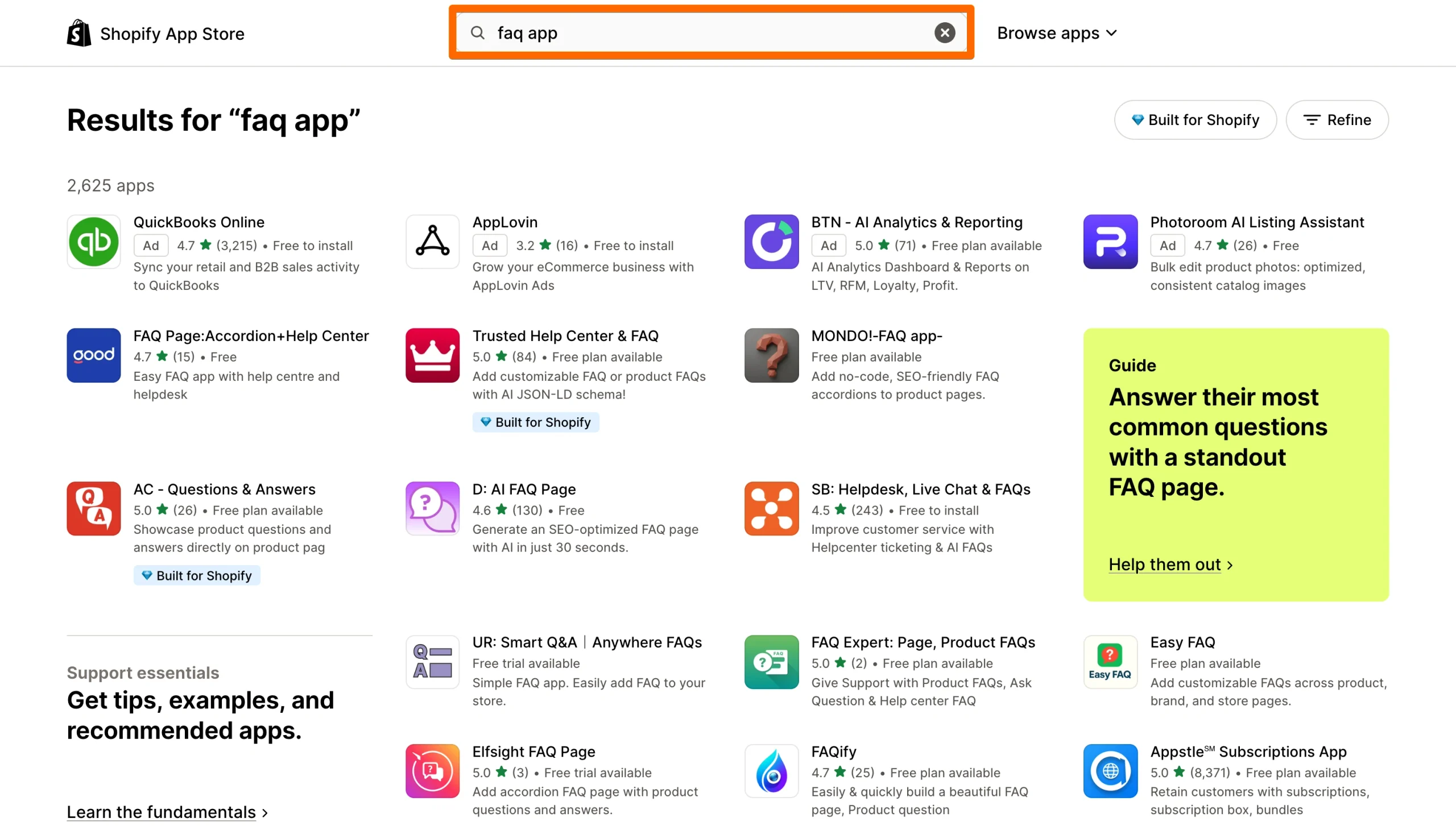
Schritt 1: Den Shopify App Store öffnen
Gehen Sie zu Ihrem Shopify-Admin-Bereich und öffnen Sie den Shopify App Store. Suchen Sie nach „FAQ-App“ und durchstöbern Sie die Ergebnisse. Lesen Sie Nutzerbewertungen und vergleichen Sie die verfügbaren Optionen, bis Sie eine finden, die gut zu Ihrem Shop zu passen scheint. Sie können bei einer kostenlosen App bleiben oder eine kostenpflichtige Version wählen, um zusätzliche Funktionen freizuschalten.
Schritt 2: Die App installieren und konfigurieren
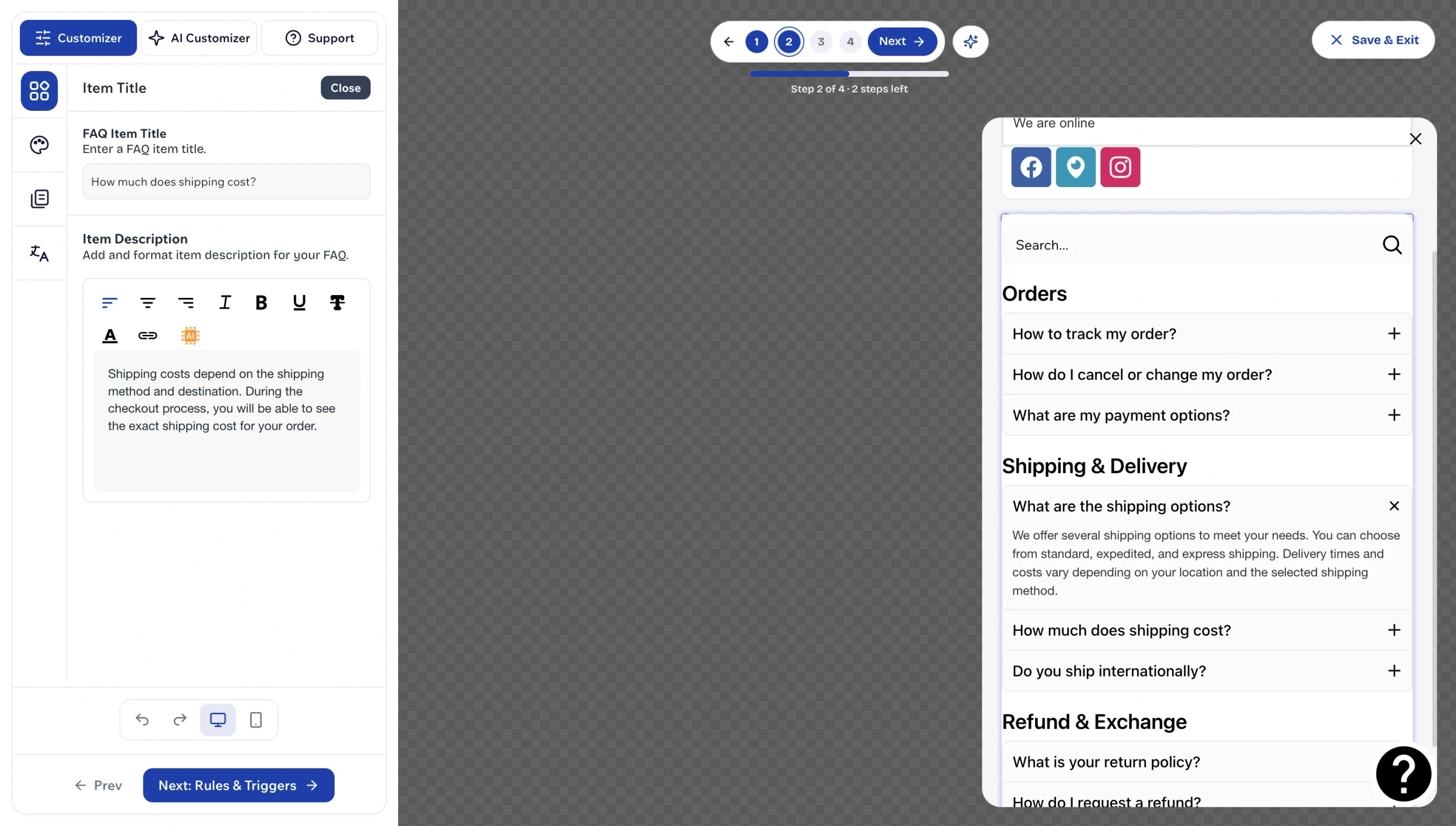
Sobald Sie sich für eine App entschieden haben, installieren Sie sie. Folgen Sie dem Einrichtungsprozess der App, um Inhalte und Rich Media hinzuzufügen. Viele FAQ-Apps bieten visuelle Editoren, mit denen Sie Accordion-Bereiche, Suchleisten, Kategoriefilter und produktspezifische FAQs erstellen können. Einige unterstützen auch Bilder und Videos innerhalb der Antworten. Das Hinzufügen von Rich Media kann die Nutzererfahrung verbessern, achten Sie also darauf, eine App zu wählen, die eine Vielzahl von Inhalten unterstützt.
Schritt 3: Das FAQ zu Ihrem Shop hinzufügen
Die App zeigt Ihnen Schritt für Schritt, wie Sie es zu Ihrem Shop hinzufügen. Prüfen Sie die Seite auf Desktop und Mobilgerät, bevor Sie sie veröffentlichen.
Schritt 4: Fragen und Antworten hinzufügen
Fügen Sie schließlich mithilfe der App Fragen und Antworten zu Ihrem Shop hinzu. Binden Sie auch alle gewünschten Rich Media ein, etwa Videos oder Bilder.
Das Hinzufügen einer FAQ-App klingt einfach genug, doch es gibt einige wesentliche Probleme bei diesem Ansatz. FAQ-Apps laden umfangreiches JavaScript in Ihren Shop, um die Live-Suchleisten und Accordion-Inhalte zu betreiben. Wenn Sie weitere skriptlastige Apps verwenden, kommt es zu einer Überladung, die Ihre Core Web Vitals beeinträchtigen kann.
Das andere Problem ist eine klassische Lockvogeltaktik. Viele „kostenlose“ Apps im Shopify App Store ködern Nutzer und schränken dann ein, auf welche Funktionen sie zugreifen können. Einige behalten das App-Branding in Ihrem Shop bei, sofern Sie nicht auf ein kostenpflichtiges Abo umsteigen, einige beschränken Sie auf etwa 15 Fragen und einige erlauben mehrsprachigen Support nur in höheren Preisstufen.
Option 2: Ein kostenloses, anpassbares FAQ-Widget hinzufügen
Das Jotform FAQ-Widget ist eine ausgezeichnete Alternative zu einer Shopify FAQ App. Sie können Fragen und Rich-Text-Antworten erstellen, Links und Medien hinzufügen, ein Layout auswählen, das Design anpassen und einen Einbettungscode generieren, ohne die FAQ-Infrastruktur selbst aufzubauen.
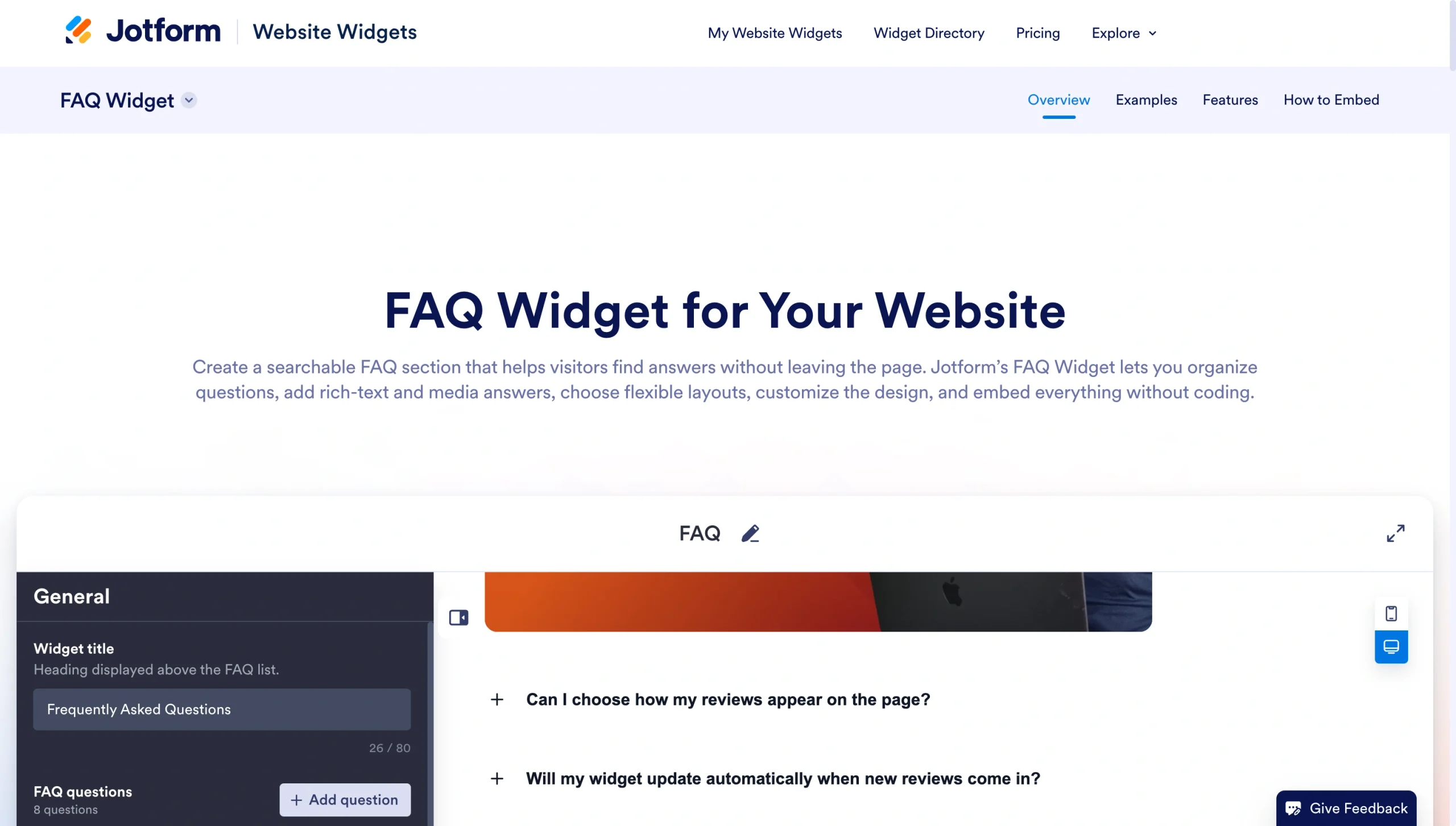
Das Widget unterstützt ein mehrspaltiges Layout, Listen oder ein Accordion. Sie können außerdem eine Suchleiste hinzufügen.
So fügen Sie das Jotform FAQ-Widget hinzu.
Schritt 1: Ihr FAQ-Widget erstellen
Öffnen Sie das Jotform FAQ-Widget und fügen Sie Ihre Fragen und Antworten hinzu. Gehen Sie die Fragen an, die Ihre Kunden am häufigsten stellen, damit Sie Supportanfragen reduzieren und ein reibungsloseres Einkaufserlebnis bieten können.
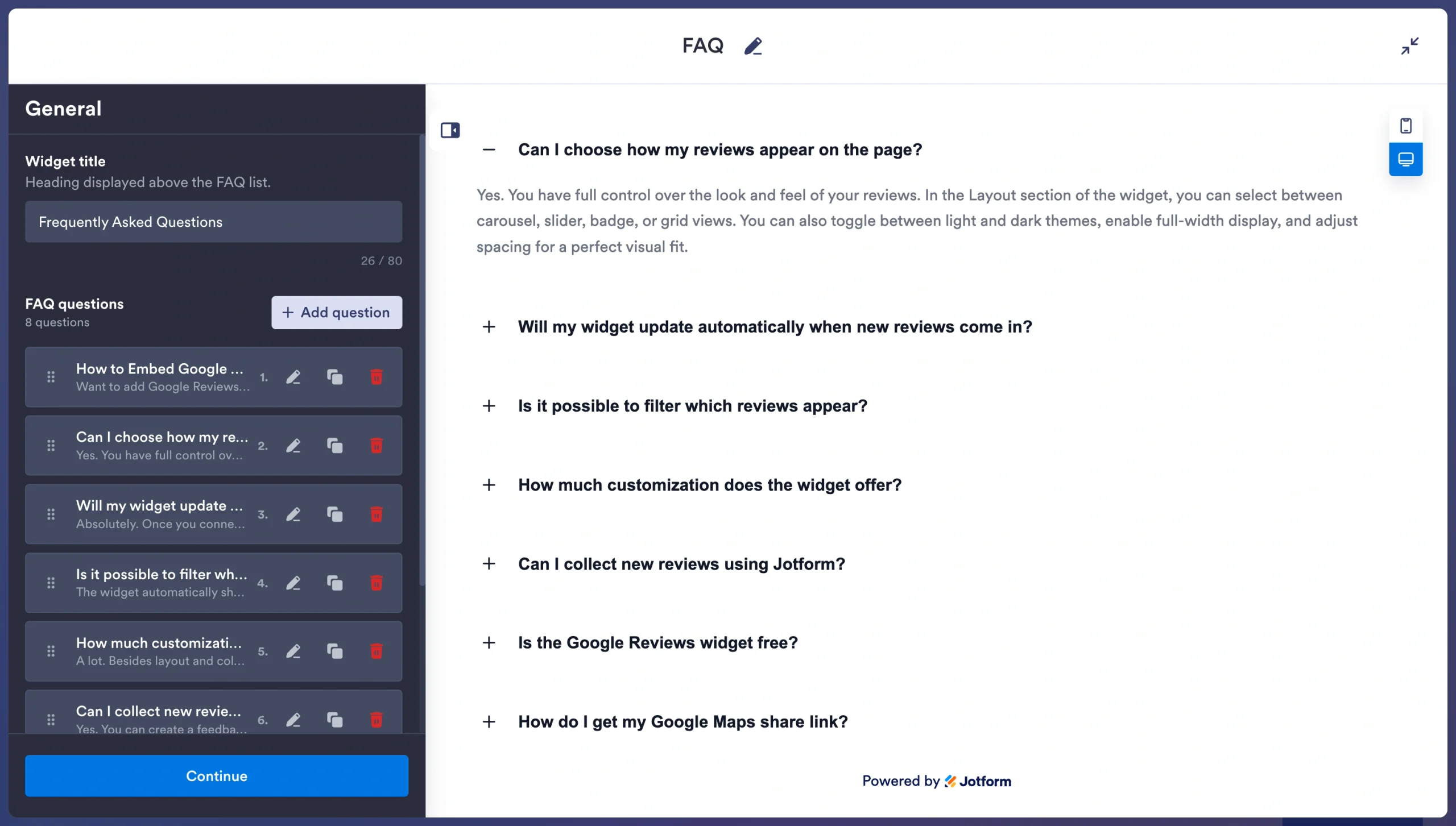
Schritt 2: Das Design anpassen
Mit Jotform lässt sich das Design und Layout des FAQ-Bereichs ganz einfach an Ihr Theme anpassen. Ein Accordion spart Platz, während ein Listen- oder mehrspaltiges Layout Ihre FAQs leichter überschaubar macht. Sie können Elemente wie Farben, Abstände, Symbole, Sucheinstellungen und das Verhalten der Fragen anpassen. Außerdem können Sie Bilder und Video-URLs hinzufügen.
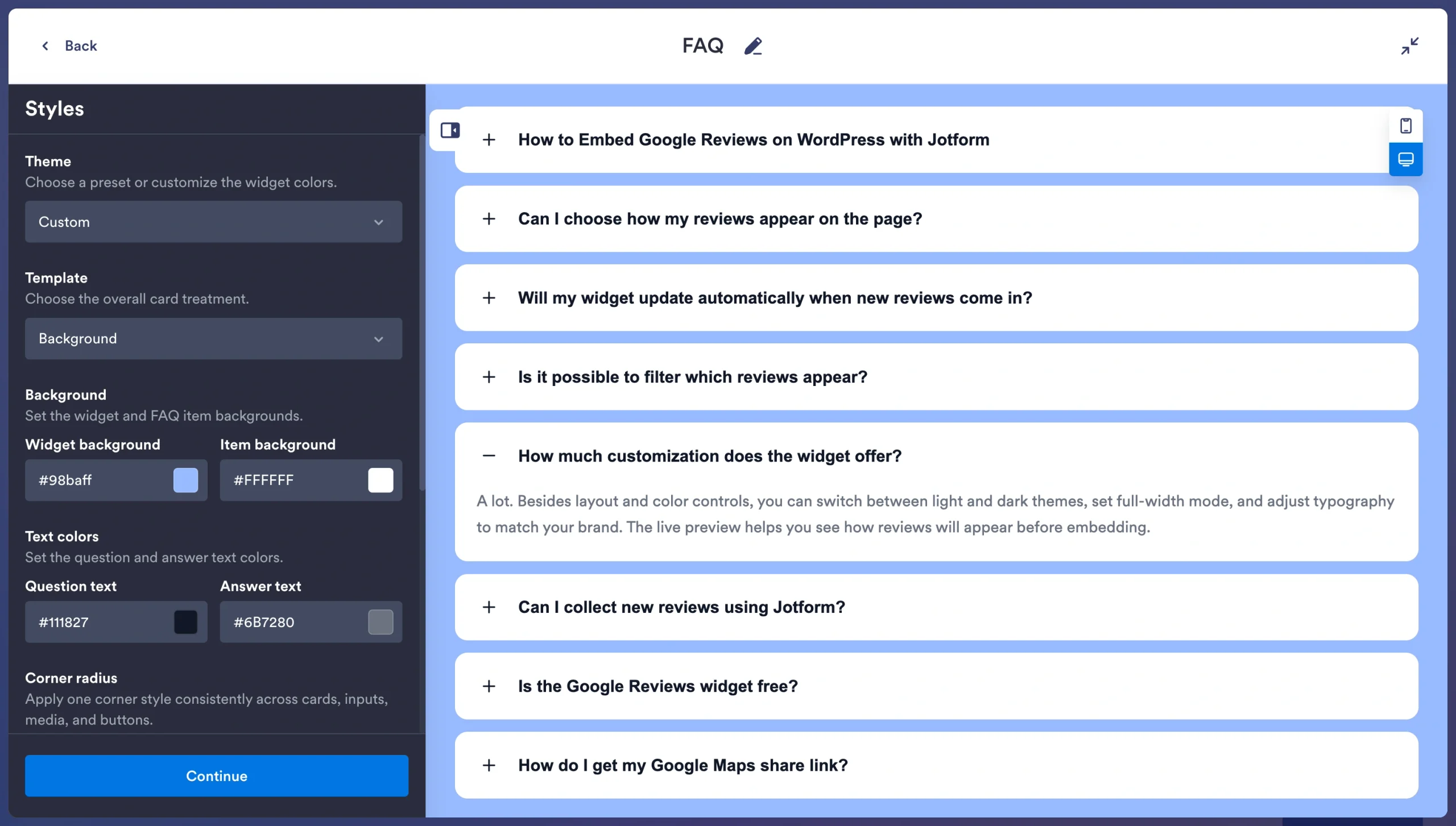
Schritt 3: Die FAQs in Shopify einbetten
Schließlich müssen Sie das FAQ-Widget einbetten. Shopify ermöglicht Ihnen das, indem Sie den individuellen Widget-Code in einen Custom-Liquid-Block einfügen oder den integrierten Block für einklappbare Inhalte Ihres Themes verwenden.
Sehen Sie sich die Seite in der Vorschau an, bevor Sie sie veröffentlichen. Prüfen Sie die FAQs auf Desktop und Mobilgerät, um sicherzustellen, dass alle Inhalte korrekt angezeigt werden.
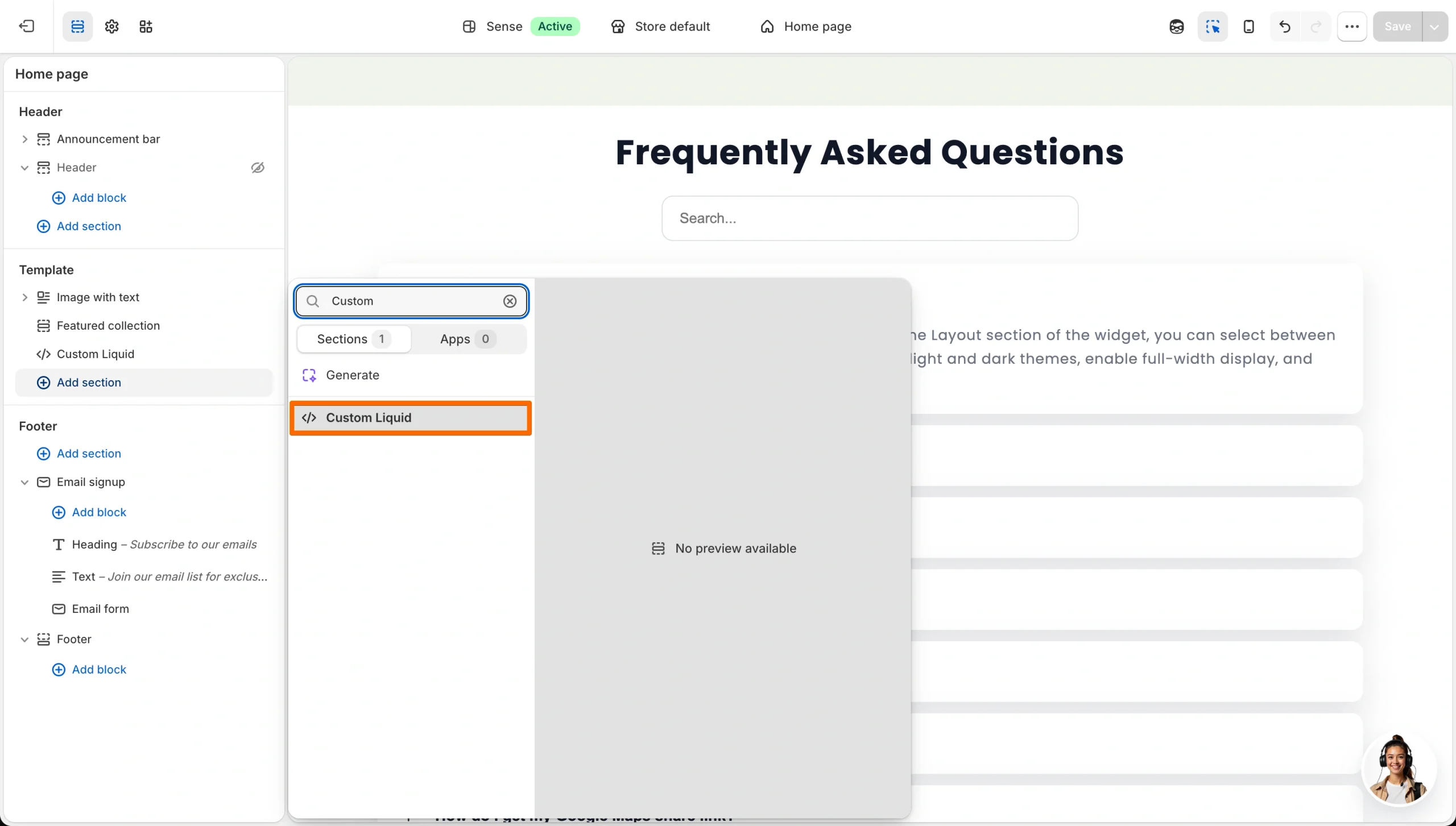
Diese Methode ist schnell und unkompliziert. Jotform hostet das Widget, während Shopify es über die Einbettung anzeigt. So vermeiden Sie die Überladung, die durch das Hinzufügen einer weiteren App zu Ihrem Shopify-Konto entsteht.
Verbessern Sie Ihren Shopify-Shop mit smarten, serverlosen Widgets
Ein Bereich mit häufig gestellten Fragen ist nur eine Möglichkeit, Ihren Shopify-Shop zu verbessern. Jotform bietet eine spezielle Jotform-Shopify-Integration für Ihre formularbasierten Workflows sowie über 150 kostenlose Website-Widgets, von denen viele eine großartige Ergänzung für Ihren Shopify-Shop sein können.
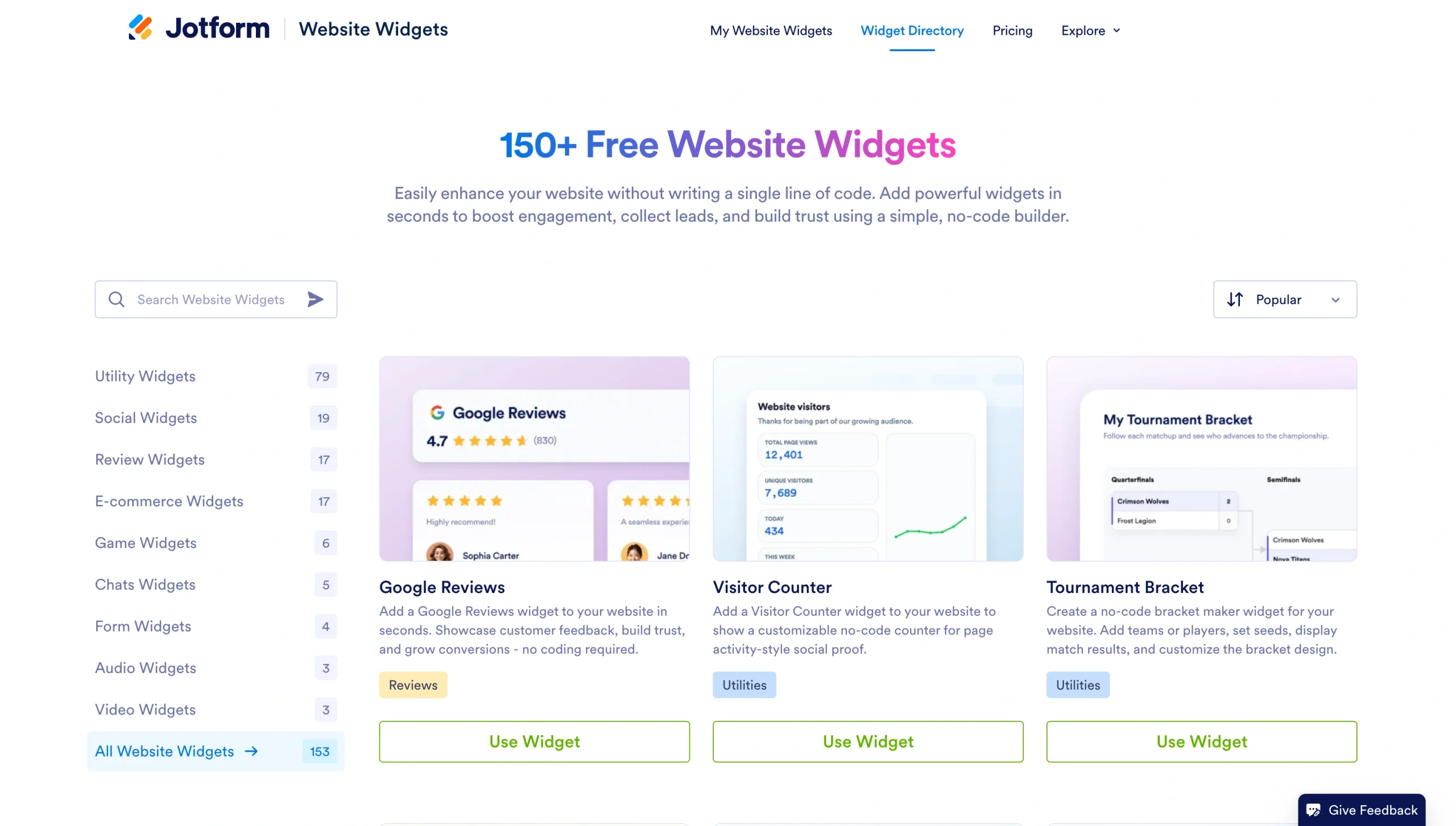
Unser Google-Rezensionen-Widget erleichtert beispielsweise das Sammeln von Bewertungen zu Ihren Produkten oder Ihrer Marke. Das Barrierefreiheits-Widget bietet Besuchern komfortablere Browsing-Optionen, und das Countdown-Timer-Widget erzeugt ein Gefühl der Dringlichkeit bei Verkaufsaktionen oder zeitlich begrenzten Angeboten.
Ihr Shopify-Budget sollte Aktivitäten unterstützen, die Ihr Unternehmen wachsen lassen, etwa die Beschaffung von Produkten, Werbung und die Gewinnung neuer Kunden. Ein kostenloses FAQ-Widget bietet Ihnen die Vorteile einer FAQ-App ohne zusätzliche Kosten oder Überladung. Entdecken Sie die Widgets von Jotform und bringen Sie Ihren Shopify-Shop noch heute auf das nächste Level.
Dieser Artikel richtet sich an Shopify-Shop-Betreiber, Dropshipper und E-Commerce-Manager, die ein durchsuchbares, ansprechend gestaltetes FAQ-Accordion anzeigen möchten, um Kundensupport-Tickets zu reduzieren – ohne die Seitengeschwindigkeit zu verlangsamen oder wiederkehrende App-Store-Gebühren zu zahlen.













Kommentar abschicken: