

Microsoft ist ein Pionier im Bereich Software, und eine Vielzahl globaler Unternehmen verlässt sich auf seine Produktivitätslösungen, um Daten und Dokumente zu verwalten.
Obwohl es zahlreiche Branchenlösungen gibt, bleibt Microsoft dennoch die bevorzugte Wahl unter großen Unternehmen und traditionellen Konzernen in stark regulierten Branchen wie Finanzen, Gesundheitswesen und ähnlichen Bereichen.
Doch die Übertragung von Formulareingaben in diese Systeme erfordert oft komplexe oder manuelle Arbeit.
Um dieses Problem zu beheben, freuen wir uns, neue native Integrationen mit Microsoft Excel und Microsoft SharePoint ankündigen zu können.


Jetzt können Sie Formulardaten automatisch an Excel-Arbeitsmappen und -tabellen senden und zusätzlich Dateien und PDFs in SharePoint speichern.
Wenn Microsoft die bevorzugte Lösung Ihres Unternehmens ist, sind diese Integrationen genau das Richtige für Sie. 😉
Diese neuen Integrationen werden Ihnen helfen, nahtlose Microsoft-Daten-Workflows zu erstellen und Ihnen viel Zeit zu sparen.
| Datenflüsse für Microsoft Excel und SharePoint | |
|---|---|
| Vor | Nach |
| Manuelles Exportieren von CSV‑/XLS‑Dateien | Automatische Datensynchronisierung mit Excel |
| Anhänge werden einzeln hochgeladen. | Sofortige Dateizustellung an SharePoint |
| Ordner erstellen und Dokumente manuell organisieren | Strukturierte, skalierbare Arbeitsabläufe mit minimalem Aufwand |
Lassen Sie uns einen genaueren Blick darauf werfen, wie jede Integration funktioniert.
Verwandeln Sie Formulareinsendungen in umsetzbare Daten mit Microsoft Excel
Speziell für diejenigen, die ihre Daten, Arbeitsabläufe, Berichte und Zusammenarbeit in Excel verwalten, haben wir unsere neue Integration entwickelt.
- Fügt automatisch neue Einsendungen als Zeilen in Arbeitsblättern oder Tabellen hinzu
- Erstellt neue Arbeitsblätter/Tabellen oder fügt zu bestehenden hinzu
- Ordnet Formularfelder direkt Excel-Spalten zu
- Sendet bestehende Formulareinreichungen während der Integrationseinrichtung an Excel
Das Ergebnis ist eine Echtzeit-Datenorganisation und kein manueller Aufwand mehr.
So nutzen Sie die Excel-Integration
- Sie können die Microsoft Excel-Integration im Form Builder nutzen, um Formulare für Excel zu erstellen. Wählen Sie die Aktion für Ihr Excel-Konto aus (neue Arbeitsmappe, bestehende Arbeitsmappe, neue oder bestehende Tabelle).
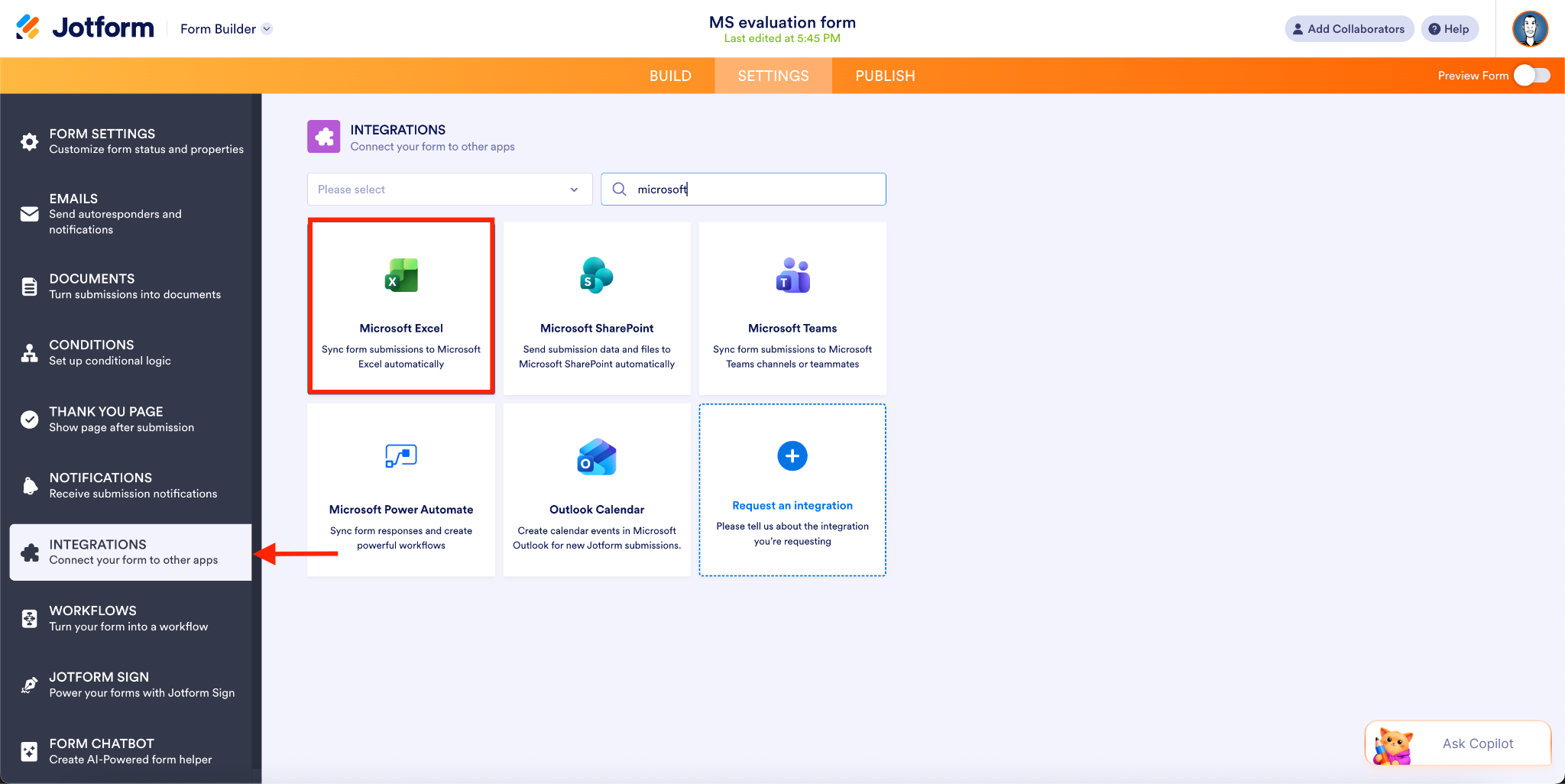
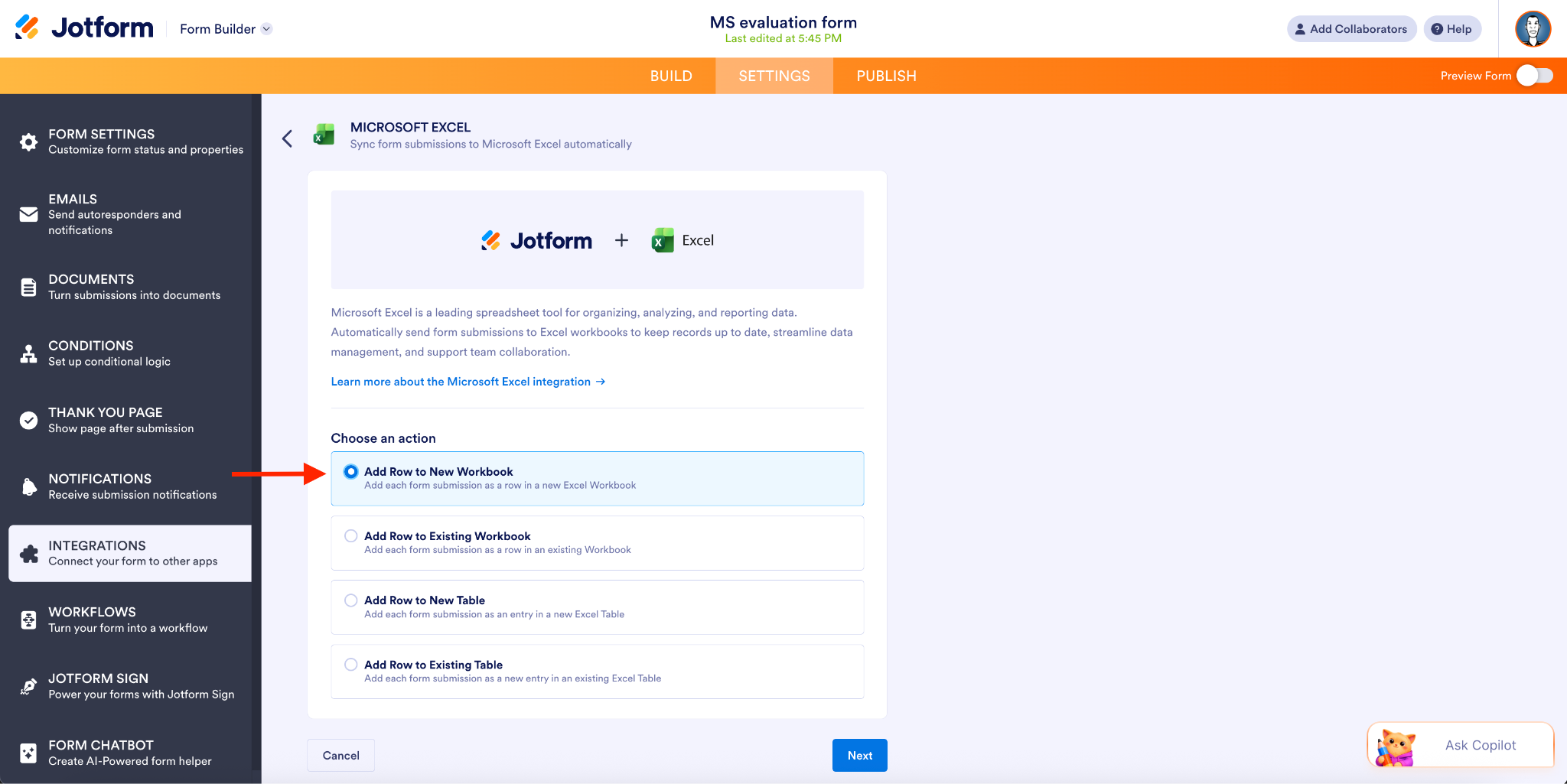
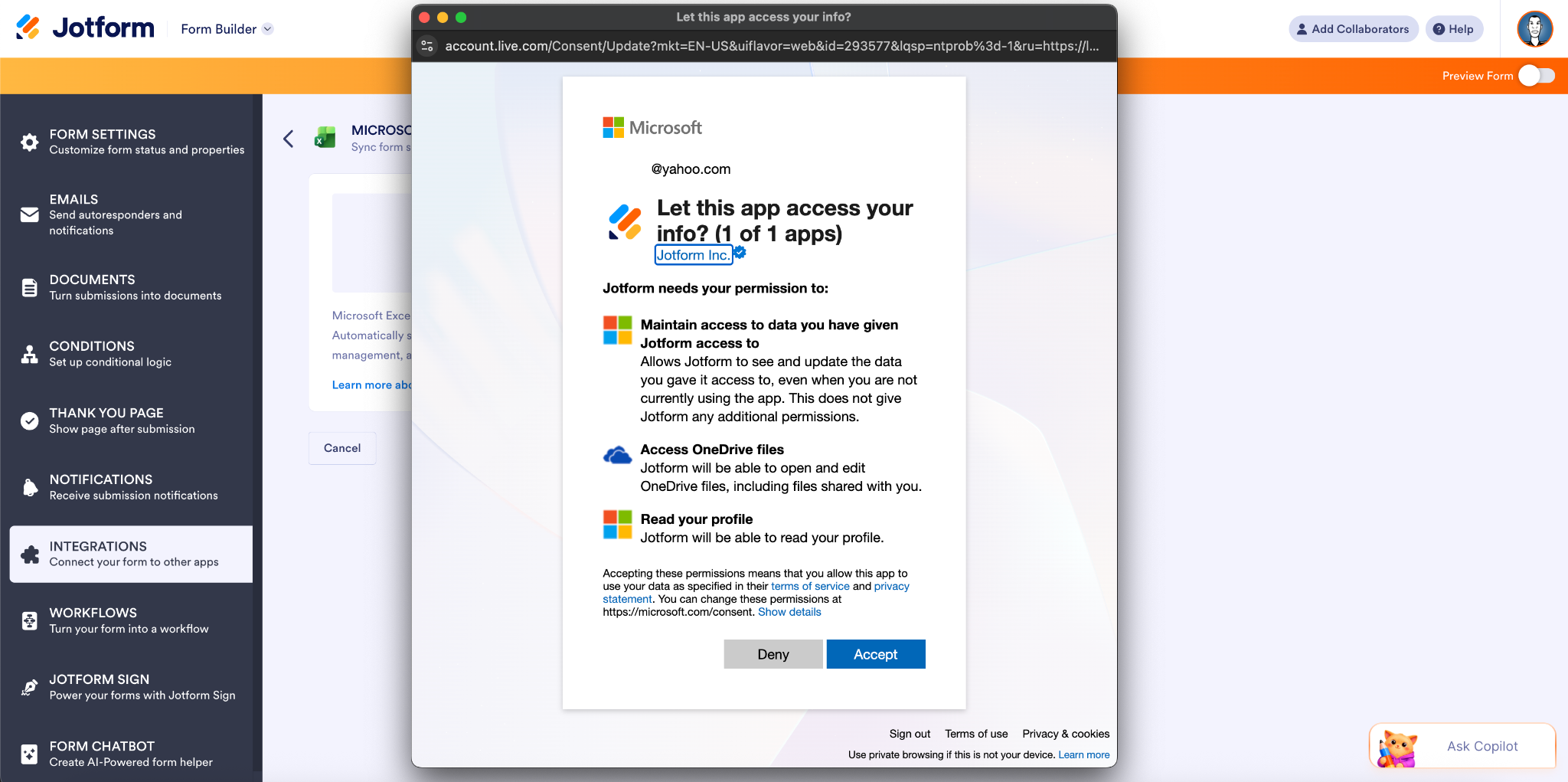
- Authentifizieren Sie auf dem nächsten Bildschirm Ihr Microsoft-Konto.
- Geben Sie den Namen Ihres Ordners/Arbeitsbuchs, den Arbeitsblattnamen und die Spalten an, um ein neues Arbeitsbuch zu erstellen. (Wenn Sie zu einem vorhandenen Arbeitsbuch hinzufügen, können Sie auf diese Weise Ihre Formularfelder den Excel-Spalten zuordnen und die Übermittlungen automatisch synchronisieren.)
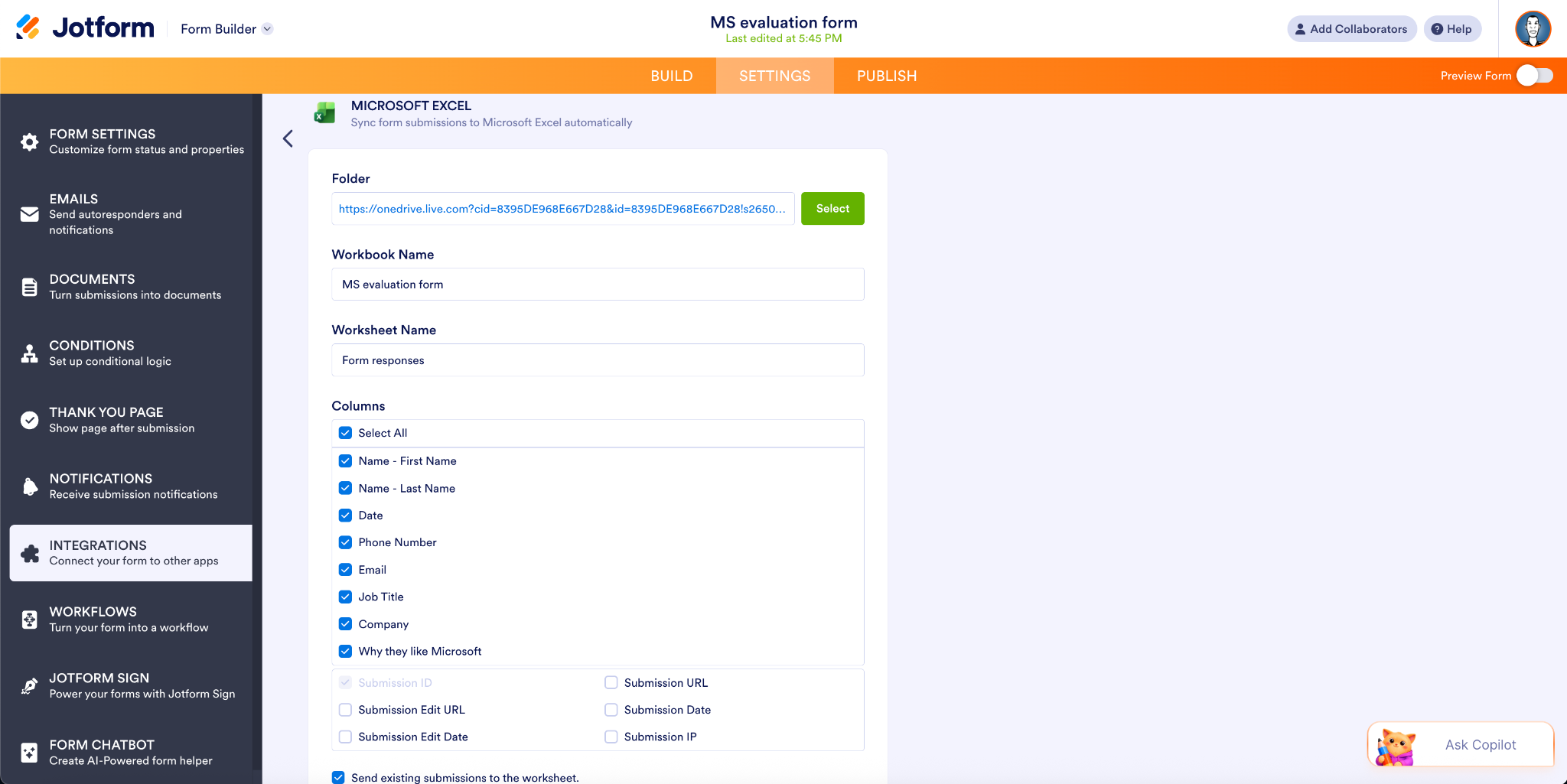
Klicken Sie auf Speichern, und schon sind Sie fertig.
Übersicht der Excel-Aktionen
Es gibt vier Möglichkeiten, um Ihre Formulardaten mit Excel zu synchronisieren:
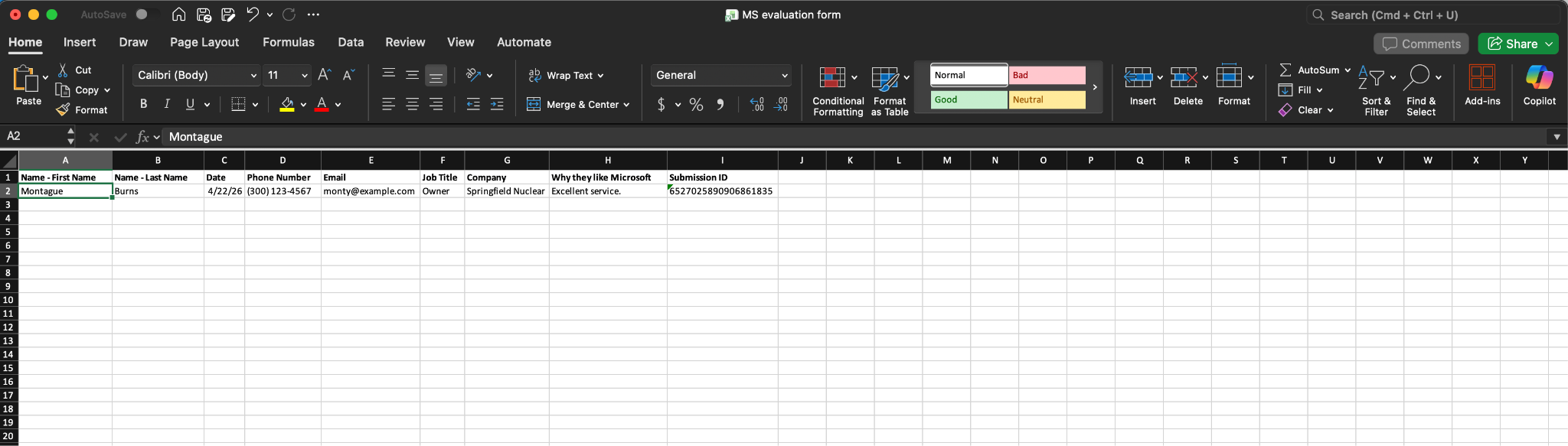
- Zeile zu neuem Arbeitsbuch hinzufügen: Dies ist das oben gezeigte Beispiel. Mit dieser Option wird bei jeder neuen Formularübermittlung die Daten dieser Übermittlung als Zeile in ein neues Excel-Arbeitsbuch eingefügt.
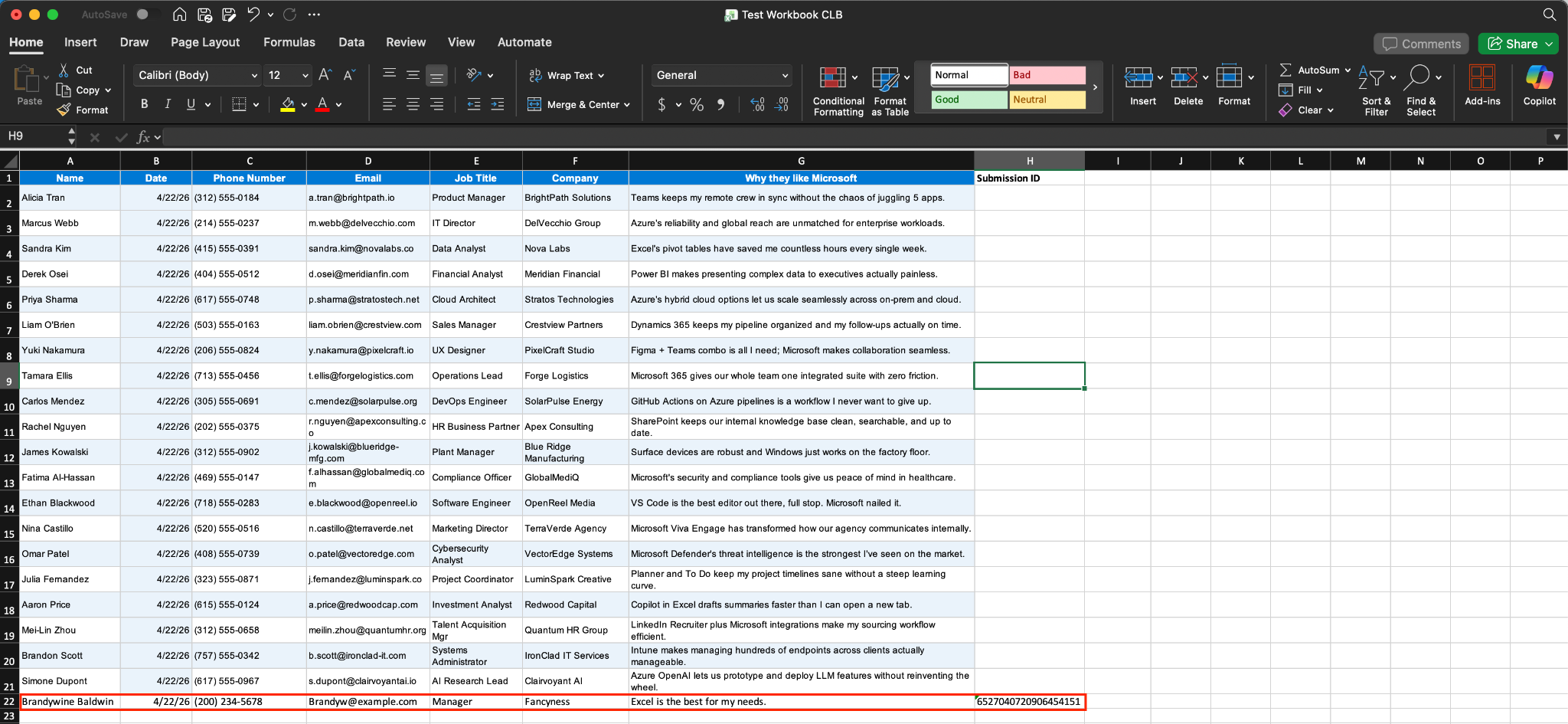
- Zeile zu bestehender Arbeitsmappe hinzufügen: Mit dieser Option wird jede neue Formulareinsendung als Zeile in eine bestehende Arbeitsmappe eingefügt. In diesem Fall wird die neue Einsendung von Brandywine als letzte Zeile hinzugefügt.
Wussten Sie?
Beim Einrichten Ihrer Integrationsaktionen haben Sie möglicherweise die Option bemerkt, Bestehende Einsendungen an das Arbeitsblatt oder die Tabelle senden. Wenn Sie diese Option aktivieren, werden alle mit Ihrem Formular verknüpften Einsendungen in dem von Ihnen angegebenen Arbeitsbuch oder der Tabelle angezeigt.
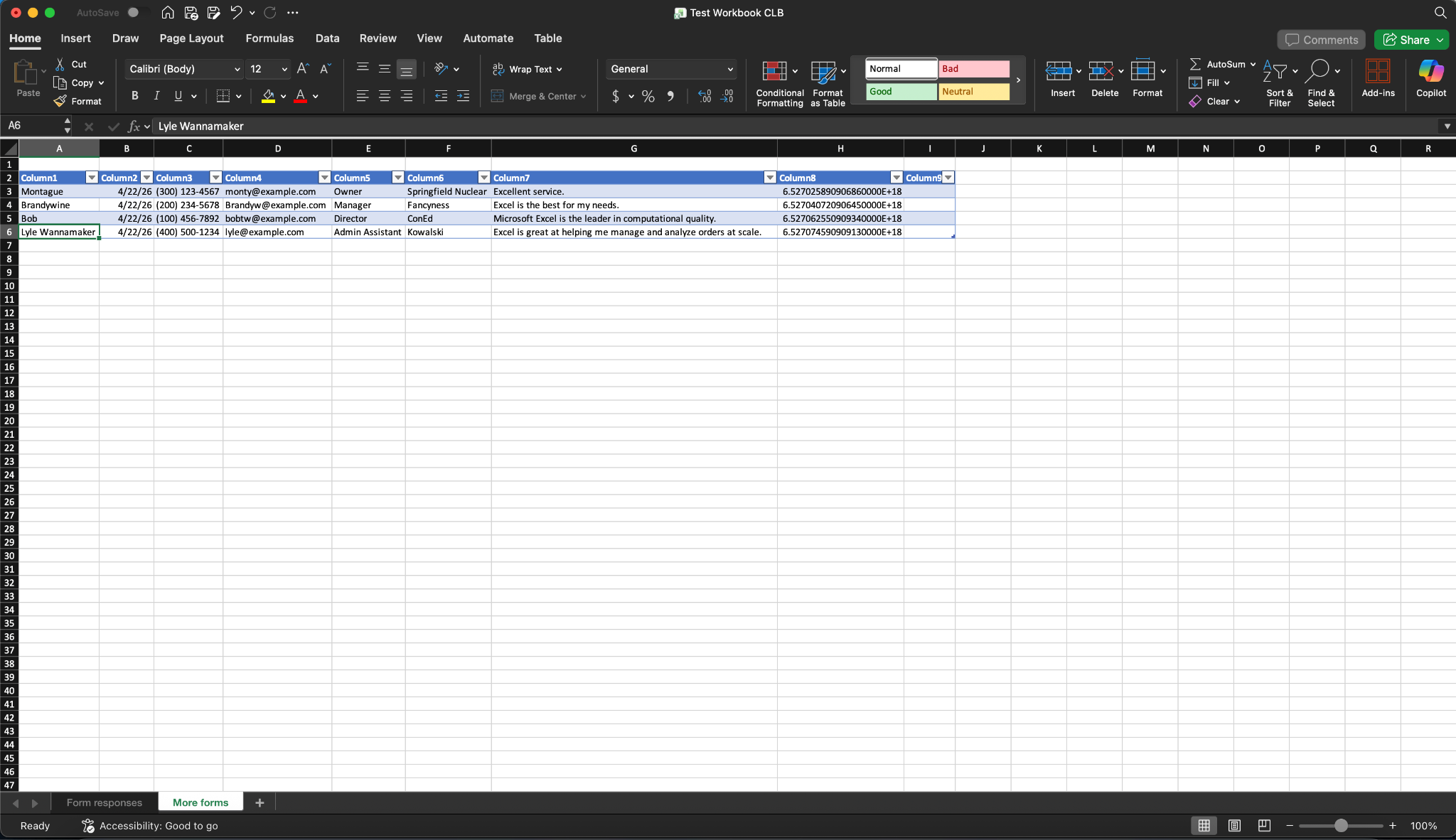
- Zeile zu neuer Tabelle hinzufügen: Bei jeder neuen Formularübermittlung wird ein Eintrag in einer neuen Excel-Tabelle (oder einem neuen Tab) innerhalb Ihrer Arbeitsmappe erstellt.
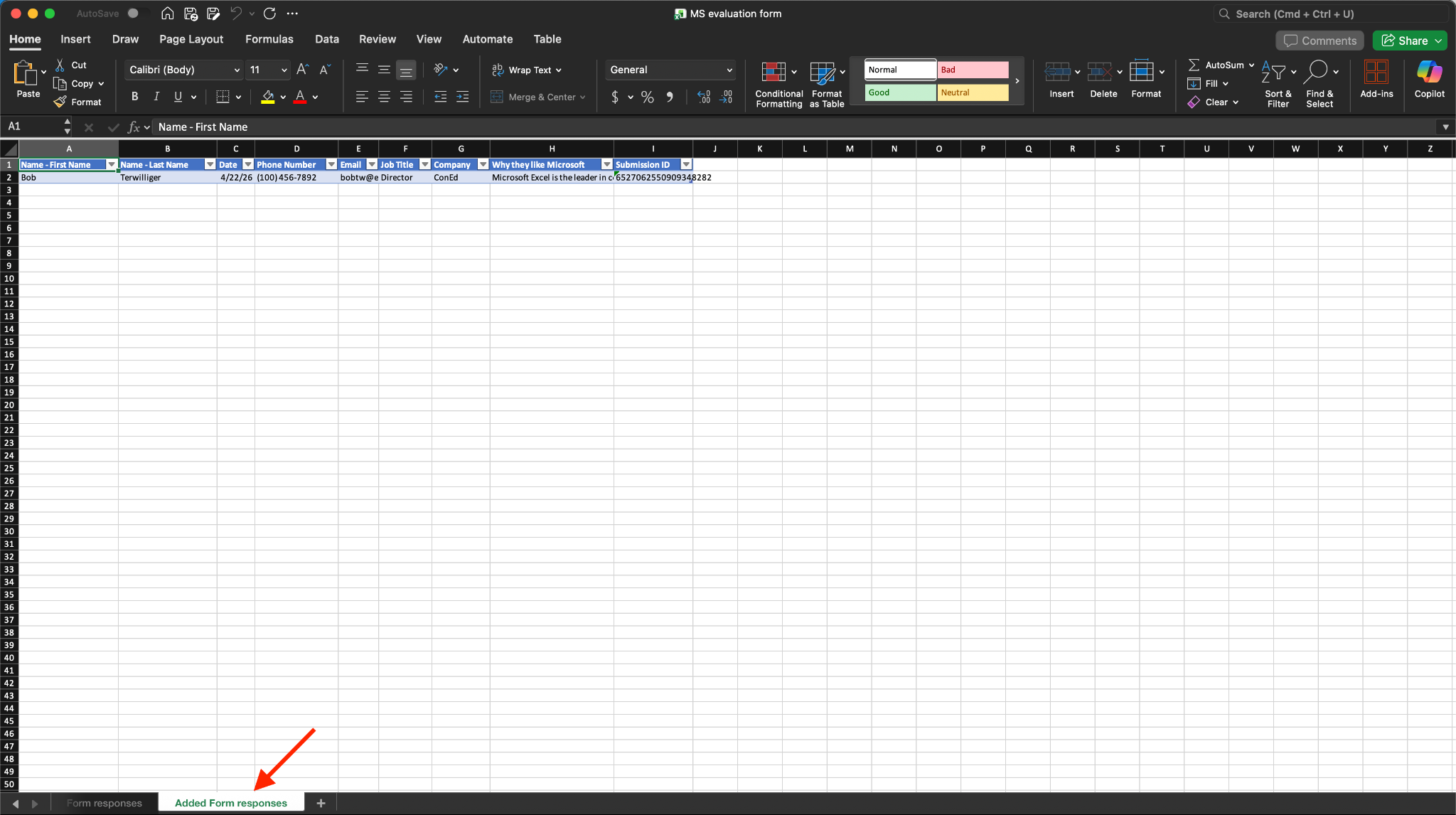
- Zeile zu bestehender Tabelle hinzufügen: Diese Synchronisierungsmethode fügt jede Formularübermittlung als neuen Eintrag in eine bestehende Excel-Tabelle ein.
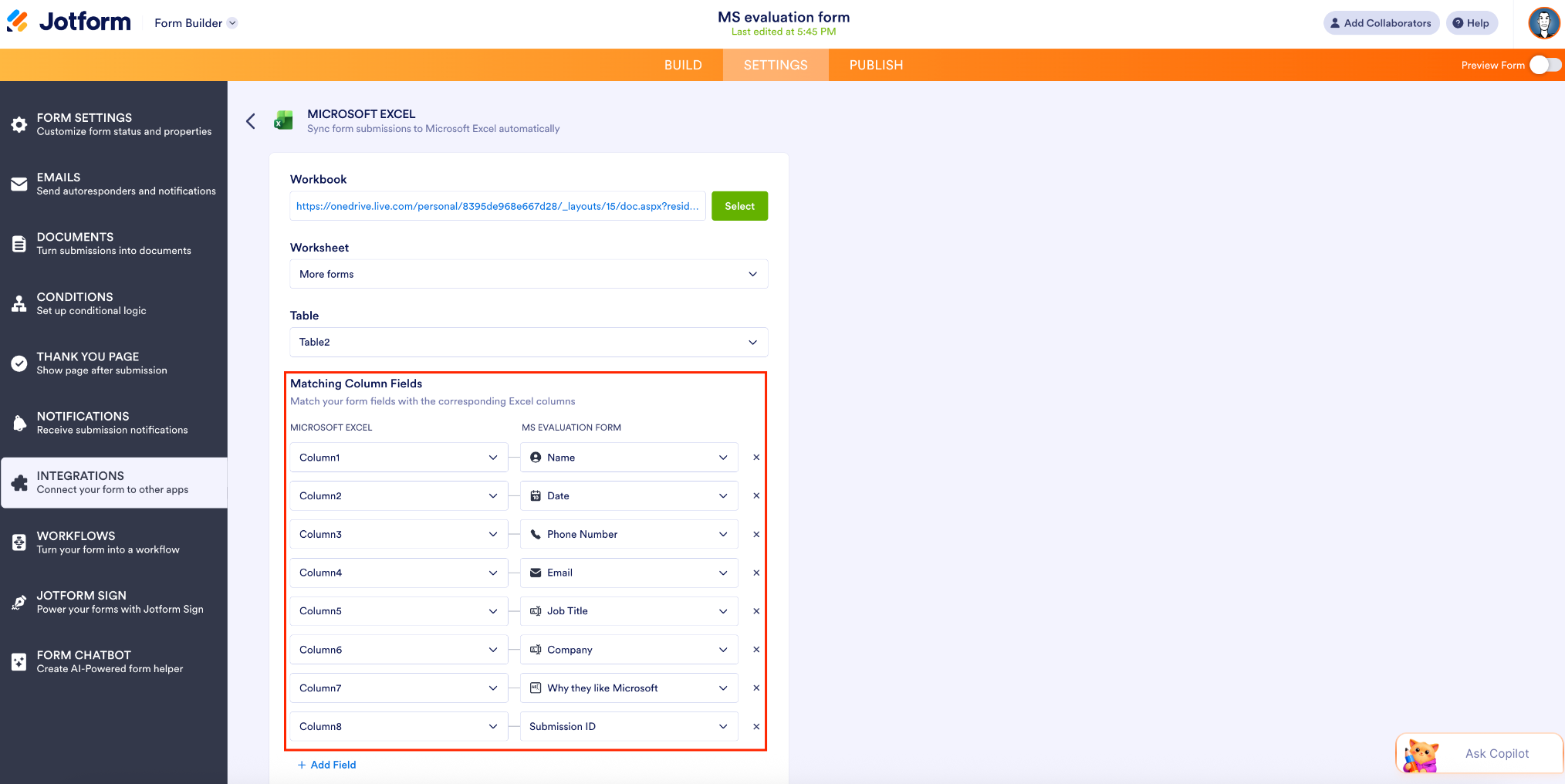
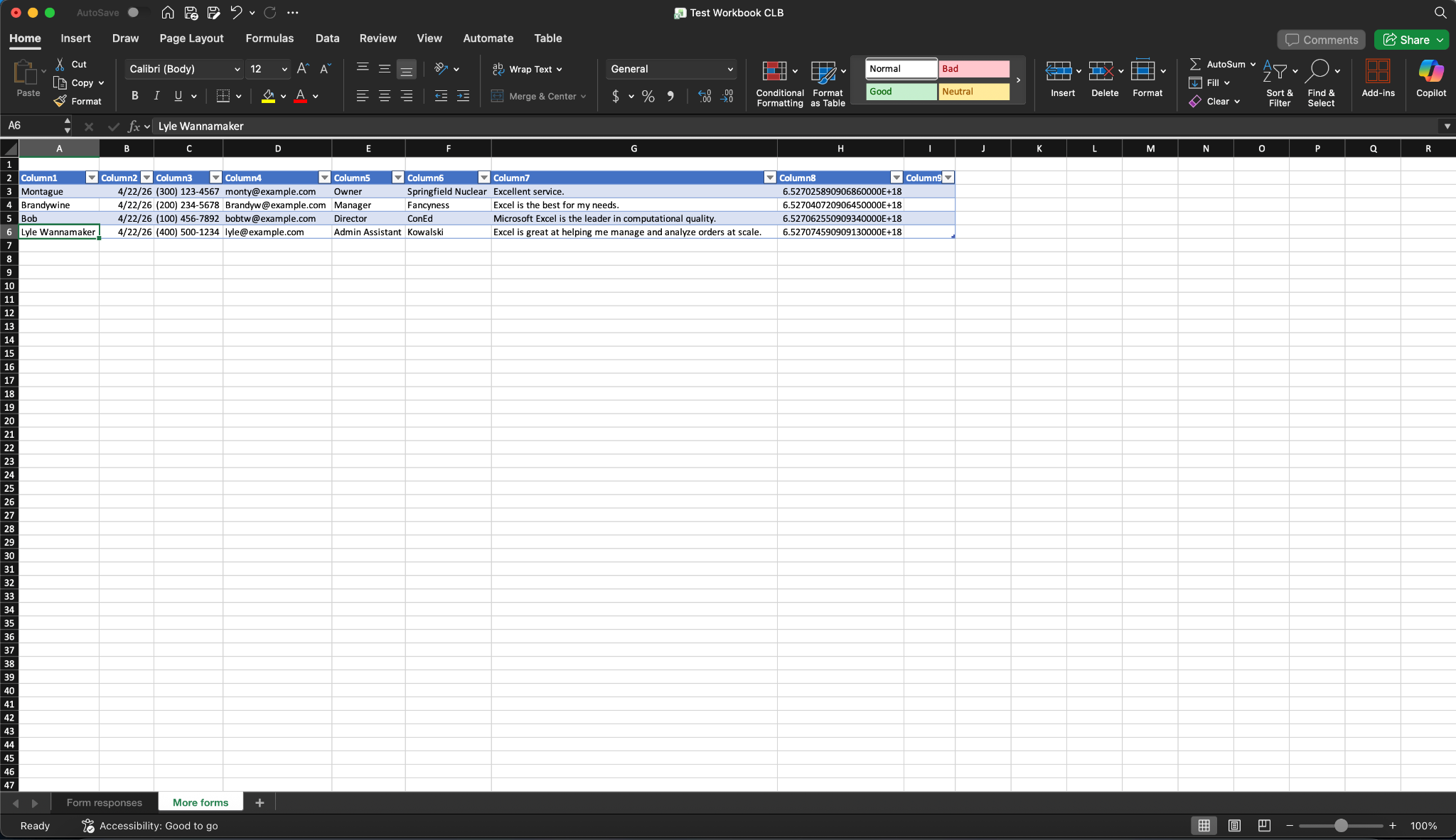
- Da ich die Option Vorhandene Einsendungen an die Tabelle senden ausgewählt habe, als ich meine Spalten abgeglichen und diese Aktion eingerichtet habe, erscheinen auch frühere Einsendungen in dieser Tabelle.
Hinweis: Für diese Option müssen Sie sicherstellen, dass der Arbeitsblattname einzigartig ist, um das Überschreiben vorhandener Daten zu vermeiden. Dies ist besonders wichtig für Arbeitsblätter, die nicht als Tabellen strukturiert sind.
Pro Tip
Falls die gewünschte Arbeitsmappe/Tabelle geöffnet ist, während Sie Ihre Integration einrichten, müssen Sie diese schließen, bevor Sie Ihre Aktion speichern können. Zudem werden die in dieser Integration verwendeten Microsoft-Excel-Dateien über die webbasierte Excel-Oberfläche verwaltet (z. B. Excel für das Web), die es Ihnen ermöglicht, Ihre Tabellen jederzeit online zu öffnen, anzusehen und zu bearbeiten.
Anwendungsfälle für die Integration von Microsoft Excel
Jeder, der Daten organisieren und analysieren muss, wird von dieser Integration profitieren, aber sie wird besonders ansprechend sein für
- Vertriebsteams, die Leads in gemeinsamen Arbeitsmappen verfolgen (und Trenddaten analysieren)
- Marketing- oder Operationsteams, die strukturierte Übermittlungsdaten verwalten
- Datenanalysten, die Live-Berichtstabellen pflegen
- Prüferprognosen und Modellierung für umsetzbare Empfehlungen


Erfahren Sie mehr darüber, wie Sie Ihr Formular mit Microsoft Excel integrieren können.
Automatische Organisation von Übermittlungsdateien mit Microsoft SharePoint
Die SharePoint-Integration ist für Teams konzipiert, die auf den cloudbasierten Speicherdienst für die Zusammenarbeit an Dokumenten, internes Management und Compliance angewiesen sind. Neben der Datenerfassung können Sie auch die automatische Dateizustellung aus Ihren Formularübermittlungen automatisieren.
Mit dieser Integration können Sie
- Laden Sie Übermittlungsanhänge direkt in SharePoint hoch
- Automatisches Versenden von generierten PDFs
- Direkte Übermittlung an Websites/Intranets und Ordner
- Automatisch Unterordner mit jeder Einsendung erstellen
So nutzen Sie die SharePoint-Integration
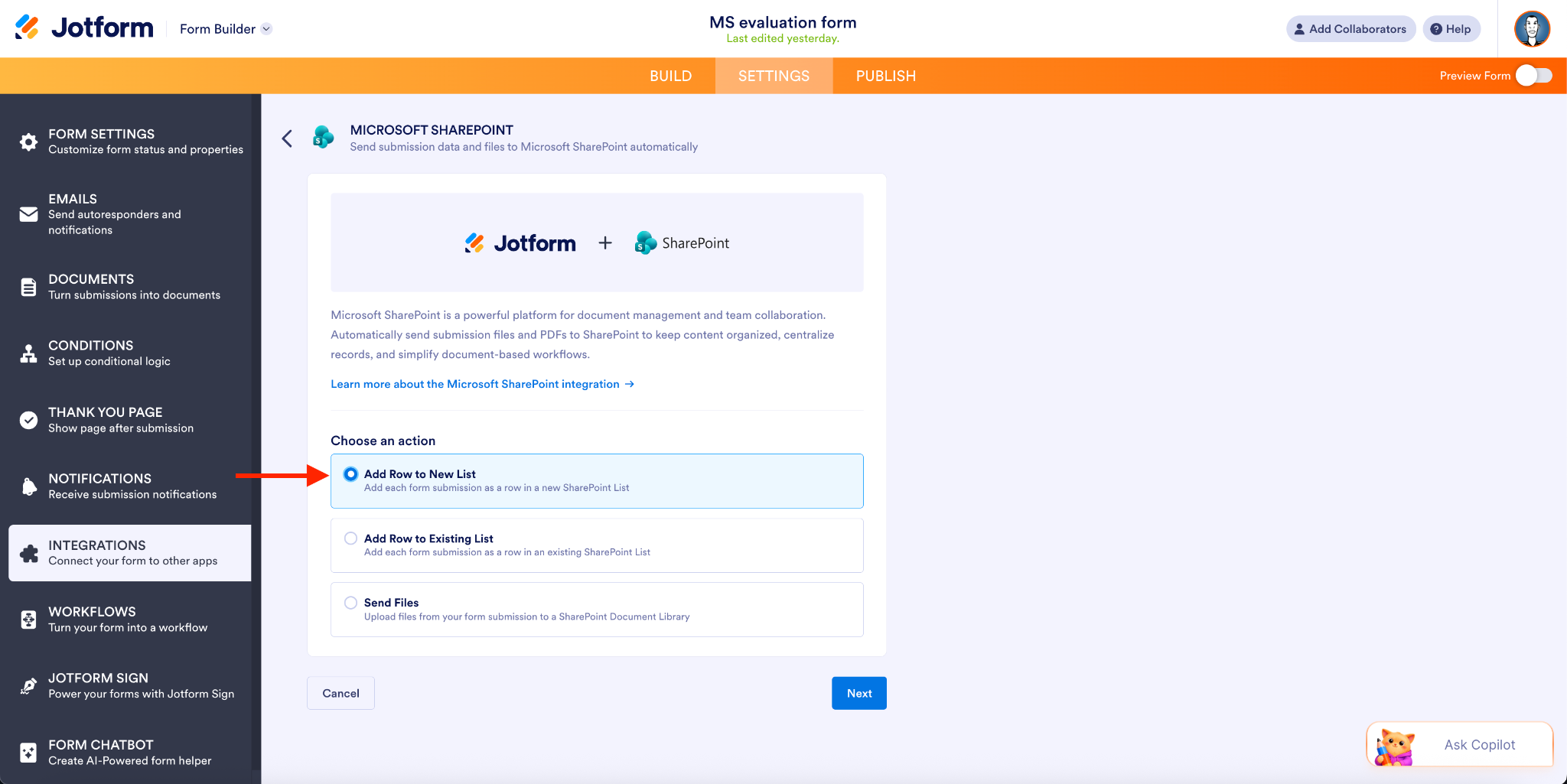
- Sie können die Microsoft-SharePoint-Integration im Formular-Generator aufrufen. Wählen Sie die Formularaktion für Ihr SharePoint-Konto aus (Zeile zu neuer Liste hinzufügen, Zeile zu bestehender Liste hinzufügen oder Dateien senden).
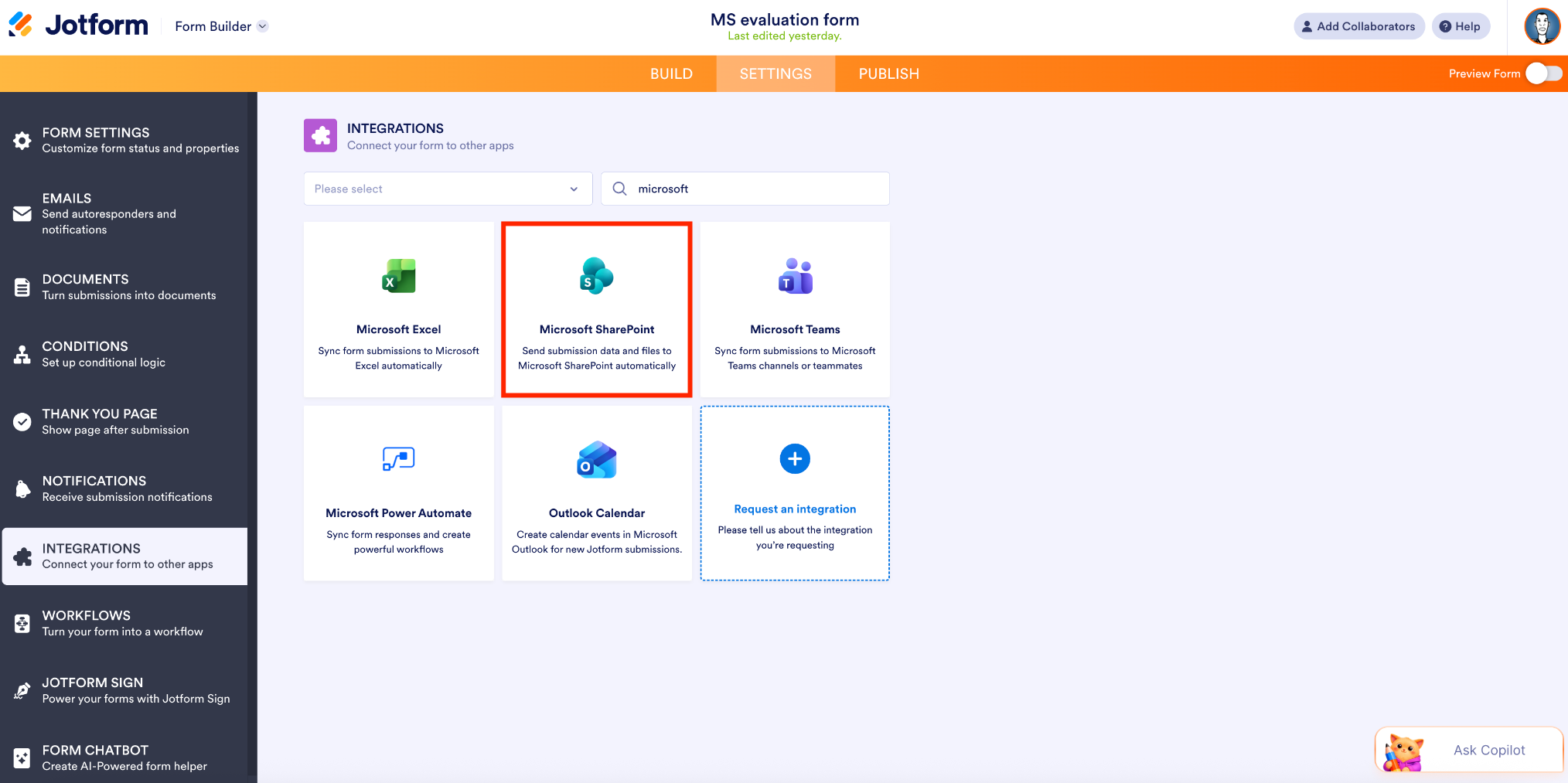
- Auf dem nächsten Bildschirm klicken Sie auf die Schaltfläche, um Ihr Microsoft-Konto zu authentifizieren. Hinweis: Für die Integration Ihrer Daten in SharePoint ist ein Geschäfts- oder Schulkonto erforderlich.
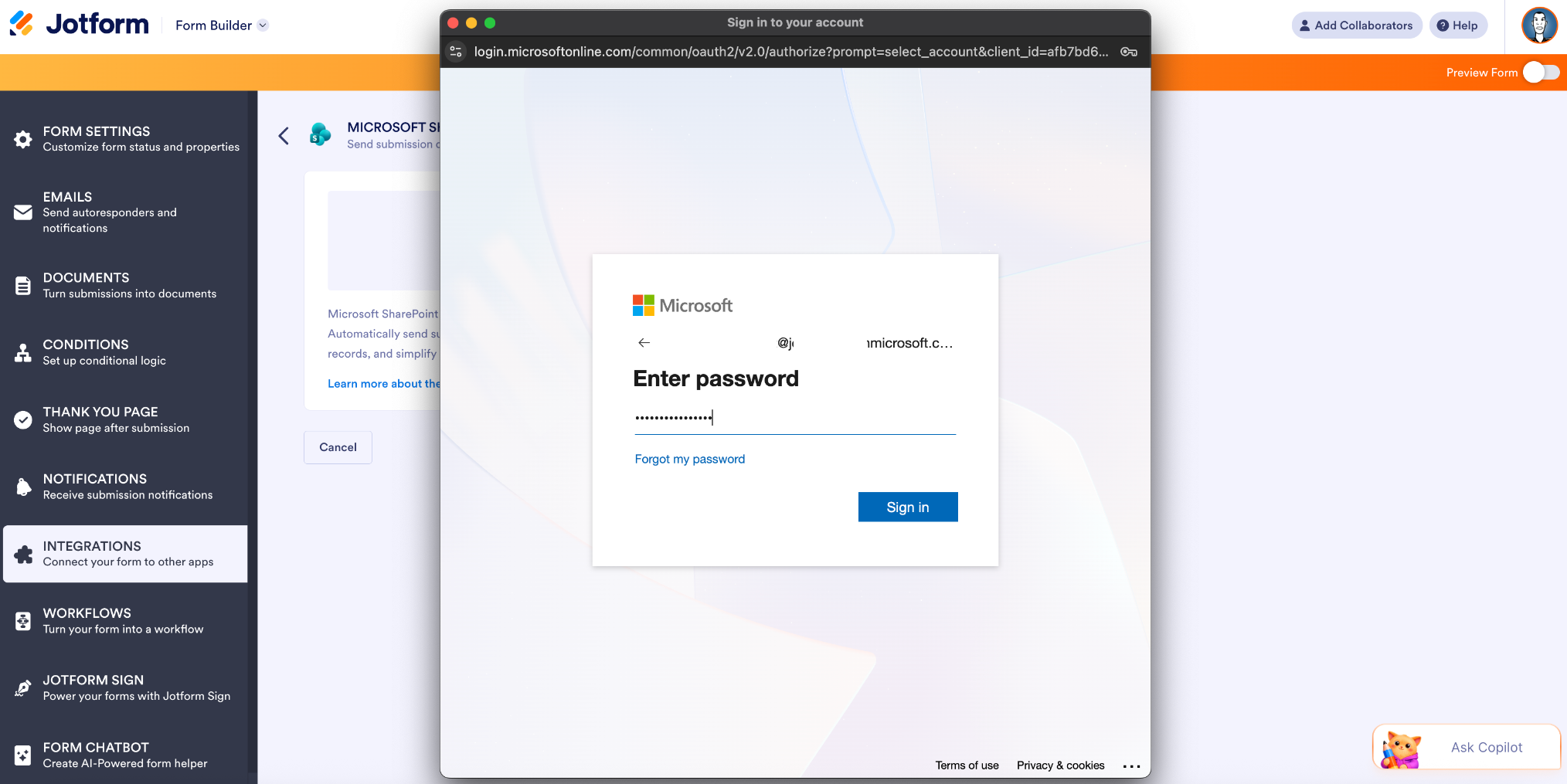
- Wählen Sie die Zielwebsite und den Ordner/Dateinamen für Ihre Übermittlungen aus (oder die Zielwebsite und Liste, wenn Sie eine Zeile zu einer vorhandenen Liste hinzufügen), und klicken Sie dann auf Speichern.
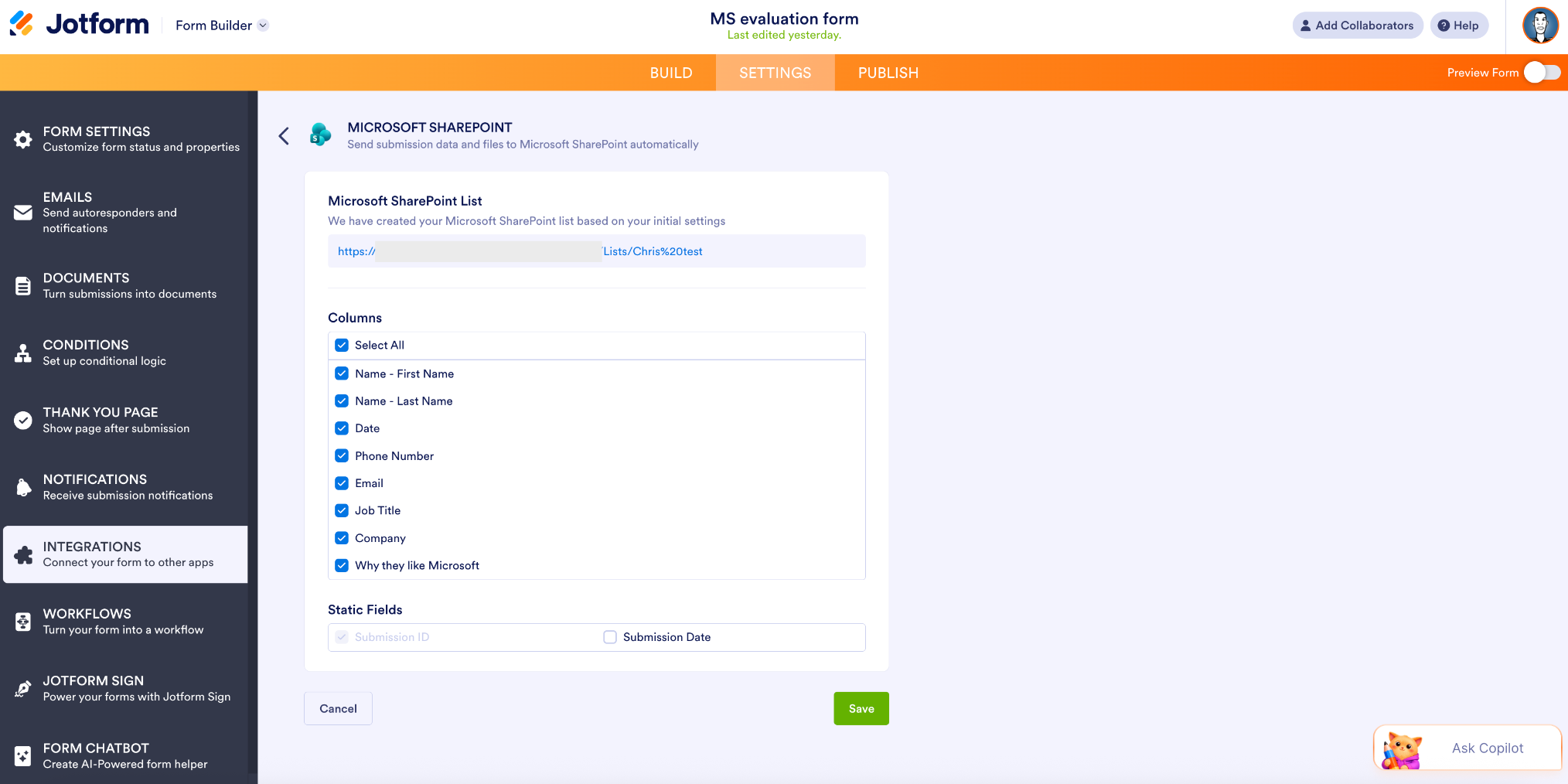
Überblick über SharePoint-Aktionen
- Zeile zu neuer Liste hinzufügen: Ich habe diese Option im obigen Beispiel verwendet. Jede Formulareinsendung wird als Zeile in einer neuen SharePoint-Liste hinzugefügt.
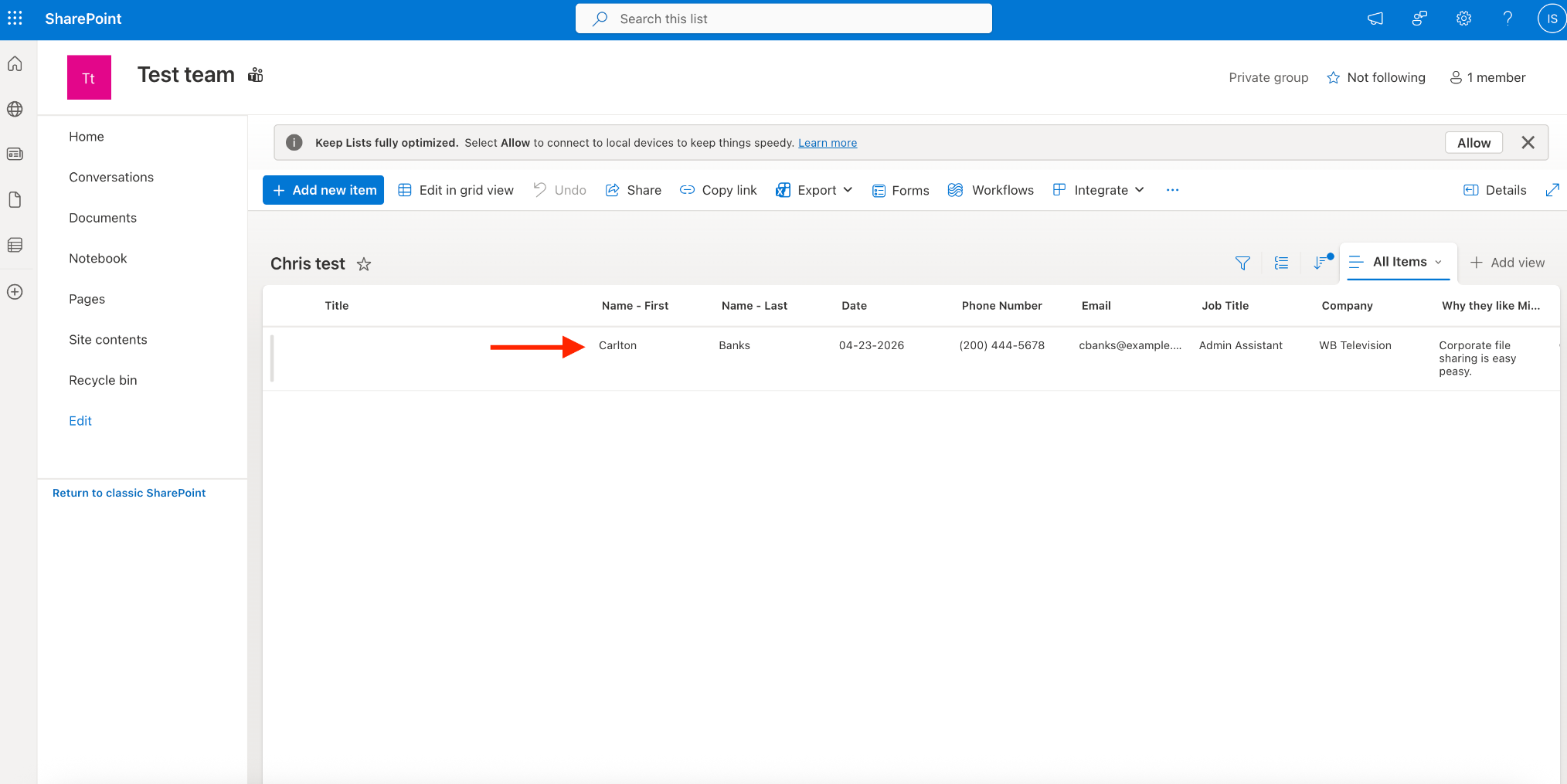
- Zeile zu bestehender Liste hinzufügen: Diese Option fügt jede neue Formularübermittlung als Zeile in eine bestehende SharePoint-Liste ein.
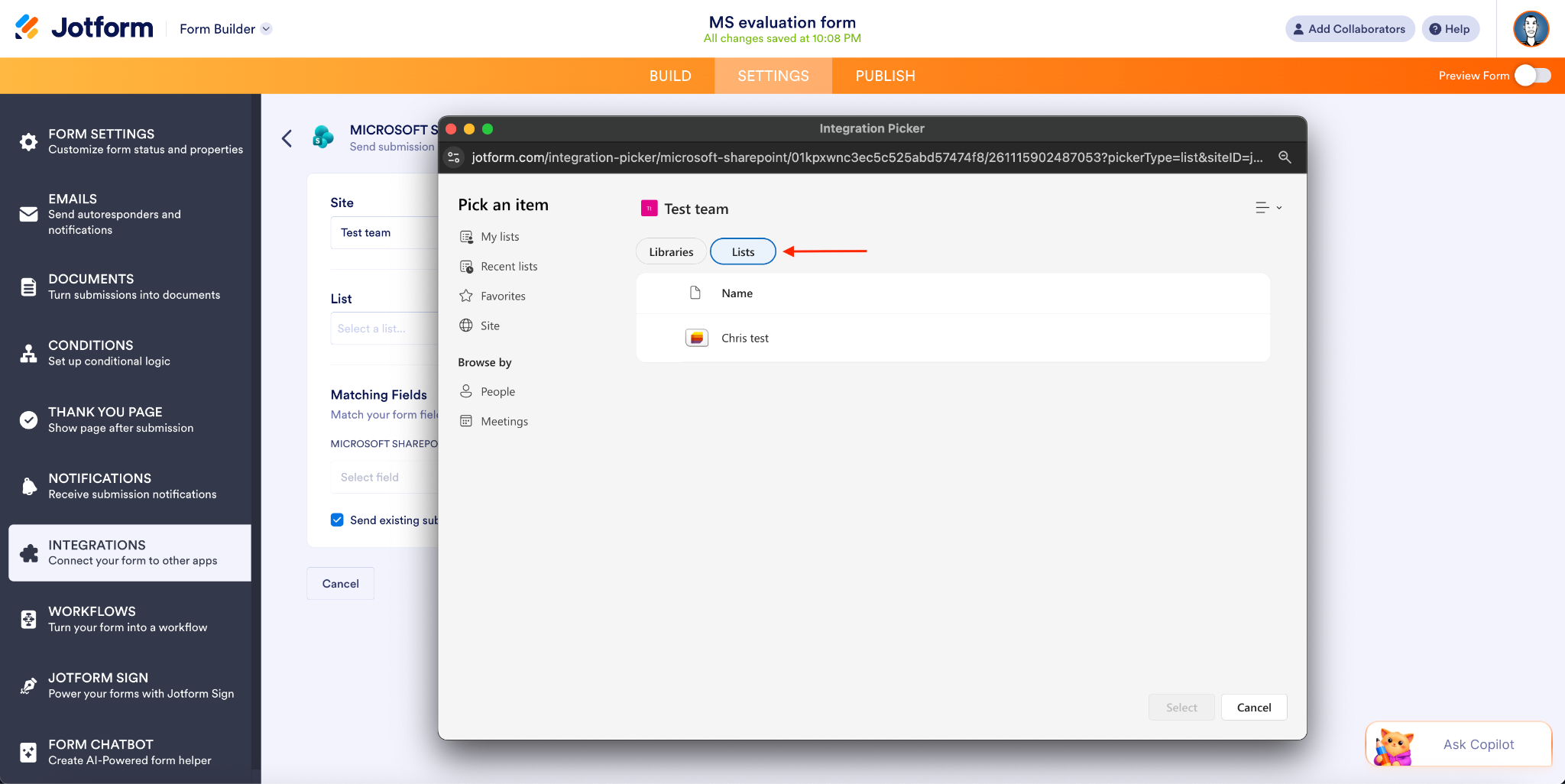
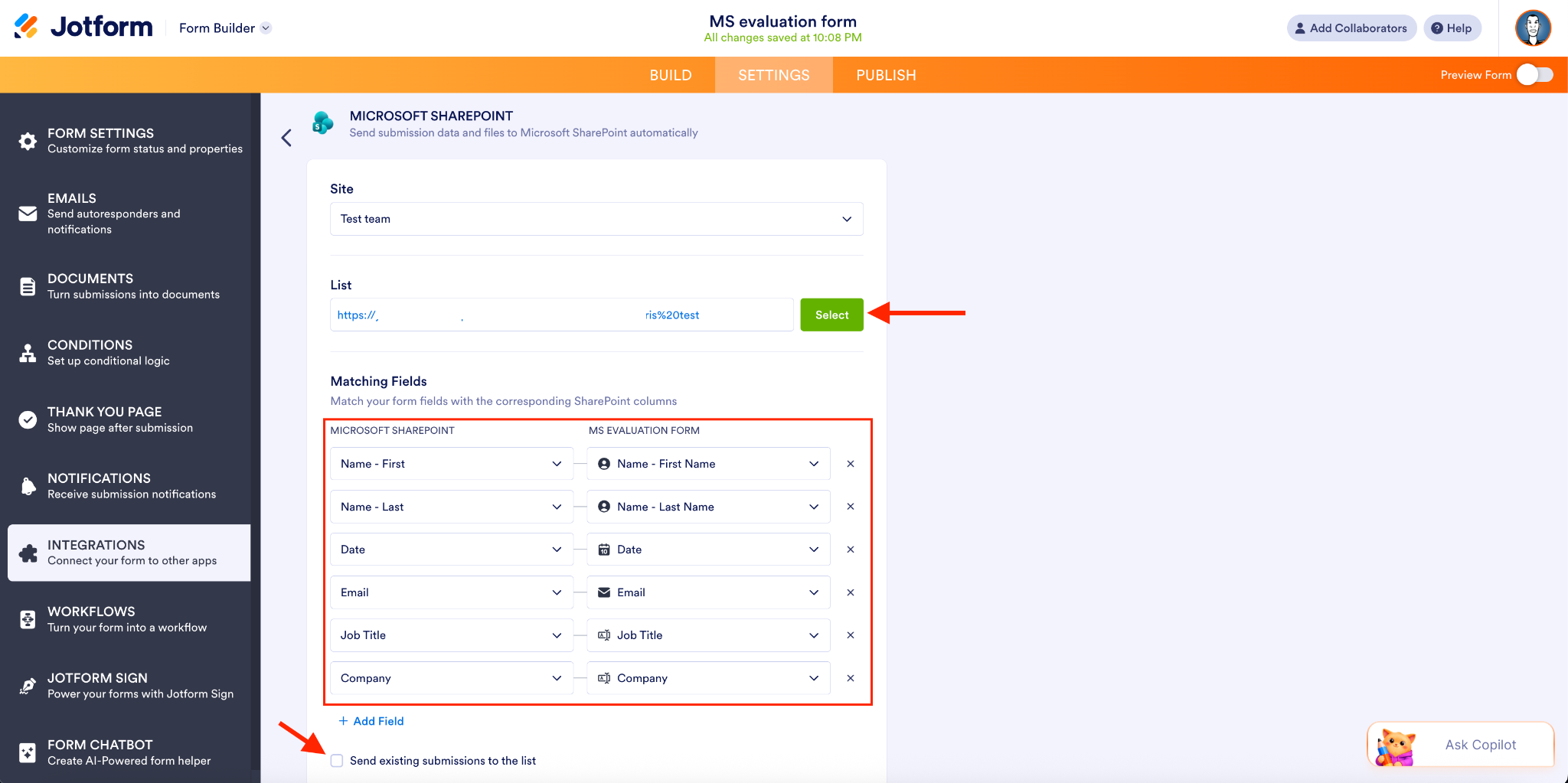
- Nachdem ich meine Zielwebsite und -liste ausgewählt habe, kann ich meine SharePoint-Spalten den entsprechenden Formularfeldern zuordnen, die ich einbeziehen möchte.
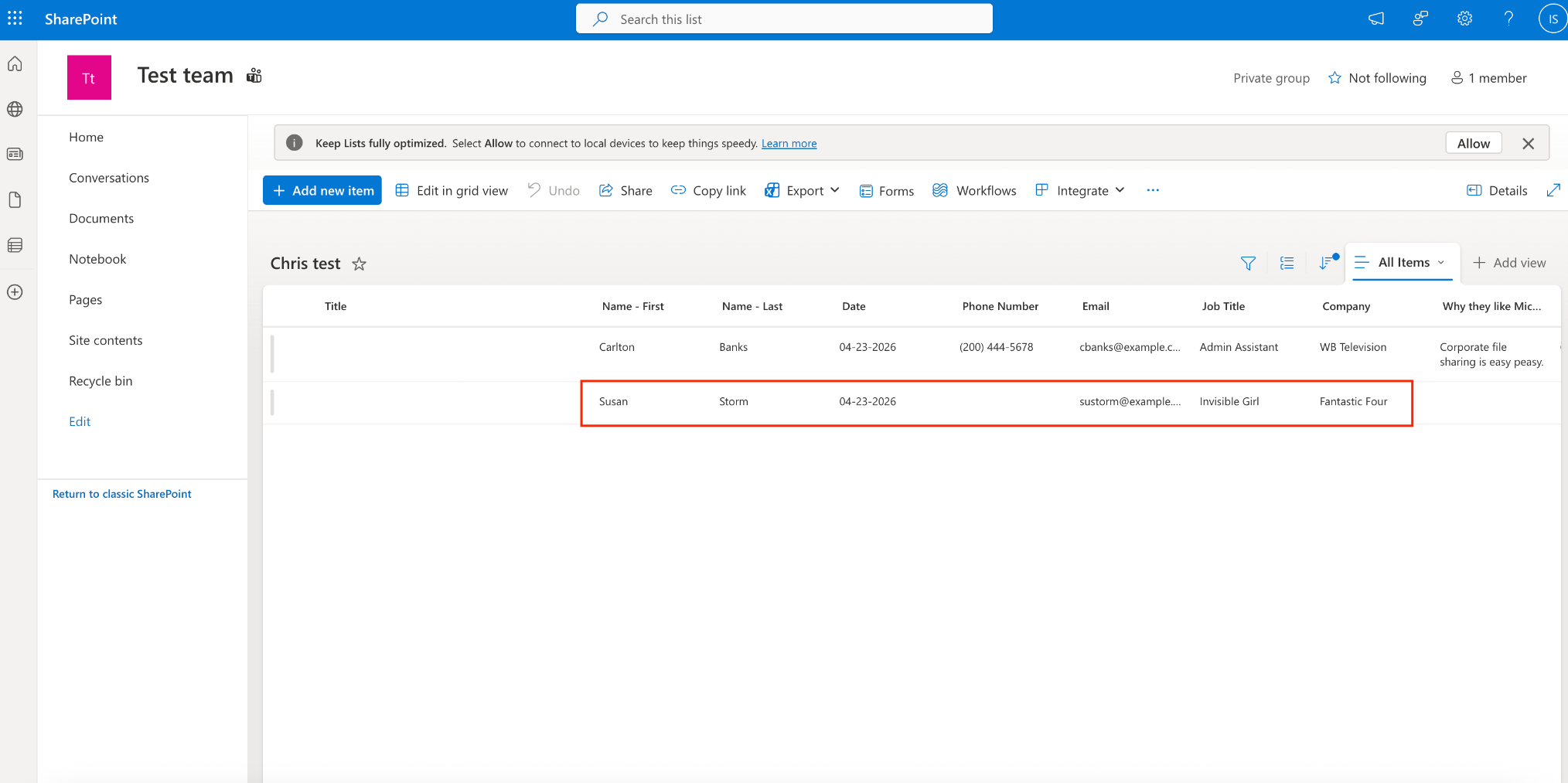
- Sobald das Formular abgeschickt wird, wird der neue Eintrag mit den von mir angegebenen Feldern hinzugefügt.
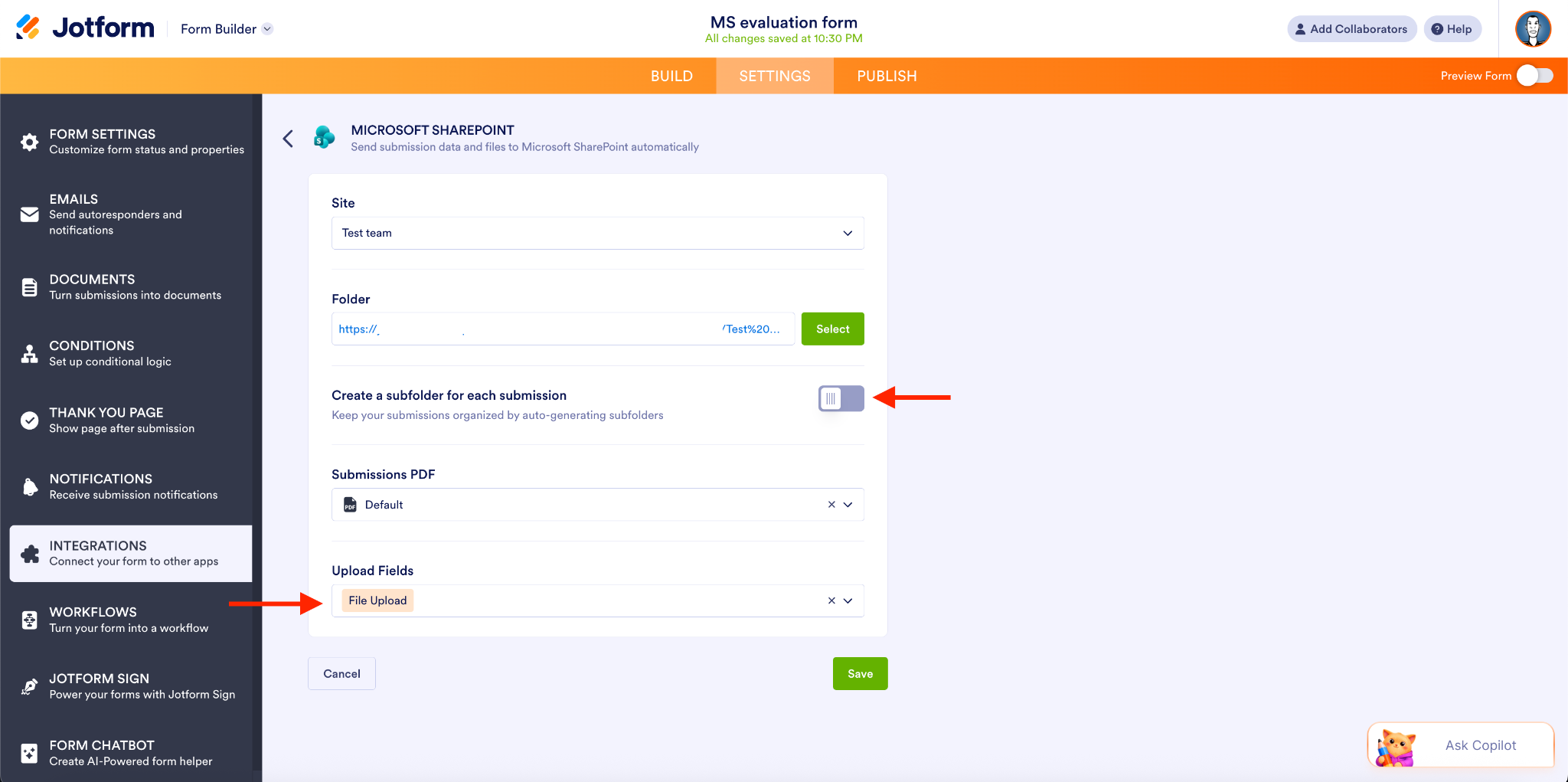
- Dateien senden: Mit dieser Aktion können Sie Dateien und PDFs aus Ihren Formulareinsendungen automatisch an eine bestimmte SharePoint-Dokumentbibliothek senden.
Zur Information: Sie haben die Möglichkeit, für jede Einsendung einen neuen Unterordner zu erstellen, aber in diesem Beispiel habe ich diese Option deaktiviert. Ich habe dann Datei-Upload als Upload-Feld hinzugefügt.
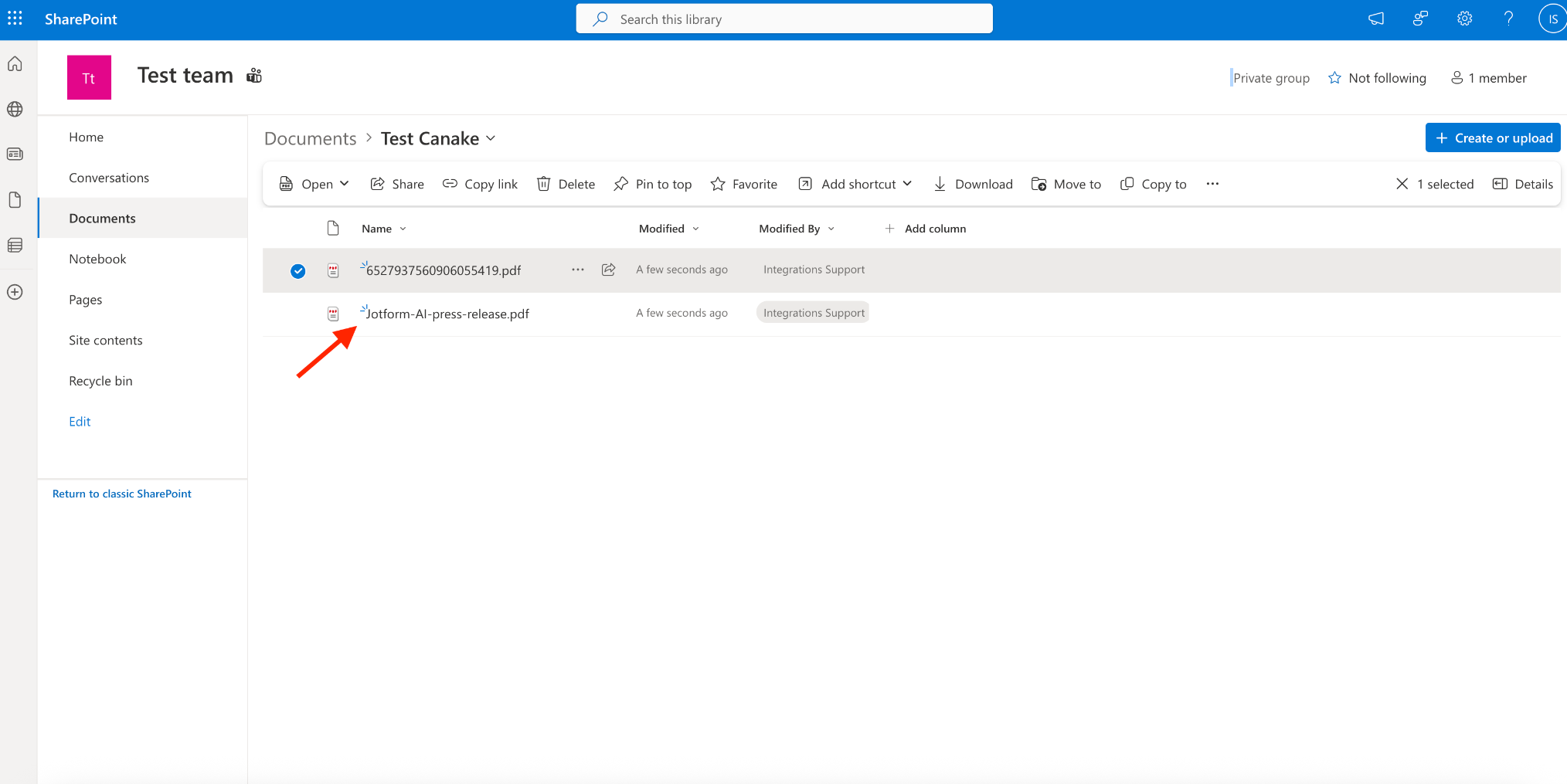
- Wenn das Formular eingereicht wird, wird das PDF direkt in meinen Dokumentenordner importiert.
Anwendungsfälle für die Integration von Microsoft SharePoint
Organisationen, die SharePoint typischerweise für die Speicherung von Informationen/Dokumenten, gemeinsame Ressourcen und Teamzusammenarbeit nutzen, sind in der Regel Microsoft-zentrierte Unternehmen und Bildungseinrichtungen. Teams innerhalb dieser Organisationen verwenden SharePoint häufig auf folgende Weise:
- HR-Teams, die Onboarding-Dokumente verwalten
- Verwaltungsteams, die interne Formulareinreichungen speichern
- Compliance-Teams, die Dokumente und PDFs organisieren
- IT-Teams, die Dokumenten-Workflows standardisieren
- Projektmanagement-Teams zentralisieren Materialien
Erfahren Sie mehr darüber, wie Sie Ihr Formular mit Microsoft SharePoint integrieren können.
Jotform, entwickelt für das Microsoft-Ökosystem
Mit diesen beiden Integrationen – Excel für eine optimierte Datenverwaltung und SharePoint für Dokumenten-Workflows – können Microsoft-zentrierte Organisationen sicher Workflows erstellen, die mit der Datenerfassung beginnen und mit einer kollaborativen Entscheidungsfindung enden.
Wir freuen uns, diese stark nachgefragten Integrationen bereitzustellen, damit Sie mit der Synchronisierung von Formulardaten und Dateien für eine durchgängige Automatisierung beginnen können.
Microsoft Forms bietet nahtlose Integrationen mit Excel und SharePoint, die sich perfekt für Unternehmen eignen, die ihre Daten effizient verwalten möchten. Diese Integrationen ermöglichen es Ihnen, Formulareingaben automatisch zu verarbeiten, Dateiübertragungen zu optimieren und Arbeitsabläufe zu verbessern. Egal, ob Sie Prozesse für die Datenspeicherung oder E-Signaturen optimieren oder Genehmigungen und Folgeaktionen automatisieren möchten, Microsoft Forms bietet Ihnen eine umfassende, datenschutzkonforme Lösung, die sich nahtlos in Ihre bestehenden Systeme einfügt.
Und jene KMUs und Unternehmen, die ihre Daten automatisch an Microsoft Teams, den Outlook-Kalender, OneDrive oder Power Automate senden müssen, können dies über das Jotform Ökosystem tun.
Microsoft Excel und SharePoint verbinden verschiedene Produkte und Nutzerwege und gewährleisten dabei die Einhaltung von Gesetzen und Vorschriften wie HIPAA. Ab heute sparen Sie mehr Zeit, reduzieren Fehler und verbessern die Zusammenarbeit in Ihrem Unternehmen.
Optimieren Sie Ihre Microsoft Excel– und SharePoint-Workflows mit diesen Integrationen noch heute!










Kommentar abschicken: