# Formulare für Excel erstellen und automatisch synchronisieren | Jotform

# Formulare für Excel

## Antworten direkt an Microsoft Excel senden

Durch die Jotform-Integration mit Microsoft Excel bleiben Ihre Daten automatisch immer auf dem neuesten Stand. Sammeln Sie Daten mit Jotform, landet jede neue Antwort ohne Ihr Zutun direkt in der Excel-Tabelle. Kein Exportieren, Kopieren oder manuelles Übertragen mehr. So liegen die Informationen genau dort, wo Sie und Ihr Team ohnehin arbeiten.
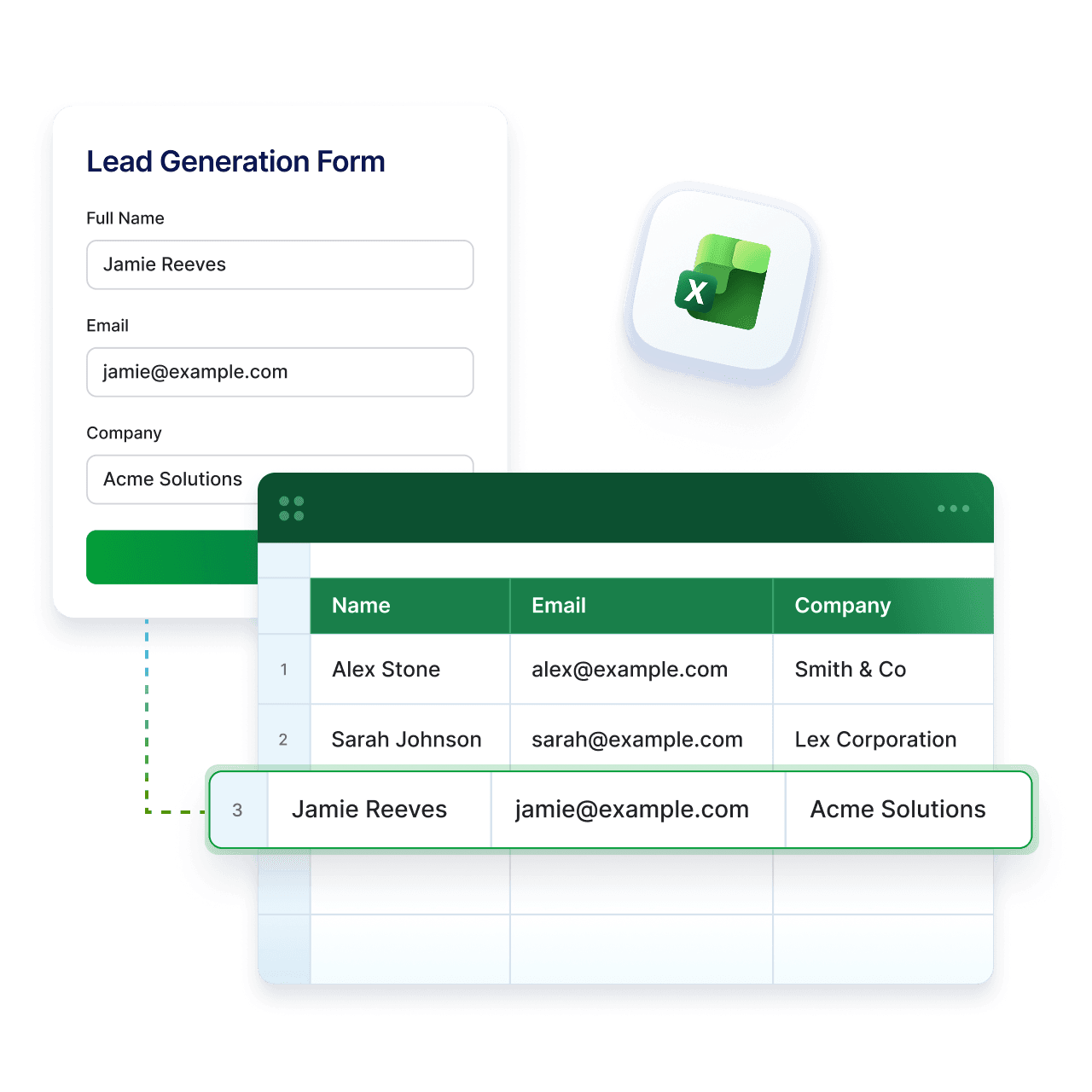
Integrieren Sie Ihr Formular mit Excel

![Image 1: Jotform Forms for Excel Integration preview image](https://cdn.jotfor.ms/image/r/aHR0cHM6Ly9jZG4uam90Zm9yLm1zL3AvZm9ybXMtZm9yLWV4Y2VsL2Fzc2V0cy9pbWctbWluLy9oZXJvLnBuZw==/hero.png?w=1280&t=1)

## So funktioniert es

![Image 2: Choose Microsoft Excel in Integrations](https://cdn.jotfor.ms/image/r/aHR0cHM6Ly9jZG4uam90Zm9yLm1zL3AvZm9ybXMtZm9yLWV4Y2VsL2Fzc2V0cy9pbWcvaG93LWl0LTEucG5n/how-it-1.png?w=368&t=1)

### Microsoft Excel in Integrationen auswählen

Um Ihr Jotform-Formular mit Microsoft Excel zu verbinden, öffnen Sie die Jotform-Einstellungen und wählen in der Liste der Integrationen „Microsoft Excel“.
![Image 3: Connect your Microsoft account](https://cdn.jotfor.ms/image/r/aHR0cHM6Ly9jZG4uam90Zm9yLm1zL3AvZm9ybXMtZm9yLWV4Y2VsL2Fzc2V0cy9pbWcvaG93LWl0LTIucG5n/how-it-2.png?w=368&t=1)

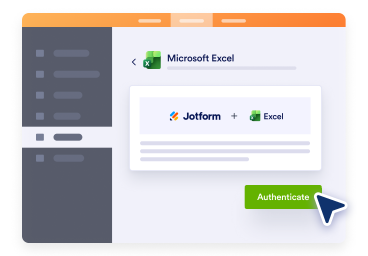
### Microsoft-Konto verbinden

Melden Sie sich mit Ihrem Microsoft-Konto an und erlauben Sie Jotform, Formularantworten direkt in Ihre Excel-Dateien zu schreiben.
![Image 4: Set up and start collecting data](https://cdn.jotfor.ms/image/r/aHR0cHM6Ly9jZG4uam90Zm9yLm1zL3AvZm9ybXMtZm9yLWV4Y2VsL2Fzc2V0cy9pbWcvaG93LWl0LTMucG5n/how-it-3.png?w=368&t=1)

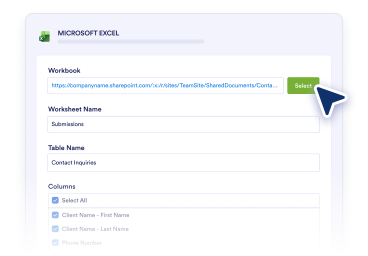
### Einrichten und Daten sammeln

Wählen Sie Ihre Arbeitsmappe oder Tabelle, ordnen Sie die Felder zu, und lassen Sie neue Antworten direkt in Excel eintragen.

## Warum Jotform für Excel nutzen?

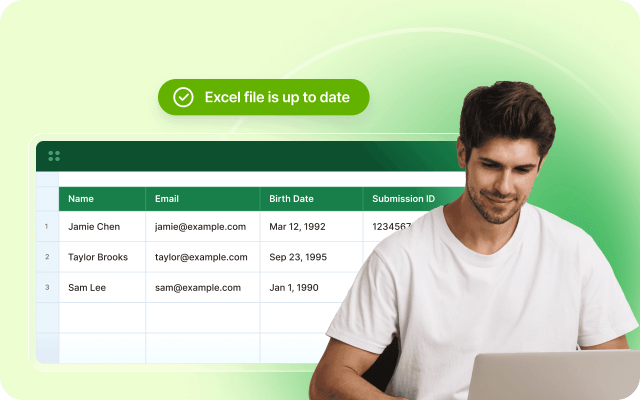
### Immer aktuelle Excel-Dateien

Jede Formularantwort wird als neue Zeile in Ihre Arbeitsmappe eingefügt, sodass Ihre Daten ohne manuelle Änderungen stets aktuell bleiben.
![Image 5: Keep your Excel files up to date](https://cdn.jotfor.ms/image/r/aHR0cHM6Ly9jZG4uam90Zm9yLm1zL3AvZm9ybXMtZm9yLWV4Y2VsL2Fzc2V0cy9pbWctbWluL2JlbmVmaXRzLTEucG5n/benefits-1.png?w=40&t=1)

### Keine manuellen Exporte

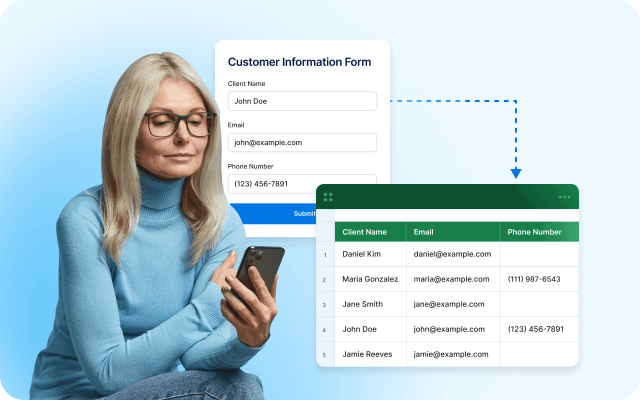
Ersparen Sie sich Downloads und Uploads. Leiten Sie Formulardaten stattdessen einfach automatisch an Excel weiter und sparen Sie viel Zeit.
![Image 6: Skip manual exports](https://cdn.jotfor.ms/image/r/aHR0cHM6Ly9jZG4uam90Zm9yLm1zL3AvZm9ybXMtZm9yLWV4Y2VsL2Fzc2V0cy9pbWctbWluL2JlbmVmaXRzLTIucG5n/benefits-2.png?w=40&t=1)

### Läuft mit Ihrer aktuellen Konfiguration

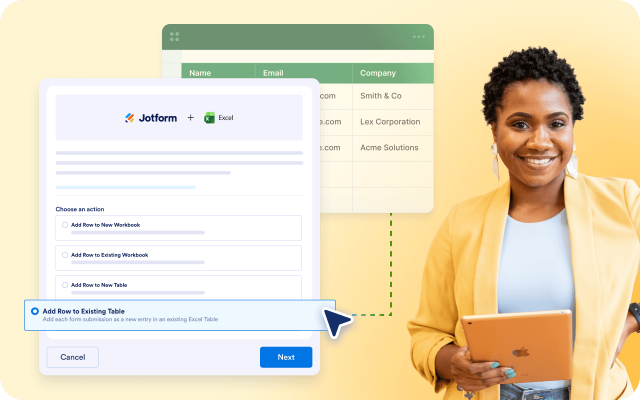
Verbinden Sie ein neues Arbeitsblatt oder eine vorhandene Excel-Tabelle, ohne dabei Ihre aktuelle Struktur und Ihren Arbeitsablauf zu verändern.
![Image 7: Works with your existing setup](https://cdn.jotfor.ms/image/r/aHR0cHM6Ly9jZG4uam90Zm9yLm1zL3AvZm9ybXMtZm9yLWV4Y2VsL2Fzc2V0cy9pbWctbWluL2JlbmVmaXRzLTMucG5nP3Y9MQ==/benefits-3.png?w=40&t=1)

### Einfaches Zuordnen von Feldern

Ordnen Sie Ihre Formularfelder den Excel-Spalten zu. Dafür brauchen Sie weder technisches Wissen noch komplizierte Einstellungen.

![Image 8: Easy field mapping](https://cdn.jotfor.ms/image/r/aHR0cHM6Ly9jZG4uam90Zm9yLm1zL3AvZm9ybXMtZm9yLWV4Y2VsL2Fzc2V0cy9pbWctbWluL2JlbmVmaXRzLTQucG5n/benefits-4.png?w=40&t=1)

### In Excel teilen und zusammenarbeiten

Stellen Sie sicher, dass Ihr Team jederzeit auf die aktuellen Daten in freigegebenen Excel-Arbeitsmappen zugreifen kann. Die Daten lassen sich einfach auswerten, bearbeiten und weiterverarbeiten.

![Image 9: Share and collaborate in Excel](https://cdn.jotfor.ms/image/r/aHR0cHM6Ly9jZG4uam90Zm9yLm1zL3AvZm9ybXMtZm9yLWV4Y2VsL2Fzc2V0cy9pbWctbWluL2JlbmVmaXRzLTUucG5n/benefits-5.png?w=40&t=1)

![Image 10: Use Jotform with Excel and SharePoint](https://cdn.jotfor.ms/image/r/aHR0cHM6Ly9jZG4uam90Zm9yLm1zL3AvZm9ybXMtZm9yLWV4Y2VsL2Fzc2V0cy9pbWctbWluL3VzZS1qb3Rmb3JtXy5wbmc=/use-jotform_.png?w=40&t=1)

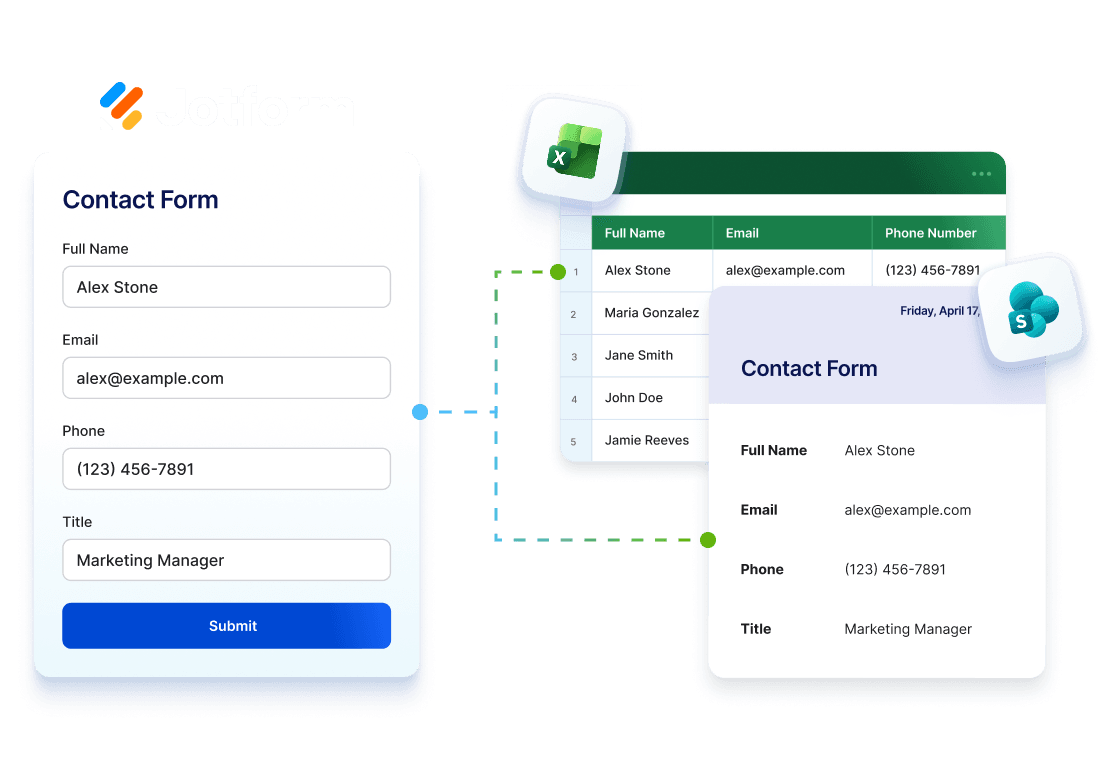
### Verbinden Sie Jotform zusammen mit Excel und SharePoint

Sammeln Sie Daten mit Jotform, werten Sie sie in Excel aus und speichern Sie sie anschließend in SharePoint. So bleibt Ihr Ablauf von der Eingabe über die Auswertung bis zur Speicherung lückenlos verbunden.

[SharePoint-Integration entdecken](https://www.jotform.com/de/sharepoint-forms/)

## Verwandeln Sie Formulare in gut strukturierte Excel-Daten

Sammeln Sie Daten mit Jotform und leiten Sie sie an Excel-Arbeitsmappen weiter. So haben Sie und Ihr Team alle Informationen zentral verfügbar, können Daten jederzeit auswerten und Änderungen sofort übernehmen.

### Operativer Betrieb

Sammeln Sie Anfragen oder Änderungen mit strukturierten Jotform-Formularen und leiten Sie die Eingaben automatisch an Excel weiter. So bleiben Ihre Arbeitsabläufe übersichtlich und aktuell.

### Vertrieb

Erfassen Sie Leads mit Jotform und leiten Sie sie direkt an Excel weiter. So bleibt Ihre Pipeline übersichtlich, manuelle Eingaben entfallen und Sie können beim Follow-up schneller nachfassen.

### Customer Success

Sammeln Sie Supportanfragen und Feedback mit Jotform und übertragen Sie sie automatisch in Excel. So haben Ihre Mitarbeiter immer Zugriff auf die aktuellsten Kundendaten.

### Analyse und Verwaltung

Sammeln Sie mit Jotform strukturierte Daten und schicken Sie sie direkt an Excel. Anschließend können Sie Filter, Formeln und Berichte ohne zusätzliche Schritte oder Programme nutzen.

### Enterprise-Teams, die Microsoft-Tools nutzen

Erstellen Sie mit Jotform in wenigen Minuten Formulare und verbinden Sie sie mit Excel. So bleiben Ihre Daten in Ihrer Microsoft-Umgebung, ohne komplizierte Einstellungen oder Notlösungen.

## Erstellen Sie Ihren ersten Prozess mit Microsoft Excel

### Zeilen mit Formularantworten in ein neues Excel-Arbeitsblatt einfügen

[Details](https://www.jotform.com/de/integrations/microsoft-excel/t/add-rows-to-a-new-excel-workbook/)

### Zeilen mit Formularantworten in eine vorhandene Excel-Tabelle einfügen

[Details](https://www.jotform.com/de/integrations/microsoft-excel/t/add-rows-to-existing-excel-table/)

### Zeilen mit Formularantworten in neue Excel-Tabelle einfügen

[Details](https://www.jotform.com/de/integrations/microsoft-excel/t/add-rows-to-a-new-excel-table/)

## So Integrieren Sie Microsoft Excel mit Jotform

![Image 11: How to Integrate Jotform with Microsoft Excel](https://cdn.jotfor.ms/image/r/aHR0cHM6Ly9jZG4uam90Zm9yLm1zL3AvZm9ybXMtZm9yLWV4Y2VsL2Fzc2V0cy9pbWctbWluL3ZpZGVvLXRodW1iLmpwZw==/video-thumb.jpg?w=40&t=1)

## FAQ

*    
### Kann ich Formularantworten direkt an Microsoft Excel weiterleiten? Ja, die Microsoft-Excel-Integration überträgt Formularantworten direkt in Ihre Excel-Dateien. So bleiben Ihre Daten ohne manuelle Eingabe aktuell und übersichtlich.   
*    
### Welche Vorteile hat es, Formularantworten an Microsoft Excel zu senden? Senden Sie Formularantworten direkt an Microsoft Excel, damit Ihre Daten übersichtlich, aktuell und leicht zu handhaben sind. Außerdem wird die manuelle Dateneingabe reduziert, Berichtsprozesse unterstützt und Mitarbeiter können die übermittelten Daten in einer vertrauten Tabellenumgebung bearbeiten.   
*    
### Welche Funktionen bietet die Integration mit Microsoft Excel? Die Integration umfasst vier Aktionen: „Zeile in neue Arbeitsmappe einfügen“, „Zeile in bestehende Arbeitsmappe einfügen“, „Zeile in neue Tabelle eingügen“ und „Zeile in bestehende Tabelle einfügen“.   
*    
### Was bewirkt die Funktion „Zeile in neue Arbeitsmappe einfügen“? Mit dieser Aktion wird jede Formularantwort als neue Zeile in eine neue Excel-Arbeitsmappe eingefügt. Das ist praktisch, wenn Sie die Antworten in einer frisch erstellten Datei erfassen möchten.   
*    
### Was bewirkt die Funktion „Zeile in bestehende Arbeitsmappe einfügen“? Diese Aktion fügt jede Formularantwort als neue Zeile in eine vorhandene Excel-Arbeitsmappe ein. Wenn Sie bereits eine Arbeitsmappe haben und die neuen Antwortdaten automatisch dort einfügen möchten, ist diese Option gut geeignet.   
*    
### Was bewirkt die Funktion „Zeile in neue Tabelle einfügen“? Diese Aktion fügt jede Formularantwort als neuen Eintrag in eine neue Excel-Tabelle ein. Das ist hilfreich, wenn Sie während der Einrichtung eine strukturierte Tabelle für Formulardaten anlegen möchten.   
*    
### Was bewirkt die Funktion „Zeile in bestehende Tabelle einfügen“? Diese Aktion fügt jede Formularantwort als neuen Eintrag in eine bestehende Excel-Tabelle ein. Das ist praktisch für Teams, die ihre Daten ohnehin in Excel verwalten und neue Antworten direkt in der Tabelle sehen wollen.   
*    
### Brauche ich eine vorhandene Tabelle, um die Excel-Integration nutzen zu können? Nein, immer. Eine vorhandene Tabelle brauchen Sie nur, wenn Sie die Aktion **Zeile zu vorhandener Tabelle hinzufügen** wählen.   
*    
### Kann ich die Integration mit einer bestehenden Arbeitsmappe nutzen? Ja, Sie können Formularantworten an eine vorhandene Excel-Datei senden. Wählen Sie dazu entweder die Aktion **Zeile in vorhandene Arbeitsmappe einfügen** oder **Zeile in vorhandene Tabelle einfügen** aus.   
*    
### Kann ich während der Einrichtung eine neue Tabelle erstellen? Ja, über die Integration können Sie während der Einrichtung je nach gewählter Aktion eine neue Arbeitsmappe oder eine neue Tabelle in Microsoft Excel erstellen.   
*    
### Kann ich bereits übermittelte Antwortdaten an Microsoft Excel senden? Ja, die Microsoft Excel-Integration bietet eine Option, mit der Sie bereits vorhandene Formularantworten senden können, um sie zu Ihrer ausgewählten Excel-Arbeitsmappe oder -Tabelle hinzuzufügen.   
*    
### Brauche ich ein Microsoft-Konto, um die Integration nutzen zu können? Ja, Sie brauchen ein Microsoft-Konto, um Excel zu verbinden und Formulardaten an Ihre Arbeitsmappen zu senden.   
*    
### Wo finde ich weitere Informationen zur Integration von Microsoft Excel? Weitere Informationen finden Sie hier in der Hilfe: [So integrieren Sie Ihr Formular in Microsoft Excel](https://www.jotform.com/help/how-to-integrate-your-form-with-microsoft-excel/)   

Mehr anzeigen

## Jetzt Formulare mit Excel verbinden

Erstellen Sie Ihr Formular, verbinden Sie es mit Excel und halten Sie Ihre Daten übersichtlich – ganz ohne zusätzliche Arbeit.

Integrieren Sie Ihr Formular mit Excel