
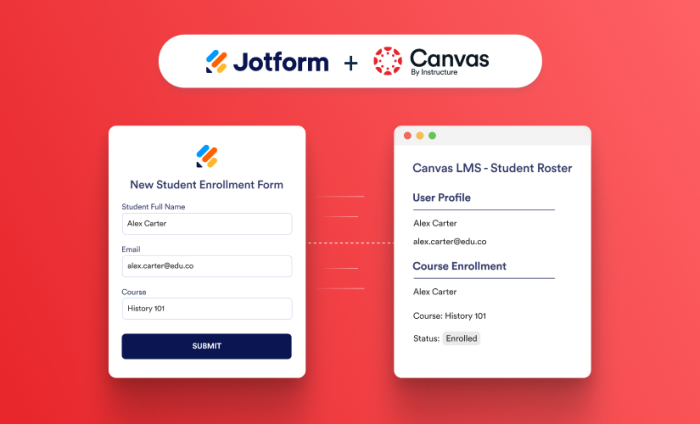
Jotform ist mit Hunderten der weltweit beliebtesten Plattformen kompatibel und unterstützt Unternehmen bei der Automatisierung von Arbeitsabläufen, ohne dass ein Systemwechsel erforderlich ist. Jetzt fügen wir eine neue Integration speziell für Lehrkräfte hinzu.
Canvas von Instructure ist Marktführer im nordamerikanischen Hochschulbereich mit einem Marktanteil von 50 Prozent gemessen an den Studierendenzahlen. Darüber hinaus unterstützt das Unternehmen mehr als 11 Millionen Schüler und Lehrkräfte an US-amerikanischen Grund- und weiterführenden Schulen.
Die neue Integration von Jotform mit Canvas automatisiert die administrativen Aufgaben, die vor Beginn des Lernens anfollen.
Lehrkräfte und Verwaltungsmitarbeiter müssen häufig Canvas-Konten manuell erstellen, Lernende anmelden und Daten zwischen Systemen übertragen. Jotform automatisiert diese Arbeit nun. Das hilft Schulen, ihre Programme zu skalieren und gibt Lehrkräften mehr Zeit, sich auf das Wesentliche zu konzentrieren: Lehren und Lernen.
Lehrkräfte und Verwaltungsmitarbeiter müssen häufig Canvas-Konten manuell erstellen, Lernende anmelden und Daten zwischen Systemen übertragen. Jotform automatisiert diese Arbeit nun. Das hilft Schulen, ihre Programme zu skalieren und gibt Lehrkräften mehr Zeit, sich auf das Wesentliche zu konzentrieren: Lehren und Lernen.
Verfügbare Integrationsaktionen
Die Integration automatisiert zwei der häufigsten administrativen Aufgaben, die vor Unterrichtsbeginn erledigt werden müssen.
- Neue Studenten anlegen: Neue Studentenkonten werden in Canvas automatisch und sofort nach dem Absenden das generiert.
Administratoren müssen keine IT-Tickets mehr einreichen, auf die Genehmigung warten und manuell Benutzerkonten für Studierende in Canvas anlegen. Die Integration erstellt automatisch und sicher einen neuen Canvas-Benutzer, sobald jemand ein öffentliches Online-Registrierungsformular ausfüllt. Studierende erhalten sofortigen Zugriff, während die Mitarbeiter weniger Zeit mit administrativen Aufgaben verbringen.
- Benutzer in einen Kurs einschreiben: Bestehende Canvas-Benutzer werden automatisch in bestimmte Kurse eingeschrieben, basierend auf ihren Formularauswahlen.
Wenn sich jemand mit einem bestehenden Canvas-Konto über ein Online-Formular für einen bestimmten Kurs anmeldet, ordnet die Integration ihn automatisch dem richtegen Canvas-Kurs zu. Dadurch entfallen manuelle aktualisierungen der Teilnehmerliste und alle erhalten schnelleren Zugriff auf die benötigten Schulungen oder Kursmaterialien.
Anwendungsfälle und Vorteile
Die Canvas-Integration von Jotform unterstützt Schulen und Universitäten bei der Automatisierung administrativer Aufgaben, die einen reibungslosen Lernablauf gewährleisten. Ob für Studierende, Lehrende oder Mitarbeitende – die Integration optimiert Arbeitsabläufe und reduziert den manuellen Aufwand im gesamten Bildungsbereich. Im folgenden finden Sie einege gängige Anwendungsbeispiele.
| Szenario | So funktioniert es | Nutzen |
|---|---|---|
|
Einarbeitung neuer Benutzer |
Neue Studierende, Teilnehmer an Weiterbildungen oder Gaststudierende reichen ein Anmeldeformular ein. Die Integration erstellt automatisch ein Canvas-Konto für sie, sodass keine manuelle Kontoeinrichtung erforderlich ist. |
Schnellerer Zugriff auf Canvas |
|
Kursanmeldung |
Bestehende Canvas-Nutzer wählen einen Kurs über ein Online-Formular aus. Nach dem Absenden des Formulars werden sie durch die Integration automatisch in den entsprechenden Canvas-Kurs eingeschrieben. |
Schnellerer Zugriff auf Kurse |
|
Schulung von Dozenten und Mitarbeitern |
Mitarbeiter melden sich über ein Online-Formular für berufliche Weiterbildungen oder Compliance-Schulungen an. Bestehende Canvas-Nutzer werden automatisch dem entsprechenden Canvas-Kurs zugeordnet. |
Vereinfachte Schulungsverwaltung |
|
Zertifikats- und Weiterbildungsprogramme |
Durch Anmeldungen über öffentliche Registrierungsformulare werden Canvas-Konten für Erstteilnehmer erstellt und wiederkehrende Benutzer in die von ihnen ausgewählten Kurse eingeschrieben. |
Reduzierter Verwaltungsaufwand |
|
Verwaltung von Anmeldungen in großem Umfang |
Ob für die Orientierung, die Semestereinschreibung oder eine campusweite Schulungsinitiative – mit jeder Formularübermittlung wird automatisch ein neues Canvas-Konto erstellt oder ein bestehender Benutzer in den entsprechenden Kurs eingeschrieben. |
Einfachere Skalierung während der Spitzenzeiten der Einschreibungen |
Wie richte ich die Canvas-Integration von Jotform ein?
Um Jotform und Canvas zu integrieren, greifen Sie auf die Einstellungen im Formulargenerator zu, klicken Sie im Menü links auf Integrationen und suchen Sie nach Canvas by Instructure.
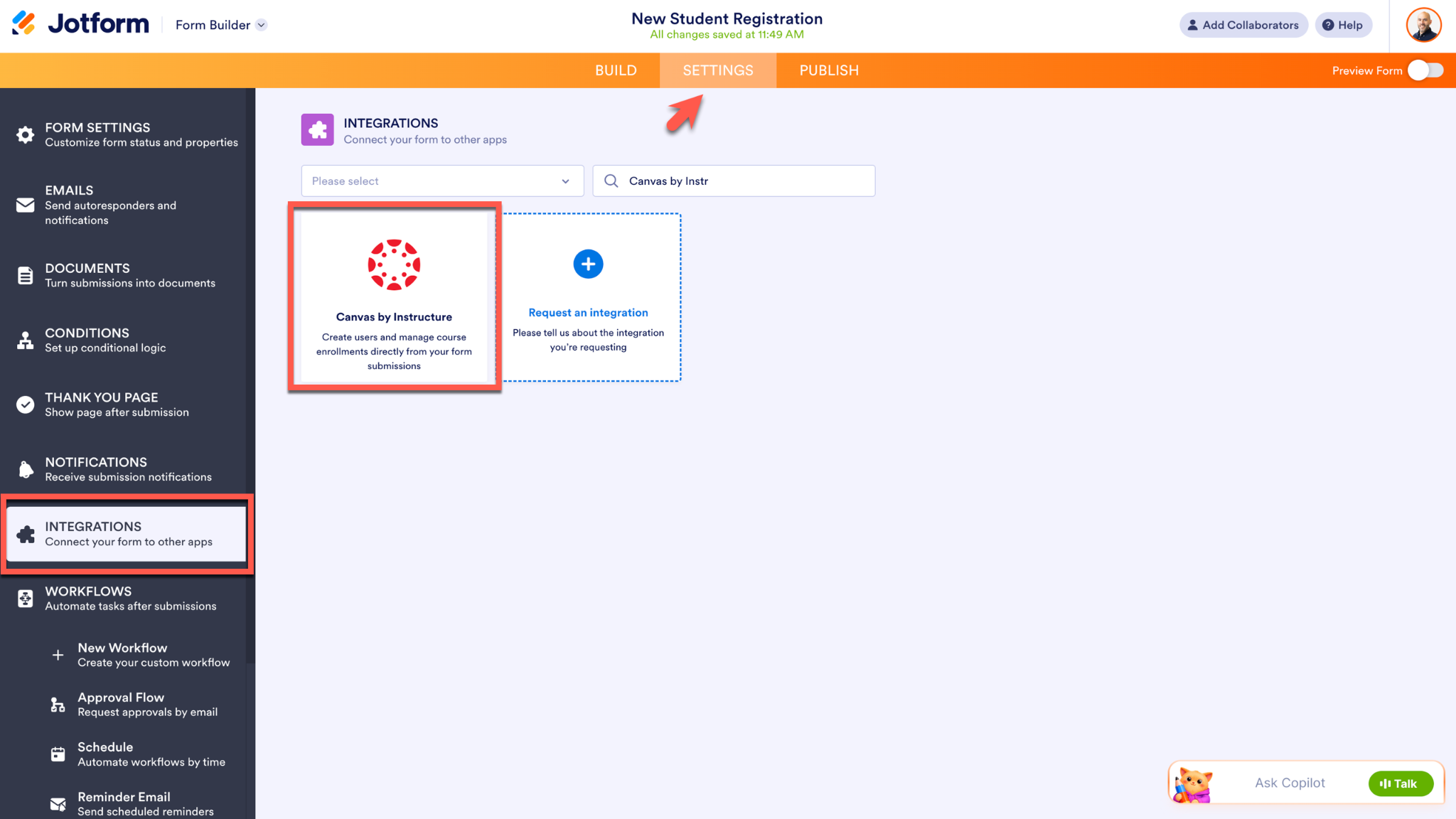
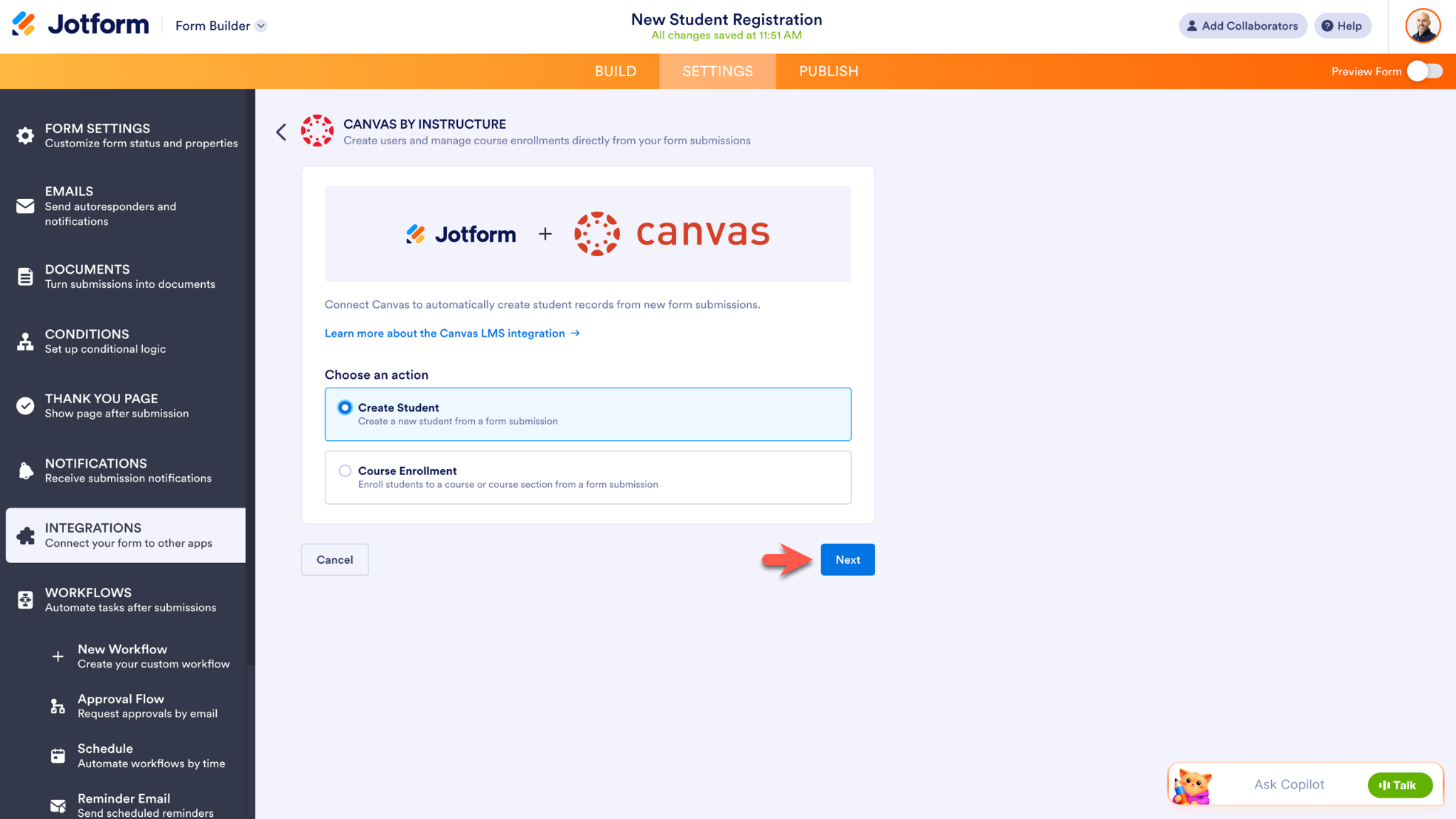
Wählen Sie die Aktion aus, die die Integration ausführen soll: Studenteneinschreibung oder Kurseinschreibung. Klicken Sie auf Weiter, um mit der Einrichtung fortzufahren.
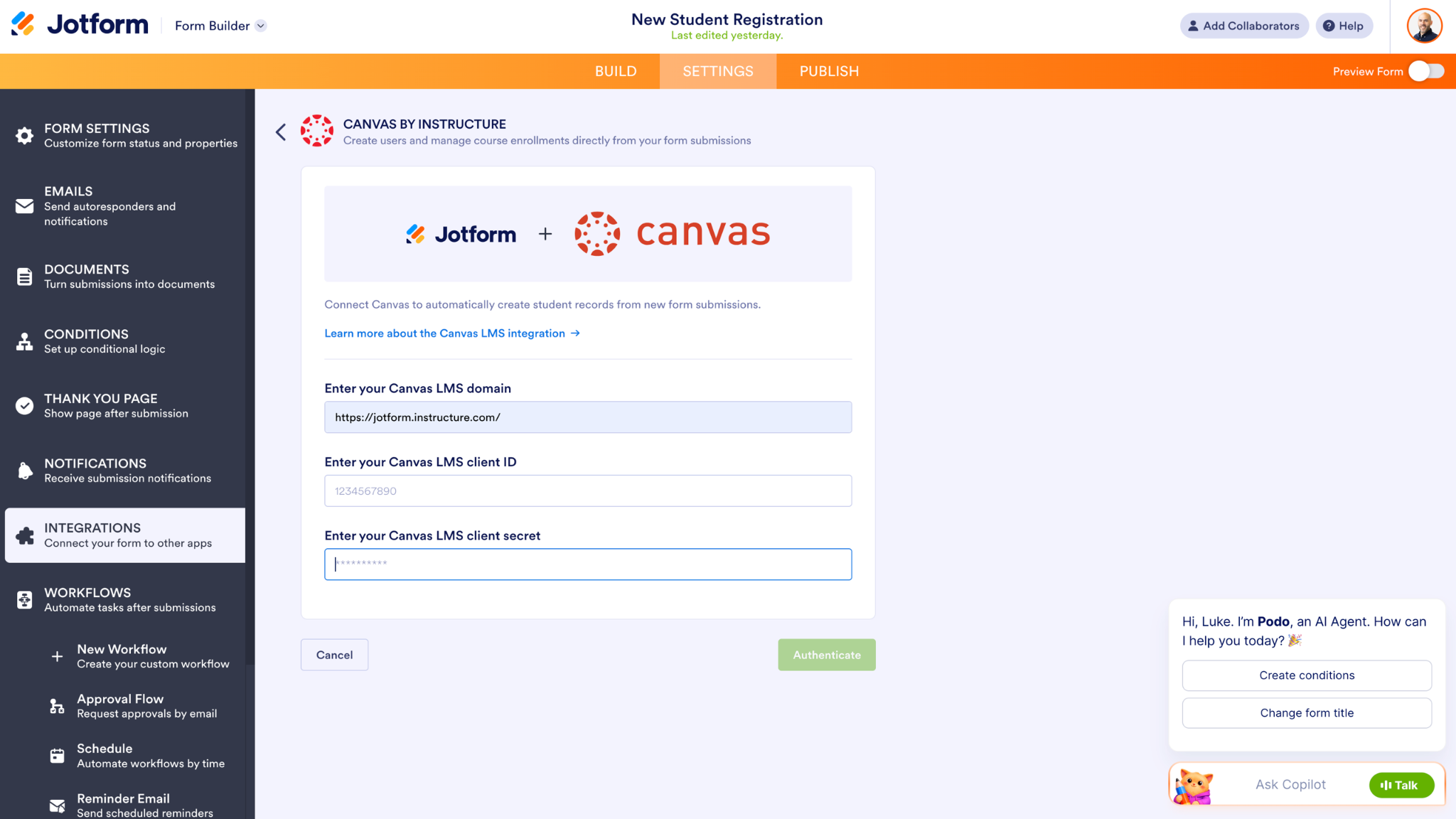
Im nächsten Bildschirm werden Sie nach bestimmten Canvas-Kontoinformationen gefragt: der Canvas-LMS-Domäne Ihrer Schule, Ihrer Canvas-LMS-Client-ID und Ihrem Canvas-LMS-Client-Geheimnis. Geben Sie Ihre Canvas-LMS-Domäne ein, bevor Sie die restlichen Informationen aus Ihrem Canvas-Konto abrufen.
Um auf den Canvas LMS-Clientschlüssel und die Canvas LMS-Client-ID zuzugreifen, melden Sie sich als Administrator bei Ihrer Canvas-Instanz an und gehen Sie zum Menü Admin. Wählen Sie Ihr Konto aus, klicken Sie auf Entwicklerschlüssel und wählen Sie dann im Dropdown-Menü API-Schlüssel aus.
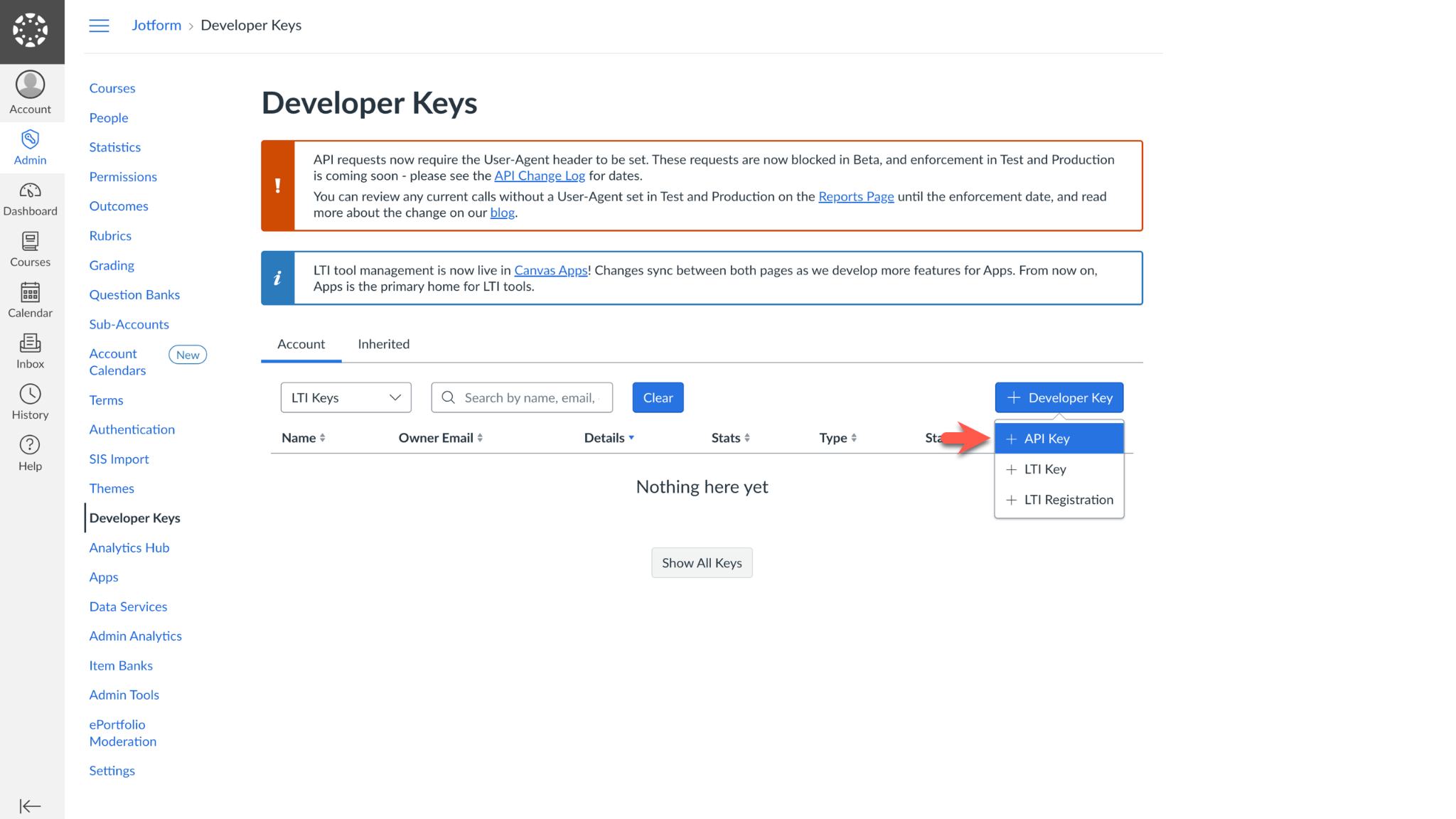
Füllen Sie anschließend die Schlüsseleinstellungen aus. Geben Sie Ihrer Integration einen leicht zu merkenden Namen. Tragen Sie im Abschnitt Umleitungs-URIs https://secure.jotform.com/integration/oauth/callback ein. Tragen Sie die mit Ihrem Canvas-Konto verknüpfte E-Mail-Adresse in das Feld E-Mail-Adresse des Inhabers ein.
Beim Ausfüllen der Einstellungen für den neuen Entwicklerschlüssel können Sie die zugehörigen Bereiche einschränken. Klicken Sie anschließend auf Speichern.
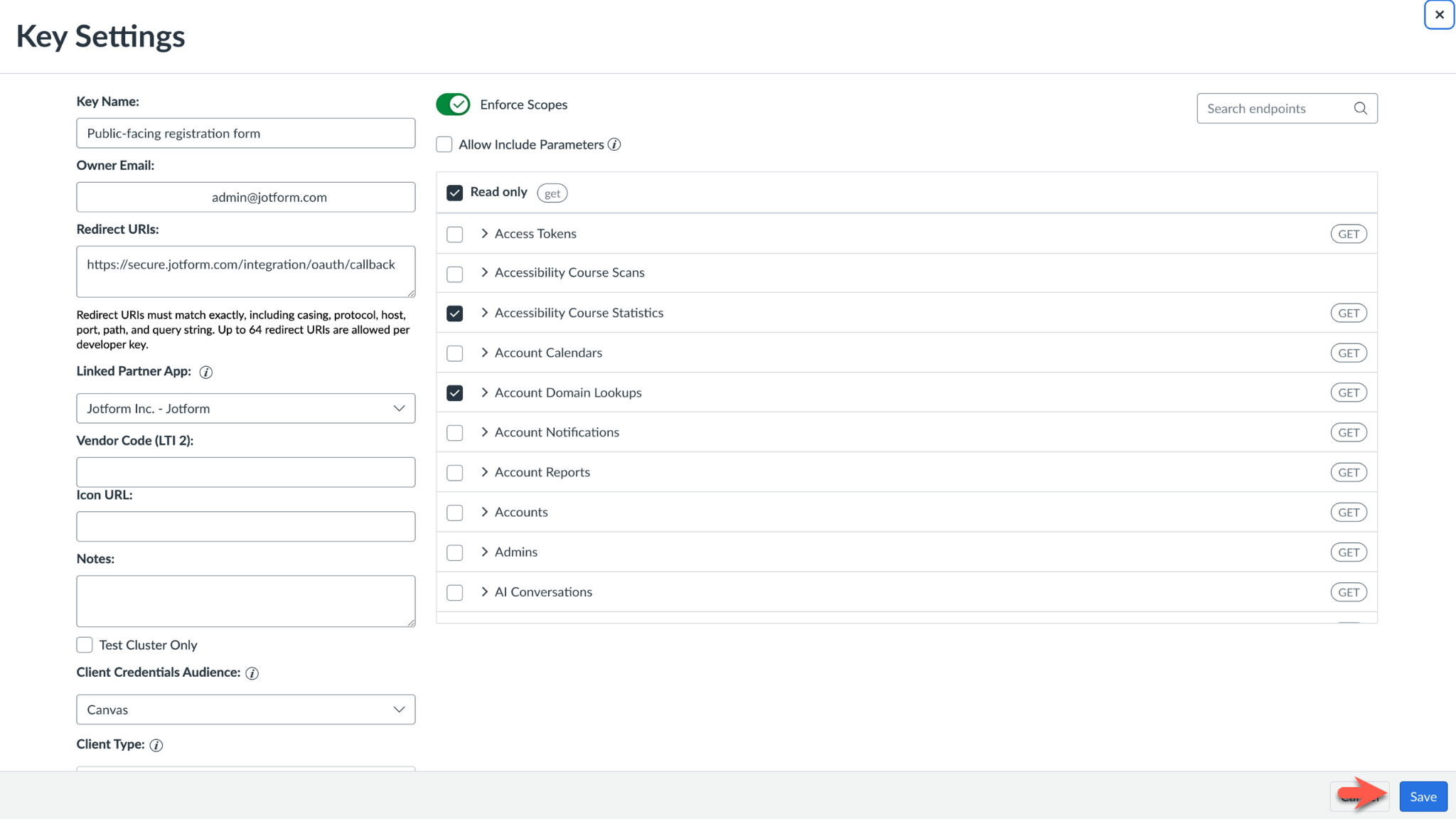
Im nächsten Bildschirm wird die Erstellung des Entwicklerschlüssels bestätigt und Ihr Canvas LMS-Clientgeheimnis angezeigt. Sie können das Clientgeheimnis kopieren und direkt auf der Jotform Canvas-Integrationsseite einfügen oder im nächsten Schritt, wenn Sie die Canvas LMS-Client-ID abrufen, ein neues Geheimnis generieren.
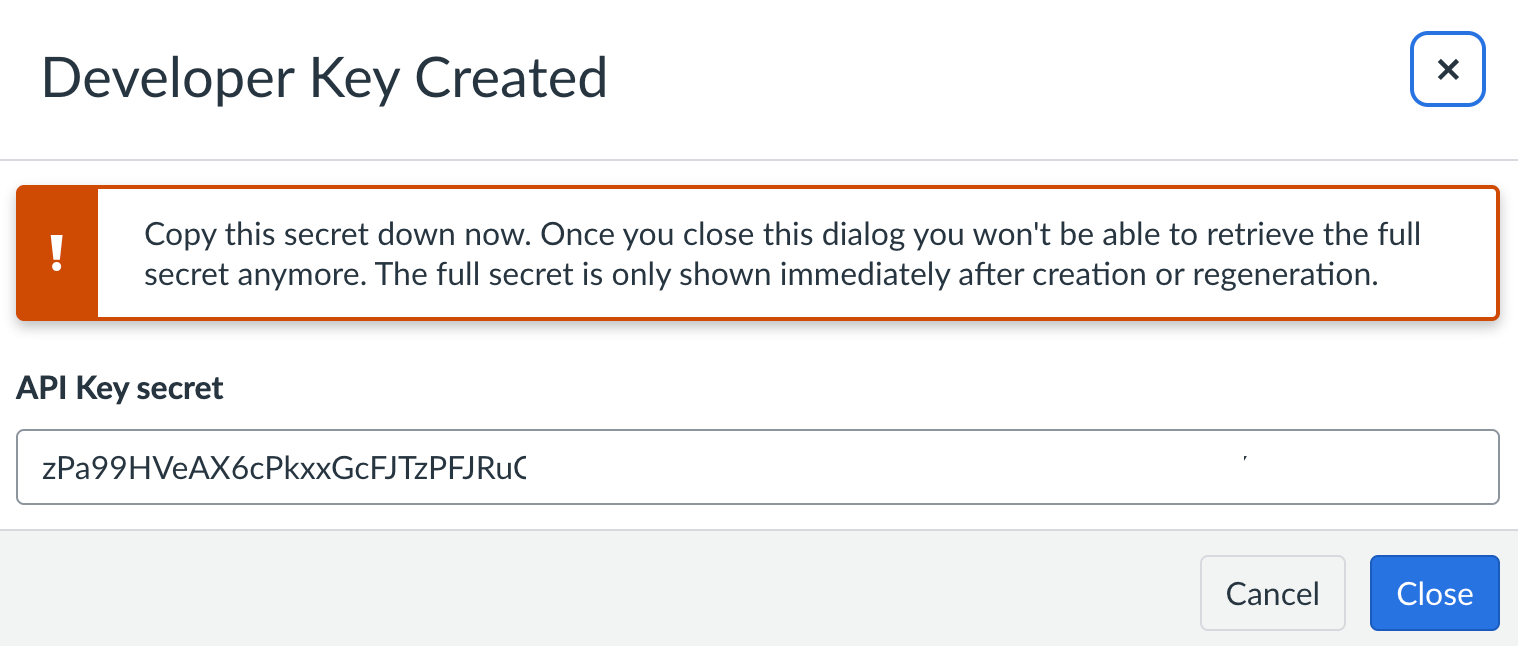
Sobald Sie das Popup Entwicklerschlüssel erstellt schließen, werden Sie zur Seite Entwicklerschlüssel zurückgeleitet. Die Canvas LMS-Client-ID, die letzte Information, die für die Einrichtung der Integration benötigt wird, ist die Nummer in der Spalte Details.
Wenn Sie das Canvas LMS-Client-Geheimnis noch kopieren und einfügen müssen, klicken Sie auf die Schaltfläche Geheimnis neu generieren, bevor Sie zur Einrichtungsseite der Jotform Integration zurückkehren. Die Schaltfläche befindet sich unter der Canvas LMS-Client-ID in der Spalte Details. Bevor Sie fortfahren, schieben Sie die Statustaste in die Ein-Position.
Fügen Sie beide Anmeldedaten in die Jotform Integrationseinstellungen unter Ihrer Canvas-LMS-Domain ein und klicken Sie auf Authentifizieren, um die Verbindung abzuschließen.
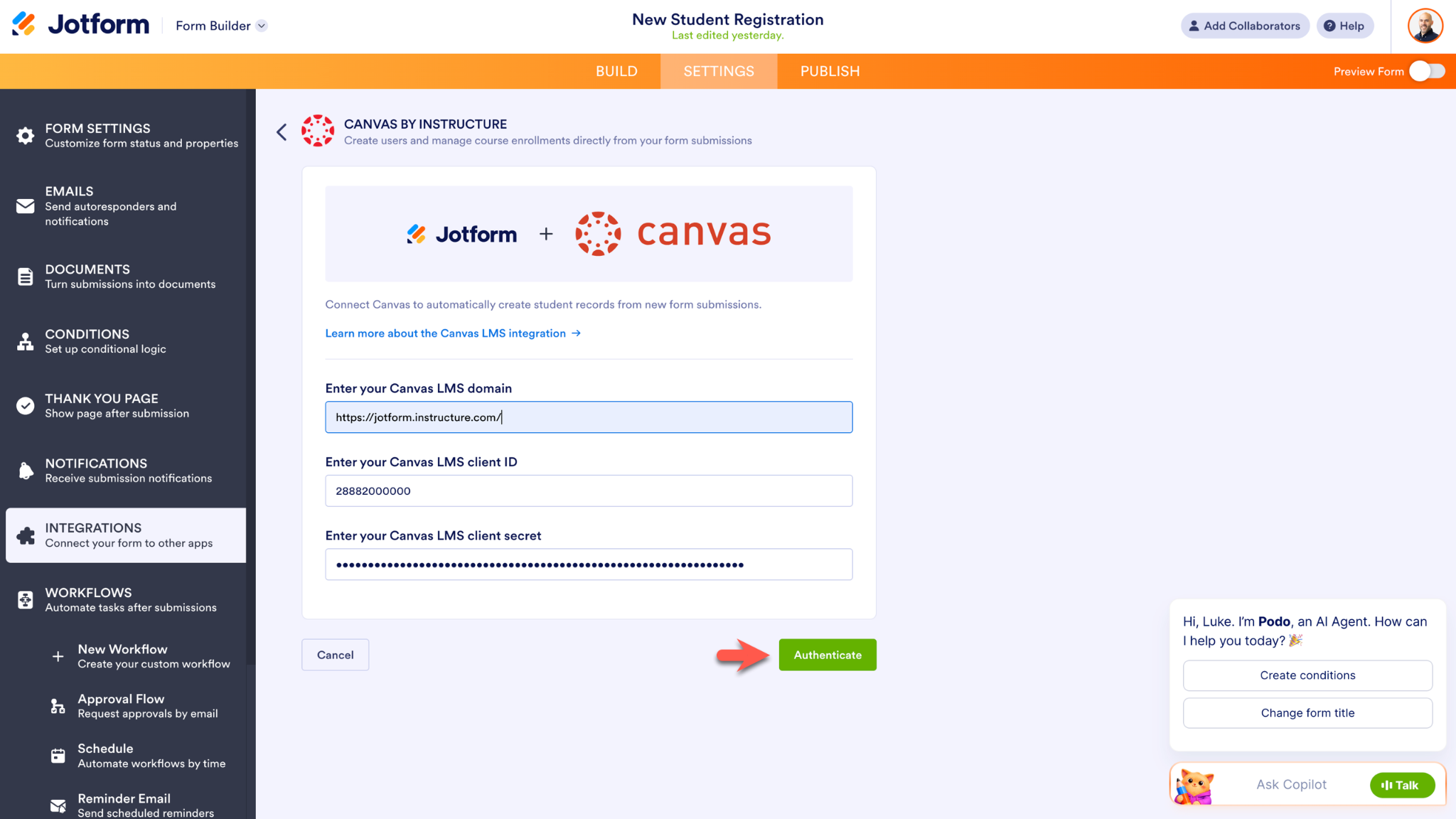
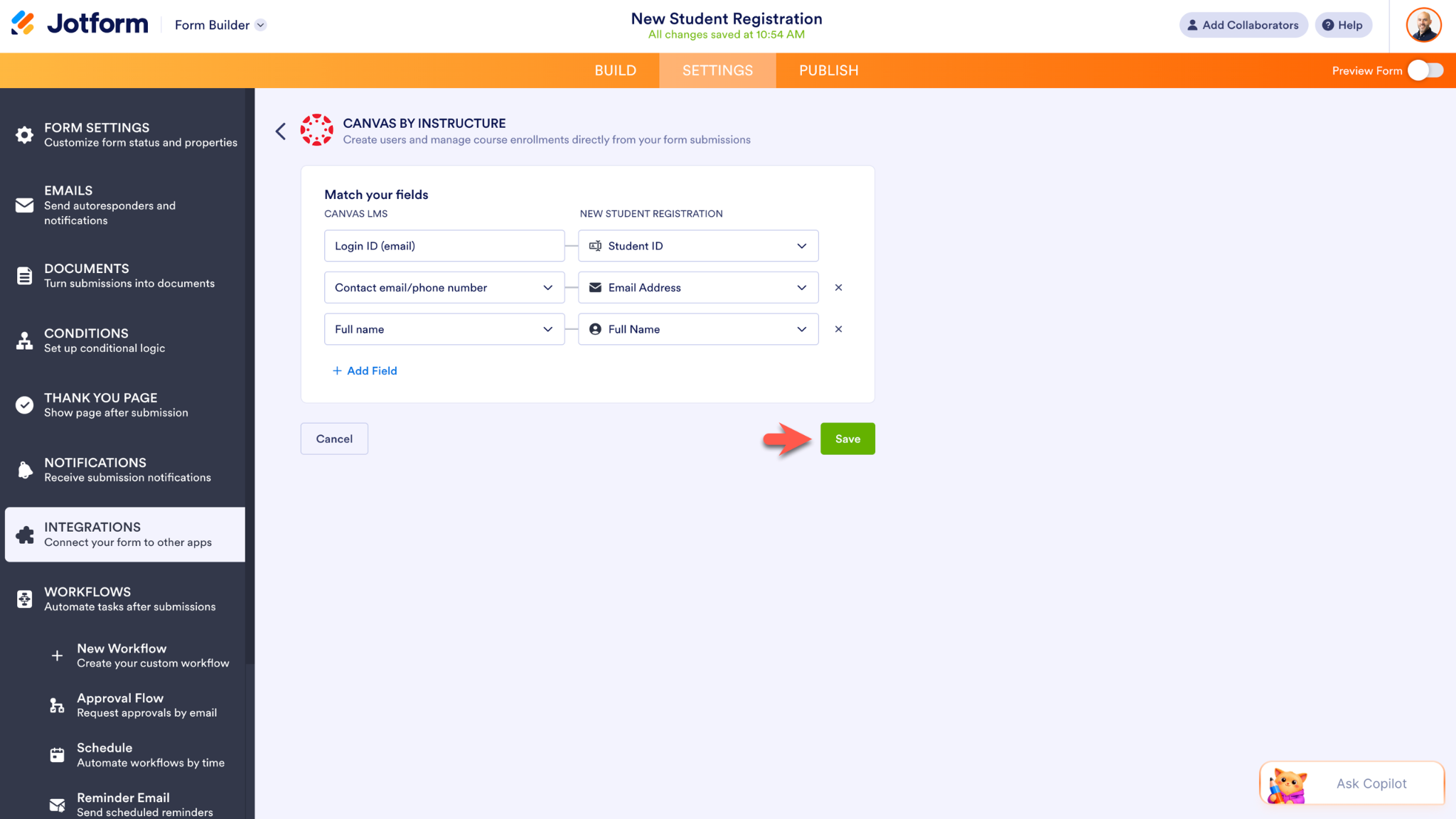
Ein Popup-Fenster von Canvas fordert Sie zur Autorisierung auf. Nachdem Sie die Integration autorisiert haben, können Sie Ihre Formularfelder im Jotform Formular Generator mit Ihren Canvas-Feldern verknüpfen. Klicken Sie auf Speichern, um die Integration zu aktivieren.
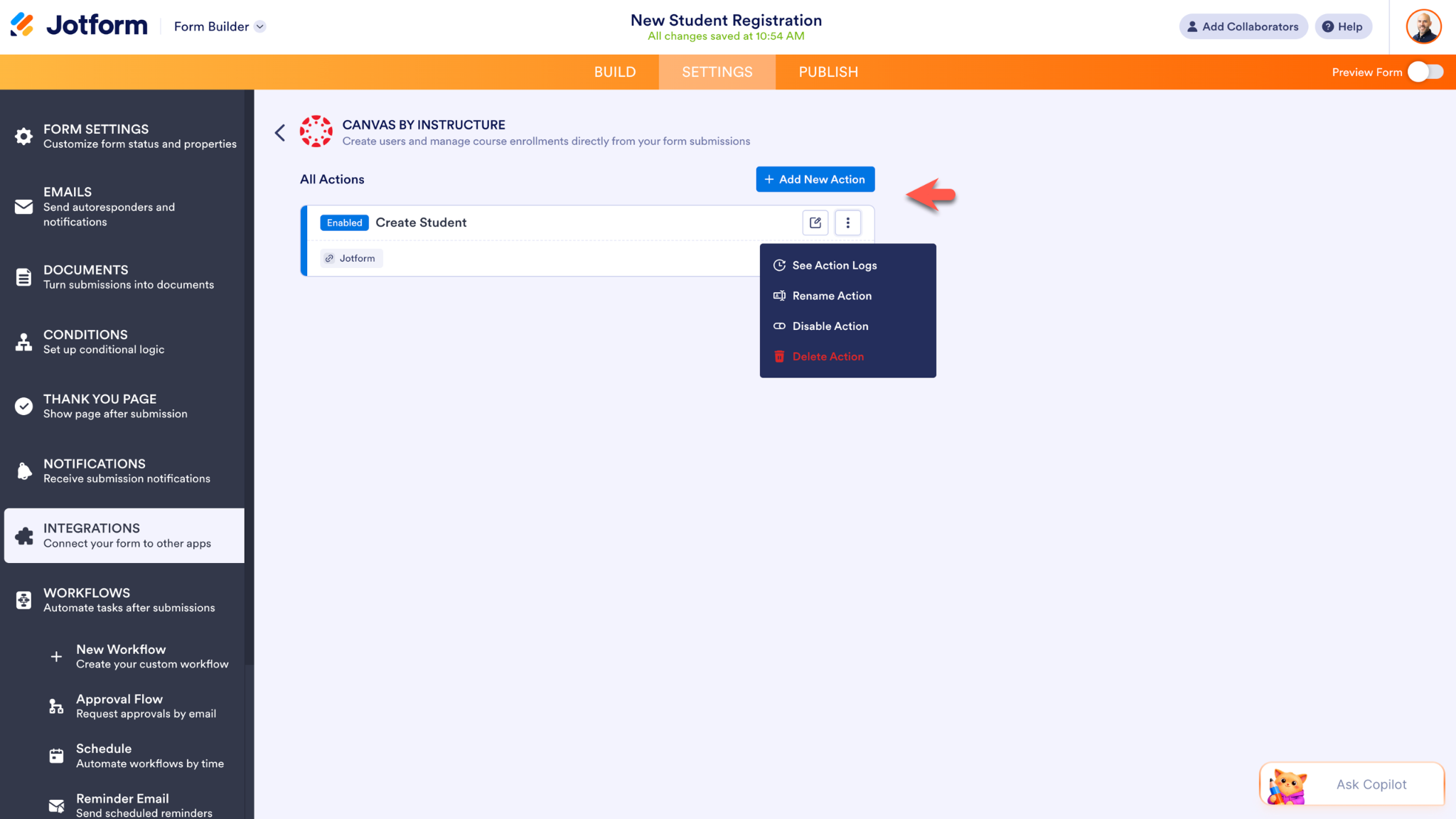
Um Ihrem Formular eine weitere Aktion hinzuzufügen, klicken Sie im folgenden Bildschirm auf die Schaltfläche Neue Aktion hinzufügen. Um Ihre Integration zu bearbeiten, klicken Sie auf das Stiftsymbol. Weitere Optionen finden Sie im Menü Weitere Optionen (Symbol mit drei vertikalen Punkten).
Von der Anmeldung bis zum Lernen
Für viele Bildungseinrichtungen ist Canvas unverzichtbar. Jotform sendet automatisch Informationen aus den Formularen, die Lernende ausfüllen – sei es eine Programmanmeldung, eine Veranstaltungsanmeldung oder ein Registrierungsformular – an Canvas.
Gemeinsam beseitigen Jotform und Canvas Hürden im Lernprozess. Anstatt Zeit mit dem Übertragen von Informationen zwischen Systemen zu verbringen, können Lehrende mehr Zeit für die Unterstützung der Studierenden aufwenden, und Lernende können sich früher mit den Kursinhalten auseinandersetzen.










Kommentar abschicken: