Klarna (früher bekannt als Sofort) bietet eine bequeme und sichere Möglichkeit, Transaktionen abzuschließen, ohne Kreditkarten oder E-Wallets zu benötigen. Mit Klarna können Ihre Kunden Waren und Dienstleistungen direkt von ihren Online-Bankkonten bezahlen, was den Aufwand des Eingebens von Kreditkartendaten oder der Erstellung zusätzlicher Konten überflüssig macht.

Mit der Klarna-Integration von Jotform können Sie Folgendes tun:
- Produkte verkaufen
- Spenden sammeln
- Individuelle Zahlungen akzeptieren
Note
Klarna hat Sofort in seine Plattform integriert, aber diese Integration unterstützt weiterhin die Sofort-API. Daher müssen Sie den Konfigurationsschlüssel aus Ihrem alten Sofort-Konto abrufen, um diese Integration zu nutzen. Besuchen Sie Sofort – Integrationsschritte für weitere Details.
Ein Projekt bei Klarna erstellen
Zuerst müssen Sie ein Projekt bei Klarna erstellen, um den für die Integration erforderlichen Konfigurationsschlüssel zu erhalten. Wenn Sie diesen bereits haben, können Sie direkt zu den Hauptintegrationsschritten unten springen.
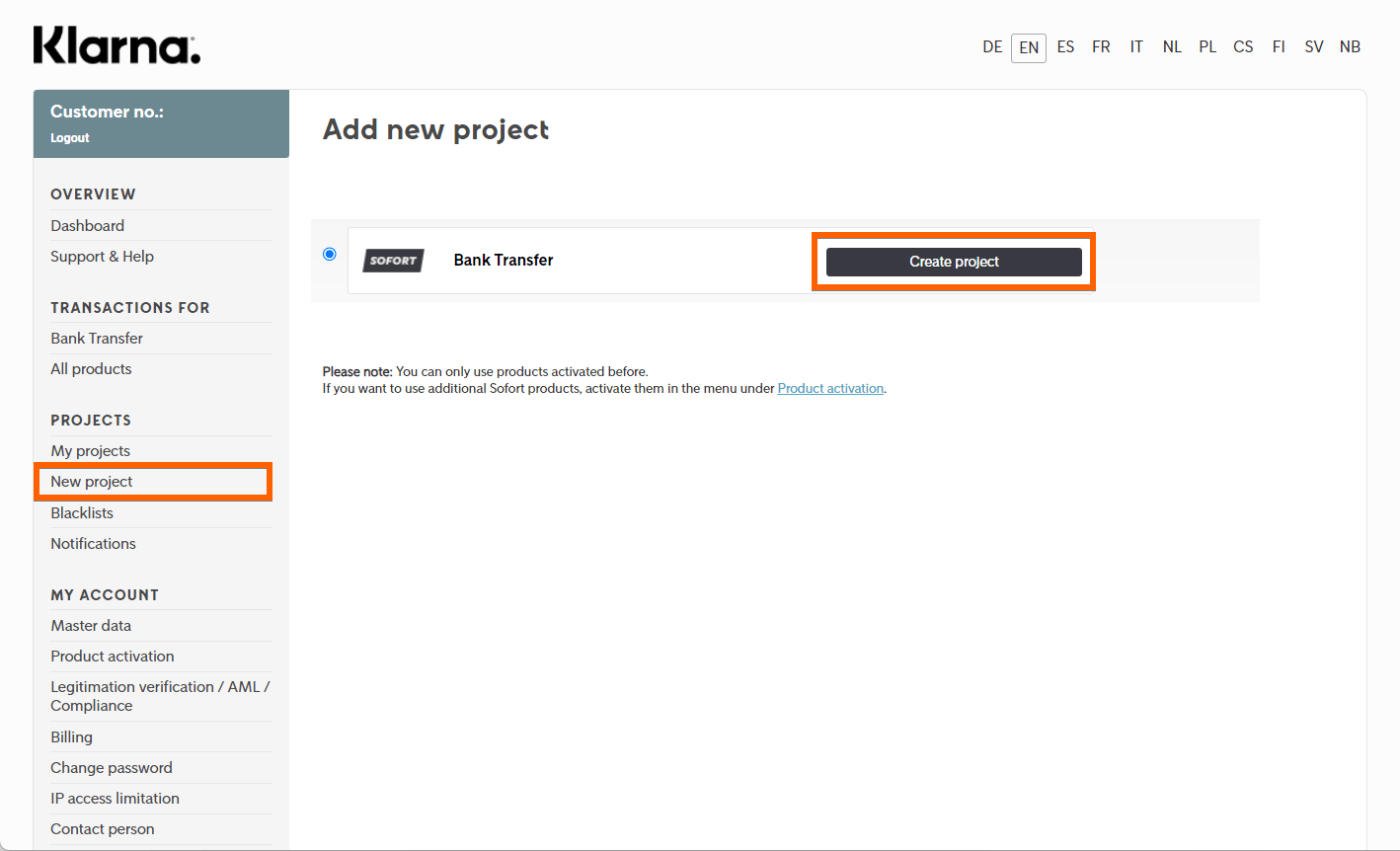
- Klicken Sie auf den Link Neues Projekt im Abschnitt Projekte Ihres Klarna-Dashboards.
- Klicken Sie im nächsten Fenster auf die Schaltfläche Projekt erstellen.
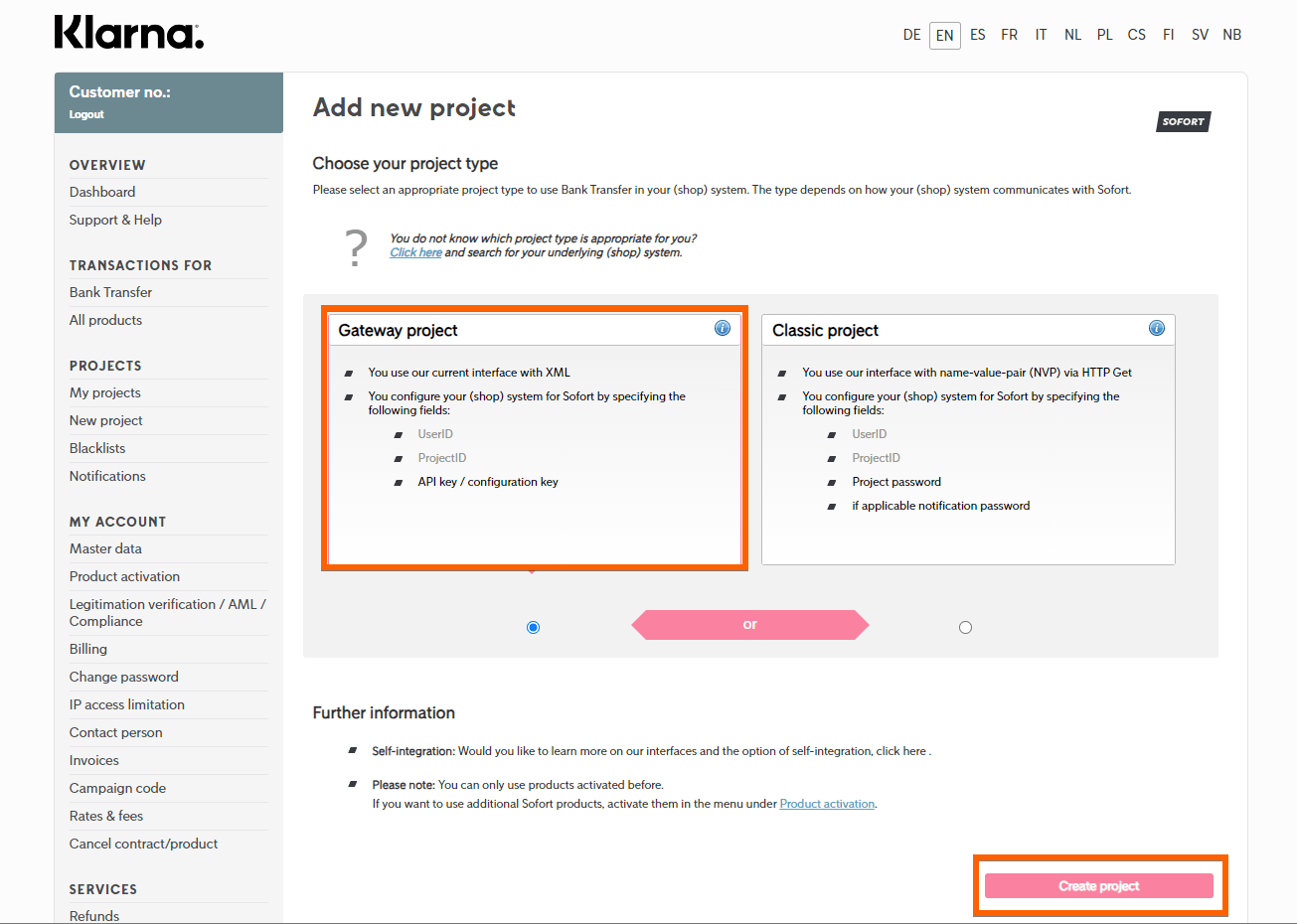
- Wählen Sie Gateway-Projekt aus den Projekttypen.
- Klicken Sie auf die Schaltfläche Projekt erstellen am unteren Rand.
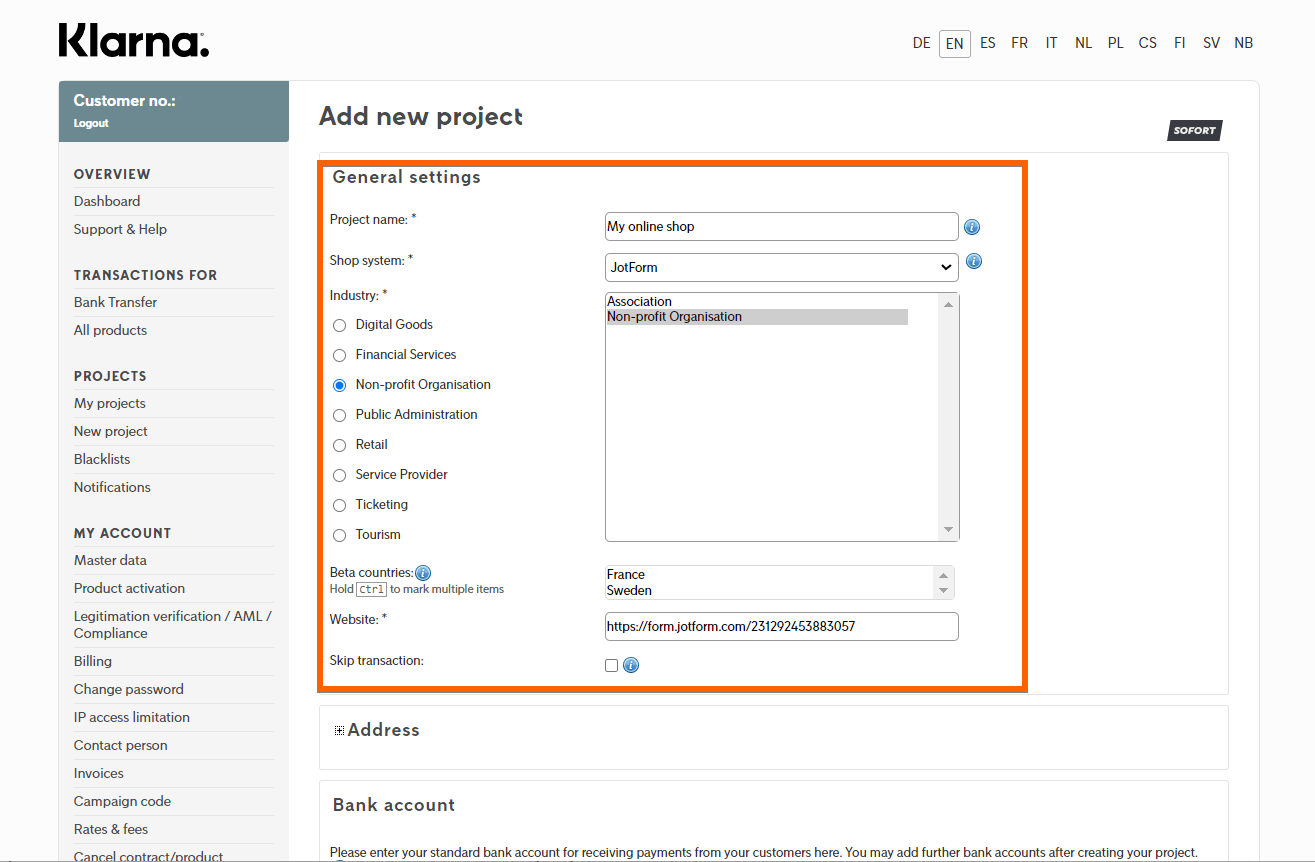
- Füllen Sie die Felder aus und wählen Sie eine Option im Abschnitt Allgemeine Einstellungen aus:
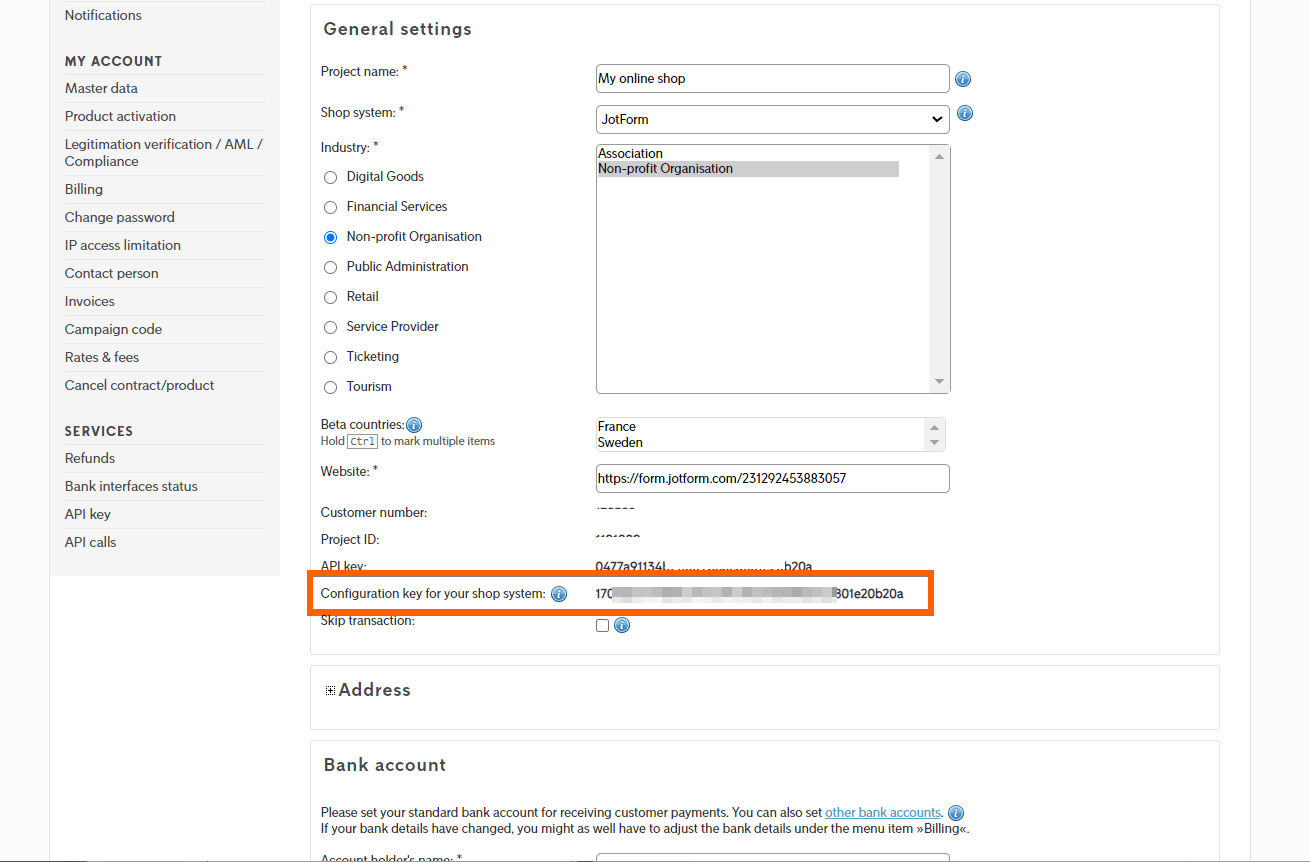
- Projektname — Geben Sie einen Namen für das Projekt ein. Sie können hier jeden beliebigen Namen verwenden.
- Shopsystem — Suchen Sie in der Liste und wählen Sie Jotform aus.
- Branche — Wählen Sie die Branche aus, die Ihr Unternehmen beschreibt.
- Beta-Länder — Sie können diesen Teil überspringen oder ein Land aus der Beta-Liste von Klarna auswählen.
- Website — Sie müssen hier die URL Ihres Formulars eingeben.
- Transaktion überspringen — Lassen Sie dieses Feld deaktiviert.
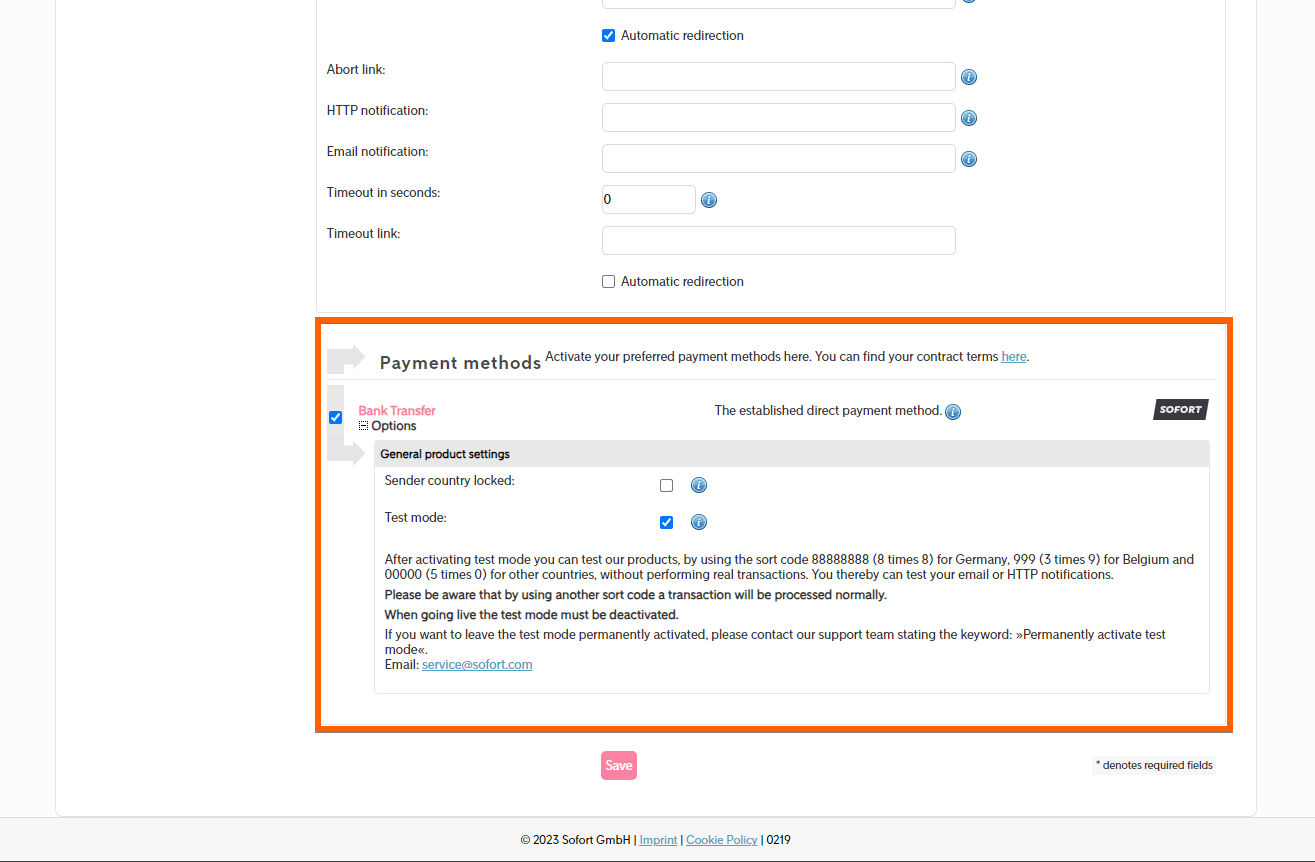
- Unter den Zahlungsmethoden wählen Sie die Option Banküberweisung aus.
- Wechseln Sie zu den Optionen, und dort finden Sie zwei Kontrollkästchen unter den allgemeinen Produkteinstellungen:
- Sender country locked — Keep this unchecked.
- Testmodus — Aktivieren Sie diese Option, wenn Sie die Integration mit Testbankkonten von Klarna auf der Checkout-Seite testen möchten.
- Am Ende der Projektdetails klicken Sie auf die Schaltfläche Speichern, um das Projekt zu erstellen.
- Nach dem erfolgreichen Speichern des Projekts sehen Sie die API-Anmeldedaten im Abschnitt Allgemeine Einstellungen. Kopieren Sie den Konfigurationsschlüssel von hier.
Kommen wir nun zu den Hauptschritten der Integration.
Hinzufügen und Einrichten der Klarna-Integration
Sie können die Klarna-Integration in Ihrem Formular hinzufügen und einrichten, indem Sie die folgenden Schritte befolgen.
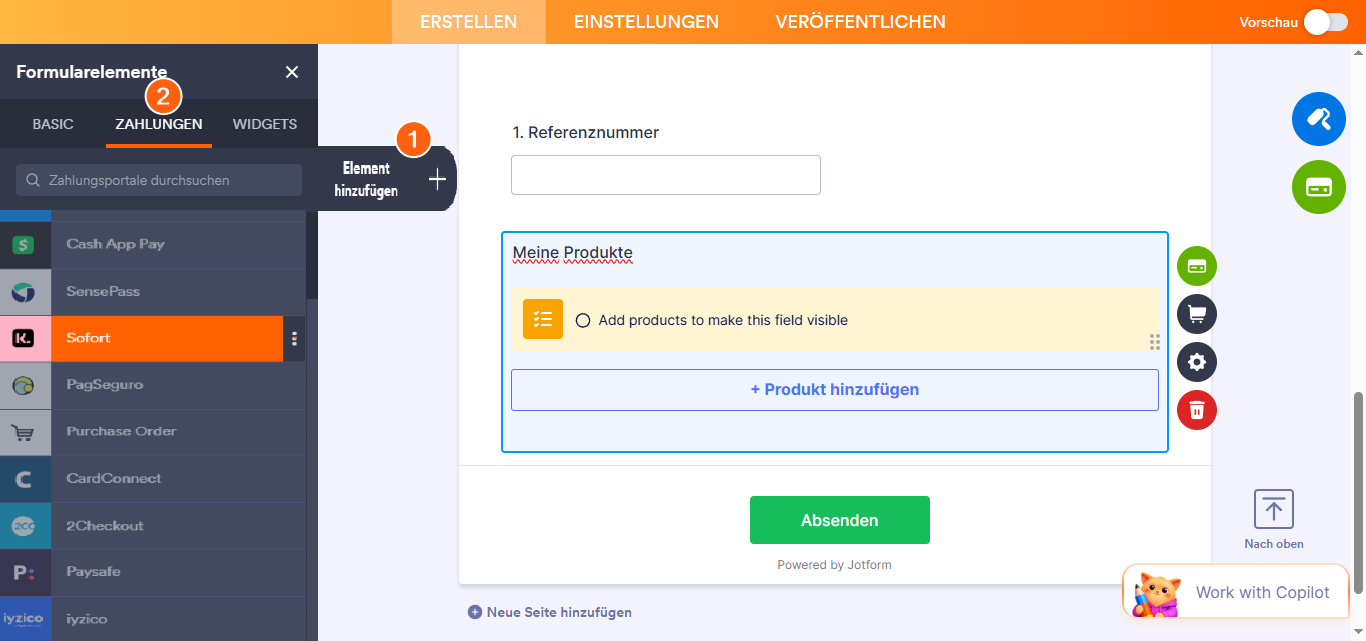
- Im Formular-Generator klicken Sie auf die Schaltfläche Element hinzufügen auf der linken Seite des Bildschirms.
- Unter dem Zahlungen-Tab suchen Sie nach Klarna und klicken oder ziehen es, um es hinzuzufügen.
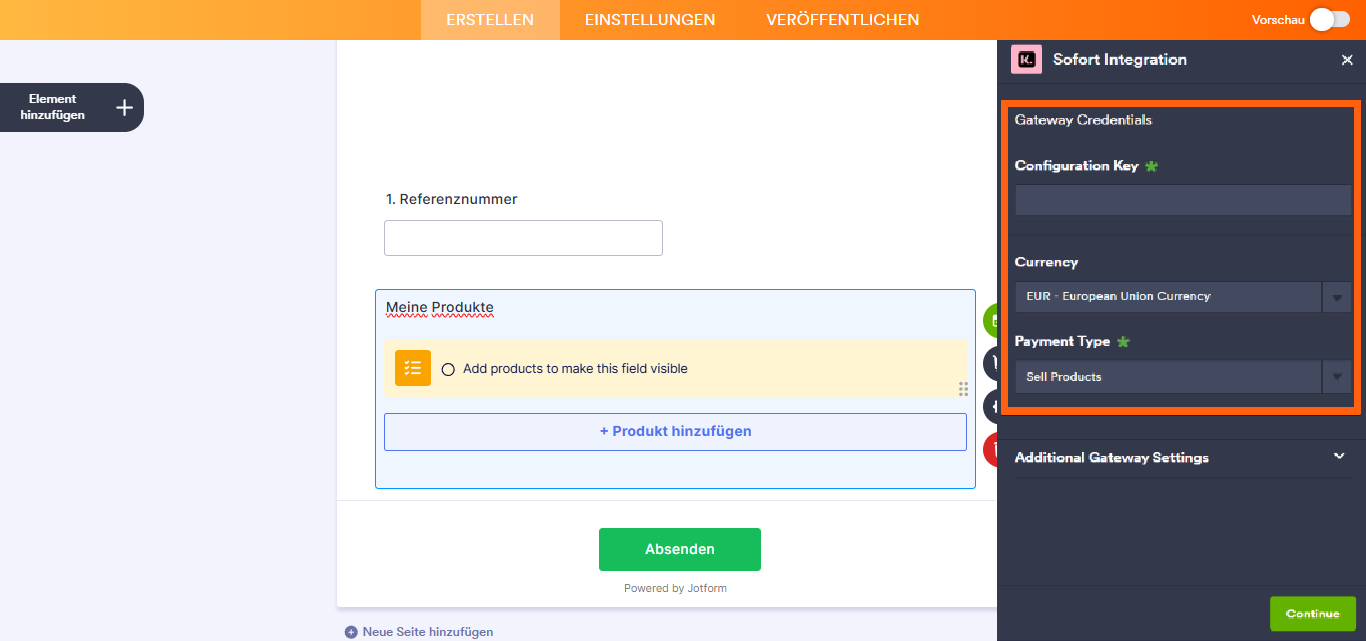
- In den Zahlungseinstellungen geben Sie Folgendes an und wählen Sie aus:
- Konfigurationsschlüssel — Fügen Sie den Schlüssel ein, den Sie aus Ihrem Klarna-Projekt kopiert haben.
- Währung — Klarna unterstützt nur die folgenden Währungen:
- EUR – Währung der Europäischen Union
- CHF – Schweizer Franken
- GBP – Britisches Pfund
- PLN – Polnischer Złoty
- SEK – Swedish Krona
- CZK – Tschechische Krone
- HUF – Ungarischer Forint
- Zahlungsart — Mit Klarna können Sie Produkte verkaufen, benutzerdefinierte Beträge akzeptieren oder Spenden sammeln.
Wussten Sie?
Sie können die Zahlungseinstellungen öffnen, indem Sie auf das Zauberstab-Symbol auf der rechten Seite der Klarna-Zahlung klicken.
- Klicken Sie abschließend auf Weiter, um Ihre Produktartikel hinzuzufügen. Wenn Sie Benutzerdefinierter Betrag oder Spende sammeln ausgewählt haben, klicken Sie auf die Schaltfläche Speichern, um die Integration abzuschließen.
Siehe auch:
- Einrichtung Ihres ersten Bestellformulars
- Wie man Optionen zu Zahlungsformularen hinzufügt
- So fügen Sie Gutscheincodes zu Zahlungsformularen hinzu
- So fügen Sie Ihrer Zahlungsform Steuer hinzu
- Wie man Versandkosten zu Zahlungsformularen hinzufügt
- So erstellen Sie eine Rechnung für Ihr Zahlungsformular
Klarna-Zahlungsprozess
Wenn Nutzer Ihr Formular absenden, werden sie auf die Zahlungsseite von Klarna weitergeleitet, um den Zahlungsvorgang abzuschließen. Hier ist eine Demo:
Notes
- Die Zahlungsabwicklung kann bis zu 10 Minuten. In diesem Fall finden Sie die Zahlung in der Unvollständige Zahlung Abschnitt der Jotform Tabellen.
- Wenn Sie eine Zahlung aus dem Bereich Unvollständige Zahlung abschließen, wird die Transaktion-ID auch nach Zahlungseingang nicht in E-Mails, Jotform Tabellen und im Posteingang angezeigt. In diesem Fall empfehlen wir, das Ergebnis der Zahlung abzuwarten.
- Manuell ausgefüllte Formulare, falls diese in die Datenbank integriert sind Klarna wird die Anzahl Ihrer Zahlungseinreichungen immer im Testmodus erfolgen.
Zahlungen mit Klarna einsehen
Bei Klarna können Sie die Transaktionen im Bereich Überweisung einsehen. So funktioniert es:
- Gehen Sie zum Abschnitt Banküberweisung in Ihrem Klarna-Dashboard.
- Scrollen Sie nach unten und suchen Sie nach der Zahlung, die über Ihr Formular erfolgt ist.
- Klicken Sie auf die Transaktions-ID, um die vollständigen Zahlungsdetails, einschließlich der Formular-ID und der Übermittlungs-ID, anzuzeigen.
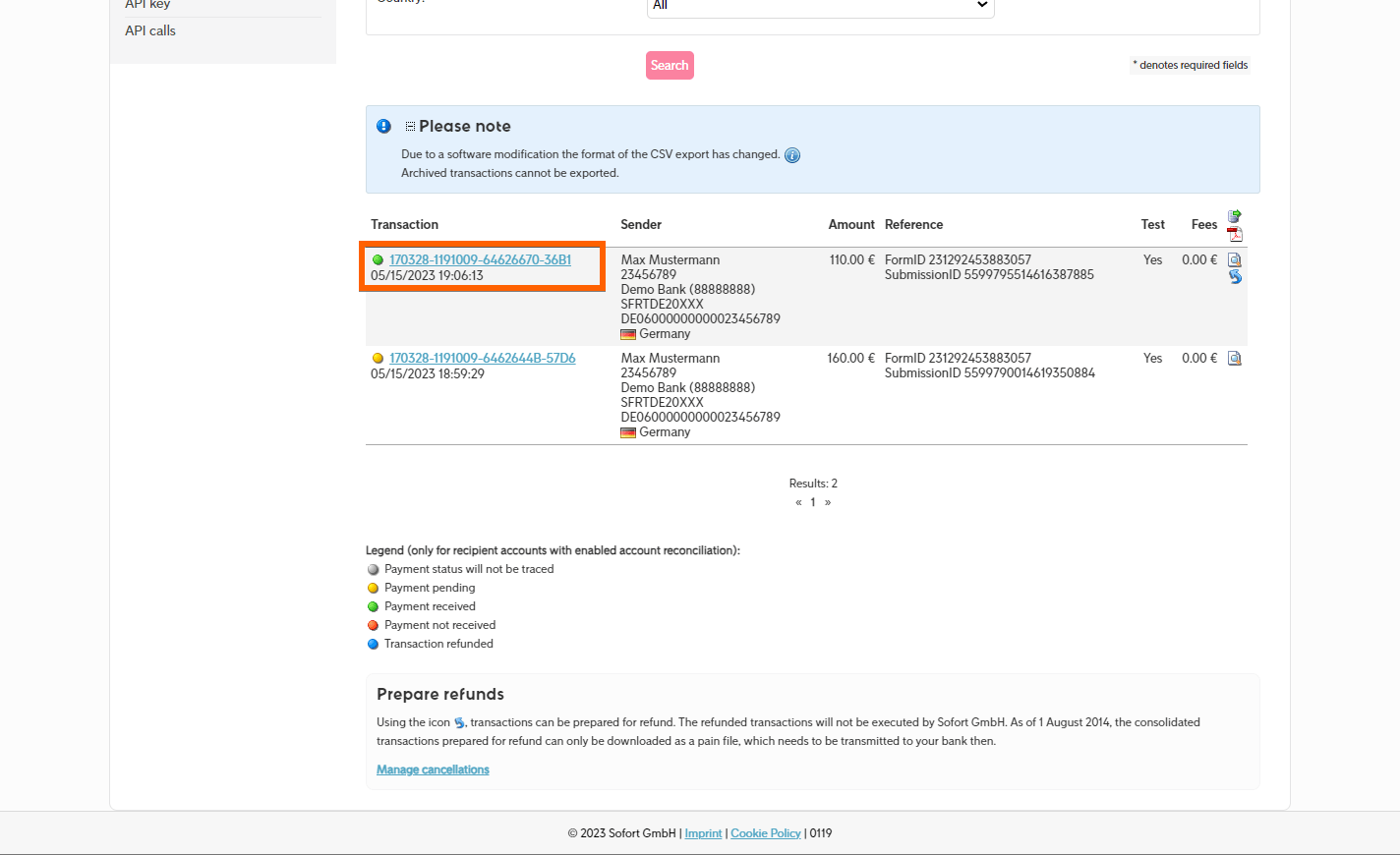
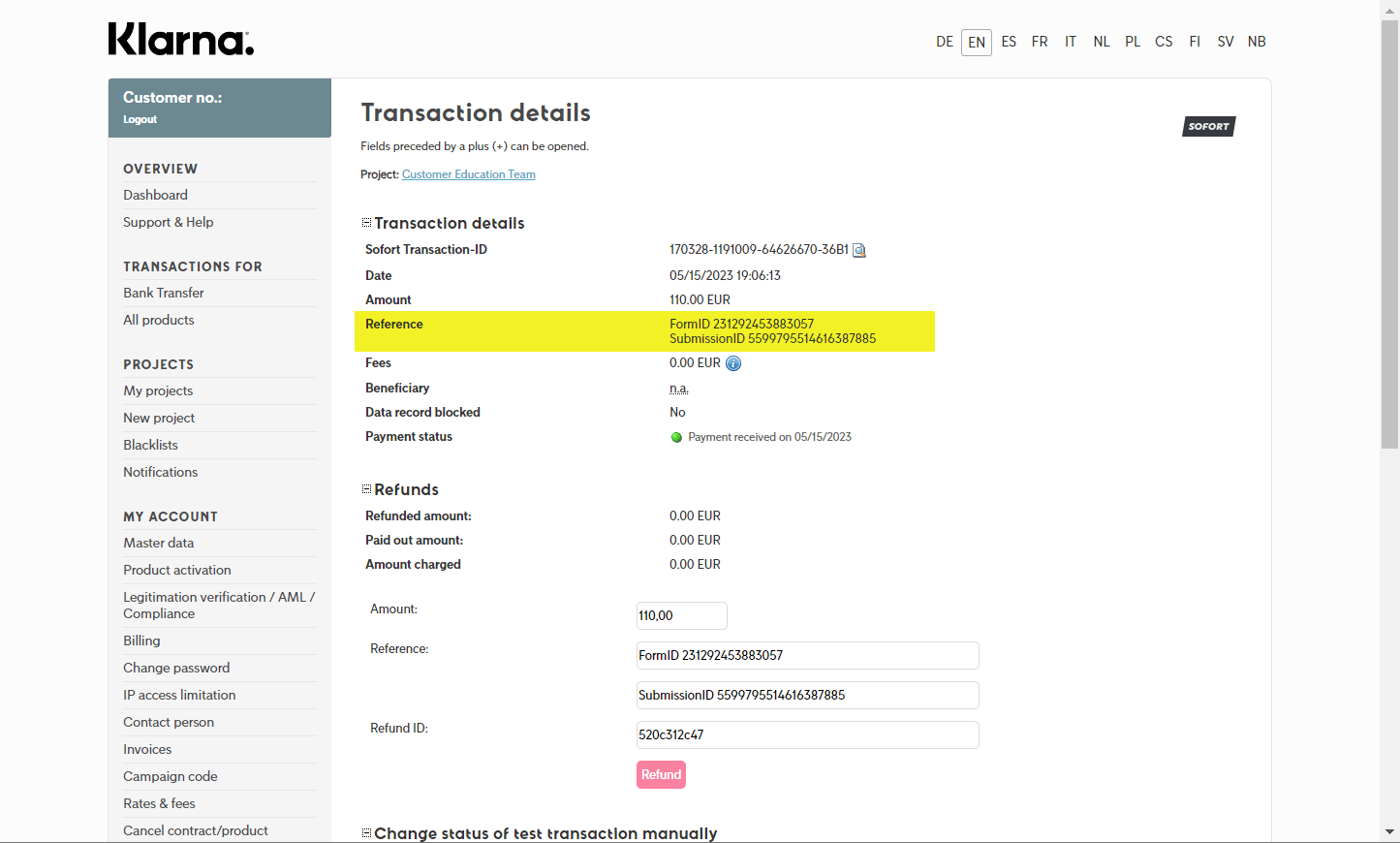
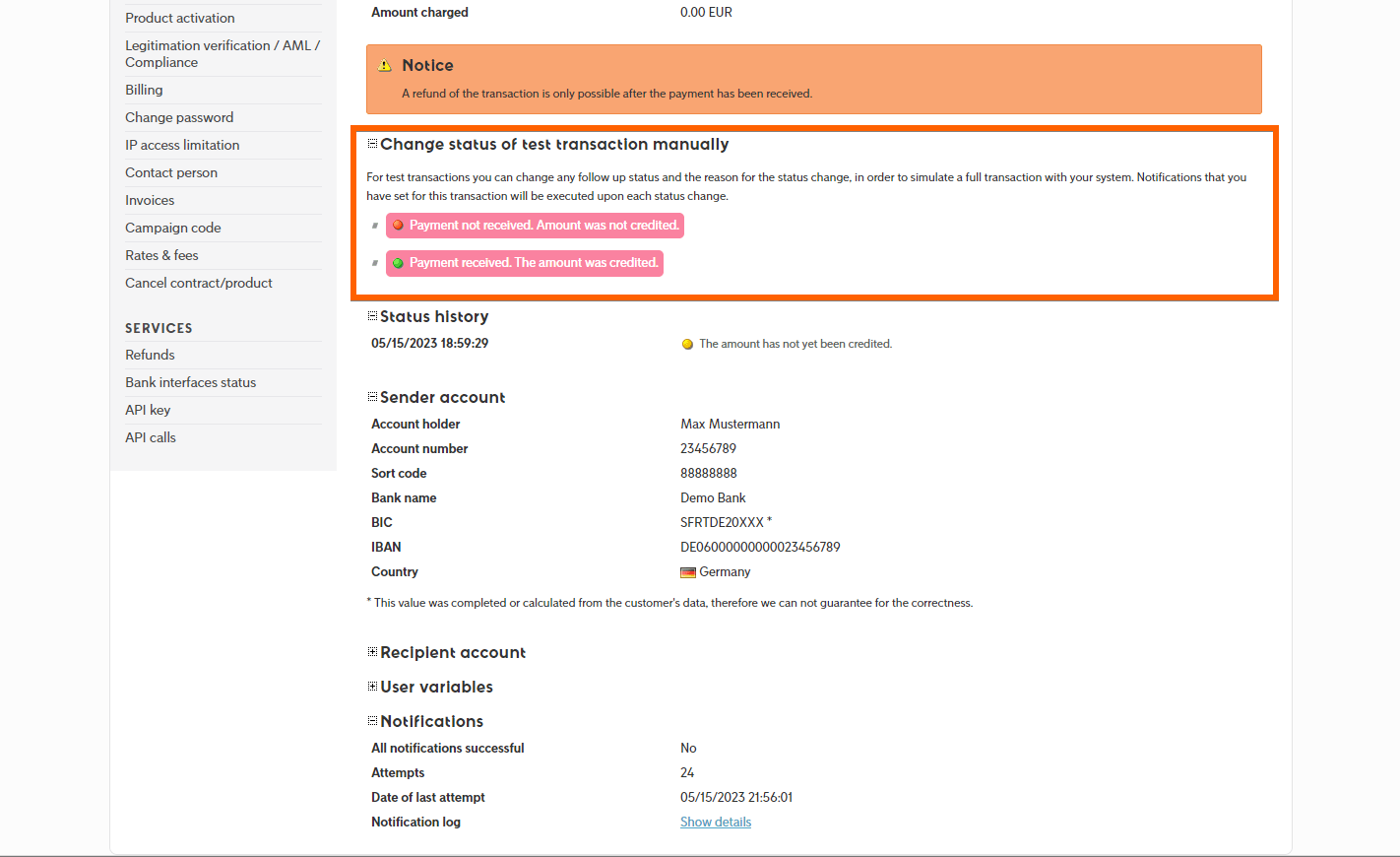
Für Testtransaktionen haben Sie die Möglichkeit, die Ergebnisse wie im unten stehenden Bild zu simulieren:
Wenn Sie Fragen oder Anregungen zur Klarna-Integration von Jotform haben, hinterlassen Sie diese bitte unten in den Kommentaren.











Kommentar abschicken: