
Die 5 besten WordPress-Timeline-Plugins
Ich baue gerade meine WordPress-Website neu auf und nutze auf meiner „Über mich“-Seite eine interaktive Timeline, um meinen beruflichen Werdegang darzustellen. Die Timeline führt durch meine Positionen, berufliche Neuorientierungen und Projekte, die meine Arbeitsweise geprägt haben, und macht es Besucherinnen und Besuchern leicht, meiner Geschichte zu folgen. Timelines verleihen Ihrer Website visuelles Storytelling: Wichtige Ereignisse, persönliche Meilensteine, Unternehmensgeschichten oder Projekt-Roadmaps lassen sich mit Bildern, Videos und Icons in übersichtlicher chronologischer Reihenfolge darstellen, die man in Sekunden überblicken und nachverfolgen kann. In WordPress können Sie eine Timeline mit einem von mehreren Plugins einfügen.
Nicht jedes Timeline-Plugin funktioniert auf die gleiche Weise. Einige basieren auf der Website-Builder-Plattform Elementor, andere funktionieren im nativen WordPress-Editor Gutenberg, und wieder andere nutzen einen Shortcode, den Sie in jeden beliebigen Editor einfügen können. Wie jedes Plugin können sie mit bereits installierten Plugins in Konflikt geraten, auf Mobilgeräten Probleme verursachen oder Ihre Website verlangsamen, wenn sie veraltet sind. Um herauszufinden, welche Plugins Ihre Zeit wirklich verdienen, habe ich eine ganze Reihe davon auf meiner Website installiert, ihre Funktionen getestet, Nutzerbewertungen gelesen und die Auswahl auf die fünf besten eingegrenzt.
Im Folgenden schildere ich meine Erfahrungen im Detail. Doch bevor Sie ein Plugin installieren, lohnt sich ein Blick auf das Jotform Timeline-Widget, mit dem Sie den Aufwand mit Plugins komplett umgehen können. Es ist eine cloudbasierte Lösung, die auf Jotform gehostet und nicht auf Ihrer Website installiert wird. Es verursacht keine Konflikte mit anderen Plugins, verlangsamt Ihre Seiten nicht und erfordert keine Installation. Sie fügen einfach den Einbettungscode in einen benutzerdefinierten HTML-Block auf einer beliebigen Gutenberg-Seitenvorlage ein.
Pro Tip
Wenn Sie sich in WordPress noch zurechtfinden müssen, behandelt unser Leitfaden So verwenden Sie WordPress die Grundlagen, bevor Sie mit der Installation von Plugins beginnen.
| Tool | Am besten geeignet für | Layout-Optionen | Einschränkung |
|---|---|---|---|
 Cool Timeline |
Website-Betreiber oder Agenturen, die Timelines in verschiedenen WordPress-Page-Buildern erstellen |
Vier Layout-Optionen |
Der Ansatz mit separaten Plugins für verschiedene Page-Builder erfordert zusätzliche Installationsschritte |
 Post Timeline |
Blog-lastige oder inhaltsgetriebene Websites |
Vier Layout-Optionen |
Im Vergleich zu den anderen Plugins in dieser Liste erscheinen Updates seltener, und die Nutzerbasis ist kleiner |
 Bold Timeline Lite |
Schlankes, persönliches Storytelling wie Lebensläufe, Autorenbiografien oder Veranstaltungschroniken |
Zwei Layout-Optionen |
Einige Nutzer haben Probleme bei der responsiven Darstellung gemeldet, unter anderem, dass Timeline-Elemente auf Mobilgeräten nicht korrekt angezeigt werden. |
 Timeline by bPlugins |
Websites, die hauptsächlich mit dem Gutenberg-Block-Editor erstellt werden |
Zwei Layout-Optionen |
Das Plugin bietet kein natives Elementor-Widget |
 Qi Addons for Elementor |
Elementor-basierte Website-Betreiber, die eine umfangreiche Bibliothek an Tools suchen |
Vier Layout-Optionen |
Das Plugin aktiviert standardmäßig Dutzende Widgets, sodass Sie direkt nach der Installation manuell aufräumen müssen |
1. Cool Timeline
Am besten geeignet für: Website-Betreiber oder Agenturen, die Timelines in verschiedenen WordPress-Page-Buildern erstellen
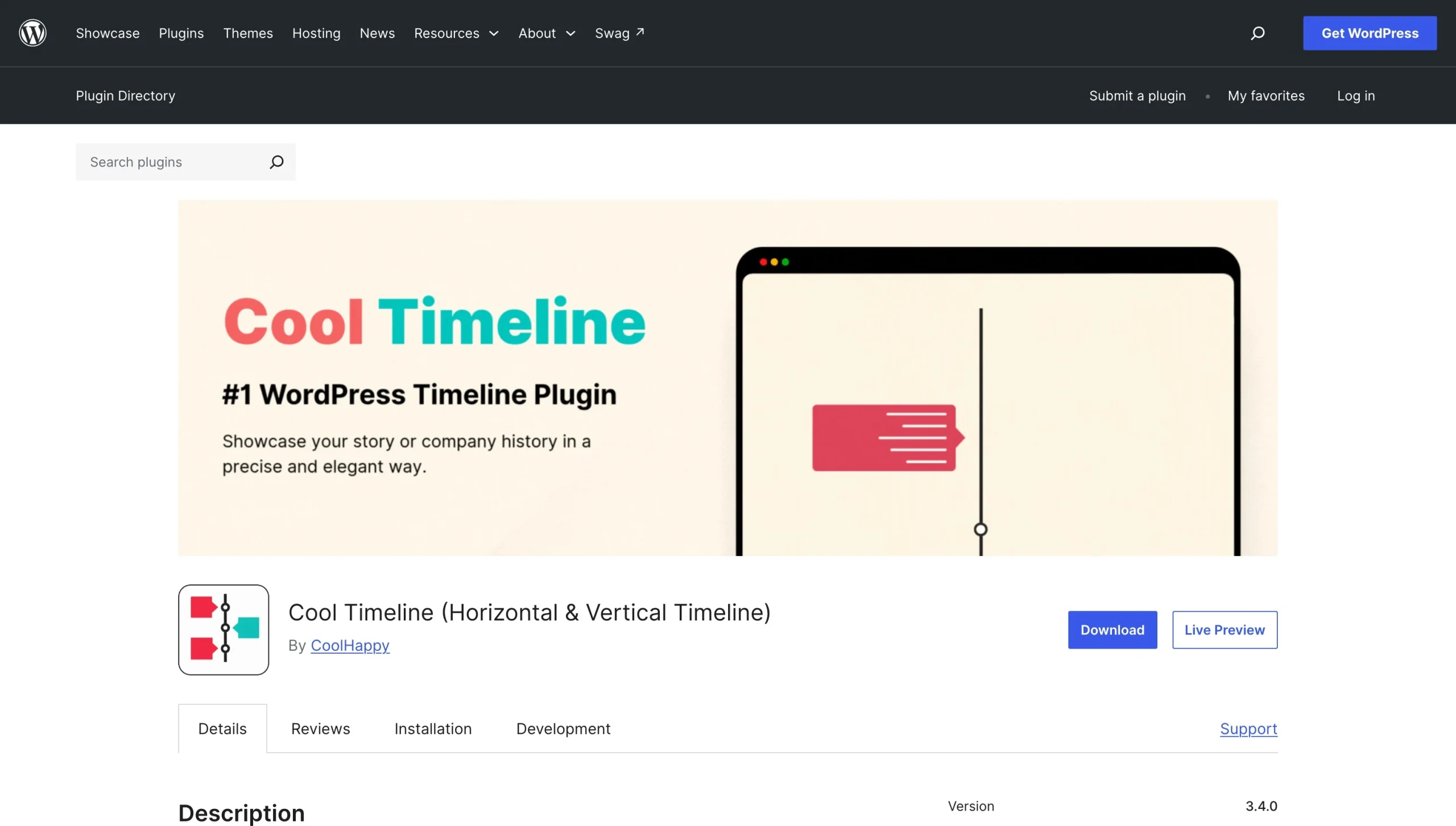
Cool Timeline bietet eine Familie von Timeline-Plugins für Elementor, Gutenberg und Divi sowie ein zentrales Cool-Theme-Plugin, das einen Shortcode bereitstellt. Mit jedem Plugin von Cool Timeline können Sie vertikale und horizontale Layouts erstellen, um Ihre Timeline darzustellen.
Zum Testen habe ich die Optionen für Elementor und Shortcode verwendet. Nach der Installation erschien das Plugin als „Story Timeline“-Widget im Widget-Bereich von Elementor. Dort konnte ich Story-Einträge hinzufügen, Styling anwenden und das Layout anpassen. Im Shortcode-Workflow konnte ich Stories über den WordPress-Editor hinzufügen – mit einer einfachen Listenansicht meiner Stories, inklusive Spalten für Jahr, Datum und Icon.
Cool Timeline bietet umfangreiche Anpassungsmöglichkeiten. Sie können Animationen hinzufügen, Stories sortieren und die Timeline auf Ihrer Website positionieren. Außerdem können Sie mehrere Timelines nebeneinander erstellen, eine Scroll-Navigation hinzufügen und benutzerdefinierte Beschriftungen verwenden. Die meisten dieser Funktionen stehen jedoch nur zahlenden Abonnenten zur Verfügung. Cool Timeline hat über alle Plugins hinweg mehr als 100.000 aktive Installationen.
- Hauptfunktionen
- Spezielle Plugins für verschiedene Page-Builder
- Erweiterte Anpassungsmöglichkeiten
- Einschränkung
- Der Ansatz mit separaten Plugins für verschiedene Page-Builder erfordert zusätzliche Installationsschritte.
- Preise
- Kostenlos mit eingeschränktem Zugriff.
- Kostenpflichtige Tarife beginnen bei 128 $ pro Jahr und bieten Zugriff auf alle Funktionen
- Ein lebenslanges Abonnement für eine Website kostet 288 $.
- Sie können jedes Plugin einzeln erwerben oder alle im Bundle kaufen.
2. Post Timeline
Am besten geeignet für: Blog-lastige oder inhaltsgetriebene Websites
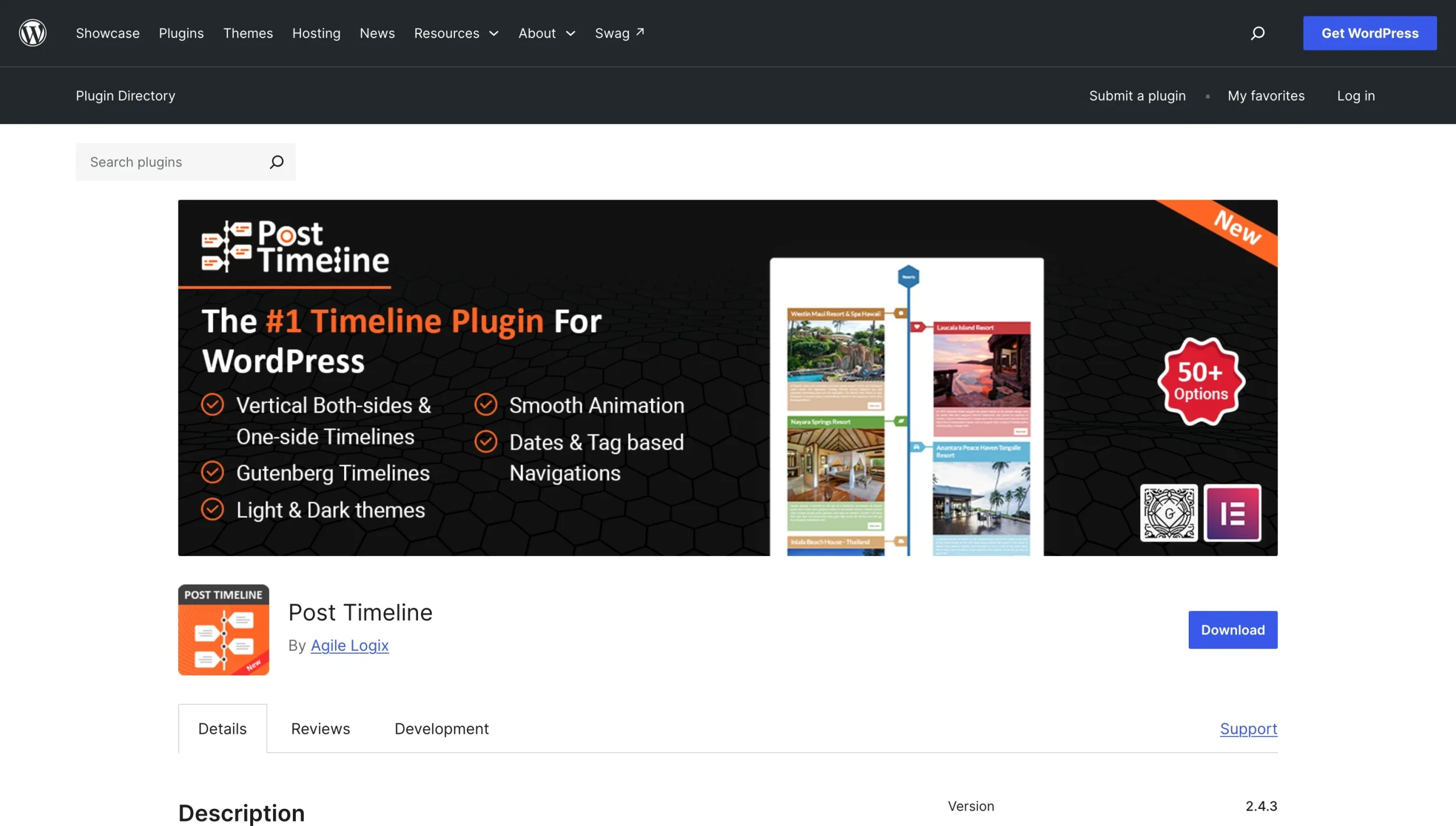
Post Timeline ist ein fortschrittliches Plugin, mit dem Sie interaktive Timelines über eine eigene Oberfläche erstellen können, die dem nativen WordPress-Beitragseditor ähnelt. Es ist ein flexibles Tool, mit dem Sie Einträge von Grund auf neu erstellen oder eine Timeline aus bereits veröffentlichten Inhalten generieren können.
Post Timeline bietet vier Layout-Optionen (vertikal, linksbündig, rechtsbündig und horizontal) sowie drei weitere für den Gutenberg-Editor. Es gibt 50 Timeline-Vorlagen (15 im kostenlosen Tarif) für unterschiedliche Zielgruppen und Projekte. Sie können Animationen hinzufügen, die Navigation ein- oder ausblenden und Slider, Linienstile, Lazy Loading und Social-Sharing aktivieren. Außerdem bietet Post Timeline eigene Timeline-Widgets für Elementor und Gutenberg sowie einen konfigurierbaren Shortcode, mit dem Sie Timeline-Beiträge nach Kategorie filtern, Beiträge ausschließen, eine datums- oder tagbasierte Navigation wählen und die Sortierreihenfolge festlegen können. Trotz einer relativ kleinen Nutzerbasis (etwa 800 aktive Installationen) gehört das Post-Timeline-Plugin zu den flexibelsten Optionen, die ich getestet habe.
- Hauptfunktionen
- Timelines, die Sie von Grund auf neu erstellen oder durch die Umwandlung vorhandener Beiträge in Einträge generieren können
- Drei Timeline-Typen für den Gutenberg-Seiteneditor: Benachrichtigungs-Timeline, Chat-Timeline und Beitrags-Timeline
- Optionen für Social-Sharing
- Einschränkung
- Im Vergleich zu den anderen Plugins in dieser Liste erscheinen Updates seltener, und die Nutzerbasis ist kleiner.
- Preise
- Kostenlos mit eingeschränktem Zugriff
- Kostenpflichtige Tarife beginnen bei 25 $ pro Jahr für eine Lizenz für eine einzelne Website.
3. Bold Timeline Lite
Am besten geeignet für: Schlankes, persönliches Storytelling wie Lebensläufe, Autorenbiografien oder Veranstaltungschroniken
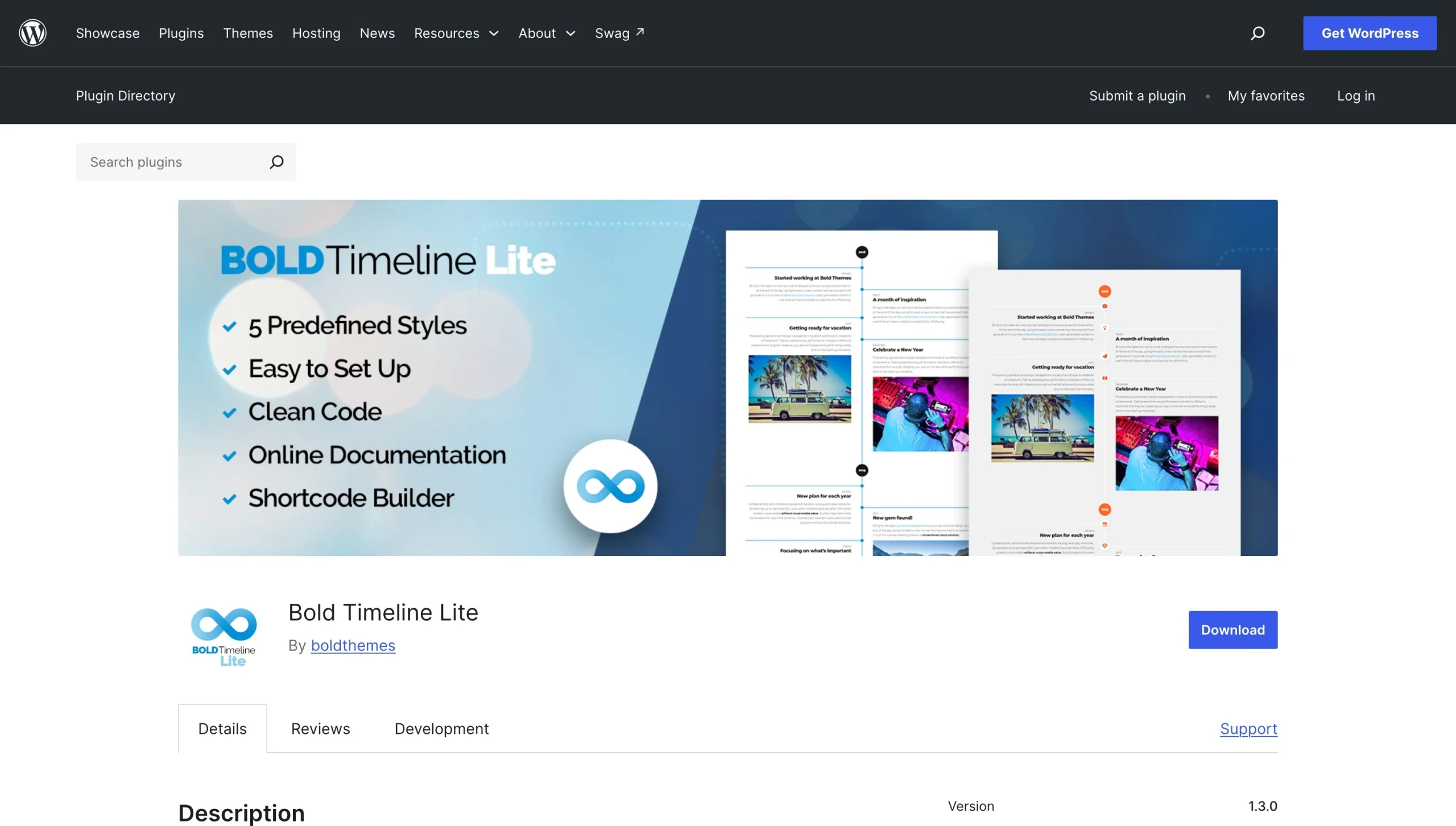
Bold Timeline Lite ist ein einfaches WordPress-Plugin für Verlaufs-Timelines, das mit jedem WordPress-Page-Builder kompatibel ist. Es organisiert Inhalte in Timeline-Gruppen, die Sie in einem eigenen Editor im WordPress-Dashboard konfigurieren. Sie können zwischen fünf vordefinierten Timeline-Stilen (Classic, Retro, Clean, Travel und CV) wählen, Text und Bilder hinzufügen sowie Farben, Schriftarten und Icons anpassen.
Bold Timeline Lite bietet ein minimales Widget, um die Timeline in Elementor einzufügen, aber Sie können die Timeline nicht direkt in Elementor gestalten. Die gesamte Bearbeitung, Gestaltung und Konfiguration erfolgt im Bold-Timeline-Lite-Editor. Sobald Sie eine Timeline eingerichtet haben, generiert das Plugin einen Shortcode, den Sie an beliebiger Stelle auf Ihrer Website einfügen können. Bold Timeline Lite hat auf WordPress mehr als 10.000 aktive Installationen.
- Hauptfunktionen
- Eigenes Dashboard zur Verwaltung von Timeline-Gruppen
- Kompatibilität mit jedem WordPress-Page-Builder
- Einschränkung
- Einige Nutzer haben Probleme bei der responsiven Darstellung gemeldet, unter anderem, dass Timeline-Elemente auf Mobilgeräten nicht korrekt angezeigt werden.
- Preise
- Kostenloser Tarif verfügbar
- Kostenpflichtige Tarife beginnen bei 4 $ pro Monat bei jährlicher Abrechnung und enthalten weitere Funktionen.
4. Timeline by bPlugins
Am besten geeignet für: Websites, die hauptsächlich mit dem Gutenberg-Block-Editor erstellt werden
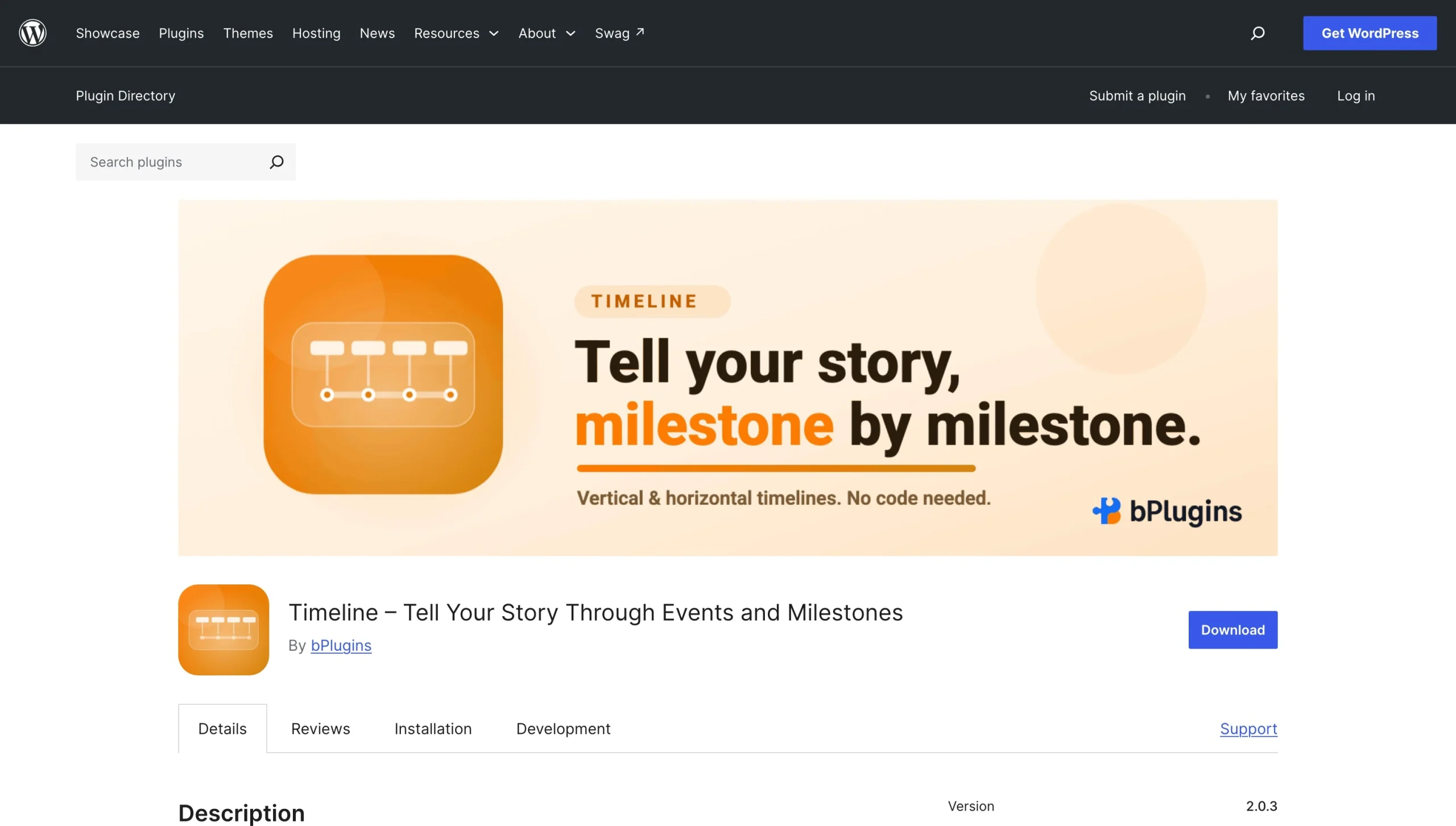
Timeline by bPlugins konzentriert sich auf unkompliziertes visuelles Storytelling für Werdegänge, Meilensteine und Chroniken. Mit dem Plugin können Sie horizontale und vertikale Timeline-Layouts erstellen, Titel und Beschreibungen in einer einheitlichen Struktur verwenden, Labels und Datumsangaben hinzufügen, die Position der Inhalte auf der Timeline umschalten und zwischen verschiedenen Timeline-Typen wechseln.
Wie andere Plugins im Beitragsstil verwenden Sie Timeline by bPlugins in einer Oberfläche, die an den WordPress-Beitragseditor erinnert. Es bietet responsive Timelines mit Anpassungsoptionen wie der Steuerung des Startindex, einer Begrenzung der sichtbaren Elemente bei horizontalen Layouts und benutzerdefiniertem HTML. Mit der Pro-Version können Sie Timeline-Layouts im Gutenberg-Editor erstellen, aus neun Vorlagen wählen, anpassbare Icons verwenden und Animationen hinzufügen. Timeline by bPlugins bietet kein natives Elementor-Widget, generiert aber einen Shortcode, den Sie in jede Seite, jeden Beitrag oder jedes Shortcode-kompatible Widget auf Ihrer Website einfügen können.
- Hauptfunktionen
- Erweiterte Anpassungs- und Gestaltungsoptionen sowohl in der kostenlosen als auch in der kostenpflichtigen Version
- Standardmäßig mobilfreundliche, responsive Timelines
- Ein eigener Tab im Timeline-Editor für Typografie, Stileinstellungen sowie Inhalts- und Bildfelder für jeden Eintrag
- Einschränkung
- Das Plugin bietet kein natives Elementor-Widget.
- Preise
- Kostenlos mit eingeschränktem Funktionsumfang
- Kostenpflichtige Tarife beginnen bei 29,99 $ für eine einzelne Website, 79,99 $ für drei Websites und 199,99 $ für unbegrenzt viele Websites. Es handelt sich jeweils um Einmalzahlungen mit lebenslangem Zugriff.
5. Qi Addons for Elementor
Am besten geeignet für: Elementor-basierte Website-Betreiber, die eine umfangreiche Bibliothek an Tools suchen
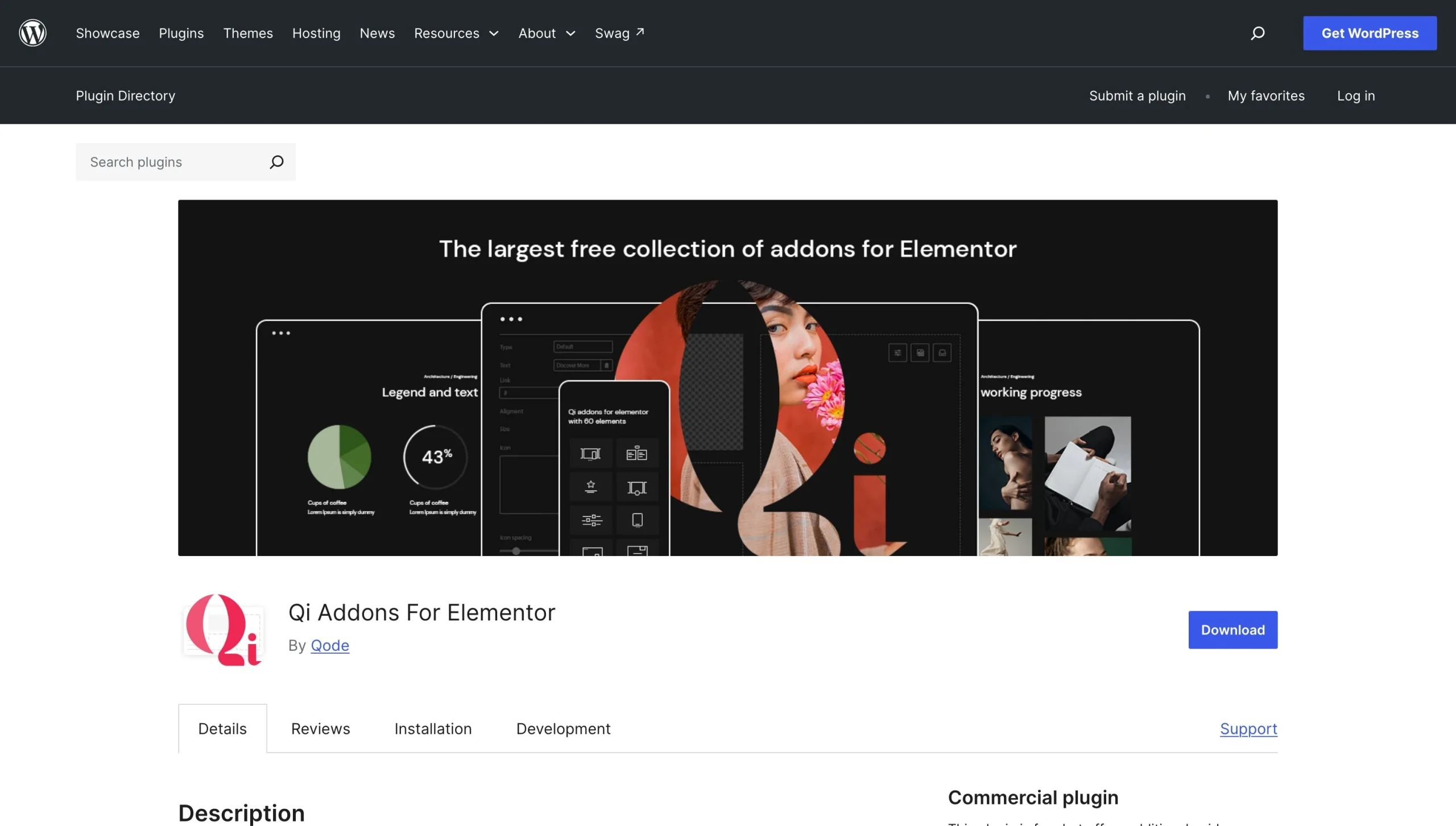
Qi Addons for Elementor ist ein WordPress-Plugin mit einer großen Bibliothek an Add-ons, darunter ein Timeline-Showcase-Widget. Wenn Sie das Plugin aktivieren, importiert es seine gesamte Suite an Website-Add-ons in Ihr WordPress-Admin-Panel, sodass Sie zunächst alle Widgets deaktivieren müssen, die Sie nicht benötigen.
Das Timeline-Showcase-Widget bietet vier Layout-Optionen: horizontal alternierend, horizontal Standard, vertikal getrennt und vertikal seitlich. Mit dem elementbasierten Editor können Sie einzelne Einträge als Ereignisse hinzufügen, Animationen konfigurieren, die Spaltenanzahl festlegen und allgemeine Stileinstellungen vornehmen. Anschließend ziehen Sie das native Elementor-Widget einfach per Drag-and-drop an die gewünschte Stelle auf Ihrer Seite. Das Timeline-Widget ist responsiv für Mobilgeräte und bietet Einstellungen, mit denen Sie festlegen können, wie die Timeline auf verschiedenen Bildschirmgrößen dargestellt wird.
Das Qi-Plugin hat mehr als 200.000 aktive Installationen. Timeline Showcase ist eines von 60 kostenlosen Widgets, doch es gibt auch eine Premium-Widget-Bibliothek mit über 40 Tools, darunter ein fortschrittlicheres Widget für vertikale Timelines.
- Hauptfunktionen
- Große Sammlung an Add-ons für Elementor
- Volle Kontrolle über Layout, Erscheinungsbild, Animationen und allgemeine Gestaltung
- Einschränkung
- Das Plugin aktiviert standardmäßig Dutzende Widgets, sodass Sie direkt nach der Installation manuell aufräumen müssen.
- Preise
- Kostenlos für mehr als 60 Widgets
- Kostenpflichtige Tarife beginnen bei 49 $ (Qi Addons for Elementor) und 79 $ (Qi Theme and Addons for Elementor) für einzelne Websites sowie bei 99 $ und 139 $ pro Jahr für unbegrenzt viele Websites.
Präsentieren Sie Ihren Werdegang mit einem modernen, cloudbasierten Timeline-Widget
Alle hier vorgestellten Plugins sind gut gemacht und bieten ähnliche Funktionen, um visuelle Geschichten mithilfe von Timelines zu erzählen. Welches davon das richtige ist, hängt von Ihrem Workflow ab. Allerdings haben sie alle denselben Nachteil: Sie installieren etwas in Ihrer WordPress-Datenbank, was potenzielle Plugin-Konflikte, Sicherheitspatches und Kompatibilitätsprobleme mit sich bringt, die die Performance Ihrer Website beeinträchtigen können.
Wenn Sie das lieber umgehen möchten, lohnt sich ein Blick auf das Jotform Timeline-Widget. Damit können Sie responsive Timelines für Meilensteine, Ereignisse, Produkt-Roadmaps, Updates und Markengeschichten erstellen, ohne Code zu schreiben oder etwas auf Ihrer Website zu installieren. Sie können Einträge als Listen, horizontale Karussells, Snap-Scroll-Ansichten, Slider oder Story-Ansichten darstellen. Mit Jotform passen Sie die Timeline über helle oder dunkle Designs, anpassbare Farben, Texte und benutzerdefiniertes CSS an Ihre Website an. Jedes Ereignis auf Ihrer Timeline kann Datumsangaben, ein Meilenstein-Label, ergänzenden Text, Bilder und einen optionalen Call-to-Action-Button enthalten.
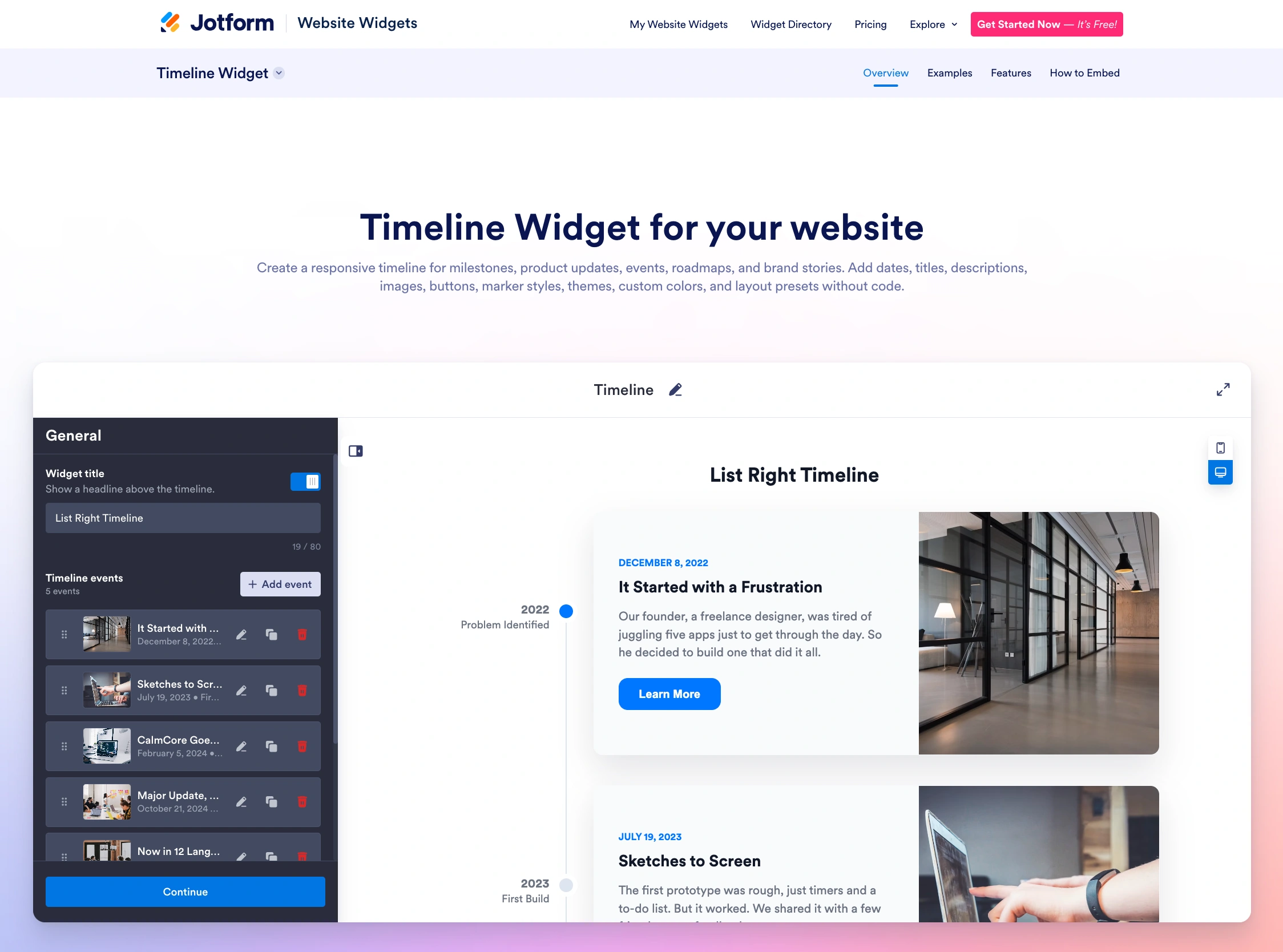
Da das Jotform Timeline-Widget nicht auf Ihrer Website installiert wird, laden und skalieren bildreiche und lange Meilensteinlisten auf Desktop und Mobilgeräten reibungslos, ohne Ihre Website-Datenbank zu belasten oder Ihr Admin-Dashboard auszubremsen. Es besteht kein Risiko, dass ein WordPress-Core-Update, ein Theme-Wechsel oder ein Plugin-Konflikt die Performance Ihrer Website beeinträchtigt. Alle Änderungen erfolgen in der Jotform-App, einschließlich der Anpassung von Markern und Kartenstilen oder der Einstellung von Eckenradius, Designs, Farben und Abständen. Sobald Sie mit dem Look-and-feel der Timeline zufrieden sind, können Sie den Einbettungscode kopieren und in Ihre Website einfügen. Und anders als andere Plugins, die auf Elementor, Gutenberg oder Divi beschränkt sind, funktioniert das Jotform Timeline-Widget mit allen WordPress-Page-Buildern und Website-Buildern wie Squarespace, Wix, Shopify und Framer.
Darüber hinaus bietet Jotform mehr als 150 Widgets, die weitere Bereiche Ihrer Website abdecken. Anstatt für jede neue Funktion ein Plugin zu installieren und Ihr WordPress-Backend aufzublähen, nutzen Sie die Jotform Website-Widgets, um Ihrer Website Funktionen ohne Plugins hinzuzufügen. So können Sie beispielsweise WordPress-Formulare in Ihre Website einbetten, um Anfragen zu sammeln, Website-Besuchern mit dem Jotform Kontakt-Widget mehrere Möglichkeiten zur Kontaktaufnahme bieten oder ein schwebendes Click-to-Call-Widget hinzufügen, damit Besucher Ihr Unternehmen schnell telefonisch erreichen können.
Dieser Artikel richtet sich an WordPress-Website-Betreiber, Webdesigner, Projektmanager und Content-Ersteller, die eine chronologische Markengeschichte, eine Meilensteinübersicht für Projekte oder eine Produkt-Roadmap visuell auf ihrer Website darstellen möchten, ohne den Seitenaufbau zu verlangsamen oder die Responsivität zu beeinträchtigen.













Kommentar abschicken: