

Ein Custom GPT ist eine Version von ChatGPT, die Sie mithilfe eigener Anweisungen, Wissensdatenbanken und Funktionen für einen bestimmten Zweck konfigurieren können.
Custom GPTs sind beliebt. Laut OpenAI ist die Zahl der wöchentlichen Nutzer von Custom GPTs und Projects (personalisierte Arbeitsbereiche innerhalb von ChatGPT zum Organisieren von Unterhaltungen und Dateien) im Jahr 2025 um etwa das 19-Fache gestiegen. Custom GPTs und Projects haben in den letzten Monaten rund 20 Prozent der Enterprise-Nachrichten verarbeitet.
Zugegebenermaßen gibt es einen kleinen Haken, wenn man 2026 einen Leitfaden zu Custom GPTs schreibt: Sie werden nach und nach abgelöst.
Aber ja, ich zeige Ihnen, was sind GPTs und wie Sie eines erstellen können. Vor allem aber zeige ich Ihnen, wie Sie diesen Workflow anschließend weiterentwickeln können.
Was sind GPTs?
Ein Custom GPT ist eine Version von OpenAIs GPT-Modell, die für eine bestimmte Aufgabe konfiguriert wurde. Sie geben ihm eigene Anweisungen, ein bevorzugtes Verhalten oder eine Persönlichkeit, Wissensdateien und bei Bedarf Zugriff auf Tools. Anstatt die Aufgabenstellung jedes Mal von Grund auf zu erklären, legen Sie die Regeln einmal fest.
Wie OpenAI es formuliert: Wenn Sie immer wieder denselben Prompt verwenden, dieselben Dateien hochladen oder dieselben Anweisungen für Kollegen umschreiben, haben Sie bereits die Grundlage für ein Custom GPT.
Amar Saurabh beispielsweise berichtete Business Insider, dass er in weniger als zwei Stunden ein GPT für die Jobsuche erstellt hat, nachdem ihm das herkömmliche ChatGPT zu allgemein war. Er fütterte es mit seinem Lebenslauf, seinem LinkedIn-Profil und seiner Berufserfahrung und nutzte es dann für die Kontaktaufnahme mit Recruitern, die Anpassung seines Lebenslaufs, die Vorbereitung auf Vorstellungsgespräche und schließlich für Gehaltsverhandlungen.
Er bekam eine Stelle als Lead Product Manager bei PayPal.
Wenn Sie eigene GPTs erstellen möchten, haben Sie zwei Möglichkeiten:
- Selbst erstellte GPTs: Das sind zweckgebundene Assistenten, die Sie oder Ihr Unternehmen für einen bestimmten Workflow, bestimmte Anweisungen oder eine spezifische Wissensbasis konfigurieren.
- GPTs aus dem GPT Store: Das sind GPTs, die von ihren Erstellern veröffentlicht wurden, damit andere ChatGPT-Nutzer sie über OpenAIs ChatGPT GPT Store entdecken und verwenden können.
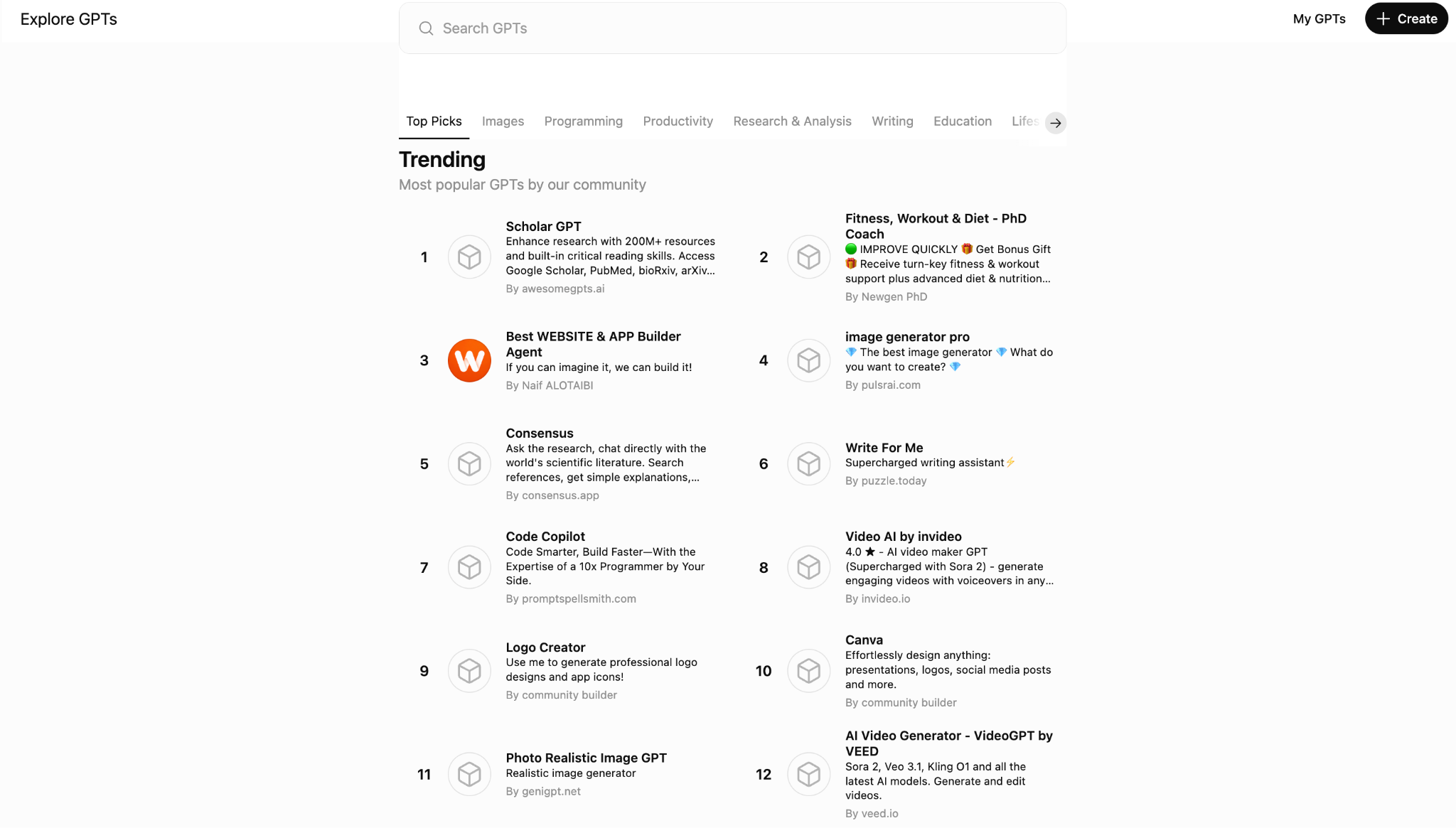
Sie können auf ChatGPT-Konten – einschließlich Free, Go, Plus und Pro – keine Custom GPTs mehr erstellen. OpenAI erlaubt das GPTs erstellen jetzt nur noch in Business-, Enterprise- und Edu-Arbeitsbereichen, in denen der Zugriff über Administratoreinstellungen gesteuert wird. Vorerst können Nutzer mit persönlichen Konten Custom GPTs weiterhin verwenden, auch öffentliche; sie können lediglich keine neuen mehr erstellen.
OpenAI hat angekündigt, Custom GPTs einzustellen, und empfiehlt, die dahinterliegenden Workflows stattdessen auf Plug-ins zu migrieren. OpenAI plant, die Erstellung neuer Custom GPTs für betroffene Enterprise-Arbeitsbereiche am 25. September 2026 zu beenden und bestehende GPTs am 11. Dezember 2026 endgültig abzuschalten.
Custom GPT vs. normales ChatGPT: Was ist der Unterschied?
Eine ChatGPT-Unterhaltung können Sie im laufenden Gespräch anpassen. Bei einem Custom GPT legt ein engerer Rahmen bereits vorab fest, wie es sich verhalten soll, auf welche Inhalte es sich beziehen soll und welche Funktionen es einbeziehen soll. Laut OpenAI gelten diese Anweisungen jedes Mal, wenn jemand das GPT öffnet, wobei das GPT selbst weder Ihren gespeicherten Verlauf noch Ihre persönlichen benutzerdefinierten Anweisungen oder früheren Unterhaltungen übernimmt.
Hier sind die wichtigsten Unterschiede:
| Normales ChatGPT | Custom GPT | |
|---|---|---|
| Ist die zweckspezifische Konfiguration integriert? | Nein. Sie liefern den Kontext während des Gesprächs, wobei Verlauf und benutzerdefinierte Anweisungen helfen können. | Ja. Die Anweisungen werden auf jede Unterhaltung angewendet. |
| Nutzt es Ihren ChatGPT-Verlauf? | Ja, wenn aktiviert. | Nein. Jede GPT-Unterhaltung startet von Grund auf neu. |
| Kann es Referenzdateien als Wissensbasis verwenden? | Nein, nicht als feste, zweckgebundene Wissensbasis. | Ja. Ersteller können Dateien als dauerhafte GPT-Wissensbasis anhängen. |
| Ist es mit anderen teilbar? | Ja, Sie können Chats teilen. | Ja. Je nach Arbeitsbereichs-Berechtigungen kann ein GPT mit bestimmten Personen, per Link oder öffentlich geteilt werden. |
| Können Sie heute eines erstellen? | Nicht zutreffend. | Ja, aber nur in berechtigten Business-, Enterprise- und Edu-Arbeitsbereichen. Mit persönlichen Konten können keine neuen GPTs erstellt werden. |
Eigene GPTs erstellen in 6 Schritten
Custom GPTs sind dann am sinnvollsten, wenn Sie sich dabei ertappen, ChatGPT immer wieder dasselbe zu erklären. Und wieder. Und irgendwie noch einmal.
In den nächsten sechs Schritten folgen wir einem realen Beispiel: Die freiberufliche Autorin Shweta nutzt ein GPT, um potenzielle Kunden zu prüfen, bevor sie Zeit in die Akquise investiert.
1. Definieren Sie Ihr Ziel, Ihre Eingaben und Ausgaben
Schreiben Sie genau auf, was das GPT tun soll.
Lassen Sie sich von Shweta inspirieren: „Ich habe nur ein GPT, das ich regelmäßig nutze, um zu prüfen, ob ein Unternehmen für meine Dienstleistungen in Frage kommt. Ich gebe einen Firmennamen oder eine Website ein, und es liefert mir detailliertes Feedback mit Links und Begründungen. Wenn ich dann Lust habe, bitte ich es um Hilfe beim Finden von E-Mail-Adressen und beim Verfassen von Pitches und Content-Ideen.”
Ausformuliert ergibt das Folgendes:
- Ziel: Eine Einschätzung, ob es sich lohnt, einem Unternehmen Shwetas freiberufliche Dienstleistungen anzubieten.
- Eingaben: Ein Firmenname oder eine Website sowie Shwetas Dienstleistungen, Portfolio, Kriterien für den idealen Kunden und Akquise-Präferenzen.
- Ausgaben: Eine Bewertung der Unternehmenspassung mit unterstützenden Links und Begründungen, auf Anfrage gefolgt von relevanten Ansprechpartnern, Content-Ideen und einem Pitch-Entwurf.
2. Öffnen Sie den GPT Builder
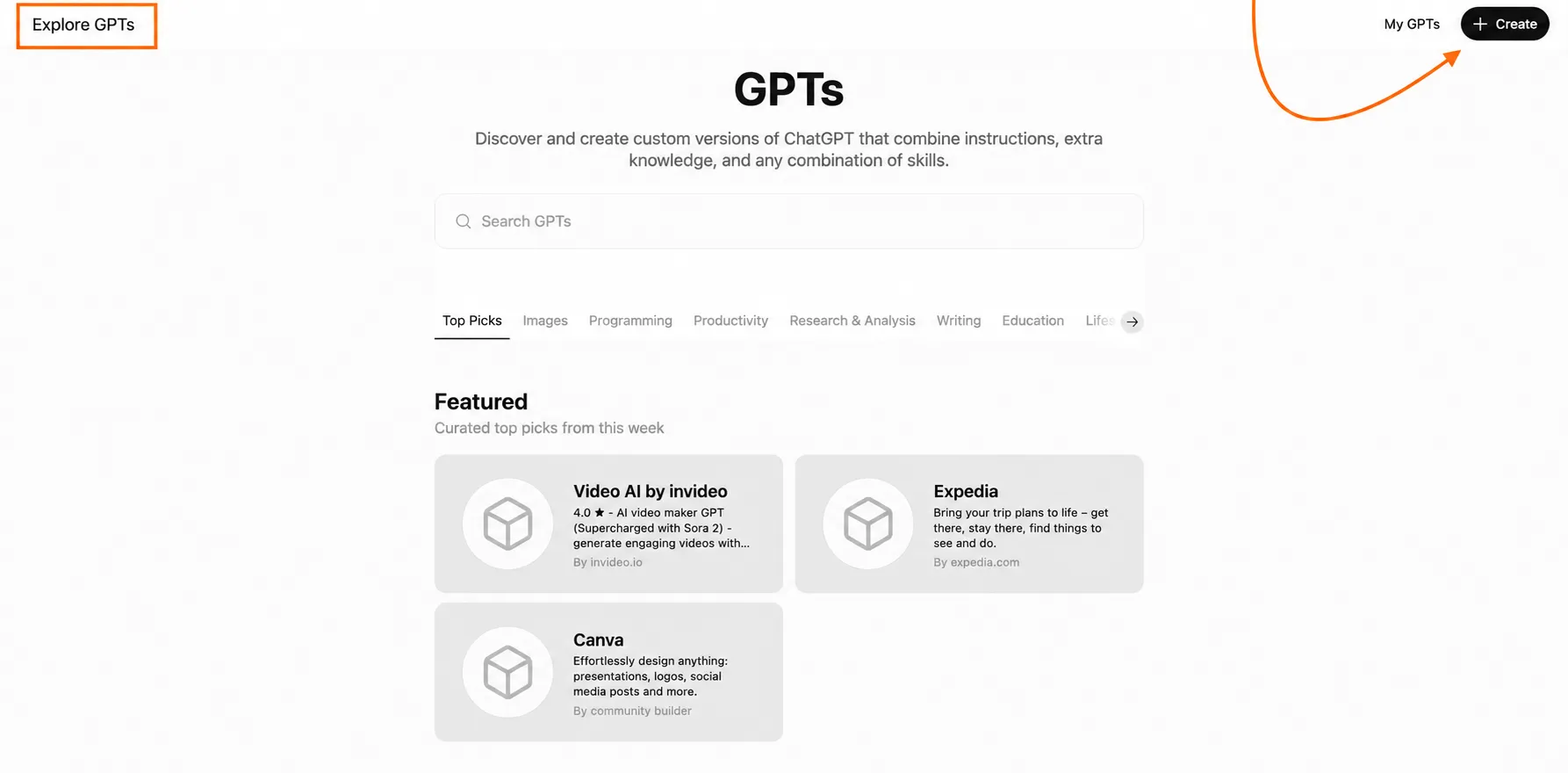
Öffnen Sie in ChatGPT das Drei-Punkte-Menü in der linken Seitenleiste und wählen Sie GPTs. Damit gelangen Sie zu GPTs entdecken, wo Sie öffentliche GPTs durchstöbern oder Ihr eigenes erstellen können.
Für Shweta ist das öffentliche Verzeichnis unnötig. Sie weiß bereits, welche Aufgabe sie erledigen möchte. Klicken Sie oben rechts auf Erstellen, um den GPT Builder zu öffnen.
3. Schreiben Sie Ihre Anweisungen
Auf dem Tab Erstellen fragt ChatGPT Sie, was Sie erstellen möchten, und Sie beschreiben die Aufgabe für Ihr Custom GPT in einfacher Sprache.
Für Shwetas Akquise-GPT würde ich etwa Folgendes schreiben:
Erstelle ein GPT, das mir hilft zu entscheiden, ob es sich lohnt, einem Unternehmen meine freiberuflichen B2B-Texterstellungs- und Content-Strategie-Dienste anzubieten. Wenn ich dir einen Firmennamen oder eine Website nenne, recherchiere das Unternehmen und sage mir
- Was das Unternehmen verkauft und an wen
- Ob es offenbar in Content investiert
- Welche Arten von Inhalten es derzeit veröffentlicht
- Ob es Anzeichen gibt, dass es freiberufliche Texter oder Content-Strategen beauftragen könnte
- Mögliche Gründe, warum das Unternehmen kein guter Kandidat sein könnte
Gib mir eine klare Passungsbewertung und untermauere sie mit konkreten Belegen und direkten Links. Trenne bestätigte Fakten von deiner Interpretation und weise darauf hin, wenn etwas nicht verifiziert werden kann, anstatt zu raten. Erfinde niemals Namen, E-Mail-Adressen, Unternehmensfakten oder Content-Lücken.
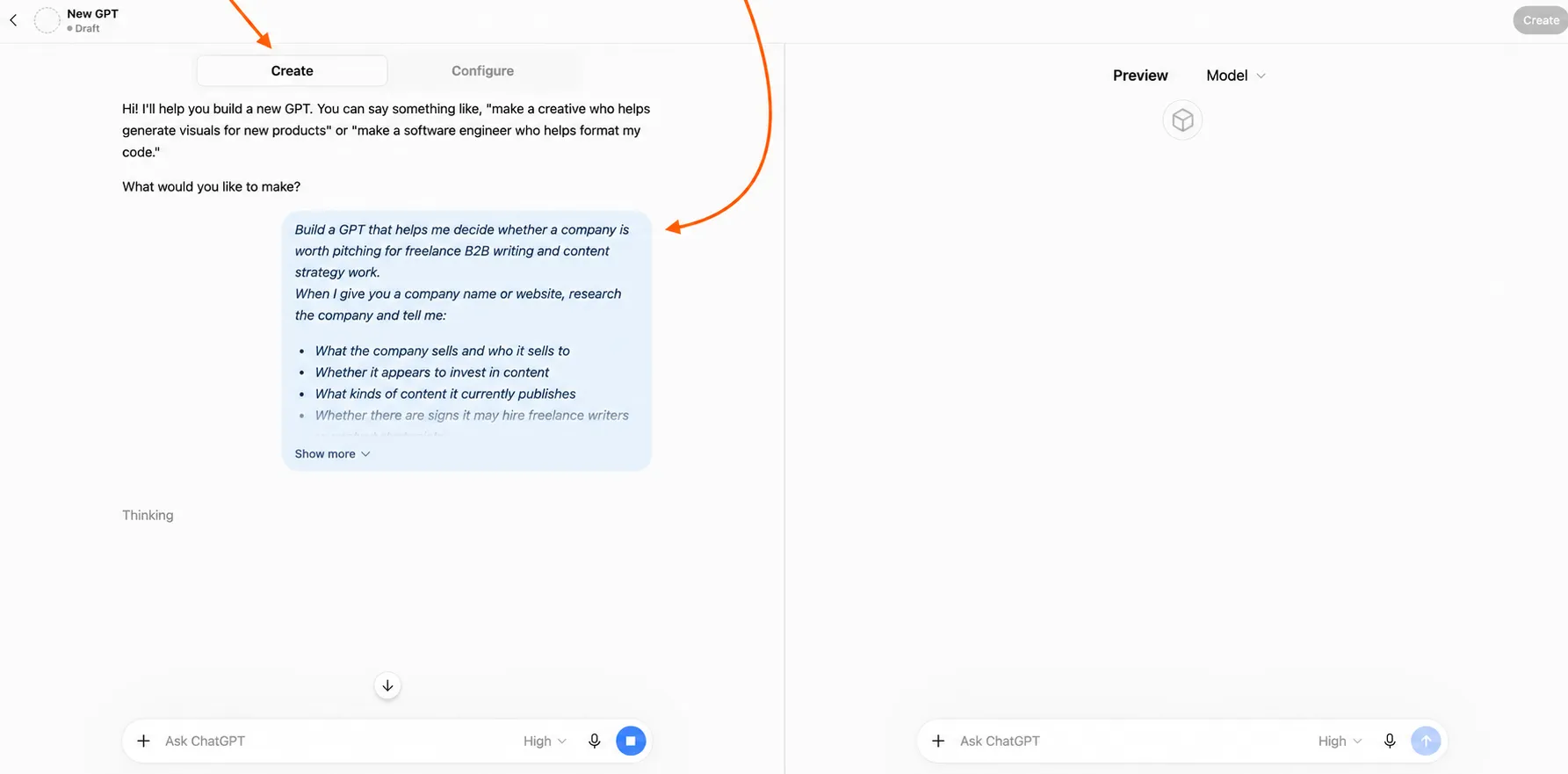
Nachdem Sie das Briefing abgeschickt haben, beginnt der Builder, es in ein nutzbares GPT zu verpacken. In unserem Beispiel schlug er den Namen „Content Prospect Scout” vor, verfasste eine einzeilige Beschreibung und generierte Gesprächseinstiege:
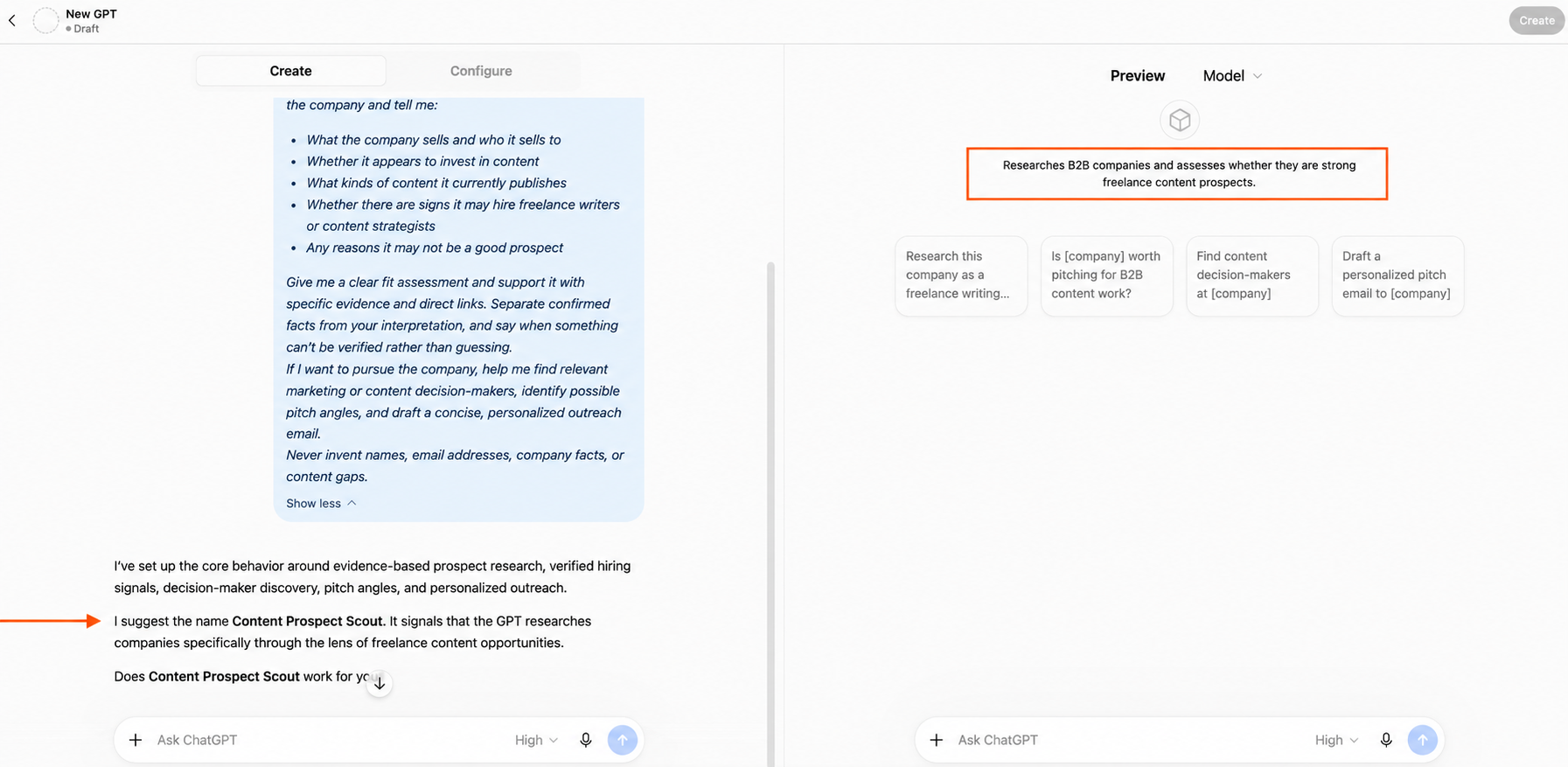
Sie müssen davon aber nichts so übernehmen, wie es ist. Ändern Sie den Namen, schreiben Sie die Beschreibung um, löschen Sie die Prompts, die Sie nie verwenden würden.
4. Laden Sie Ihre Wissensdateien hoch
Wechseln Sie zu Konfigurieren, scrollen Sie zu Wissen und klicken Sie auf Dateien hochladen. Das sind die Referenzmaterialien, auf die das GPT zugreifen kann, ohne dass Shweta sie jedes Mal erneut anhängen muss, wenn sie ein Unternehmen recherchiert.
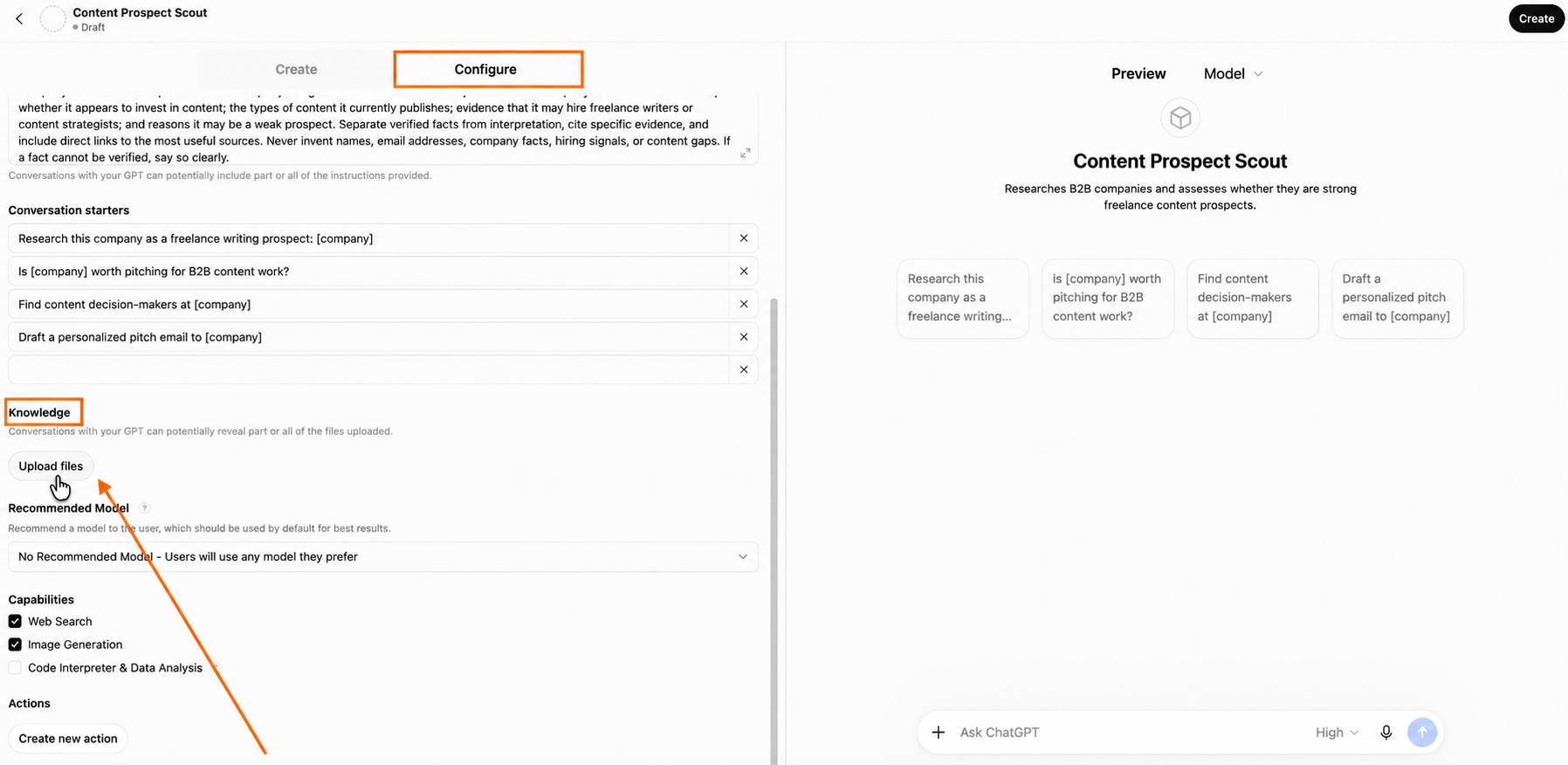
Für ihr Akquise-GPT könnte sie Folgendes hochladen:
- Eine einseitige Übersicht ihrer Dienstleistungen und Spezialisierungen
- Ihr Portfolio oder ausgewählte Textproben
- Ein Dokument, das ihre idealen Kunden und Ausschlusskriterien beschreibt
- Einige Beispiele für Pitches, die in der Vergangenheit gut funktioniert haben
- Eine Liste von Branchen, Unternehmensgrößen oder Projekttypen, die sie annehmen möchte – und welche nicht
Hinweis: Die Wissensdateien bleiben dem GPT angehängt, bis Sie das GPT löschen, und OpenAIs Speicher- und Datennutzungsrichtlinien variieren je nach Tarif. Laut OpenAI werden Inhalte, die über ChatGPT Enterprise eingereicht werden, nicht zur Verbesserung der Modelle verwendet. Lesen Sie die FAQ zu Datei-Uploads, bevor Sie sensibles oder vertrauliches Material hinzufügen.
5. Aktivieren Sie die Funktionen
Entscheiden Sie nun, was das GPT über die Anweisungen und Dateien hinaus können muss.
Unter Konfigurieren > Funktionen aktivieren Sie die Tools, die zur Aufgabe passen. OpenAI listet Optionen wie Websuche, Bildgenerierung und Code Interpreter & Datenanalyse auf; was angezeigt wird, hängt vom Konto, Arbeitsbereich und der Region ab.
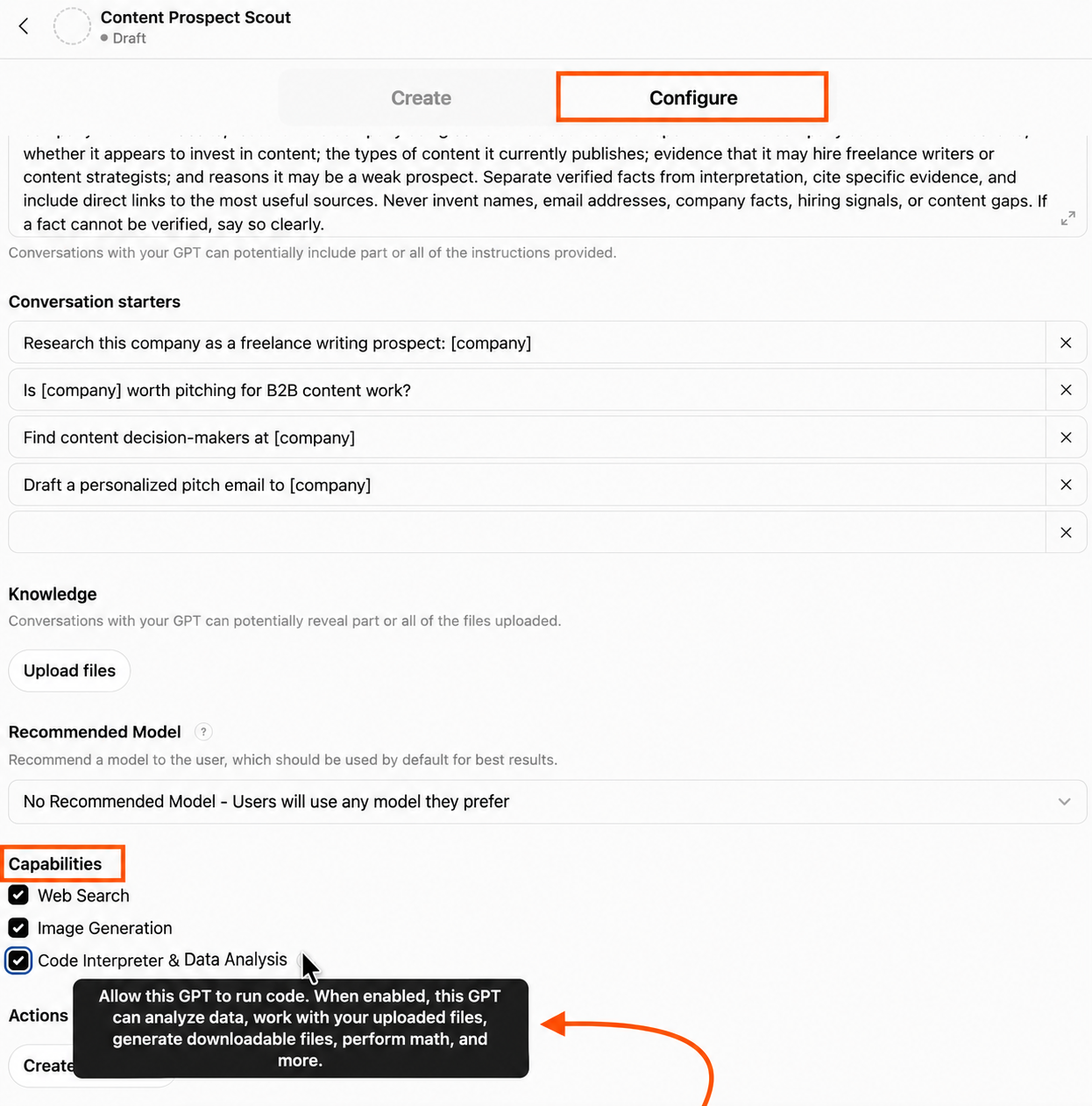
Für Shwetas GPT ist „Websuche” die entscheidende Funktion.
Eine Wissensbasis für die Interessentenrecherche veraltet schnell, daher muss das GPT die aktuelle Website, das Content-Programm und andere öffentlich zugängliche Informationen eines Unternehmens prüfen, anstatt sich auf älteres Wissen zu verlassen.
Außerdem gibt es Aktionen, die sich direkt unterhalb der Funktionen befinden. Aktionen ermöglichen es einem GPT, sich mit externen APIs zu verbinden, die Sie definieren, sodass das GPT Daten aus einem anderen System abrufen oder dort etwas auslösen kann. Aktionen sind aufwendiger. Sie benötigen die API-Details, die Authentifizierung und ein OpenAPI-Schema – fügen Sie also keine hinzu, nur weil der Button vorhanden ist.
6. Testen Sie in der Vorschau, dann speichern und teilen
Nutzen Sie den Vorschau-Bereich auf der rechten Seite, um die Prompts auszuprobieren, die Sie im Alltag verwenden möchten. Für den Content Prospect Scout bedeutet das, ihm ein echtes Unternehmen zu nennen und zu prüfen, ob er die Dinge liefert, die Shweta verlangt hat.
Ein guter Test-Prompt wäre: „Ist HubSpot ein gutes Unternehmen für meine Akquise?”
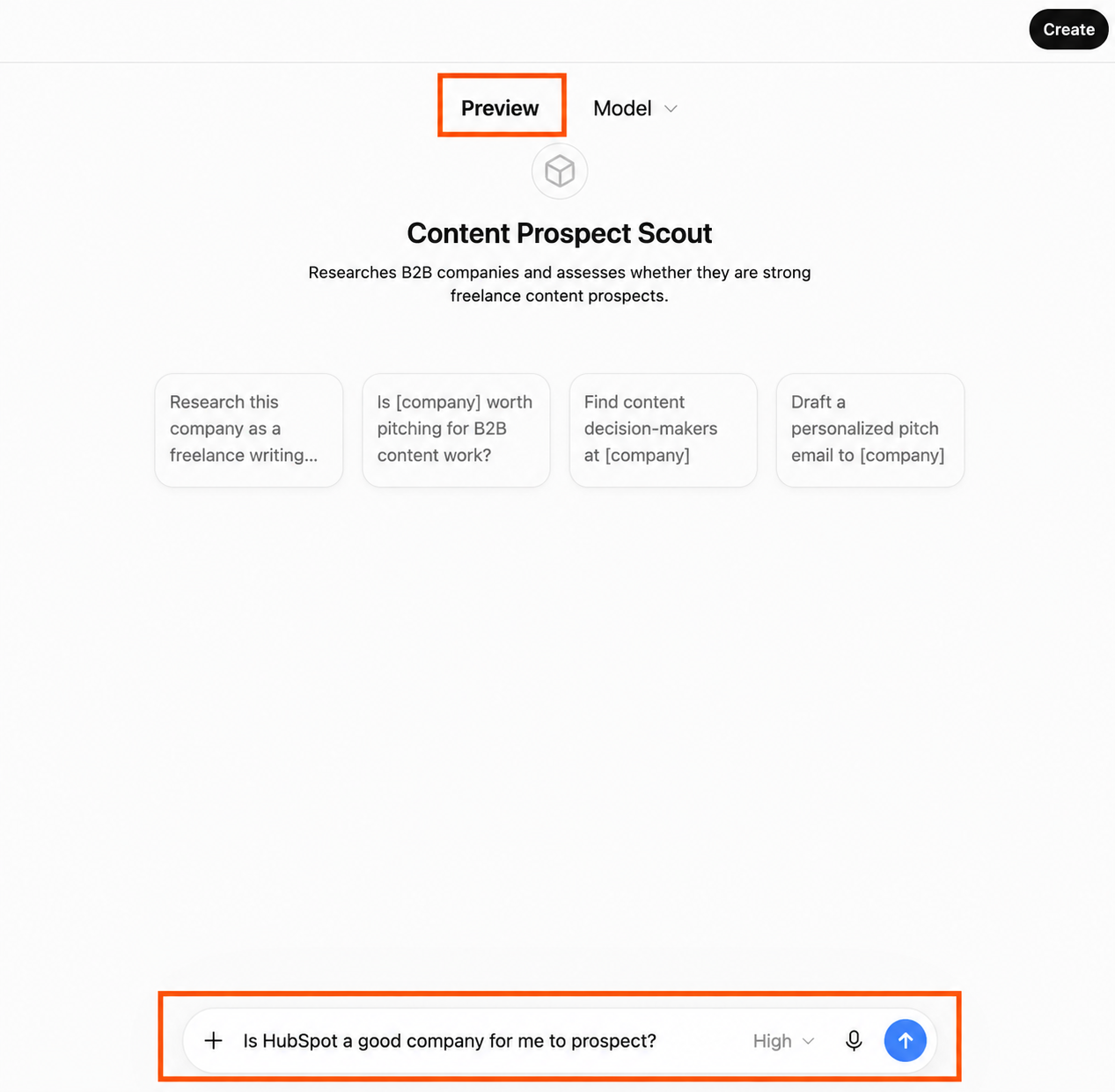
Sobald Sie mit dem Ergebnis zufrieden sind, klicken Sie oben rechts auf Erstellen.
Sie können das GPT privat halten, es mit bestimmten Personen oder Ihrem Arbeitsbereich teilen oder es einem breiteren Publikum zugänglich machen. Für Shweta ist „privat” die beste Wahl.
Custom GPTs vs. ChatGPT-Apps: Was brauchen Sie?
Jetzt wissen Sie, was GPTs sind. Dann öffnen Sie ChatGPT und finden Apps. Oder Plug-ins. Oder eine App innerhalb eines Plug-ins.
Was bedeutet das alles?
- Ein Custom GPT verändert, wie sich ChatGPT bei einer bestimmten Aufgabe verhält: Sie geben ihm Anweisungen, Wissen und Funktionen, wie zuvor beschrieben.
- Eine ChatGPT-App verbindet ChatGPT mit einem anderen Produkt, damit es mit den Daten und Aktionen dieses Produkts arbeiten kann. Seit Juli 2026 hat OpenAI Plug-ins zum Hauptweg gemacht, um diese Workflow-Funktionen zu entdecken; ein Plug-in kann eine oder mehrere Apps zusammen mit anderen wiederverwendbaren Funktionen enthalten.
| Custom GPT | ChatGPT-App | |
|---|---|---|
| Was ist die Hauptaufgabe? | ChatGPT für einen wiederholbaren Zweck konfigurieren | ChatGPT mit einem externen Produkt verbinden |
| Ermöglicht es benutzerdefinierte Anweisungen und Wissen? | Ja | Oft nicht nötig, da die externen Tools die Informationen liefern |
| Funktioniert es mit aktuellen externen Daten? | Nur über konfigurierte Tools/Aktionen | Ja, sofern die App dies unterstützt |
| Kann es Aktionen in einem anderen Produkt ausführen? | Nur über verbundene Funktionen | Ja |
| Kann es interaktive App-Erlebnisse im Chat darstellen? | In der Regel nein | Ja, wenn die App dies unterstützt |
| Was ist ein Beispiel? | Ein GPT, das Verkaufsinteressenten bewertet | Jotform erstellt und bearbeitet ein Formular direkt in ChatGPT |

Die ChatGPT-App von Jotform ist ein guter Test dafür, ob diese Dinge wirklich unterschiedlich sind. (Das sind sie.)
Bitten Sie ein Custom GPT um ein Kundenfeedback-Formular, und es kann Ihnen die Fragen liefern. Aber Jotform kann das Formular selbst direkt in ChatGPT erstellen.
Dann machen Sie einfach weiter: Fügen Sie ein Einwilligungsfeld hinzu, ändern Sie die Formulierung, verschieben Sie die E-Mail-Frage, passen Sie das Design an. Sobald Antworten eingehen, fragen Sie, welche Beschwerden sich wiederholen oder wo Kunden offenbar nicht weiterkommen.
Erfahren Sie mehr über die verschiedenen Anwendungsfälle der Jotform ChatGPT-App.
So verbinden Sie die Jotform ChatGPT-App
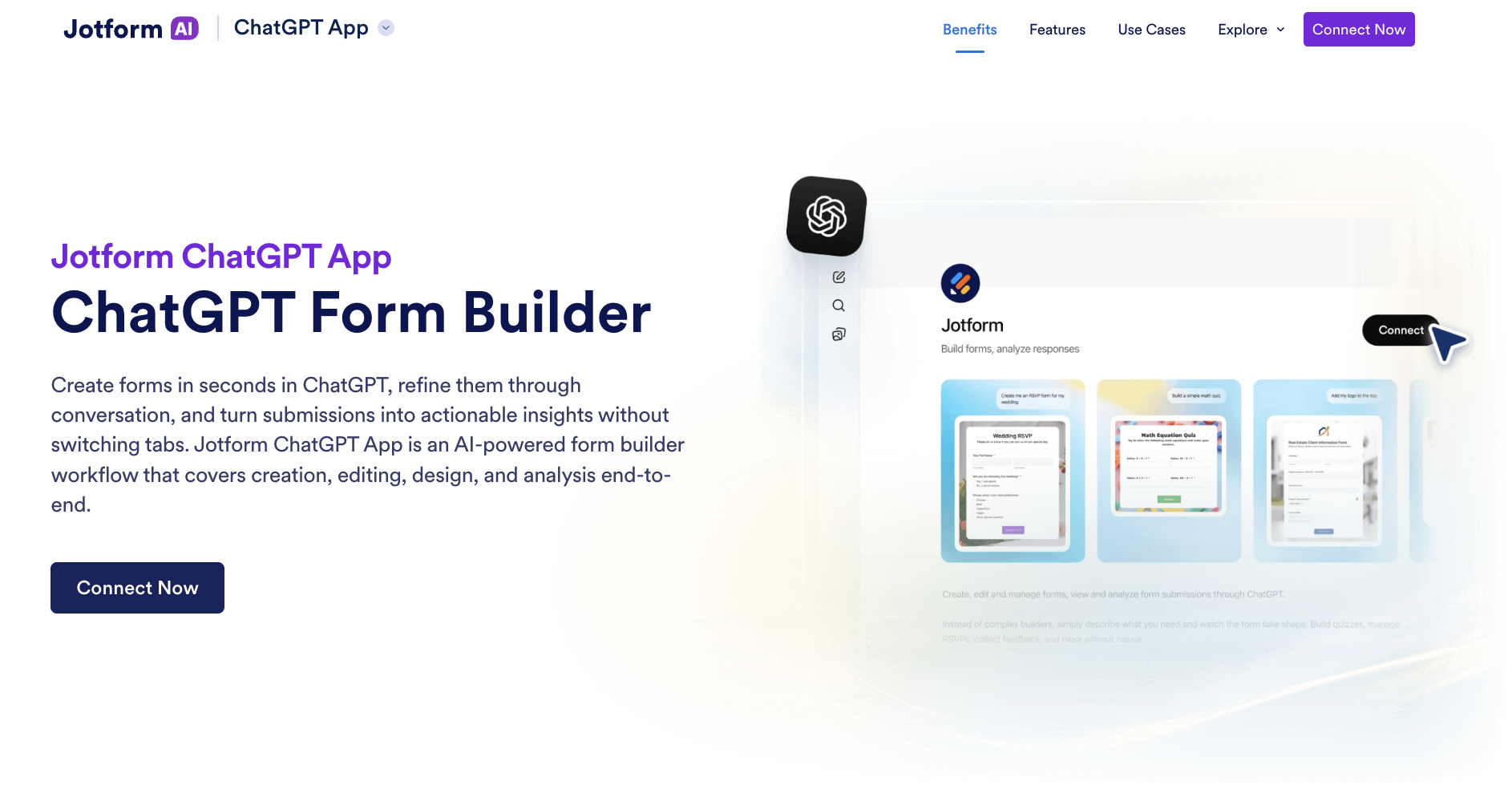
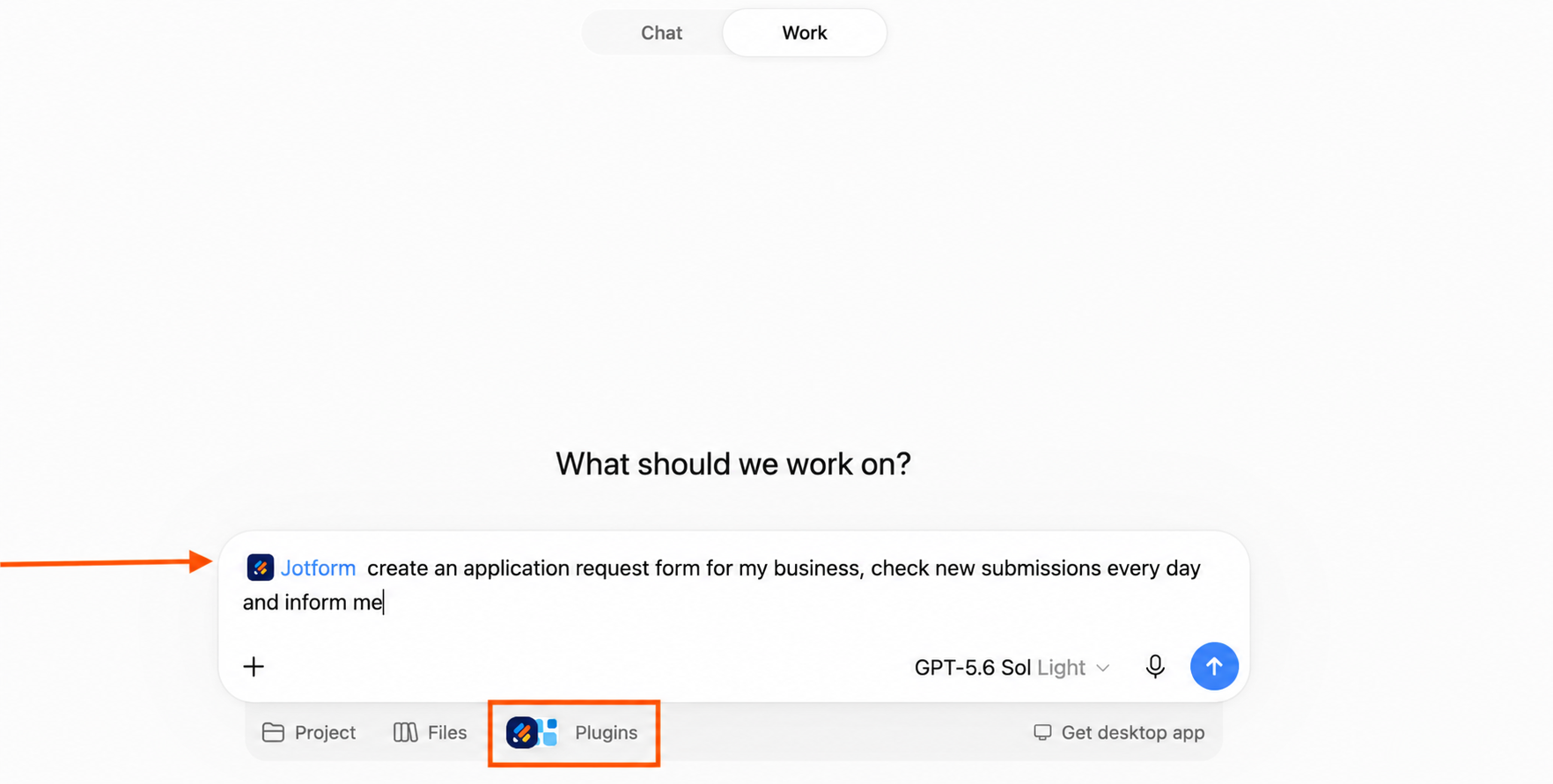
- Finden Sie Jotform: Es gibt zwei Wege. Klicken Sie auf der Jotform ChatGPT-App-Seite auf Jetzt verbinden. Oder machen Sie es direkt in ChatGPT: Öffnen Sie Plugins (die Bezeichnung variiert je nach Konto und Rollout), suchen Sie nach Jotform und öffnen Sie den Eintrag.
- Verbinden Sie Ihr Jotform-Konto: Klicken Sie auf Verbinden und dann bei Aufforderung auf Plugin installieren. Melden Sie sich bei dem Jotform-Konto an, mit dem ChatGPT arbeiten soll, und prüfen Sie die angeforderten Berechtigungen, bevor Sie den Zugriff autorisieren. Sobald die Verbindung hergestellt ist, wählen Sie Im Chat ausprobieren.
- Rufen Sie Jotform in die Konversation: Geben Sie in einer ChatGPT-Konversation @Jotform ein und wählen Sie es aus, oder wählen Sie Jotform aus dem Menü der verfügbaren Tools. Dann fragen Sie nach dem, was Sie brauchen.
Jotform bittet Sie, die Aktion zu bestätigen, bevor das Formular erstellt wird. Sobald es erstellt ist, erscheint das Ergebnis als funktionierende Formularvorschau direkt in ChatGPT, wo Sie es sofort testen oder im Formulargenerator von Jotform für weitere Anpassungen öffnen können.
Weiterlesen: So aktivieren und nutzen Sie die Jotform ChatGPT-App
Bereiten Sie sich darauf vor, Ihre Custom GPTs in Plug-ins umzuwandeln
OpenAI entwickelt einen Migrationsprozess, der die Bestandteile Ihres GPT in ein Plug-in umwandelt. Ihre Anweisungen werden zu einem wiederverwendbaren Skill, während verbundene Apps als Apps innerhalb des Plug-ins hinzugefügt werden.
Die Referenzdateien, Beispiele, Vorlagen und Tools brauchen nach der Migration trotzdem noch eine manuelle Überprüfung.
- Machen Sie vor der Migration eine Bestandsaufnahme: Notieren Sie, wovon das GPT aktuell abhängt: seine Anweisungen, Wissensdateien, Integrationen und eine Handvoll Prompts, die nachweislich gute Ergebnisse liefern. OpenAI empfiehlt ausdrücklich, diese festzuhalten, damit Sie prüfen können, ob sich das Plug-in weiterhin so verhält, wie Sie es erwarten.
- Stellen Sie sicher, dass das GPT für die Migration berechtigt ist: Für die geplante Enterprise-Migration muss das GPT veröffentlicht sein, und Sie müssen entweder der Ersteller oder ein Workspace-Admin sein. OpenAI hat den 17. September 2026 als Starttermin für die Migration in Enterprise-Arbeitsbereichen angesetzt, weist aber darauf hin, dass die Option möglicherweise nicht überall gleichzeitig verfügbar sein wird.
- Führen Sie die Migration durch: Sobald die Migration verfügbar ist, öffnen Sie das veröffentlichte GPT und wählen Sie die Migrationsoption aus.
- Bauen Sie alles neu auf, was nicht übernommen wird: Ihre benutzerdefinierten Aktionen werden nicht automatisch migriert. Wenn Ihr GPT über eine Aktion eine externe API aufruft, müssen Sie laut OpenAI diese Integration mithilfe eines unterstützten Connectors oder eines benutzerdefinierten MCP-Servers neu aufbauen.
- Unterziehen Sie das Plug-in denselben Tests: OpenAI empfiehlt zu prüfen, ob das Plug-in den richtigen Skill auswählt, Ihren Anweisungen folgt, das erwartete Referenzmaterial verwendet, die richtige Ausgabe liefert und weiterhin über alle Tools oder Integrationen verfügt, auf die der Workflow angewiesen ist.
- Teilen Sie das Plug-in und stellen Sie den alten Workflow ein: Das migrierte Plug-in ist zunächst privat. Sobald Sie es getestet haben, können Sie es mit den Personen teilen, die es benötigen – vorbehaltlich der Plug-in-Berechtigungen Ihres Arbeitsbereichs.
GPTs verschwinden nach der Migration nicht sofort. Sie werden jedoch nach der Einstellung schreibgeschützt, sodass alle zukünftigen Aktualisierungen im Plug-in vorgenommen werden müssen. Derzeit plant OpenAI, dass betroffene Enterprise-GPTs am 11. Dezember 2026 den Betrieb einstellen.
Bevor Sie also anfangen, Ihr GPT Stück für Stück neu aufzubauen, schauen Sie sich an, was bereits für Sie erstellt wurde. ChatGPT-Apps sind bereits verfügbar und nicht von der Einstellung der Custom GPTs betroffen. Jotform kann beispielsweise bereits Formulare direkt in ChatGPT erstellen, bearbeiten, in der Vorschau anzeigen und analysieren.
Fangen Sie dort an – mit etwas, dessen Einstellung nicht absehbar ist.
Was sind GPTs – Häufig gestellte Fragen
Das kann es durchaus, besonders wenn dieselben Anweisungen, Referenzmaterialien und Workflows immer wieder in Ihren Chats auftauchen. Einige gute Beispiele für Custom GPTs sind Interessenten-Recherche, interne Wissensassistenten oder wiederholbare Content- und Support-Workflows.
Aber 2026 gibt es ein Ablaufdatum zu beachten. OpenAI stellt Custom GPTs ein und verlagert wiederverwendbare Workflows in Richtung Plug-ins. Erstellen Sie also kein neues Custom GPT für geschäftliche Zwecke, ohne vorher zu prüfen, ob ein Plug-in oder eine ChatGPT-App die Aufgabe bereits erledigt. Die Jotform ChatGPT-App kann beispielsweise Formulare direkt in ChatGPT erstellen, bearbeiten und analysieren.
Für einen autonomeren Workflow lesen Sie, wie Sie einen KI-Agenten mit ChatGPT erstellen. Das umfassendere Jotform AI-Toolkit deckt KI Assistenten, Formularerstellung, Workflow-Automatisierung und weitere KI-gestützte Arbeit ab.
Diese Frage ist inzwischen nicht mehr zutreffend. Sie können GPTs, auf die Sie über ein kostenloses ChatGPT-Konto Zugriff haben, weiterhin nutzen – einschließlich öffentlicher GPTs. Das Erstellen neuer Custom GPTs ist jedoch auf persönlichen Free-, Go-, Plus- oder Pro-Konten nicht mehr möglich.
Wenn Sie also nach einer Möglichkeit suchen, auf einem persönlichen Konto ein Custom GPT zu erstellen, und die entsprechenden Schaltflächen nicht finden – keine Sorge; das Produkt befindet sich im Übergang.
Streng genommen trainieren Sie ein Custom GPT nicht im maschinellen Lernsinne. Sie konfigurieren es.
Sie geben dem GPT Anweisungen, laden Wissensdateien hoch, wählen Funktionen aus und testen die Ergebnisse, bis sein Verhalten der Aufgabe entspricht, die Sie im Sinn haben. Wenn es mit Unternehmensdokumenten, Richtlinien, Produktinformationen oder anderen proprietären Materialien arbeiten soll, behandelt Jotforms Leitfaden zum Trainieren von ChatGPT mit eigenen Daten die verschiedenen verfügbaren Ansätze.
Dieser Artikel richtet sich an regelmäßige ChatGPT-Nutzer, Marketer, Lehrkräfte und Unternehmer, die den Begriff „Custom GPT” schon gehört haben, aber nicht sicher sind, was er bedeutet, ob er für sie relevant ist oder wie man eines erstellt – Programmierkenntnisse werden nicht vorausgesetzt.












Kommentar abschicken: