
Haben Sie sich schon einmal gefragt, ob jemand Ihr Google Formular mehr als einmal absenden könnte, oder sich gewünscht, genau steuern zu können, was passiert, nachdem jemand auf „Absenden“ klickt? Dieser kurze Moment direkt nach dem Absenden ist wichtiger, als es scheint – besonders, wenn Sie ein Quiz, ein Gewinnspiel oder eine Bewerbung durchführen, bei der jede Person nur einen Versuch haben sollte.
Dank seiner Einfachheit und kostenlosen Verfügbarkeit ist Google Formulare eine beliebte Wahl für das Erstellen von Umfragen, Quizzen und Anmeldeformularen. Wenn es jedoch darum geht, wiederholte Übermittlungen zu kontrollieren, bleibt die Plattform hinter den Erwartungen zurück – sie bietet nur starre Alles-oder-nichts-Einstellungen statt echter Flexibilität.
In diesem Leitfaden erklären wir, wie der Link „Weitere Antwort senden“ funktioniert, wie Sie ihn anzeigen oder entfernen, eine damit verbundene Einstellung, die viele Menschen überrascht, und eine einfachere, flexiblere Alternative mit Jotform, einem Formulargenerator, der Ihnen die volle Kontrolle über das Erlebnis nach dem Absenden gibt.


So zeigen Sie den Link zum Senden einer weiteren Antwort an
Der Link „Weitere Antwort senden“ ist standardmäßig aktiviert. Sobald Ihr Formular veröffentlicht und auf das Annehmen von Antworten eingestellt ist, sieht jeder, der es absendet, diesen Link auf seinem Bestätigungsbildschirm, sodass er das Formular erneut ausfüllen und absenden kann.
So überprüfen Sie, ob er aktiv ist:
- Öffnen Sie Ihr Formular in Google Formulare.
- Klicken Sie auf Veröffentlichen, um sicherzustellen, dass das Formular live ist und Antworten annimmt.
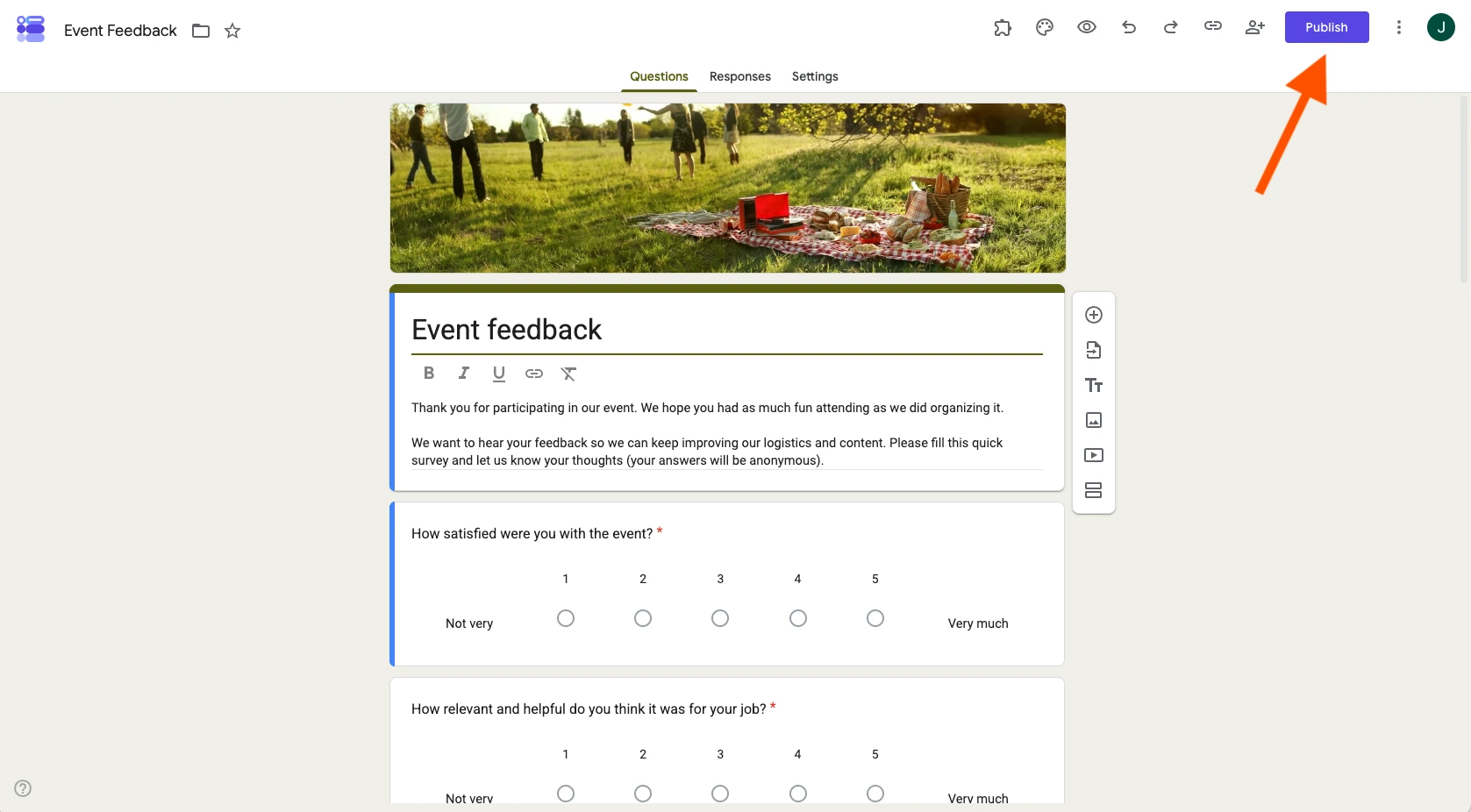
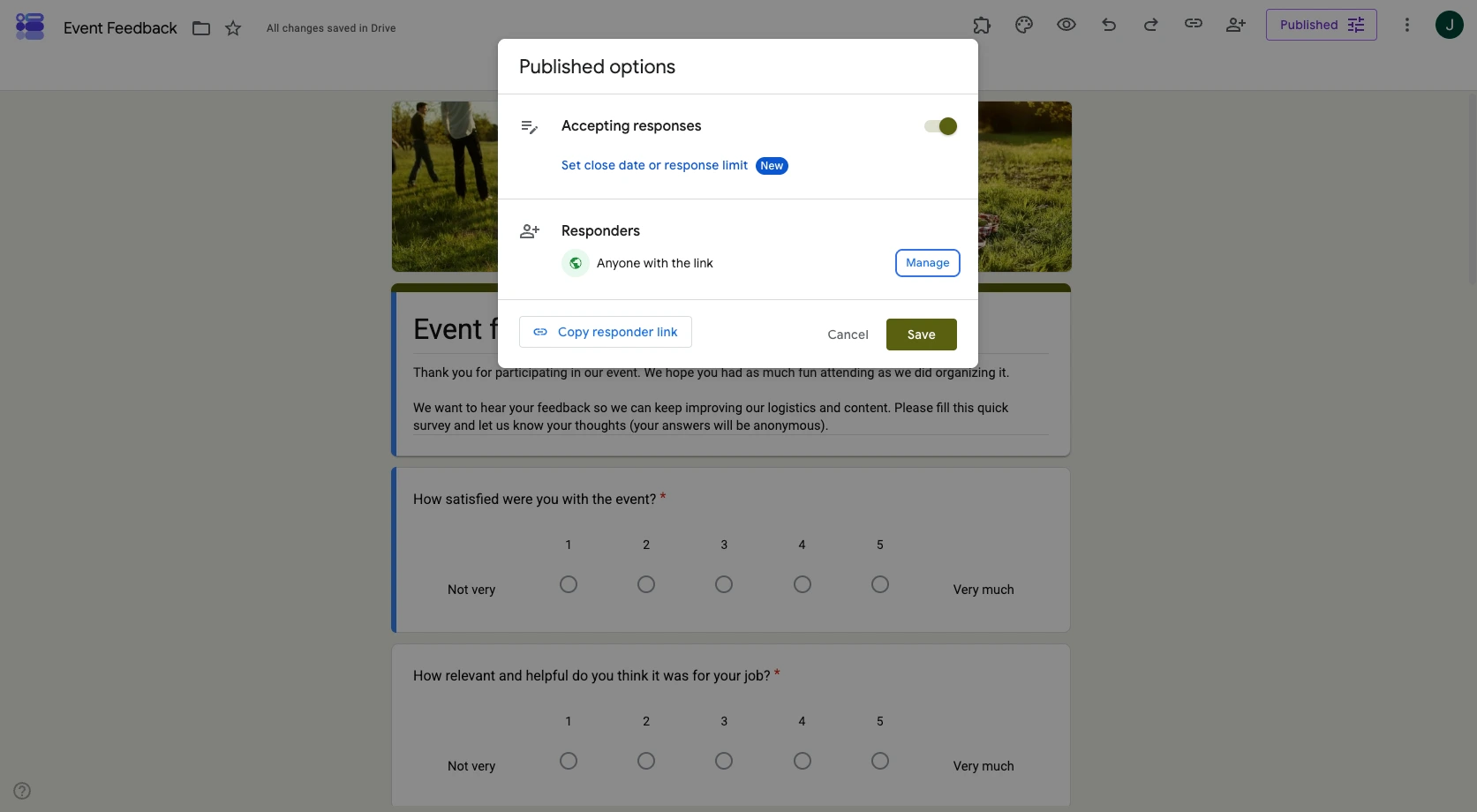
- Klicken Sie auf die Schaltfläche Veröffentlicht, die nun dort erscheint, wo zuvor die Schaltfläche „Veröffentlichen“ war. Stellen Sie im sich öffnenden Popup-Fenster sicher, dass der Schalter Antworten annehmen oben aktiviert ist.
- Senden Sie eine Testantwort über den Live-Formularlink.
- Auf dem Bestätigungsbildschirm sollte der Link „Weitere Antwort senden“ automatisch erscheinen.
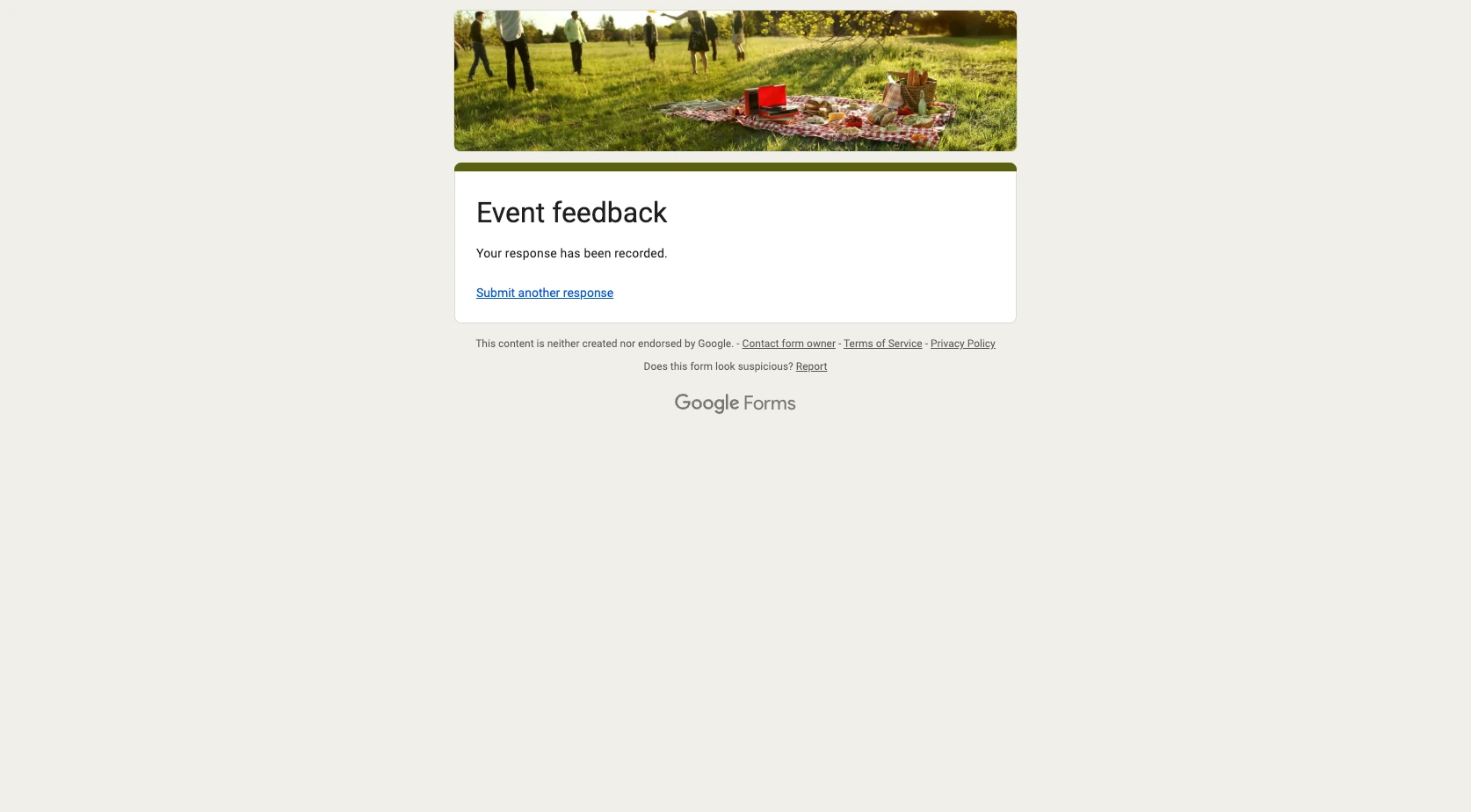
Dieser Link wird für jeden Teilnehmer weiterhin angezeigt, solange Ihr Formular geöffnet ist und keine Antwortbegrenzung festgelegt wurde. Weitere Einzelheiten dazu, wie Google Veröffentlichungs- und Freigabeeinstellungen handhabt, finden Sie in diesem offiziellen Leitfaden zum Veröffentlichen und Teilen Ihres Formulars mit Teilnehmern, der eine hilfreiche Referenz darstellt.
So entfernen Sie den Link „Weitere Antwort senden“ aus Google Formulare
Wenn Sie möchten, dass Teilnehmer diesen Link nicht sehen, bietet Google Formulare zwei native Möglichkeiten, damit umzugehen – aber keine davon ist ein einfacher Ein/Aus-Schalter für den Link selbst.
Option 1: Aktivieren Sie „Auf 1 Antwort beschränken“
- Öffnen Sie Ihr Formular und gehen Sie zum Tab Einstellungen.
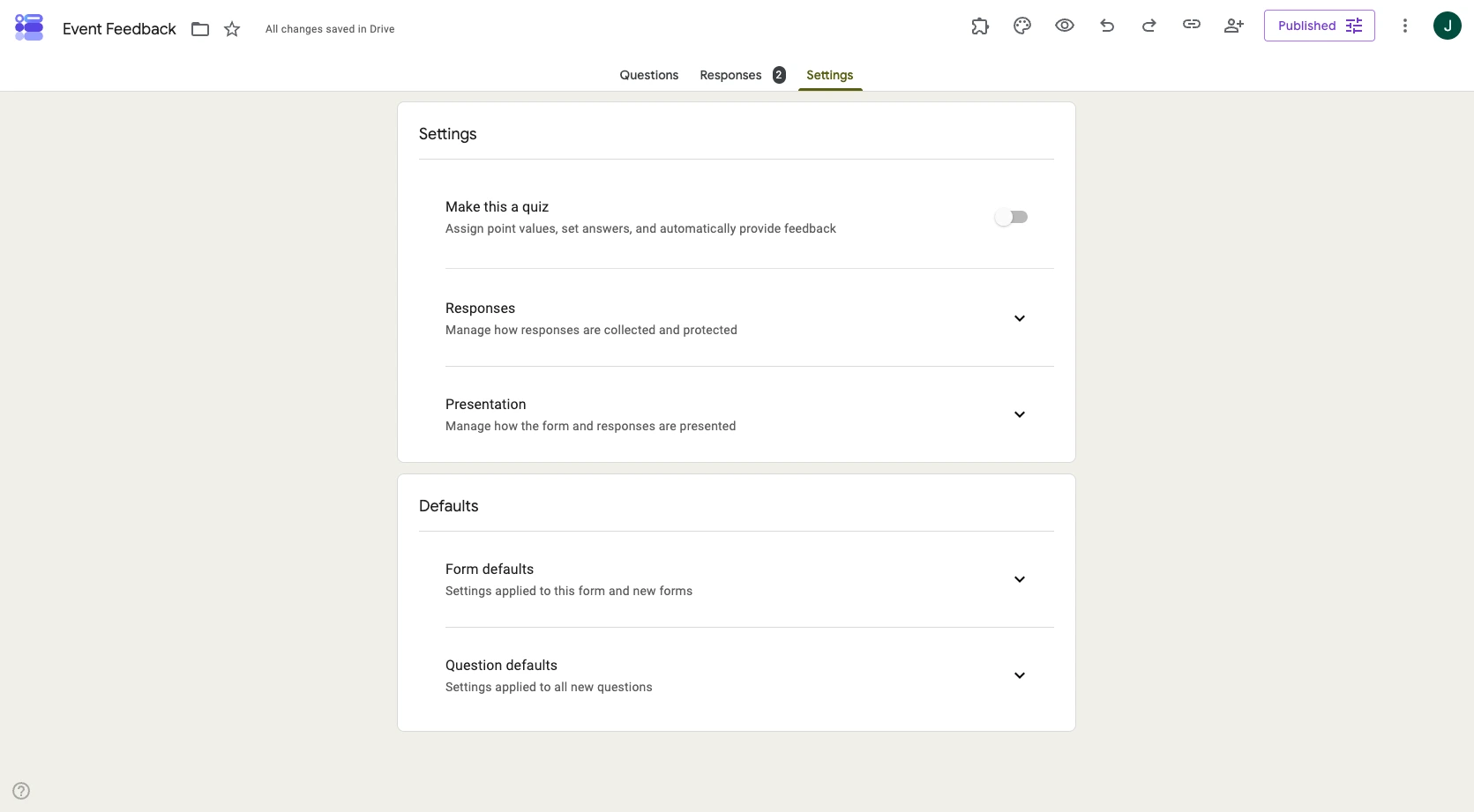
- Aktivieren Sie unter Antworten die Option Auf 1 Antwort beschränken.
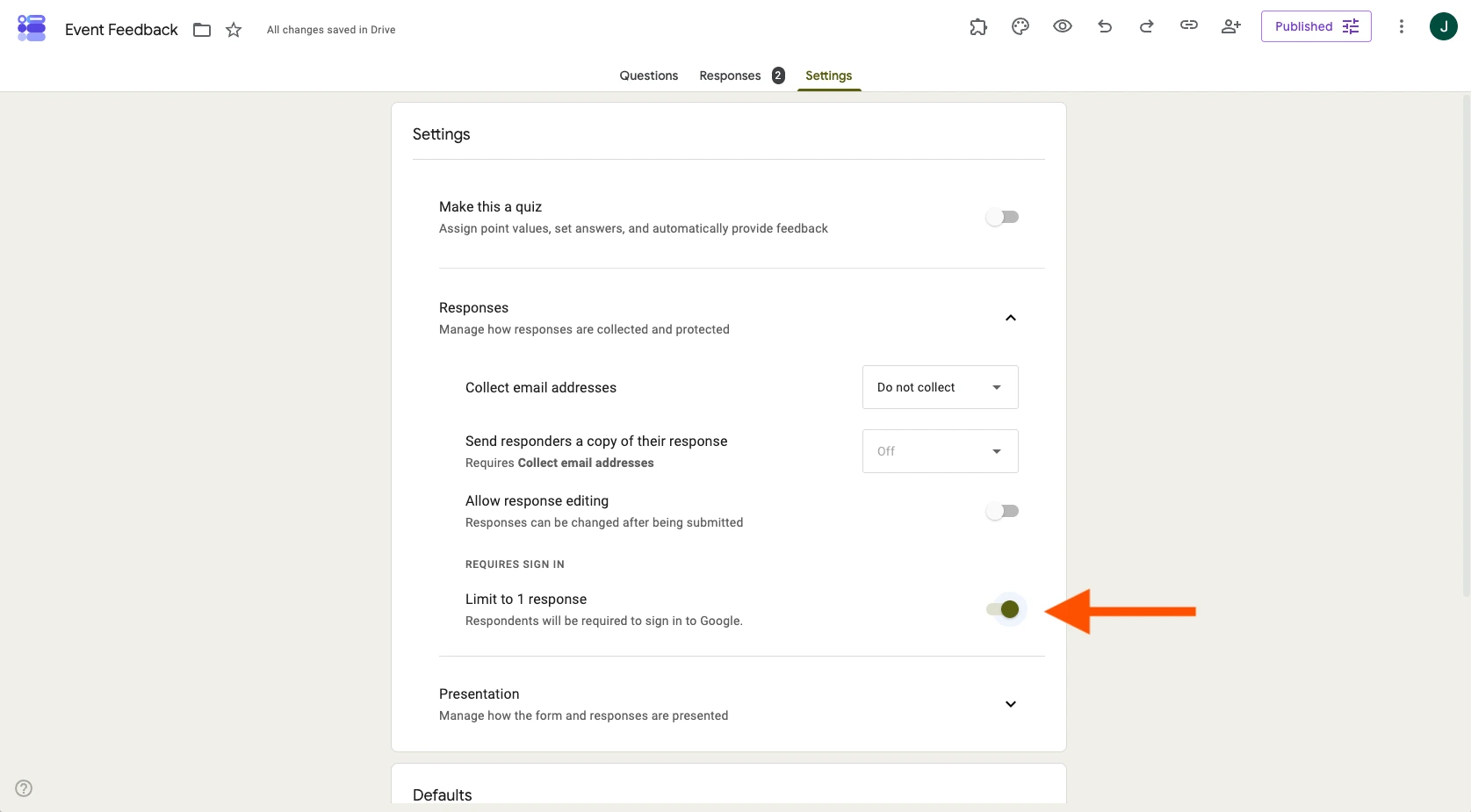
- Ihre Änderungen werden automatisch gespeichert.
Dies ist die einfachste Möglichkeit, das Erscheinen des Links „Weitere Antwort senden“ zu verhindern, allerdings mit einem Kompromiss: Teilnehmer müssen sich mit einem Google-Konto anmelden, bevor sie das Formular absenden können. Das bedeutet, dass anonyme oder Nutzer ohne Google-Konto Ihr Formular überhaupt nicht ausfüllen können, was für öffentlich zugängliche Formulare nicht ideal ist.
Option 2: Deaktivieren Sie „Antworten annehmen“
- Klicken Sie auf die Schaltfläche Veröffentlicht oben rechts in Ihrem Formular.
- Deaktivieren Sie Antworten annehmen.
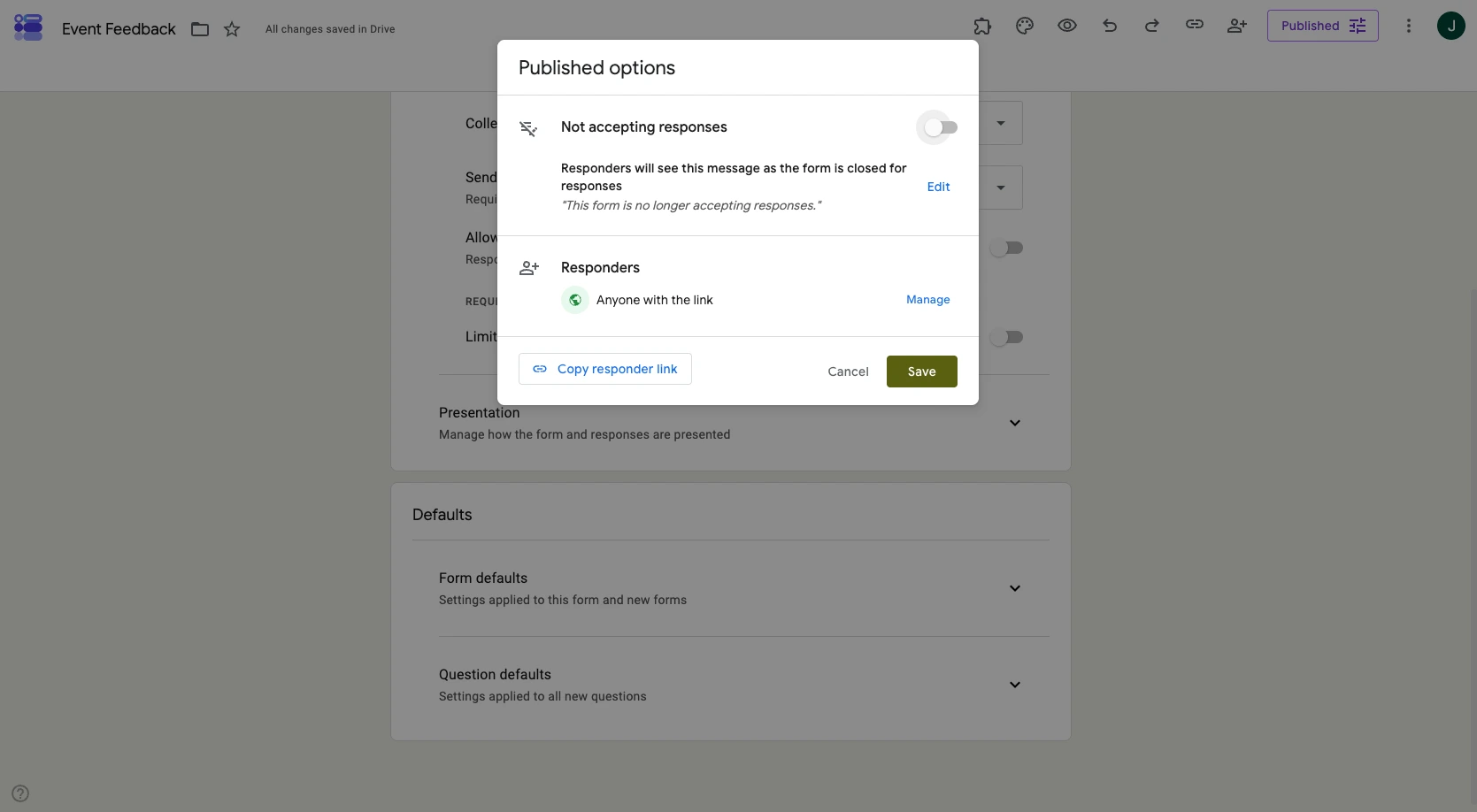
Dadurch wird das Formular vollständig geschlossen, sodass niemand – weder neue noch wiederkehrende Teilnehmer – es mehr absenden kann. Es handelt sich nicht um eine Lösung pro Antwort; es kommt eher dem Schließen des Formulars gleich, sobald Sie das Benötigte gesammelt haben.
Der Haken bei beiden Optionen ist, dass Google Formulare keine native Möglichkeit bietet, den Link „Weitere Antwort senden“ einfach auszublenden, während Nutzer weiterhin anonym und nur einmal absenden können. Es ist eine Alles-oder-nichts-Konfiguration, die direkt an die Anmeldeanforderungen gekoppelt ist.
Wo Google Formulare an seine Grenzen stößt
Google Formulare eignet sich hervorragend für die schnelle, unkomplizierte Datenerfassung, aber wenn es um die Feinabstimmung dessen geht, was nach dem Absenden passiert, zeigen sich einige Einschränkungen:
- Anmeldeanforderung: Die Beschränkung auf eine Antwort pro Person erzwingt die Anmeldung mit einem Google-Konto, wodurch anonyme Nutzer oder Nutzer ohne Google-Konto vollständig ausgeschlossen werden.
- Keine individuelle Kontrolle: Sie können nicht anpassen, was nach einem erneuten Übermittlungsversuch passiert – keine individuelle Nachricht, keine Weiterleitung, keine gebrandete Dankesseite – ohne den Bestätigungstext manuell zu bearbeiten.
- Alles oder nichts: Sie erlauben entweder unbegrenzte erneute Übermittlungen oder schließen das Formular vollständig. Es gibt keine Zwischeneinstellung, die wiederholte Einträge begrenzt, ohne eine Anmeldung zu erfordern.
Eine einfachere Möglichkeit, Übermittlungen zu verwalten: Jotform
Wenn Sie mehr Kontrolle darüber haben möchten, was passiert, nachdem jemand Ihr Formular abgesendet hat – einschließlich der Frage, ob er es erneut absenden kann –, macht Jotform, eine Google Formulare-Alternative, die genau für diese Art von Flexibilität entwickelt wurde, dies deutlich einfacher zu verwalten. Es gibt keine erzwungene Anmeldung und keine Alles-oder-nichts-Einstellung, und Sie können das Erlebnis nach dem Absenden mit nur wenigen Klicks vollständig anpassen.
So senden Sie eine weitere Antwort in Jotform
So steuern Sie erneute Übermittlungen, sobald sich Ihr Formular in Jotform befindet:
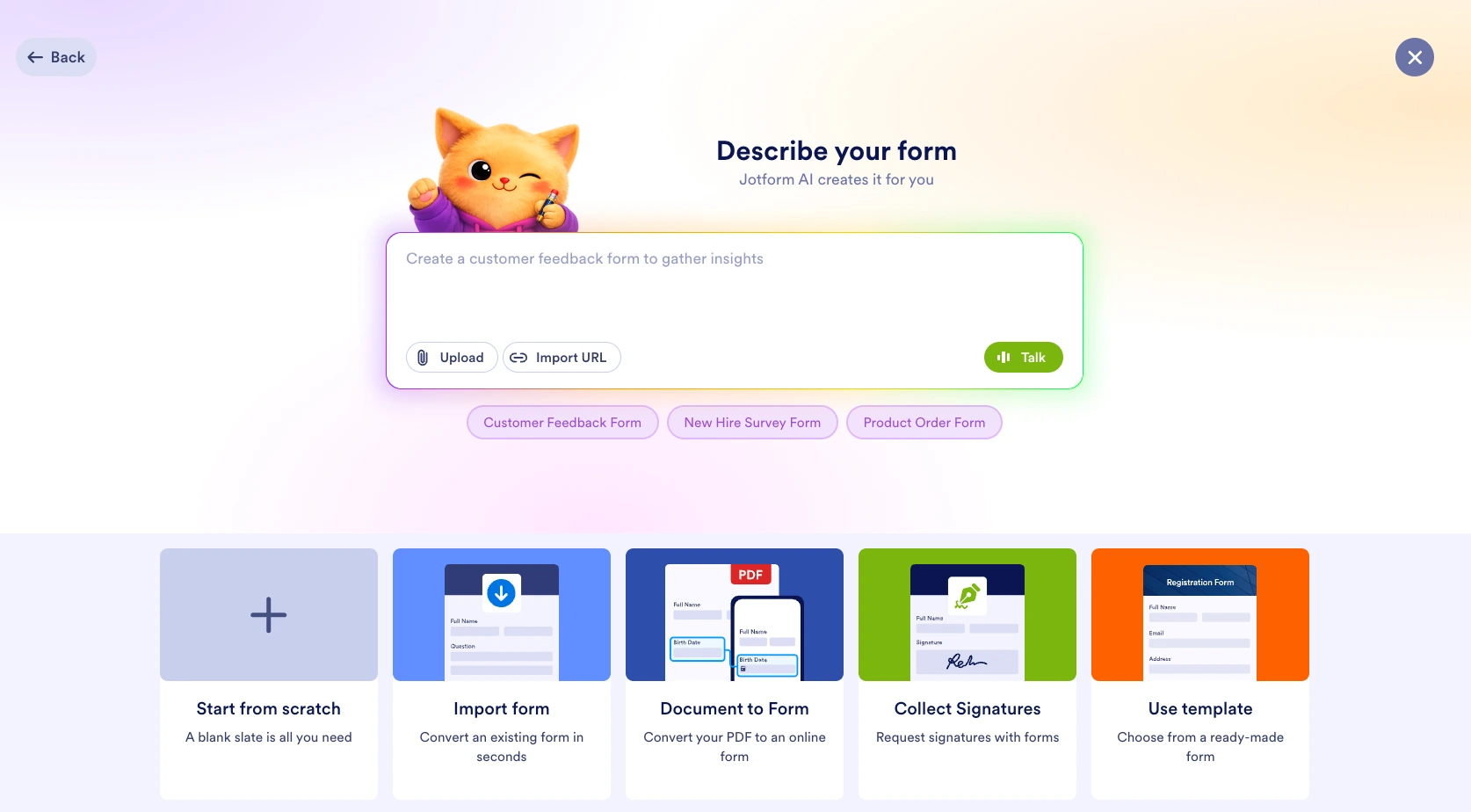
- Erstellen oder importieren Sie Ihr Formular. Erstellen Sie ein neues Formular von Grund auf, verwenden Sie Vorlagen, erstellen Sie es mit KI nach Ihren Bedürfnissen oder nutzen Sie das Migrationstool, um Ihr vorhandenes Google Formular zu übertragen.
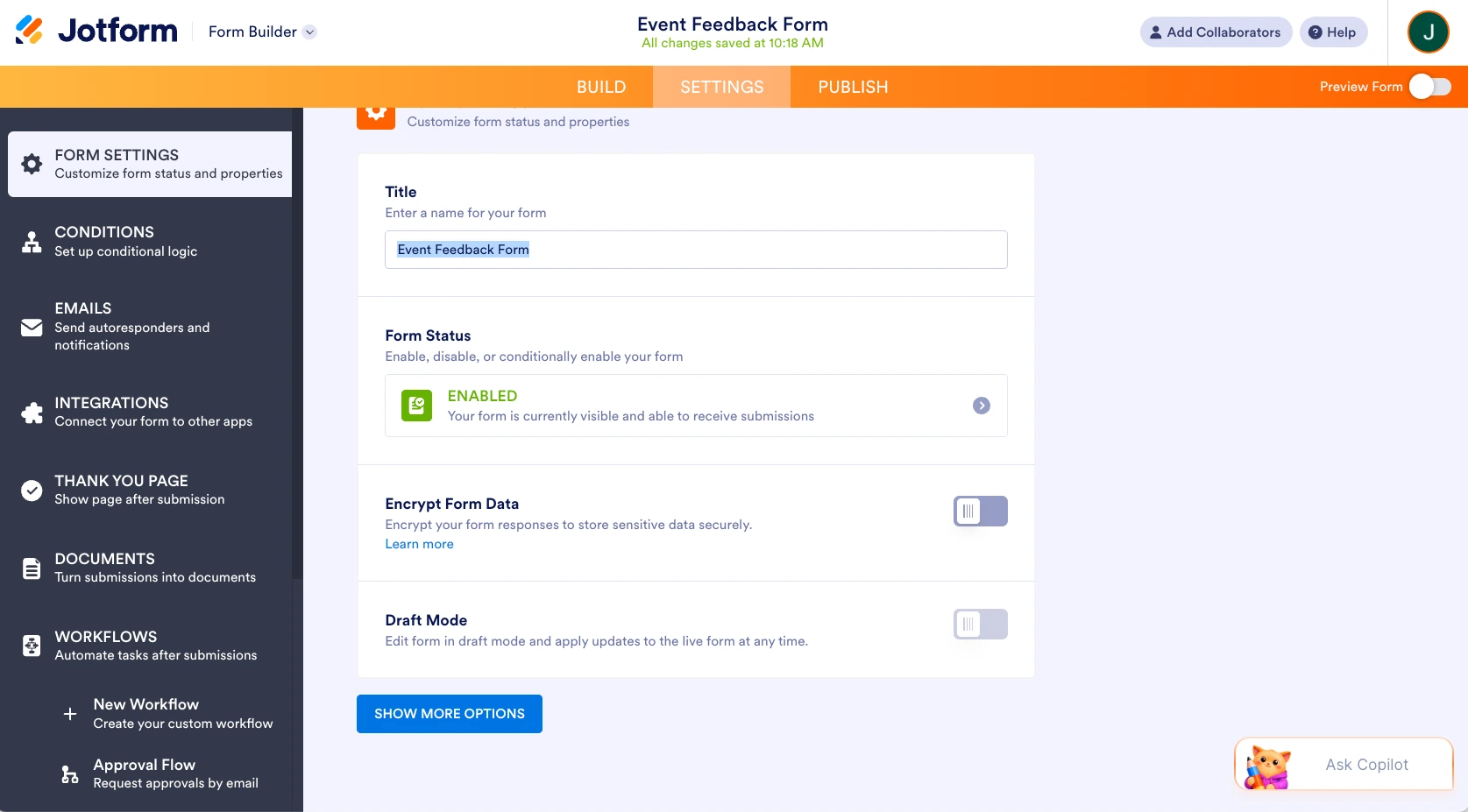
- Öffnen Sie Ihre Formulareinstellungen. Gehen Sie zum Tab Einstellungen, um das Übermittlungsverhalten zu verwalten.
- Passen Sie Ihre Dankesseite an. Entscheiden Sie, ob Sie einen Link oder eine Schaltfläche im Stil von „Weitere Antwort senden“ anzeigen oder Teilnehmer vollständig an eine andere Stelle weiterleiten möchten – ganz nach Ihrer Wahl und vollständig brandfähig.
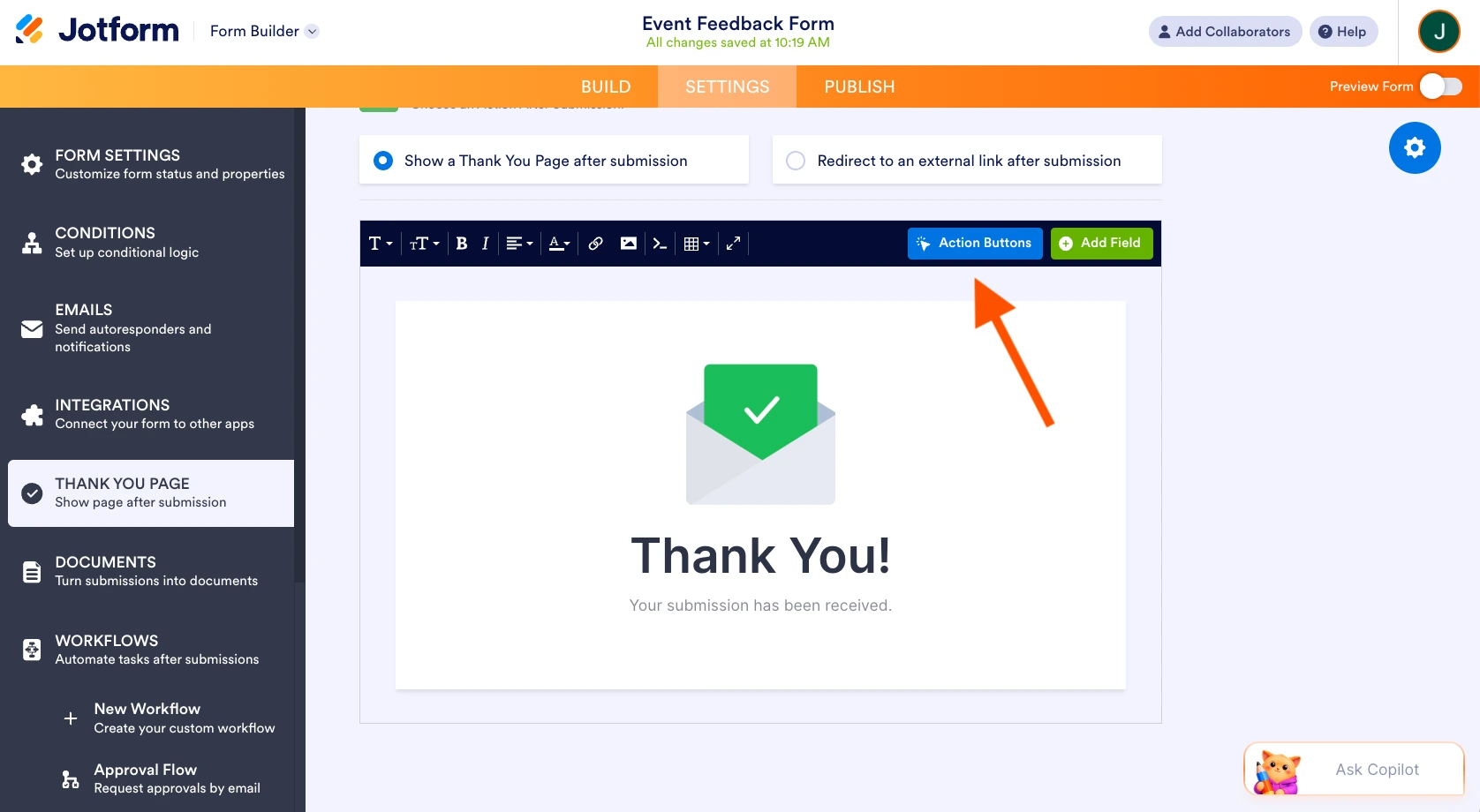
- Wählen Sie im Popup-Fenster die Option Erneut ausfüllen.
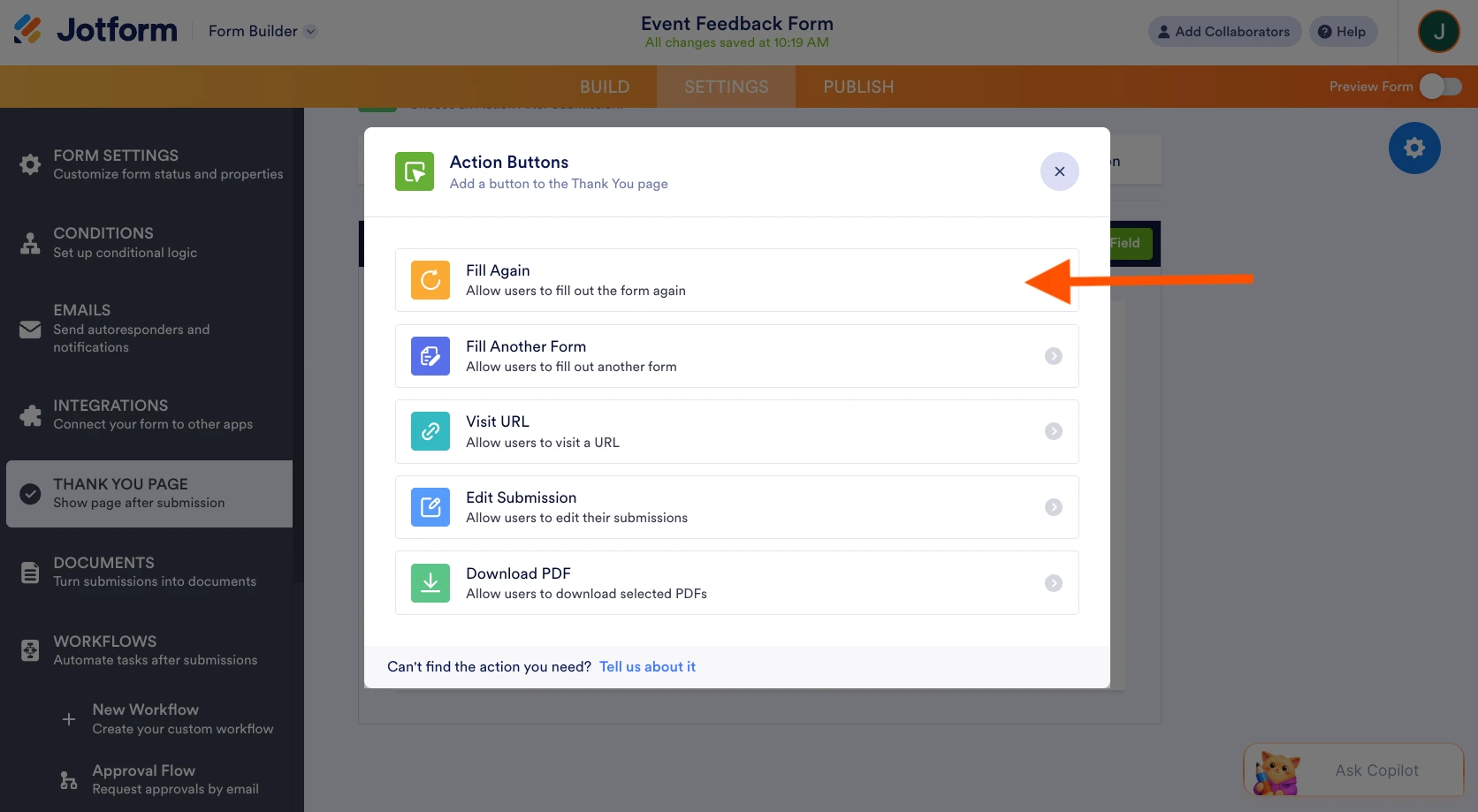
- Passen Sie den Schaltflächennamen an den Ton Ihres Formulars an und klicken Sie dann auf Speichern.
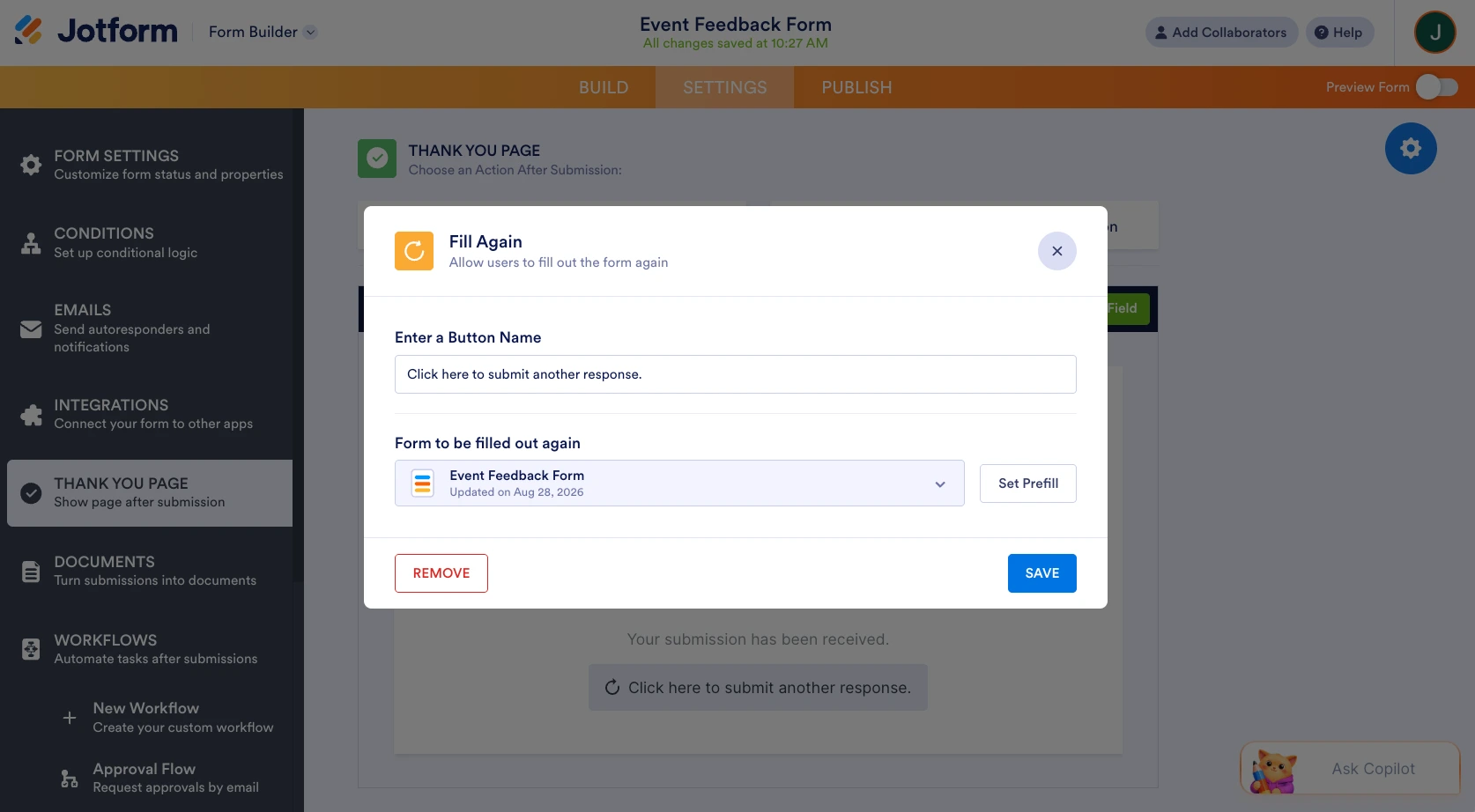
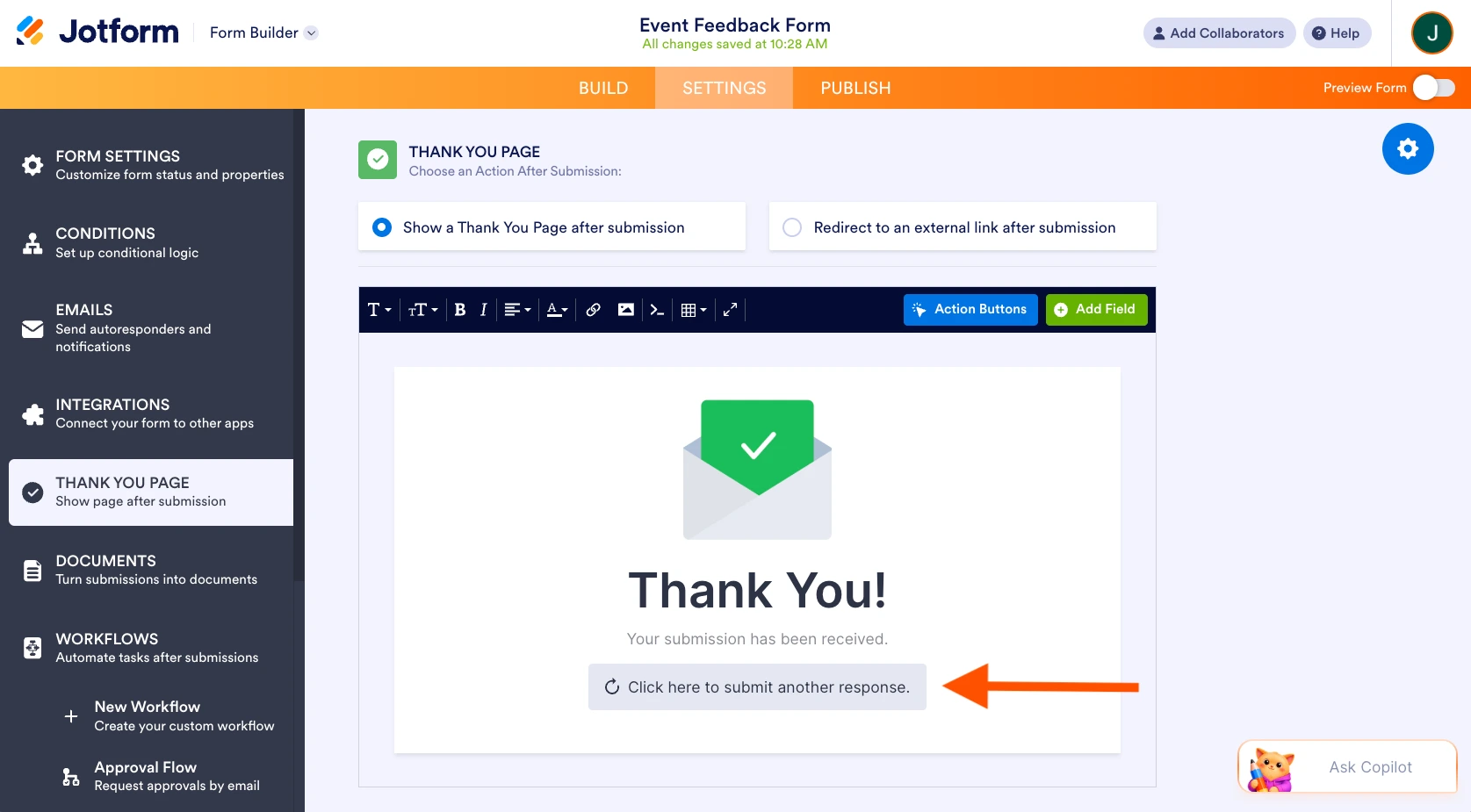
- Die Schaltfläche erscheint nun auf der Dankesseite Ihres Formulars und steht den Teilnehmern zur Verfügung.
- Legen Sie bei Bedarf Übermittlungslimits fest. Wenn Sie erneute Übermittlungen lieber begrenzen möchten, statt dazu einzuladen, bietet Ihnen Jotform zwei native Optionen, die keine Anmeldung erfordern:
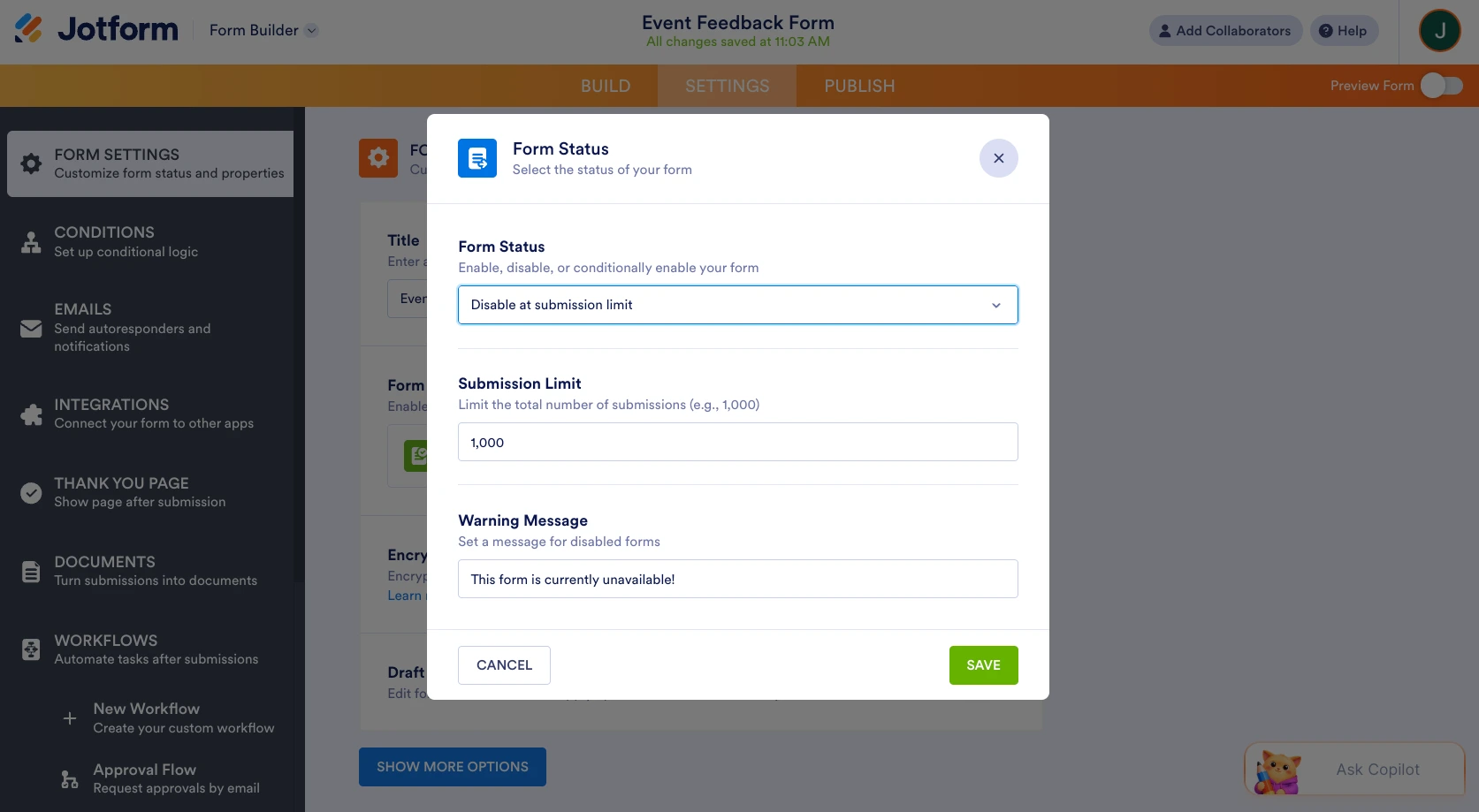
- Gesamtzahl der Übermittlungen begrenzen: Klicken Sie unter Einstellungen auf den aktuellen Formularstatus, wählen Sie Bei Übermittlungslimit deaktivieren und geben Sie die maximale Anzahl der Antworten ein, die Sie annehmen möchten. Sie können auch die Nachricht anpassen, die Teilnehmer sehen, sobald das Limit erreicht ist. Vergessen Sie nicht, am Ende zu speichern.
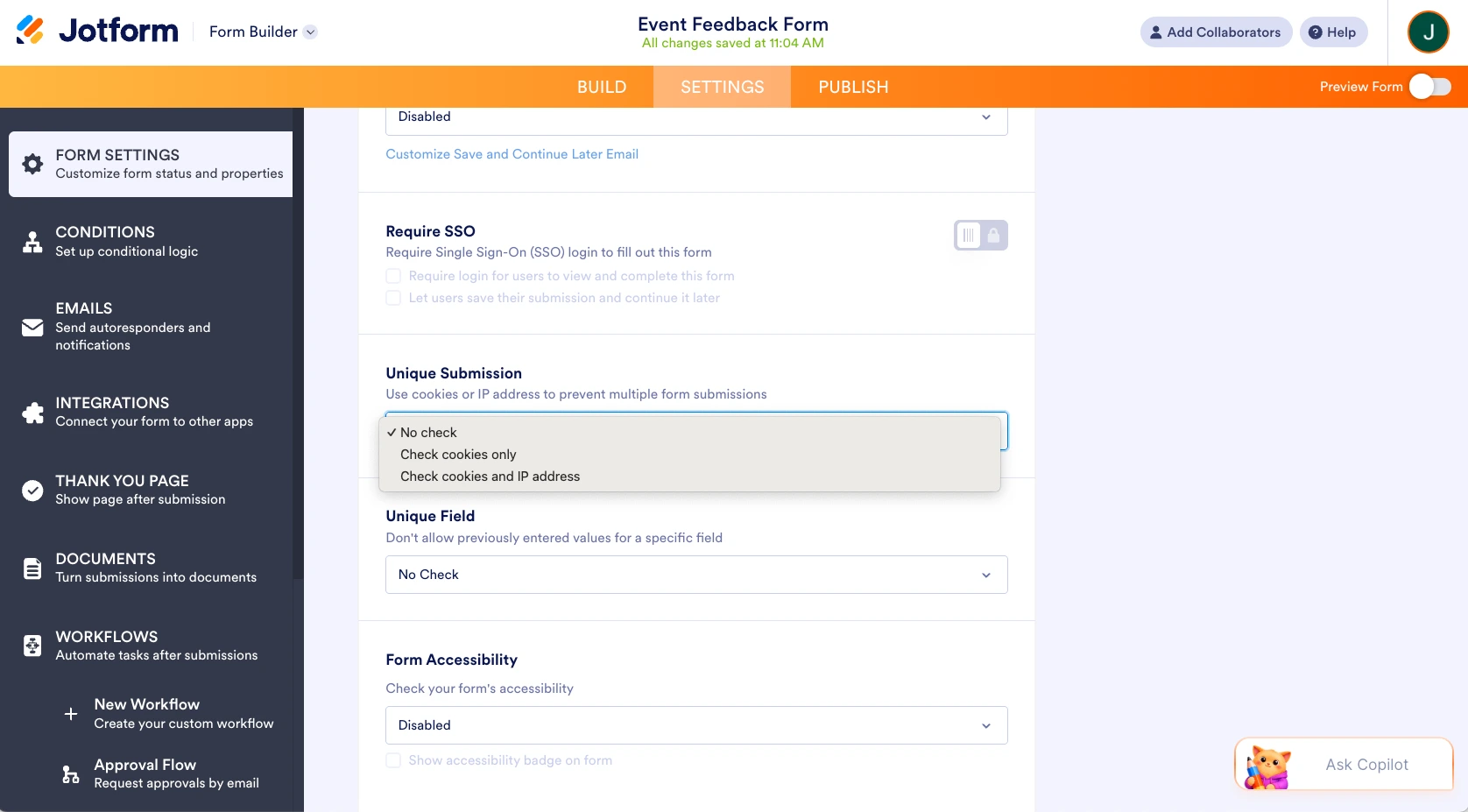
- Wiederholte Übermittlungen derselben Person blockieren: Klicken Sie unter Einstellungen auf Weitere Optionen anzeigen, scrollen Sie zu Eindeutige Übermittlung und wählen Sie Nur Cookies prüfen oder Cookies und IP-Adresse prüfen, um zu verhindern, dass derselbe Browser oder dasselbe Gerät mehr als einmal absendet – ohne Google-Anmeldung.
Ob Sie erneute Übermittlungen aktiv mit einer Schaltfläche „Erneut ausfüllen“ einladen oder sie mit einem Übermittlungslimit vollständig unterbinden möchten – es sind nur wenige Klicks nötig, und nichts davon hängt davon ab, Teilnehmer zur Anmeldung zu zwingen. Das ist der zentrale Vorteil gegenüber Google Formulare: volle Kontrolle über das Erlebnis bei erneuten Übermittlungen, in beide Richtungen, ohne den Kompromiss einer Anmeldung.
Sie haben bereits ein Formular in Google Formulare erstellt? Sie müssen nicht von vorne beginnen. Mit dem Migrationstool von Jotform können Sie Ihr vorhandenes Google Formular mit einem einzigen Klick importieren – mit allen Feldern –, sodass Sie sofort bessere Kontrollen für erneute Übermittlungen anwenden können, ohne etwas von Grund auf neu erstellen zu müssen.
Sobald sich Ihr Formular in Jotform befindet, erhalten Sie außerdem Zugriff auf Tools, die weit über die grundlegende Antworterfassung hinausgehen: Jotform Tabellen zum Organisieren und Sortieren von Antworten, Jotform Workflows zum Automatisieren dessen, was nach einer Übermittlung passiert, und Jotform Berichtgenerator, um Ihre Antworten in teilbare Berichte umzuwandeln. Der Jotform KI-Datenassistent kann Ihnen auch dabei helfen, Ihre Daten automatisch zu verwalten, indem er aus Ihren Antworten einsatzbereite Tabellen, Einblicke und Diagramme erstellt. Und mit über 20.000 Formularvorlagen sowie Widgets und Integrationen für nahezu jeden Anwendungsfall ist es leicht, genau die Art von Formular zu erstellen, die Sie benötigen – und nicht nur das zu replizieren, was Sie in Google Formulare hatten.
Warum sollten Sie dafür Jotform wählen?
- Keine Anmeldung erforderlich, um abzusenden oder erneut abzusenden
- Volle Kontrolle über das Dankes- und Bestätigungserlebnis
- Import mit einem Klick aus Google Formulare über das Migrationstool
- Flexible Limits – Gesamtzahl der Antworten begrenzen oder Duplikate einschränken, ohne anonyme Nutzer zu blockieren
Übernehmen Sie die volle Kontrolle über Ihre Formularübermittlungen
Google Formulare handhabt „Weitere Antwort senden“ auf eine ziemlich starre, binäre Weise: Es wird standardmäßig angezeigt, und um es zu entfernen, müssen Sie entweder über „Auf 1 Antwort beschränken“ eine Anmeldung erzwingen oder das Formular mit der deaktivierten Option „Antworten werden erfasst“ vollständig schließen. Für viele Formulare ist das schlicht nicht flexibel genug – insbesondere, wenn Sie für anonyme Teilnehmer offen bleiben und gleichzeitig wiederholte Einträge kontrollieren möchten.
Jotform bietet Ihnen genau diese Zwischenlösung: Kontrolle über erneute Übermittlungen, ein vollständig anpassbares Erlebnis nach der Übermittlung und keine Anmeldepflicht, die Ihren Teilnehmern im Weg steht. Wenn Sie bereits ein Formular in Google Formulare erstellt haben, müssen Sie nicht von vorne beginnen – migrieren Sie es mit einem einzigen Klick zu Jotform und erhalten Sie sofort Zugriff auf flexiblere Übermittlungskontrollen.
Häufig gestellte Fragen
Durch Klicken auf den Link „Weitere Antwort senden“ wird eine neue, leere Kopie des Formulars geöffnet, sodass Sie es erneut ausfüllen und absenden können. Ihre vorherige Übermittlung wird nicht überschrieben – der neue Eintrag wird als separate Antwort erfasst.
Ja. Standardmäßig erlaubt Google Formulare unbegrenzte Übermittlungen derselben Person. Die einzige Möglichkeit, dies zu verhindern, besteht darin, dass der Formularbesitzer „Auf 1 Antwort beschränken“ aktiviert, was von den Teilnehmern die Anmeldung mit einem Google-Konto erfordert.
Sie können eine vorherige Antwort nur bearbeiten, wenn der Formularbesitzer in den Einstellungen „Bearbeiten von Antworten zulassen“ aktiviert hat. Wenn dies aktiviert ist, enthält Ihr Bestätigungsbildschirm einen Link „Antwort bearbeiten“. Ist es nicht aktiviert, erstellt das erneute Absenden des Formulars einfach eine neue, separate Antwort, anstatt Ihre ursprüngliche zu aktualisieren.
Dieser Artikel richtet sich an Nutzer von Google Formulare, Formularersteller, Teams kleiner Unternehmen, Pädagogen, Veranstalter und alle, die wiederholte Übermittlungen kontrollieren oder Formularantworten flexibler verwalten möchten.













Kommentar abschicken: