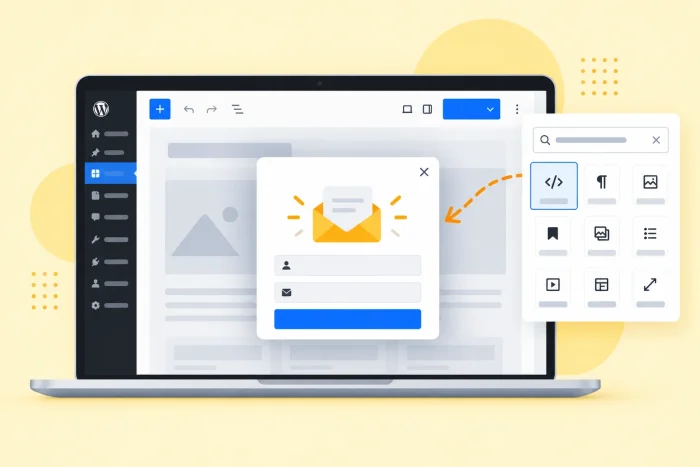
Ein WordPress-Popup ist eine Nachricht, die über Ihrer Seite erscheint, um Besuchern ein Angebot zu präsentieren – etwa einen Rabatt vor dem Checkout oder einen kostenlosen Leitfaden im Austausch gegen eine E-Mail-Adresse.
Machen Sie das Angebot richtig, und die Leute werden sich anmelden. Omnisend analysierte 1,24 Milliarden Popup-Einblendungen und stellte fest, dass im Jahr 2025 2,1 Prozent zu E-Mail-Anmeldungen führten. Sie können Besuchern auch etwas Freiraum geben – nutzen Sie eine Verzögerung, warten Sie, bis sie gescrollt haben, oder zeigen Sie ein Exit-Intent-Angebot, wenn sie scheinbar im Begriff sind, die Seite zu verlassen.
Wenn Sie eines zu Ihrer Website hinzufügen möchten, sollten Sie wissen, dass WordPress die Seite bereitstellt, Sie das Popup aber selbst mitbringen müssen. Der native Gutenberg-Editor verfügt über keinen integrierten Block für diese fortgeschrittenen Trigger, daher benötigen Sie benutzerdefinierten Code, ein Plug-in oder ein gehostetes Widget.
Die letzten beiden Optionen gehen wir im Folgenden durch.


Option 1: Installieren Sie ein spezielles WordPress-Popup-Plug-in
Beginnen Sie in Ihrem WordPress-Dashboard. Für diese Anleitung verwenden wir Pop-up by Inisev, das Ihre Website mit dem MyPopUps-Builder verbindet. Weitere Plug-ins sind verfügbar.
Beachten Sie, dass ein kostenloses Plug-in dennoch einen Hosting-Haken hat. Auf WordPress.com benötigen Sie einen kostenpflichtigen Tarif, um es zu installieren. Wenn Sie Ihre WordPress-Website jedoch bei einem anderen Anbieter hosten, können Sie das Upgrade überspringen.
- Finden Sie Ihr Plug-in: Öffnen Sie Plugins und suchen Sie nach „pop up“. Wählen Sie in der Standard-WP-Admin-Oberfläche zuerst Neues Plugin hinzufügen aus. Wählen Sie Pop-up by Inisev.
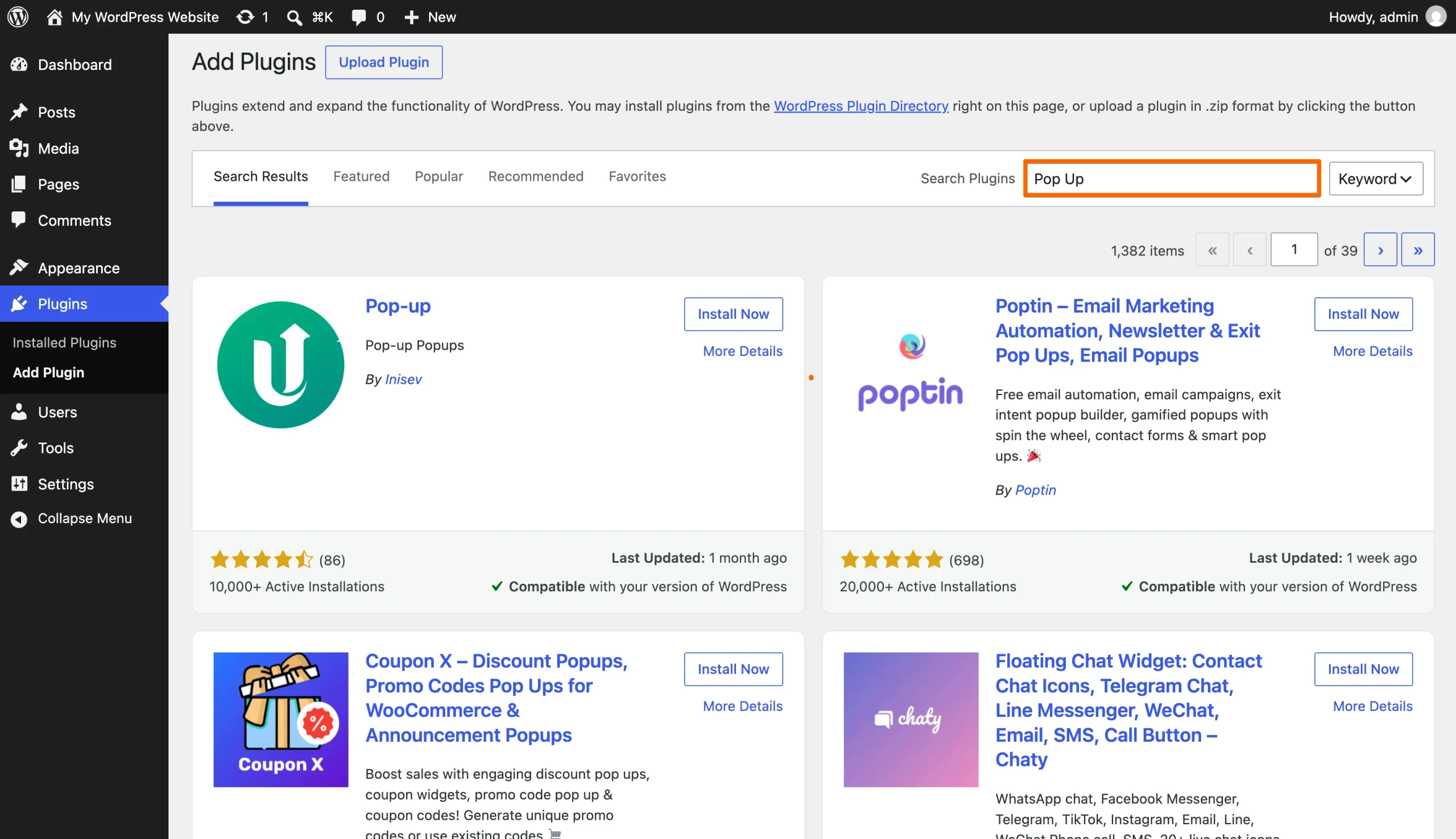
- Installieren und aktivieren Sie es: Überprüfen Sie die aktuellen Updates des Plug-ins und die WordPress-Kompatibilität, und installieren und aktivieren Sie es dann.
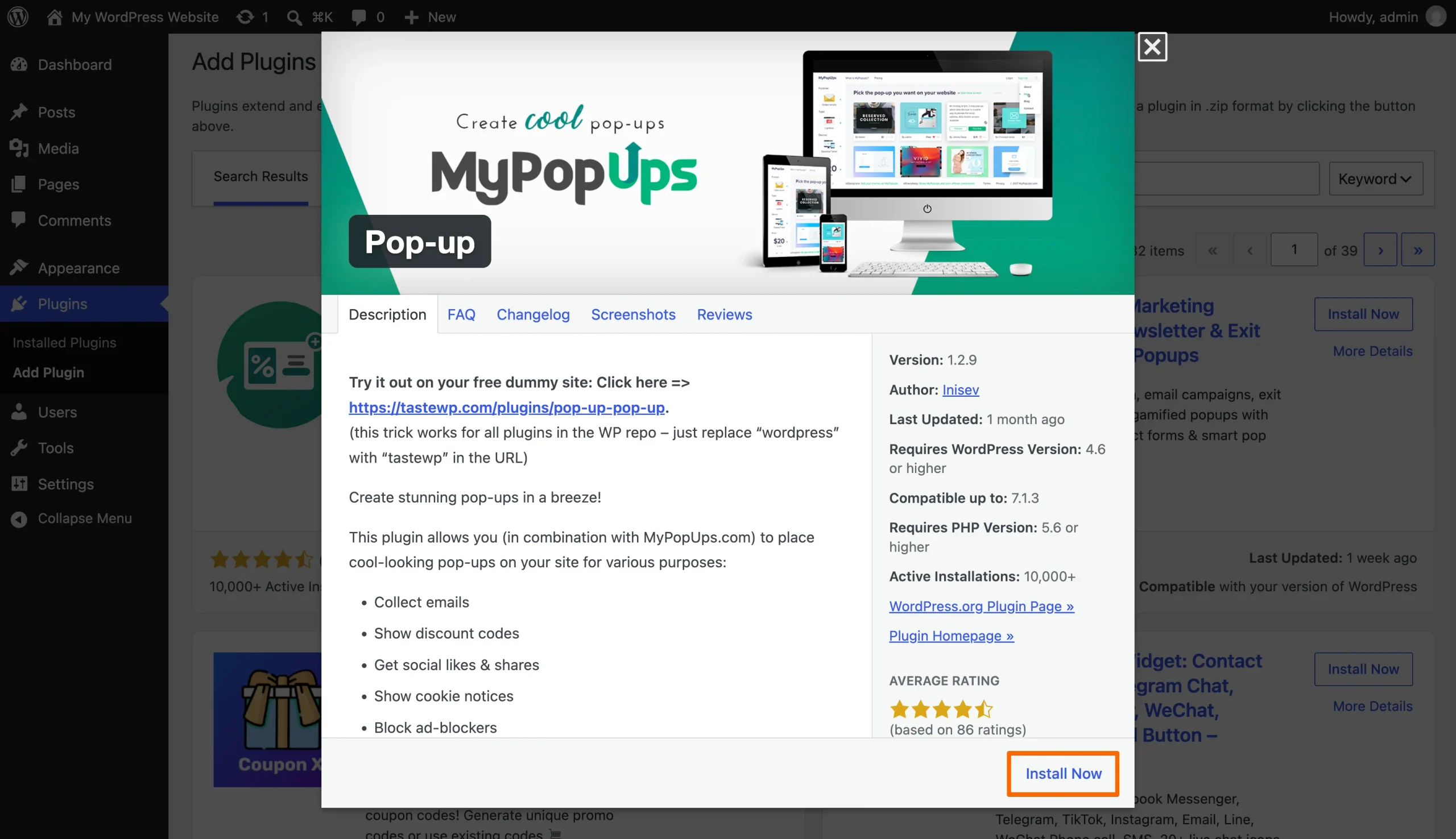
- Mit MyPopUps verbinden: Öffnen Sie die Einstellungen des Plug-ins und wählen Sie Ja, wenn Sie aufgefordert werden, eine Verbindung zu MyPopUps herzustellen. Sie erstellen Ihr Popup mit dem Generator dieses Dienstes.
- Erstellen Sie Ihr Popup: Folgen Sie dem Link zu MyPopUps und erstellen Sie Ihr Design.
- Starten und überprüfen Sie es: Starten Sie Ihr Popup auf MyPopUps, kehren Sie dann zum Plug-in-Bildschirm in WordPress zurück und klicken Sie auf Aktualisieren. Von dort aus können Sie Ihre Popups aktivieren oder deaktivieren.
Das Popup ist zwar fertig, aber das Plug-in muss weiterhin gepflegt werden. Der WordPress-Sicherheitsbericht 2026 von Patchstack hat festgestellt, dass 91 Prozent der 11.334 neuen Schwachstellen, die 2025 identifiziert wurden, in Plug-ins zu finden waren.
Für ein Popup, das einen gelegentlichen Verkauf ankündigt, bevorzugen Sie möglicherweise einen geringeren Wartungsaufwand. Das bringt uns zu…
Option 2: Fügen Sie ein kostenloses, interaktives Popup-Widget hinzu
Mit dem Jotform Popup-Widget können Sie Ihr Popup außerhalb von WordPress erstellen und es mit einem Einbettungscode hinzufügen.
Für WordPress.com-Websites benötigen Sie einen kostenpflichtigen Tarif mit aktivierten Hosting-Funktionen, um das Embed auszuführen, auch wenn das Popup in der Editor-Vorschau erscheint.
So fangen Sie an:
- Schreiben Sie Ihr Angebot: Bearbeiten Sie unter Allgemein die Überschrift und die Beschreibung. Ich habe das Badge aktiviert gelassen, um „Zeitlich begrenzt“ über der Überschrift zu platzieren, und dann „Jetzt einkaufen“ verwendet, als ich die Option CTA-Schaltfläche aktiviert habe. Fügen Sie Ihre Ziel-URL unter Schaltflächen-Link hinzu. Sie können außerdem Gutschein, Timer oder Jotform-Formular aktivieren. Klicken Sie auf Weiter.
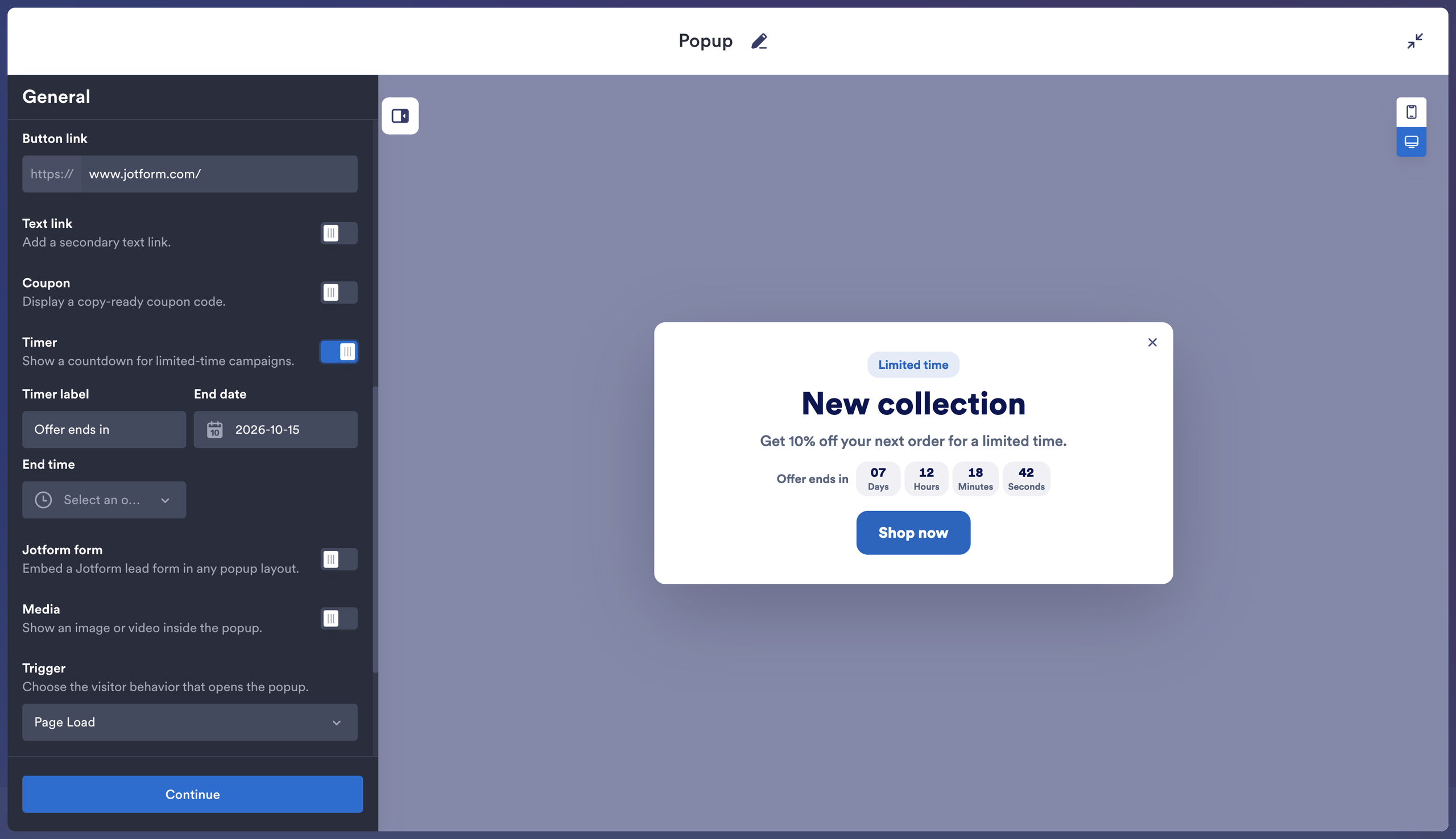
- Passen Sie das Design an Ihre Website an: Unter Stile habe ich abgerundete Ecken und das helle Theme gewählt, wobei Overlay aktiviert war, damit sich das Angebot von der Seite abhebt. Außerdem habe ich das Jotform-Branding deaktiviert, um den Fokus auf dem Angebot zu halten. Klicken Sie auf Weiter.
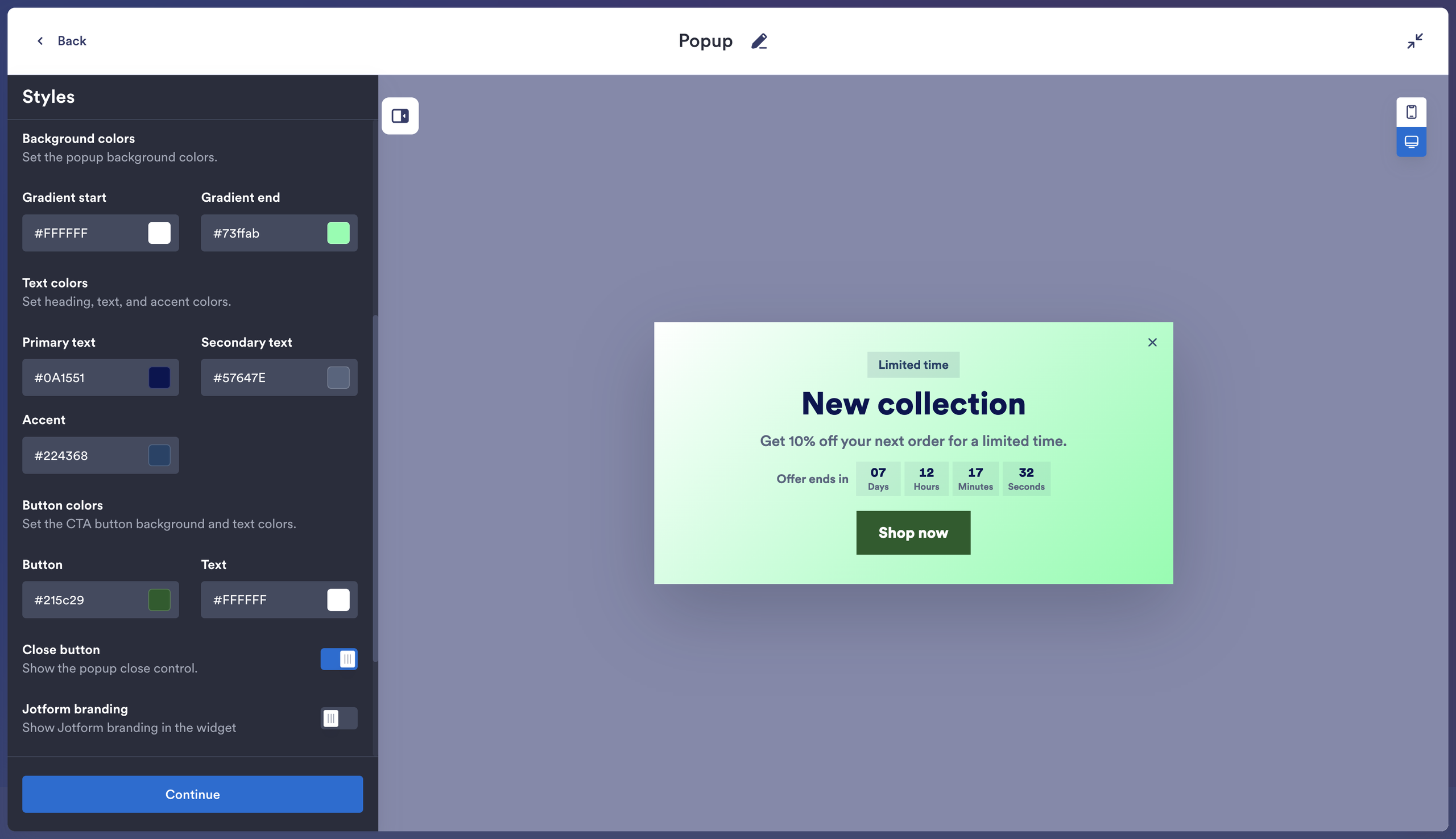
- Wählen Sie Layout und Verhalten: Unter Layout habe ich Zentriert sowohl für die Position des Popups als auch für dessen Inhalt gewählt. Ich habe Links in neuem Tab öffnen aktiviert, damit die Angebotsseite geöffnet wird, ohne die Seite zu ersetzen, die die Besucher gerade gelesen haben. Meine Lieblingsoption hier ist die Wieder-öffnen-Schaltfläche – sie lässt nach dem Schließen eine Schaltfläche „Angebot öffnen“ verfügbar.
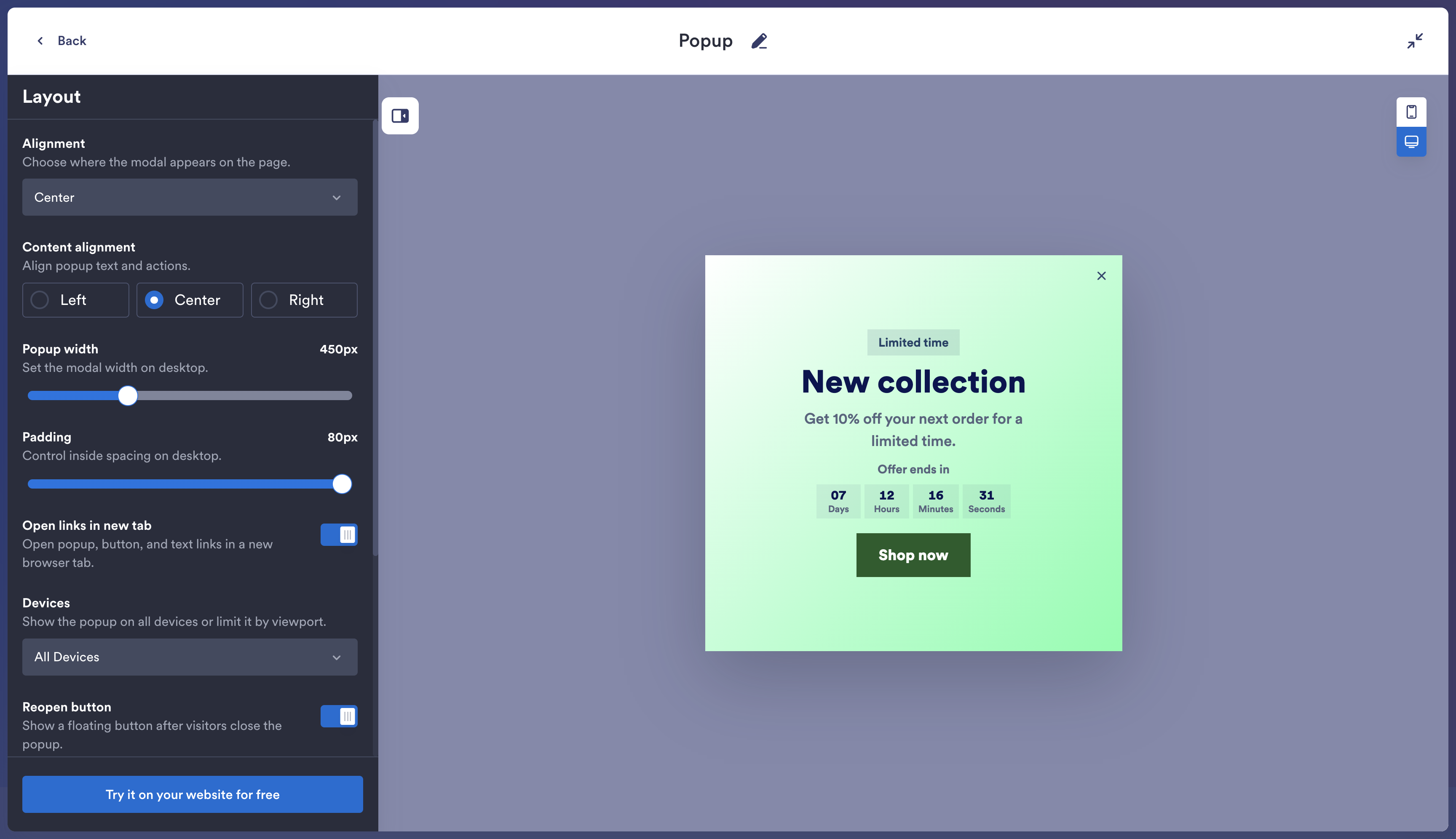
- Kopieren Sie Ihren Einbettungscode: Klicken Sie auf Kostenlos auf Ihrer Website testen und dann auf Code kopieren.
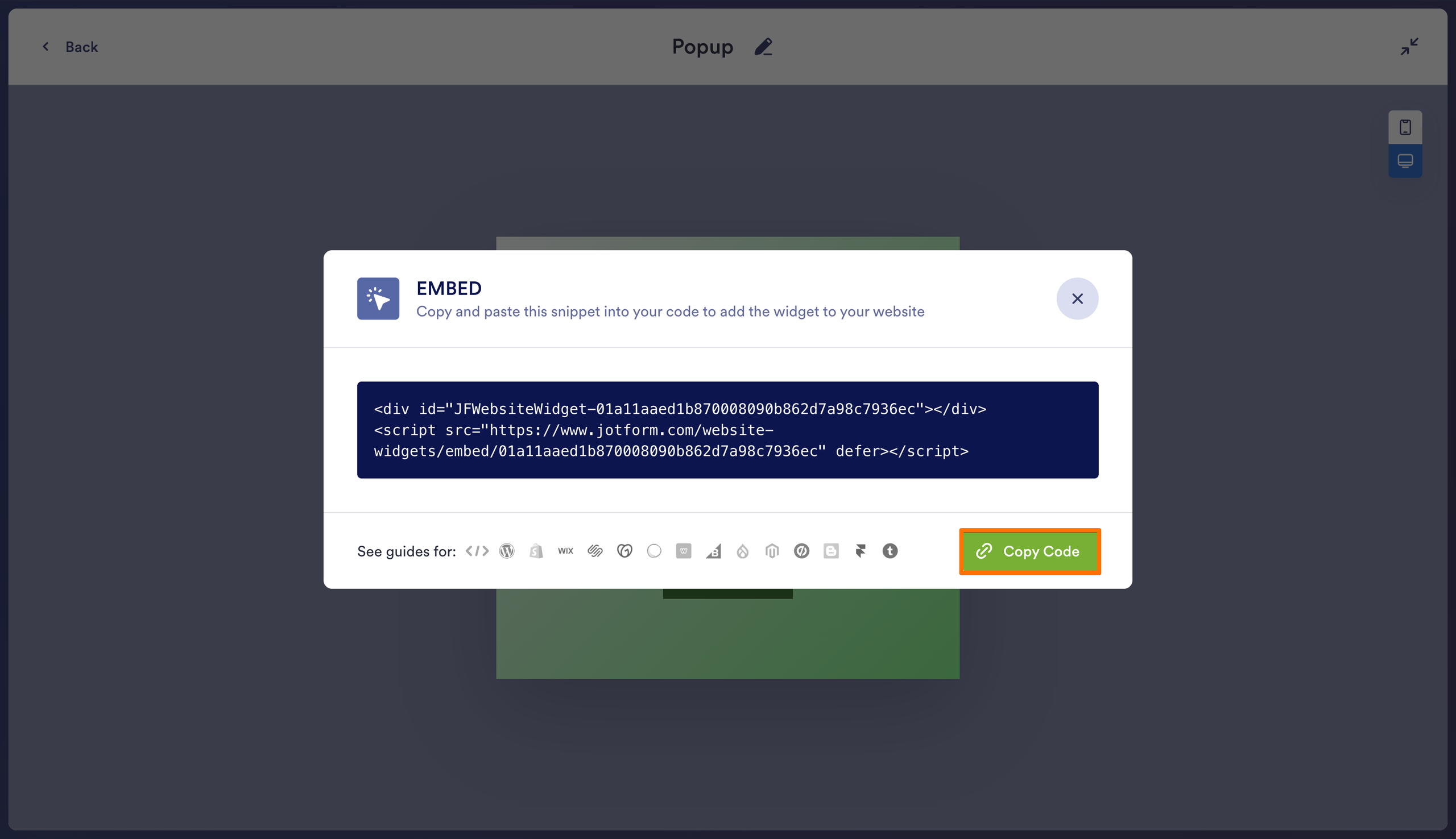
Fügen wir das Popup jetzt zu WordPress hinzu.
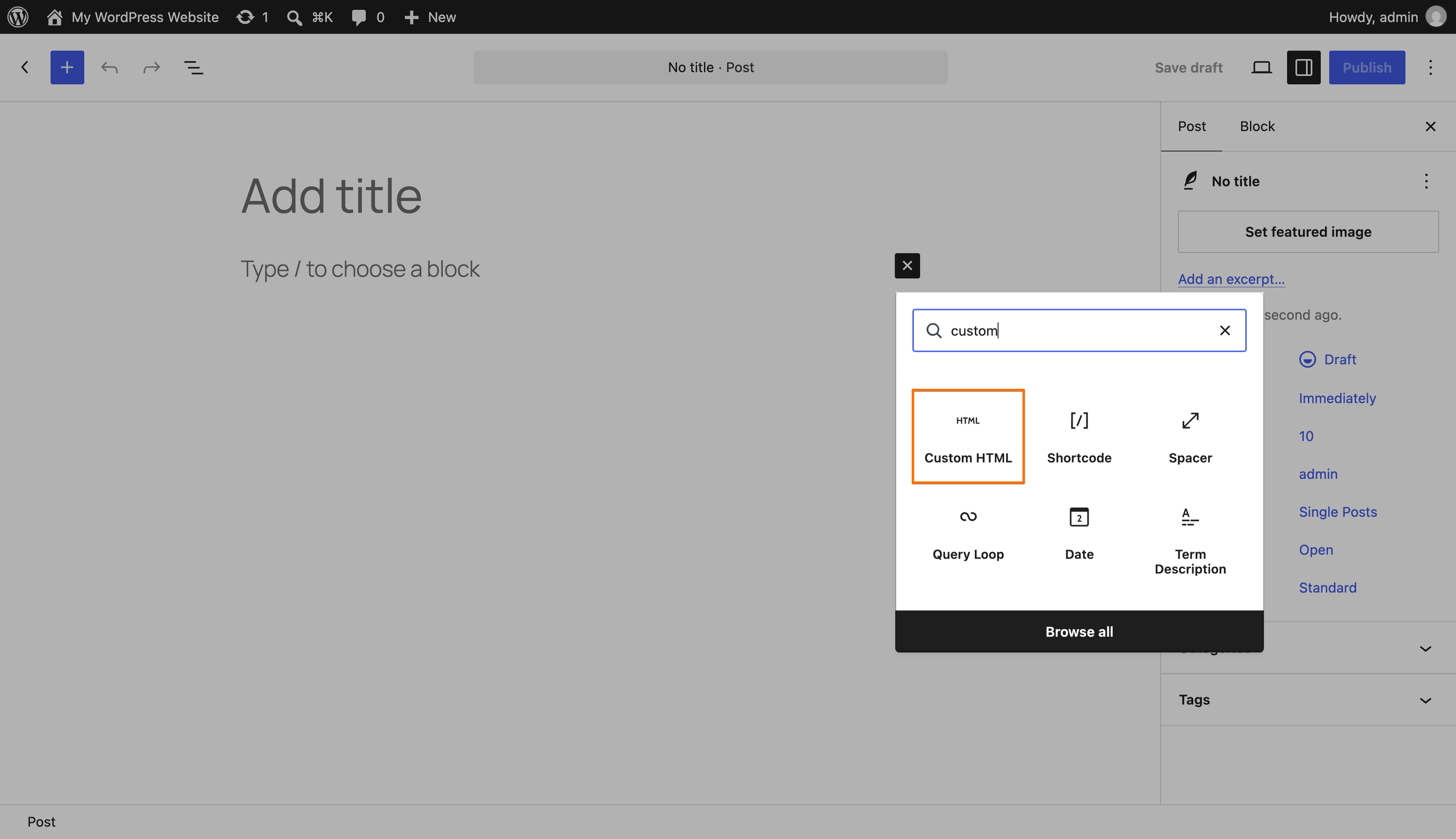
- Fügen Sie einen Custom-HTML-Block hinzu: Gehen Sie zu Design > Widgets und wählen Sie einen Widget-Bereich aus. Klicken Sie auf +, suchen Sie nach „Custom HTML“ und fügen Sie den Block hinzu. Für ein Popup in einem bestimmten Beitrag oder auf einer bestimmten Seite fügen Sie denselben Block direkt im Editor dieses Beitrags oder dieser Seite hinzu.
- Einfügen und speichern: Wählen Sie HTML bearbeiten und fügen Sie das vollständige Snippet aus Jotform ein. Neben dem Code sehen Sie eine Vorschau. Klicken Sie auf Aktualisieren und speichern Sie anschließend Ihre Änderungen im Widgets-Editor.
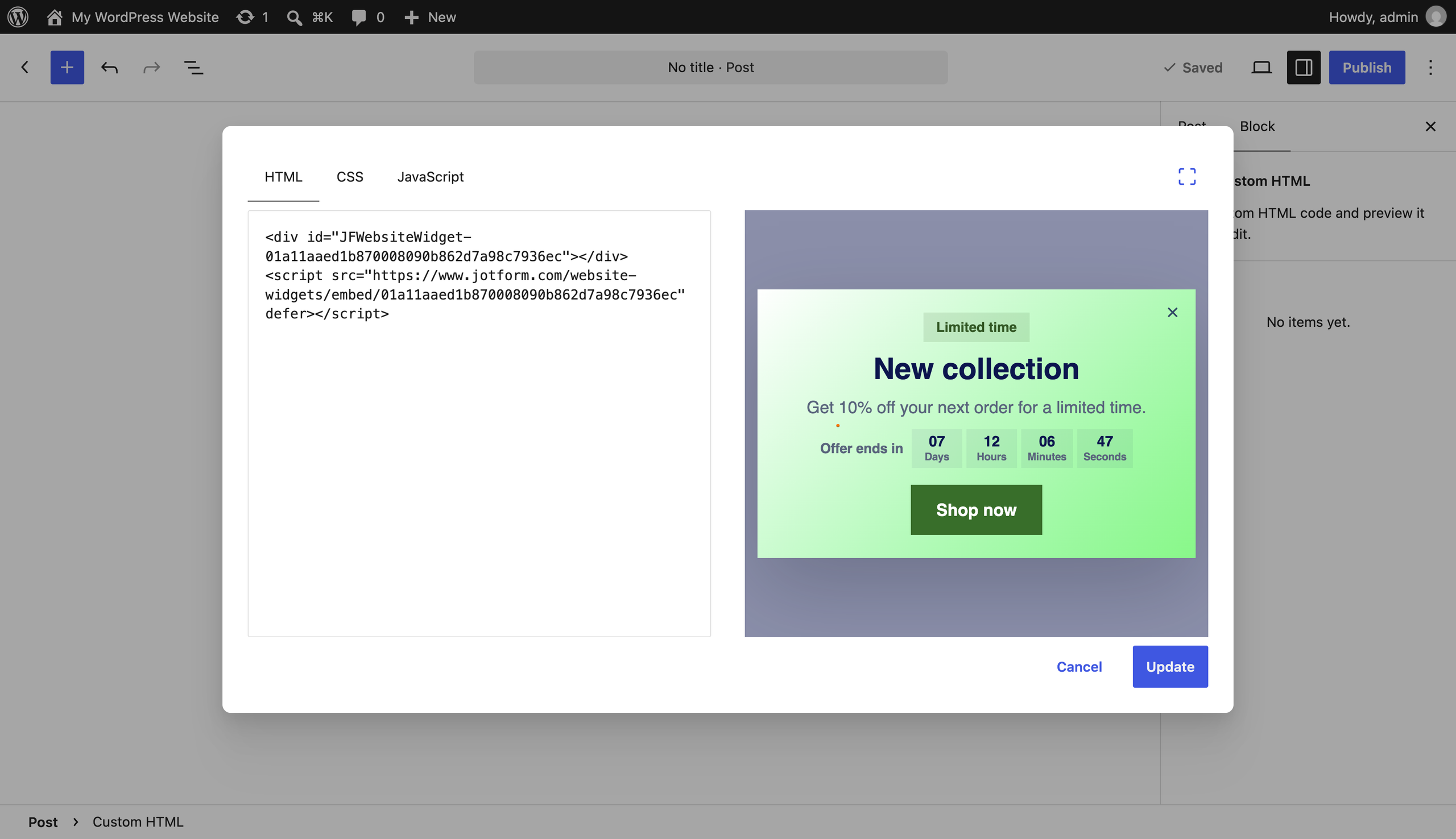
Das war’s. Damit ist das Popup eingerichtet, ohne dass Sie Ihrem WordPress-Haushalt ein weiteres Plug-in hinzufügen müssen.
Nutzen Sie Jotform über das Popup hinaus
Ich würde den Rest der Seite noch einmal kurz überprüfen, bevor ich das als abgeschlossen betrachte. Diejenigen, die auf Ihr Angebot klicken, möchten vielleicht trotzdem wissen, ob Sie Rücksendungen akzeptieren oder an ihre Postleitzahl liefern.
Hier kommt das Verzeichnis der Jotform Website-Widgets mit seinen zahlreichen kostenlosen Website-Widgets ins Spiel. Hier sind einige Ergänzungen, die Sie in Betracht ziehen sollten:
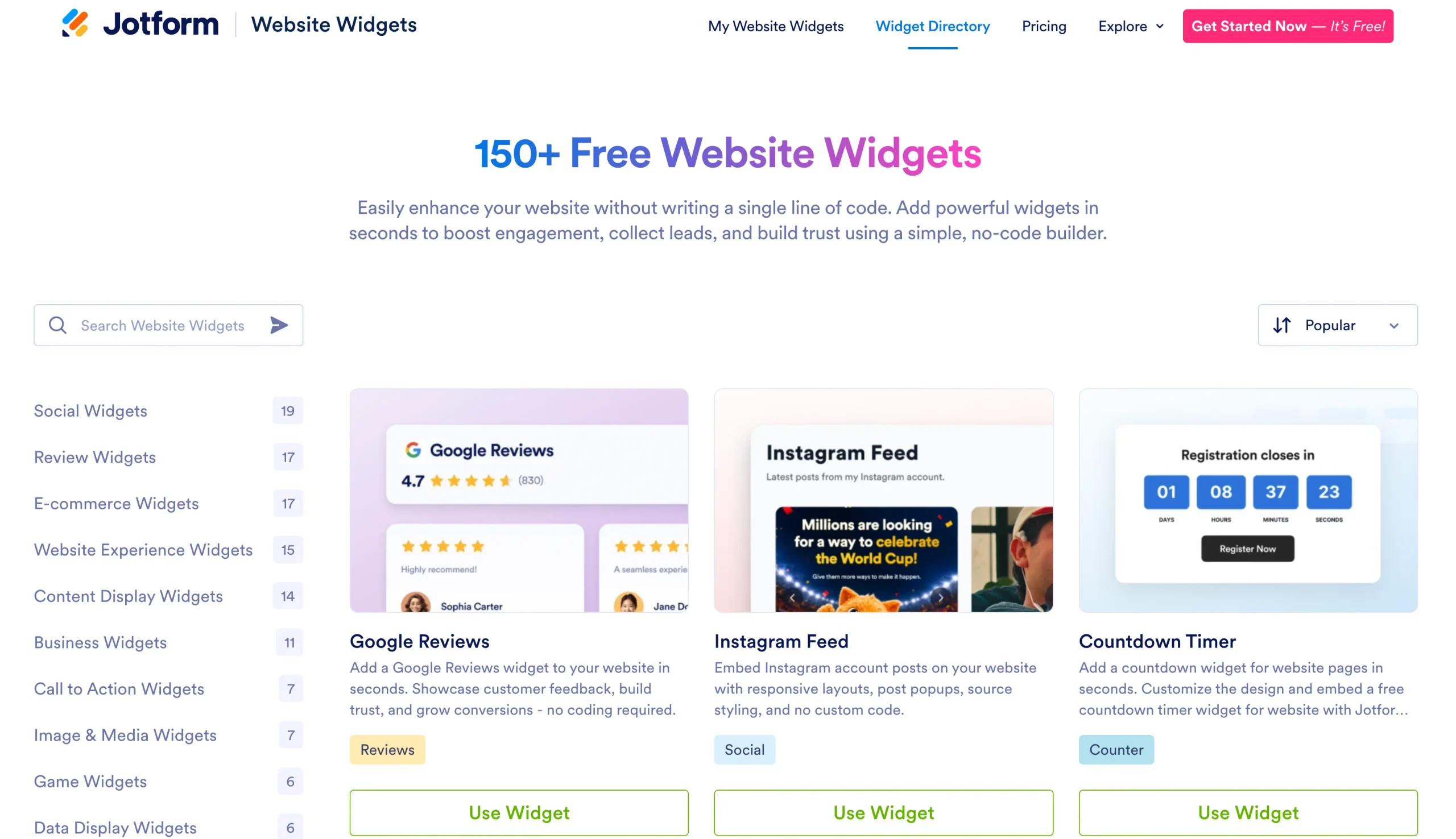
- Ein FAQ-Widget für Fragen, deren Beantwortung per E-Mail Sie leid sind: Platzieren Sie Lieferdetails, Rückerstattungsbedingungen oder Kursvoraussetzungen auf der entsprechenden Seite, mit aktivierter Suche, falls die Liste zu lang wird.
- Ein Google-Rezensionen-Widget neben einem Buchungs- oder Anfragebereich: Sie haben Ihre Argumente vorgebracht; lassen Sie frühere Kunden zu Wort kommen.
- Ein Flipbook-Widget für Kataloge, Speisekarten oder digitale Magazine: Lassen Sie Besucher auf Ihrer Seite die Seiten umblättern, bevor sie entscheiden, was sie bestellen möchten.
Geben Sie Besuchern dann einen Ort, an dem sie reagieren können. Verwenden Sie Jotforms WordPress-Formular-Einbettungs-Plugin, um WordPress-Formulare für Angebotsanfragen, Registrierungen oder Newsletter-Anmeldungen einzubetten. Eine Schritt-für-Schritt-Anleitung finden Sie in unserem Leitfaden zum Einbetten von Formularen für WordPress-Nutzer.
Jotform Website-Widgets sind kostenlos und bieten bis Januar 2027 unbegrenzten Zugriff auf alle Funktionen. Probieren Sie einige aus, bevor Sie Geld für WordPress-Plug-ins ausgeben.
So fügen Sie ein Popup auf WordPress hinzu – FAQs
Es gibt kein standardmäßiges Popups-Menü oder einen nativen Gutenberg-Popup-Block. Wo Sie Ihre Popups bearbeiten, hängt vom Tool ab. Sehen Sie im Dashboard-Menü Ihres Plug-ins nach oder kehren Sie zum gehosteten Generator zurück, wenn Sie eine Einbettung verwendet haben.
Hilfe bei der Orientierung in WordPress finden Sie in unserem Leitfaden zur Verwendung von WordPress.
Ich würde je nach den benötigten Steuerungsmöglichkeiten wählen. Popup Maker unterstützt beispielsweise Klick- und Zeitverzögerungs-Trigger kostenlos; Exit-Intent- und Scroll-Trigger erfordern die Pro-Version.
Wenn Sie eine WordPress-Exit-Intent-Alternative möchten, die keine Installation eines Plug-ins erfordert, unterstützt das Jotform Popup-Widget diesen Trigger über eine Einbettung.
Dieser Artikel richtet sich an WordPress-Website-Betreiber, Blogger, Marketer und WooCommerce-Händler, die hochkonvertierende Popups mit erweiterten Triggern (wie Exit-Intent) einbetten möchten, ohne auf schwergewichtige Plugins angewiesen zu sein oder individuellen Code zu schreiben.













Kommentar abschicken: