Die Integration Ihres Formulars mit CardConnect ermöglicht es Ihnen, Zahlungen sicher direkt von Ihren Formularteilnehmern zu erheben, ohne sie von der Formularerfahrung wegzuleiten. Durch die Verbindung mit Ihrem CardConnect-Konto können Sie Transaktionen optimieren, den manuellen Aufwand reduzieren und sicherstellen, dass sensible Zahlungsdaten mit fortschrittlichen Sicherheitsmaßnahmen verarbeitet werden.
Diese Integration ist ideal für Unternehmen und Organisationen, die eine zuverlässige Möglichkeit benötigen, Kredit- und Debitkartenzahlungen für Registrierungen, Produktbestellungen, Servicegebühren, Spenden und mehr zu akzeptieren. Nach der Einrichtung werden Zahlungen automatisch verarbeitet, sobald ein Formular eingereicht wird, was Ihnen hilft, Zeit zu sparen und genaue Transaktionsaufzeichnungen zu führen.

Mit CardConnect können Sie Folgendes tun:
- Online-Produkte verkaufen
- Waren verkaufen
- Online spenden sammeln
- Individuelle Zahlungen akzeptieren
Einrichtung der CardConnect-Integration mit der herkömmlichen Methode
Die Integration von CardConnect in Ihr Formular ermöglicht es Ihnen, schnell und effizient sichere Online-Zahlungen zu akzeptieren. Durch die richtige Konfiguration der Integration können Sie sicherstellen, dass Transaktionen reibungslos abgewickelt werden und Zahlungsdetails sicher verarbeitet werden.
Egal, ob Sie ein neues Formular erstellen oder ein bestehendes aktualisieren, die Integration Ihres Formulars mit CardConnect ist im Handumdrehen erledigt – so geht’s:
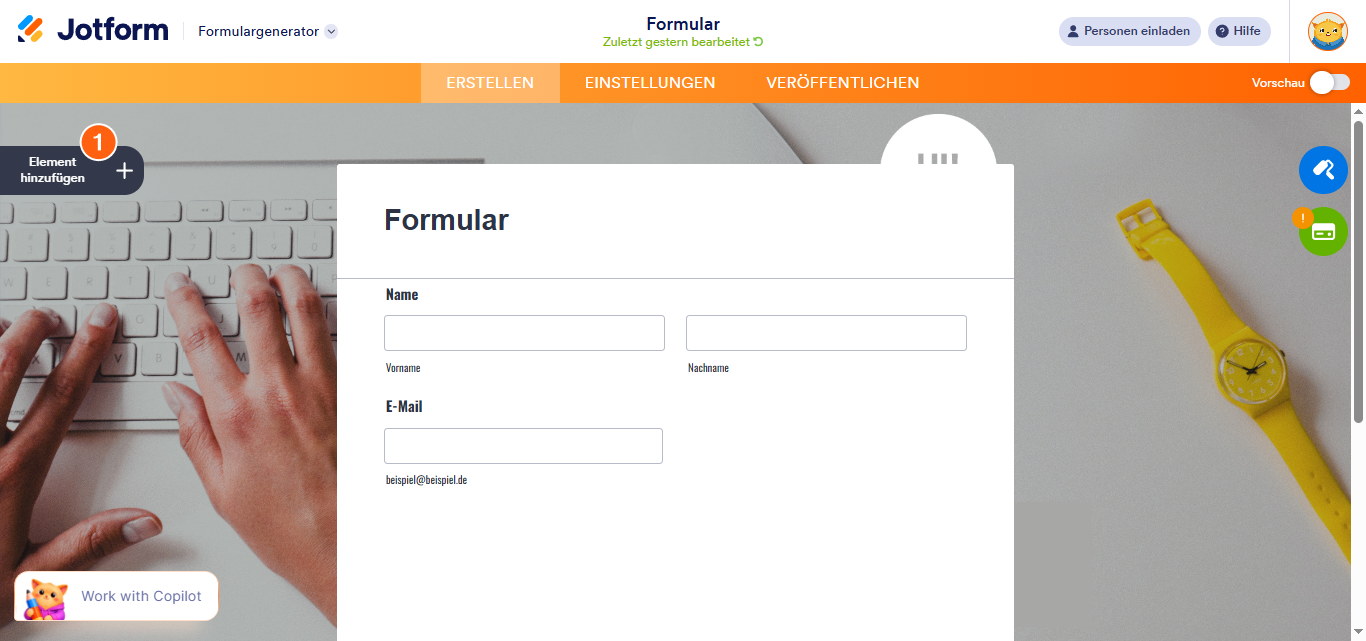
- Klicken Sie im Formular-Generator auf der linken Seite der Seite auf Element hinzufügen.
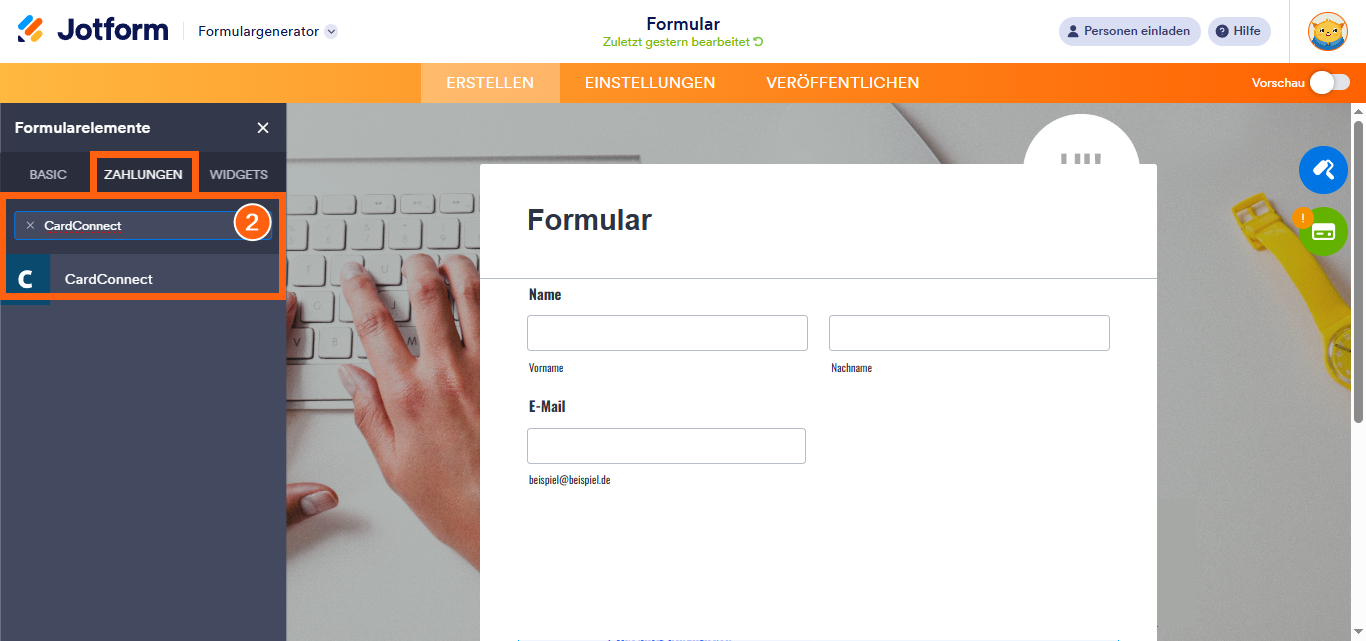
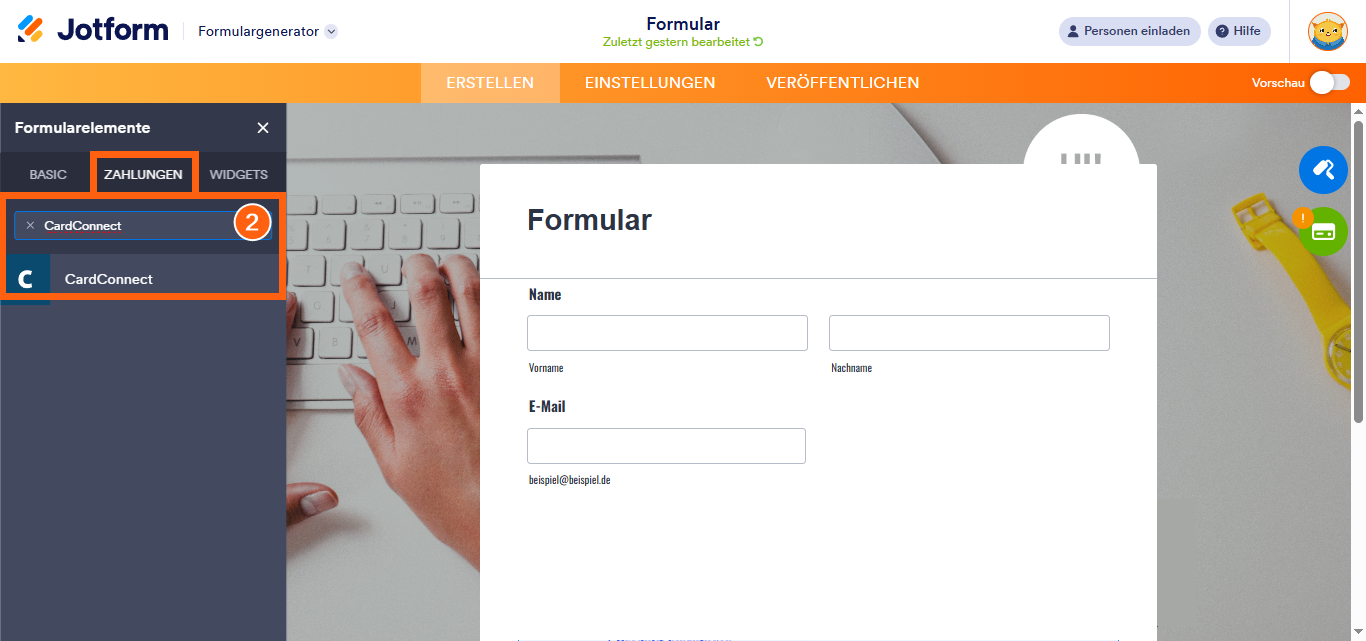
- Gehen Sie nun im Formularelemente-Menü auf den Zahlungen-Tab, suchen Sie nach CardConnect und klicken Sie darauf. Alternativ können Sie es einfach per Drag-and-drop an die gewünschte Stelle in Ihrem Formular ziehen.
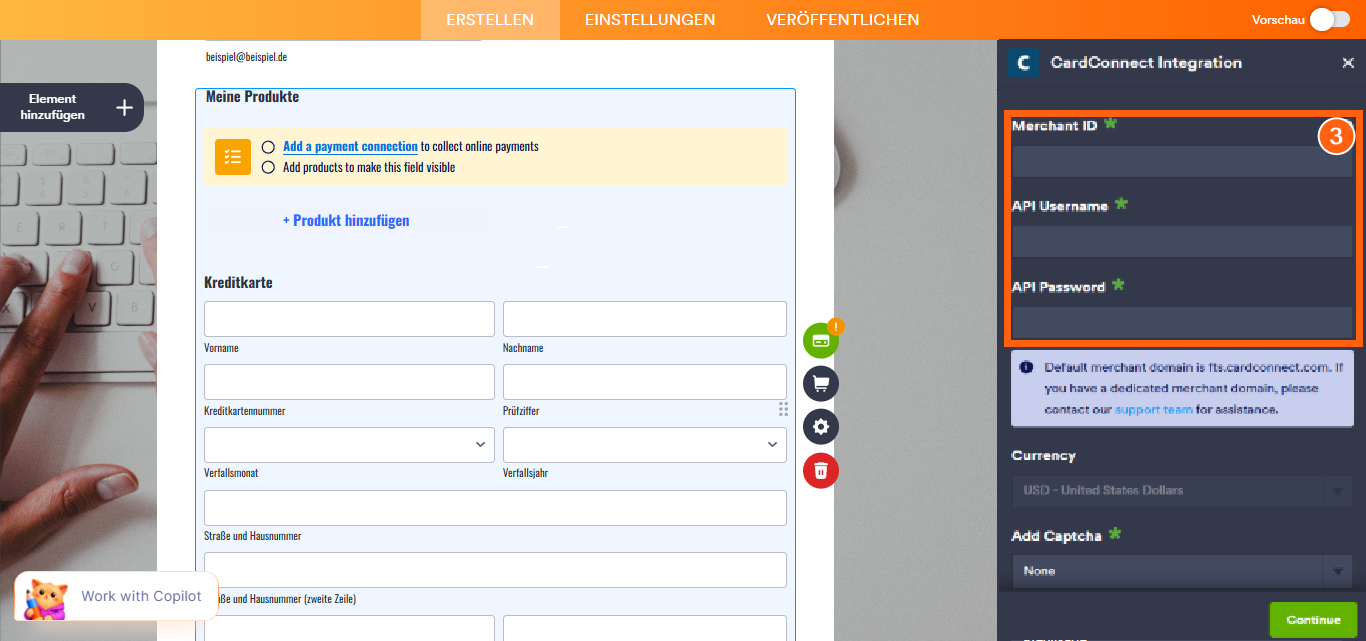
- Als Nächstes richten Sie im CardConnect-Integrationsfenster auf der rechten Seite zunächst Folgendes ein:
- Händler-ID — Sie finden die Händler-ID auf der Seite Meine Konten Ihres CardConnect-Kontos.
- API-Benutzername
- API-Passwort — Falls Sie noch keinen API-Benutzernamen und kein Passwort erstellt haben, besuchen Sie CardConnect – Anmeldeinformationen erstellen für die Schritte.
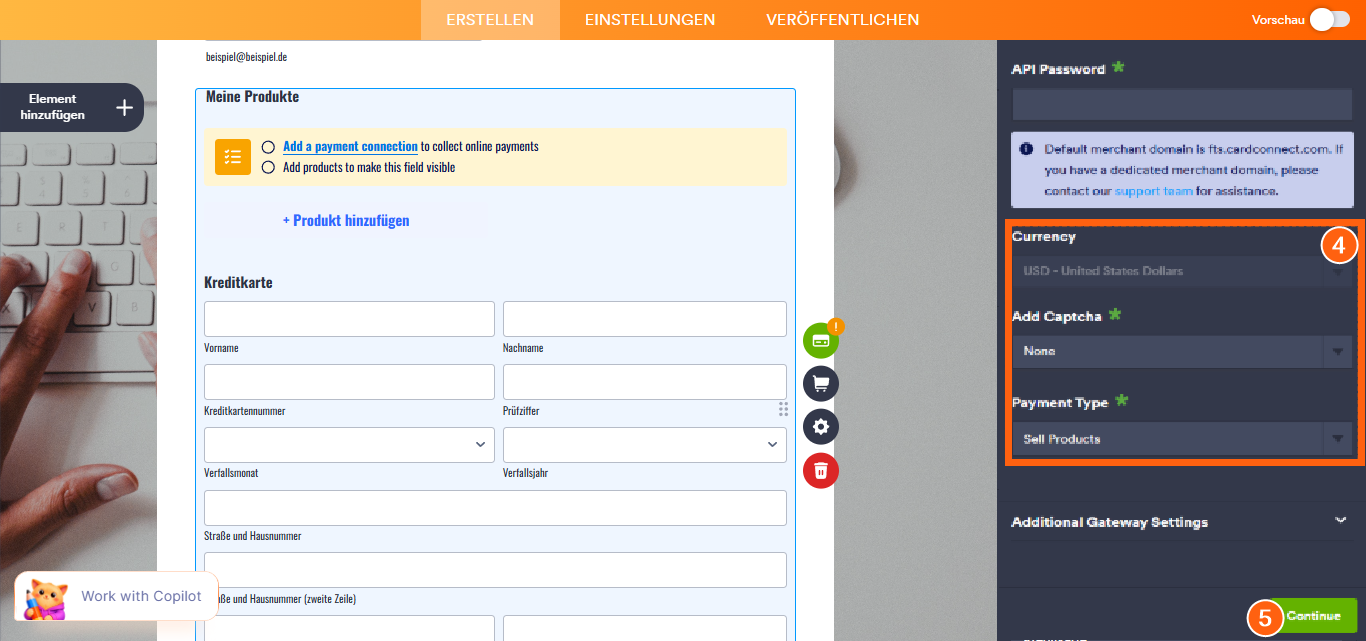
- Scrollen Sie dann nach unten zum mittleren Teil und konfigurieren Sie die folgenden Einstellungen:
- Währung — CardConnect unterstützt nur USD.
- Captcha hinzufügen — Optional können Sie ein Captcha über das Dropdown-Menü auswählen oder hinzufügen.
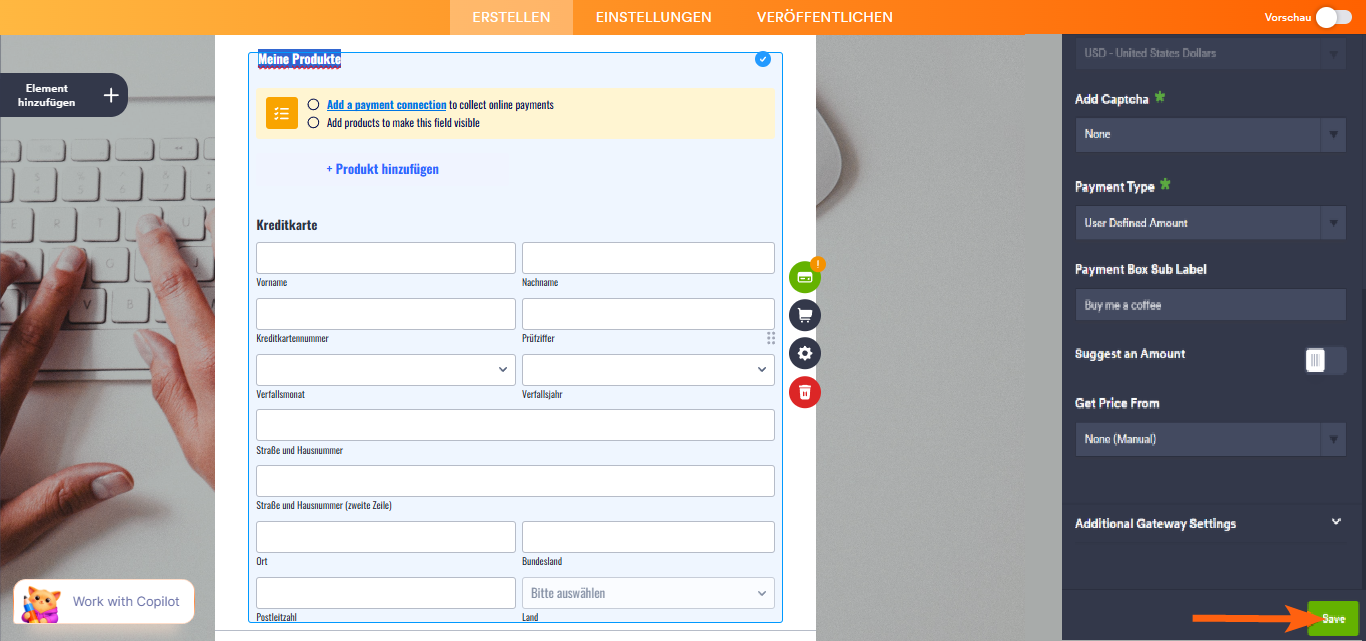
- Zahlungsart — Wählen Sie die Art der Zahlung, die Sie erfassen möchten: Produkte verkaufen, benutzerdefinierter Betrag oder Spenden sammeln.
- Sobald alles für die Option Produkte verkaufen eingerichtet ist, klicken Sie auf Weiter, um mit der Erstellung von Produkten für Ihr Zahlungsfeld zu beginnen.
Für die Zahlungsmethoden Benutzerdefinierter Betrag und Spenden sammeln klicken Sie einfach unten auf Speichern.
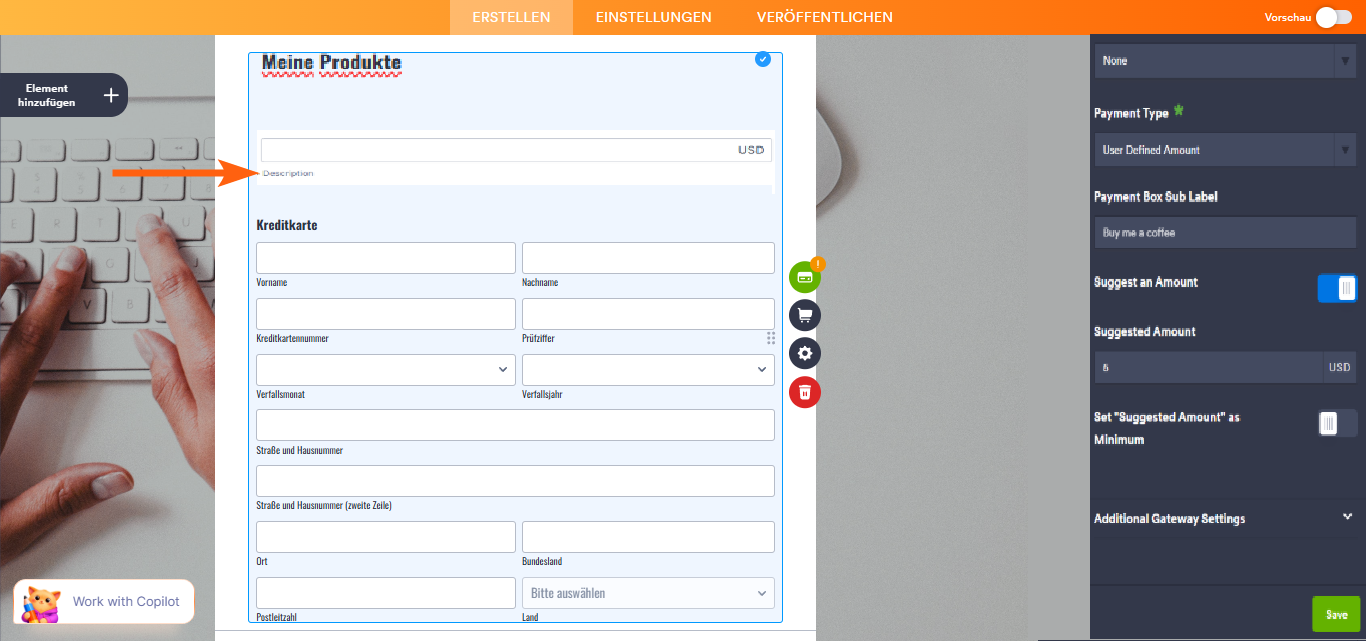
Für die Zahlungsarten Benutzerdefinierter Betrag und Spenden sammeln können Sie eine Beschreibung eingeben, die unter dem Zahlungsfeld in Ihrem Formular angezeigt wird. Sie können auch einen Betrag vorschlagen und diesen als Minimum festlegen oder ein Formularberechnungs-Widget verwenden, um den Preis zu ermitteln. Dies ist nützlich, wenn Sie einen berechneten Betrag an Ihr Zahlungsfeld übergeben möchten, anstatt die Benutzer danach zu fragen. Für eine vollständige Anleitung, wie das funktioniert, besuchen Sie unseren Leitfaden zu Wie man eine Berechnung an ein Zahlungsfeld übergibt.
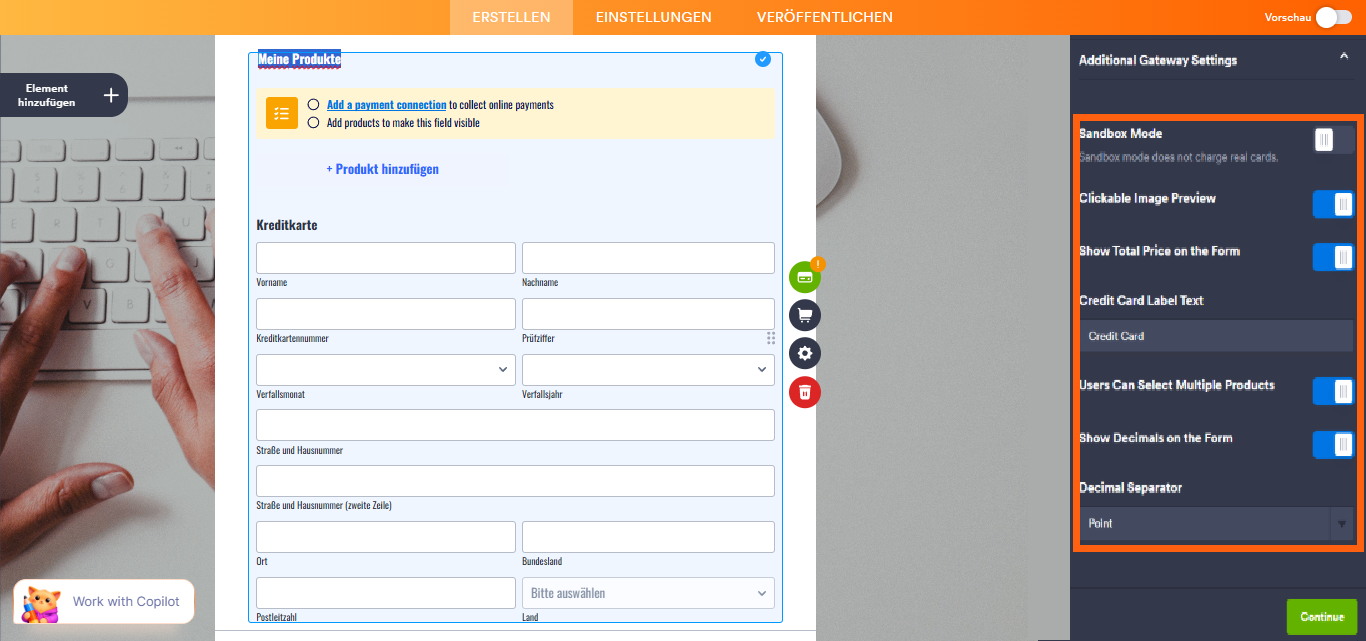
Wenn Sie die zusätzlichen Gateway-Einstellungen im Abschnitt der CardConnect-Integration erweitern, sehen Sie eine Liste von Optionen, die Sie basierend auf dem gewählten Zahlungstyp anpassen können:
- Sandbox-Modus — Aktivieren Sie diese Option, um die Testumgebung von CardConnect zu nutzen. Scrollen Sie nach unten, um mehr zu erfahren.
- Klickbare Bildvorschau — Diese Funktion ist nur bei den Zahlungsarten Produkte verkaufen und Abonnements verkaufen verfügbar und standardmäßig aktiviert. Sie können diese Option deaktivieren, um zu verhindern, dass Kunden Produkt- oder Abonnementbilder vergrößern.
- Gesamtpreis im Formular anzeigen — Aktivieren Sie diese Option, um den Gesamtbetrag direkt im Formular anzuzeigen, bevor die Benutzer zur Kassenseite weitergeleitet werden.
- Text für Kreditkartenfeld — Geben Sie die Bezeichnung für den Kreditkartenabschnitt des Zahlungsfelds ein. Sie können die Standardeinstellung beibehalten.
- Benutzer können mehrere Produkte auswählen — Nur verfügbar mit dem Zahlungstyp Produkte verkaufen und standardmäßig aktiviert. Schalten Sie es aus, um Kunden zu erlauben, nur ein Produkt pro Einsendung auszuwählen.
- Dezimalstellen im Formular anzeigen — Aktivieren Sie diese Option, um Dezimalstellen bei der Preisangabe anzuzeigen.
- Dezimaltrennzeichen — Wählen Sie das Zeichen, um Dezimalstellen zu trennen (z. B. einen Punkt oder ein Komma).
Einrichtung von CardConnect mit wiederverwendbaren Zahlungsanbindungen
Mit der Funktion Wiederverwendbare Zahlungsanbindungen von Jotform können Sie Zahlungsintegrationen wie CardConnect einrichten und dieselbe Konfiguration in anderen Formularen oder Apps, die Sie mit Jotform erstellt haben, wiederverwenden, ohne sie erneut konfigurieren zu müssen. So richten Sie es ein:
- Klicken Sie im Formular-Generator auf der linken Seite der Seite auf Element hinzufügen.
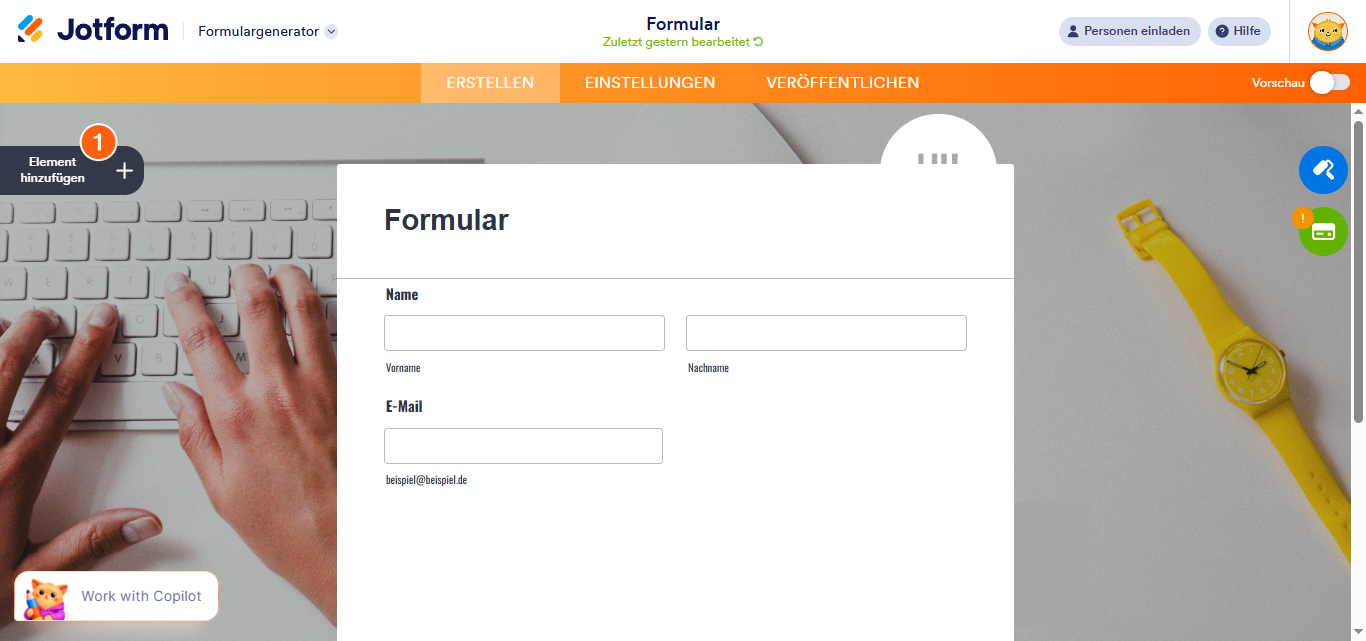
- Gehe nun im Formularelemente-Menü unter dem Zahlungen-Tab auf CardConnect, um es deinem Formular hinzuzufügen.
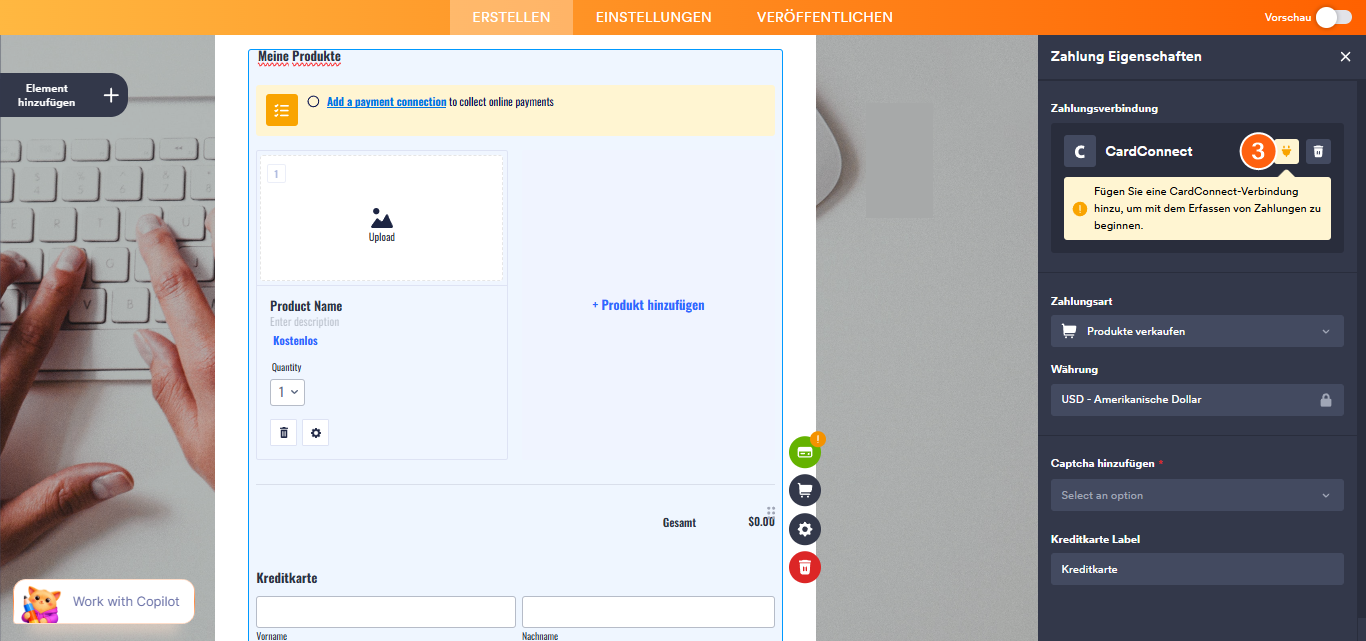
- Öffnen Sie dann im Zahlungseigenschaften-Bereich, der sich auf der rechten Seite der Seite öffnet, das Stecker-Symbol.
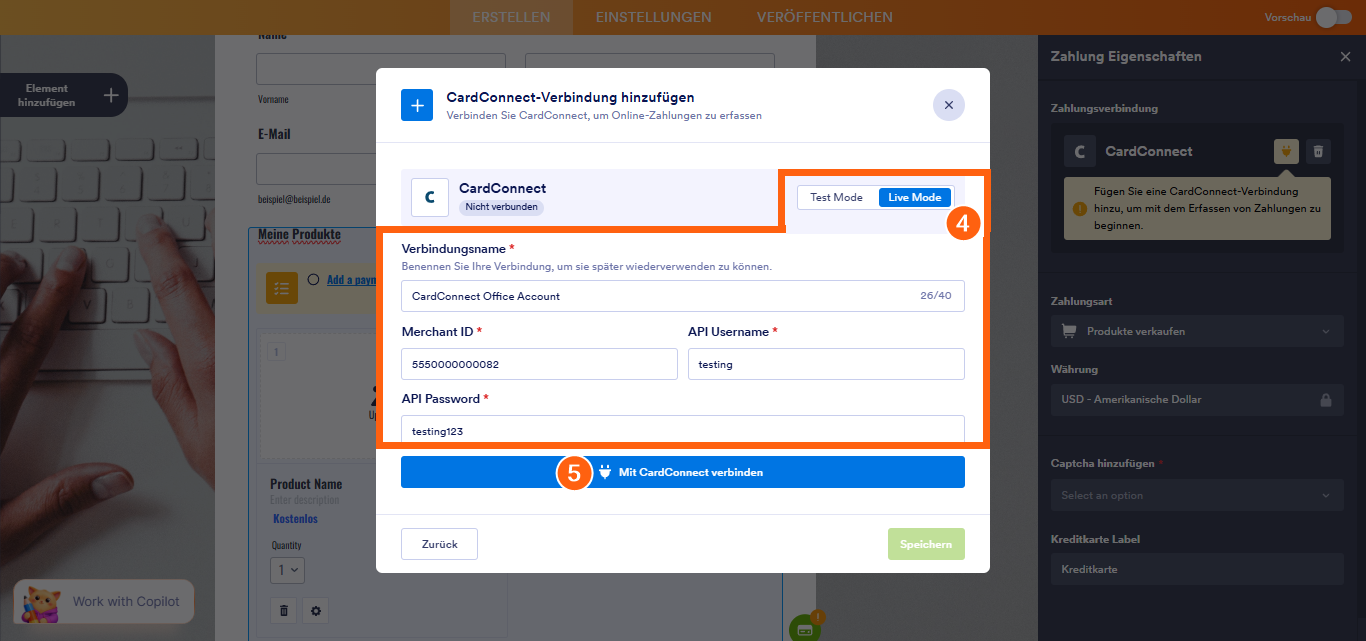
- Als nächstes konfigurieren Sie im Fenster CardConnect-Verbindung hinzufügen folgende Dinge:
- Modus — Wählen Sie den Live-Modus, um echte Transaktionen zu verarbeiten, oder den Sandbox-Modus, um Zahlungen in einer sicheren, nicht-produktiven Umgebung zu testen.
- Verbindungsname — Geben Sie ein benutzerdefiniertes Label ein, um diese CardConnect-Verbindung in Ihrem Konto zu identifizieren, was besonders hilfreich ist, wenn Sie mehrere Zahlungsintegrationen verwalten.
- Händler-ID — Sie finden die Händler-ID auf der Seite Meine Konten Ihres CardConnect-Kontos.
- API-Benutzername — Geben Sie Ihren API-Benutzernamen ein.
- API-Passwort — Geben Sie Ihr API-Passwort ein. Wenn Sie noch keinen API-Benutzernamen und kein Passwort erstellt haben, besuchen Sie CardConnect – Anmeldeinformationen erstellen für die Schritte.
- Klicken Sie nun auf Mit CardConnect verbinden, um Ihr CardConnect-Konto zu authentifizieren und zu verknüpfen.
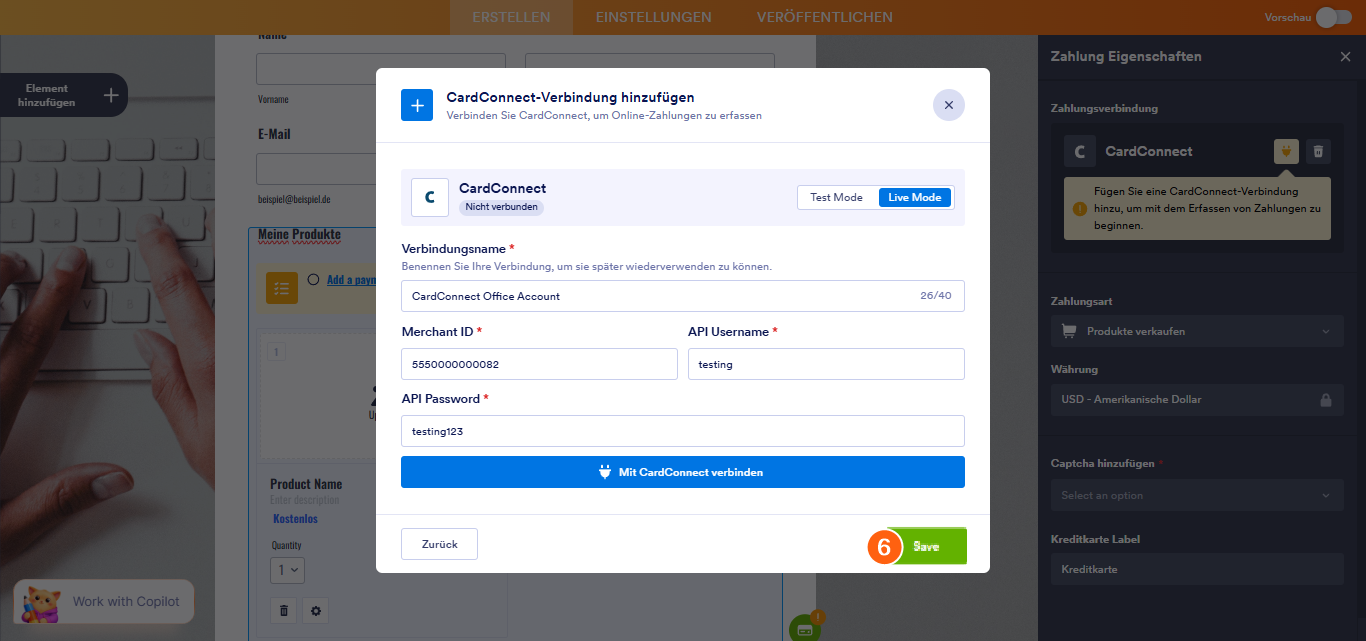
- Sobald die Verbindung hergestellt ist, klicken Sie auf Speichern.
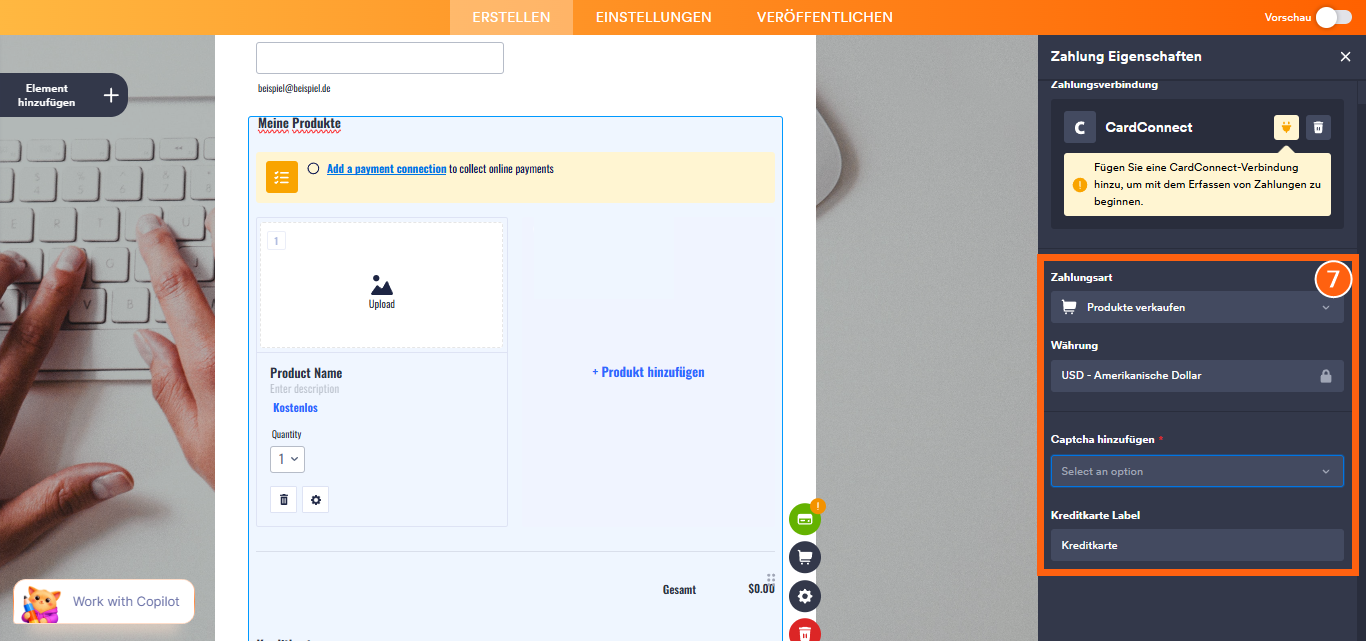
- Abschließend richten Sie diese Dinge ein, und Sie sind fertig:
- Zahlungsart — Mit CardConnect können Sie Produkte verkaufen, benutzerdefinierte Beträge einziehen und Spenden akzeptieren.
- Währung — CardConnect unterstützt nur USD.
- Captcha hinzufügen — Dies ist für die Integration erforderlich. Fügen Sie ein Captcha hinzu und wählen Sie es aus diesem Dropdown-Menü aus.
- Kreditkarten-Beschriftungstext — Geben Sie eine benutzerdefinierte Beschriftung für den Kreditkartenabschnitt im Zahlungsfeld ein oder belassen Sie die Standardeinstellung.
Testen der CardConnect-Integration
Für die Legacy-Integration aktivieren Sie die Sandbox-Option unter Zusätzliche Gateway-Einstellungen, um Ihre CardConnect-Einrichtung in einer sicheren Testumgebung zu testen. Wenn Sie wiederverwendbare Zahlungsanbindungen nutzen, müssen Sie Sandbox-Zugangsdaten eingeben, um fortzufahren. Um diese Zugangsdaten zu erhalten, wenden Sie sich bitte direkt an den CardConnect-Support.
Sie können die folgenden Angaben verwenden, um eine Testzahlung durchzuführen:
| Label | Details |
|---|---|
| Full Name | Any |
| Credit Card Number | 4242-4242-4242-4242 |
| CVV | 123 |
| Expiration | Any Future Date |
| Billing Address | Any Address |
Suchen Sie nach weiteren Informationen? Schauen Sie sich diese hilfreichen Anleitungen für mehr Details an:
- Einrichtung Ihres ersten Bestellformulars
- So fügen Sie Zahlungsformularen Optionen hinzu
- So fügen Sie einen Gutscheincode zu Zahlungsformularen hinzu
- So fügen Sie Ihrer Zahlungsformular Steuer hinzu
- Wie man Versandkosten zu Zahlungsformularen hinzufügt
- So erstellen Sie eine Rechnung für Ihr Zahlungsformular
- So aktivieren und verwalten Sie Produktbestände in Zahlungsfeldern

Kommentar abschicken: