Stripe ACH ist eine von Stripe angebotene Zahlungslösung, die es Unternehmen, insbesondere in den USA, ermöglicht, Zahlungen direkt von den Bankkonten ihrer Kunden über das Automated Clearing House (ACH)-Netzwerk zu akzeptieren.
Während Stripe ACH mit Jotform normalerweise Plaid für Bankverifizierungen erfordert, können Sie die ACH-Integration auch ohne Plaid über das Stripe-ACH-Manual-Gateway durchführen.


Mit Stripe ACH Manual können Sie Folgendes tun:
- Produkte online verkaufen
- Abonnements verkaufen
- Spenden online sammeln
- Individuelle Zahlungen akzeptieren
Note
Stripe ACH Manual funktioniert nicht gut mit Jotform Sign, da letzteres den Bearbeitungsfluss von Übermittlungen deaktiviert, der für den Zahlungsüberprüfungsprozess der Integration erforderlich ist. Wir empfehlen die Verwendung der Stripe ACH Integration, wenn Sie Jotform Sign beibehalten möchten.
Stripe ACH Manual hinzufügen und einrichten
Sie können Stripe ACH Manual ähnlich wie die Stripe-Integration hinzufügen und einrichten. So geht’s:
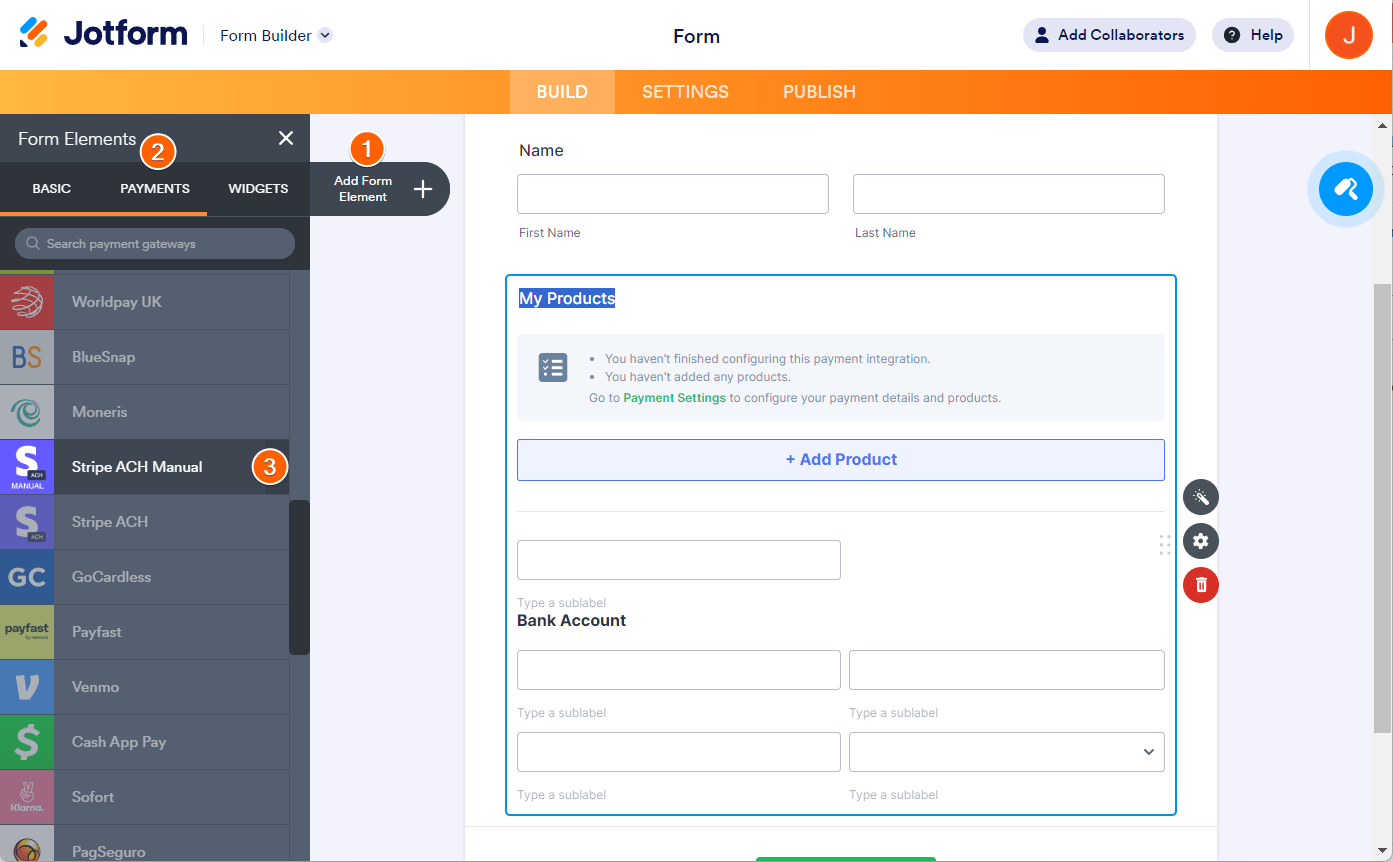
- Klicken Sie im Formular-Generator auf die Schaltfläche Formularelement hinzufügen in der oberen linken Ecke der Seite.
- Gehen Sie zum Zahlungen-Tab.
- Suchen Sie nach Stripe ACH Manual, klicken Sie darauf oder ziehen Sie es per Drag & Drop in Ihr Formular, um es hinzuzufügen.
- In den Zahlungseinstellungen klicken Sie auf die Schaltfläche Verbinden, um Ihr Stripe-Konto mit dem Formular zu verknüpfen. Sobald die Verbindung hergestellt ist, ändert die Schaltfläche ihre Farbe und zeigt den Status Verbunden an. Das folgende Bild zeigt ein Beispiel für ein verbundenes Stripe-Konto:

Notes
- Der Modus bestimmt, welche Art von Anmeldedaten Sie in der Integration verwenden. Obwohl sich dies neben der Schaltfläche Verbinden befindet, müssen Sie zuerst entscheiden, welche Anmeldedaten Sie verwenden möchten. Live bedeutet, dass Sie tatsächliche Kartenzahlungen akzeptieren, und Test bedeutet, dass Sie Testkartenzahlungen akzeptieren. Sie müssen Ihr Stripe-Konto jedes Mal verbinden, wenn Sie den Modus wechseln.
- Die Währung ist auf USD festgelegt, da die Integration nur US-basierte Stripe-Konten unterstützt.
- Gehen Sie zum Abschnitt Zahlungstyp. Mit der Stripe-ACH-Manual-Integration können Sie Produkte und Abonnements verkaufen oder benutzerdefinierte Beträge bzw. Spenden sammeln.
- Klicken Sie auf die Schaltfläche Weiter, wenn Sie sich entschieden haben, Produkte oder Abonnements zu verkaufen. Andernfalls klicken Sie auf die Schaltfläche Speichern, um die Integration abzuschließen.
Siehe auch:
- Einrichtung Ihres ersten Bestellformulars
- Wie Sie eine wiederkehrende Zahlungsoption einrichten
- So fügen Sie Zahlungsformularen Optionen hinzu
- So fügen Sie Zahlungsformularen einen Gutscheincode hinzu
- So fügen Sie Ihrem Zahlungsformular Steuern hinzu
- So fügen Sie Versandkosten zu Zahlungsformularen hinzu
- So erstellen Sie eine Rechnung für Ihr Zahlungsformular
Einreichen und den Verifizierungsprozess starten
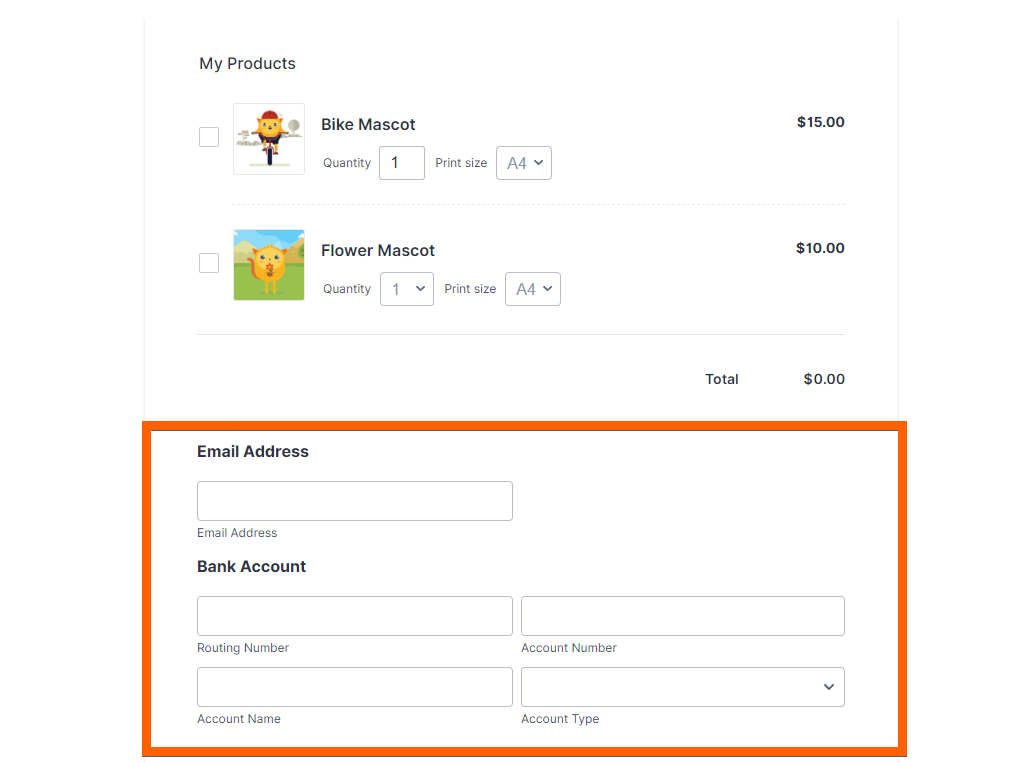
Mit Stripe ACH Manual müssen Ihre Kunden das Formular mit ihren Zahlungsdetails einreichen, wie zum Beispiel ihrer E-Mail-Adresse, Bankleitzahl, Kontonummer, Kontoname und Kontotyp. Der Kunde reicht das Formular ein und erhält die Dankesnachricht. In diesem Stadium ist die Zahlung nun ausstehend, und die Verifizierung beginnt.
Stripe sendet zwei kleine Einzahlungen auf das Bankkonto des Kunden. Ihr Kunde erhält die Einzahlungen in 1 bis 2 Tagen.
Note
Sie sollten Ihre Kunden dazu auffordern, ihr Bankkonto über den Link zu verifizieren, den Jotform per E-Mail sendet. Jotform erfordert dies, um den Zahlungsprozess für verifizierte Konten auszulösen. Wenn Sie die Bankdaten über Ihr Stripe-Dashboard verifizieren, kann Jotform die Zahlung nicht verarbeiten, und sie bleibt in Ihrem Übermittlungsbereich als ausstehend angezeigt.
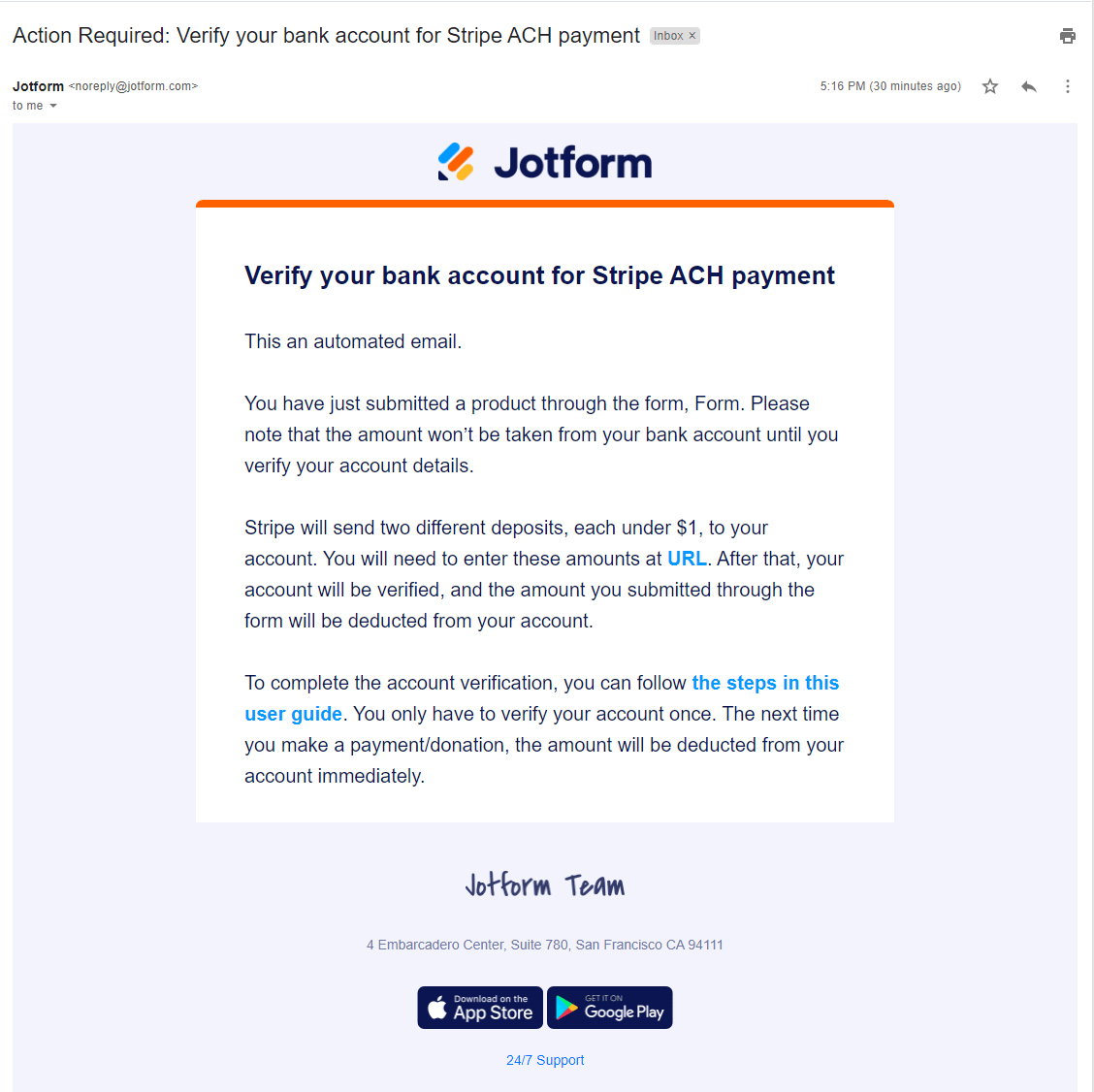
Im Rahmen des Verifizierungsprozesses sendet Jotform die folgende E-Mail an den Kunden, die die Verifizierungsanweisungen und den Link zur Bankverifizierung enthält.
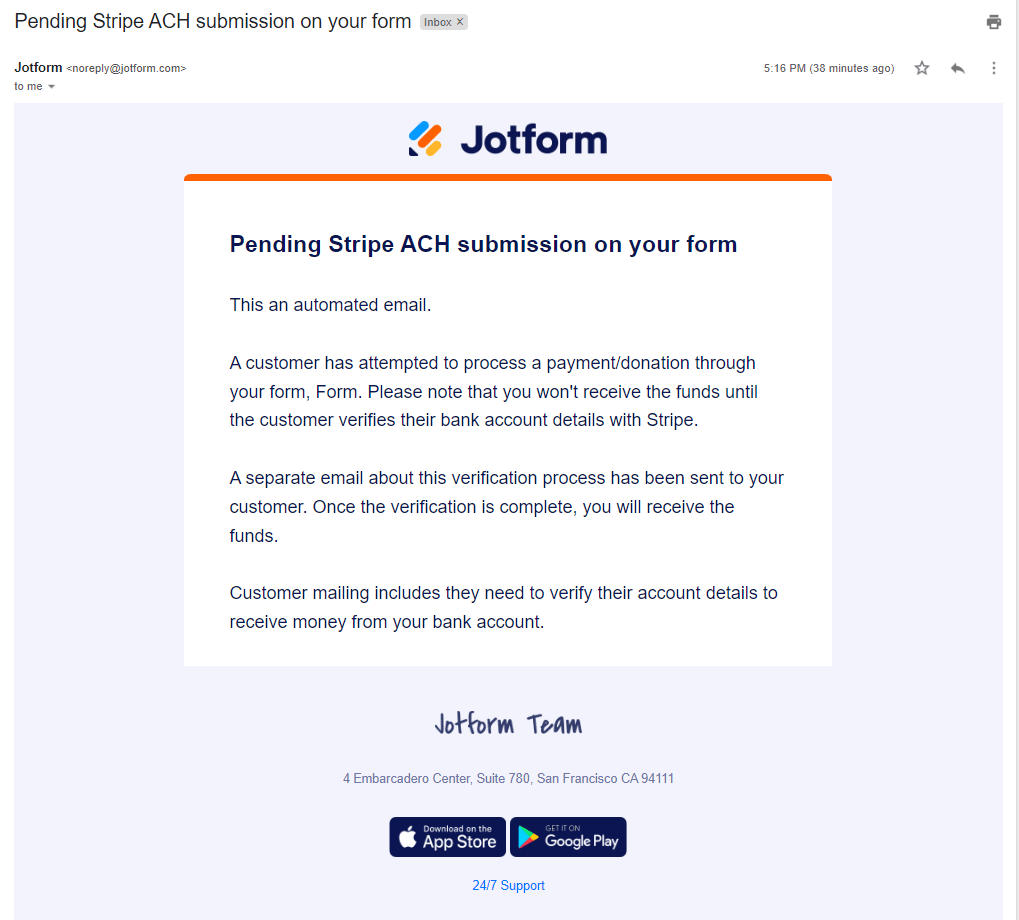
Als Formularbesitzer erhalten Sie ebenfalls die Bestätigungs-E-Mail.
Wenn Sie den Kunden im Kunden-Dashboard Ihres Stripe-Kontos ansehen, sehen Sie, dass die Zahlungsmethode als Warten auf Verifizierung markiert ist.
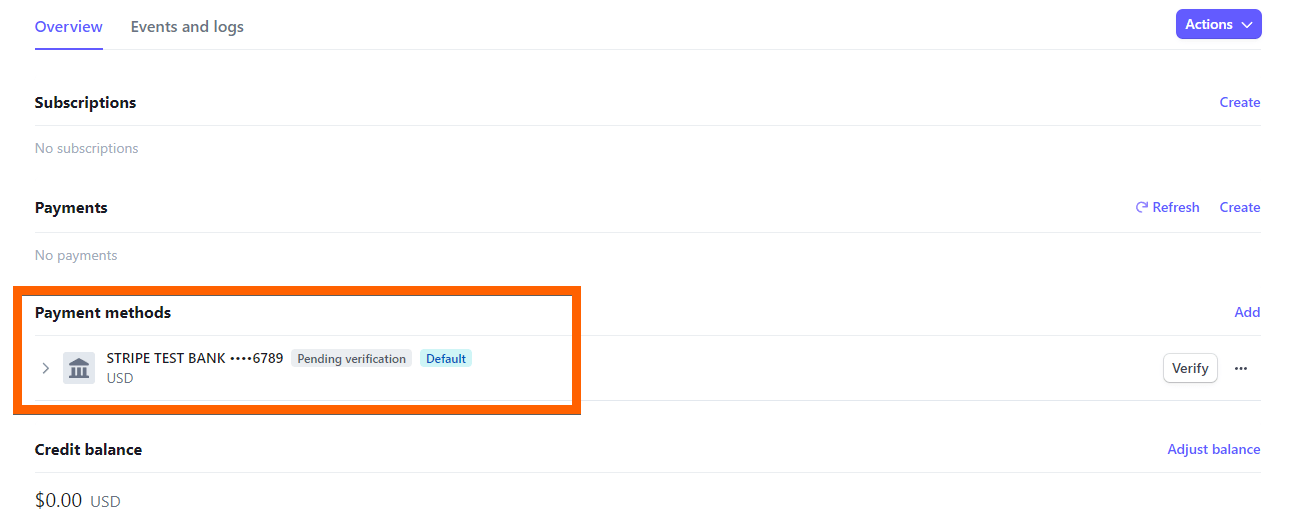
Die Übermittlung bleibt auch auf der Übermittlungsseite Ihres Formulars und ist ausstehend, bis der Status des Kundenkontos verifiziert und die Zahlung erfasst wurde.
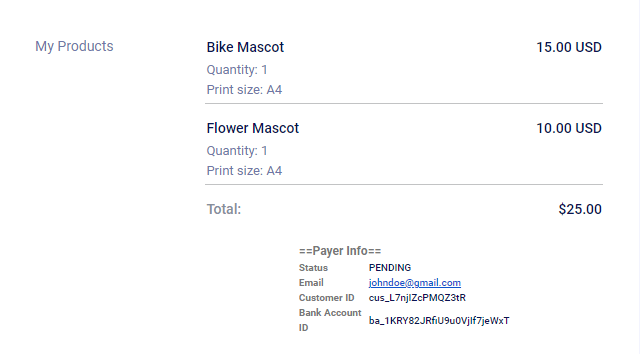
Bankkonto verifizieren
Sobald der Kunde die eingezahlten Beträge erhalten hat, sollte er auf die Bestätigungs-URL in der Verifizierungs-E-Mail klicken, die Jotform gesendet hat. Wenn die URL angeklickt wird, öffnet sich die folgende Seite:
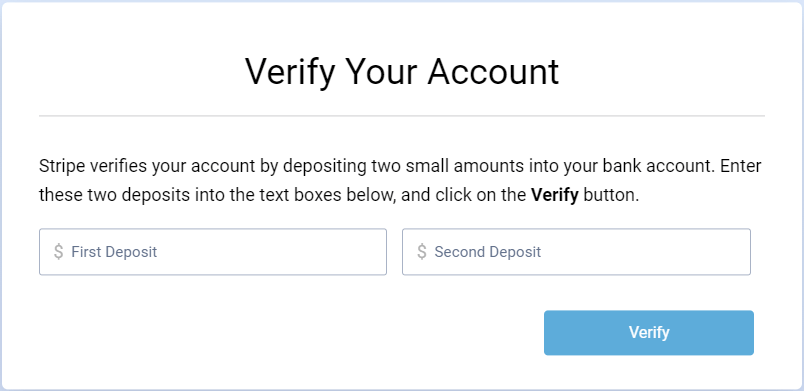
Wenn der Kunde die korrekten eingezahlten Beträge eingibt und das Formular absendet, wird die Dankeseite angezeigt und Jotform wird das Bankkonto des Kunden verifizieren und belasten.
Die Zahlungsmethode des Kunden in Ihrem Stripe-Dashboard ist jetzt als verifiziert markiert.
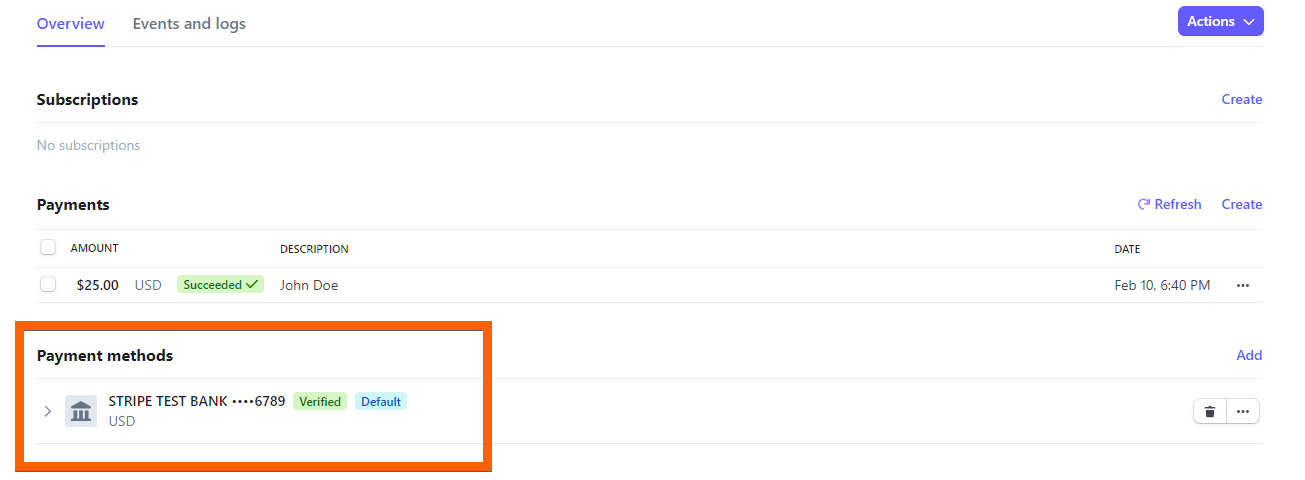
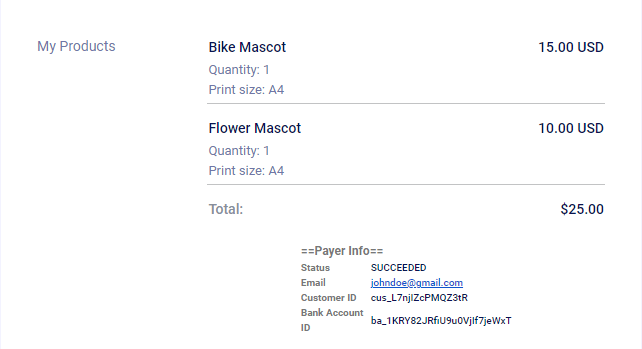
Auf der Übermittlungsseite wird der Zahlungsstatus ebenfalls als Erfolgreich angezeigt.
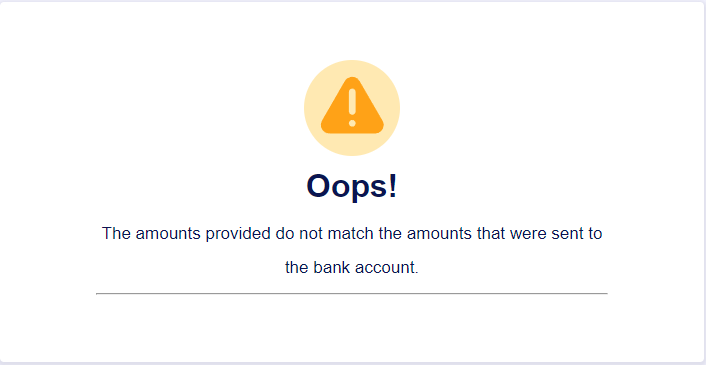
Wenn der Kunde falsche Einzahlungsbeträge eingibt, zeigt Jotform die folgende Fehlerseite an, die besagt, dass der Betrag nicht übereinstimmt.

Kommentar abschicken: