BlueSnap ist ein einfaches und leistungsstarkes Online-Zahlungstool. Das Unternehmen besteht aus erfahrenen Entwicklern, Technologen und Geschäftsexperten, die global denken, kundenorientiert sind und ständig nach Innovation streben. Sie sind der Überzeugung, dass jeder Kunde ein nahtloses Online-Erlebnis und die Möglichkeit haben sollte, einfach, schnell und sicher einzukaufen. Da Händler unzählige Stunden damit verbringen, ihre Produkte auf den Markt zu bringen, verdienen sie die Technologie, Werkzeuge und Unterstützung, um ein außergewöhnliches Einkaufserlebnis zu schaffen.

Was können Sie mit der BlueSnap-Integration von Jotform tun?
Mit der BlueSnap-Integration können Sie Folgendes tun:
- Online-Produkte verkaufen
- Waren verkaufen
- Verkaufen Sie Ihre Abonnements
- Spenden online sammeln
- Individuelle Zahlungen akzeptieren
Wie man Formulare mit BlueSnap integriert
Erstellen Sie ein neues oder bearbeiten Sie Ihr bestehendes Formular und folgen Sie den untenstehenden Schritten, um BlueSnap in Ihr Formular zu integrieren.
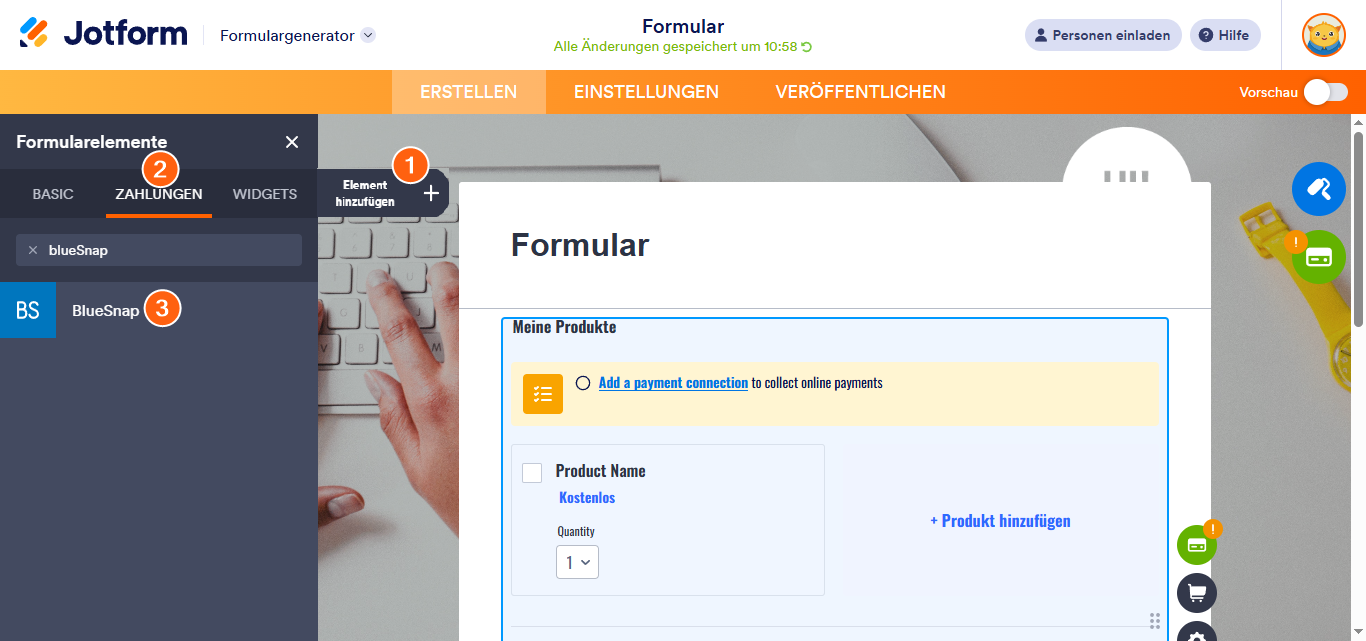
- Im Formular-Generator klicken Sie auf die Schaltfläche Formularelement hinzufügen auf der linken Seite des Bildschirms.
- Gehen Sie zum Zahlungen-Tab.
- Klicken Sie auf BlueSnap in der Liste. Sie können es auch per Drag & Drop hinzufügen.
Note
Wenn Sie BlueSnap hinzufügen, öffnet sich automatische die Zahlungseinstellungen. Falls nicht, klicken Sie auf das Zauberstab-Symbol, um sie zu öffnen.
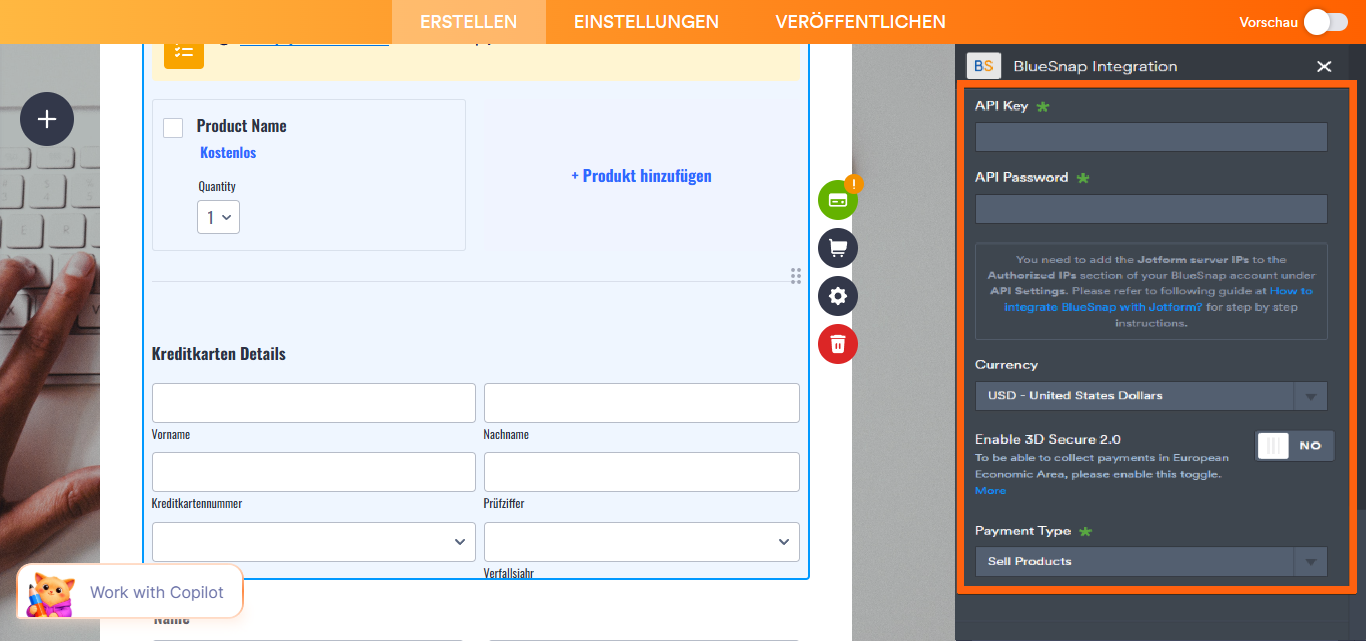
- In den Zahlungseinstellungen richten Sie Ihre Konfigurationen entsprechend ein:
- API-Schlüssel & Passwort — Geben Sie Ihre BlueSnap API-Zugangsdaten ein.
- Währung — BlueSnap unterstützt alle Währungen in Jotform Zahlungsintegrationen. Die im Formular angezeigten Preise und Beträge basieren auf der ausgewählten Währung.
- 3D Secure 2.0 aktivieren — Aktivieren Sie diese Option, um Zahlungen im Europäischen Wirtschaftsraum zu erfassen. Besuchen Sie 3-D Secure aktivieren und konfigurieren für weitere Details.
- Zahlungsart — Geben Sie an, ob Zahlungen für Produkte, Abonnements, Spenden oder benutzerdefinierte Beträge verarbeitet werden sollen.
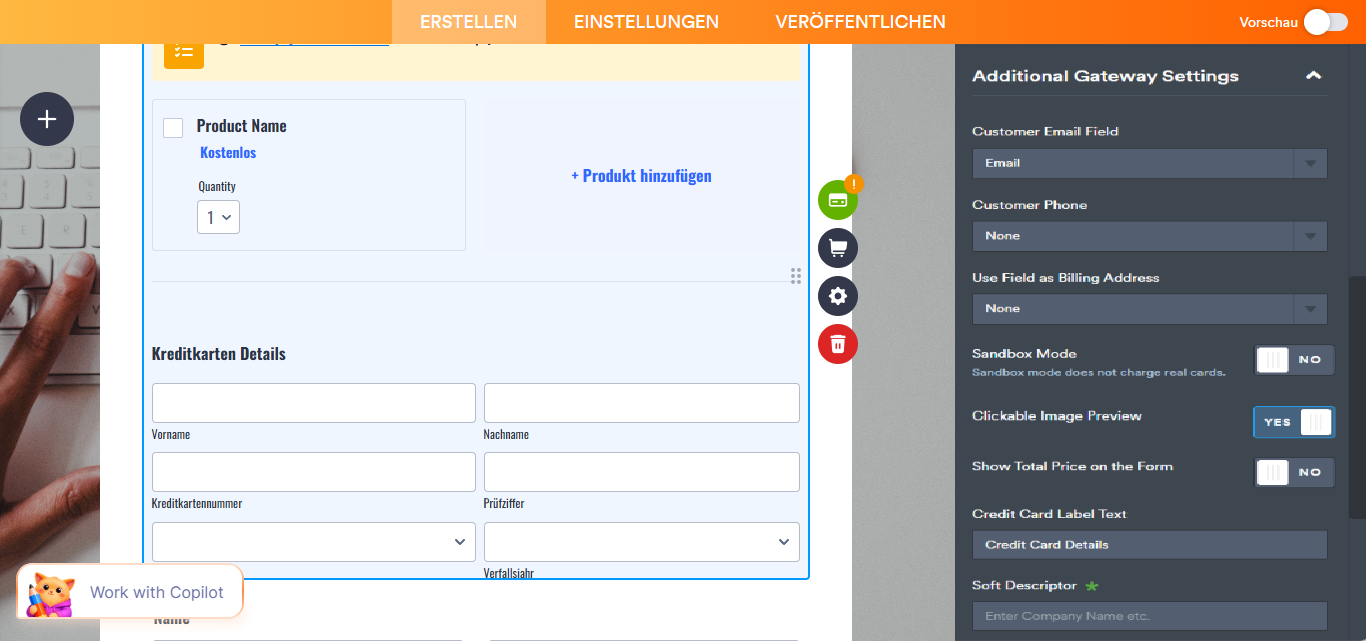
Unter den zusätzlichen Gateway-Einstellungen können Sie mehrere Optionen festlegen, die speziell für BlueSnap einzigartig sind:
- Kunden-E-Mail-Feld — Nützlich, wenn Sie mehrere E-Mail-Adressfelder im Formular haben. Es ermöglicht Ihnen, eine bestimmte E-Mail-Adresse als Kunden-E-Mail auszuwählen, die an die BlueSnap-Transaktion gesendet wird.
- Kundentelefon — Ähnlich wie beim E-Mail-Feld, wählen Sie aus, welches Telefonnummernfeld die Telefonnummer des Kunden sein soll.
- Feld als Rechnungsadresse verwenden — Wählen Sie aus, welches Adressfeld als Rechnungsadresse des Kunden verwendet werden soll.
- Sandbox-Modus — Schalten Sie diese Option auf Ja, wenn Sie die Integration testen möchten, ohne echte Kreditkarten zu verwenden. Sie müssen Sandbox-Anmeldedaten verwenden, damit dies funktioniert, und Testkarten nutzen, um Zahlungen zu testen.
- Weicher Deskriptor — Der Deskriptor, der nach der Autorisierung einer Transaktion angezeigt wird.
- Wenn Sie Produkte verkaufen oder Abonnements als Zahlungsart ausgewählt haben, klicken Sie auf die Schaltfläche Weiter, um die Produkte oder Abonnementartikel hinzuzufügen. Wenn es sich um andere Optionen handelt, klicken Sie auf die Schaltfläche Speichern, um die Integration abzuschließen.
Siehe auch:
- Erstellen Ihres ersten Bestellformulars
- Wie man eine wiederkehrende Zahlungsoption einrichtet
- Wie man Optionen zu Zahlungsformularen hinzufügt
- Wie man Rabattcodes zu Zahlungsformularen hinzufügt
- Wie man Steuern zu Ihrem Zahlungsformular hinzufügt
- Wie man Versandkosten zu Zahlungsformularen hinzufügt
- So erstellen Sie eine Rechnung für Ihr Zahlungsformular
Besuchen Sie die folgenden Seiten, um mehr zu erfahren:
Haben Sie Fragen oder Anregungen zur BlueSnap-Integration von Jotform? Bitte hinterlassen Sie sie in den Kommentaren unten.

Kommentar abschicken: