Mit der Funktion Überprüfung vor dem Absenden von Jotform können Nutzer ihre Eingaben noch einmal kontrollieren – so lassen sich Fehler vermeiden und die Nutzer können das Formular mit einem sicheren Gefühl absenden. Ganz gleich, ob Sie wichtige Informationen erfassen oder den Nutzern einfach mehr Sicherheit bei ihren Eingaben geben möchten: Diese Funktion ermöglicht es ihnen, alle Angaben auf einer übersichtlichen Zusammenfassungsseite zu prüfen, bevor sie das Formular endgültig absenden.
Notiz
Diese Anleitung bezieht sich ausschließlich auf Kartenformulare. Wenn Sie das Layout „Klassisches Formular“ verwenden und eine ähnliche Funktion hinzufügen möchten, können Sie stattdesen das Widget Überprüfung vor dem Absenden (Review Before Submit) nutzen. Falls Sie Hilfe beim Hinzufügen eines Widgets benötigen, können Sie sich unsere Anleitung So fügen Sie Ihrem Formular ein Widget hinzu ansehen.
Die Funktion Überprüfung vor dem Absenden ist eine hervorragende Möglichkeit, Nutzern dabei zu helfen, fehlende oder fehlerhafte Informationen zu erkennen, bevor sie das Formular absenden – so können Sie präzisere Daten erfassen. So richten Sie sie ein:
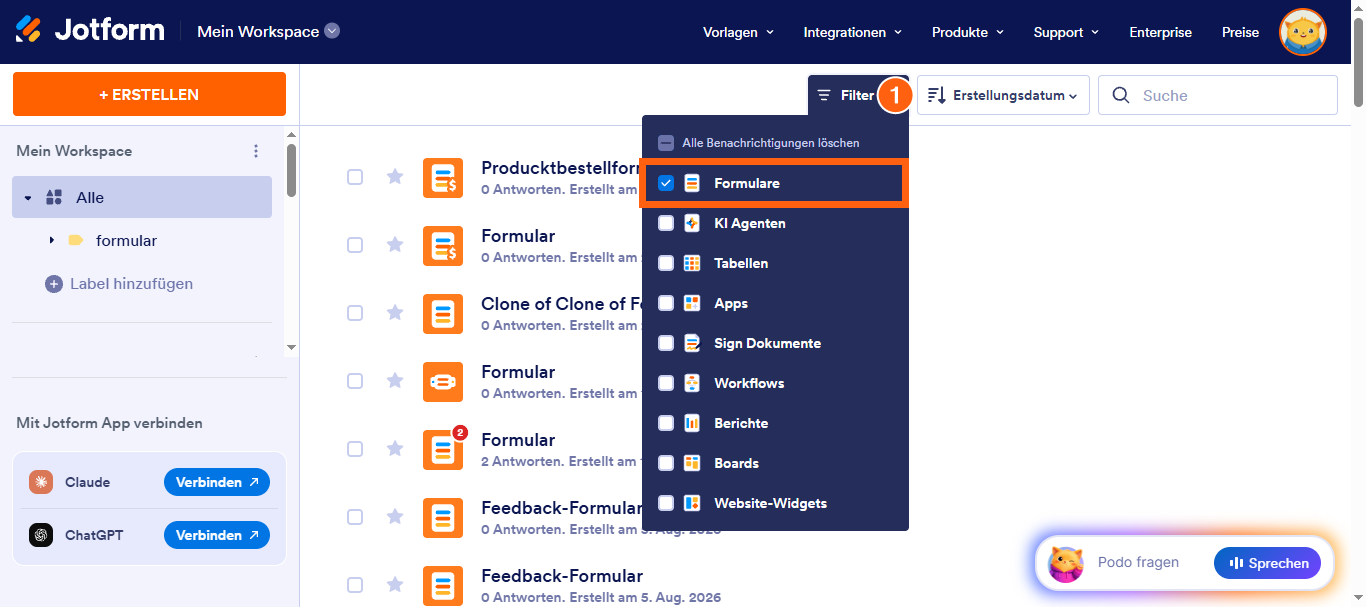
- Klicken Sie auf Ihrer Arbeitsbereichs-Seite oben auf Typ und Deaktivieren Sie im sich öffnenden Dropdown-Menü die Kontrollkästchen neben allen Assets mit Ausnahme von Formulare, damit nur diese auf der Seite angezeigt werden.
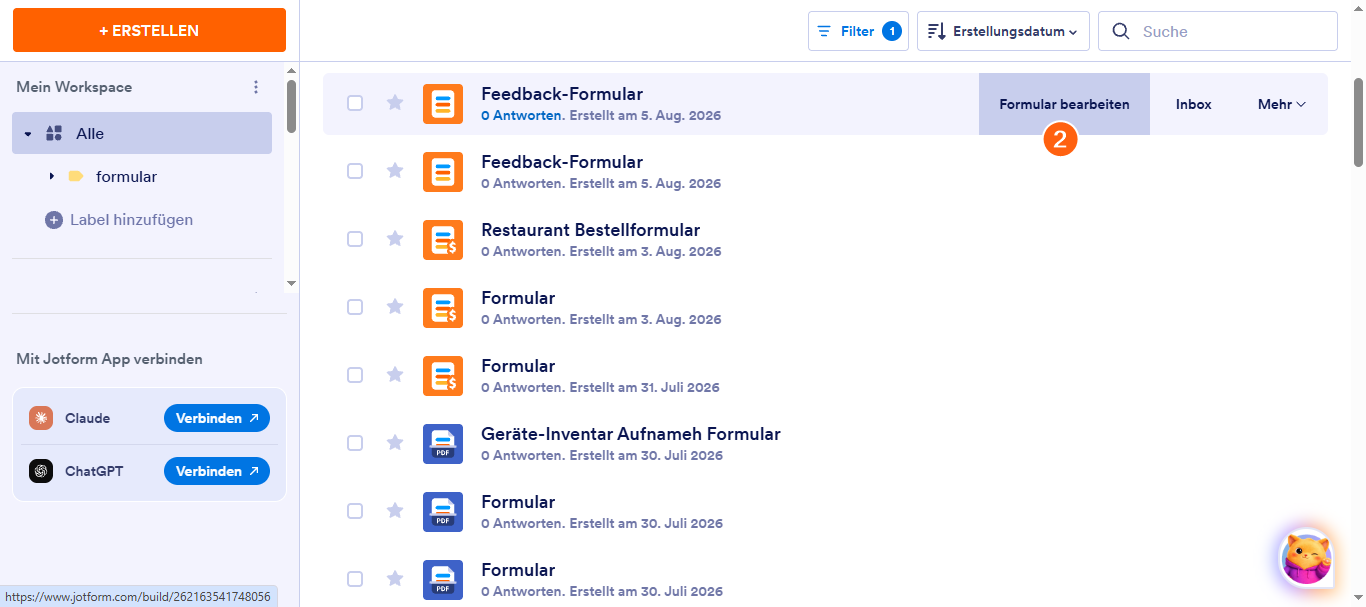
- Fahren Sie nun mit der Maus über das Formular, das möchten, und klicken Sie auf der rechten Seite der Seite auf Formular bearbeiten.
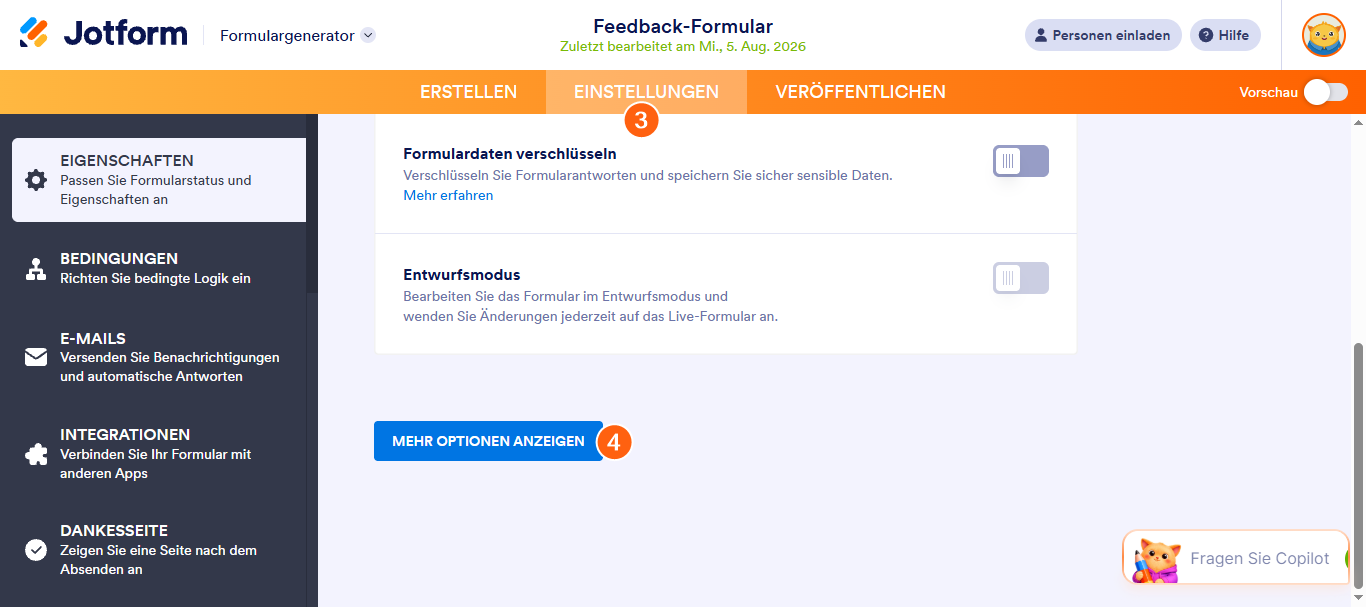
- Klicken Sie als Nächstes im Formular Generator in der orangefarbenen Navigationsleiste oben auf der Seite auf Einstellungen.
- Klicken Sie unter den Formulareinstellungen auf Weitere Optionen anzeigen.
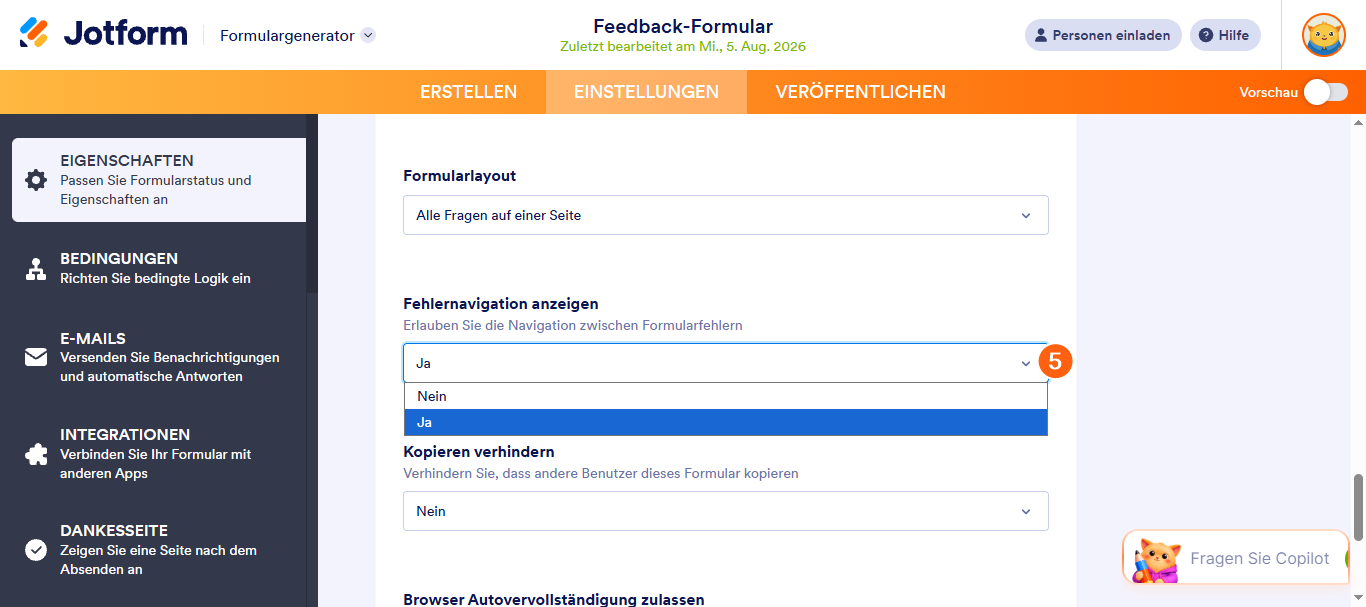
- Scrollen Sie anschließend nach unten zum Abschnitt Überprüfung vor der Einreichung, klicken Sie auf das Symbol mit dem nach unten gerichteten Pfeil und wählen Sie Ja aus.
Das war’s schon. Sobald die Funktion Überprüfung vor dem Absenden aktiviert ist, fungiert sie als Übersichtsseite, die nach der letzten Frage Ihres Kartenformulars erscheint. Hier ist ein Beispiel:
Profi-Tipp
- Verwenden Sie klare Feldbezeichnungen, damit Nutzer Ihne Eingaben im Überprüfungsschritt schnell überblicken können.
- Wenn Ihr Formular Zahlungsfelder enthält, ist dies eine hervorragende Gelegenheit für Nutzer, den Gesamtbetrag vor der Zahlung noch einmal zu überprüfen.
- Kombinieren Sie diese Funktion mit Pflichtfeldern, um sicherzustellen, dass alle wichtigen Informationen vor dem Absenden erfasst werden.

Kommentar abschicken: