Jotform ermöglicht es Ihnen, ganz einfach Online-Zahlungen mit der Stripe-Integration zu akzeptieren. Egal, ob Sie Produkte verkaufen, Spenden sammeln oder Abonnements anbieten, Sie können Ihr Formular mit Stripe verbinden und in nur wenigen Klicks sichere Zahlungen empfangen. Mit Stripe können Ihre Kunden mit Kreditkarten, Debitkarten oder digitalen Geldbörsen wie Apple Pay und Google Pay bezahlen – und das alles, ohne Ihr Formular zu verlassen.
Jotform bringt jetzt die Leistungsfähigkeit von Stripe in Ihre Formulare. Die Stripe-Integration von Jotform ermöglicht es Ihnen, in wenigen Minuten ein professionell aussehendes Kreditkartenformular zu erstellen. Sie können die Integration nutzen, um Zahlungen für Ihre Produkte oder Dienstleistungen zu akzeptieren oder sie so einrichten, dass Spenden für Ihre Wohltätigkeitsorganisation gesammelt werden. Außerdem können Sie Stripe so konfigurieren, dass wiederkehrende Abrechnungen verarbeitet werden.
Hinzufügen und Einrichten des Zahlungsfeldes
Egal, ob Sie ein neues Formular erstellen oder ein bestehendes aktualisieren, das Hinzufügen und Einrichten des Zahlungsintegrationsfeldes ist einfach – so geht’s:
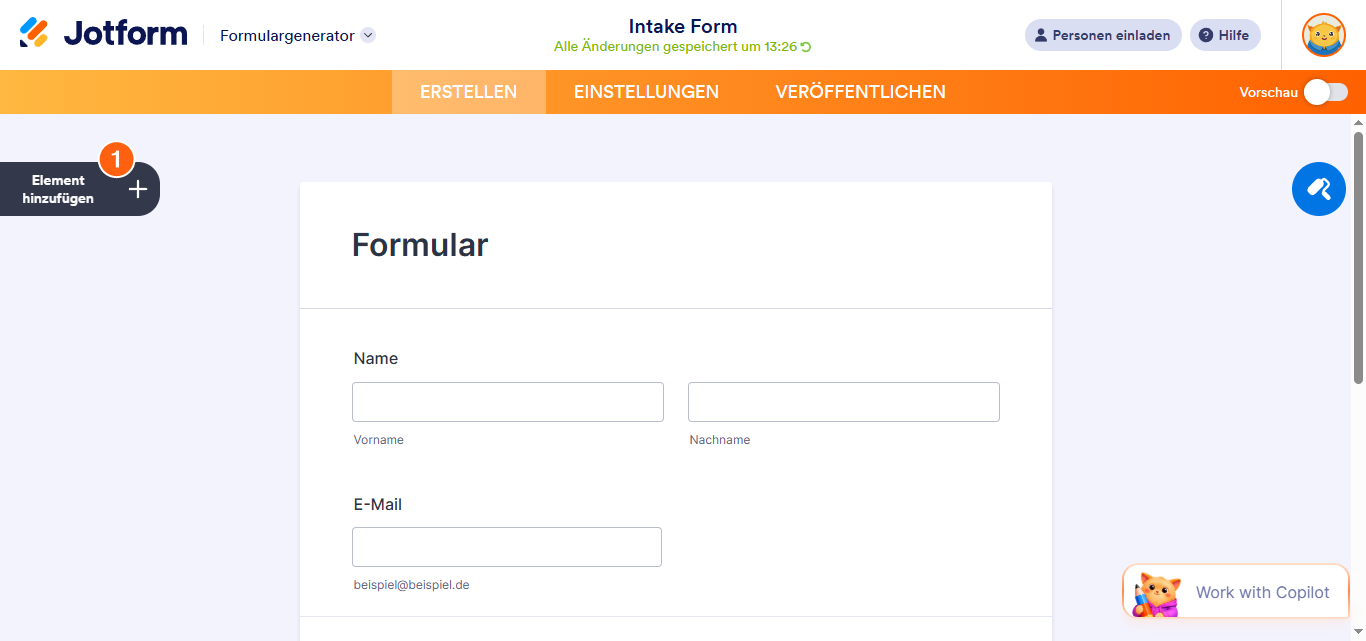
- Im Formular-Generator klicken Sie auf der linken Seite der Seite auf Element hinzufügen.
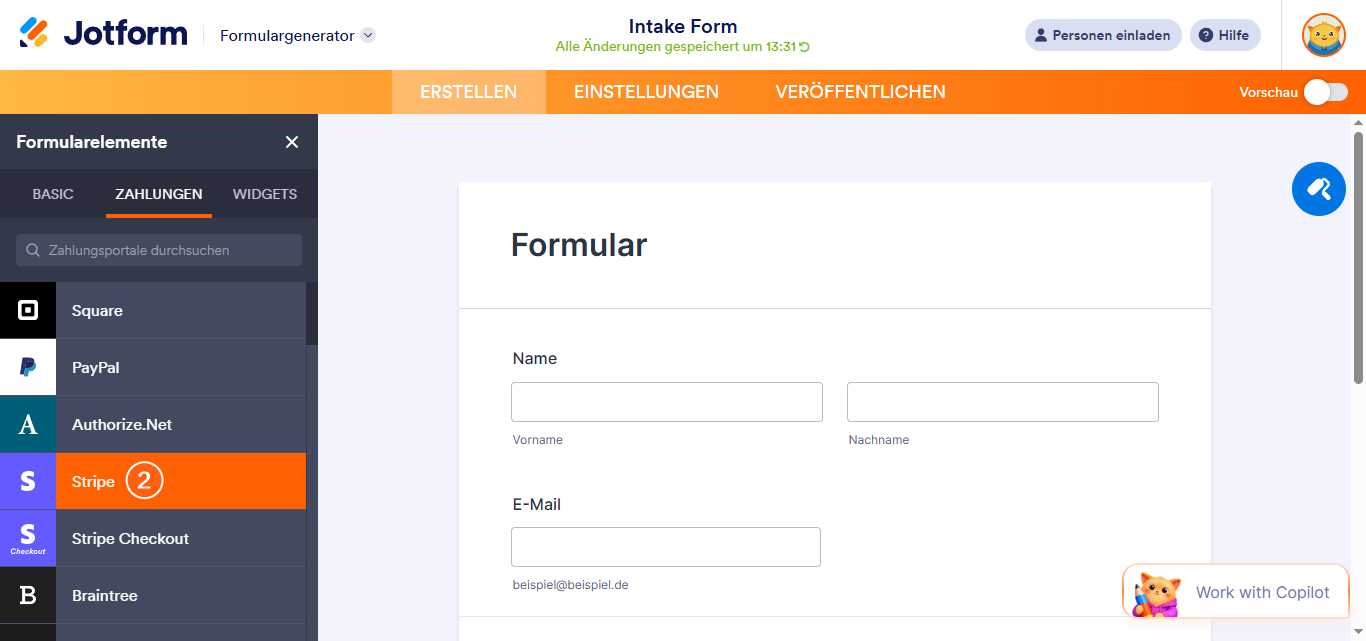
- Gehen Sie nun im Formularelemente-Menü auf den Zahlungen-Tab und klicken Sie auf Stripe, um es zu Ihrem Formular hinzuzufügen. Alternativ können Sie es einfach per Drag-and-drop an die gewünschte Stelle in Ihrem Formular ziehen.
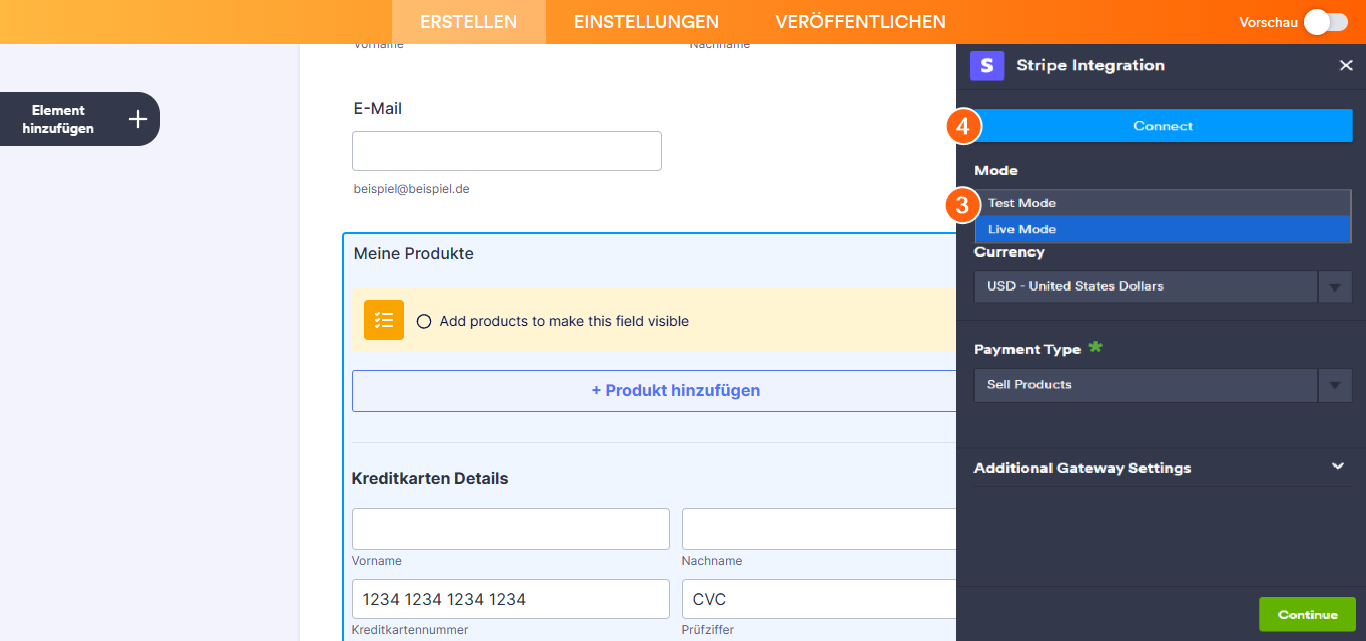
- Wählen Sie anschließend im Stripe-Integrationsmenü, das sich auf der rechten Seite der Seite öffnet, im Modus-Dropdown-Menü den Modus aus, den Sie für die Integration festlegen möchten:
- Nachdem Sie einen Modus ausgewählt haben, klicken Sie auf Verbinden und melden sich im erscheinenden Pop-up-Fenster bei Ihrem Stripe-Konto an.
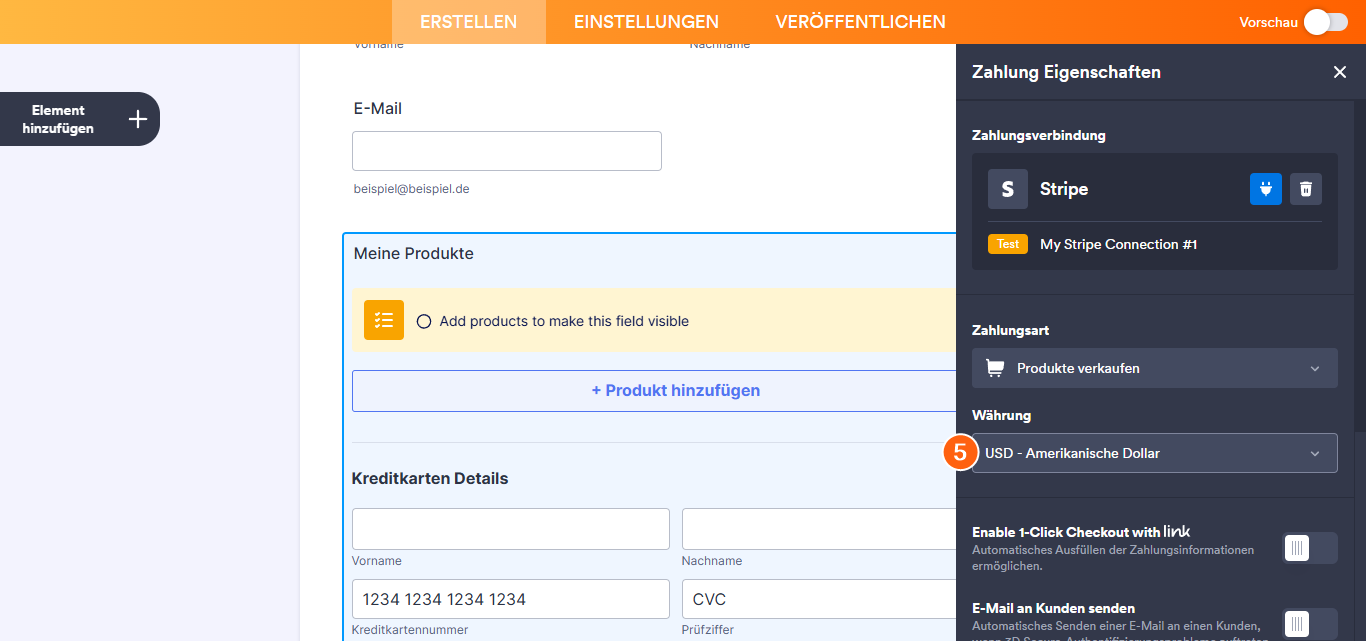
- Wählen Sie dann im Währungs-Dropdown-Menü die gewünschte Währung aus. Dieser Leitfaden zu von Stripe unterstützten Währungen bietet weitere Details dazu.
- Optional können Sie jetzt die Option 1-Klick-Checkout mit Link aktivieren umschalten, damit Ihre Kunden ihre Zahlungsinformationen automatisch ausfüllen können. Link ermöglicht es Ihnen, Ihre Zahlungsinformationen zu speichern und bei zukünftigen Einkäufen auf Link-fähigen Seiten automatisch auszufüllen. Weitere Informationen finden Sie in unserem Leitfaden zur Zahlung mit Link.
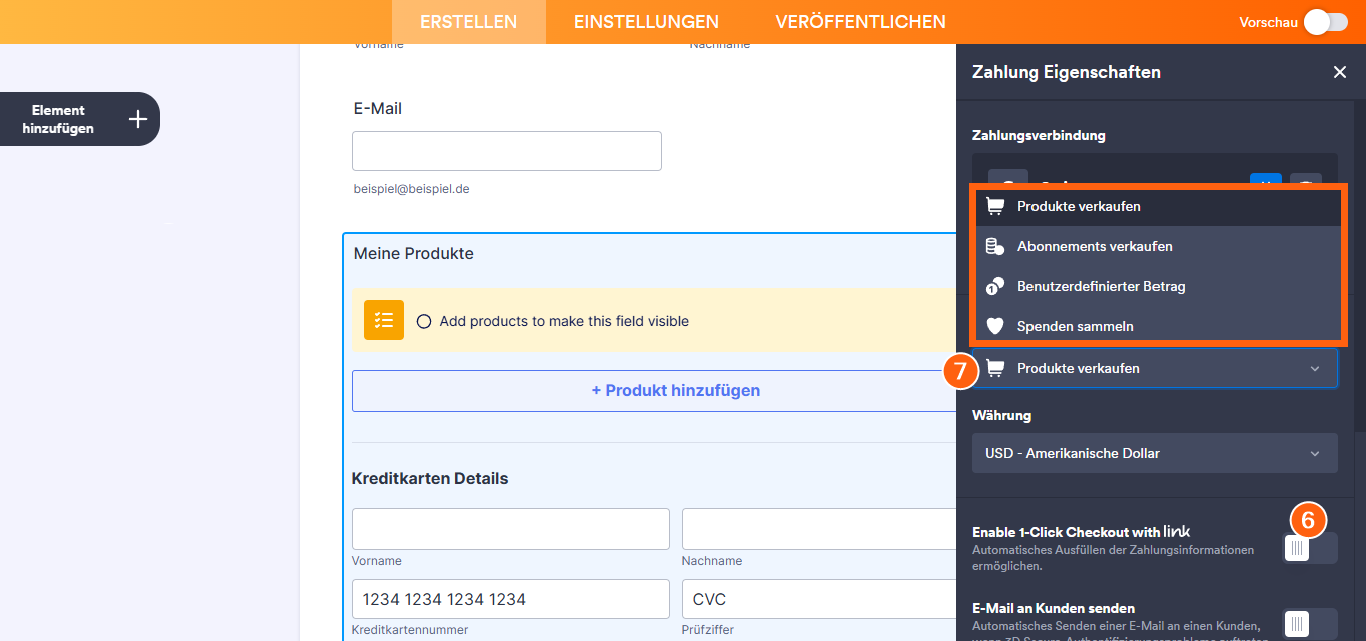
- Danach wählen Sie im Zahlungstyp-Dropdown-Menü aus, wofür die Zahlung verarbeitet werden soll:
- Produkte verkaufen — Dies ist standardmäßig ausgewählt. Verwenden Sie diese Option, um physische oder digitale Waren zu einem festen Preis zu verkaufen, sodass Kunden einen einmaligen Kauf tätigen können.
- Abonnements verkaufen — Nutzen Sie diese Option, um Kunden regelmäßig für Dienstleistungen, Mitgliedschaften oder andere fortlaufende Zugänge zu belasten.
- Benutzerdefinierter Betrag — Dies ermöglicht es Kunden, den Betrag einzugeben, den sie zahlen möchten. Es ist nützlich für Trinkgelder, individuelle Preisgestaltung oder flexible Zahlungen.
- Spenden sammeln — Wählen Sie diese Option, um freiwillige Beiträge zu akzeptieren, die häufig für Fundraising, Unterstützung gemeinnütziger Organisationen oder wohltätige Zwecke genutzt werden.
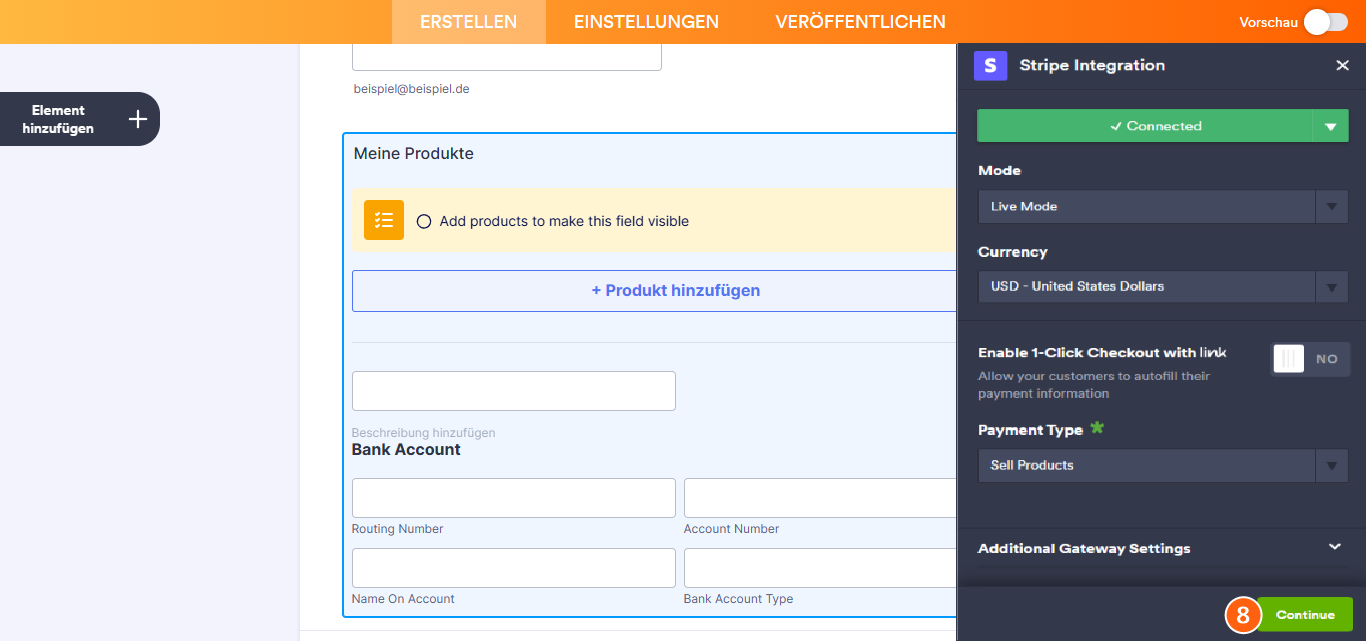
- Sobald alles eingerichtet ist, wählen Sie Produkte verkaufen oder Abonnements verkaufen und klicken Sie auf Weiter, um mit dem Hinzufügen Ihrer Produkte oder Abonnements zu beginnen. Wenn Sie sich für Benutzerdefinierter Betrag oder Spenden sammeln entscheiden, klicken Sie einfach unten auf Speichern.
Beim Einrichten Ihrer Produkte und Abonnements könnten diese Anleitungen ebenfalls hilfreich sein:
- Erstellen Ihres ersten Bestellformulars
- Wie Sie eine wiederkehrende Zahlung einrichten
- Wie man Optionen zu Zahlungsformular-Produkten hinzufügt
- So fügen Sie einen Gutscheincode zu Zahlungsformularen hinzu
- Wie Sie Umsatzsteuer auf Produkte in Ihrem Zahlungsformular anwenden
- Wie Sie Versandkosten zu Zahlungsformularen hinzufügen
- So erstellen Sie eine Rechnung für Ihr Zahlungsformular
- Wie Sie Produktbestände in Zahlungsfeldern aktivieren und verwalten
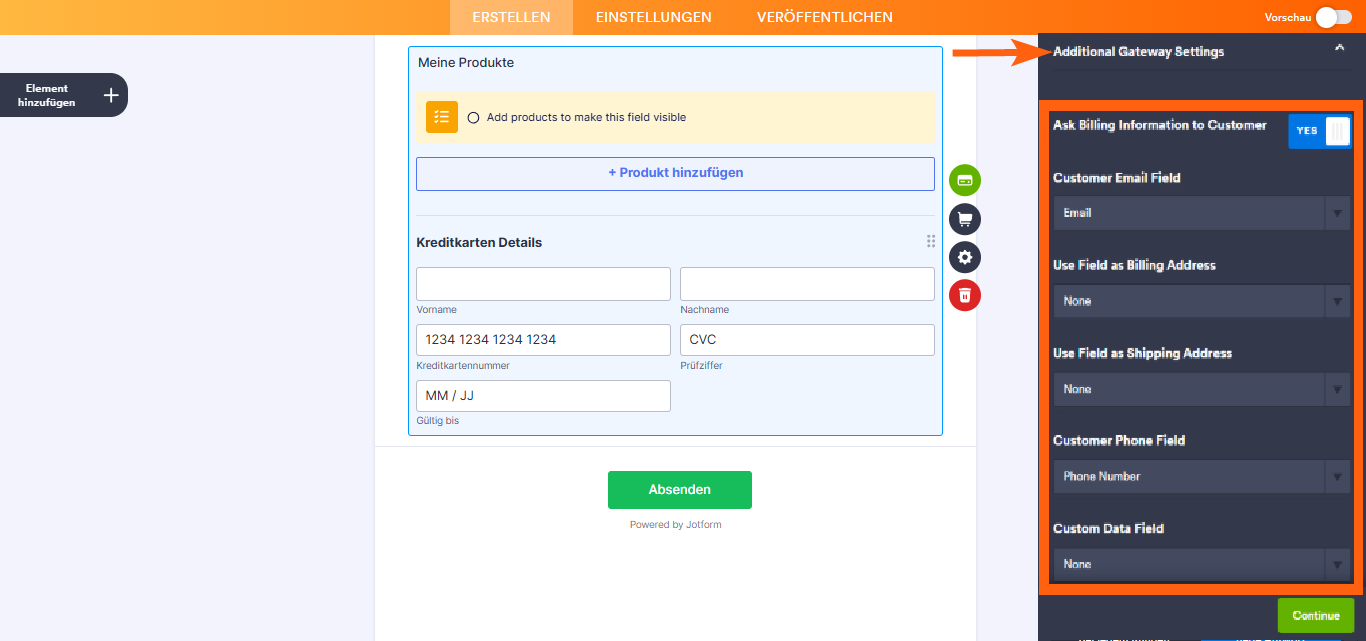
Wenn Sie den Abschnitt Zusätzliche Gateway-Einstellungen im Stripe-Integrationsfenster erweitern, sehen Sie eine Liste von Optionen, die Sie basierend auf der gewählten Zahlungsmethode anpassen können:
- Forderung von Rechnungsinformationen vom Kunden – Neben den Transaktionsdetails können Sie diese Option aktivieren, um ausgewählte Rechnungsinformationen an die Stripe-Integration zu senden, indem Sie sie mit den unterstützten Formularfeldern abgleichen.
- Kunden-E-Mail-Feld – Wählen Sie ein E-Mail-Feld aus, um die E-Mail-Adresse Ihres Kunden in den Rechnungsdetails zu erfassen.
- Benutzerfeld als Rechnungsadresse —Wählen Sie ein Adressfeld aus, um die Rechnungsadresse Ihres Kunden als Abrechnungsinformation an Stripe zu übermitteln.
- Feld als Versandadresse verwenden — Wählen Sie ein Adressfeld aus, um die Versandadresse Ihres Kunden an Stripe als Versandinformationen zu senden.
- Kunden-Telefonfeld — Wählen Sie ein Telefonfeld aus, um die Telefonnummer Ihres Kunden an Stripe zu übermitteln.
- Benutzerdefiniertes Datenfeld — Wählen Sie ein Kurztextfeld oder ein Unique-ID-Widget aus, um beliebige benutzerdefinierte Daten zu übermitteln, die in die Rechnungsinformationen aufgenommen werden sollen.
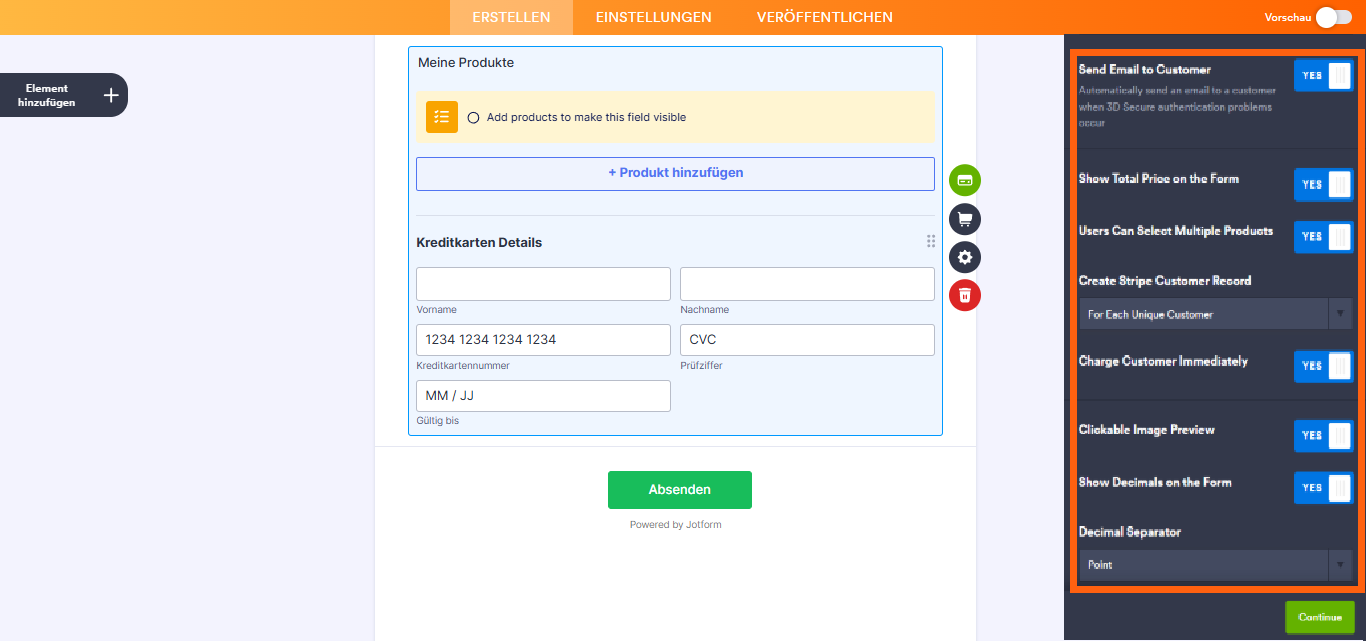
- E-Mail an Kunden senden — Aktivieren Sie diese Option, wenn Stripe nach der Zahlung eine Quittung an Ihren Kunden senden soll.
- Gesamtpreis im Formular anzeigen — Diese Option ist nur mit dem Zahlungstyp Produkte verkaufen verfügbar und standardmäßig aktiviert. Sie können diese Option deaktivieren, wenn Sie den Gesamtpreis der ausgewählten Produkte in Ihrem Formular ausblenden möchten.
- Benutzer können mehrere Produkte auswählen — Dies ist nur mit dem Zahlungstyp Produkte verkaufen verfügbar und standardmäßig aktiviert. Sie können diese Option deaktivieren, wenn Sie möchten, dass Kunden pro Einreichung nur ein (1) Produkt auswählen können.
- Stripe-Kundenkonto erstellen — Erstellt ein Kundenkonto in Stripe für die Übermittlung.
- Kunden sofort belasten — belastet den Kunden direkt nach dem Absenden.
- Klickbare Bildvorschau — Diese Funktion ist nur bei den Zahlungsarten Produkte verkaufen und Abonnements verkaufen verfügbar und standardmäßig aktiviert. Sie können diese Option deaktivieren, um zu verhindern, dass Kunden Produkt- oder Abonnementbilder vergrößern.
- Dezimalstellen im Formular anzeigen – Diese Option ist nur bei den Zahlungsmethoden Produkte verkaufen und Abonnements verkaufen verfügbar und standardmäßig aktiviert. Sie können diese Option deaktivieren, um Dezimalstellen sowohl bei den Artikelpreisen als auch beim Gesamtbetrag auszublenden.
- Dezimaltrennzeichen — Wenn Dezimalzahlen in Ihrem Zahlungsfeld angezeigt werden, können Sie zwischen einem Punkt, der in englischsprachigen Ländern verwendet wird, und einem Komma, das in vielen europäischen Ländern gebräuchlich ist, wählen.
Note
Wenn Sie die Option Kunden sofort belasten deaktivieren, um die Funktion Später belasten zu nutzen, stellen Sie sicher, dass Stripe-Kunde erstellen aktiviert bleibt. Dadurch wird eine Kunden-ID zusammen mit der genehmigten Zahlungsmethoden-ID erstellt, die erforderlich ist, um Zahlungen später mit der Schaltfläche Kunden jetzt belasten in Tabellen zu erfassen.
Wenn Sie im Zahlungstyp die Option Abonnement verkaufen auswählen, werden die folgenden Optionen angezeigt:
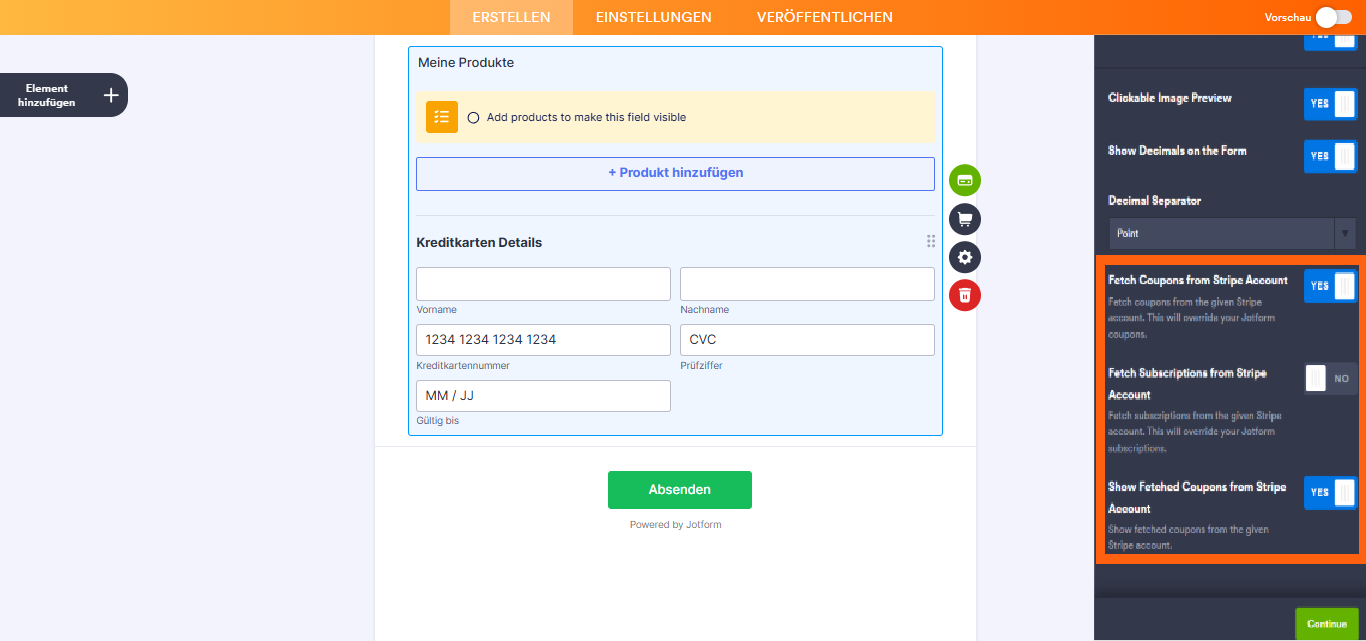
- Gutscheine aus dem Stripe-Konto abrufen — Wenn diese Option aktiviert ist, werden alle Gutscheine aus Ihrem verbundenen Stripe-Konto abgerufen und angezeigt. Diese Einstellung überschreibt alle Gutscheine, die Sie direkt in Jotform erstellt haben. Werfen Sie einen Blick auf unseren Leitfaden Wie Sie Gutscheincodes von Stripe abrufen, um mehr zu erfahren.
- Abonnements aus dem Stripe-Konto abrufen — Aktivieren Sie diese Option, um Ihre Abonnementartikel direkt aus Ihrem Stripe-Konto zu importieren.
- Abgerufene Gutscheine aus dem Stripe-Konto anzeigen — Wenn die Option Gutscheine aus dem Stripe-Konto abrufen aktiviert ist, können Sie hier entscheiden, ob die Gutscheine angezeigt werden sollen, wenn Sie die Option aktivieren, sie von Stripe abzurufen.
Einrichtung einer wiederverwendbaren Stripe-Zahlungsverbindung
Wiederverwendbare Zahlungsverbindungen sind eine Funktion, mit der Sie Zahlungsabwicklungs-Integrationen wie Stripe einmalig mit denselben Gateway-Zugangsdaten und Konfigurationen einrichten und diese in verschiedenen Bereichen Ihres Kontos, wie Formularen und Apps, verwenden können.
Egal, ob Sie ein neues Formular erstellen oder ein bestehendes aktualisieren, Sie können ein Zahlungsfeld zu Ihrem Formular hinzufügen und in wenigen einfachen Schritten eine wiederverwendbare Stripe-Zahlungsverbindung einrichten. So funktioniert es:
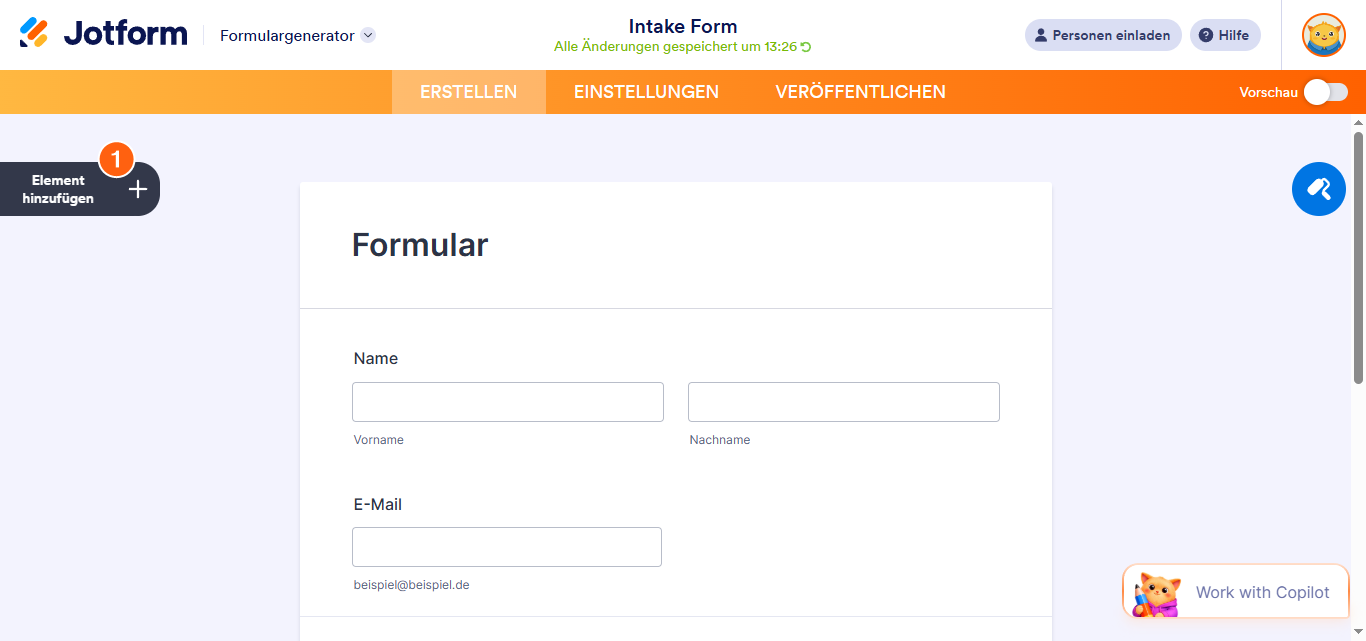
- Klicken Sie im Formular-Generator auf der linken Seite der Seite auf Element hinzufügen.
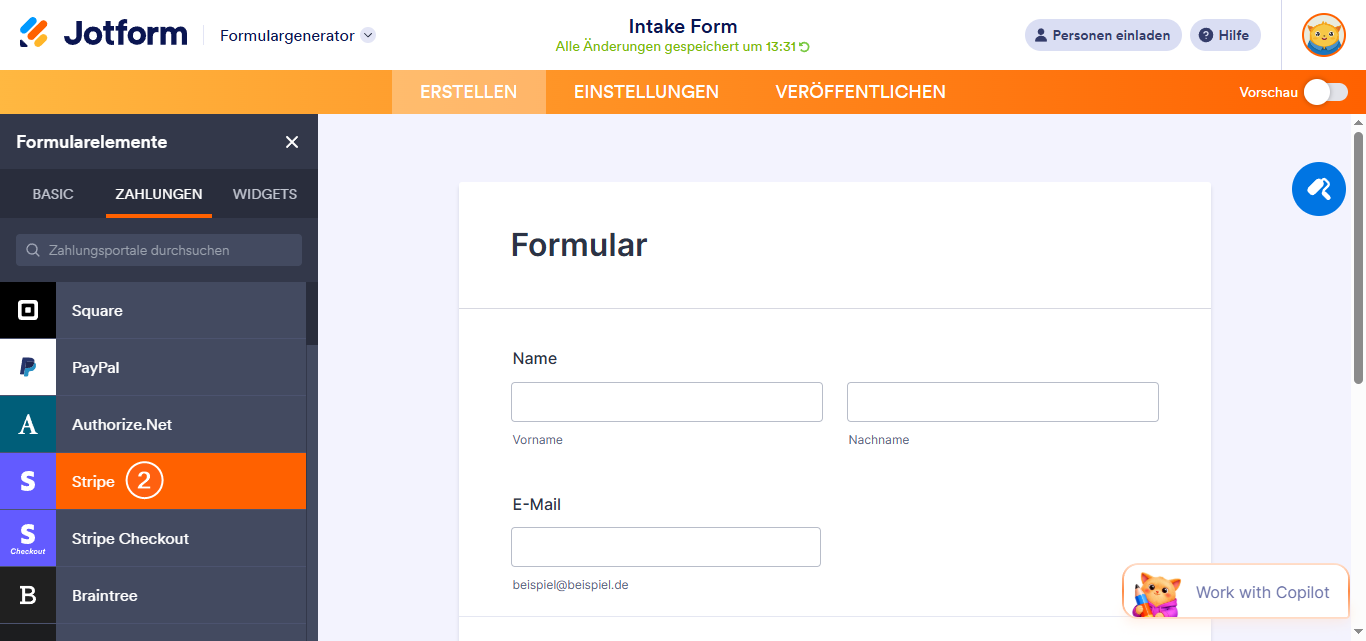
- Gehen Sie nun im Formularelemente-Menü auf den Zahlungen-Tab und klicken Sie auf Stripe, um es zu Ihrem Formular hinzuzufügen. Alternativ können Sie es auch einfach per Drag-and-drop an die gewünschte Stelle in Ihrem Formular ziehen.
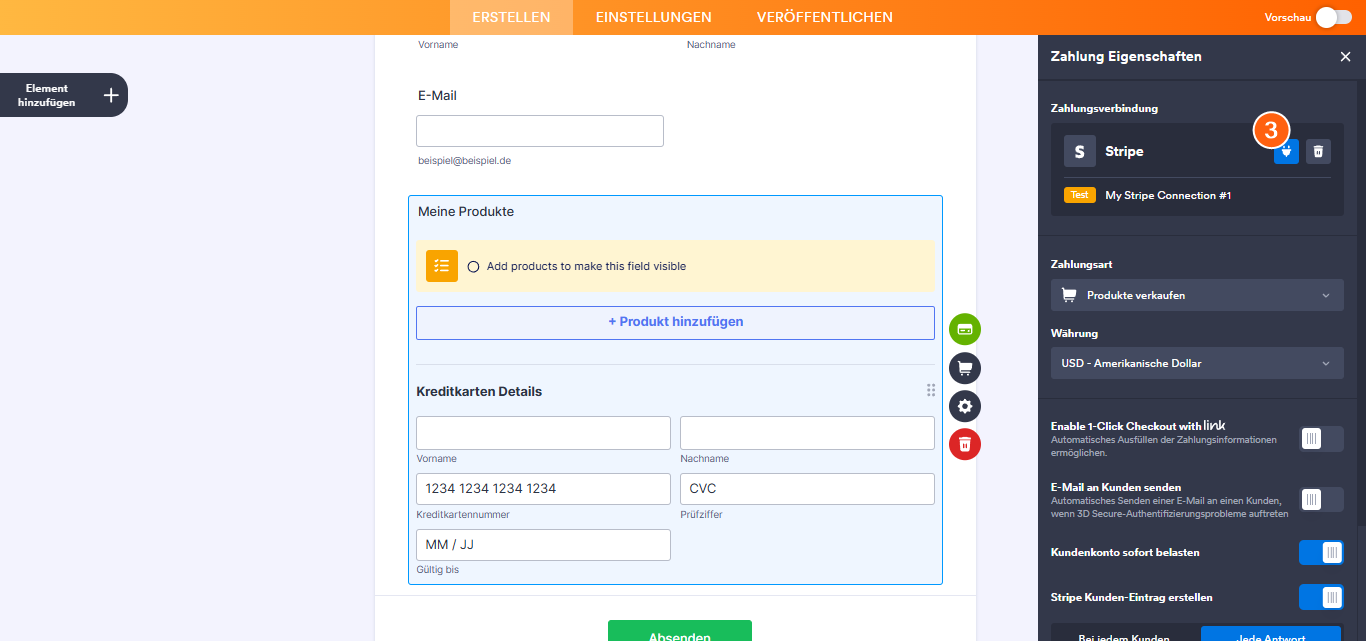
- Öffnen Sie dann im Zahlungseigenschaften-Menü, das sich auf der rechten Seite der Seite öffnet, das Stecker-Symbol, um eine wiederverwendbare Stripe-Zahlungsverbindung zu nutzen.
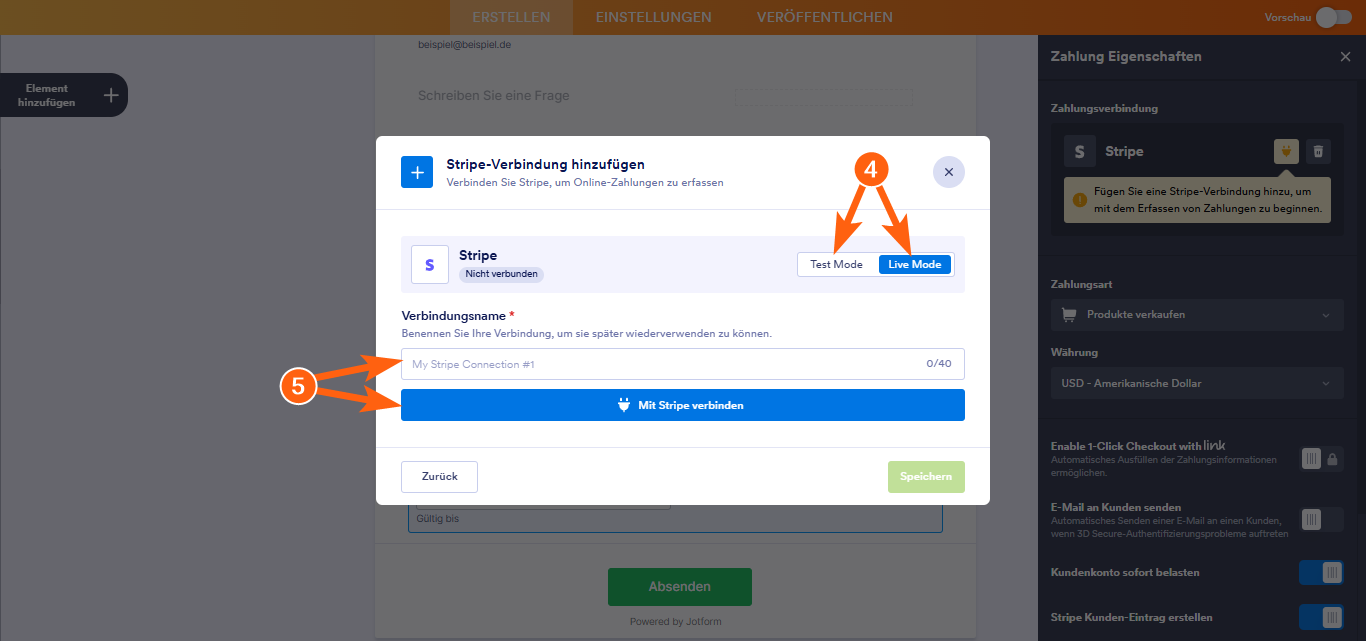
- Nun, im Stripe-Verbindungsfenster hinzufügen, klicken Sie oben auf Testmodus oder Live-Modus, um auszuwählen, für welche Umgebung Sie eine Zahlungsanbindung hinzufügen möchten.
- Geben Sie als Nächstes einen Namen in das Feld Verbindungsname ein und klicken Sie dann auf Mit Stripe verbinden, um sich in Ihr Stripe-Konto einzuloggen.
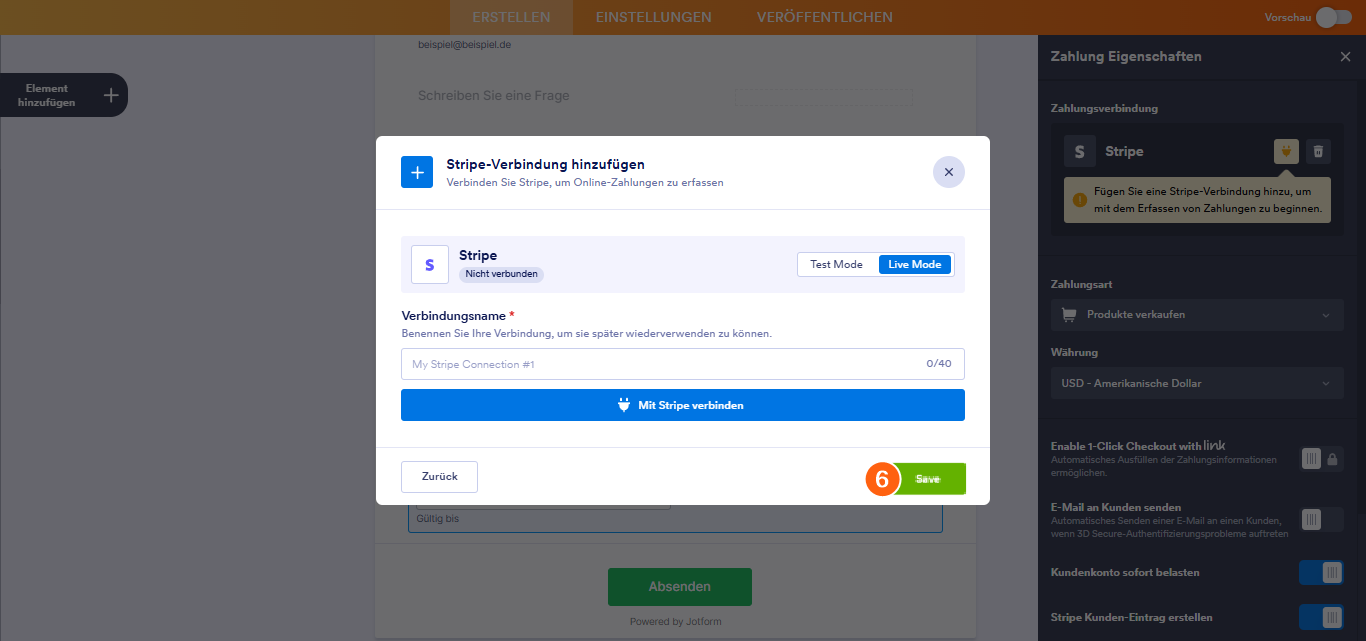
- Sobald die Verbindung erfolgreich hergestellt wurde, klicken Sie unten auf Speichern, um die wiederverwendbare Zahlungsanbindung zu Ihrem Konto hinzuzufügen.
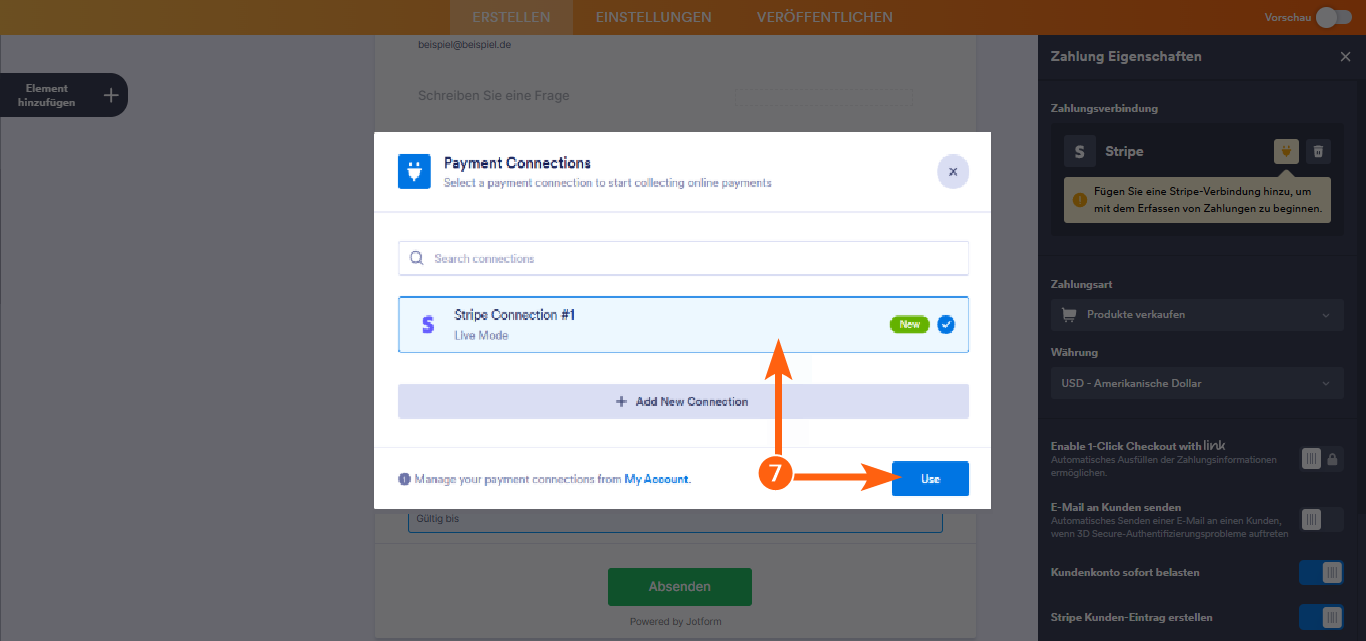
- Klicken Sie dann im Zahlungsverbindungen-Fenster auf die Stripe-Zahlungsverbindung, die Sie gerade hinzugefügt haben, um sie auszuwählen, und klicken Sie anschließend unten auf Verwenden.
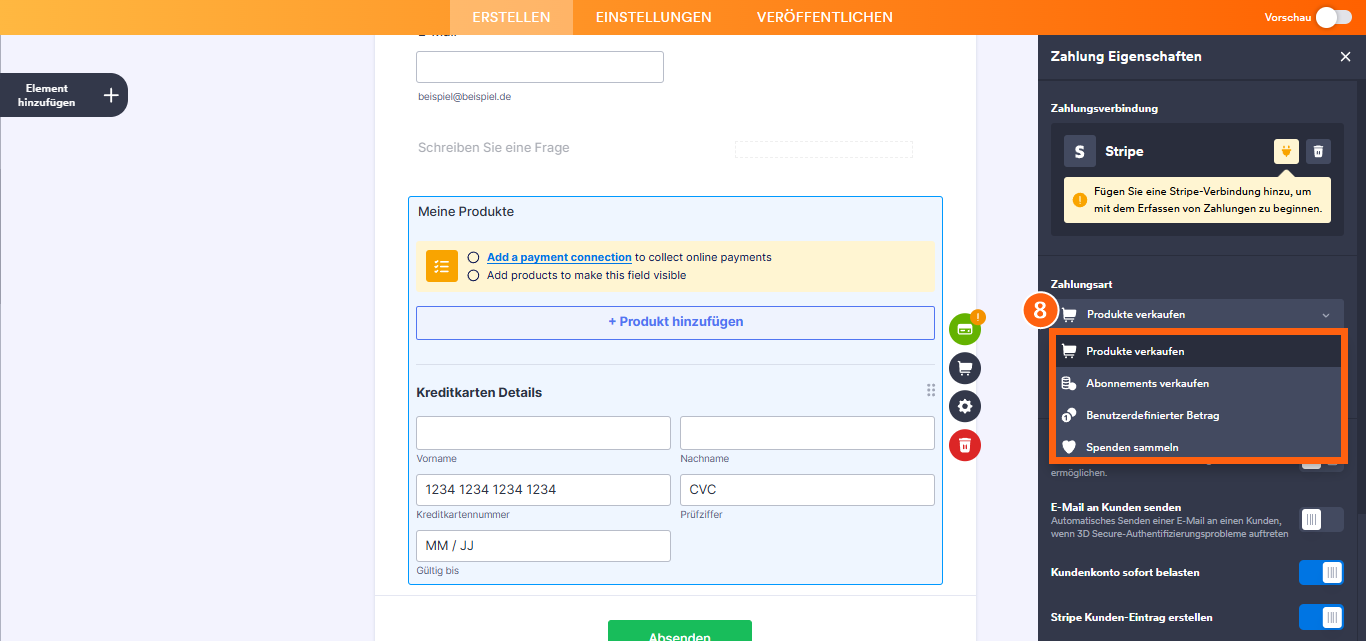
- Im Fenster für Zahlungseigenschaften auf der rechten Seite der Seite klicken Sie auf das Dropdown-Menü für den Zahlungstyp und wählen Sie die Option aus, für die die Zahlung verarbeitet werden soll:
- Produkte verkaufen — Dies ist standardmäßig ausgewählt. Verwenden Sie diese Option, um physische oder digitale Waren zu einem festen Preis zu verkaufen, sodass Kunden einen einmaligen Kauf tätigen können.
- Abonnements verkaufen — Verwenden Sie dies, um Kunden regelmäßig für Dienste, Mitgliedschaften oder andere fortlaufende Zugänge zu belasten.
- Benutzerdefinierter Betrag — Dies ermöglicht es Kunden, den Betrag einzugeben, den sie zahlen möchten. Es ist nützlich für Trinkgelder, benutzerdefinierte Preisgestaltung oder flexible Zahlungen.
- Spenden sammeln — Wählen Sie diese Option, um freiwillige Beiträge zu akzeptieren, die häufig für Fundraising, Unterstützung von gemeinnützigen Organisationen oder wohltätige Zwecke genutzt werden.
- Anschließend wählen Sie im Dropdown-Menü für Währungen die Währung aus, die Sie verwenden möchten. Dieser Leitfaden zu von Stripe unterstützten Währungen enthält weitere Informationen dazu.
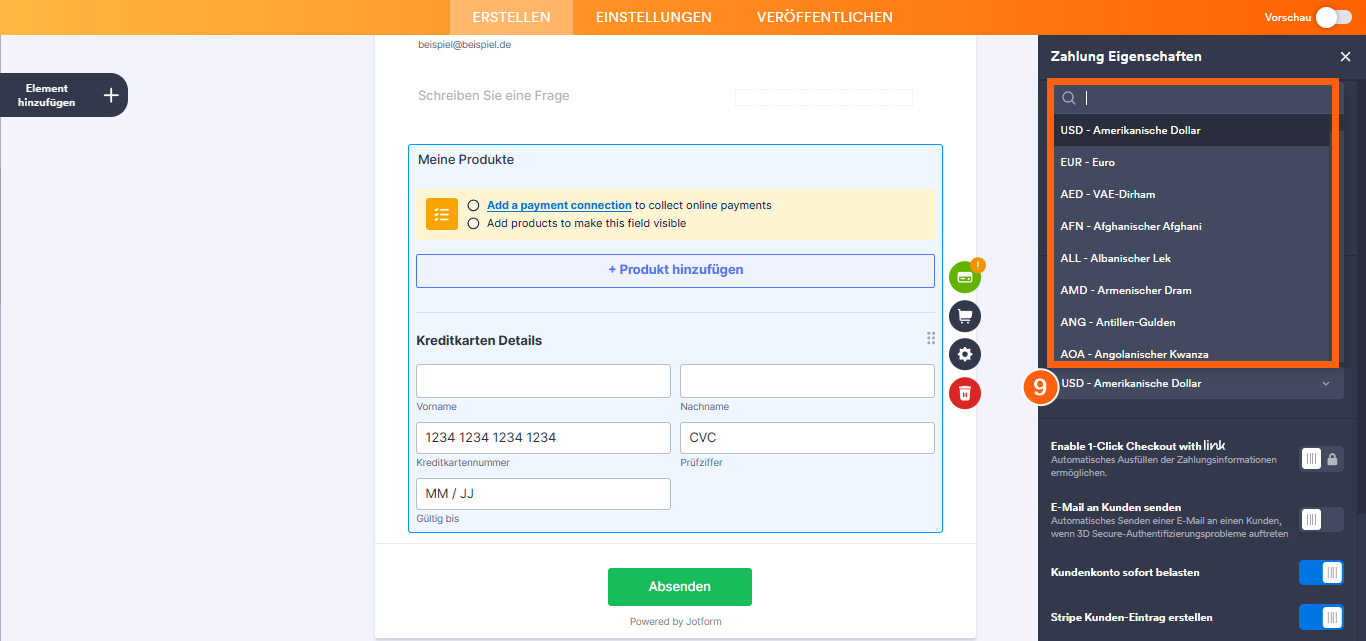
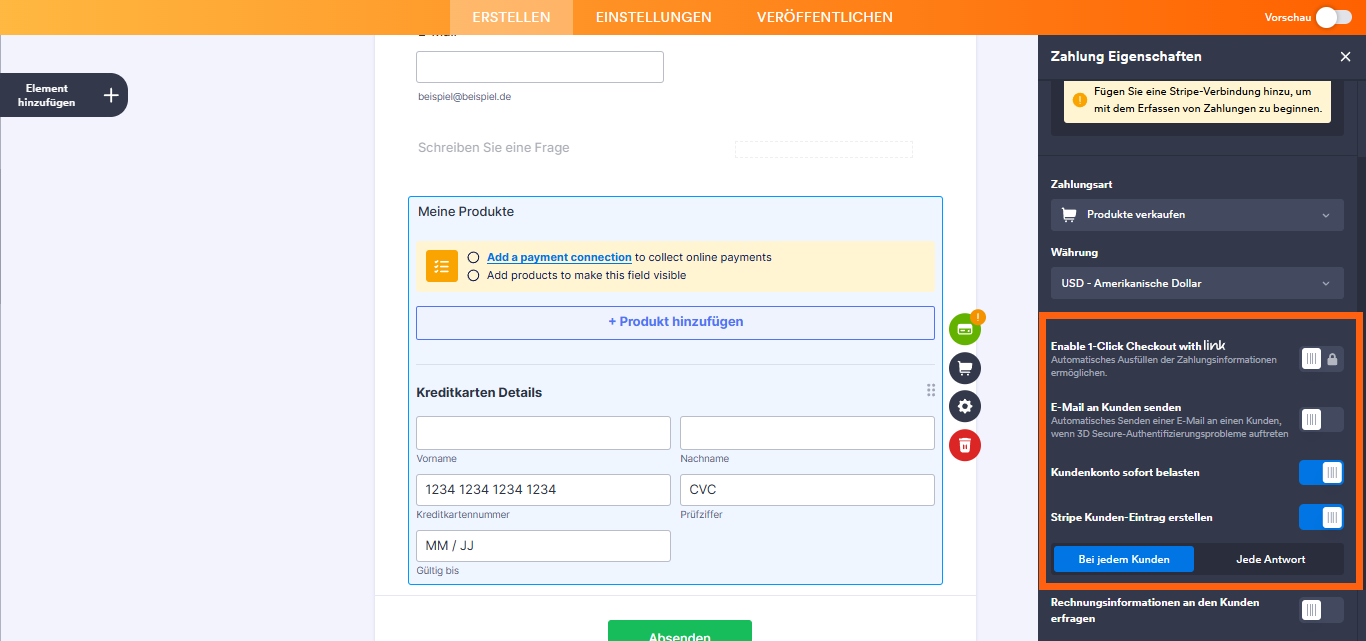
Hier sind weitere Gateway-Einstellungen, die Sie nach Bedarf konfigurieren können:
- 1-Klick-Kauf mit Link aktivieren — Link ermöglicht es Ihnen, Ihre Zahlungsinformationen für zukünftige Einkäufe auf Link-fähigen Websites zu speichern und automatisch auszufüllen. Weitere Informationen finden Sie in unserem Leitfaden zur Zahlung mit Link.
- An Kunden per E-Mail senden — Automatisch eine E-Mail an den Kunden senden, wenn bei der 3D-Secure-Authentifizierung im Formular Probleme auftreten.
- Kunden sofort belasten — Stripe unterstützt die Zahlungsautorisierung. Deaktivieren Sie diese Option, wenn Sie Kunden zu einem späteren Zeitpunkt belasten möchten. Weitere Informationen finden Sie in unserem Leitfaden Wie Sie die Zahlungsautorisierung aktivieren.
- Stripe-Kundenkonto erstellen — Erstellen Sie ein Stripe-Kundenkonto für die Übermittlung, damit Zahlungsmethoden und Kundendaten in Stripe gespeichert werden. Sie können zwischen zwei Optionen wählen:
- Jeder einzigartige Kunde — Erstellen Sie für jeden einzigartigen Kunden (identifiziert durch E-Mail oder Kunden-ID) einen Stripe-Kunden. Verhindert doppelte Kundenaufzeichnungen.
- Jede Übermittlung — Erstellen Sie für jede Übermittlung einen neuen Stripe-Kunden, auch wenn dieselbe Person mehrmals einreicht.
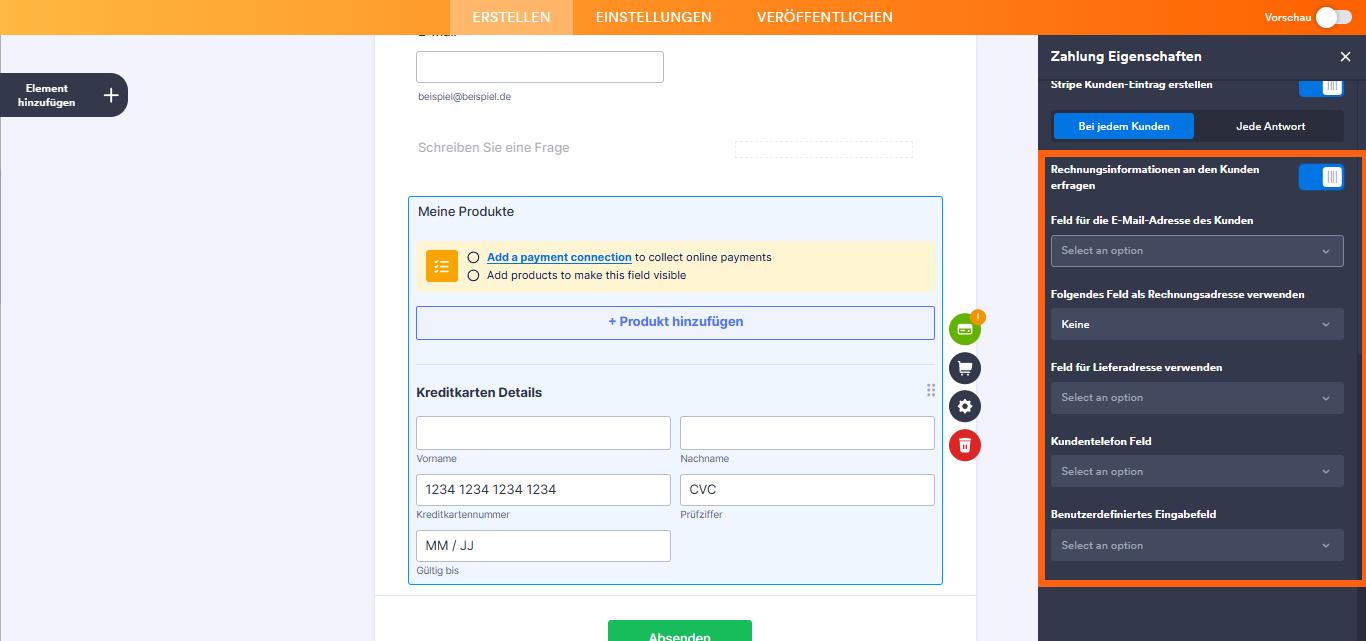
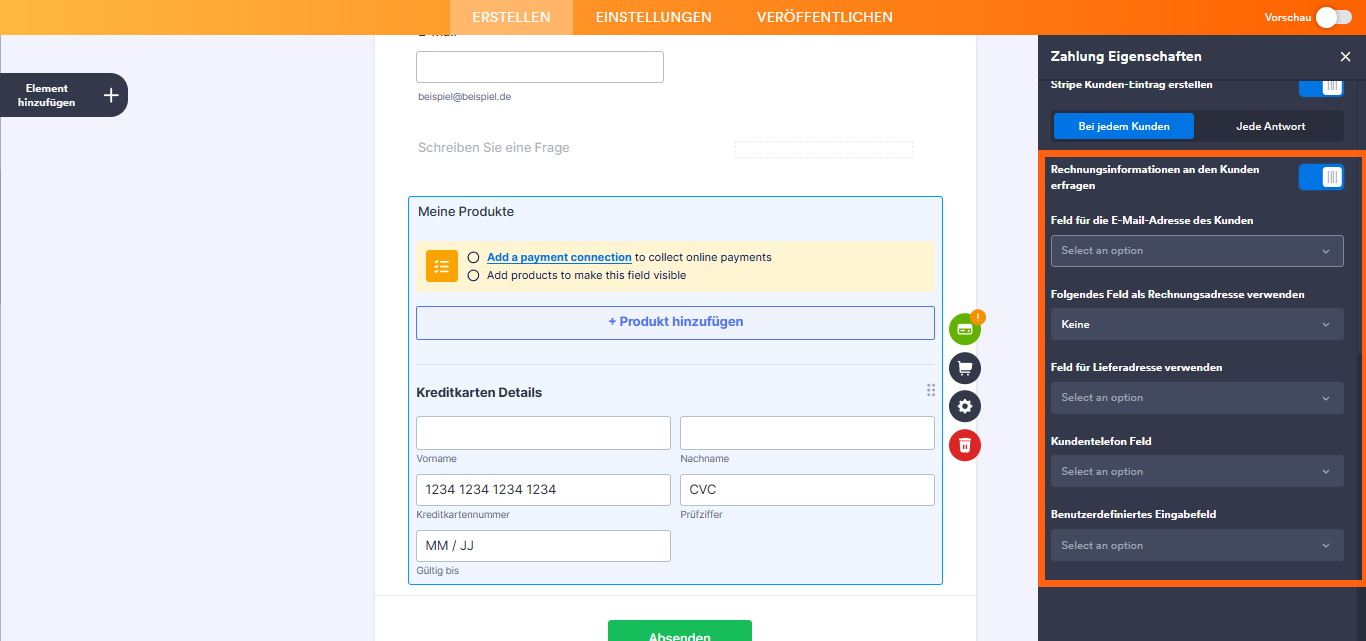
- Abrechnungsinformationen vom Kunden anfordern — Zusätzlich zu den Transaktionsdetails können Sie diese Option aktivieren, um bestimmte Abrechnungsinformationen an die Stripe-Integration zu übermitteln, indem Sie diese mit unterstützten Formularfeldern verknüpfen.
- Kunden-E-Mail-Feld — Wählen Sie ein E-Mail-Feld aus, um die E-Mail-Adresse Ihres Kunden in die Rechnungsdetails aufzunehmen.
- Benutzerfeld als Rechnungsadresse —Wählen Sie ein Adressfeld aus, um die Rechnungsadresse Ihres Kunden als Abrechnungsinformationen an Stripe zu senden.
- Feld als Versandadresse verwenden — Wählen Sie ein Adressfeld aus, um die Versandadresse Ihres Kunden als Versandinformationen an Stripe zu übermitteln.
- Kunden-Telefonfeld — Wählen Sie ein Telefonfeld aus, um die Telefonnummer Ihres Kunden an Stripe zu übermitteln.
- Benutzerdefiniertes Datenfeld — Wählen Sie ein Kurztextfeld oder das Eindeutige-ID-Widget, um beliebige benutzerdefinierte Daten zu übermitteln, die in die Abrechnungsinformationen aufgenommen werden sollen.
Note
Wenn Sie die Funktion Kunden sofort belasten deaktivieren, um die Funktion Später belasten zu nutzen, stellen Sie sicher, dass Stripe-Kunden erstellen aktiviert bleibt. Dies erstellt eine Kunden-ID zusammen mit der genehmigten Zahlungsmethoden-ID, die erforderlich ist, um Zahlungen später mit der Schaltfläche Kunden jetzt belasten in den Tabellen zu erfassen.
Wenn Sie Abonnement verkaufen als Zahlungsart auswählen, werden die folgenden Optionen angezeigt:
- Gutscheine aus dem Stripe-Konto abrufen — Wenn diese Option aktiviert ist, werden alle Gutscheine aus Ihrem verbundenen Stripe-Konto abgerufen und angezeigt. Diese Einstellung überschreibt alle Gutscheine, die Sie direkt in Jotform erstellt haben. Werfen Sie einen Blick auf unseren Leitfaden Wie man Gutscheincodes von Stripe abruft, um mehr zu erfahren.
- Fetch Subscriptions from Stripe Account — Toggle this on to pull your subscription items directly from your Stripe account.
- Abgerufene Gutscheine vom Stripe-Konto anzeigen — Wenn die Option Gutscheine vom Stripe-Konto abrufen aktiviert ist, können Sie hier entscheiden, ob die Gutscheine angezeigt werden sollen, wenn Sie die Option aktivieren, sie von Stripe abzurufen.
Zahlungen mit Link durchführen
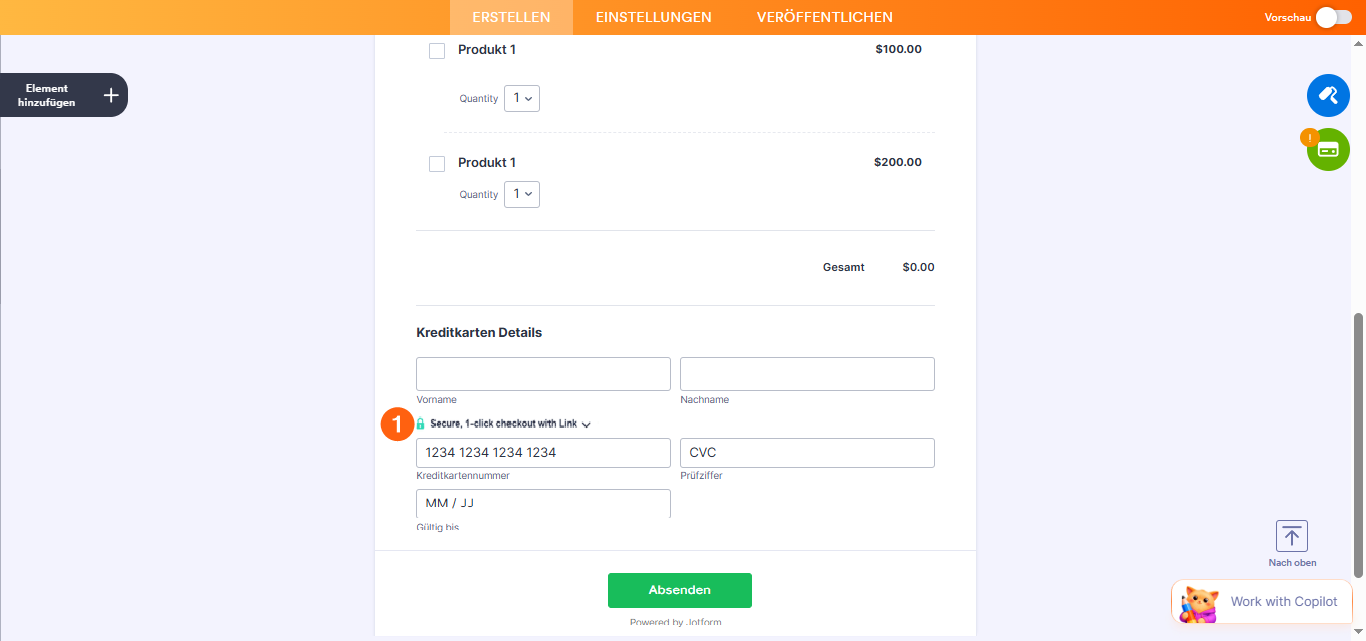
Link funktioniert ähnlich wie MasterPass. Es ermöglicht Ihnen, Ihre Kreditkartendaten zu speichern und diese auf anderen Websites, die Link unterstützen, zu verwenden, ohne Ihre Kartendaten erneut eingeben zu müssen. Um zu bezahlen, geben Sie einfach Ihre registrierte Link-E-Mail-Adresse ein, verifizieren Sie diese per SMS oder E-Mail und schließen Sie den Kauf mit Ihren gespeicherten Zahlungsdaten ab. So funktioniert es:
- Klicken Sie auf Sicherer 1-Klick-Checkout mit Link.
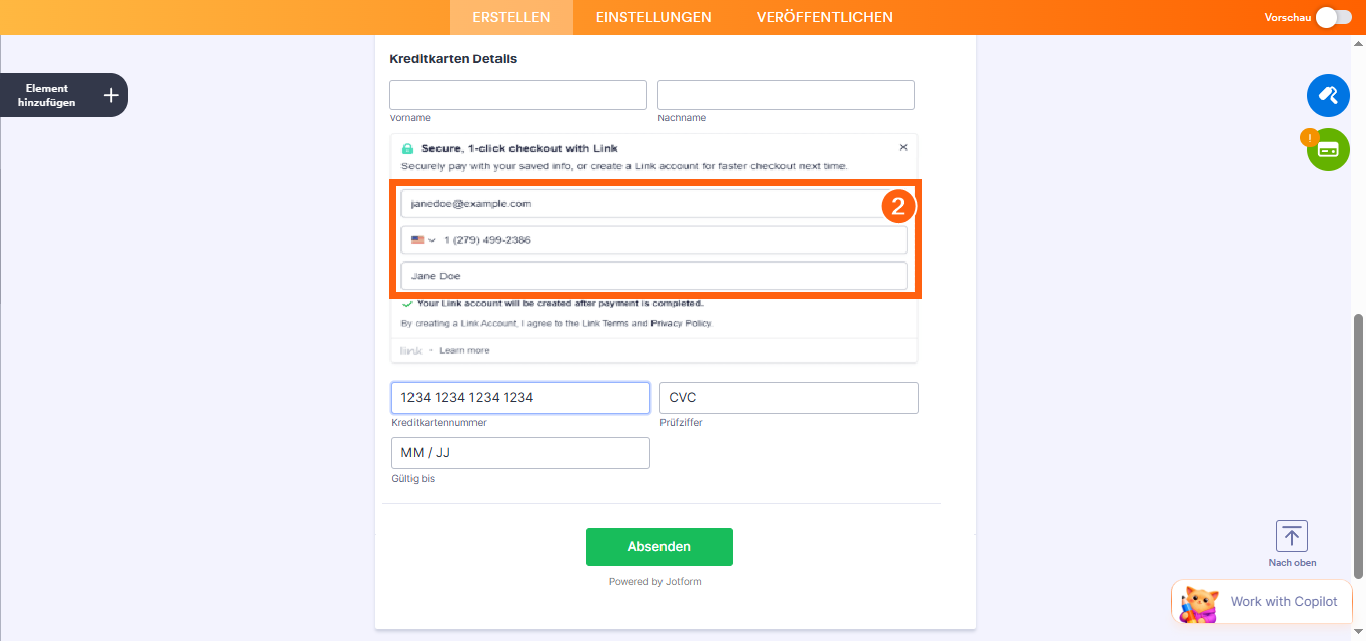
- Link überprüft automatisch, ob Ihre E-Mail-Adresse bereits registriert ist oder ob Sie ein neues Konto erstellen müssen. Falls Sie noch nicht registriert sind, werden Sie aufgefordert, zusätzliche Informationen wie Ihre Telefonnummer, Ihren vollständigen Namen und Ihre Kartendaten anzugeben. Sie müssen das Formular absenden, um Ihre Zahlung abzuschließen und Ihr Link-Konto einzurichten.
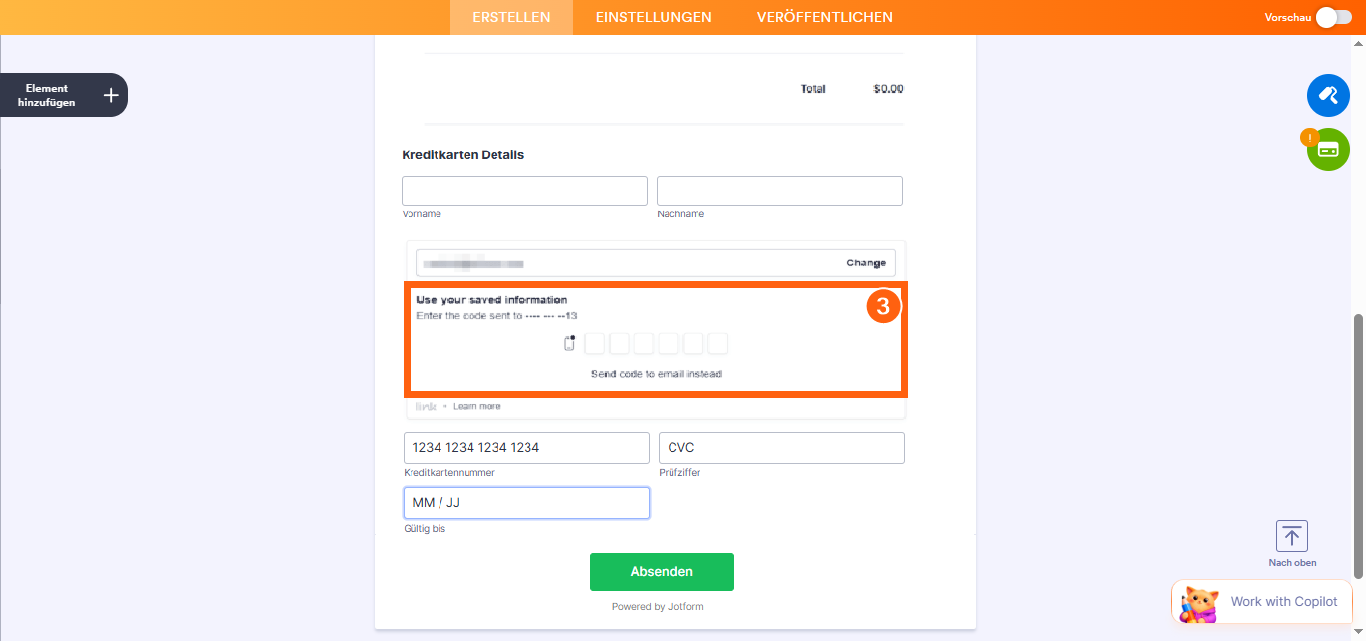
- Wenn Sie bereits bei Link registriert sind, werden Sie aufgefordert, Ihr Konto über Telefon (Standard) oder E-Mail zu verifizieren.
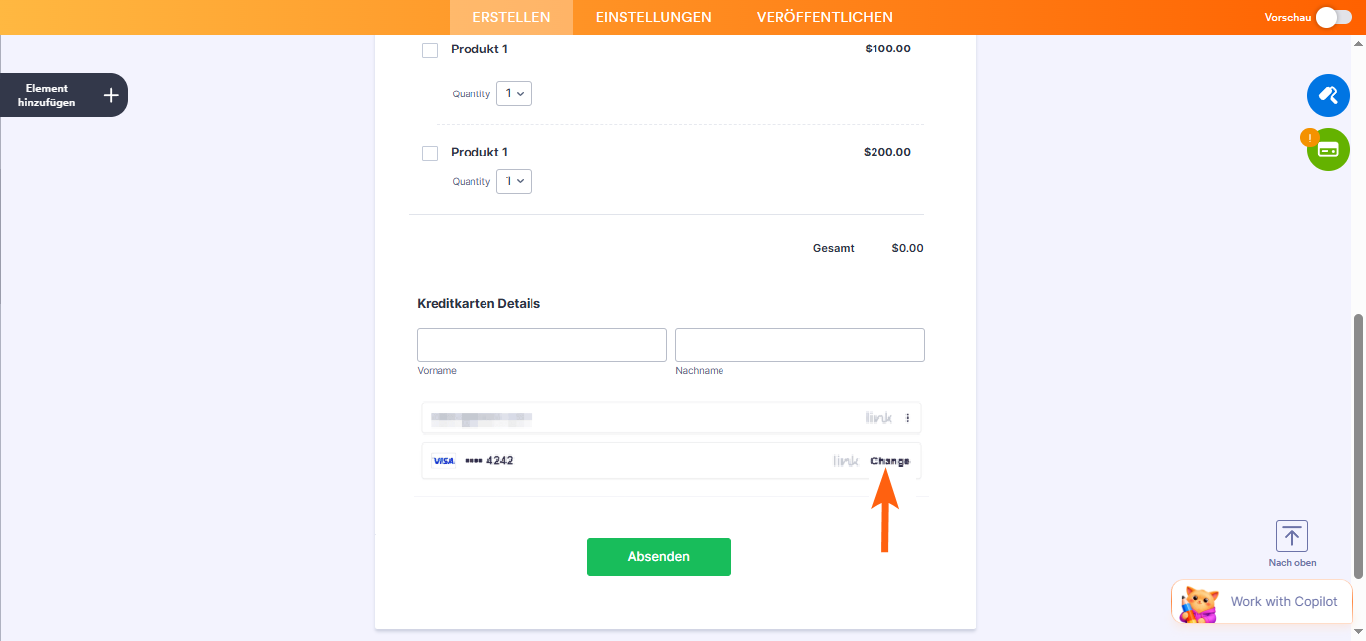
- Nachdem Sie Ihr Link-Konto verifiziert haben, wird Ihre Standard-Zahlungsmethode angezeigt. Klicken Sie nun auf Absenden, um Ihre Zahlung abzuschließen, und schon sind Sie fertig.
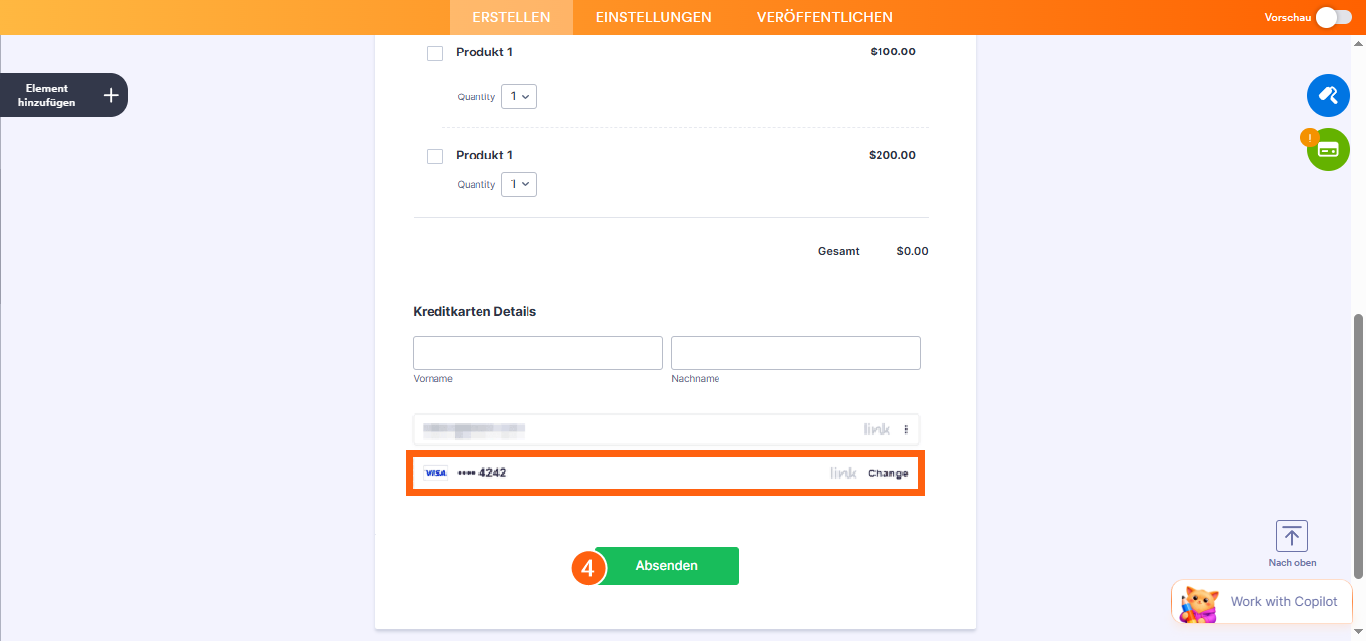
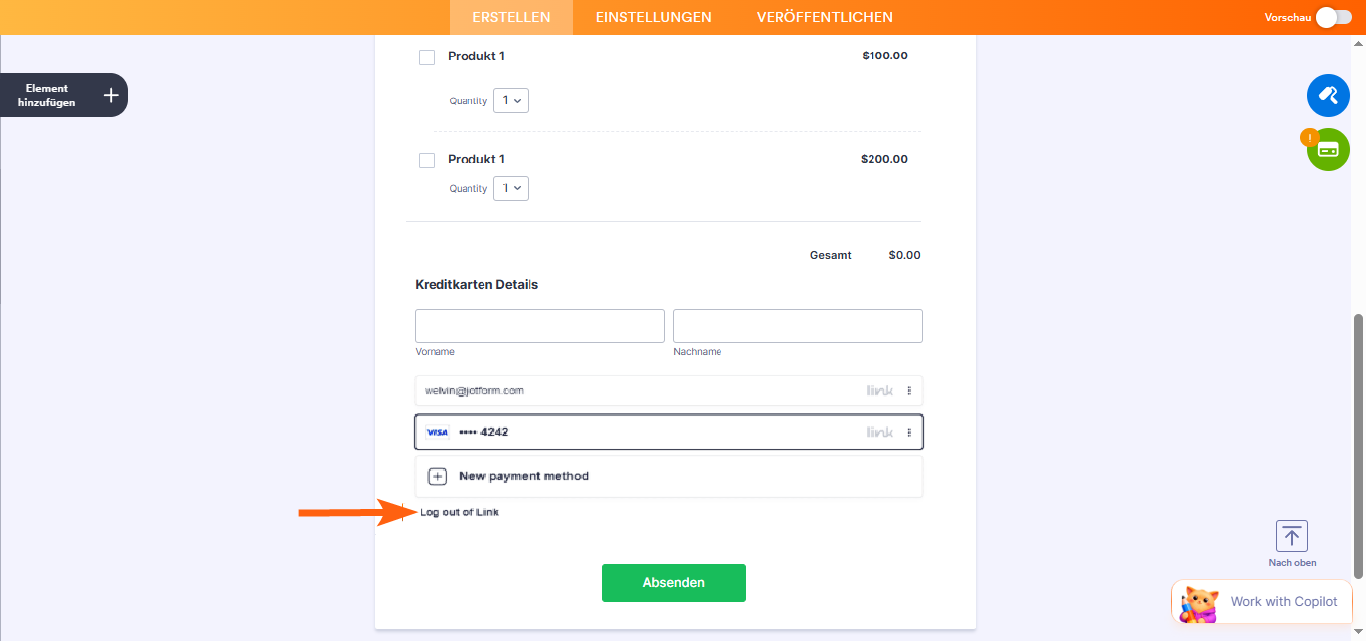
Wenn Sie auf der rechten Seite Ihrer Standard-Zahlungsmethode auf Ändern klicken, können Sie zu einer anderen gespeicherten Karte wechseln oder eine neue Zahlungsmethode zu Ihrem Link-Konto hinzufügen.
Sobald Sie auf Ändern klicken, haben Sie auch die Möglichkeit, sich abzumelden.

Kommentar abschicken: