Content Locker Widget für Ihre Website
Fügen Sie einen No-Code-Content-Locker hinzu, um Downloads, Mitgliederressourcen, private Abschnitte oder altersbeschränkte Seiten zu schützen. Lassen Sie Besucher Inhalte mit einem Zugriffscode, einer E-Mail, einer Altersprüfung oder einer Q&A-Abfrage freischalten und passen Sie dann den Sperrbildschirm an Ihr Branding an.
Jetzt erstellen – kostenlos!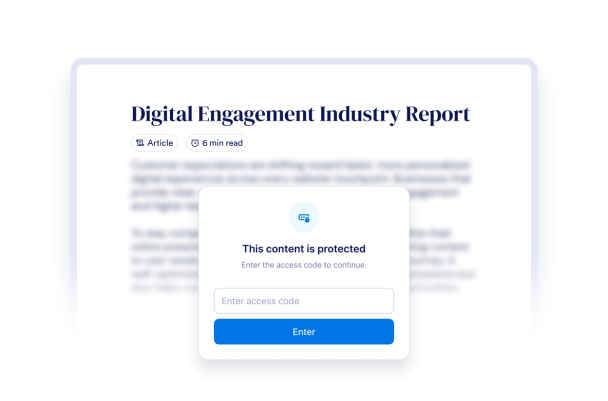

So erstellen Sie das Widget Content Locker
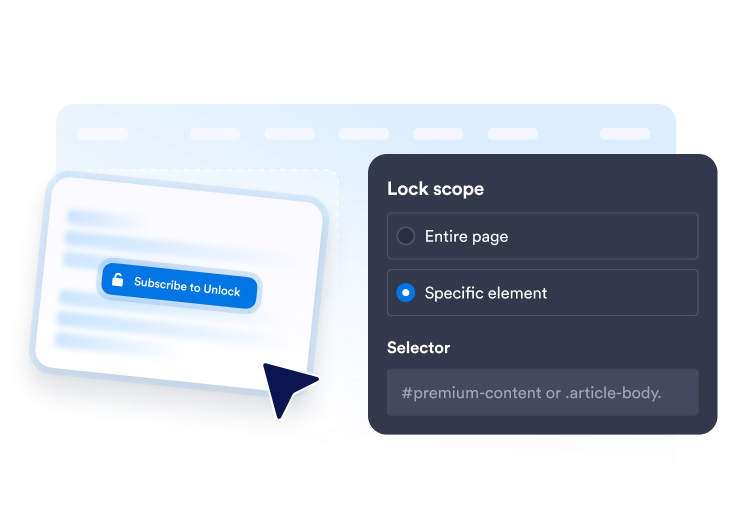
Wählen Sie den zu schützenden Inhalt aus
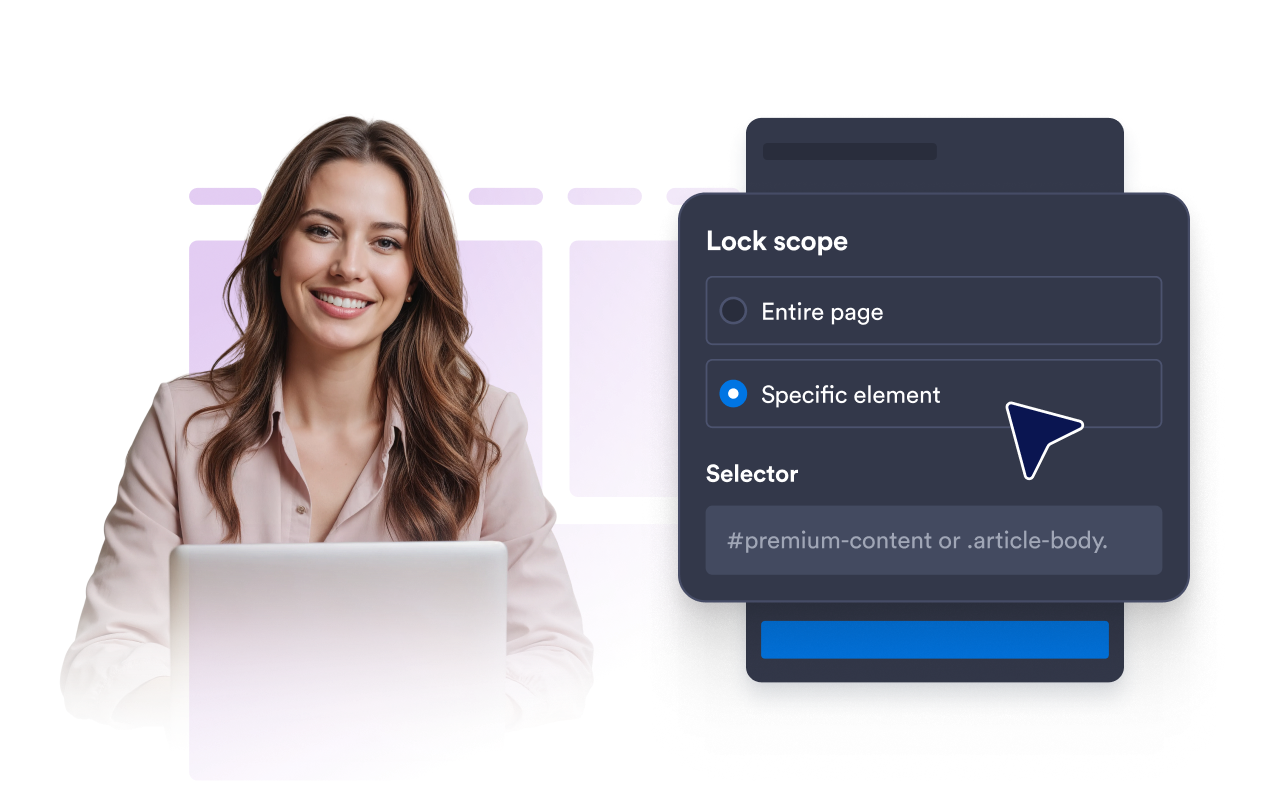
Sperren Sie eine ganze Seite oder gezielt einen Abschnitt mit einem CSS-Selektor, z. B. einen Ressourcenblock oder einen Bereich nur für Mitglieder.
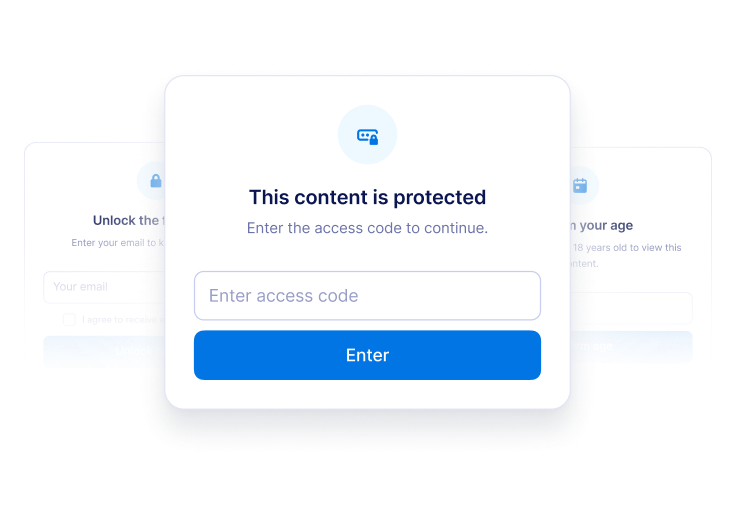
Wählen Sie einen Freischaltschritt
Fragen Sie nach einem Zugriffscode, einer E-Mail-Adresse, einer Altersbestätigung oder einer benutzerdefinierten Antwort, bevor der geschützte Inhalt angezeigt wird.

Gestalten, veröffentlichen und ändern
Passen Sie Nachrichten, Farben, Unschärfe, Overlay-Position und gespeicherten Zugriff an und fügen Sie dann den generierten Einbettungscode ein.
Verwandeln Sie geschützte Inhalte in eine reibungslosere Besucherreise
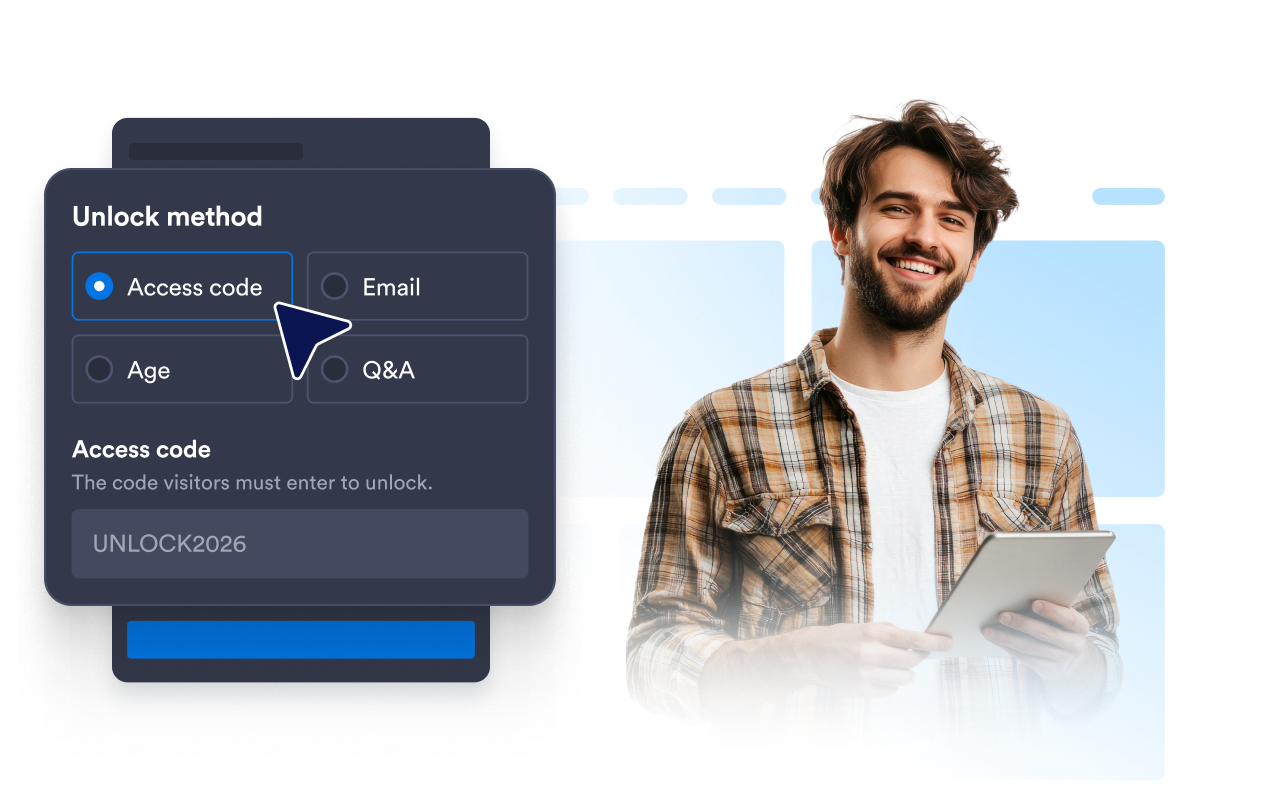
Erfassen Sie das richtige Zugriffssignal
Verwenden Sie einen Code für private Links, eine E-Mail-Abfrage zur Lead-Erfassung, eine Altersschranke für eingeschränktes Material oder Q&A für eine einfache Qualifizierung.
Schützen Sie genau die Inhalte, die wichtig sind
Sperren Sie eine ganze Seite oder einen ausgewählten Abschnitt, während der Rest offen und leicht zu durchsuchen bleibt.
Reduzieren Sie Reibungsverluste auf jedem Bildschirm
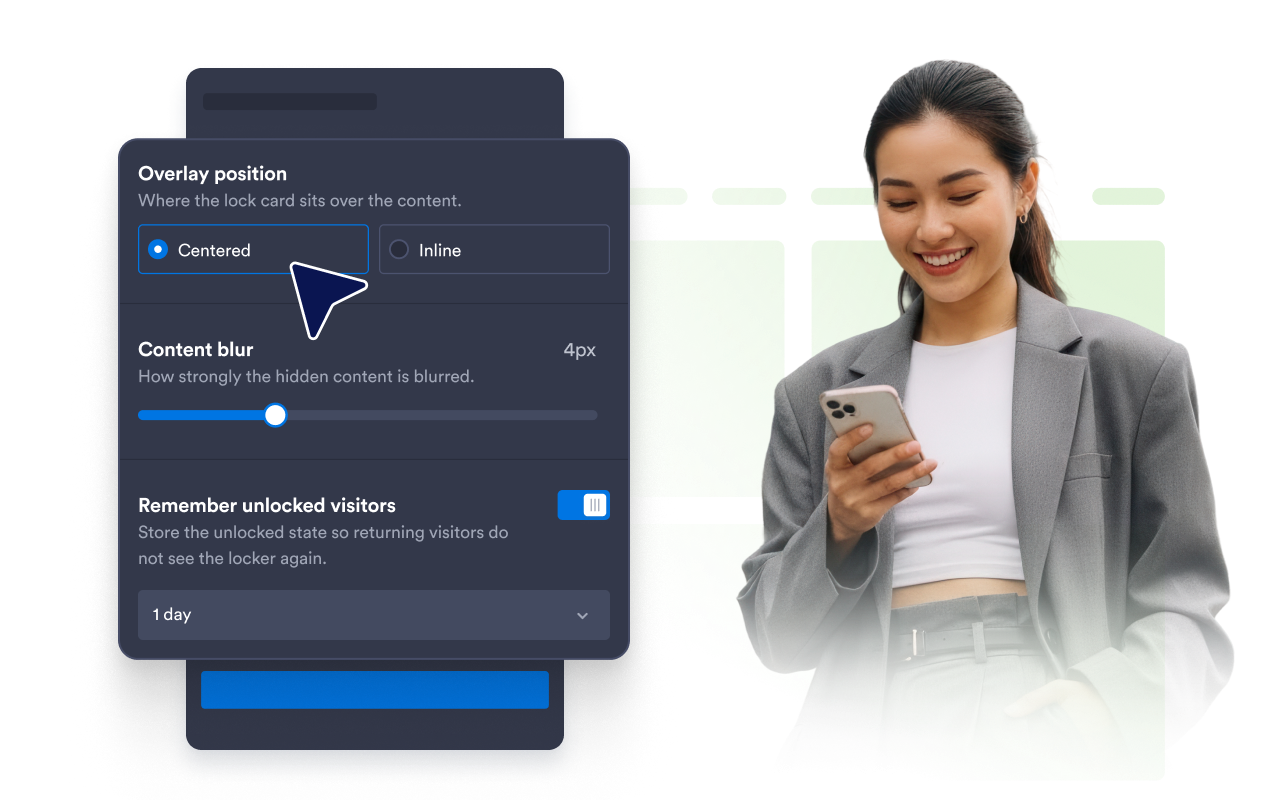
Responsive Sperrkarten, Unschärferegler, gespeicherte Freischaltungen und zentrierte oder Inline-Platzierung helfen Besuchern, den Schritt schnell abzuschließen.
Passen Sie den Sperrbildschirm an Ihr Branding an
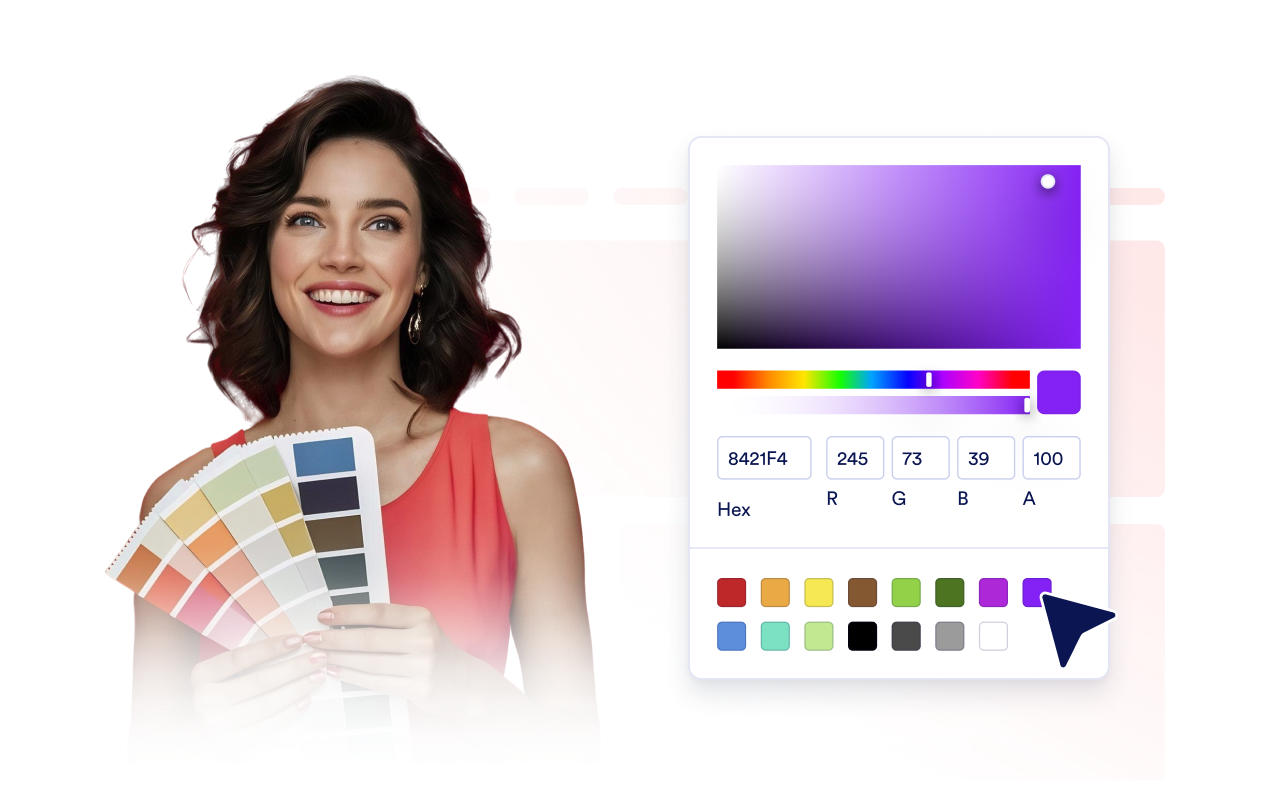
Passen Sie Texte, Hilfetext, Fehlermeldungen, Farben, Kartenbreite, dunkles Design, Branding und bereichsspezifisches CSS an, ohne die Seite neu aufzubauen.
Warum sich Jotform Website Widgets auszeichnen
Mit den Widgets von Jotform wird Ihre Website interaktiver und Sie steigern Ihre Conversion-Rate. Zur Auswahl stehen zahlreiche Tools wie Sternebewertungen, Slideshows mit Erfahrungsberichten, Pop-ups mit Social Proof und eingebettete Medien. Fügen Sie Widgets zu Ihren Formularen oder Landingpages hinzu, um Daten zu sammeln, Erfahrungsberichte anzuzeigen und Leads zu gewinnen – ganz ohne Programmierkenntnisse.
Fügen Sie Jotform-Widgets mithilfe eines Einbettungscodes in Ihre Website ein. Passen Sie das Widget an, sehen Sie sich die Vorschau an und fügen Sie den Code in jede Seite ein, die benutzerdefiniertes HTML oder Einbettungsblöcke unterstützt – ganz ohne Entwicklerinnen oder Entwickler.
Mit Jotform Website Widgets sammeln Sie Leads, zeigen Kundenfeedback, präsentieren Social Proof, binden Medien ein oder fügen nützliche Webseiten-Tools hinzu. Über jedes Widget können Besucher direkt auf Ihrer Website mit Ihrem Unternehmen interagieren.
Wenn Sie Unterstützung bei der Einrichtung, Anpassung, Einbettung oder Fehlerbehebung Ihres Widgets benötigen, steht Ihnen das Kundensupport-Team von Jotform rund um die Uhr zur Verfügung. So können Sie beruhigt weiterarbeiten, denn Sie wissen: Hilfe ist da, wenn Sie sie brauchen.
Wo Sie Ihr Content Locker Widget einsetzen können
Nutzen Sie einen Content Locker, wenn bestimmte Inhalte erst nach einem klaren Zugriffsschritt verfügbar sein sollen. Er eignet sich gut für Ressourcen, private Abschnitte, Launch-Seiten und mobile Seiten, bei denen der Freischaltvorgang einfach bleiben soll.
Premium-Ressourcenseiten, um Anleitungen, Vorlagen, Checklisten oder Downloads hinter einem Freischaltschritt zu sperren.
Lead-Magnet-Seiten, um vor der Freigabe eines Arbeitsblatts, Berichts oder einer Bonusdatei nach einer E-Mail-Adresse zu fragen.
Mitgliederseiten, um private Änderungen, Lektionen oder kontoexklusive Inhalte zu schützen.
Launch-Kampagnen, um Besuchern mit einem privaten Code frühzeitigen Zugriff zu gewähren.
Altersbeschränkte Seiten, um das Alter der Besucher zu bestätigen, bevor eingeschränkte Inhalte angezeigt werden.
Öffentliche Seiten mit privaten Abschnitten, um einen Bereich zu sperren, während der Rest offen bleibt.
Gewinnen Sie Leads als zahlende Kunden mit dem Jotform Formulargenerator
Nutzen Sie Jotform, um aus jedem Kontakt eine konkrete Maßnahme zu machen. Erstellen Sie leistungsstarke Formulare, mit denen Sie Leads erfassen, Zahlungen abwickeln und Antworten automatisieren – und das alles an einem Ort. Jede Antwort landet in Ihrem Jotform Posteingang, von wo aus Sie nachfassen oder Ihre bevorzugten Apps verbinden können.
Jetzt starten – Kostenlos!
FAQ
Wie funktioniert ein Content Locker Widget?
Ein Content Locker Widget legt eine Freischaltkarte über die von Ihnen gewählte Seite oder den gewählten Abschnitt. Besucher schließen den ausgewählten Zugriffsschritt ab, und dann wird der geschützte Inhalt sichtbar.
Wie füge ich einen Content Locker zu meiner Website hinzu?
Welche Freischaltmethoden kann ich verwenden?
Kann ich nur einen Abschnitt einer Seite sperren?
Kann ich mit dem Content Locker E-Mails sammeln?
Kann ich Design und Nachrichten anpassen?
Müssen Besucher Inhalte jedes Mal freischalten?
Ist das Content Locker Widget mobilfreundlich und ohne Code nutzbar?
Ist das Jotform Content Locker Widget kostenlos?