Animierten Text erstellen für Ihre Website
Animierten Text erstellen in Sekunden: Fügen Sie das Widget in Ihre Website ein, passen Sie das Design an und betten Sie es mit dem No-Code-Widget-Generator von Jotform ein.
Jetzt erstellen – kostenlos!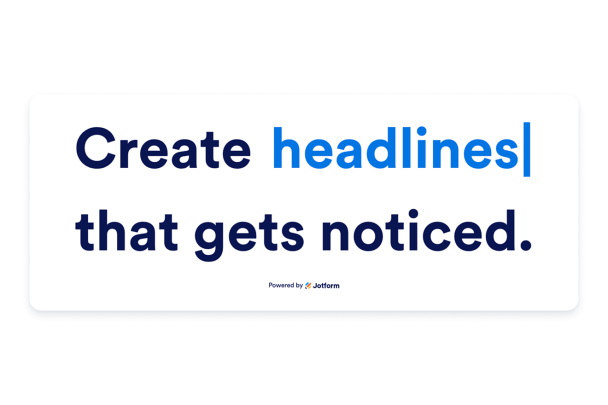

So erstellen Sie das Widget Dynamischer Text

Botschaft schreiben
Geben Sie den feststehenden Text vor und nach dem animierten Begriff ein und tragen Sie dann die wechselnden Botschaften ein, die Besucher sehen sollen.
Design anpassen
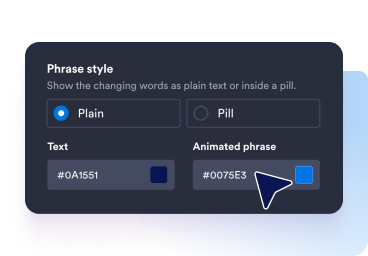
Passen Sie Farben, Schriftgröße, Schriftstärke, Stil der Hervorhebung, Eckenradius und Ausrichtung an. Wählen Sie abschließend Einblenden, Gleiten, Schreibmaschine oder keine Animation.

Betten Sie es auf Ihrer Website ein
Prüfen Sie das fertige Widget in der Vorschau, kopieren Sie den Einbettungscode und platzieren Sie den responsiven animierten Text überall dort, wo Ihre Seite einen Akzent braucht.
Mehr Botschaften zeigen, ohne die Seite zu überladen
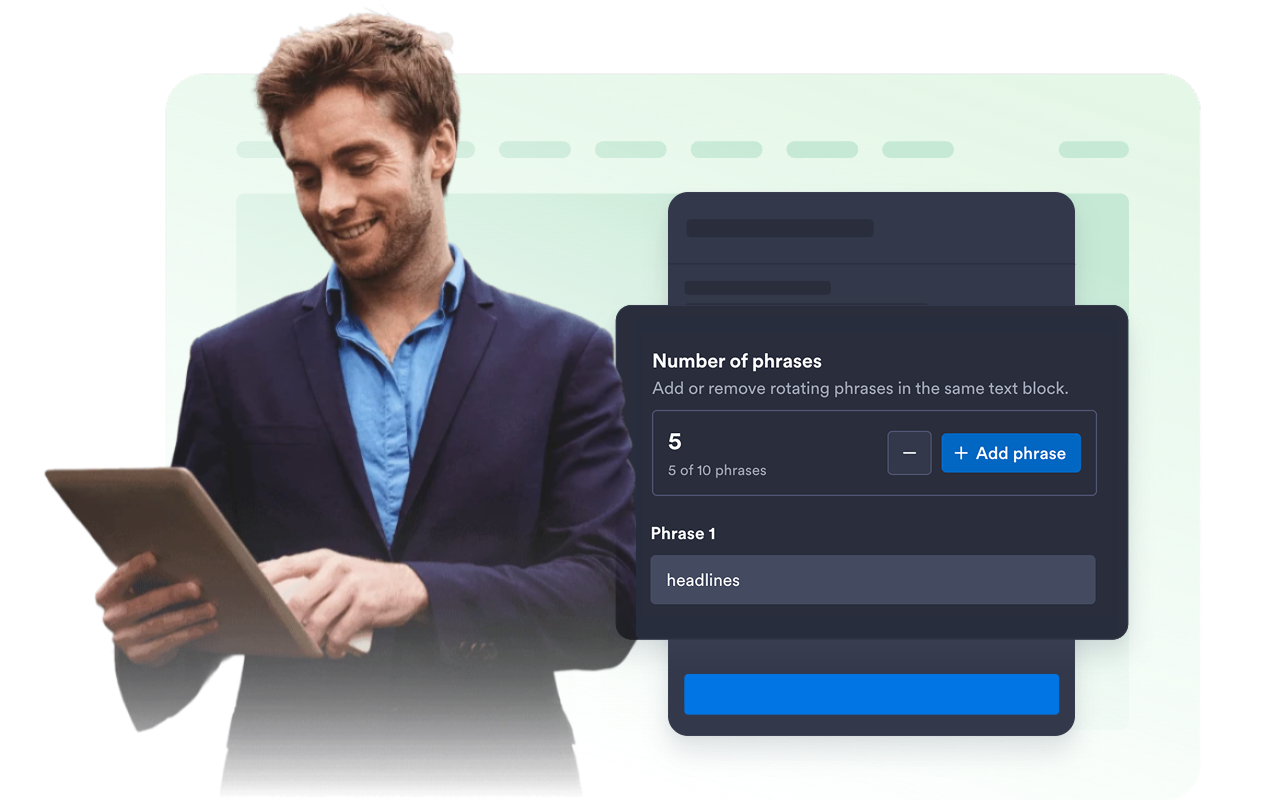
Bis zu zehn wechselnde Begriffe
Zeigen Sie mehrere Vorteile, Angebote, Schlagwörter oder Ankündigungen in einer kompakten Überschrift, sodass Besucher mehr erfahren, ohne dass zusätzliche Seitenbereiche nötig sind.
Stil der Begriffe wählen
Legen Sie fest, wie Ihre animierte Schrift auf der Seite erscheint: Zeigen Sie wechselnde Begriffe als schlichten Text für einen klaren, nahtlosen Look oder in einer Pill-Form, damit die animierten Wörter hervorstechen.

Hervorhebungen passend zu Ihrer Marke
Legen Sie Textfarbe, Farbe des Begriffs, Schriftgröße, Schriftstärke, schlichte Darstellung oder Pill-Form, Eckenradius, Branding und optional auf das Widget begrenztes CSS fest.

Gut lesbar in jedem Layout
Zeigen Sie den Text in einer Zeile oder untereinander, richten Sie die Botschaft aus, legen Sie eine automatische oder eigene Breite fest und bestimmen Sie, ob das Widget auf Desktop, Mobilgeräten oder beidem erscheint.

Warum sich Jotform Website Widgets auszeichnen
Mit den Widgets von Jotform wird Ihre Website interaktiver und Sie steigern Ihre Conversion-Rate. Zur Auswahl stehen zahlreiche Tools wie Sternebewertungen, Slideshows mit Erfahrungsberichten, Pop-ups mit Social Proof und eingebettete Medien. Fügen Sie Widgets zu Ihren Formularen oder Landingpages hinzu, um Daten zu sammeln, Erfahrungsberichte anzuzeigen und Leads zu gewinnen – ganz ohne Programmierkenntnisse.
Fügen Sie Jotform-Widgets mithilfe eines Einbettungscodes in Ihre Website ein. Passen Sie das Widget an, sehen Sie sich die Vorschau an und fügen Sie den Code in jede Seite ein, die benutzerdefiniertes HTML oder Einbettungsblöcke unterstützt – ganz ohne Entwicklerinnen oder Entwickler.
Mit Jotform Website Widgets sammeln Sie Leads, zeigen Kundenfeedback, präsentieren Social Proof, binden Medien ein oder fügen nützliche Webseiten-Tools hinzu. Über jedes Widget können Besucher direkt auf Ihrer Website mit Ihrem Unternehmen interagieren.
Wenn Sie Unterstützung bei der Einrichtung, Anpassung, Einbettung oder Fehlerbehebung Ihres Widgets benötigen, steht Ihnen das Kundensupport-Team von Jotform rund um die Uhr zur Verfügung. So können Sie beruhigt weiterarbeiten, denn Sie wissen: Hilfe ist da, wenn Sie sie brauchen.
Wo Sie das Widget für animierten Text einsetzen
Nutzen Sie animierten Text überall dort, wo eine einzelne Botschaft mehrere Ideen transportieren, eine Priorität hervorheben oder eine wichtige Zeile auffälliger machen soll.
Hero-Bereiche von Landingpages, um Produktvorteile, Zielgruppen, Kampagnenbotschaften oder Nutzenversprechen als animierten Text wechseln zu lassen.
Aktionsbereiche, um auf Rabattaktionen, Fristen, Neuheiten, Bundles oder befristete Angebote hinzuweisen.
Anmeldeseiten, um Ergebnisse, Funktionsbereiche, Vorlagen oder Gründe für ein Konto hervorzuheben.
Event-Seiten, um nacheinander Termine, Sessions, Speaker, Anmeldezeiträume oder Vorteile für Teilnehmende anzuzeigen.
Produktseiten, um Anwendungsfälle, Alleinstellungsmerkmale, Tarife, Kundengruppen oder Funktionsgruppen hervorzuheben.
Lange Inhaltsseiten, um einer wichtigen Textzeile Bewegung zu verleihen, ohne einen großen Bildblock einzufügen.
Gewinnen Sie Leads als zahlende Kunden mit dem Jotform Formulargenerator
Nutzen Sie Jotform, um aus jedem Kontakt eine konkrete Maßnahme zu machen. Erstellen Sie leistungsstarke Formulare, mit denen Sie Leads erfassen, Zahlungen abwickeln und Antworten automatisieren – und das alles an einem Ort. Jede Antwort landet in Ihrem Jotform Posteingang, von wo aus Sie nachfassen oder Ihre bevorzugten Apps verbinden können.
Jetzt starten – Kostenlos!
FAQ
Was ist ein Widget für animierten Text?
Ein Widget für animierten Text zeigt auf Ihrer Website eine Botschaft mit einem wechselnden Wort oder Begriff – so bringen Sie mehrere Ideen im selben Textblock unter.
Wofür kann ich animierten Text nutzen?
Welche Animationsstile gibt es?
Kann ich das Textdesign anpassen?
Wie viele wechselnde Begriffe kann ich für animierten Text hinzufügen?
Funktioniert das Widget für animierten Text auf Mobilgeräten?
Muss ich dafür programmieren?
Kann ich den Textwechsel ausschalten?