Umfrage-Widget: Umfrage erstellen und einbetten
Stellen Sie Besuchenden eine gezielte Frage, sammeln Sie Antworten und zeigen Sie die Ergebnisse in einer ansprechenden Umfragekarte. Erstellen Sie Ihre Umfrage im Editor ganz ohne Programmierkenntnisse: Antwortmöglichkeiten hinzufügen oder entfernen, Ergebnisbeschriftungen, Farben, Layout, Bestätigungsnachrichten und optionale Buttons für den nächsten Schritt anpassen.
Jetzt erstellen – kostenlos!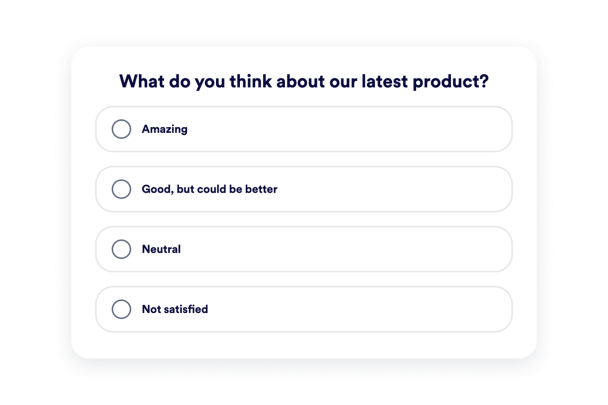

So erstellen Sie das Widget Poll
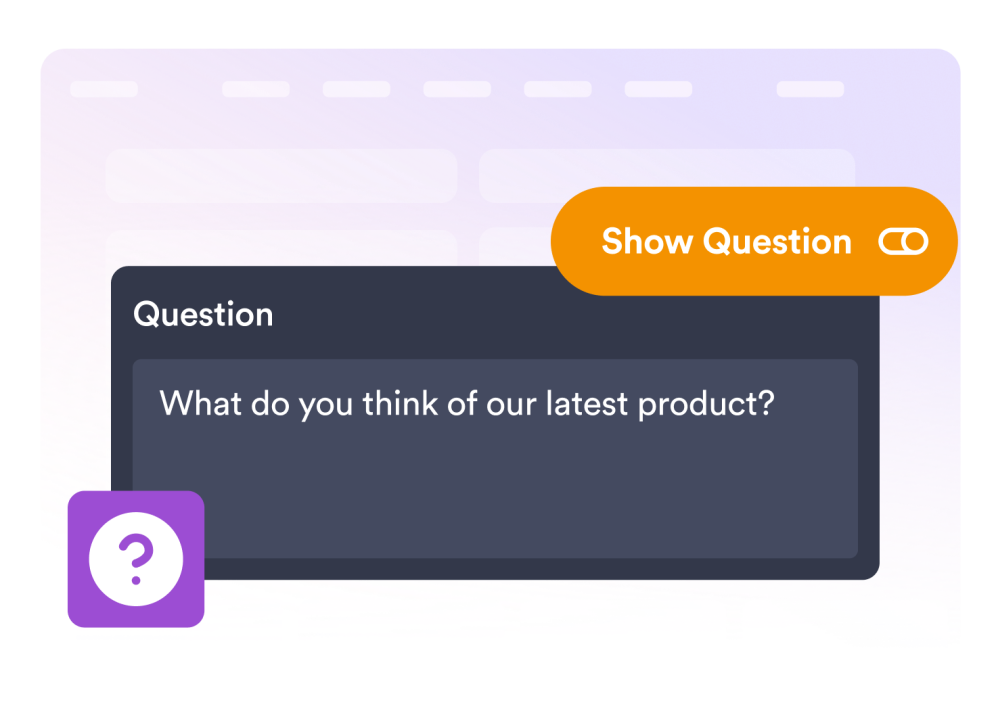
Frage formulieren
Formulieren Sie eine klare Frage, legen Sie fest, wie viele Antworten angezeigt werden, und passen Sie jede Antwortmöglichkeit an.
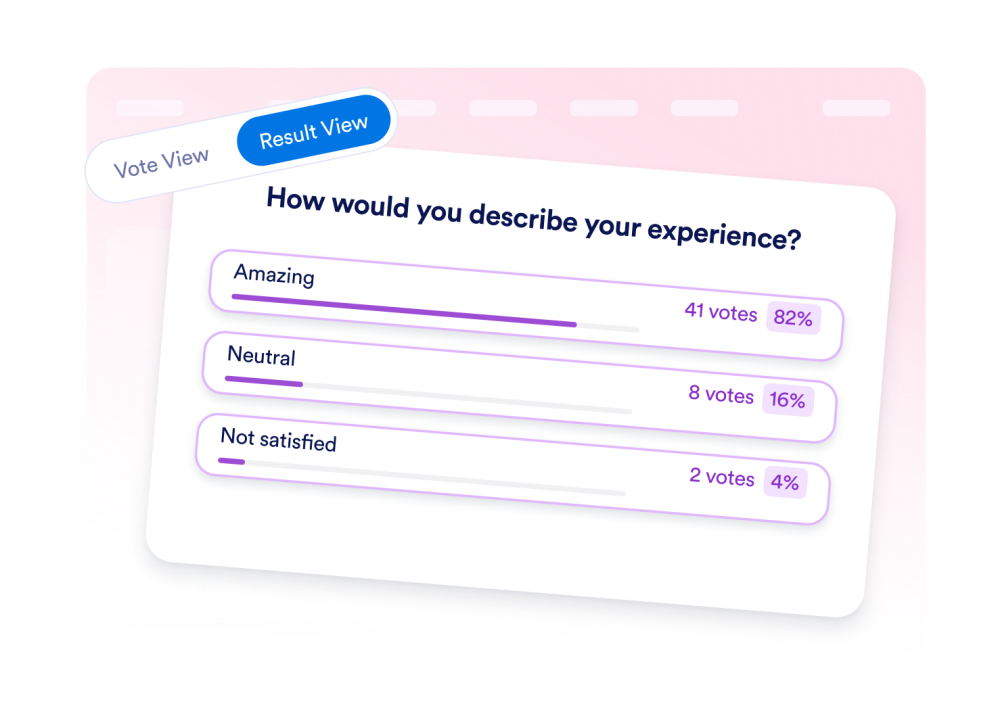
Abstimmung und Ergebnisse anpassen
Legen Sie fest, ob die Ergebnisse Stimmen, Prozentwerte oder beides zeigen, und bearbeiten Sie die Nachricht nach der Abstimmung.
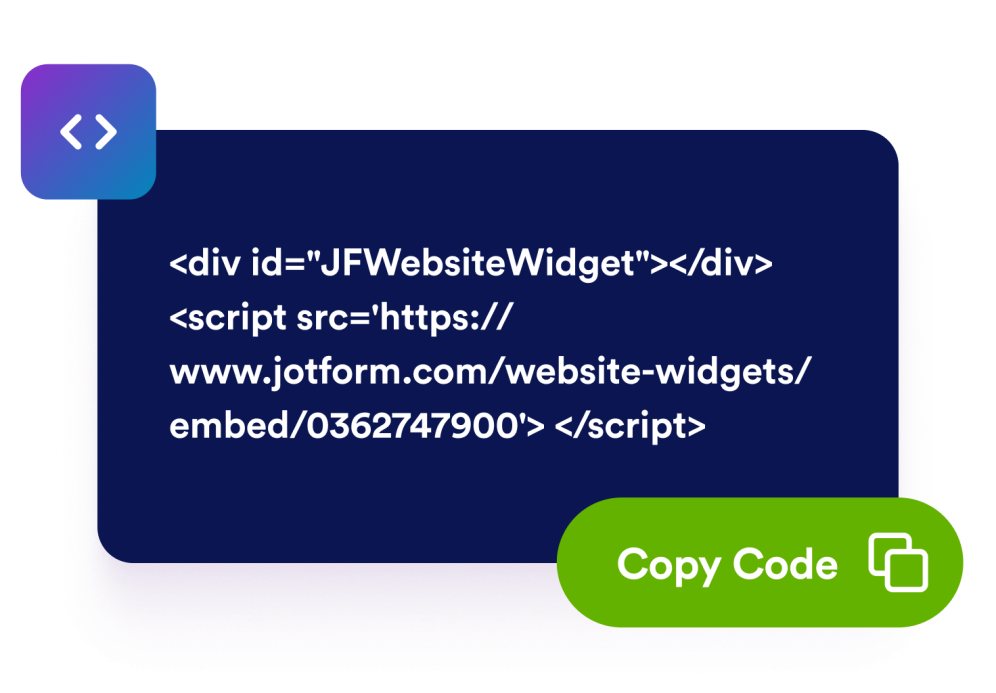
Betten Sie es auf Ihrer Website ein
Sehen Sie sich die Umfrage in der Vorschau an, kopieren Sie den Einbettungscode und veröffentlichen Sie das Widget auf jeder beliebigen Seite – ganz ohne Programmierkenntnisse.
Meinungen sammeln mit einer Umfrage, die zu Ihrer Website passt
Jedes Detail gestalten
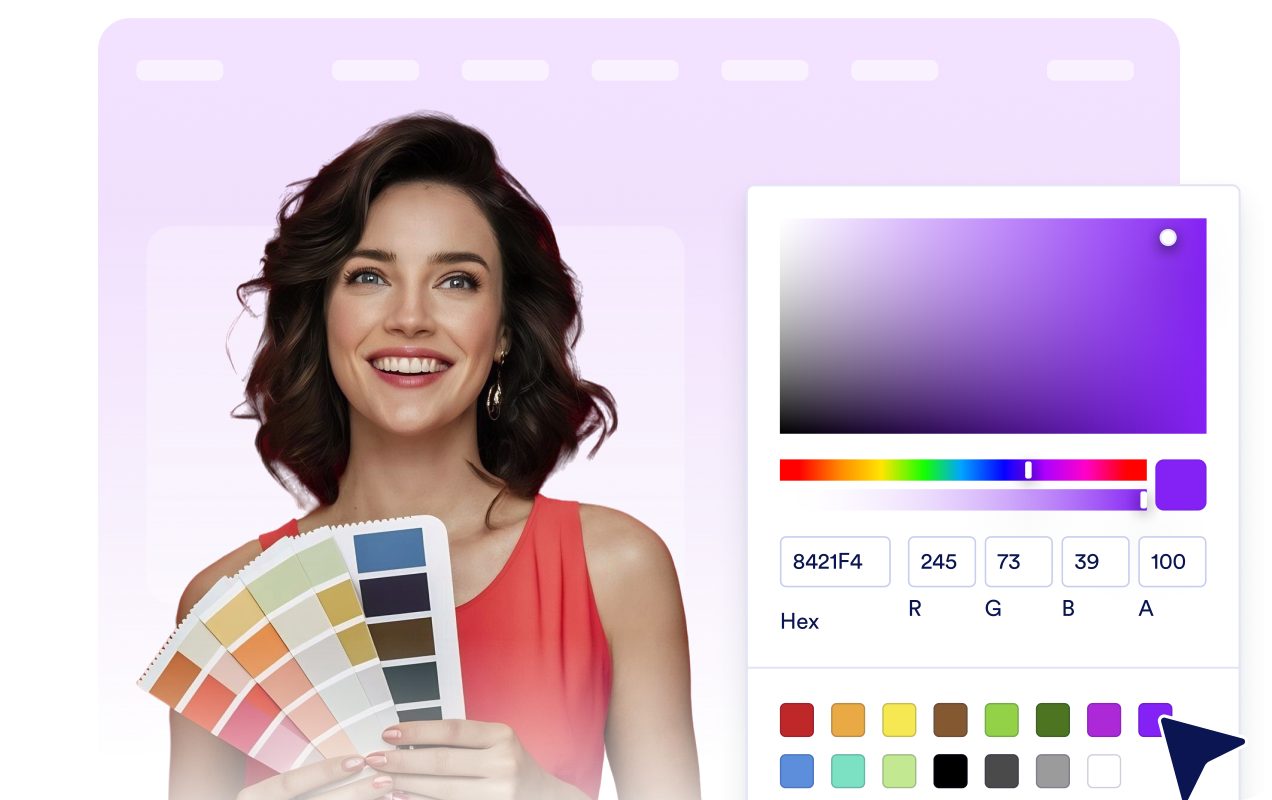
Starten Sie mit einem hellen, dunklen oder eigenen Farbschema und passen Sie anschließend Hintergrund, Text, Akzent, Ergebnisbalken und Rahmen an. Legen Sie Größe und Eckenradius fest, behalten oder entfernen Sie das Jotform-Branding und fügen Sie für fortgeschrittene Anpassungen eigenes CSS hinzu.
Umfrage in einem einzigen Bereich erstellen
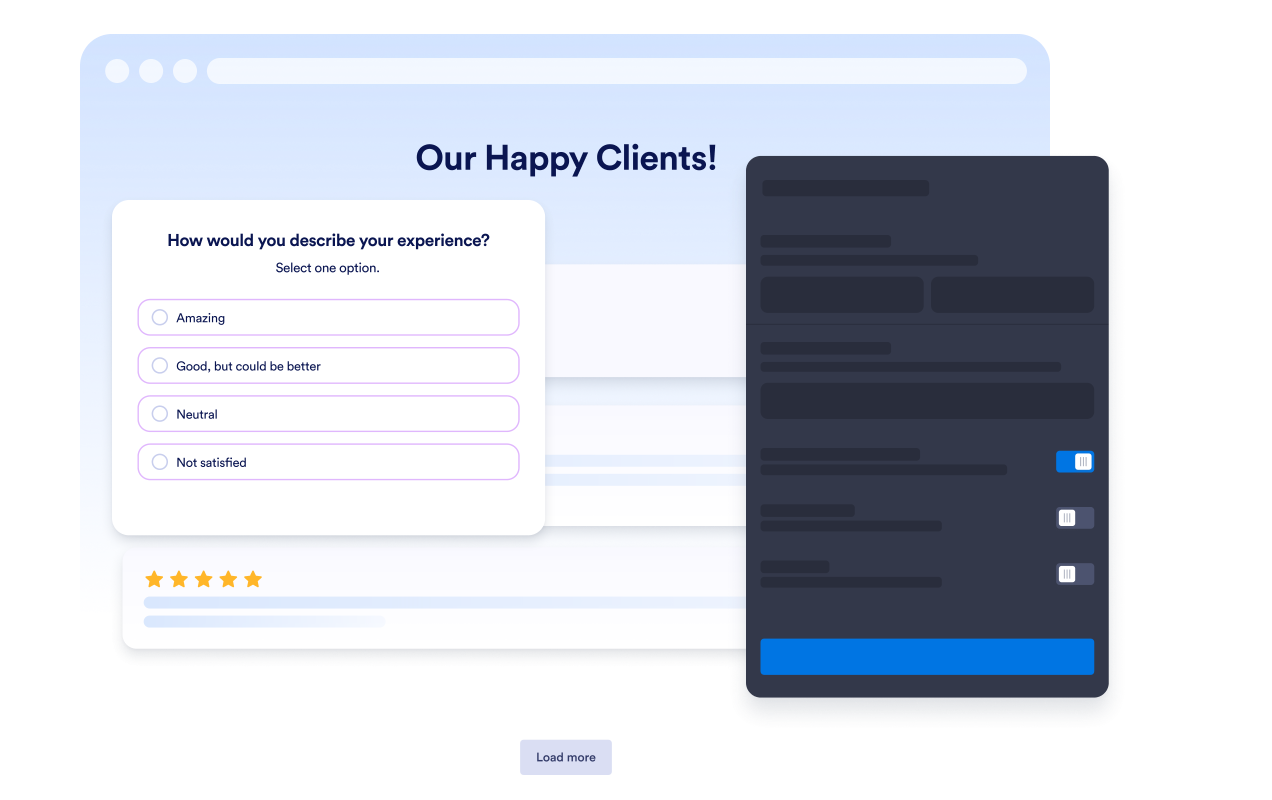
Formulieren Sie Ihre Frage, ergänzen Sie eine kurze Beschreibung und legen Sie bis zu sechs Antworten an, die Sie jederzeit umsortieren oder entfernen können. Aktivieren Sie eine Bestätigungsnachricht und optional einen Button – alles in einem einzigen Bereich, ganz ohne Programmierkenntnisse.
Layout festlegen
Legen Sie fest, wie die Antwortzeilen die Ergebnisse darstellen, ob die Umfrage Stimmen, Prozentwerte oder beides zeigt und wie die Frage ausgerichtet ist. Lassen Sie die Größe automatisch anpassen oder legen Sie eine eigene maximale Breite fest.

Abstimmungs- und Ergebnisansicht
Besuchende stimmen ab und sehen sofort das Ergebnis: jede Antwort mit Stimmenzahl und Prozentwert sowie die Gesamtzahl. Zeigen Sie eine Dankesnachricht und optional einen Button, der zum nächsten Schritt führt.

Warum sich Jotform Website Widgets auszeichnen
Mit den Widgets von Jotform wird Ihre Website interaktiver und Sie steigern Ihre Conversion-Rate. Zur Auswahl stehen zahlreiche Tools wie Sternebewertungen, Slideshows mit Erfahrungsberichten, Pop-ups mit Social Proof und eingebettete Medien. Fügen Sie Widgets zu Ihren Formularen oder Landingpages hinzu, um Daten zu sammeln, Erfahrungsberichte anzuzeigen und Leads zu gewinnen – ganz ohne Programmierkenntnisse.
Fügen Sie Jotform-Widgets mithilfe eines Einbettungscodes in Ihre Website ein. Passen Sie das Widget an, sehen Sie sich die Vorschau an und fügen Sie den Code in jede Seite ein, die benutzerdefiniertes HTML oder Einbettungsblöcke unterstützt – ganz ohne Entwicklerinnen oder Entwickler.
Mit Jotform Website Widgets sammeln Sie Leads, zeigen Kundenfeedback, präsentieren Social Proof, binden Medien ein oder fügen nützliche Webseiten-Tools hinzu. Über jedes Widget können Besucher direkt auf Ihrer Website mit Ihrem Unternehmen interagieren.
Wenn Sie Unterstützung bei der Einrichtung, Anpassung, Einbettung oder Fehlerbehebung Ihres Widgets benötigen, steht Ihnen das Kundensupport-Team von Jotform rund um die Uhr zur Verfügung. So können Sie beruhigt weiterarbeiten, denn Sie wissen: Hilfe ist da, wenn Sie sie brauchen.
Wo Sie Ihr Umfrage-Widget einsetzen können
Fügen Sie ein Umfrage-Widget überall dort ein, wo eine kurze Abstimmung zeigt, was Besuchende bevorzugen, oder sie zum passenden nächsten Schritt führt.
Produktseiten: Fragen Sie Kundschaft, welche Funktionen, Pakete oder Angebote sie am meisten interessieren.
Blogbeiträge: Erfahren Sie, was Lesende über ein Thema denken oder was sie als Nächstes lesen möchten.
Community-Seiten: Sammeln Sie Meinungen zu Veranstaltungen, Ideen oder Prioritäten.
Landingpages: Ermitteln Sie die Vorlieben von Besuchenden, bevor Sie einen CTA oder ein Angebot zeigen.
Bildungsseiten: Prüfen Sie das Verständnis, holen Sie schnelle Reaktionen ein oder lassen Sie über kommende Themen abstimmen.
Interne Portale: Lassen Sie Teams per Abstimmung über Ankündigungen, Termine oder Ressourcenprioritäten entscheiden.
Gewinnen Sie Leads als zahlende Kunden mit dem Jotform Formulargenerator
Nutzen Sie Jotform, um aus jedem Kontakt eine konkrete Maßnahme zu machen. Erstellen Sie leistungsstarke Formulare, mit denen Sie Leads erfassen, Zahlungen abwickeln und Antworten automatisieren – und das alles an einem Ort. Jede Antwort landet in Ihrem Jotform Posteingang, von wo aus Sie nachfassen oder Ihre bevorzugten Apps verbinden können.
Jetzt starten – Kostenlos!
FAQ
Was ist ein Umfrage-Widget?
Ein Umfrage-Widget ist ein einbettbares Abstimmungstool, mit dem Besuchende Ihrer Website aus Antwortmöglichkeiten wählen und nach der Abstimmung die Ergebnisse sehen.
Kann ich die Frage und die Antworten der Umfrage bearbeiten?
Kann ich die Ergebnisse nach der Abstimmung anzeigen?
Können Besuchende ihre Stimme ändern?
Kann ich nach der Abstimmung eine Nachricht anzeigen?
Kann ich das Design anpassen?
Funktioniert das Umfrage-Widget auf Mobilgeräten?
Muss ich Code schreiben?