Zitat-Widget für Ihre Website
Zeigen Sie mit dem Zitat-Widget eine schlichte Zitatkarte auf Ihrer Website. Wählen Sie eine vorgefertigte Zitatkategorie oder fügen Sie eigene Zitate hinzu, blenden Sie Titel, Autor, dekorative Anführungszeichen, hervorgehobene Botschaft und Branding ein oder aus und passen Sie Farben, Hintergrund, Modus, Breite, Ausrichtung und Eckenradius an – ganz ohne Programmierkenntnisse.
Jetzt erstellen – kostenlos!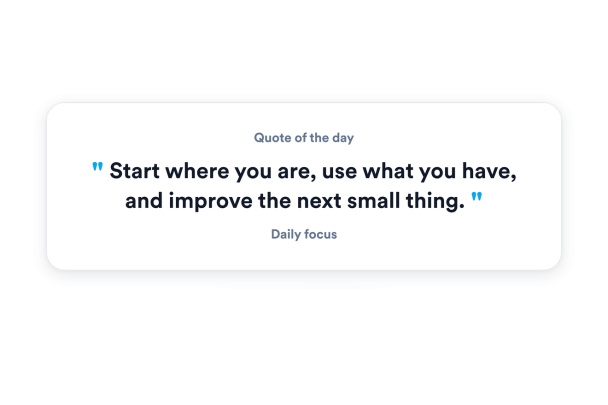

So erstellen Sie das Widget Zitate
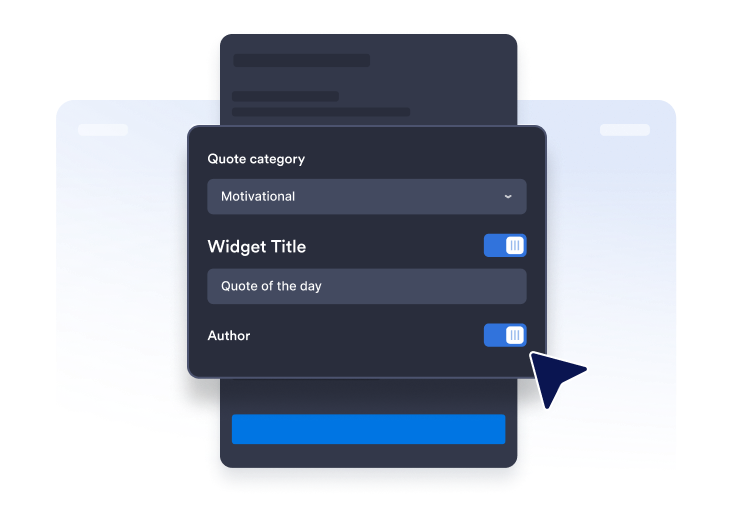
Zitatkategorie wählen
Wählen Sie die Zitatkategorie, die Sie Ihren Besuchenden zeigen möchten.
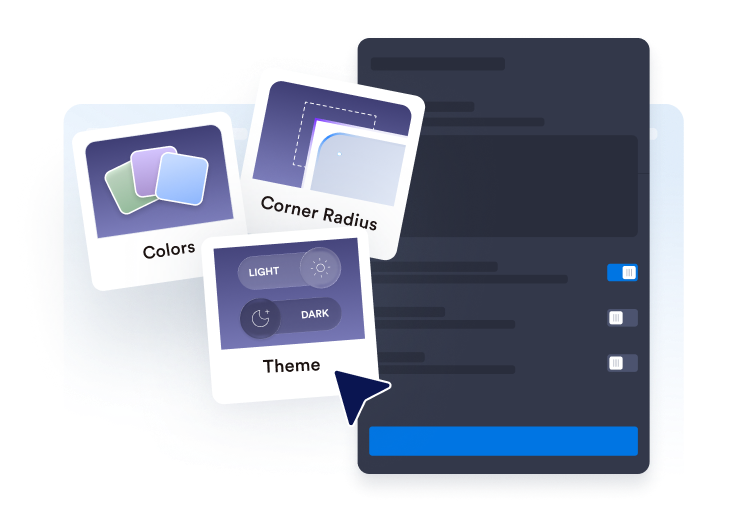
Widget anpassen
Wählen Sie Design und Schriftart und passen Sie alle visuellen Einstellungen an, damit sich das Widget nahtlos in Ihre Website einfügt.

Einbettungscode kopieren und einfügen
Kopieren Sie den Einbettungscode und fügen Sie ihn in einen HTML-Block, eine CMS-Seite oder einen Abschnitt Ihres Website-Baukastens ein, wo das Zitat erscheinen soll.
Ein einbettbares Zitat-Widget, das zu Ihrer Seite passt
Vorgefertigte oder eigene Zitate nutzen
Wählen Sie Zitatsammlungen zu Motivation, Produktivität, Führung, Kreativität oder Achtsamkeit oder fügen Sie eigene Zitate ein, für eine ganz individuelle Anzeige.
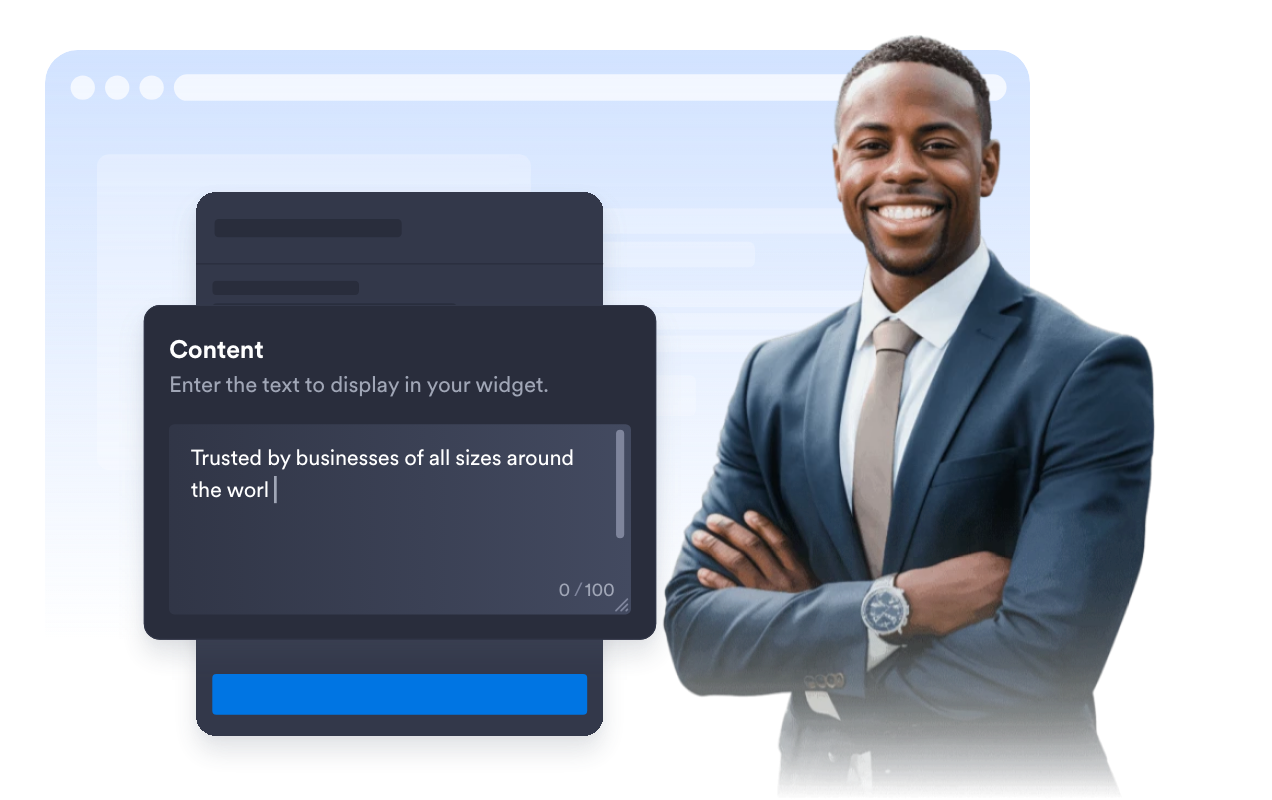
Festlegen, was im Widget angezeigt wird
Blenden Sie Widget-Titel, Autor, dekorative Anführungszeichen, hervorgehobene Botschaft und Jotform-Branding in den Einstellungen unter „Allgemein” ein oder aus.

Breite, Ausrichtung und Ecken festlegen
Verwenden Sie die volle oder eine eigene Breite, richten Sie das Widget links, mittig oder rechts aus und wählen Sie den Eckenradius, wenn die hervorgehobene Botschaft aktiviert ist.
Warum sich Jotform Website Widgets auszeichnen
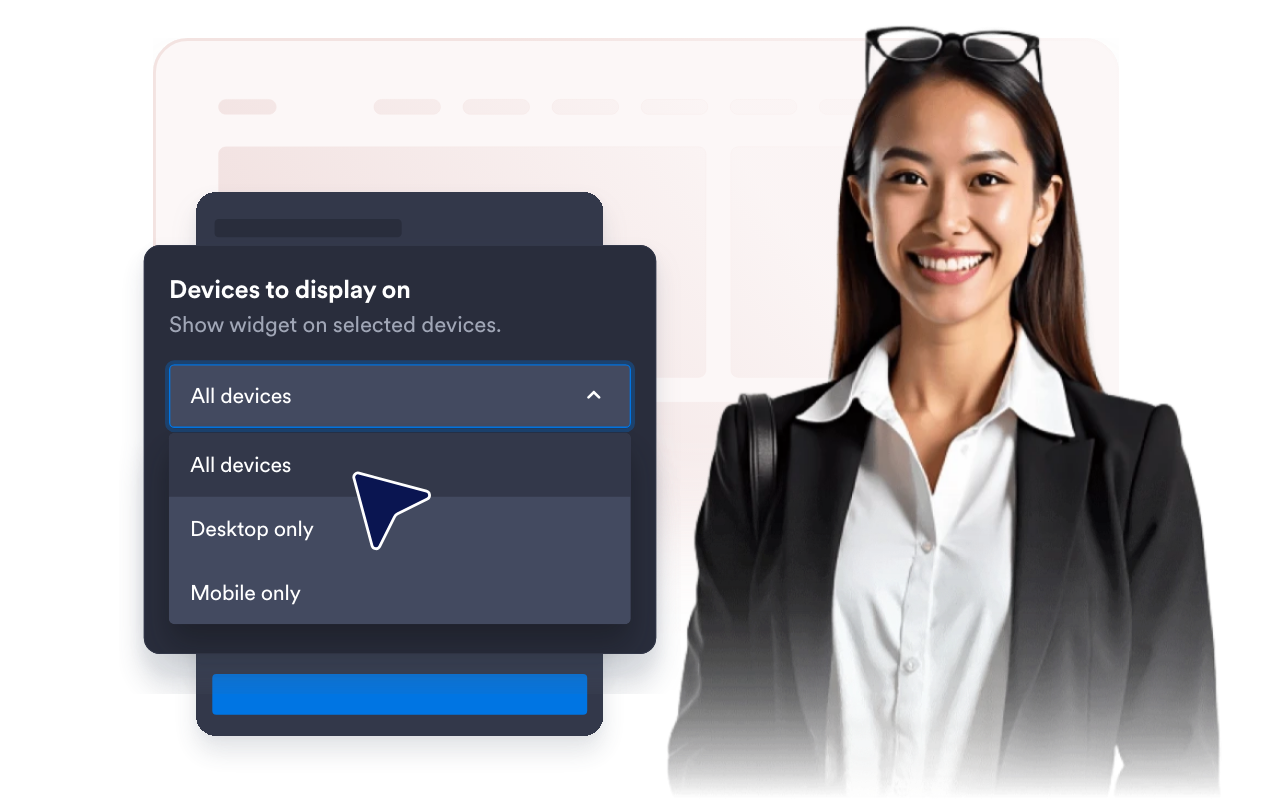
Mit den Widgets von Jotform wird Ihre Website interaktiver und Sie steigern Ihre Conversion-Rate. Zur Auswahl stehen zahlreiche Tools wie Sternebewertungen, Slideshows mit Erfahrungsberichten, Pop-ups mit Social Proof und eingebettete Medien. Fügen Sie Widgets zu Ihren Formularen oder Landingpages hinzu, um Daten zu sammeln, Erfahrungsberichte anzuzeigen und Leads zu gewinnen – ganz ohne Programmierkenntnisse.
Fügen Sie Jotform-Widgets mithilfe eines Einbettungscodes in Ihre Website ein. Passen Sie das Widget an, sehen Sie sich die Vorschau an und fügen Sie den Code in jede Seite ein, die benutzerdefiniertes HTML oder Einbettungsblöcke unterstützt – ganz ohne Entwicklerinnen oder Entwickler.
Mit Jotform Website Widgets sammeln Sie Leads, zeigen Kundenfeedback, präsentieren Social Proof, binden Medien ein oder fügen nützliche Webseiten-Tools hinzu. Über jedes Widget können Besucher direkt auf Ihrer Website mit Ihrem Unternehmen interagieren.
Wenn Sie Unterstützung bei der Einrichtung, Anpassung, Einbettung oder Fehlerbehebung Ihres Widgets benötigen, steht Ihnen das Kundensupport-Team von Jotform rund um die Uhr zur Verfügung. So können Sie beruhigt weiterarbeiten, denn Sie wissen: Hilfe ist da, wenn Sie sie brauchen.
Wo Sie Ihr Zitat-Widget einsetzen können
Setzen Sie das Zitat-Widget überall dort ein, wo ein kurzes Zitat Kontext schafft, Besuchende ermutigt oder eine Seite persönlicher wirken lässt.
Persönliche Dashboards: Zeigen Sie ein kompaktes, motivierendes Zitat.
Team-Portale: Halten Sie den Fokus auf Projektseiten mit Zitaten zu Führung und Produktivität.
Kurs- und Lernseiten: Ergänzen Sie einen kurzen Impuls zum Lernen oder Nachdenken.
Wellness- und Achtsamkeitsseiten: Teilen Sie ruhige Denkanstöße in einer kompakten Karte.
Onboarding-Seiten: Unterstreichen Sie Unternehmenskultur, Werte oder Schulungsthemen.
Blogs und Ressourcen-Hubs: Lockern Sie lange Inhalte mit einem passenden Zitat auf.
Gewinnen Sie Leads als zahlende Kunden mit dem Jotform Formulargenerator
Nutzen Sie Jotform, um aus jedem Kontakt eine konkrete Maßnahme zu machen. Erstellen Sie leistungsstarke Formulare, mit denen Sie Leads erfassen, Zahlungen abwickeln und Antworten automatisieren – und das alles an einem Ort. Jede Antwort landet in Ihrem Jotform Posteingang, von wo aus Sie nachfassen oder Ihre bevorzugten Apps verbinden können.
Jetzt starten – Kostenlos!
FAQ
Was ist ein Zitat-Widget?
Ein Zitat-Widget (Quote-Widget) zeigt auf Ihrer Website ein kurzes Zitat an – optional mit Titel, Autor, dekorativen Anführungszeichen, hervorgehobener Botschaft und Optionen für das Jotform-Branding.
Kann ich eigene Zitate hinzufügen?
Kann ich festlegen, was im Widget angezeigt wird?
Kann ich die Farben anpassen?
Kann ich Größe und Ausrichtung festlegen?
Funktioniert das Widget auf Mobilgeräten?
Muss ich Code schreiben?