Speisekarte online erstellen für Ihre Website
Das Restaurant-Menü-Widget hilft Ihnen, Ihr Menü online mit übersichtlichen Kategorien, Artikelbeschreibungen, Preisen, Badges und Aktions-Buttons anzuzeigen. Erstellen Sie ein ansprechendes Menü für Reservierungen, Online-Bestellungen, Catering oder die Bestellung vor Ort, passen Sie das Layout an und betten Sie es ohne Programmierkenntnisse auf Ihrer Website ein.
So erstellen Sie das Widget Speisekarte
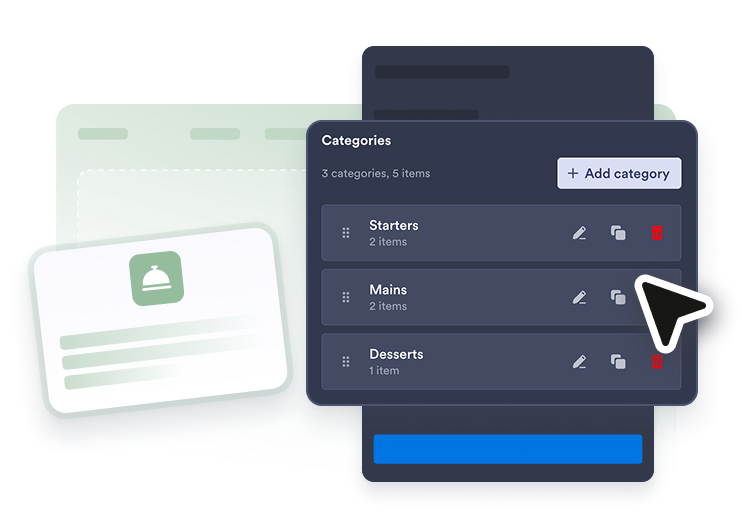
Menükategorien und Artikel hinzufügen
Erstellen Sie Menübereiche für Vorspeisen, Hauptgerichte, Desserts, Getränke, Specials, Catering-Pakete oder jede andere Kategorie, die Ihr Restaurant benötigt.
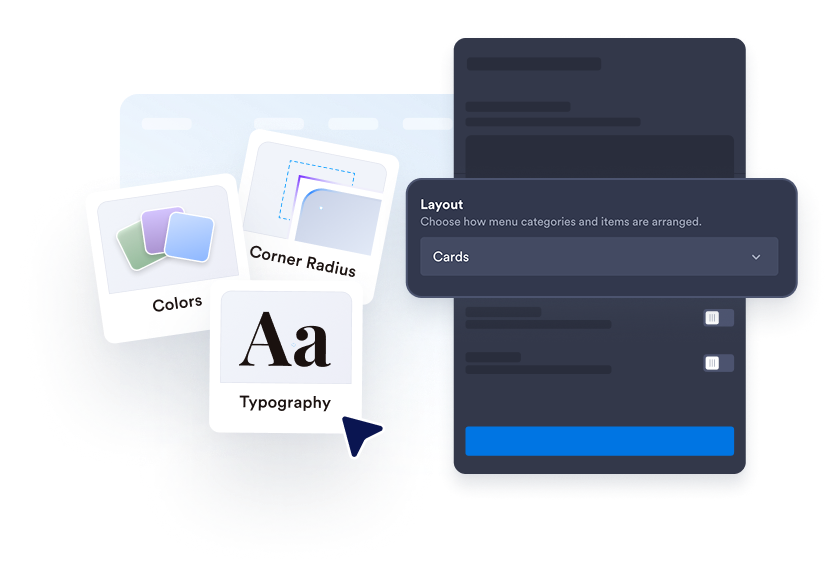
Das passende Menü-Layout wählen
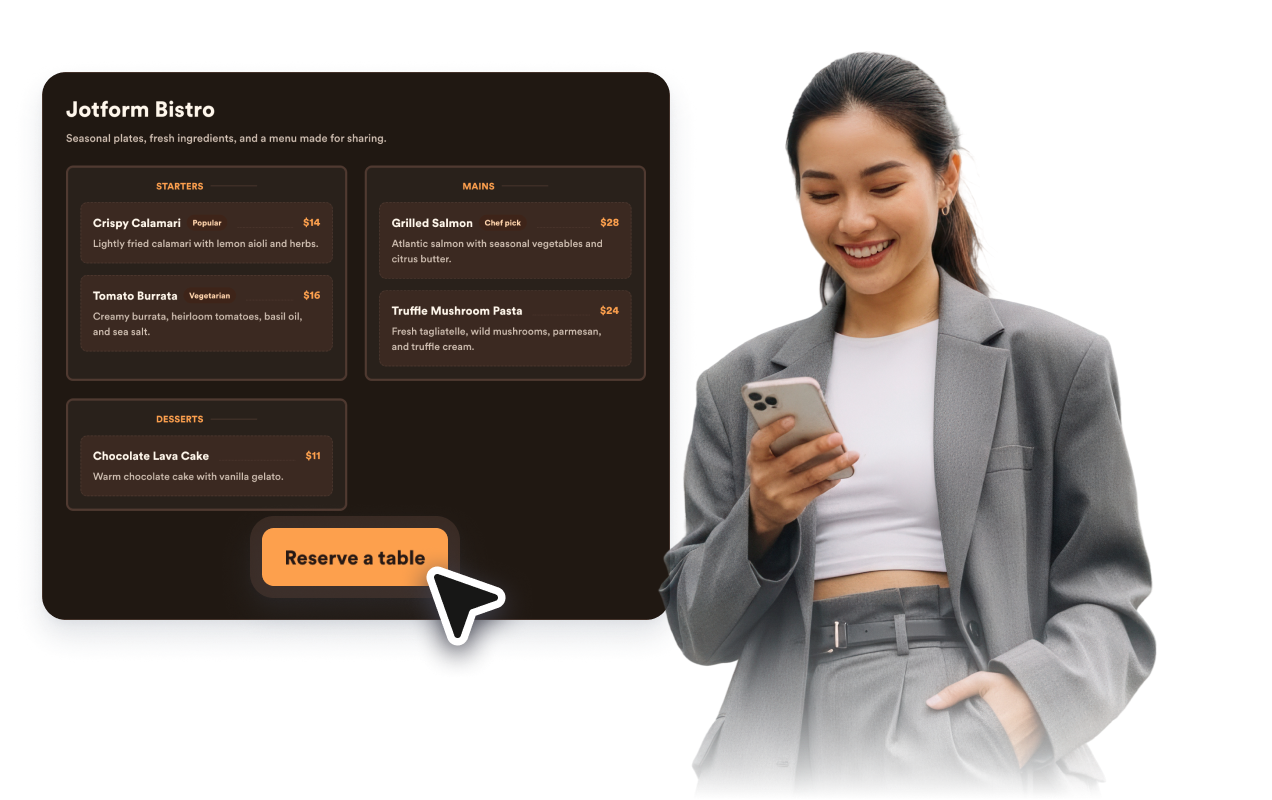
Wählen Sie ein Layout, das zu Ihrer Seite passt – von Karten- und Rasteransichten über kompakte Listen und Featured-Gerichte bis hin zu Menu Boards oder geteilten Bereichen.
An Ihr Branding anpassen
Passen Sie Designs, Farben, Eckenradius, Ausrichtung, Badges, CTA-Buttons und Branding an und betten Sie das fertige Menü anschließend auf Ihrer Website ein.
Gästen helfen, Ihr Menü online zu entdecken
Gerichte in übersichtlichen Abschnitten anzeigen
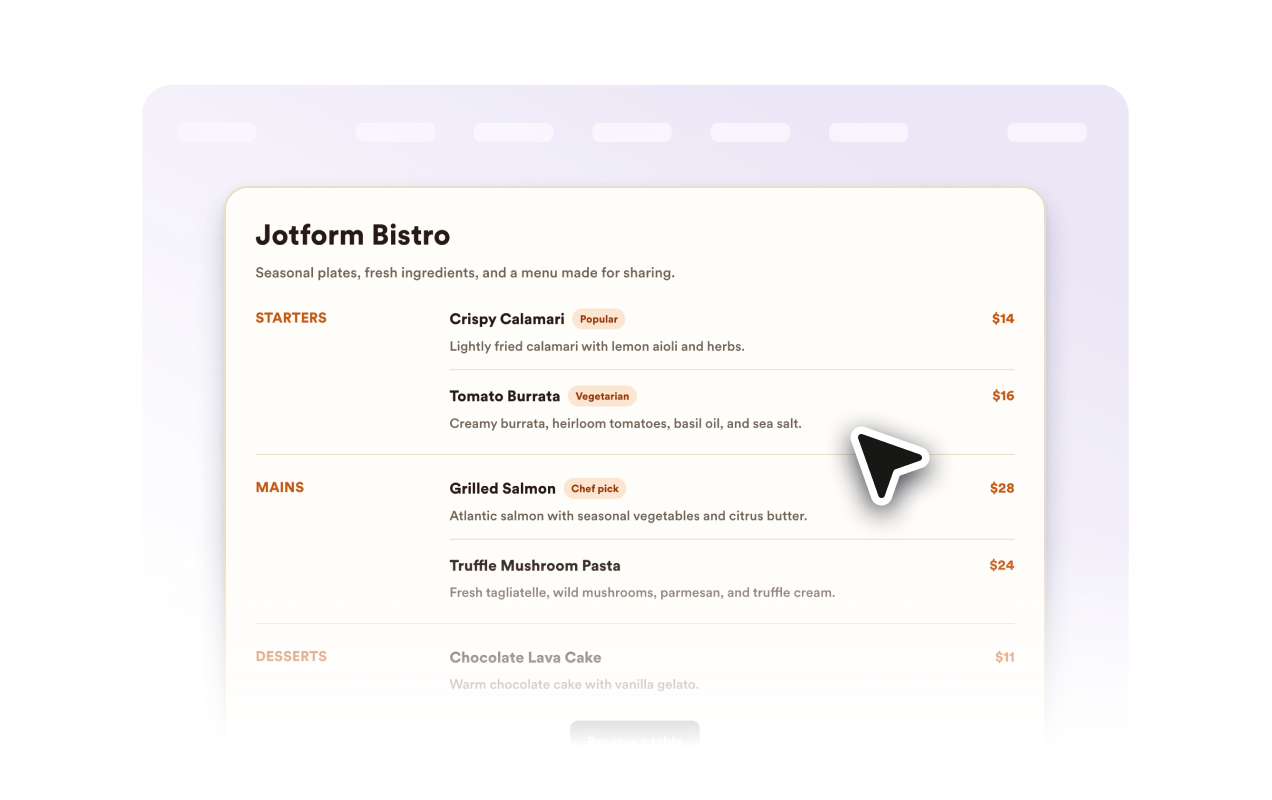
Präsentieren Sie Ihr Menü in einem ansprechenden Format mit Kategorien, Gerichtenamen, Beschreibungen, Preisen und optionalen Badges. Besucher können schnell überblicken, was Sie anbieten, bevor sie einen Tisch reservieren, eine Bestellung aufgeben oder Ihr Team kontaktieren.
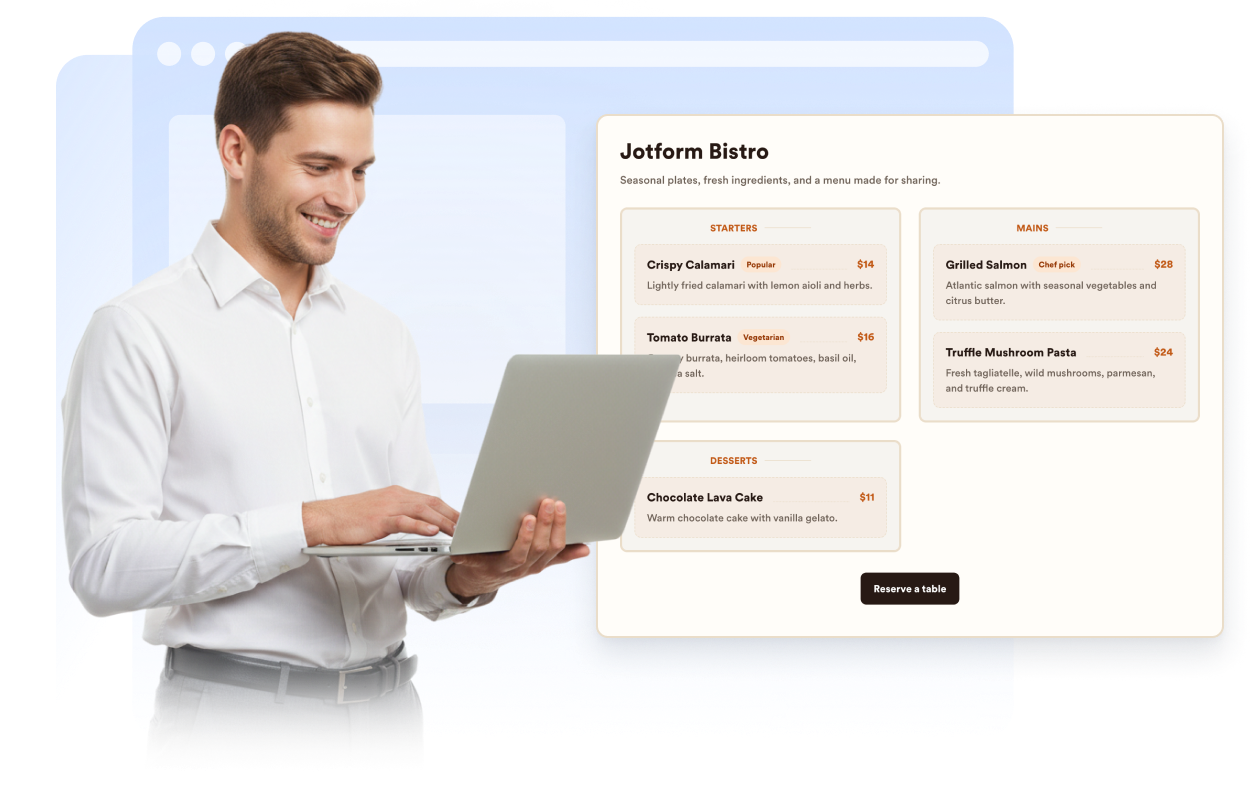
Einzelne Menüpunkte ändern
Bearbeiten Sie jede Menükategorie und jeden Artikel einzeln – einschließlich Name, Beschreibung, Preis und Badge. So bleiben Specials, saisonale Gerichte, Catering-Pakete und zeitlich begrenzte Angebote stets aktuell, ohne das gesamte Menü neu erstellen zu müssen.
Menüs an Seitenlayouts anpassen
Wählen Sie ein Layout, das zur Navigation Ihrer Besucher auf der Website passt. Verwenden Sie Karten oder Raster für visuelle Menüs, kompakte Listen für kleinere Seitenbereiche, Featured-Layouts für Specials oder Menu-Board-Stile für ein klassischeres Restaurant-Feeling.

Gäste zum nächsten Schritt führen
Fügen Sie einen CTA-Button hinzu, der Besucher zu Reservierungen, Online-Bestellungen, Catering-Anfragen, Kontaktseiten oder einer anderen URL weiterleitet. So bleibt das Menü über das bloße Stöbern hinaus nützlich und hilft Gästen, direkt von derselben Seite aus den nächsten Schritt zu unternehmen.
Warum sich Jotform Website Widgets auszeichnen
Mit den Widgets von Jotform wird Ihre Website interaktiver und Sie steigern Ihre Conversion-Rate. Zur Auswahl stehen zahlreiche Tools wie Sternebewertungen, Slideshows mit Erfahrungsberichten, Pop-ups mit Social Proof und eingebettete Medien. Fügen Sie Widgets zu Ihren Formularen oder Landingpages hinzu, um Daten zu sammeln, Erfahrungsberichte anzuzeigen und Leads zu gewinnen – ganz ohne Programmierkenntnisse.
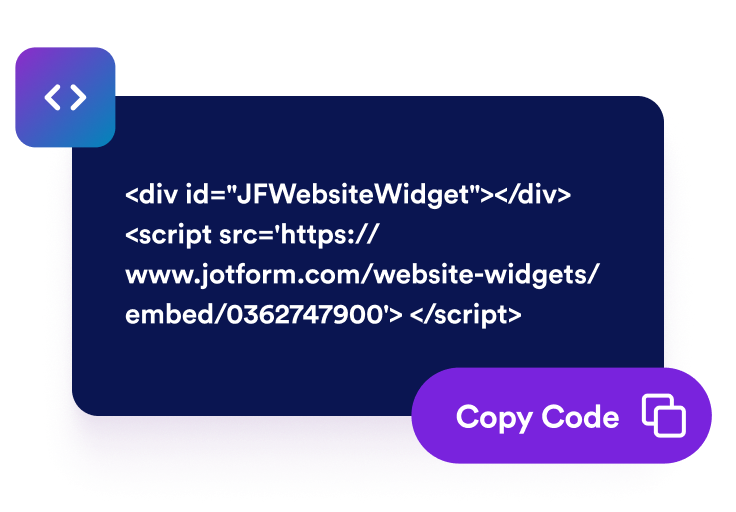
Fügen Sie Jotform-Widgets mithilfe eines Einbettungscodes in Ihre Website ein. Passen Sie das Widget an, sehen Sie sich die Vorschau an und fügen Sie den Code in jede Seite ein, die benutzerdefiniertes HTML oder Einbettungsblöcke unterstützt – ganz ohne Entwicklerinnen oder Entwickler.
Mit Jotform Website Widgets sammeln Sie Leads, zeigen Kundenfeedback, präsentieren Social Proof, binden Medien ein oder fügen nützliche Webseiten-Tools hinzu. Über jedes Widget können Besucher direkt auf Ihrer Website mit Ihrem Unternehmen interagieren.
Wenn Sie Unterstützung bei der Einrichtung, Anpassung, Einbettung oder Fehlerbehebung Ihres Widgets benötigen, steht Ihnen das Kundensupport-Team von Jotform rund um die Uhr zur Verfügung. So können Sie beruhigt weiterarbeiten, denn Sie wissen: Hilfe ist da, wenn Sie sie brauchen.
Wo Sie Ihr Restaurant-Menü-Widget einsetzen können
Platzieren Sie das Widget überall dort, wo Besucher Menüdetails prüfen möchten, bevor sie buchen, bestellen oder vorbeikommen.
Restaurant-Homepages, um Signature Dishes hervorzuheben und Besucher zu Reservierungen zu führen.
Menüseiten für eine vollständige Liste mit Gerichten, Preisen, Beschreibungen, Badges und Kategorien.
Reservierungsseiten, damit Gäste die Speiseoptionen prüfen können, bevor sie ein Datum und eine Uhrzeit wählen.
Online-Bestellseiten, um Abholung, Lieferung, Angebote und saisonale Gerichte hervorzuheben.
Catering- und Veranstaltungsseiten für Beispielmenüs, Pakete, private Dining-Optionen und Anfrage-CTAs.
QR-Menü-Landingpages für mobilfreundliche Menüs, die Gäste direkt am Tisch öffnen können.
Gewinnen Sie Leads als zahlende Kunden mit dem Jotform Formulargenerator
Nutzen Sie Jotform, um aus jedem Kontakt eine konkrete Maßnahme zu machen. Erstellen Sie leistungsstarke Formulare, mit denen Sie Leads erfassen, Zahlungen abwickeln und Antworten automatisieren – und das alles an einem Ort. Jede Antwort landet in Ihrem Jotform Posteingang, von wo aus Sie nachfassen oder Ihre bevorzugten Apps verbinden können.
Jetzt starten – Kostenlos!
FAQ
Was ist ein Restaurant-Menü-Widget?
Ein Restaurant-Menü-Widget ist ein einbettbares Website-Widget, das Menükategorien, Gerichte, Beschreibungen, Preise, Badges und optionale Call-to-Action-Buttons anzeigt.
Kann ich Menüpunkte einzeln bearbeiten?
Kann ich Artikel-Badges wie „Beliebt" oder „Vegetarisch" anzeigen?
Welche Menü-Layouts sind verfügbar?
Kann ich einen Reservierungs- oder Bestellbutton hinzufügen?
Muss ich Code schreiben, um das Restaurant-Menü-Widget hinzuzufügen?
Welche Website-Plattformen unterstützen das Restaurant-Menü-Widget?
Funktioniert das Restaurant-Menü-Widget auf Mobilgeräten?
Kann ich Hilfe beim Einrichten meines Restaurant-Menü-Widgets erhalten?