Teamvorstellung-Widget für Ihre Website
Präsentieren Sie die Menschen hinter Ihrer Marke mit ansprechenden Teamprofilen. Wählen Sie eine Vorlage, fügen Sie Mitgliederfotos, Rollen, Biografien, E-Mail- und Social-Links hinzu, passen Sie Layout und Anzeigeeinstellungen an und betten Sie dann den responsiven Teambereich auf Ihrer Website ein.
Jetzt erstellen – kostenlos!

So erstellen Sie das Widget Team Showcase
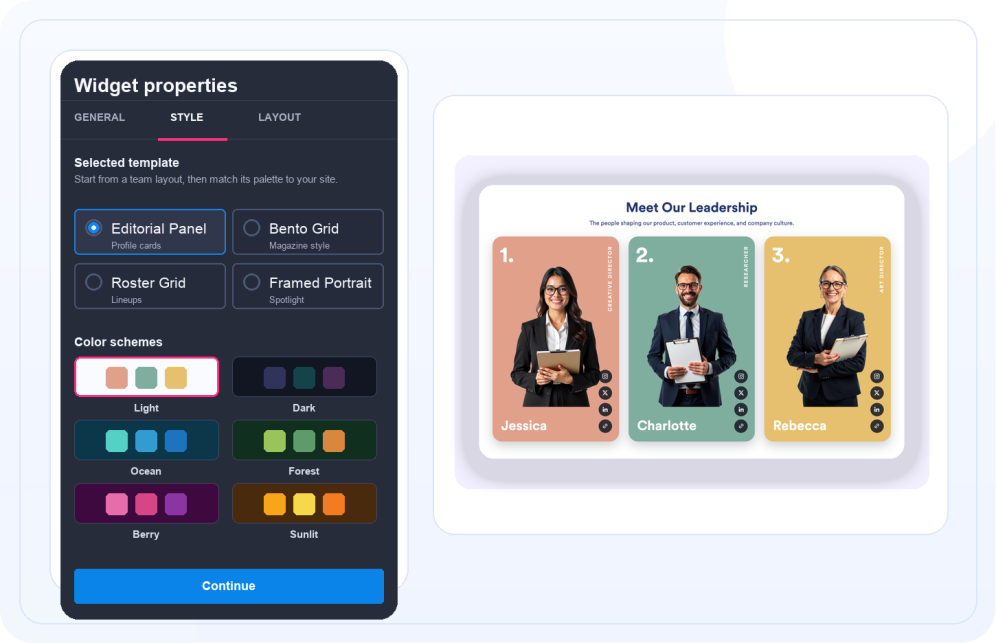
Wählen Sie eine Team-Vorlage und ein Farbschema
Beginnen Sie mit einem vorgefertigten Look wie Editorial Panel, Blob Mask, Pill Capsule, Framed Portrait oder Roster Grid und wählen Sie dann ein Farbschema wie Light, Dark, Ocean, Forest, Berry oder Sunlit.

Mitgliederprofile hinzufügen
Geben Sie bei Bedarf den Namen, die Rolle, die Kurzbiografie, das Foto, die E-Mail-Adresse, das Social-Profil, Instagram und den Website-Link jeder Person ein.
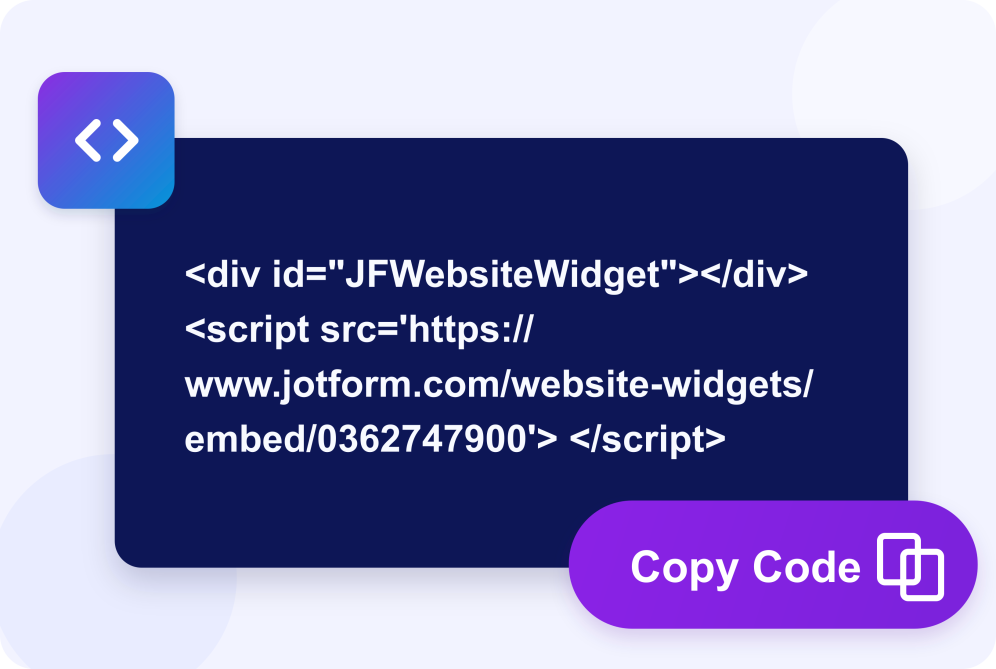
Anpassen und einbetten
Legen Sie Layout, Spalten, Farben, Typografie, Abstände und sichtbare Details fest und kopieren Sie dann den Einbettungscode für Ihre Website.
Erstellen Sie eine Teamvorstellung, die zu Ihren Mitarbeitern und Ihrer Seite passt
Erstellen Sie vollständige Mitgliederprofile
Geben Sie jeder Person einen Namen, eine Rolle, eine Kurzbiografie, ein Foto, eine E-Mail-Adresse, ein Social-Profil, Instagram und einen Website-Link, damit Besucher schnell verstehen, wer sie sind.

Verwenden Sie Layouts für verschiedene Team-Geschichten
Zeigen Sie Ihr Team in einem responsiven Grid-, Banner- oder Spotlight-Layout und wählen Sie zwei, drei oder vier Spalten, sofern das ausgewählte Layout dies unterstützt.

Beginnen Sie mit visuellen Vorlagen
Wählen Sie aus teamorientierten Vorlagen wie Editorial Panel, Blob Mask, Pill Capsule, Overlap Panel, Framed Portrait oder Roster Grid.

Steuern Sie Stil und sichtbare Details
Wählen Sie Farbschema, Schriftart, Größe, Ausrichtung, Ecken, Schatten und Abstände und blenden Sie dann Avatare, Rollen, Social-Links, Biografien, Mitgliedernummern und das Jotform Branding ein oder aus.

Warum sich Jotform Website Widgets auszeichnen
Mit den Widgets von Jotform wird Ihre Website interaktiver und Sie steigern Ihre Conversion-Rate. Zur Auswahl stehen zahlreiche Tools wie Sternebewertungen, Slideshows mit Erfahrungsberichten, Pop-ups mit Social Proof und eingebettete Medien. Fügen Sie Widgets zu Ihren Formularen oder Landingpages hinzu, um Daten zu sammeln, Erfahrungsberichte anzuzeigen und Leads zu gewinnen – ganz ohne Programmierkenntnisse.
Fügen Sie Jotform-Widgets mithilfe eines Einbettungscodes in Ihre Website ein. Passen Sie das Widget an, sehen Sie sich die Vorschau an und fügen Sie den Code in jede Seite ein, die benutzerdefiniertes HTML oder Einbettungsblöcke unterstützt – ganz ohne Entwicklerinnen oder Entwickler.
Mit Jotform Website Widgets sammeln Sie Leads, zeigen Kundenfeedback, präsentieren Social Proof, binden Medien ein oder fügen nützliche Webseiten-Tools hinzu. Über jedes Widget können Besucher direkt auf Ihrer Website mit Ihrem Unternehmen interagieren.
Wenn Sie Unterstützung bei der Einrichtung, Anpassung, Einbettung oder Fehlerbehebung Ihres Widgets benötigen, steht Ihnen das Kundensupport-Team von Jotform rund um die Uhr zur Verfügung. So können Sie beruhigt weiterarbeiten, denn Sie wissen: Hilfe ist da, wenn Sie sie brauchen.
Wo Sie Ihr Team Showcase Widget verwenden können
Verwenden Sie einen Teambereich überall dort, wo Besucher wissen möchten, mit wem sie zusammenarbeiten.
Über-uns-Seiten, um Gründer, Führungskräfte und das gesamte Team vorzustellen.
Agentur- und Studio-Websites, um Spezialisten und ihre Rollen zu präsentieren.
Anwalts-, Arzt- und Consulting-Praxen, um mit namentlich genannten Fachleuten Vertrauen aufzubauen.
Start-up- und SaaS-Seiten, um dem Produkt- und Support-Team ein Gesicht zu geben.
Immobilien- und Makler-Websites, um Assistenten und Kontaktlinks zu präsentieren.
Non-profit- und Community-Seiten, um Mitarbeiter, Board-Mitglieder und Ehrenamtliche hervorzuheben.
Vereins- und Sport-Websites, um Kader, Rollen und Mitgliederprofile zu veröffentlichen.
Gewinnen Sie Leads als zahlende Kunden mit dem Jotform Formulargenerator
Nutzen Sie Jotform, um aus jedem Kontakt eine konkrete Maßnahme zu machen. Erstellen Sie leistungsstarke Formulare, mit denen Sie Leads erfassen, Zahlungen abwickeln und Antworten automatisieren – und das alles an einem Ort. Jede Antwort landet in Ihrem Jotform Posteingang, von wo aus Sie nachfassen oder Ihre bevorzugten Apps verbinden können.
Jetzt starten – Kostenlos!
FAQ
Was ist ein Team Showcase Widget?
Ein Team Showcase Widget zeigt Teammitglieder mit Fotos, Namen, Rollen, Kurzbiografien, E-Mail-Adressen und optionalen Social- oder Website-Links an.
Welche Vorlagen kann ich verwenden?
Welche Layouts gibt es?
Welche Informationen kann jedes Mitglied enthalten?
Kann ich Mitgliederdetails ausblenden?
Kann ich das Design anpassen?
Ist das Team Showcase Widget responsive?
Kann ich es für einen Kader anstelle eines Unternehmensteams verwenden?
Wo kann ich es einbetten?