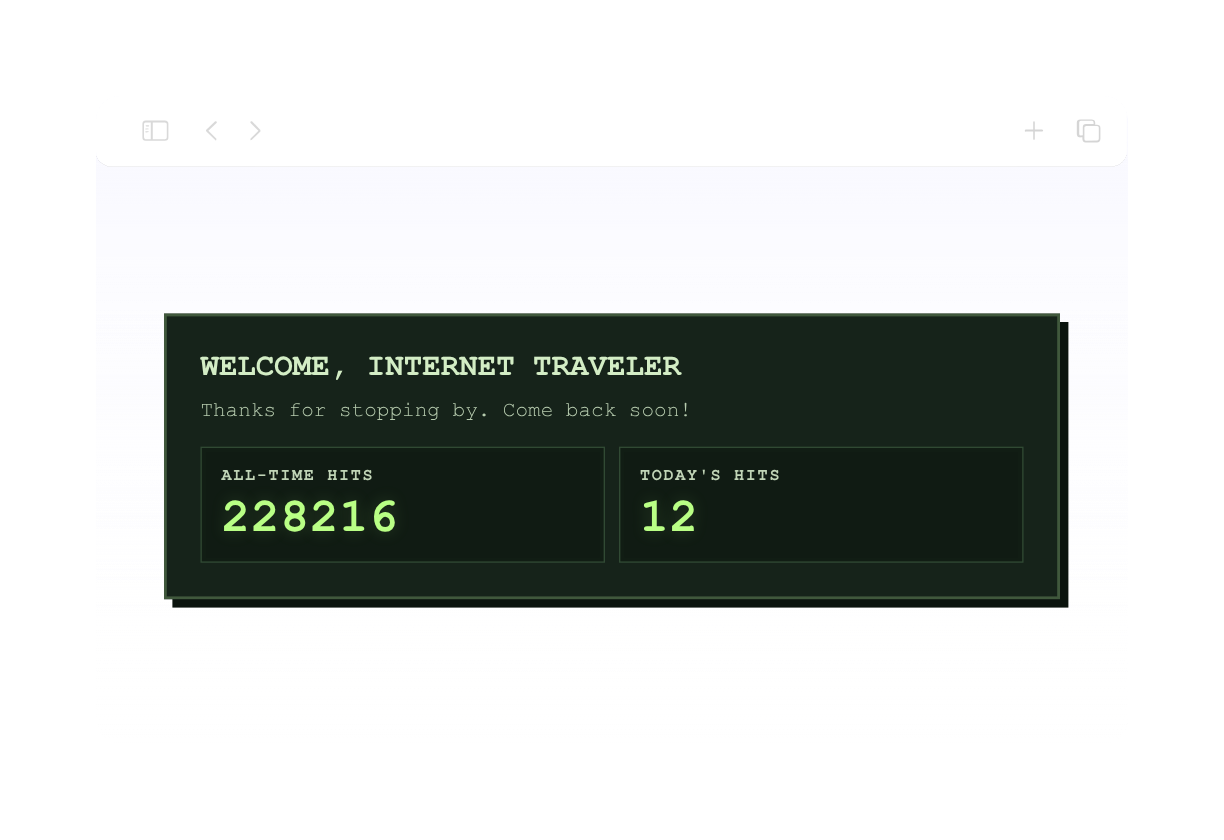
Old School Visitor Counter
We couldn't create your widget. Please try again.
We couldn't create your widget. Please try again.
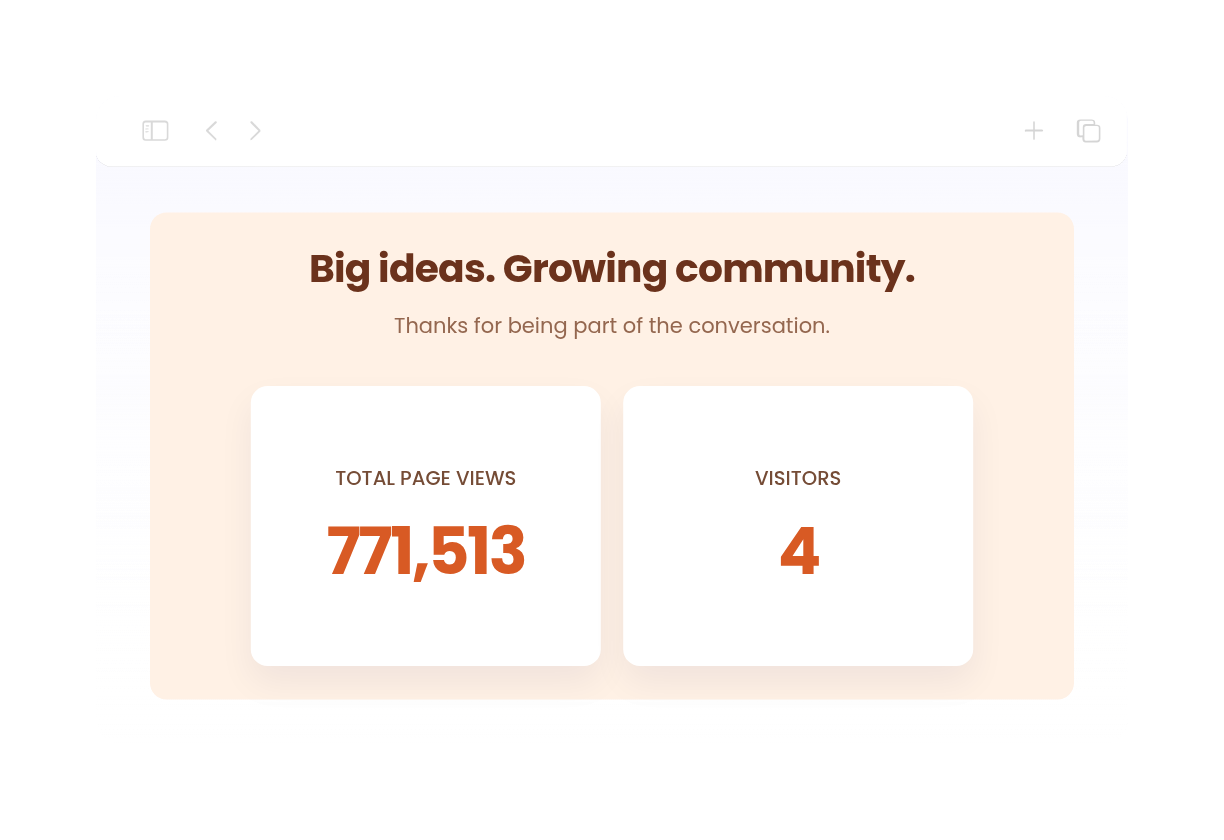
We couldn't create your widget. Please try again.
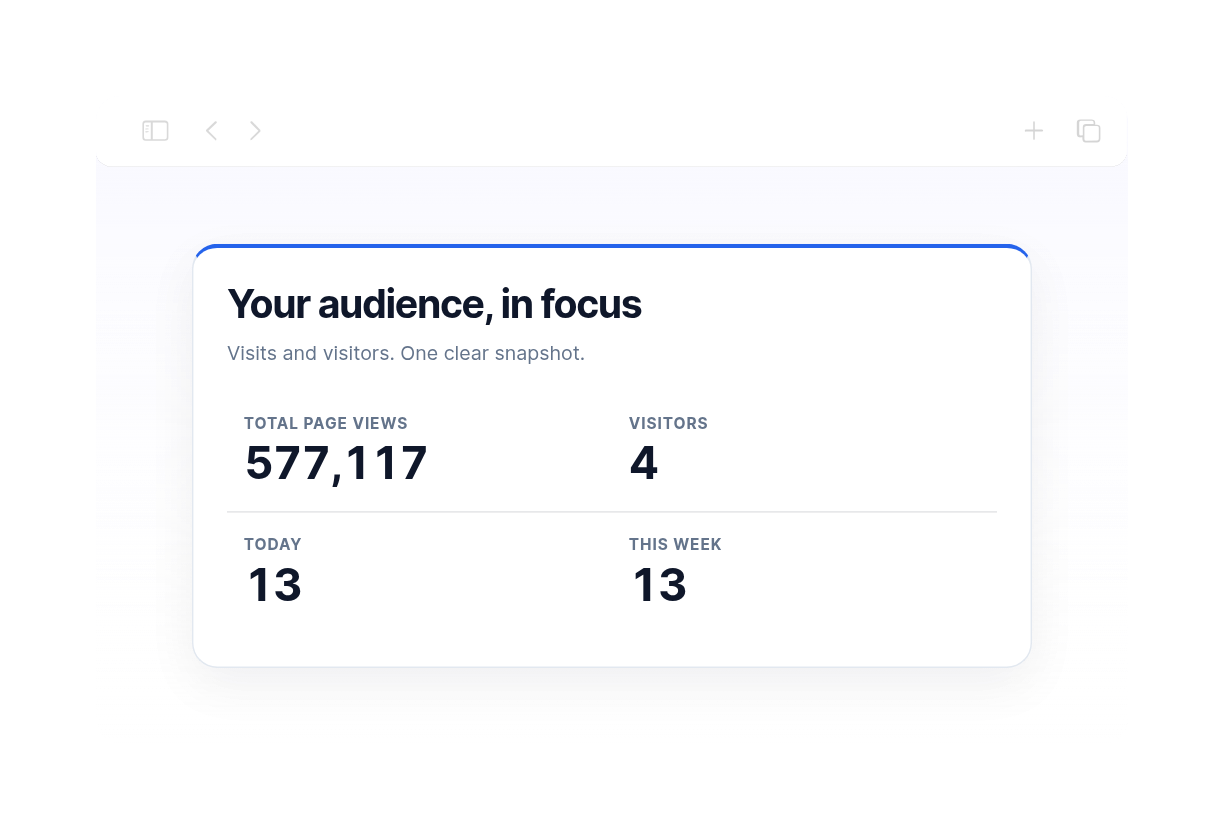
We couldn't create your widget. Please try again.
We couldn't create your widget. Please try again.
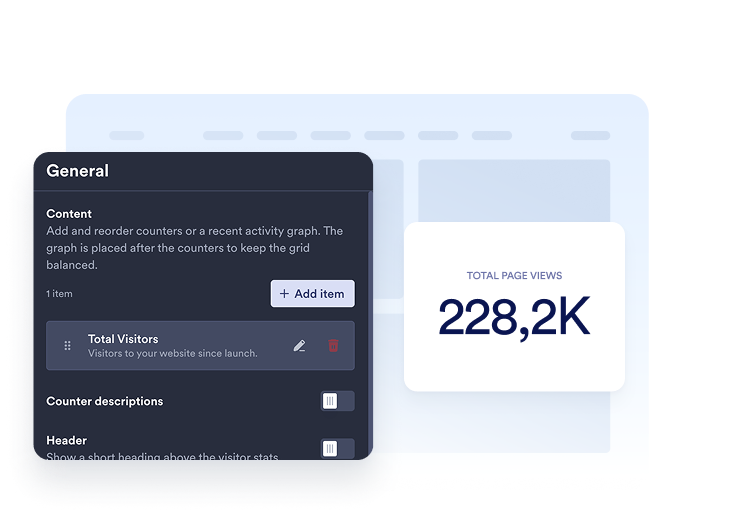
Fügen Sie die Zähler hinzu, die Sie anzeigen möchten. Wählen Sie für jeden Eintrag einen Zeitraum sowie Seitenaufrufe oder eindeutige Besucher aus und passen Sie dann Titel und Beschreibung an.
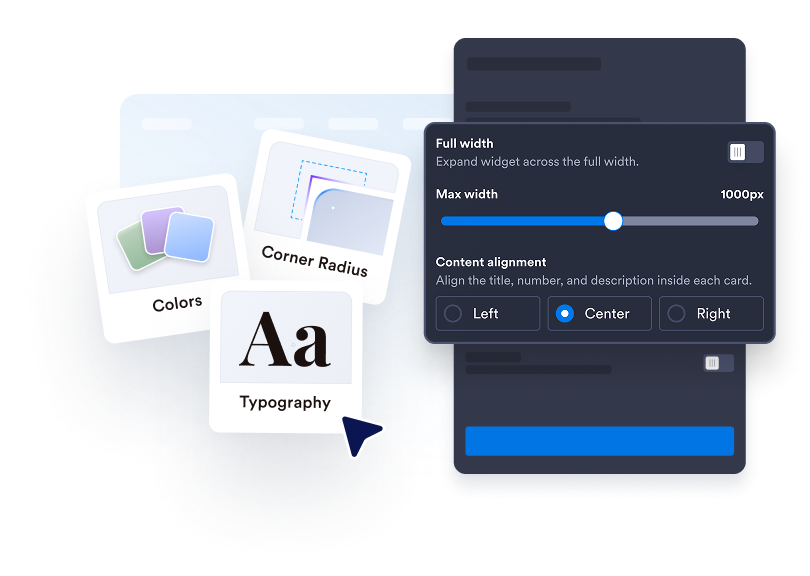
Wählen Sie zwischen Karten, Inline, Mini oder Vertikal. Passen Sie Farben, Abstände, Zahlenformat und Breite an. In unterstützten Layouts können Sie ein Linien-, Flächen-, Balken- oder Kreisdiagramm hinzufügen.
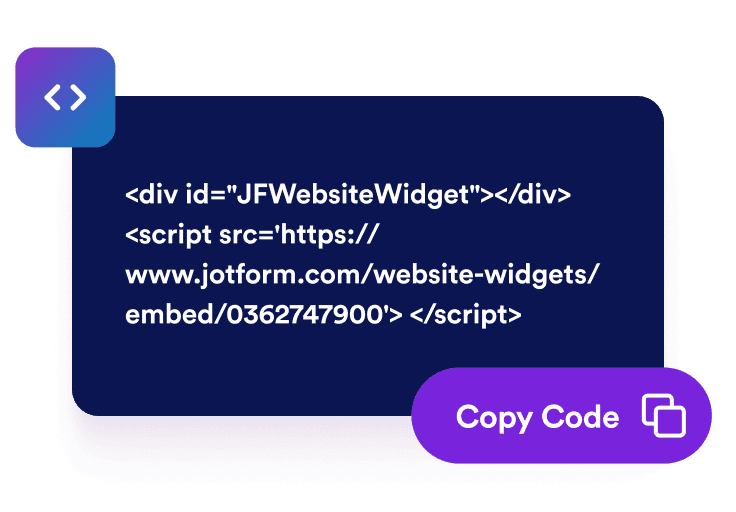
Fügen Sie den Einbettungscode in einen HTML- oder Einbettungsblock ein und veröffentlichen Sie Ihre Seite, um das Website-Widget anzuzeigen.
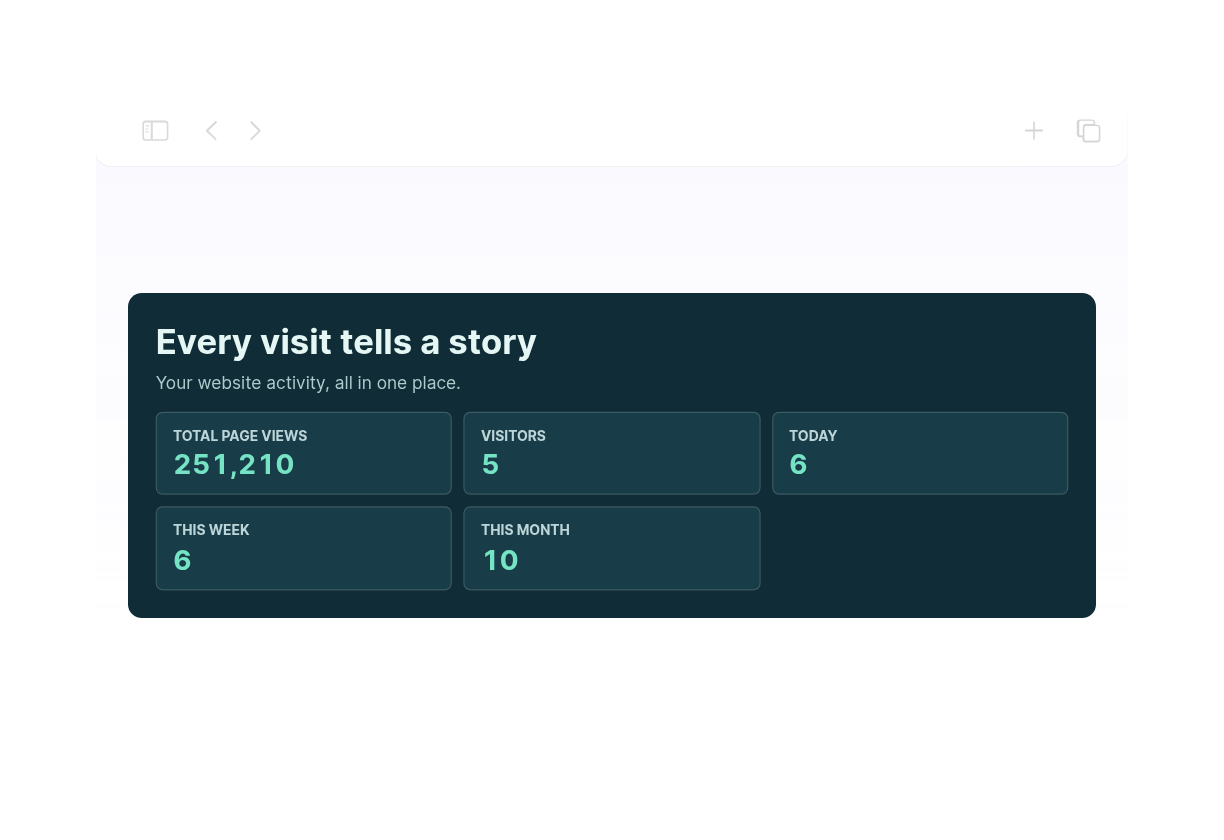
Zeigen Sie Seitenaufrufe oder eindeutige Besucher auf Basis der IP-Adresse für heute, gestern, diese Woche, diesen Monat, dieses Jahr oder den gesamten Zeitraum an. Fügen Sie mehrere Zähler hinzu, ändern Sie ihre Reihenfolge und geben Sie jedem einen klaren Titel und eine Beschreibung.
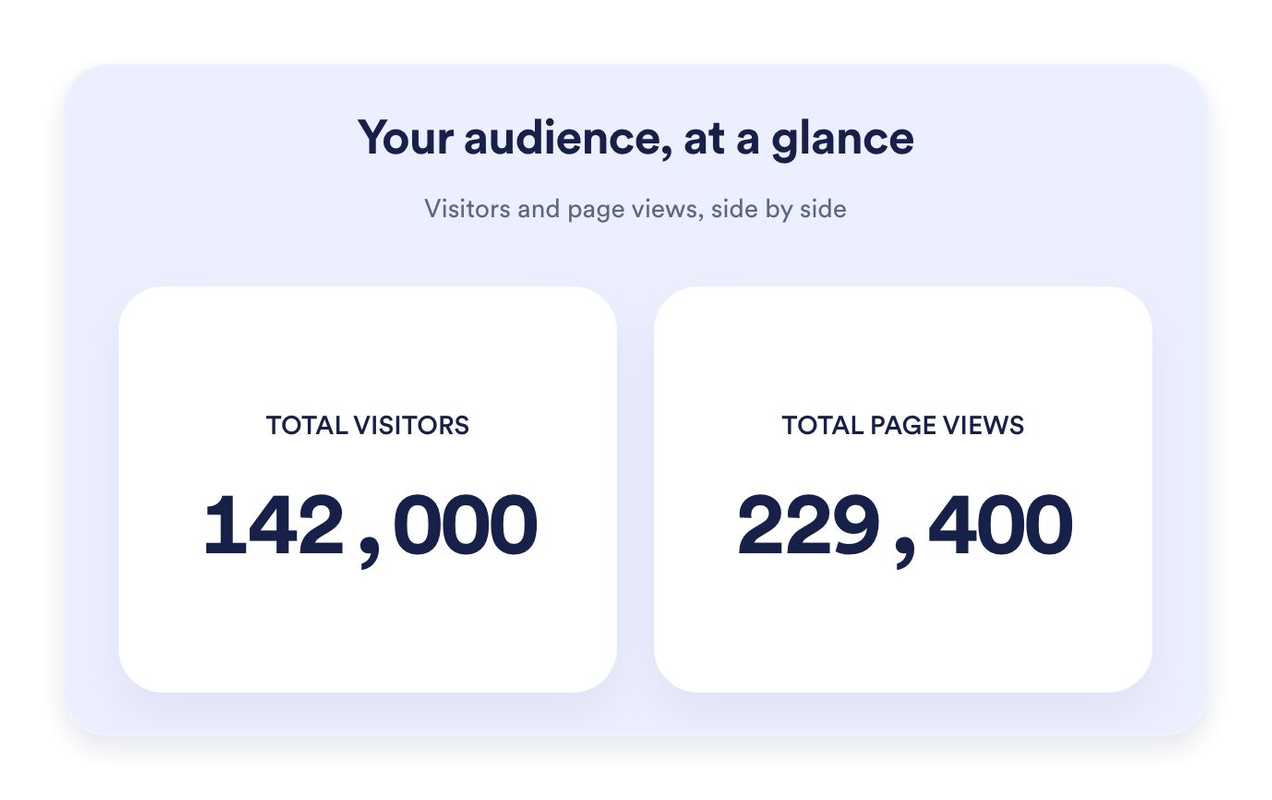
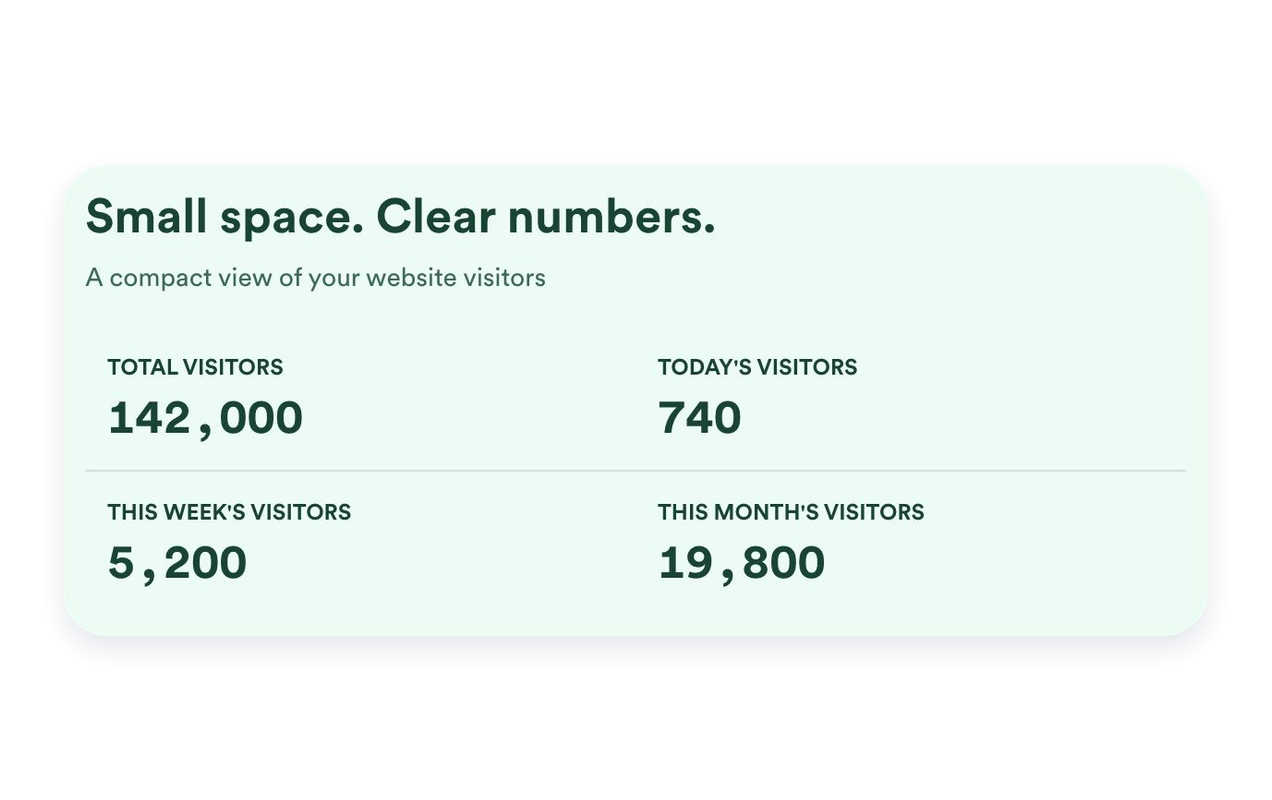
Nutzen Sie Karten, um einzelne Kennzahlen hervorzuheben, Inline für einen kompakten Bereich, Mini für eine reine Zahlenanzeige oder Vertikal für ein gestapeltes Layout. Legen Sie eine maximale Breite fest und passen Sie die Abstände an Ihre Website an.
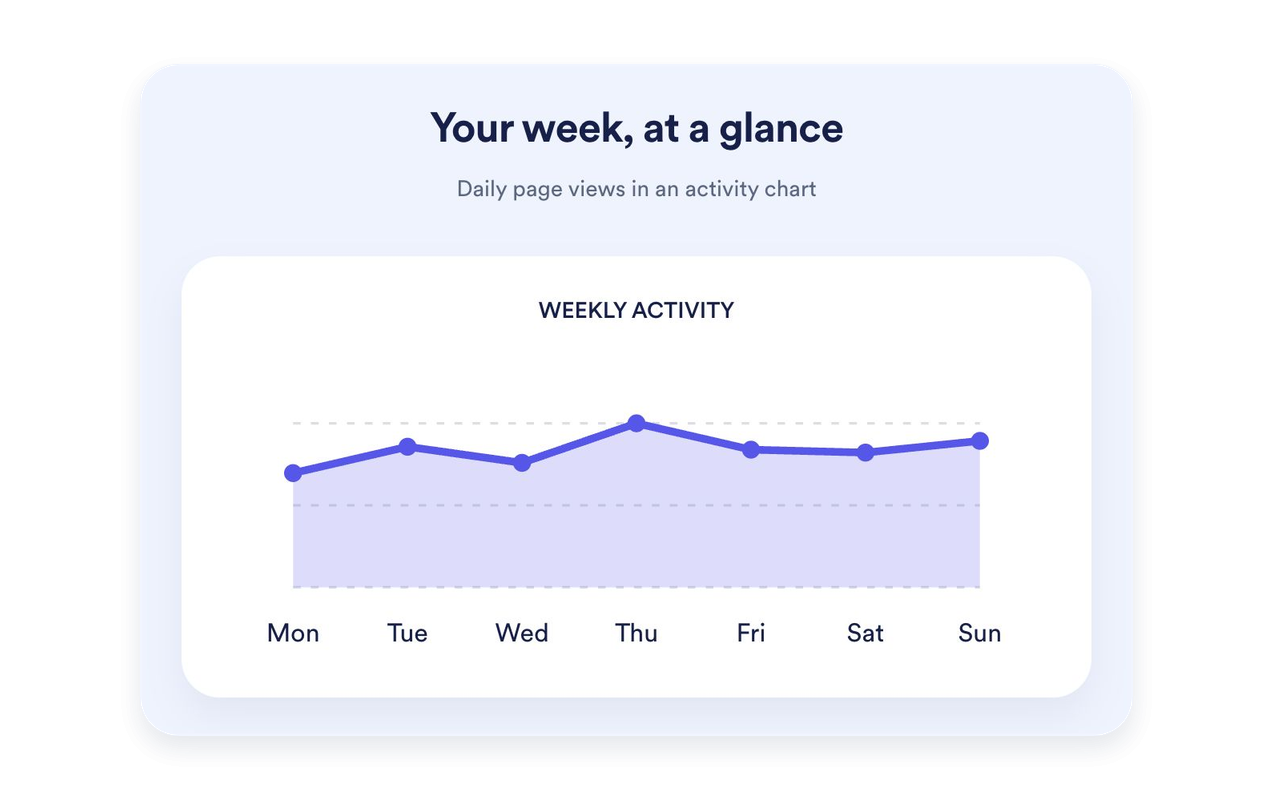
Zeigen Sie die Seitenaufrufe der letzten sieben Tage als Linien-, Flächen-, Balken- oder Kreisdiagramm. Geben Sie dem Diagramm einen eigenen Titel und eine Beschreibung. Diagramme gibt es in den Layouts Karten, Inline und Vertikal; Mini konzentriert sich auf die Zahlen.
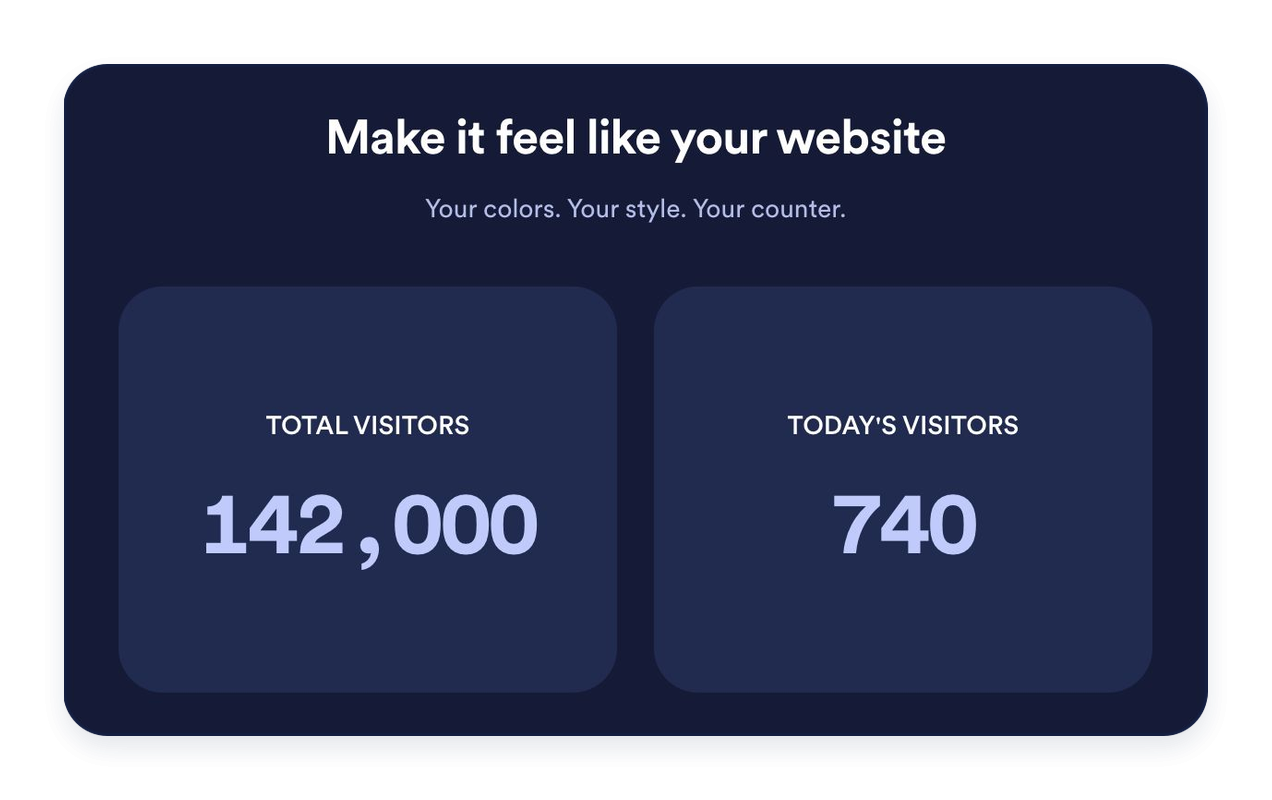
Wählen Sie helle, dunkle oder eigene Farben. Passen Sie Hintergründe, Schrift, Zahlenformat, Kartenecken und Ausrichtung an. Fügen Sie optional eine Überschrift und einen Text hinzu, um Ihre Statistiken einzuleiten.
Mit den Widgets von Jotform wird Ihre Website interaktiver und Sie steigern Ihre Conversion-Rate. Zur Auswahl stehen zahlreiche Tools wie Sternebewertungen, Slideshows mit Erfahrungsberichten, Pop-ups mit Social Proof und eingebettete Medien. Fügen Sie Widgets zu Ihren Formularen oder Landingpages hinzu, um Daten zu sammeln, Erfahrungsberichte anzuzeigen und Leads zu gewinnen – ganz ohne Programmierkenntnisse.
Fügen Sie Jotform-Widgets mithilfe eines Einbettungscodes in Ihre Website ein. Passen Sie das Widget an, sehen Sie sich die Vorschau an und fügen Sie den Code in jede Seite ein, die benutzerdefiniertes HTML oder Einbettungsblöcke unterstützt – ganz ohne Entwicklerinnen oder Entwickler.
Mit Jotform Website Widgets sammeln Sie Leads, zeigen Kundenfeedback, präsentieren Social Proof, binden Medien ein oder fügen nützliche Webseiten-Tools hinzu. Über jedes Widget können Besucher direkt auf Ihrer Website mit Ihrem Unternehmen interagieren.
Wenn Sie Unterstützung bei der Einrichtung, Anpassung, Einbettung oder Fehlerbehebung Ihres Widgets benötigen, steht Ihnen das Kundensupport-Team von Jotform rund um die Uhr zur Verfügung. So können Sie beruhigt weiterarbeiten, denn Sie wissen: Hilfe ist da, wenn Sie sie brauchen.
Platzieren Sie einen Besucherzähler dort, wo eine kurze Übersicht über die Aktivität auf Ihrer Website hilfreich ist. Wählen Sie die Kennzahlen und das Layout, die zur Seite passen.
Startseiten: Heben Sie die Gesamtzahl der Seitenaufrufe oder die aktuelle Aktivität neben Ihren Hauptinhalten hervor.
Blog-Footer: Fügen Sie einen Inline- oder Mini-Zähler hinzu, ohne von Ihren Artikeln abzulenken.
Landingpages: Stellen Sie ausgewählte Kennzahlen im Layout Karten klar und gut lesbar dar.
Seitenleisten: Ordnen Sie Zähler im Layout Vertikal untereinander an – passend für schmale Seitenbereiche.
Community-Websites: Zeigen Sie Seitenaufrufe und die Zahl eindeutiger Besucher auf Basis der IP-Adresse klar beschriftet an.
Event- und Launch-Seiten: Heben Sie die erfasste Aktivität von heute oder dieser Woche hervor.
Machen Sie mit Jotform aus Interesse Taten. Erstellen Sie leistungsstarke Formulare, die Leads gewinnen, Zahlungen entgegennehmen und Antworten automatisieren – alles an einem Ort. Jede Antwort landet in Ihrem Jotform Posteingang, wo Sie nachfassen oder sie mit Ihren Lieblings-Apps verbinden können.
Jetzt starten – Kostenlos!
Ein Besucherzähler-Widget zeigt auf Ihrer Website erfasste Seitenaufrufe und die Zahl eindeutiger Besucher auf Basis der IP-Adresse an. Wählen Sie aus, welche Zähler und Zeiträume angezeigt werden, passen Sie ihr Aussehen an und betten Sie das Widget ohne Programmierung ein.