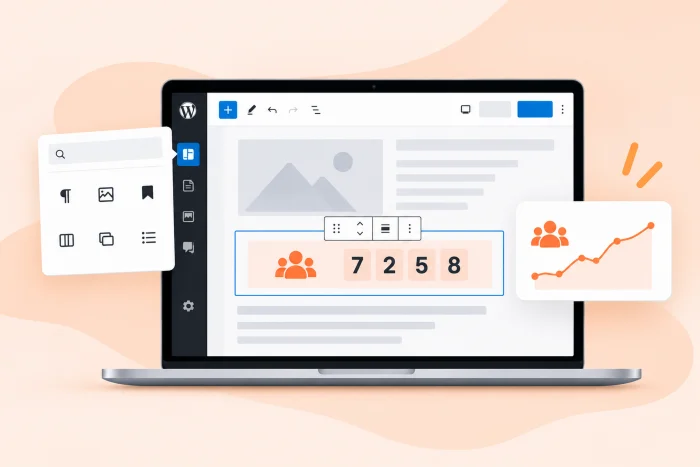
Ein Besucherzähler ist nicht einfach nur schmückendes Beiwerk. Er fungiert als Social Proof – also das Prinzip, dass Menschen sich daran orientieren, was andere tun, um ihre eigenen Entscheidungen zu treffen. Ein Zähler mit soliden Zahlen signalisiert neuen Besuchern, dass Ihre Website aktiv ist und andere sie für wertvoll halten, was die Wahrscheinlichkeit erhöht, dass sie länger dort verweilen.
Ein Zähler kann außerdem ein Gefühl der Zugehörigkeit vermitteln. Das Surfen im Internet ist meist eine einsame Tätigkeit, und zu sehen, dass andere bereits auf Ihrer Website waren, gibt einem Besucher das Gefühl, Teil einer Gruppe zu sein. Das Gegenteil gilt aber ebenso: Auf einer Website mit wenig Traffic kann eine niedrige Zahl die Seite verlassen wirken lassen. Prüfen Sie daher Ihre Traffic-Daten, bevor Sie einen Zähler hinzufügen.
WordPress enthält im Core-Editor keinen Block zur Besucherzählung, aber es gibt drei Möglichkeiten, einen hinzuzufügen:
Dieser Leitfaden behandelt alle drei Varianten samt ihrer jeweiligen Vor- und Nachteile.
Option 1: Einen WordPress Besucherzähler als Plug-in installieren
Wenn Sie wie die meisten WordPress-Nutzer sind, besteht Ihr erster Impuls darin, das Plugin-Verzeichnis aufzurufen und nach einem Tool wie WP Visitor Statistics oder Post Views Counter zu suchen. Das ist ein durchaus sinnvoller Ausgangspunkt. Wie viele der besten WordPress-Plug-ins benötigen sie keinerlei Code, und Sie können alles einrichten, ohne Ihr Dashboard zu verlassen.
Dieser Ansatz bringt jedoch einige Nachteile mit sich:
- Das Tracking erfolgt auf Ihrer eigenen Website: Jeder Aufruf wird in Ihrer WordPress-Datenbank erfasst. Bei einem kleinen Blog macht das keinen Unterschied, bei einer stark frequentierten Website oder einem günstigen Hosting-Tarif kann es sich jedoch bemerkbar machen. Außerdem ist es ein weiteres Plug-in, das Sie aktuell und sicher halten müssen.
- Die kostenlosen Versionen können einschränkend sein: Die kostenlose Version von Post Views Counter zeigt beispielsweise die Aufrufzahl bei jedem Beitrag an. Wenn Sie jedoch eine Gesamtsumme für die gesamte Website möchten, müssen Sie auf die Pro-Version upgraden. WP Visitor Statistics behält seinen Front-End-Zähler, die Widgets und Shortcodes den Pro-Nutzern vor.
Wenn ein Plug-in trotzdem die richtige Wahl für Sie zu sein scheint, erfahren Sie hier, wie Sie ein Plug-in wie Post Views Counter einrichten.
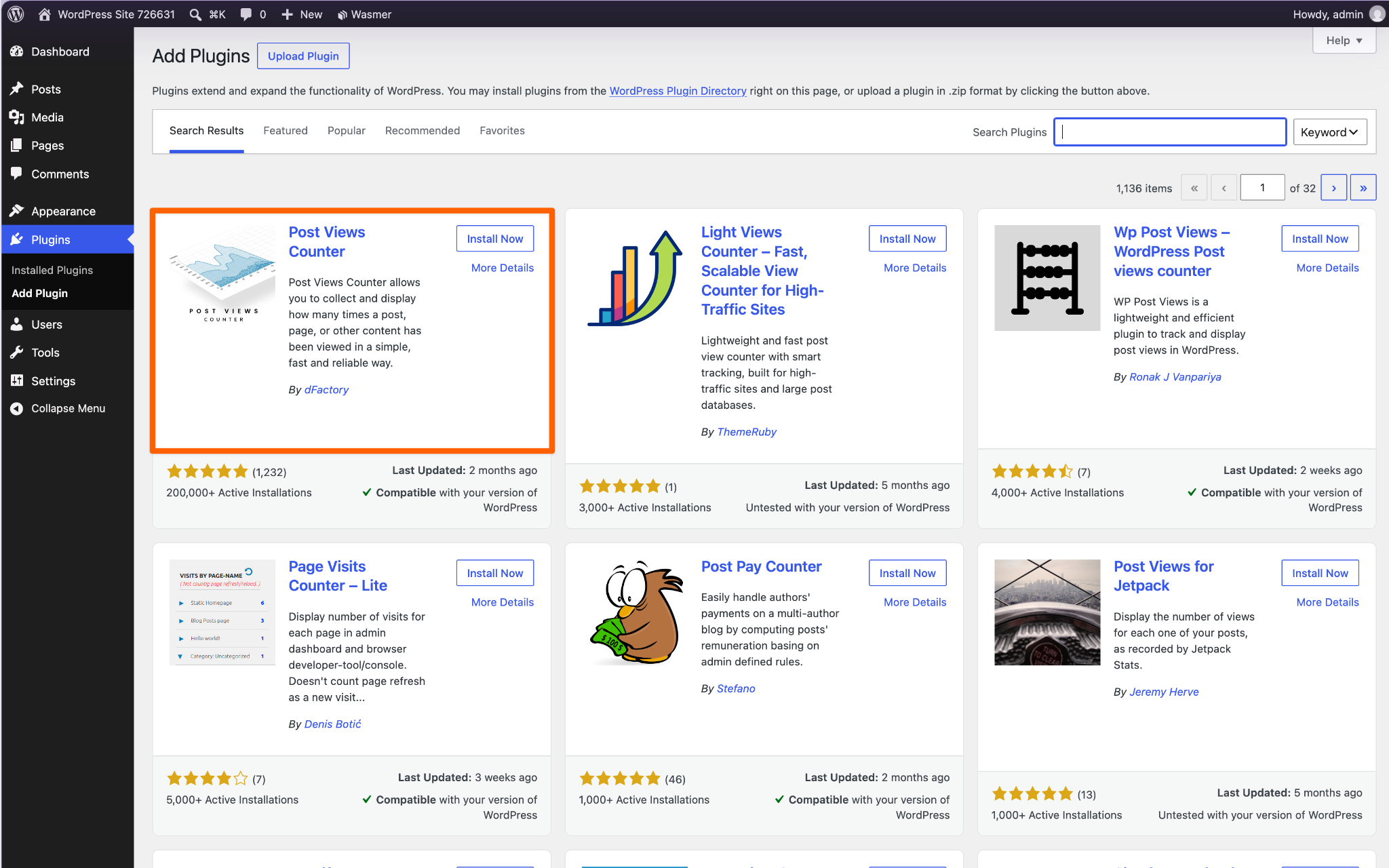
Schritt 1: Installieren und aktivieren Sie das Plug-in. Gehen Sie in Ihrem WordPress-Dashboard zu Plugins > Neues Plugin hinzufügen. Suchen Sie nach „Post Views Counter“, klicken Sie dann auf Jetzt installieren und Aktivieren.
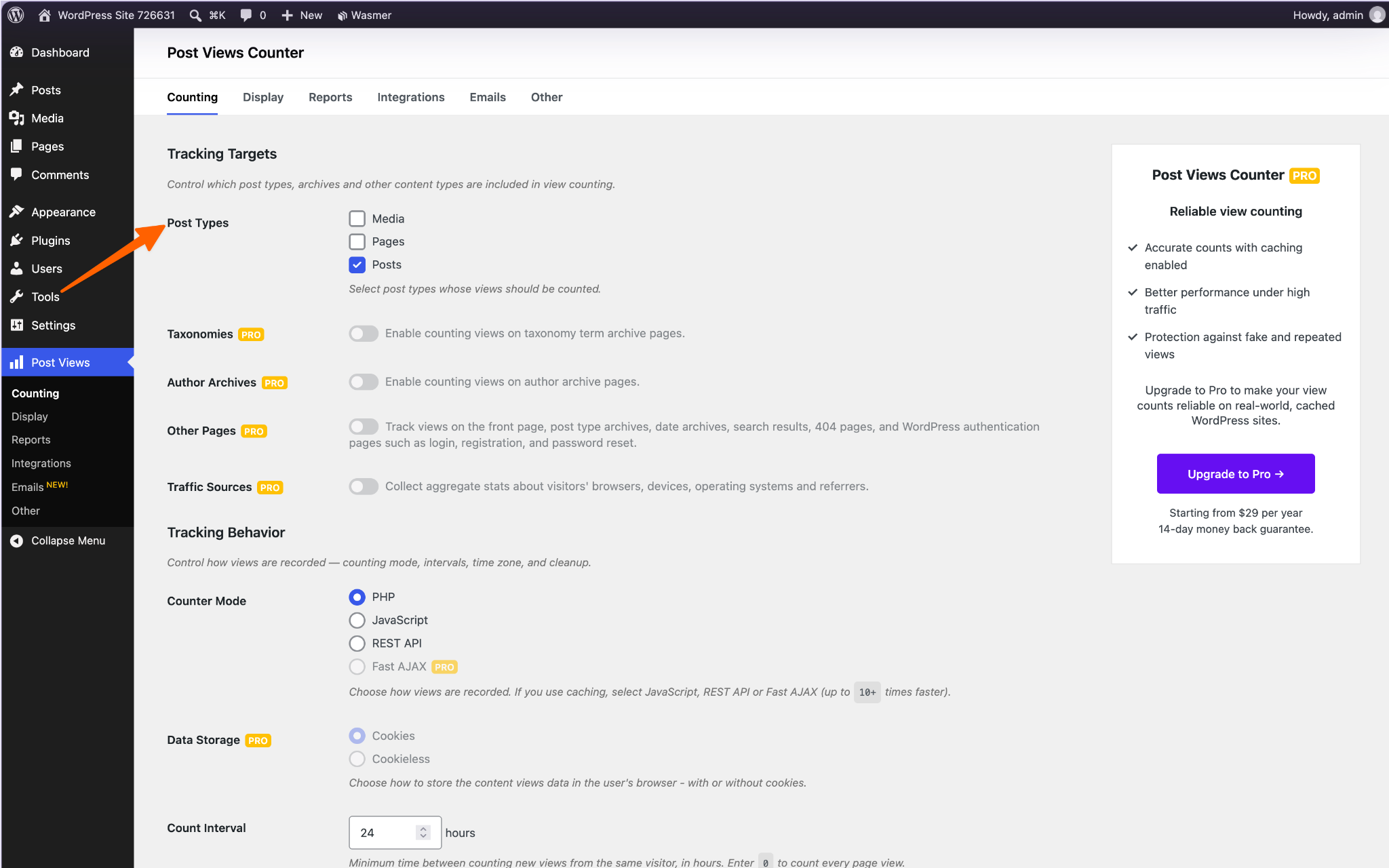
Schritt 2: Wählen Sie aus, was gezählt werden soll. Öffnen Sie die Einstellungen von Post Views Counter und wählen Sie die Inhalte aus, die Sie verfolgen möchten, etwa Beiträge und Seiten. Schließen Sie Bots und angemeldete Nutzer aus, damit Ihre eigenen Besuche die Zahlen nicht aufblähen.
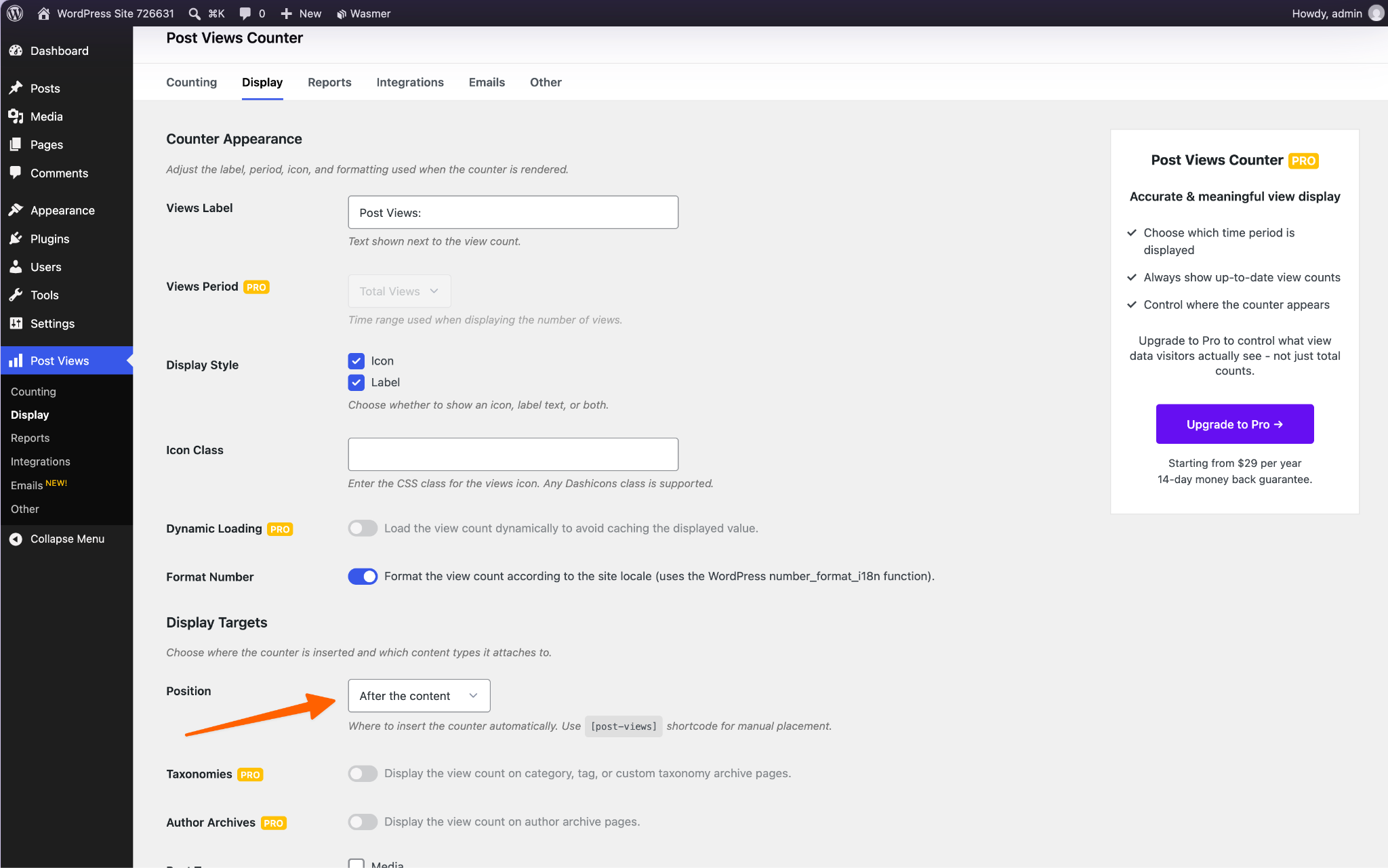
Schritt 3: Zeigen Sie den Zähler an. Legen Sie in den Anzeigeeinstellungen fest, ob die Zählung vor oder nach Ihrem Inhalt erscheint. Um sie selbst zu platzieren, fügen Sie den Block „Post Views“ oder den Shortcode [post-views] an der gewünschten Stelle ein.
Option 2: Ein kostenloses Besucherzähler-Widget verwenden (empfohlen)
Wenn Ihnen daran gelegen ist, Ihre WordPress-Datenbank schlank zu halten, ist ein HTML-Embed eines Drittanbieters der bessere Weg. Anstatt etwas zu installieren, fügen Sie einen kleinen Code-Schnipsel in Ihre Seite ein, und die Zählung findet an anderer Stelle statt. Das kostenlose Jotform Besucherzähler-Widget funktioniert auf diese Weise und löst beide Nachteile von Option 1:
- Die Server von Jotform übernehmen das Tracking. Aufrufe werden außerhalb Ihrer Website erfasst, sodass der Zähler Ihrer WordPress-Datenbank nichts hinzufügt und kein zusätzliches Plug-in aktualisiert werden muss.
- Sie erhalten mehr kostenlos. Sie können Seitenaufrufe oder eindeutige Besucher für heute, diese Woche, diesen Monat oder den gesamten Zeitraum anzeigen. Außerdem können Sie aus vier Layouts wählen: Karten, Inline, Mini und Vertikal.
So fügen Sie es Ihrer Website hinzu.
Schritt 1: Wählen Sie Ihre Kennzahlen. Öffnen Sie die Seite des Besucherzähler-Widgets und fügen Sie die Zähler hinzu, die Sie anzeigen möchten. Wählen Sie für jeden einen Zeitraum, entscheiden Sie zwischen Seitenaufrufen und eindeutigen Besuchern und geben Sie ihm einen Titel.
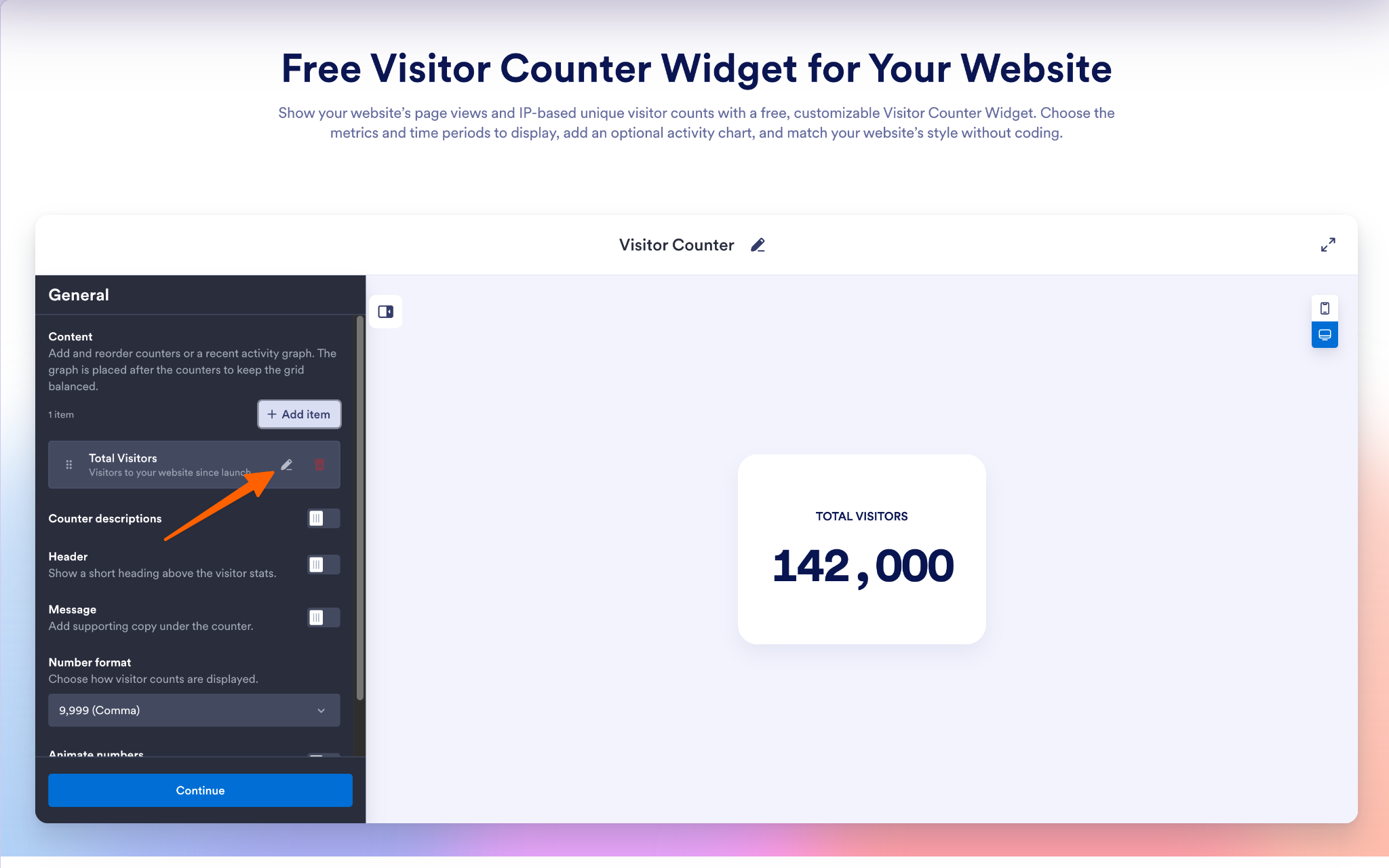
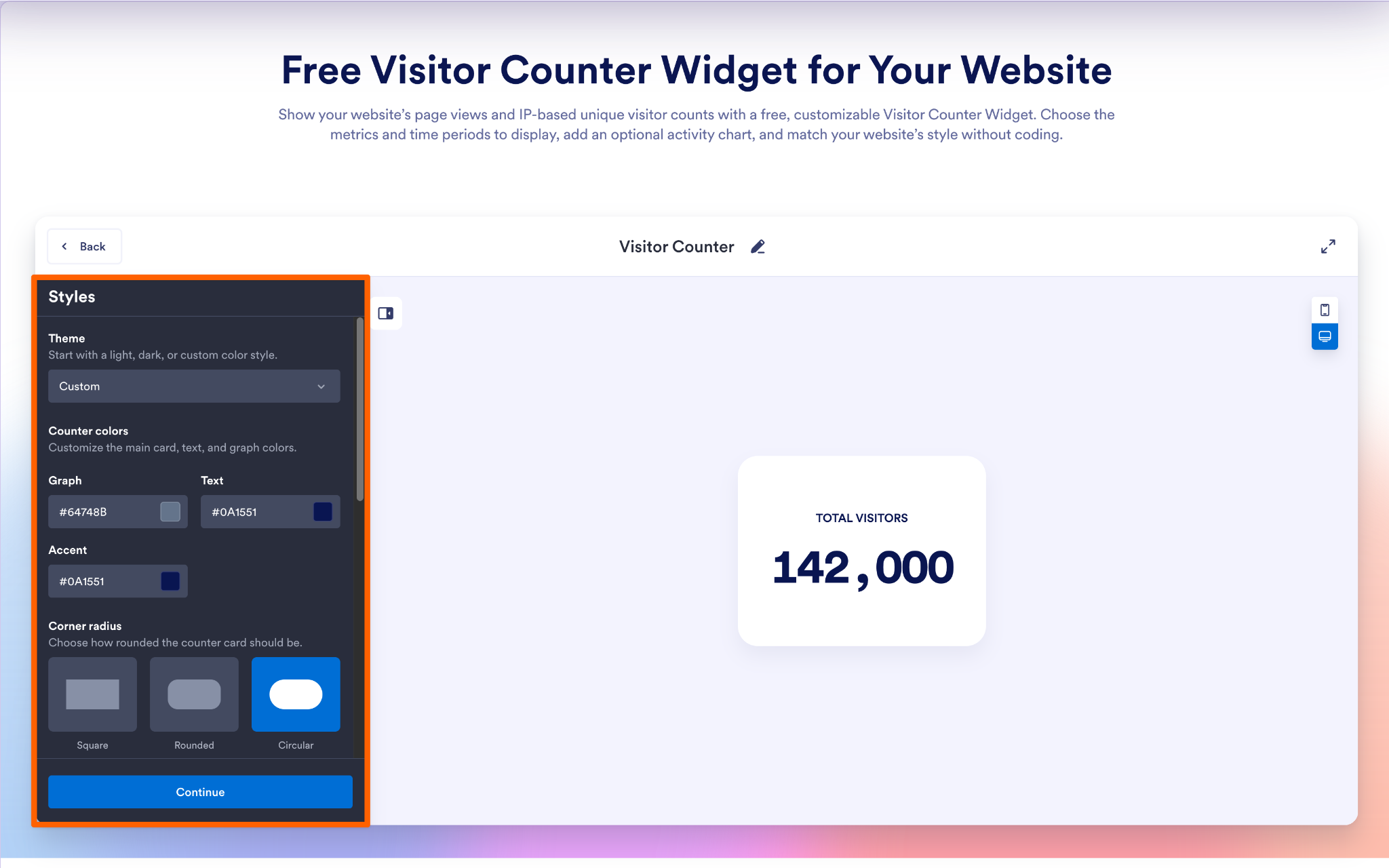
Schritt 2: Passen Sie Ihren Zähler an. Wählen Sie ein Layout und passen Sie anschließend Farben, Abstände und die Zahlenformatierung an Ihre Website an. Wenn Sie von einem anderen Zähler wechseln, können Sie einen Startwert festlegen, damit Ihre gesamten Seitenaufrufe nicht wieder bei null beginnen.
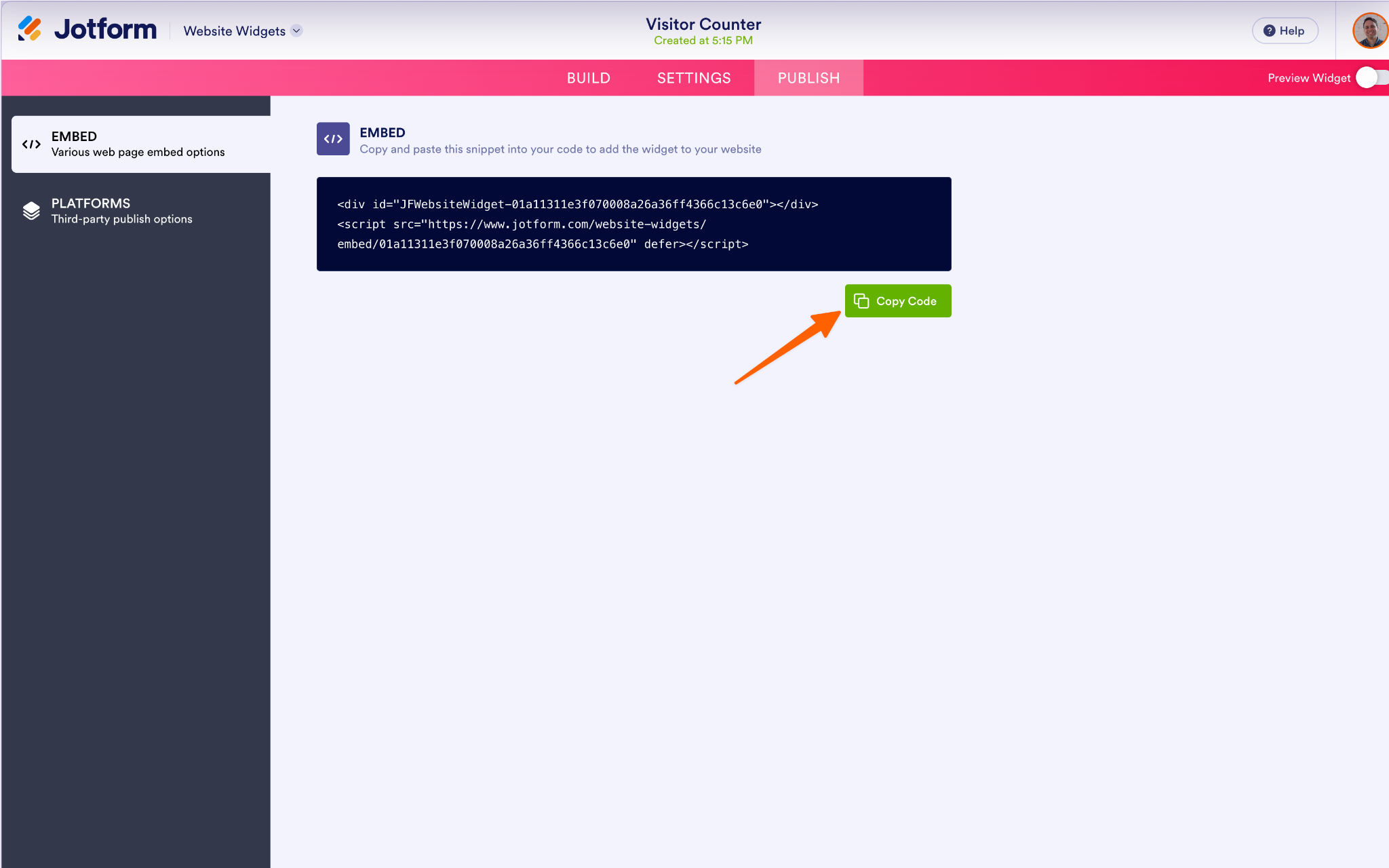
Schritt 3: Betten Sie es in WordPress ein. Klicken Sie auf Kostenlos auf Ihrer Website ausprobieren und kopieren Sie den Einbettungscode. Öffnen Sie in WordPress die Seite oder den Beitrag, wo Sie den Zähler haben möchten, fügen Sie einen Custom-HTML-Block hinzu und fügen Sie den Code ein. Klicken Sie auf Aktualisieren oder Veröffentlichen und sehen Sie sich dann die Seite an, um Ihren Zähler zu überprüfen. Falls der Block-Editor neu für Sie ist, erläutert unser Leitfaden dazu, wie man WordPress verwendet, die Grundlagen.
Beachten Sie, dass eindeutige Besucher anhand von IP-Adressen geschätzt werden. Behandeln Sie diese Zahl daher als eine ungefähre Annäherung und nicht als exakte Besucherzahl.
Option 3: Einen eigenen PHP-Aufrufzähler programmieren
Wenn Sie Entwickler sind oder lieber nicht von einem Plug-in oder einem externen Dienst abhängig sein möchten, können Sie einen Aufrufzähler selbst in Ihr Theme integrieren. Dazu fügen Sie ein kurzes PHP-Skript in die functions.php-Datei Ihres Child-Themes ein. Jedes Mal, wenn ein Beitrag geladen wird, addiert das Skript eins zu einer Zahl, die als benutzerdefiniertes Feld bei diesem Beitrag gespeichert wird – auch Post Meta genannt.
Treffen Sie vor dem Start zwei Vorsichtsmaßnahmen:
- Arbeiten Sie in einem Child-Theme: Wenn Sie die Datei des Parent-Themes bearbeiten, löscht das nächste Theme-Update Ihren Code.
- Sichern Sie Ihre Website: So können Sie sie schnell wiederherstellen, falls etwas schiefgeht.
Schritt 1: Öffnen Sie die functions.php-Datei Ihres Child-Themes. Verwenden Sie den Dateimanager Ihres Hosts oder einen FTP-Client, nicht das WordPress-Dashboard. Falls ein Fehler Sie aus dem Dashboard aussperrt, können Sie die Datei dennoch erreichen.
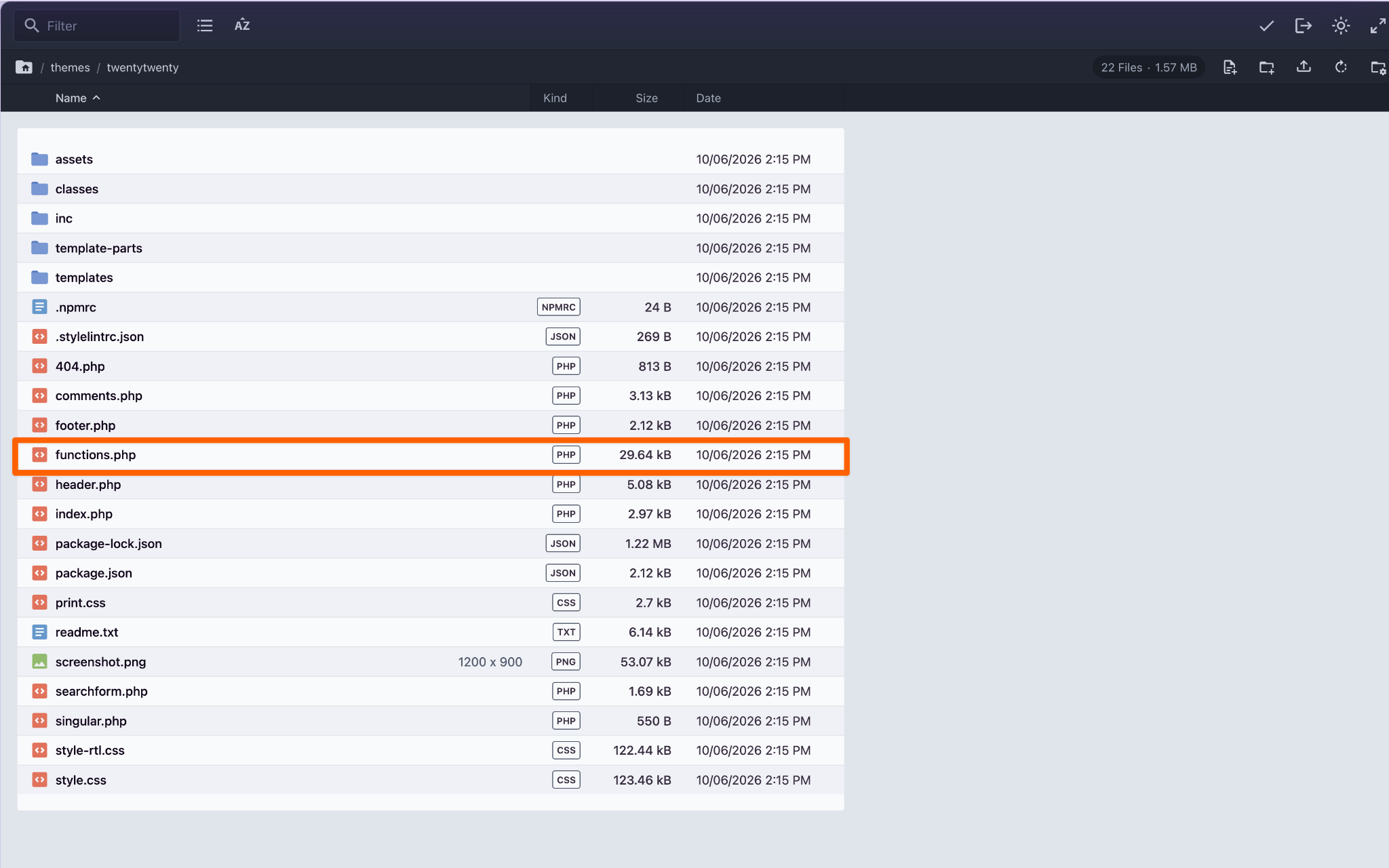
Schritt 2: Fügen Sie den Tracking-Code hinzu. Fügen Sie dies am Ende der Datei ein. Es zählt Aufrufe einzelner Beiträge und Seiten und überspringt angemeldete Nutzer, damit Ihre eigenen Besuche die Zahlen nicht aufblähen.
function my_track_post_views() {
	if ( ! is_singular() || is_user_logged_in() ) {
		return;
	}
	$post_id = get_queried_object_id();
	$views   = (int) get_post_meta( $post_id, 'my_view_count', true );
	update_post_meta( $post_id, 'my_view_count', $views + 1 );
}
add_action( 'wp_head', 'my_track_post_views' );
Schritt 3: Zeigen Sie die Zählung an. Fügen Sie diesen zweiten Schnipsel nach dem ersten ein. Er erstellt einen Shortcode, sodass Sie [view_count] in einen Shortcode-Block auf jedem Beitrag oder jeder Seite eingeben können.
function my_view_count_shortcode() {
	$views = (int) get_post_meta( get_the_ID(), 'my_view_count', true );
	return '<p class="view-count">' . esc_html( number_format_i18n( $views ) ) . ' views</p>';
}
add_shortcode( 'view_count', 'my_view_count_shortcode' );
Dieser Ansatz vermeidet Drittanbieter-Tools, bringt aber eigene Nachteile mit sich:
- Die Last liegt weiterhin auf Ihrem Server: Jeder Aufruf schreibt in Ihre WordPress-Datenbank, genau wie die Plug-ins in Option 1.
- Ein einziger Fehler kann Ihre Website lahmlegen: Ein fehlendes Semikolon oder eine fehlende Klammer in der functions.php kann einen kritischen PHP-Fehler auslösen und Ihre Website offline nehmen, bis Sie die Datei korrigieren.
- Caching kann die Zahlen verfälschen: Wenn Sie ein Page-Caching-Plug-in verwenden, überspringen zwischengespeicherte Seiten diesen Code, sodass einige Aufrufe nie gezählt werden.
Verbessern Sie Ihre WordPress-Website mit intelligenten No-Code-Widgets
Ein Besucherzähler ist eine kleine Ergänzung, aber wie Sie ihn hinzufügen, ist entscheidend. Jedes Plug-in, das Sie installieren, fügt Code hinzu, den Ihre Website laden, aktualisieren und absichern muss – es lohnt sich also, wählerisch zu sein. Ein eingebettetes Tool wie das Jotform Besucherzähler-Widget bietet Ihnen den Social Proof, ohne Ihre Datenbank zu belasten.
Das Gleiche gilt für andere Funktionen, die Sie vielleicht per Plug-in hinzufügen möchten. Jotform bietet mehr als 150 kostenlose Website-Widgets, die sich auf die gleiche Weise einbetten lassen. Zum Beispiel:
- Google Reviews: Zeigt Kundenfeedback neben Ihrer Besucherzahl an, um noch mehr Vertrauen aufzubauen.
- Back to Top: Ermöglicht es Lesern, mit einem Klick an den Anfang eines langen Beitrags zu springen.
- FAQ: Ermöglicht es Ihnen, häufige Fragen in einem durchsuchbaren Akkordeon zu beantworten.
Natürlich ist ein Plug-in manchmal tatsächlich das richtige Werkzeug, etwa wenn Sie WordPress-Formulare einbetten. Wählen Sie in solchen Fällen einfach eines, das seinen Platz verdient.
Im Internet zu surfen ist größtenteils eine einsame Angelegenheit, aber ein Besucherzähler signalisiert jedem Neuankömmling, dass er in guter Gesellschaft ist. Wenn Ihre Besucherzahlen bereit sind, zu glänzen, probieren Sie das kostenlose Jotform Besucherzähler-Widget aus und geben Sie Ihrer Website den Social Proof, den sie sich verdient hat.
Dieser Artikel richtet sich an Blogger, Portfolio-Ersteller, Community-Websites und kleine Unternehmen, die WordPress nutzen und über einen Besucherzähler Social Proof und Aktivität anzeigen möchten, ohne das Backend ihrer Website zu verlangsamen.













Kommentar abschicken: