
Un contador de visitas no es un simple adorno. Funciona como prueba social, la idea de que las personas observan lo que hacen los demás para decidir qué hacer ellas mismas. Un contador con cifras sólidas les dice a los nuevos visitantes que tu sitio está activo y que otros consideran que vale la pena visitarlo, lo que puede hacer que sea más probable que pasen tiempo en él.
Un contador también puede crear una sensación de pertenencia. Navegar es, en su mayoría, una actividad solitaria, y ver que otros han estado en tu sitio hace que un visitante se sienta parte de un grupo. Lo contrario también es cierto: en un sitio con poco tráfico, un número bajo puede hacer que el sitio parezca abandonado, así que revisa tus datos de tráfico antes de añadir uno.
WordPress no incluye un bloque de conteo de visitas en su editor principal, pero hay tres formas de añadir uno:
Esta guía cubre las tres opciones, junto con las ventajas y desventajas de cada una.
Opción 1: Instalar un plugin de contador de visitas para WordPress
Si eres como la mayoría de los usuarios de WordPress, tu primer instinto es ir al Directorio de Plugins y buscar una herramienta como WP Visitor Statistics o Post Views Counter. Es un punto de partida razonable. Como muchos de los mejores plugins de WordPress, no requieren ningún código, y puedes configurarlo todo sin salir de tu panel de control.
Sin embargo, este enfoque tiene un par de inconvenientes:
- El seguimiento ocurre en tu propio sitio: Cada visita se registra en tu base de datos de WordPress. Un blog pequeño no notará la diferencia, pero un sitio con mucho tráfico o un plan de hosting económico sí podrían notarla. Además, es un plugin más que tendrás que mantener actualizado y seguro.
- Las versiones gratuitas pueden ser limitadas: Por ejemplo, la versión gratuita de Post Views Counter muestra un conteo de visitas en cada entrada, pero si quieres un total de todo el sitio, tendrás que actualizar a la versión Pro. WP Visitor Statistics reserva su contador visible, sus widgets y sus shortcodes para los usuarios Pro.
Si un plugin aún te parece la opción adecuada, aquí te explicamos cómo configurar un plugin como Post Views Counter.
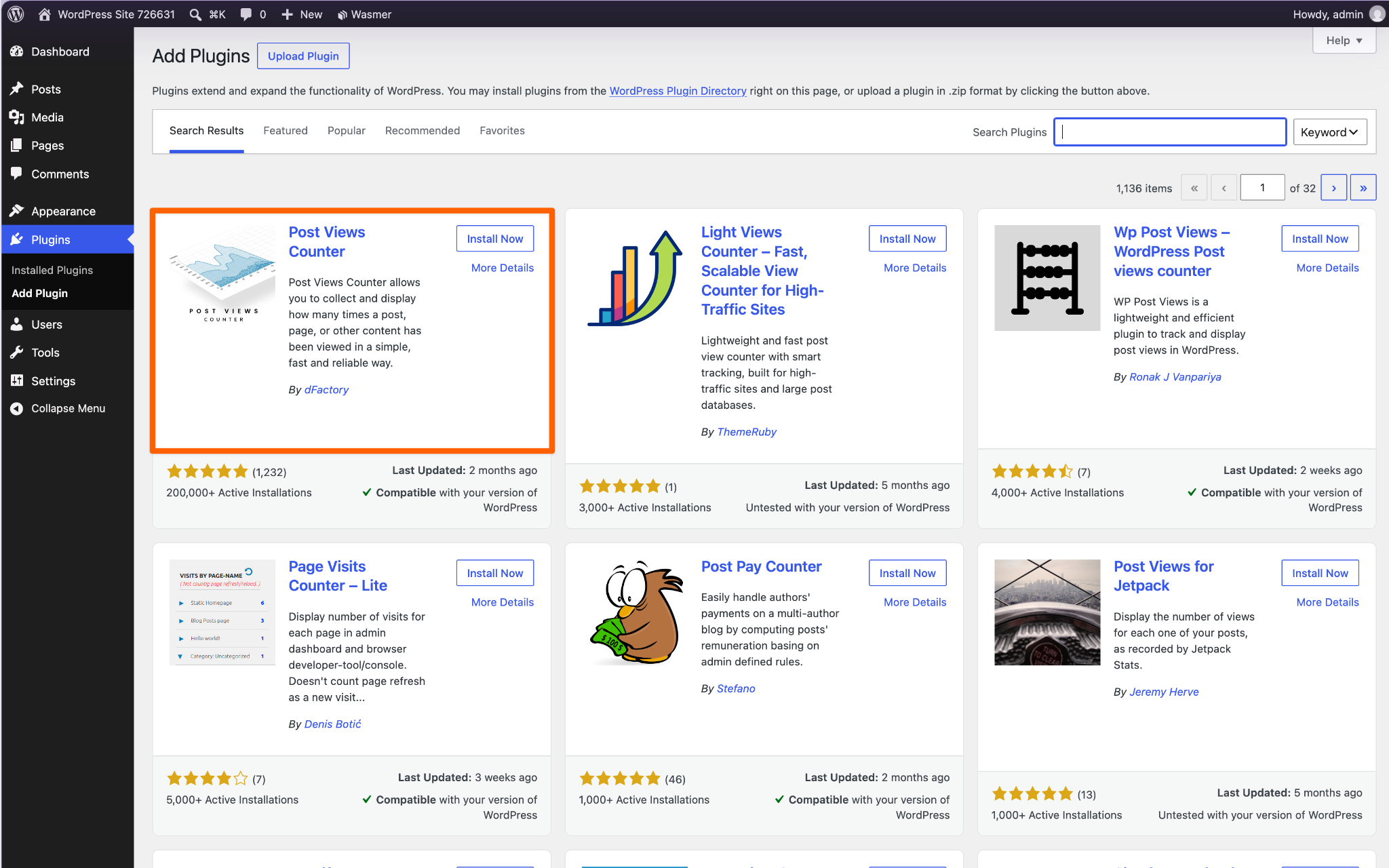
Paso 1: Instala y activa el plugin. En tu panel de control de WordPress, ve a Plugins > Añadir nuevo plugin. Busca “Post Views Counter”, luego haz clic en Instalar ahora y Activar.
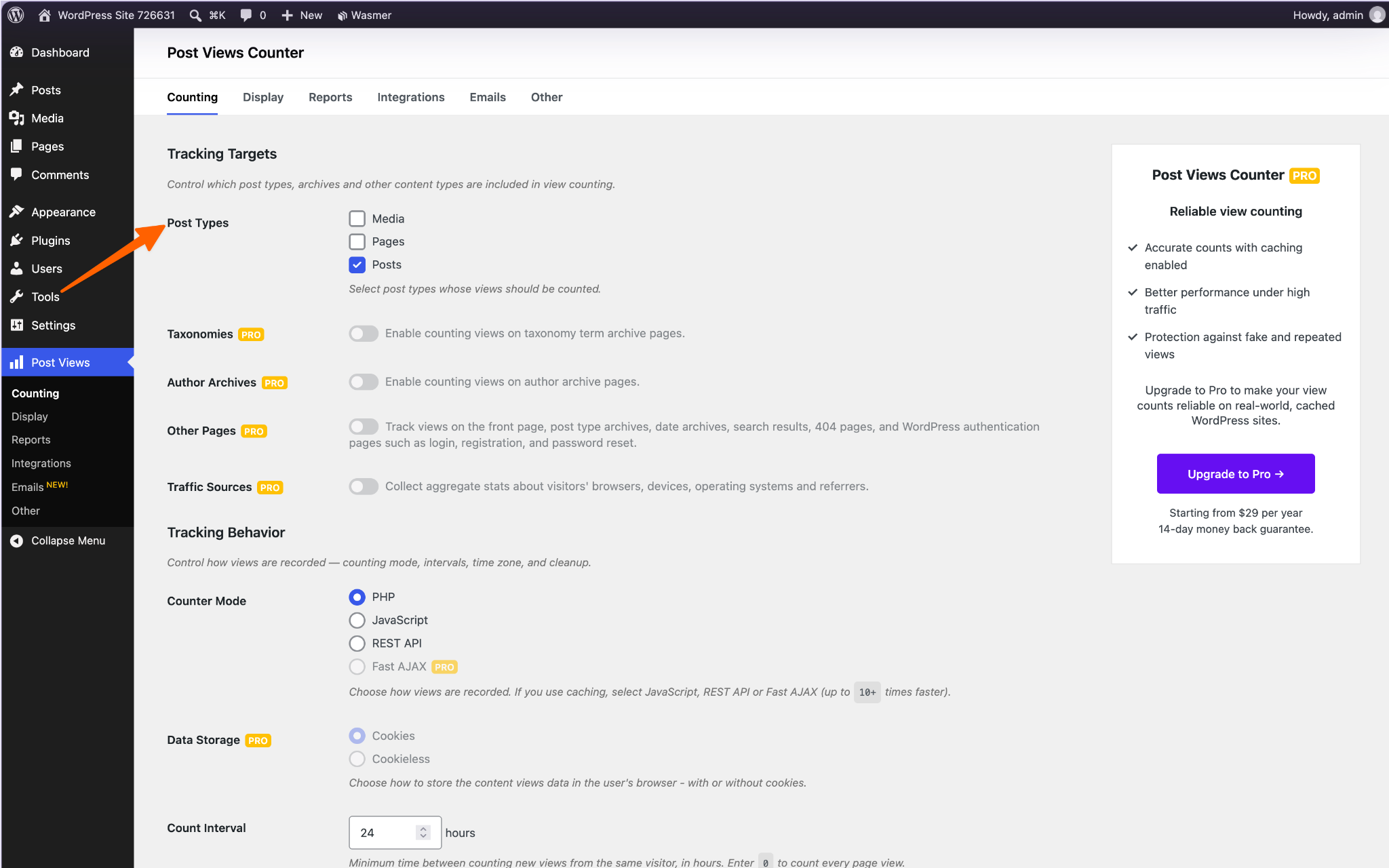
Paso 2: Elige qué contar. Abre la configuración de Post Views Counter y selecciona el contenido que quieres rastrear, como entradas y páginas. Excluye los bots y los usuarios que han iniciado sesión para que tus propias visitas no inflen los números.
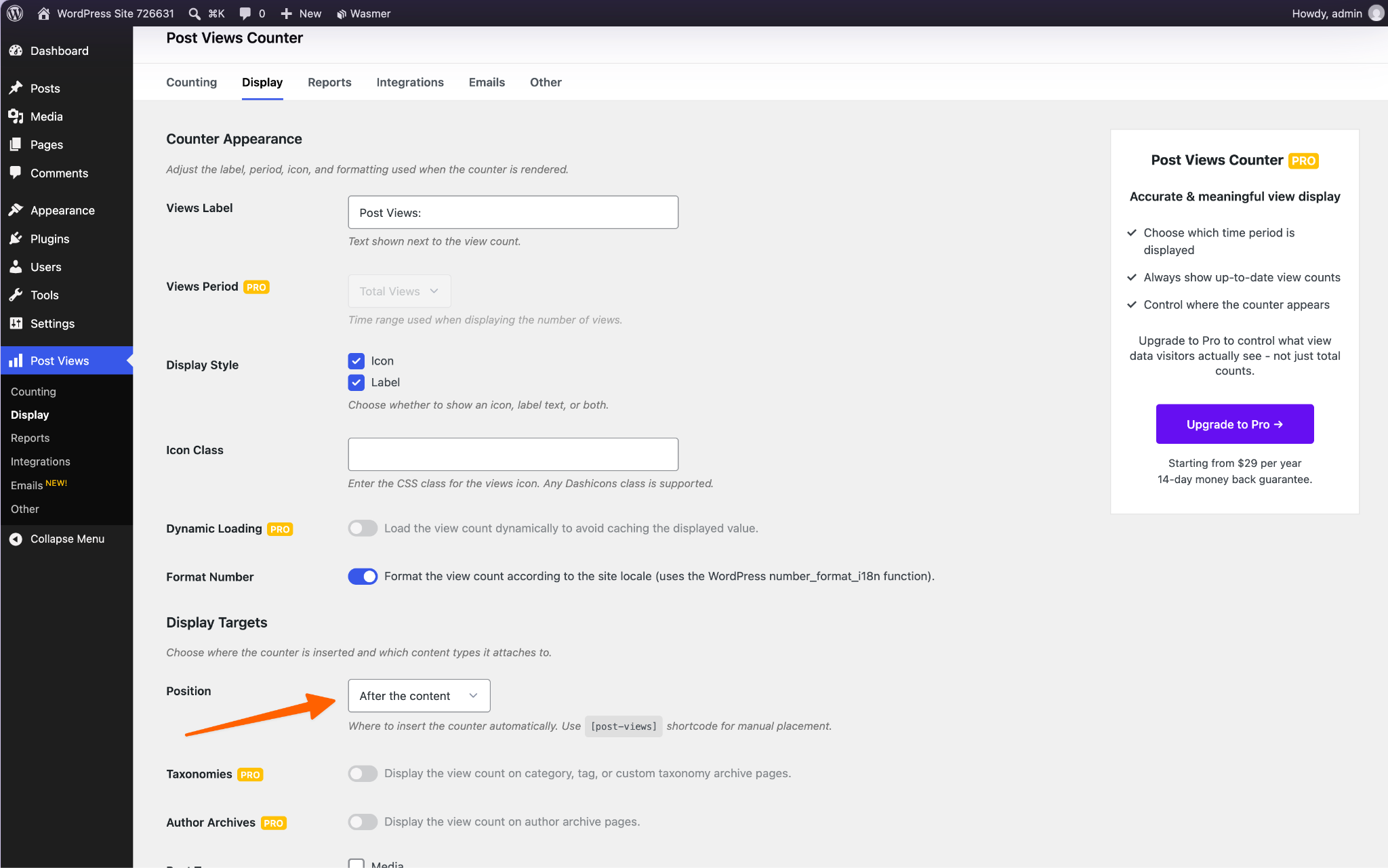
Paso 3: Muestra el contador. En la configuración de visualización, elige si el conteo aparece antes o después de tu contenido. Para colocarlo tú mismo, añade el bloque Post Views o el shortcode [post-views] donde lo desees.
Opción 2: Usar un widget gratuito de contador de visitas (recomendado)
Si te importa mantener limpia tu base de datos de WordPress, una inserción HTML de terceros es la mejor opción. En lugar de instalar nada, pegas un pequeño fragmento de código en tu página, y el conteo ocurre en otro lugar. El Widget Contador de Visitas de Jotform funciona así, y resuelve ambos inconvenientes de la Opción 1:
- Los servidores de Jotform se encargan del seguimiento. Las visitas se registran fuera de tu sitio, por lo que el contador no añade nada a tu base de datos de WordPress, y no hay ningún plugin adicional que actualizar.
- Obtienes más de forma gratuita. Puedes mostrar las visitas a la página o los visitantes únicos de hoy, de esta semana, de este mes o de todos los tiempos. También puedes elegir entre cuatro diseños: Tarjetas, En línea, Mini y Vertical.
Aquí te explicamos cómo añadirlo a tu sitio.
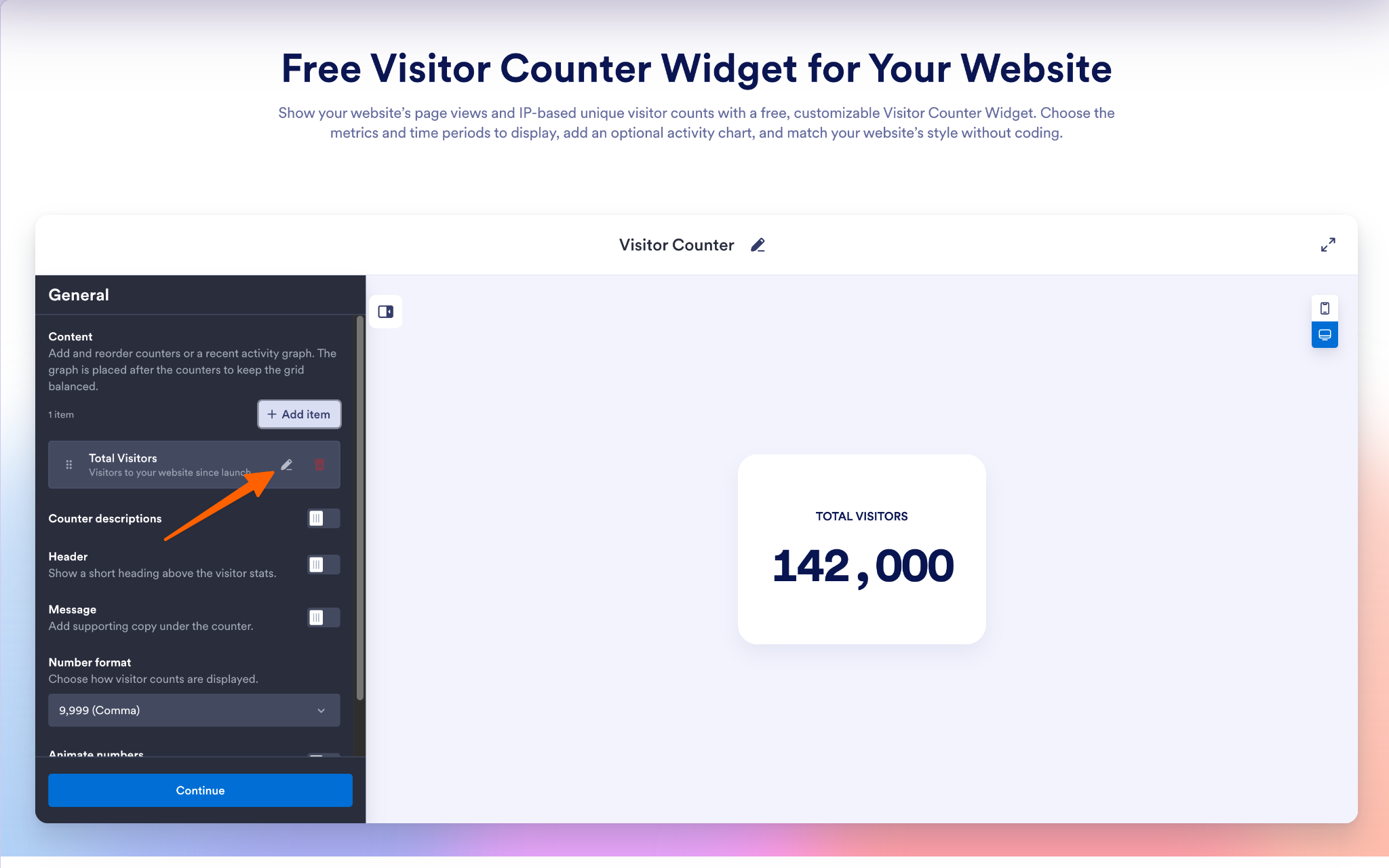
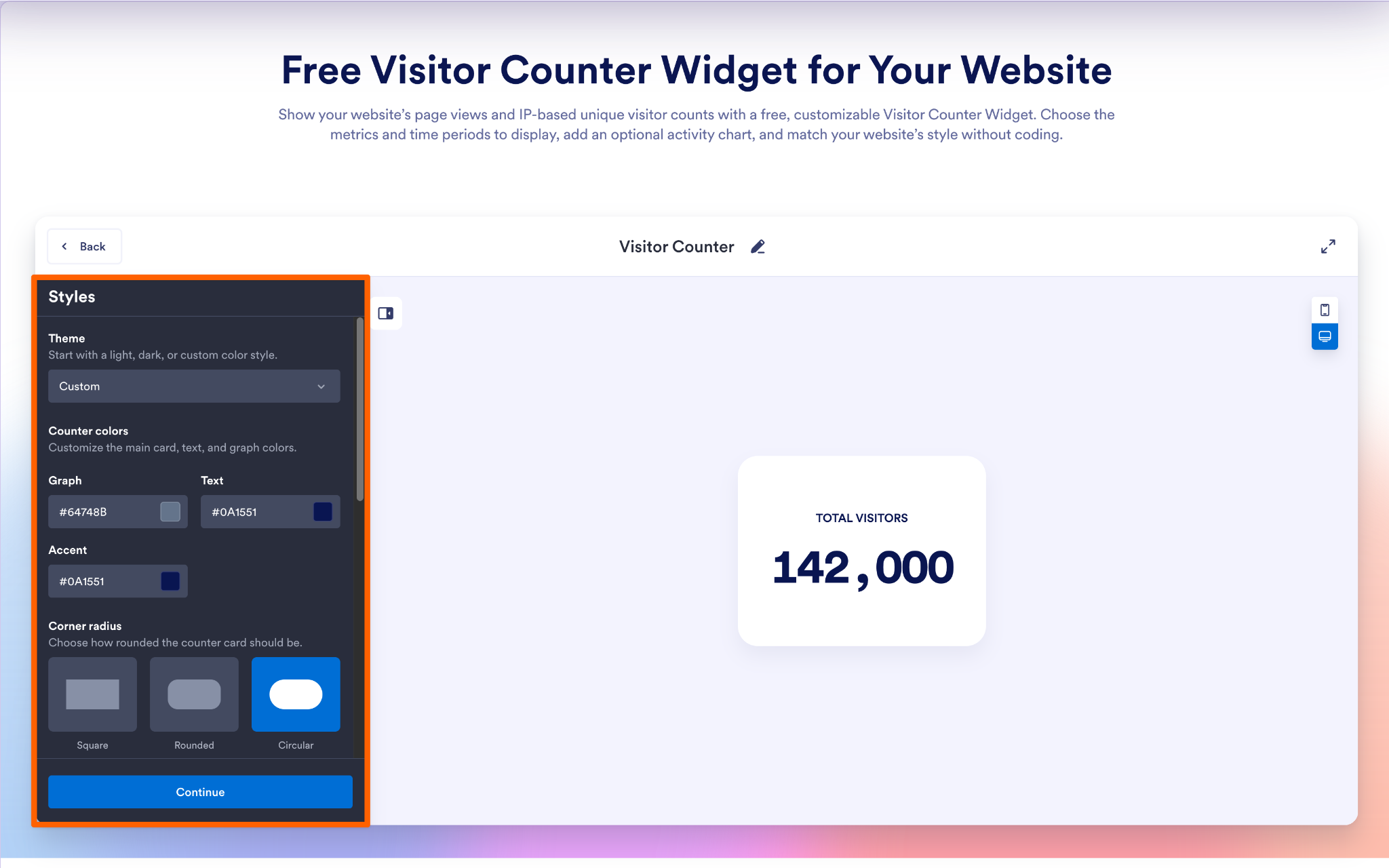
Paso 1: Elige tus métricas. Abre la página del Widget Contador de Visitas y añade los contadores que quieres mostrar. Para cada uno, elige un periodo de tiempo, selecciona entre visitas a la página y visitantes únicos, y ponle un título.
Paso 2: Personaliza tu contador. Elige un diseño, luego ajusta los colores, el espaciado y el formato de los números para que coincidan con tu sitio. Si estás cambiando desde otro contador, puedes establecer un valor inicial para que tus visitas totales a la página no empiecen de cero.
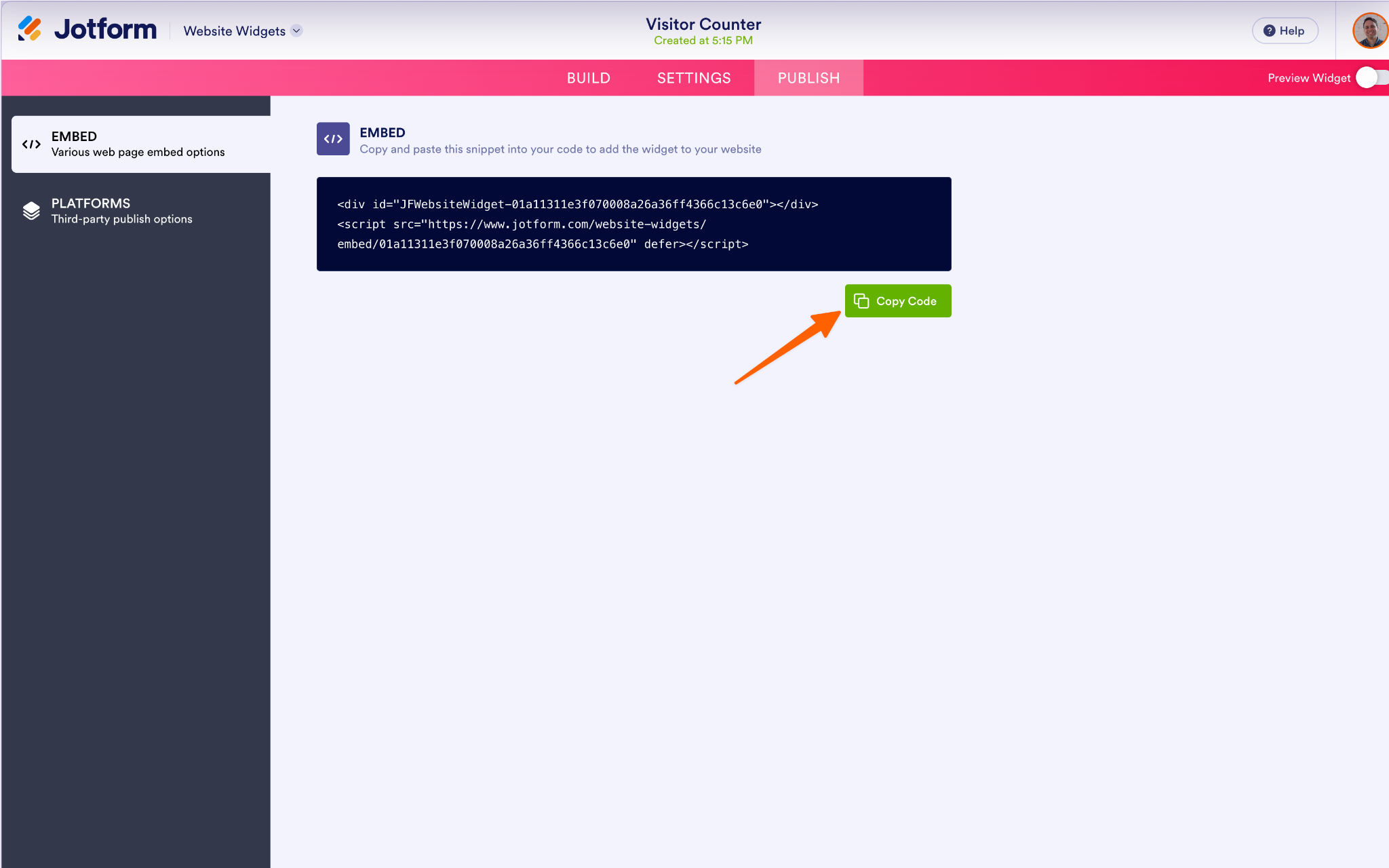
Paso 3: Insértalo en WordPress. Haz clic en Pruébalo gratis en tu sitio web y copia el código de inserción. En WordPress, abre la página o entrada donde quieres el contador, añade un bloque HTML personalizado y pega el código. Haz clic en Actualizar o Publicar, luego visualiza la página para comprobar tu contador. Si el editor de bloques es nuevo para ti, nuestra guía sobre cómo usar WordPress cubre lo básico.
Ten en cuenta que los visitantes únicos se estiman a partir de las direcciones IP, así que considera ese número como una aproximación cercana, no como un recuento exacto.
Opción 3: Programar un contador de visitas personalizado en PHP
Si eres desarrollador, o prefieres no depender de un plugin o de un servicio externo, puedes integrar un contador de visitas en tu tema tú mismo. Añadirás un breve script PHP al archivo functions.php de tu tema hijo. Cada vez que se carga una entrada, el script suma uno a un número almacenado con esa entrada como campo personalizado, también llamado post meta.
Antes de empezar, toma dos precauciones:
- Trabaja en un tema hijo: Si editas el archivo del tema padre, la próxima actualización del tema borrará tu código.
- Haz una copia de seguridad de tu sitio: De esa manera, puedes restaurarlo rápidamente si algo sale mal.
Paso 1: Abre el archivo functions.php de tu tema hijo. Usa el administrador de archivos de tu hosting o un cliente FTP, no el panel de control de WordPress. Si un error te bloquea el acceso al panel de control, aún podrás acceder al archivo.
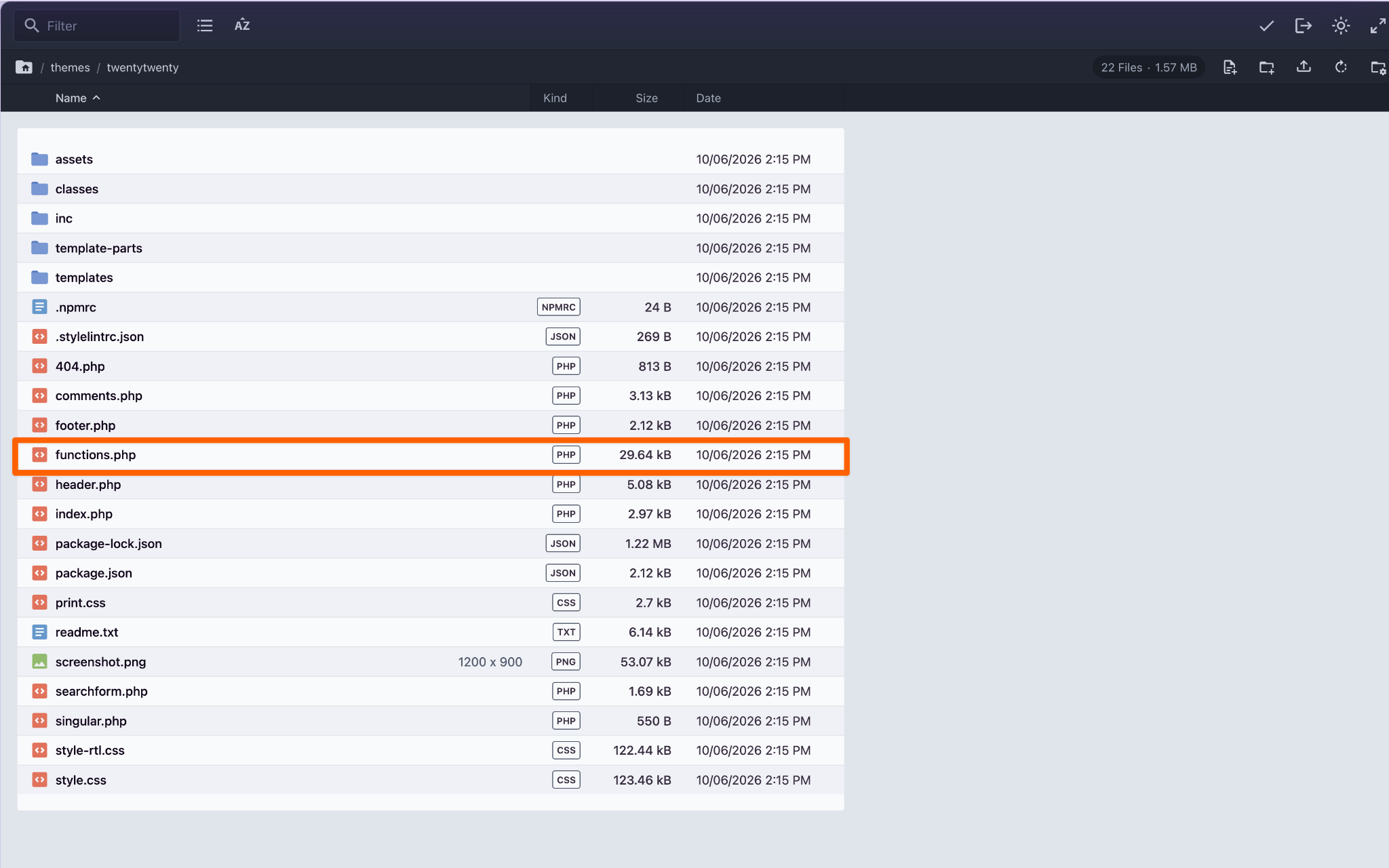
Paso 2: Añade el código de seguimiento. Pega esto al final del archivo. Cuenta las visitas en entradas y páginas individuales, y omite a los usuarios que han iniciado sesión para que tus propias visitas no inflen los números.
function my_track_post_views() {
	if ( ! is_singular() || is_user_logged_in() ) {
		return;
	}
	$post_id = get_queried_object_id();
	$views   = (int) get_post_meta( $post_id, 'my_view_count', true );
	update_post_meta( $post_id, 'my_view_count', $views + 1 );
}
add_action( 'wp_head', 'my_track_post_views' );
Paso 3: Muestra el conteo. Añade este segundo fragmento después del primero. Crea un shortcode, de modo que puedes escribir [view_count] en un bloque de shortcode en cualquier entrada o página.
function my_view_count_shortcode() {
	$views = (int) get_post_meta( get_the_ID(), 'my_view_count', true );
	return '<p class="view-count">' . esc_html( number_format_i18n( $views ) ) . ' views</p>';
}
add_shortcode( 'view_count', 'my_view_count_shortcode' );
Este enfoque evita las herramientas de terceros, pero tiene sus propios inconvenientes:
- La carga sigue recayendo en tu servidor: Cada visita se escribe en tu base de datos de WordPress, igual que con los plugins de la Opción 1.
- Un solo error puede estropear tu sitio: Un punto y coma o un corchete que falte en functions.php puede provocar un error crítico de PHP y dejar tu sitio fuera de línea hasta que corrijas el archivo.
- El almacenamiento en caché puede distorsionar los números: Si usas un plugin de caché de páginas, las páginas en caché omiten este código, por lo que algunas visitas nunca se cuentan.
Mejora tu sitio de WordPress con widgets inteligentes y sin código
Un contador de visitas es un añadido pequeño, pero la forma en que lo agregas importa. Cada plugin que instalas añade código que tu sitio debe cargar, actualizar y proteger, así que vale la pena ser selectivo. Una herramienta integrada como el Widget Contador de Visitas de Jotform te ofrece la prueba social sin añadir nada a tu base de datos.
Lo mismo ocurre con otras funciones que podrías tener la tentación de añadir con un plugin. Jotform ofrece más de 150 widgets gratuitos para sitios web que se integran de la misma manera. Por ejemplo:
- Google Reviews: Muestra las opiniones de los clientes junto a tu conteo de visitas para generar aún más confianza.
- Volver arriba: Permite a los lectores saltar a la parte superior de una entrada larga con un solo clic.
- Preguntas frecuentes: Te permite responder preguntas comunes en un acordeón con función de búsqueda.
Por supuesto, a veces un plugin sí es la herramienta adecuada, como cuando estás insertando formularios de WordPress. En esos casos, simplemente elige uno que se gane su lugar.
Navegar por la web es, en su mayoría, una actividad solitaria, pero un contador de visitas le indica a cada nuevo visitante que está en buena compañía. Si tus cifras de tráfico están listas para presumir, prueba el Widget Contador de Visitas gratuito de Jotform y dale a tu sitio la prueba social que se ha ganado.
Este artículo está dirigido a blogueros, creadores de portafolios, sitios de comunidades y pequeñas empresas que usan WordPress y que desean mostrar prueba social y actividad a través de un conteo de visitas sin ralentizar el backend de su sitio.













Enviar Comentario: