
Una fuente RSS (RSS es la abreviatura de Really Simple Syndication) es una lista actualizada de las últimas novedades de un sitio web, que normalmente incluye un título, una descripción y un enlace al contenido original.
Cuando inserta una fuente RSS en una página de WordPress, la página se actualiza a medida que la fuente se actualiza. En septiembre de 2026, el lector de RSS Feeder contabilizó más de 300.000 fuentes activas (es decir, fuentes que habían publicado algo en los 30 días anteriores) de más de 100.000 sitios web.
WordPress incluye un bloque RSS nativo, y es por ahí por donde yo empezaría para una simple lista de novedades. Pero no puede mostrar imágenes, así que una fuente de pódcast llena de ilustraciones de episodios, por ejemplo, aparece como una pila de enlaces de texto.
Para tener más control sobre el diseño, dispone de dos opciones habituales: un plugin agregador o un widget alojado. Le explicaré ambas.
Opción 1: Instalar un plugin agregador de RSS WordPress específico
En WordPress, el bloque nativo muestra hasta 10 elementos, siempre los más recientes, lo cual está bien para una barra lateral pero resulta escaso para una página de recursos.
Usaré el plugin de RSS Feedzy como ejemplo, porque tanto muestra una fuente como importa elementos a WordPress en forma de entradas.
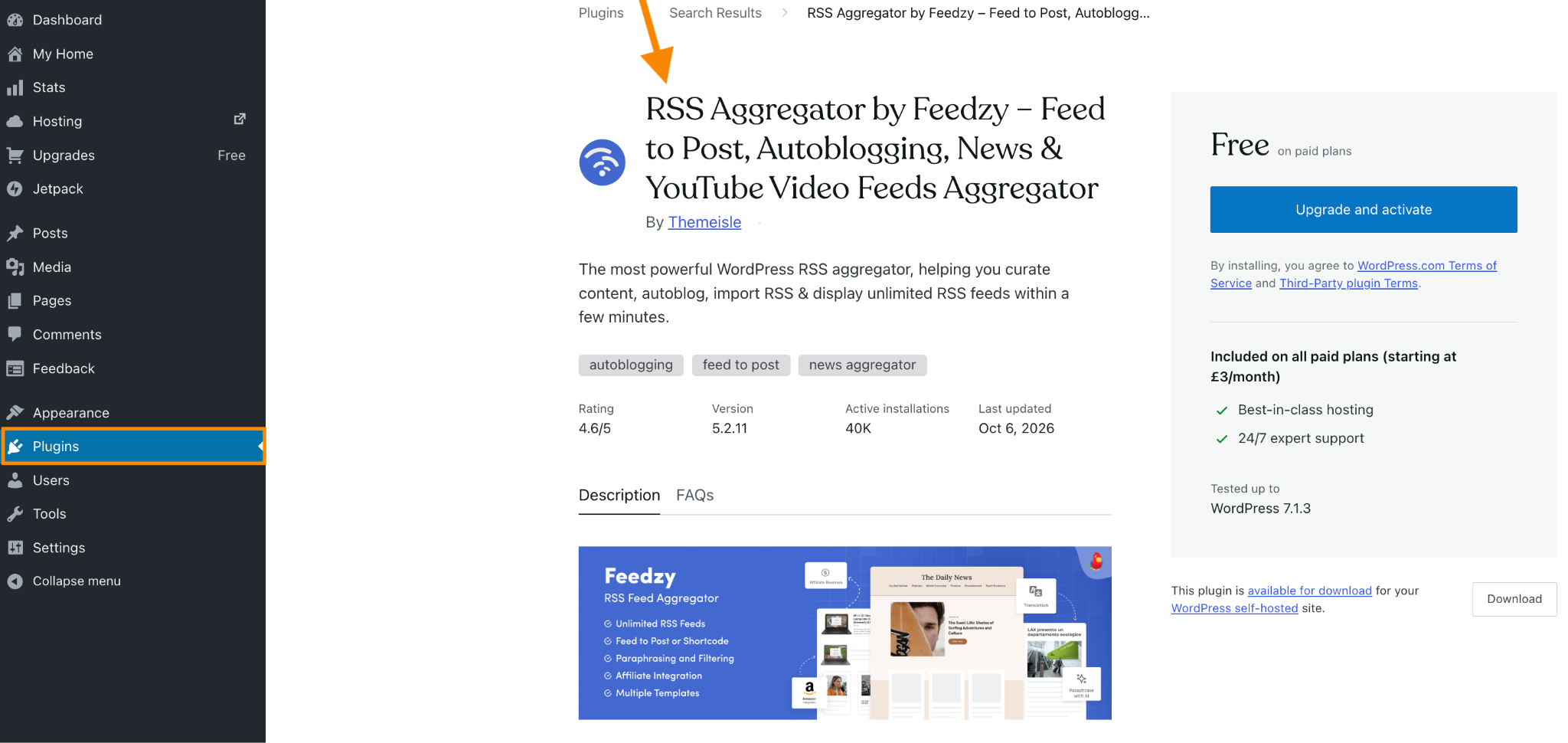
- Instale el plugin: En el panel de WordPress, vaya a Plugins > Añadir nuevo, busque «Feedzy RSS Feeds» de Themeisle, luego haga clic en Instalar ahora y Activar. Si usa WordPress.com, necesitará un plan de pago para instalar plugins.
- Añada la fuente a su página: En el editor de bloques, escriba /feedzy, seleccione el bloque de Feedzy y pegue la URL de su fuente. Haga clic en Cargar fuente y luego ajuste la configuración en la barra lateral derecha. Si usa otro editor, añada este shortcode en un área compatible con shortcodes, reemplazando el marcador de posición con la URL de su fuente: [feedzy-rss feeds=”su-URL-de-fuente”]. También puede usar un bloque de Shortcode en el editor de WordPress.
- Configure las imágenes: Feedzy puede mostrar las imágenes proporcionadas por la fuente y usar una imagen predeterminada cuando falta alguna. Si usa shortcode, añada thumb=”yes” y default=”su-URL-de-imagen” dentro del corchete de cierre. Yo elegiría una imagen predeterminada que funcione en toda la fuente, como el logotipo de la publicación.
- Puede quedarse solo con mostrar la fuente o crear entradas completas: Si solo quiere una fuente, sus visitantes verán las entradas y seguirán sus enlaces hasta la fuente original. La función Feed to Post de Feedzy va más allá, creando entradas, páginas o tipos de contenido personalizados de WordPress a partir de esas entradas.
Para esa opción, vaya a Feedzy > Import Posts > New Import y configure los ajustes de la fuente y de las entradas.
Yo guardaría las primeras importaciones como borradores para poder comprobar el formato antes de que nada se publique. La versión gratuita permite un proyecto de importación; los proyectos adicionales y los calendarios de importación personalizados requieren la versión Pro.
Feedzy, u otro plugin de WordPress que importe elementos de fuentes como entradas, convierte cada elemento importado en una entrada real. Así que si importa tres fuentes y mantiene todo en la misma base de datos que su propio contenido, obtendría 1.095 entradas al año.
Por eso nuestra opción recomendada es…
Opción 2: Añadir un widget RSS gratuito y personalizable
Otra opción para una fuente con imágenes es el widget de fuente RSS de Jotform. Para este tutorial estoy usando la Imagen del día de la NASA.
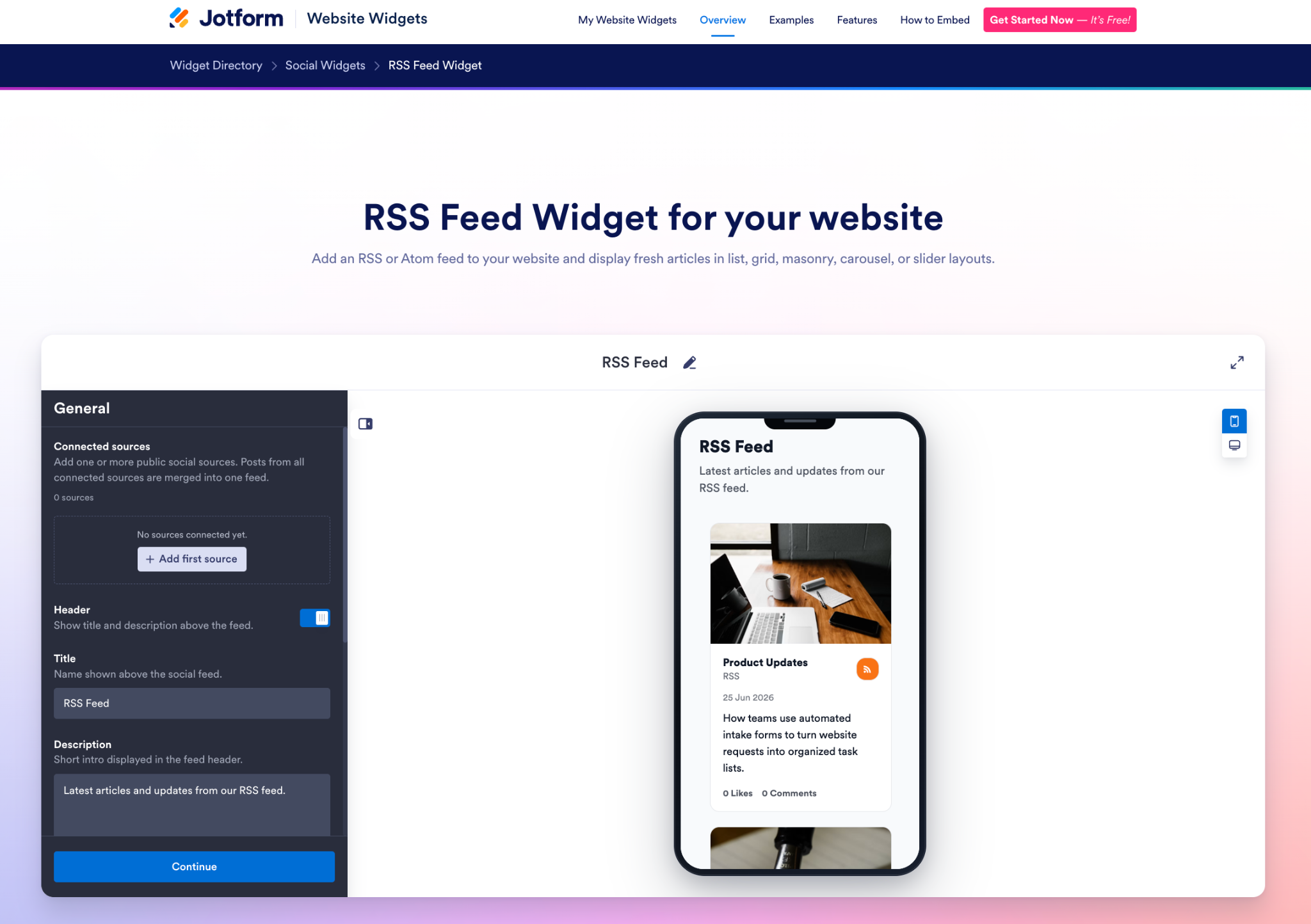
- Conecte su fuente RSS: Abra la página del widget de fuente RSS de Jotform. En General > Connected Sources, haga clic en Add First Source.
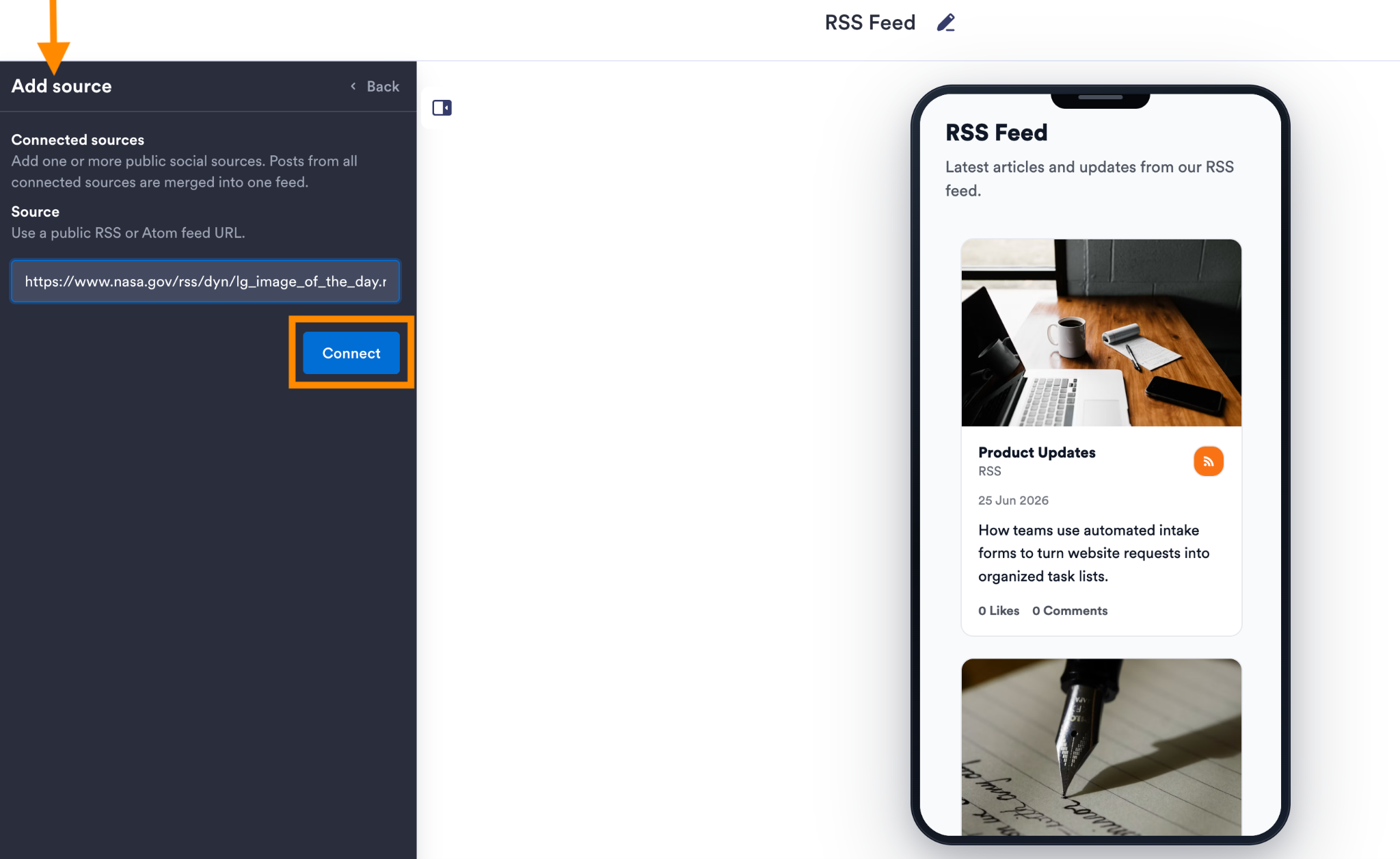
- Pegue la URL pública de su fuente RSS o Atom en el campo Source: Haga clic en Connect. Para el ejemplo de la NASA que se muestra aquí, usé: https://www.nasa.gov/rss/dyn/lg_image_of_the_day.rss
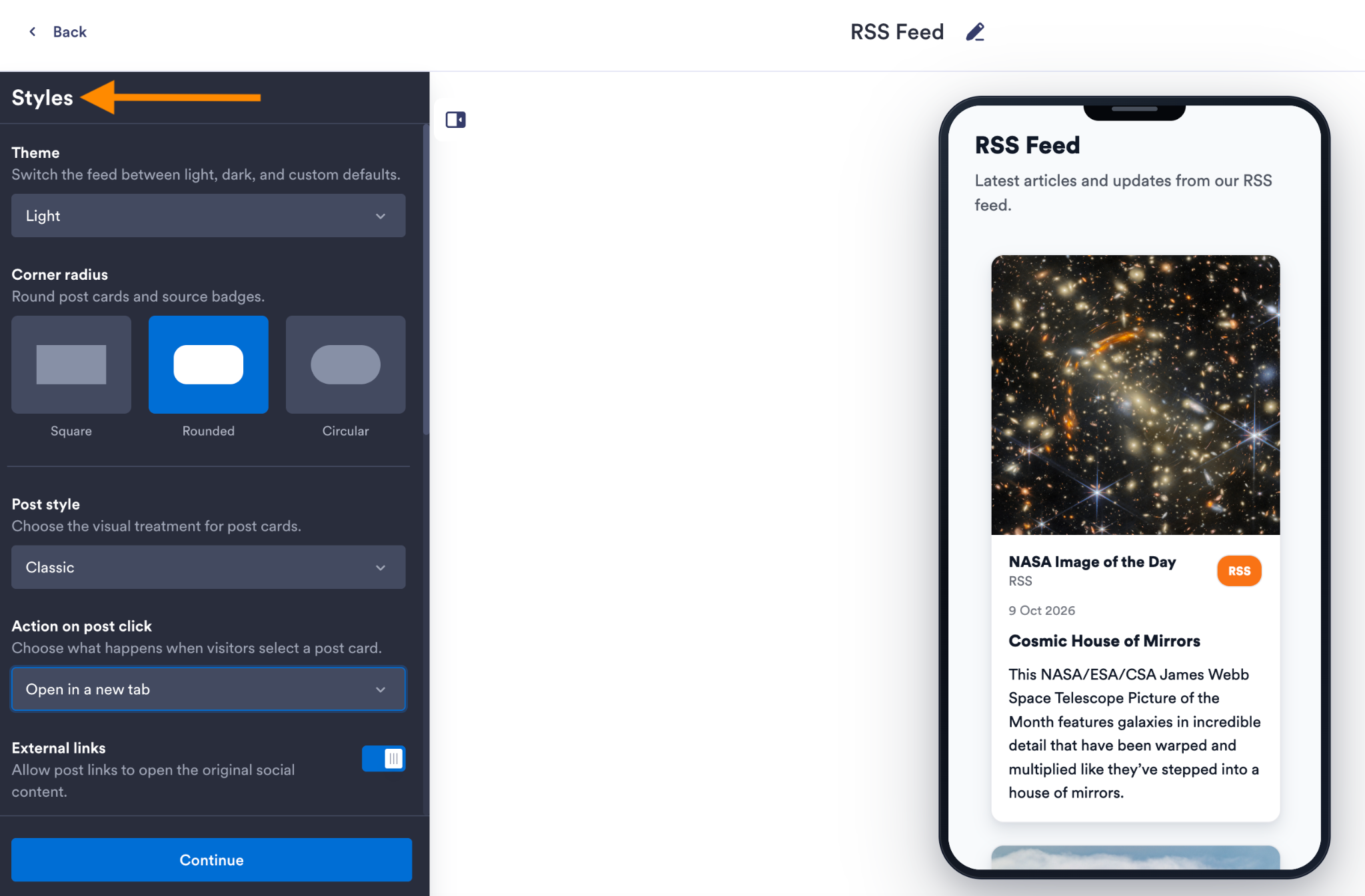
- Personalice las tarjetas y el diseño: En Styles, elija un tema claro, oscuro o personalizado. Puede ajustar las esquinas de las tarjetas y el estilo de las entradas, y luego decidir qué sucede cuando alguien hace clic en una entrada.
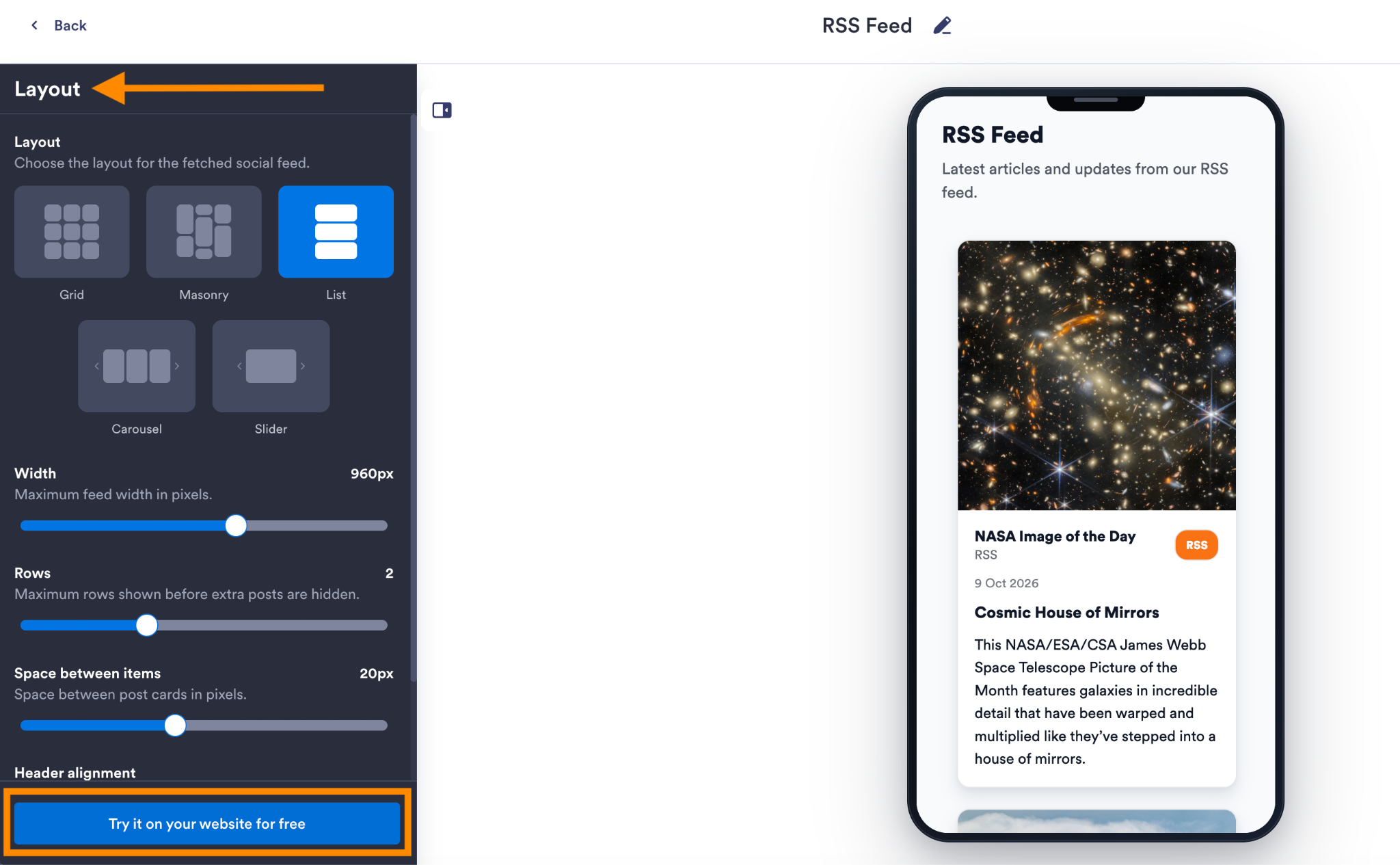
- A continuación, elija un diseño: Puede elegir entre los diseños de cuadrícula, mosaico, lista, carrusel o control deslizante. El panel Layout también le permite ajustar el ancho máximo de la fuente, el número de filas y el espacio entre los elementos. Puede mostrar u ocultar detalles como las fechas, los pies de foto y las etiquetas de origen. Conserve la información que ayude a alguien a decidir en qué hacer clic.
- Copie el código en WordPress: Haga clic en Try it on your website for free.
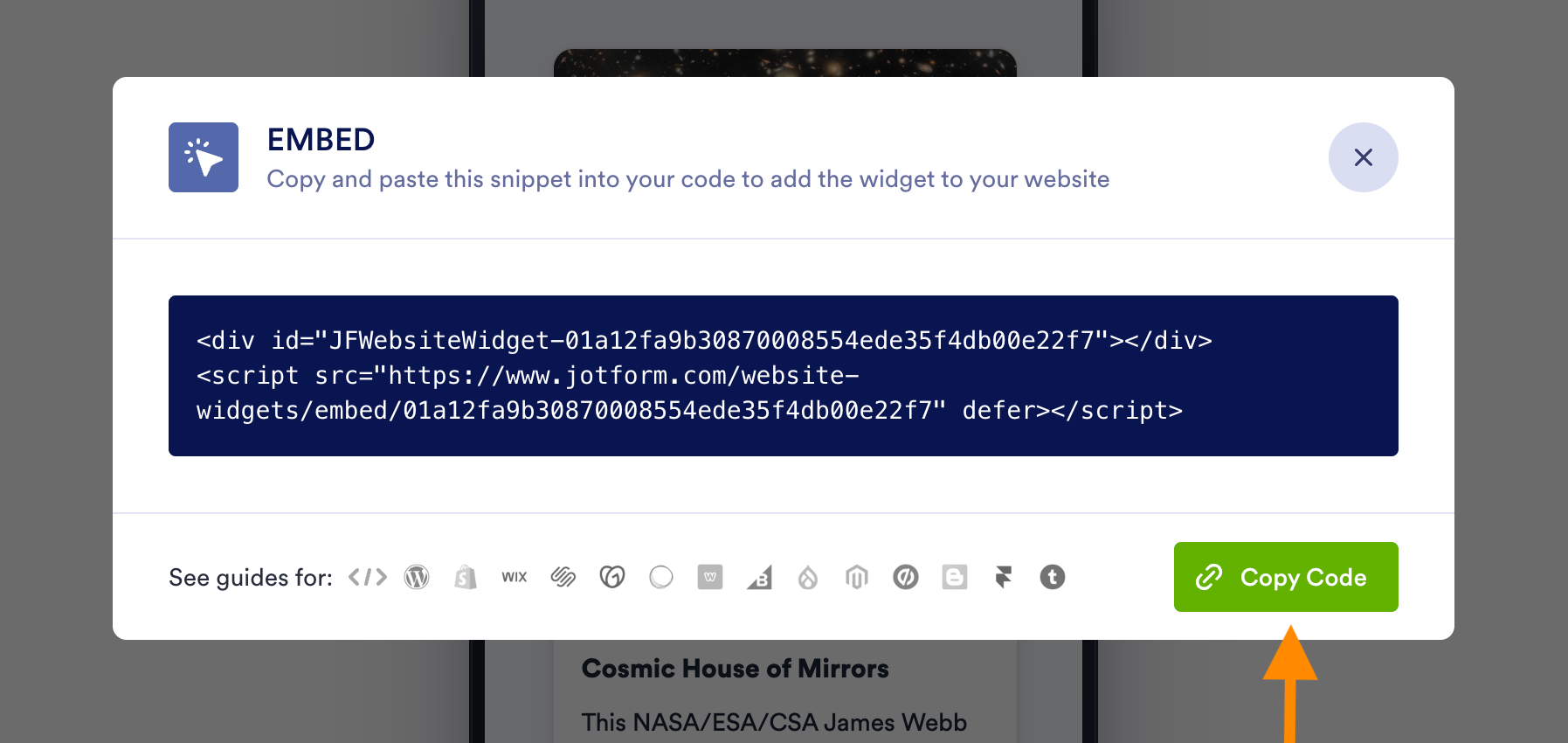
- Copie el fragmento completo: Haga clic en Copy Code en la ventana de integración.
- Abra su página o entrada de WordPress, haga clic en el insertador de bloques + y busque HTML personalizado. Añada el bloque y luego pegue el código. En el editor, haga clic en Editar como HTML para abrir la ventana de código. Pegue el fragmento a la izquierda, compruebe la vista previa a la derecha y haga clic en Actualizar. Luego guarde o publique la propia página.
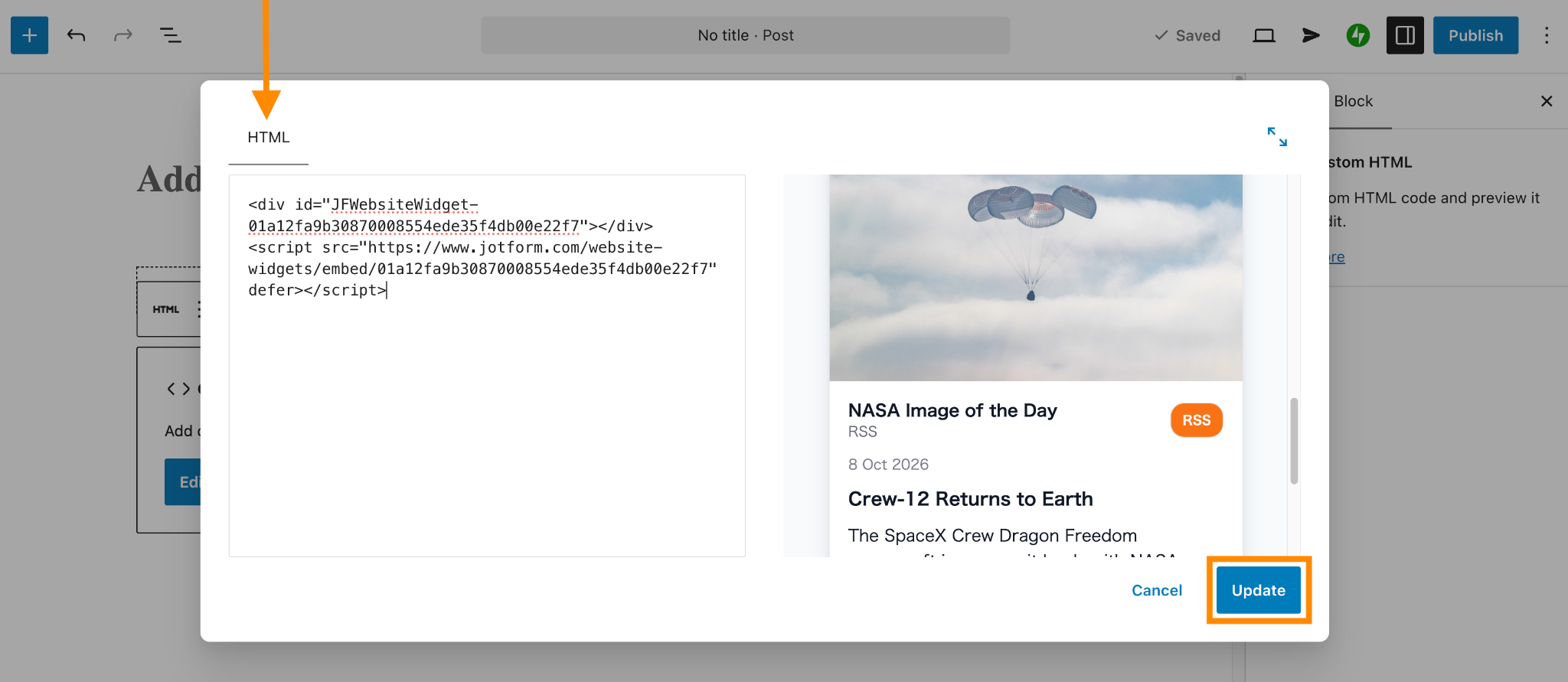
En WordPress.org, el widget es gratuito, pero WordPress.com requiere un plan de pago con las funciones de hosting activadas para aceptar el script. Si parte de su código desaparece después de guardar, compruebe primero esos requisitos.
El widget RSS sin servidor de Jotform suministra la fuente, y las nuevas entradas no se convierten en entradas de su base de datos. No obstante, los navegadores de sus visitantes aún tienen que cargar la integración y sus imágenes, así que compruebe la velocidad de carga de la página publicada, especialmente con una fuente con muchas imágenes como la de la NASA.
Pro Tip
¿Nuevo en WordPress? La guía de Jotform sobre cómo usar WordPress cubre lo básico, y cuando esté listo para recopilar algo de sus visitantes, existe una integración con WordPress para insertar formularios y una guía completa sobre formularios de WordPress.
Más widgets, menos plugins para su sitio web de WordPress
Para la fuente de la NASA, quería imágenes y un diseño que pudiera ajustar. El widget de fuente RSS de Jotform gratuito se encarga de ello sin importar cada entrada a WordPress ni añadir otro plugin de RSS que mantener.
El mismo enfoque funciona también para otras tareas pequeñas. El directorio de widgets de sitio web de Jotform incluye
- Reseñas de Google: Lleva los comentarios de los clientes a una página de servicios sin copiar las reseñas a mano; el widget se sincroniza con su perfil de Google Business
- Calendario de eventos: Coloca los próximos eventos, sus detalles y los enlaces de inscripción en un calendario que los visitantes pueden explorar
- Preguntas frecuentes: Le permite ofrecer a los usuarios una lista creciente de preguntas con respuestas desplegables y en las que se puede buscar, con un estilo que puede ajustar para que encaje en la página
Los widgets de sitio web de Jotform son gratuitos, con acceso ilimitado a todas las funciones hasta enero de 2027. Pruébelos durante ese período. Podrá decidir si vale la pena pagar por ellos una vez que haya convivido con ellos.
Preguntas frecuentes sobre la fuente RSS de WordPress
No. En septiembre de 2026, Feeder contabilizó más de 300.000 fuentes activas de más de 100.000 sitios web entre las fuentes que siguen sus usuarios.
Para la mayoría de los sitios de WordPress, añada /feed/ a la dirección de su sitio web: https://example.com/feed/.
Los lectores y widgets de RSS convierten ese código en algo legible. Para insertar RSS en WordPress, copie la URL de la fuente en el bloque, plugin o widget que elija.
El widget de fuente RSS de Jotform es una alternativa al bloque RSS de Gutenberg con más opciones de diseño y estilo. El widget sin servidor también funciona como una alternativa de agregador RSS para WordPress cuando quiere mostrar los elementos de una fuente sin importarlos como entradas.
Este artículo está dirigido a propietarios de sitios de WordPress, blogueros, sitios de noticias y podcasters que quieren mostrar fuentes RSS dinámicas y visualmente atractivas sin instalar plugins agregadores pesados que sobrecargan su base de datos o ralentizan su servidor.













Enviar Comentario: