Cuando quiere que los visitantes lleguen a una de sus ubicaciones, ayúdelos a responder una pregunta sencilla: ¿cómo llego hasta allí?
Si tiene una tienda, publica propiedades u organiza eventos, su sitio web debería responder esa pregunta antes de que los visitantes tengan que preguntarla. Un mapa claro en su página de “Contáctenos” o “Ubicaciones” reduce la fricción y muestra a las personas dónde se encuentra realmente. El desafío está en conseguir un mapa que funcione en computadoras de escritorio y dispositivos móviles sin que parezca una plantilla genérica.
Los propietarios de sitios Wix tienen tres caminos principales: el elemento de mapa nativo de Wix, una app de mapas del Wix App Market o un widget gratuito que se puede insertar. A continuación le explicamos cómo funciona cada uno y dónde se queda corto cada uno.
Opción 1: Usar el elemento de mapa nativo de Wix o el cuadro de inserción HTML
Wix cuenta con un elemento integrado de Google Maps. Lo arrastra hasta la página, ingresa su dirección y Wix agrega un marcador. Algunos propietarios de sitios lo omiten y, en su lugar, pegan un código de inserción directo de Google Maps en un cuadro de inserción HTML.
Para agregar el mapa nativo (según el Centro de Ayuda de Wix):
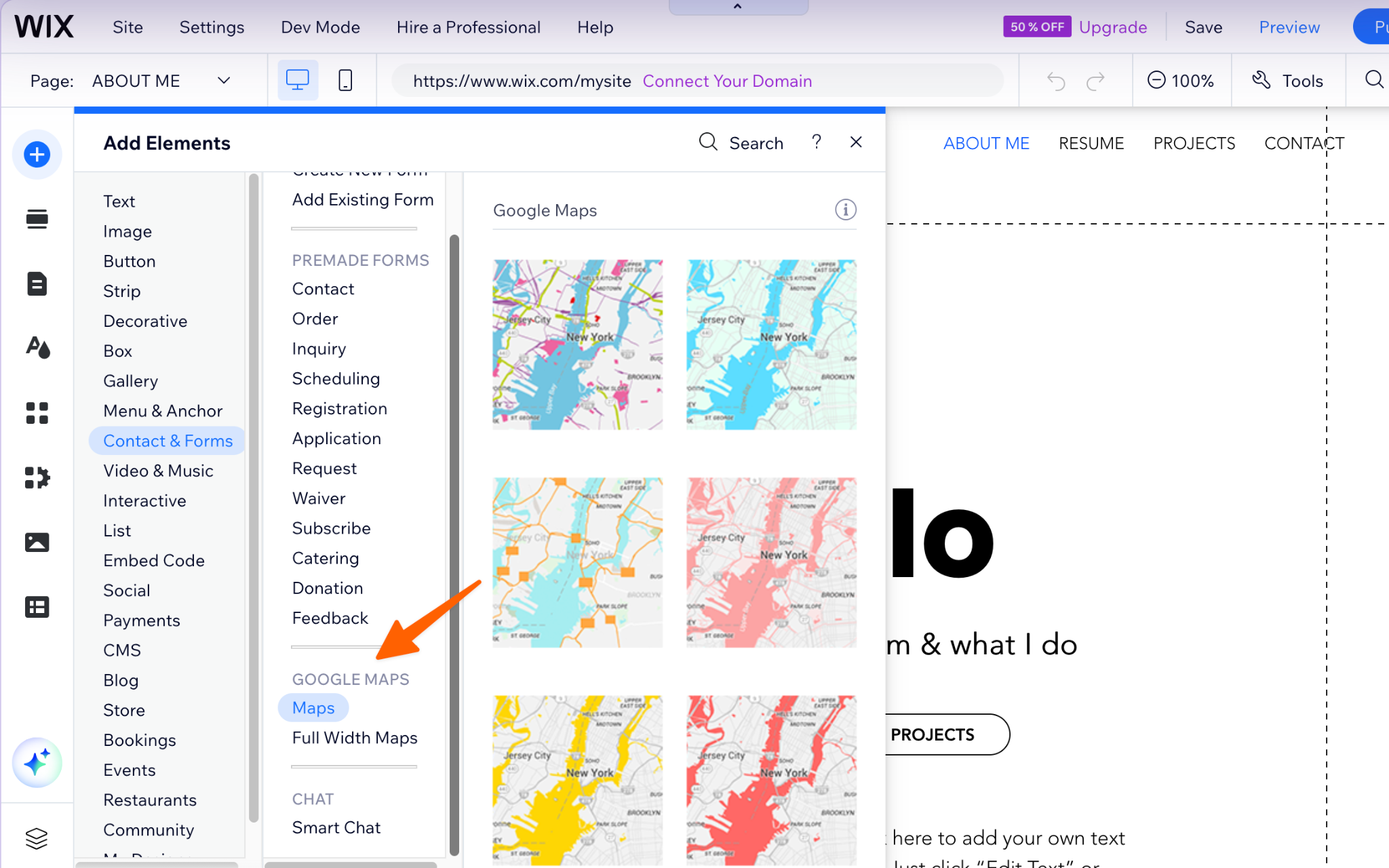
- En el Editor de Wix, haga clic en Agregar elementos, luego en Contacto y formularios y después en Mapas o Mapas de ancho completo. Arrastre el mapa hasta su página.
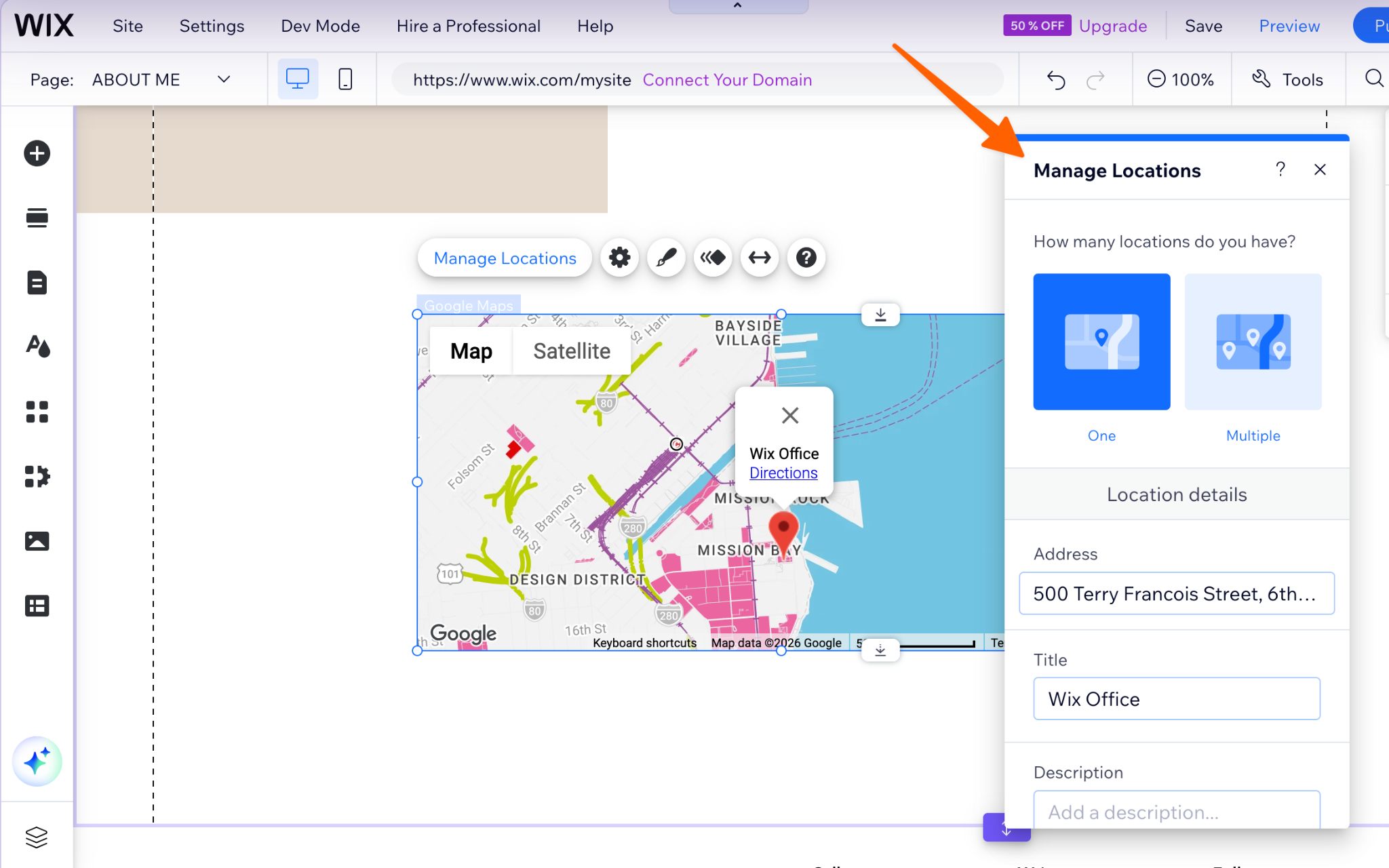
- Haga clic en Administrar ubicaciones, elija Una o Varias e ingrese la dirección, el título y una breve descripción.
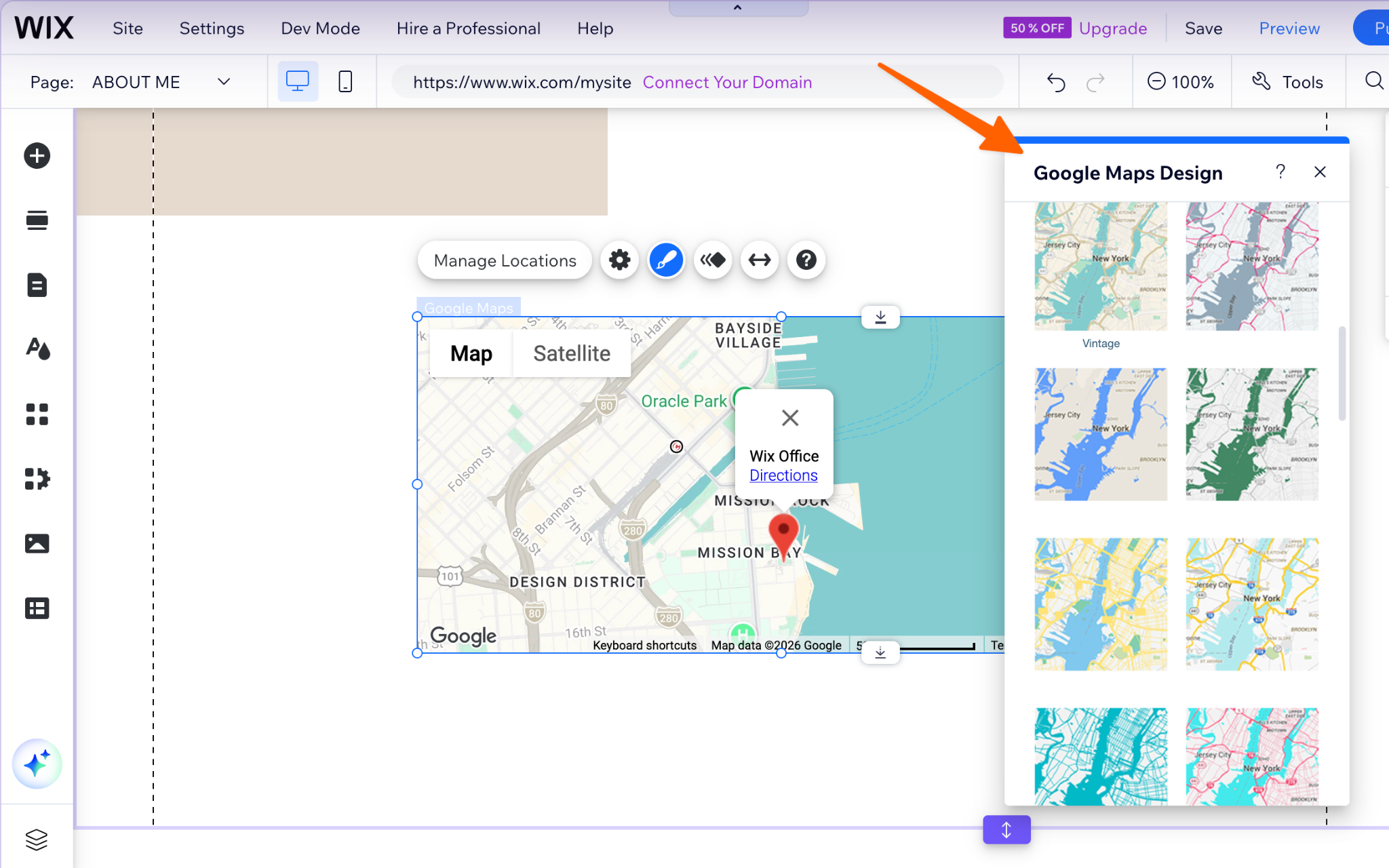
- Haga clic en el ícono Diseño para elegir un tema de color y un estilo de marcador, o suba su propio marcador.
Las desventajas:
- Detalles de ubicación escasos. Cada marcador incluye un título, una breve descripción y un enlace. No hay cuadro de búsqueda, filtro por categoría, horario comercial ni foto por ubicación.
- Solo ajustes predefinidos. Puede cambiar el tema de color y el marcador, pero solo dentro de las opciones de Wix.
- Las inserciones no son adaptables. Si pega un iframe de Google en el elemento de inserción HTML de Wix, Wix señala que el código insertado no será adaptable, incluso si lo era originalmente. Tendrá que redimensionarlo y comprobar cómo se ve en dispositivos móviles.
Opción 2: Instalar una app de mapas premium del Wix App Market
Cuando el elemento nativo no puede manejar un diseño pulido o con varias ubicaciones, la solución habitual es una app de terceros del Wix App Market, como un localizador de tiendas.
Para instalar una app de mapas:
- Abra el Wix App Market y busque “localizador de tiendas” o “Google Maps”.
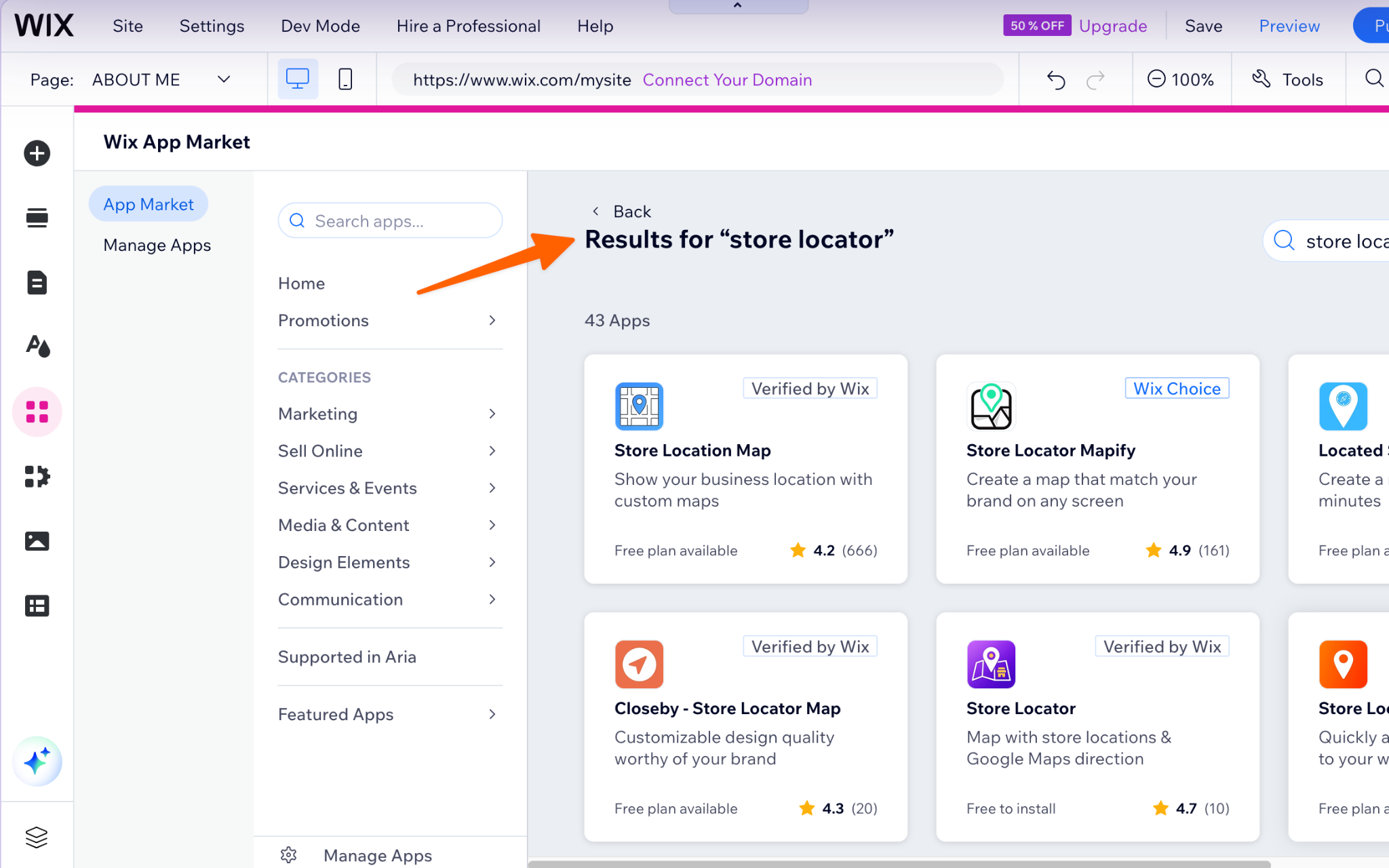
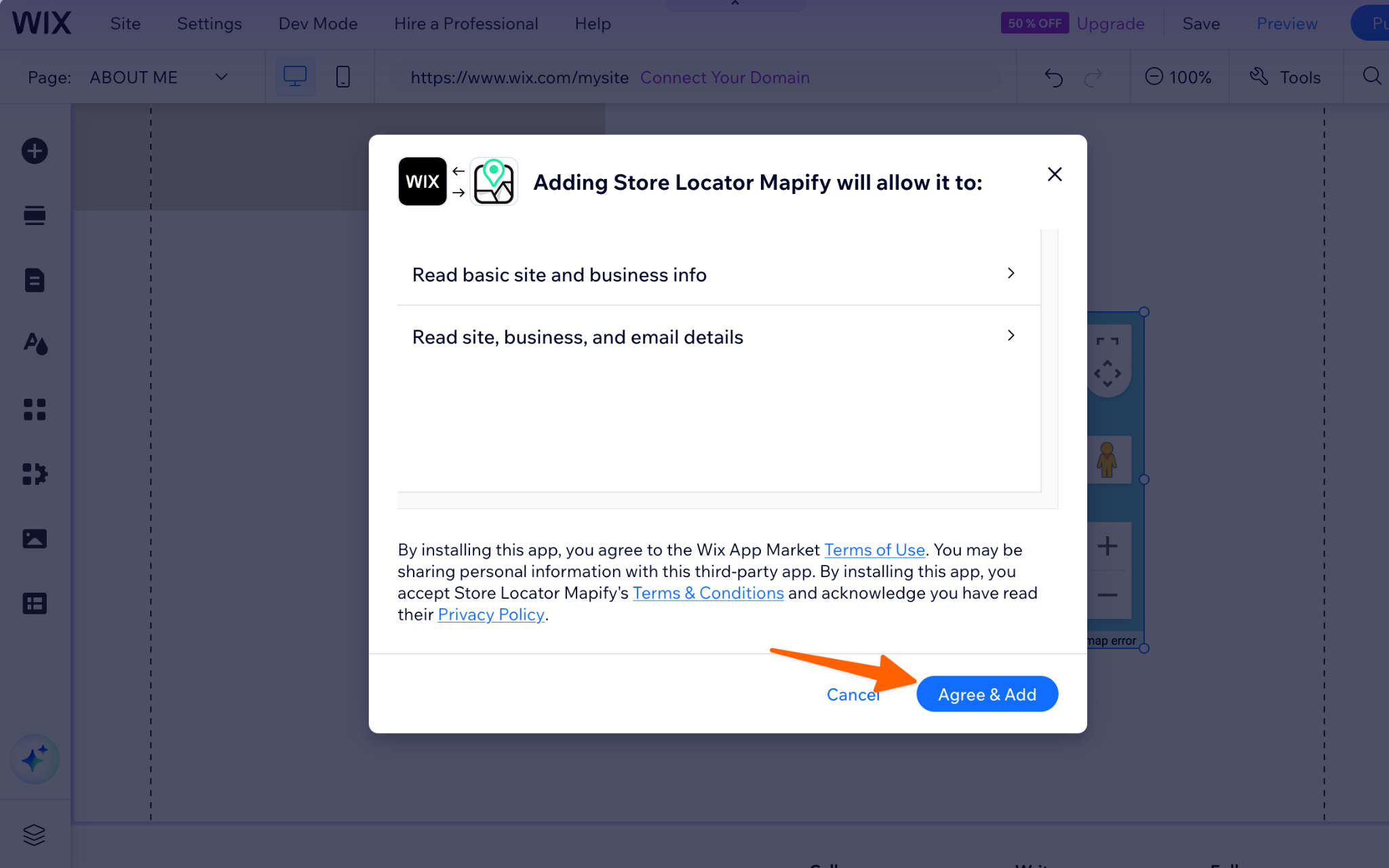
- Haga clic en Agregar al sitio en la app que elija y apruebe los permisos.
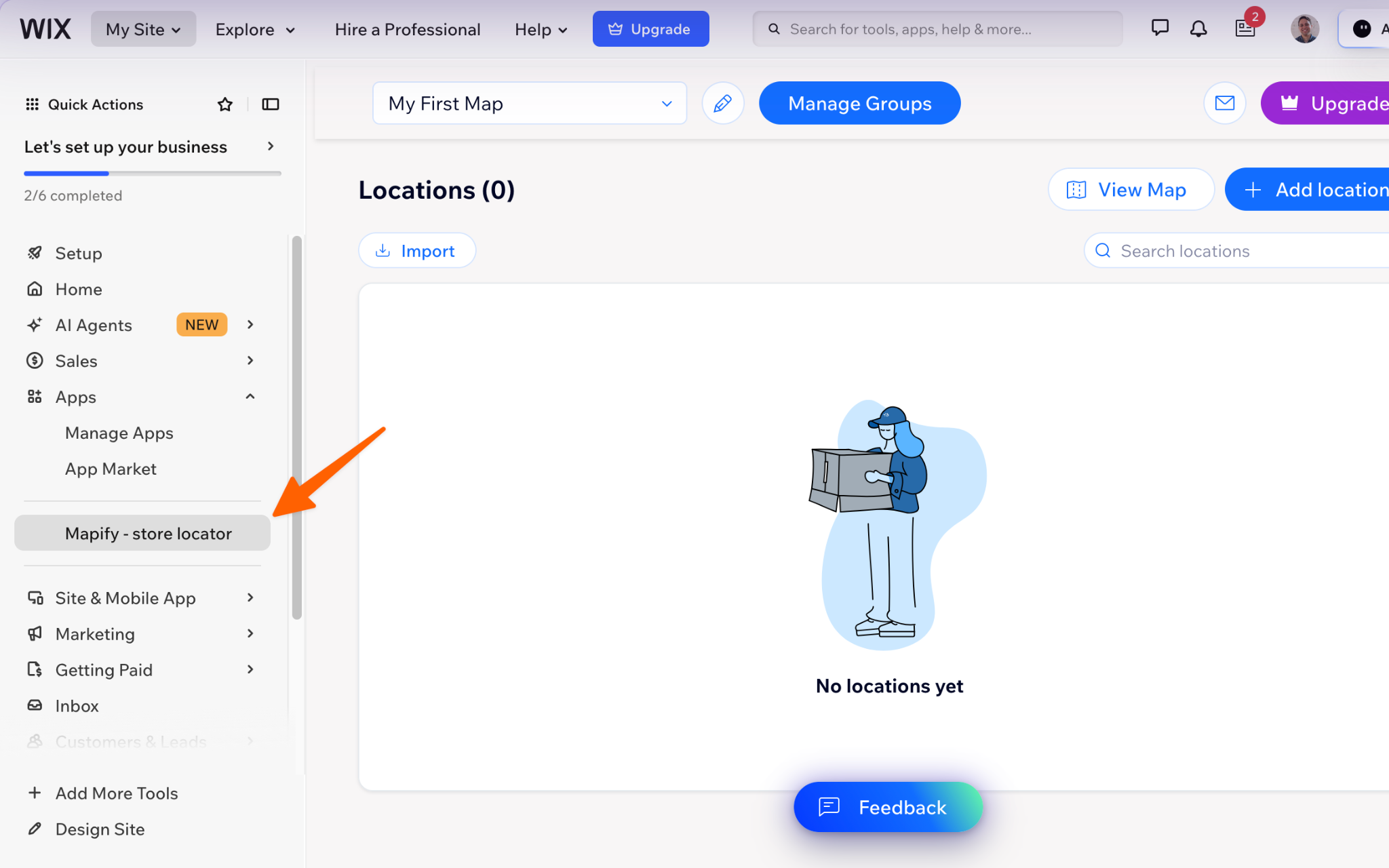
- Abra el panel de la app, agregue sus ubicaciones y personalice la apariencia del mapa.
Las desventajas: Los planes gratuitos suelen ser limitados y los precios varían según la app. Estos ejemplos provienen de listados activos del App Market y pueden cambiar:
- Map & Store Locator ofrece un plan gratuito limitado a una ubicación y hasta 100 visualizaciones del mapa, con una marca de agua. Los planes de pago comienzan en $2 al mes.
- Store Locator utiliza precios basados en el uso que comienzan en $7.50 al mes tras una prueba de 3 días.
- Google Map by MakkPress ofrece una prueba gratuita de 7 días, con visualizaciones de página mensuales ilimitadas en su plan de pago Grow.
Si tiene una sola dirección y un presupuesto modesto, una pequeña tarifa mensual puede ser suficiente. Solo revise los límites de visualizaciones y las reglas de marca de agua antes de comprometerse.
Opción 3: Agregar un widget de Google Maps gratuito y personalizable (recomendado)
Si desea un estilo personalizado, varias ubicaciones y ninguna tarifa mensual de app, vale la pena echar un vistazo al Widget de Google Maps de Jotform. Configura sus ubicaciones de forma visual, copia el código de inserción y lo pega en un elemento estándar de inserción HTML en Wix.
Un requisito previo: el widget necesita su propia clave de API de Google Maps. La guía de configuración de Jotform explica dónde ingresarla, y Google explica cómo obtener una clave de API. Los precios de Google Maps Platform se basan en el uso, así que revise sus condiciones actuales según el tráfico que espera recibir.
Para agregar el widget:
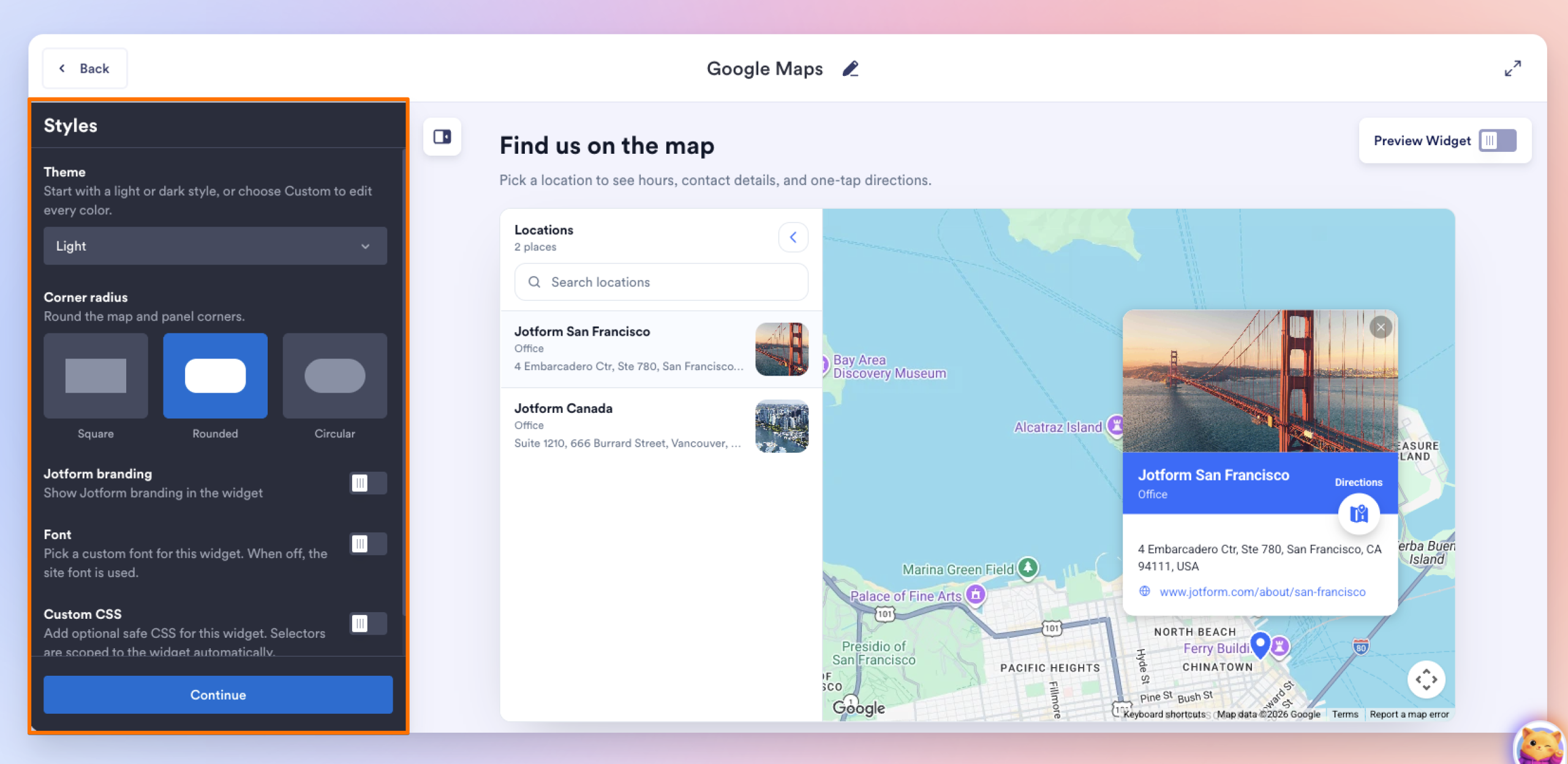
- Vaya a la página del Widget de Google Maps de Jotform y desplácese hasta el editor del widget de Google Maps. En el panel de Propiedades del widget, pegue su clave de API de Google Maps y agregue sus ubicaciones.
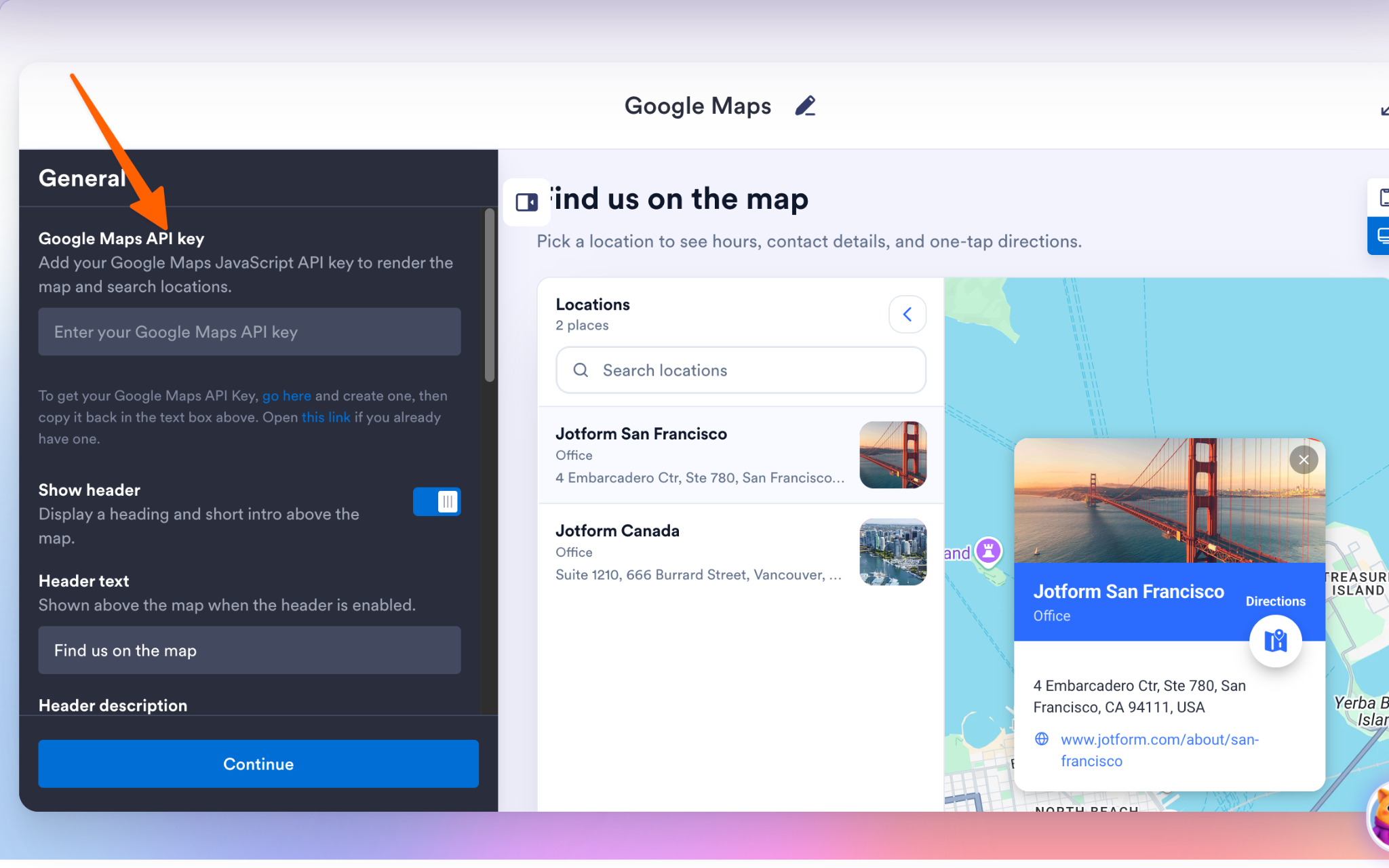
- Dé estilo al mapa (tema, diseño, nivel de zoom, cuadro de búsqueda, filtro por categoría, botón de indicaciones) y luego haga clic en Publicar y copie el código de inserción.
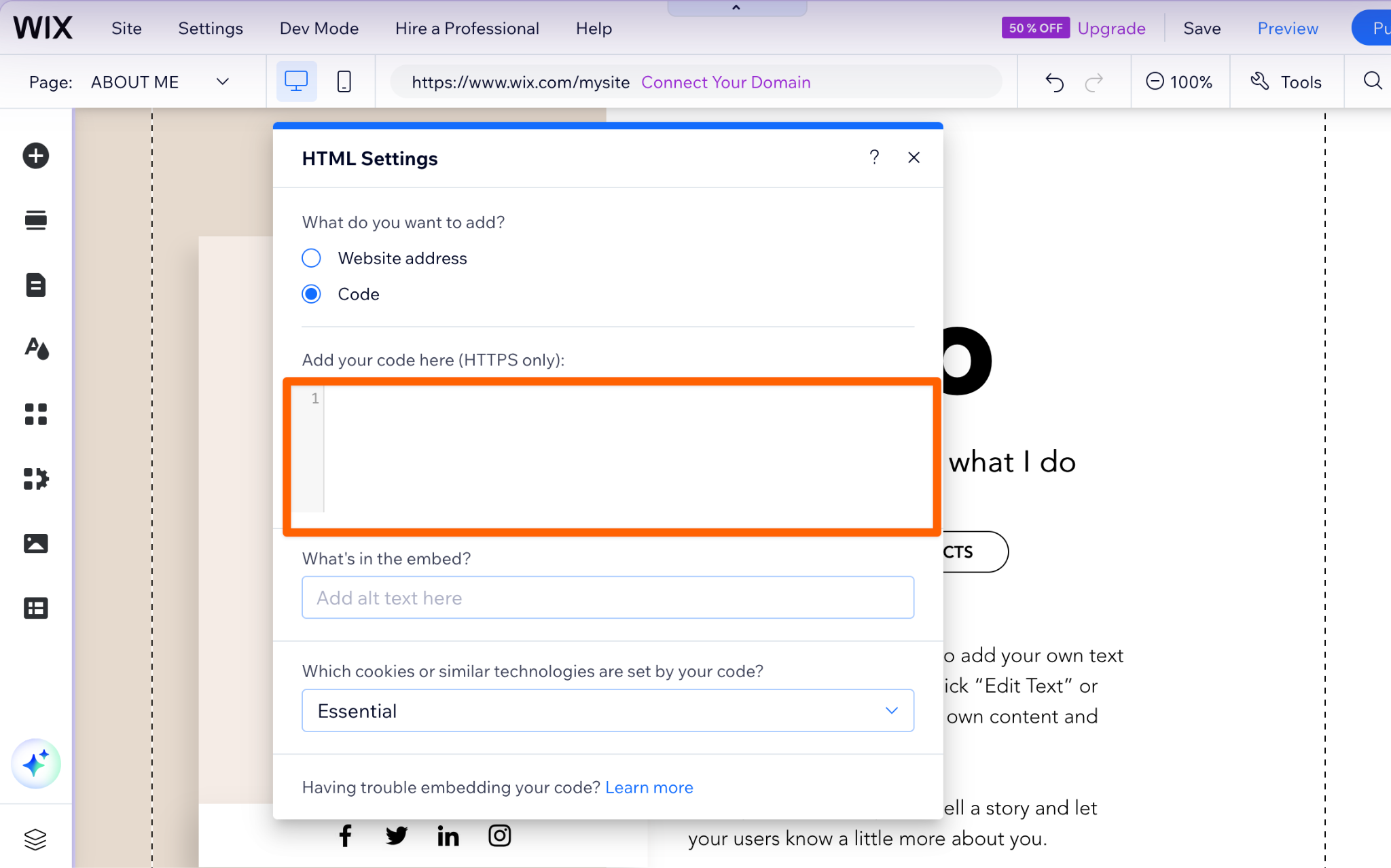
- En el Editor de Wix, haga clic en Agregar elementos, luego en Insertar código y después en Insertar HTML. Haga clic en Ingresar código, pegue su código y haga clic en Aplicar. Publique su sitio.
Por qué funciona bien para sitios Wix:
- Los agentes inmobiliarios pueden ubicar varias propiedades en una sola página y permitir que los visitantes filtren por categoría.
- Los organizadores de eventos pueden marcar el lugar, el estacionamiento y la mesa de registro, cada uno con sus propios detalles.
- Los negocios locales con varias sucursales pueden mostrar horarios, números de teléfono y un enlace de “Cómo llegar” para cada una, algo que el mapa nativo de Wix no ofrece.
Como el widget sigue estando dentro del elemento de inserción HTML de Wix, verifíquelo rápidamente en dispositivos móviles. Wix explica cómo ajustar las inserciones en el editor móvil. También puede activar o desactivar el widget por separado para computadoras de escritorio y dispositivos móviles.
Para obtener más información sobre la plataforma en sí, consulte la guía del creador de sitios web Wix de Jotform y su integración de Jotform con Wix. Si también administra un sitio de WordPress, el mismo widget se explica en cómo insertar Google Maps en WordPress.
Potencie su sitio Wix con widgets inteligentes y sin servidor
Ayudar a los visitantes a localizarlo es solo una parte de un sitio que convierte. El directorio de widgets gratuitos para sitios web cubre otras carencias habituales de Wix, usando la misma inserción de copiar y pegar:
- Widget de Contáctenos: recopile mensajes y solicitudes de devolución de llamada junto a su mapa.
- Widget de reseñas de Google: muestre los comentarios de los clientes junto a su ubicación.
- Widget de calendario de eventos: enumere los próximos eventos con enlaces de registro.
- Widget de reserva de citas: permita que los visitantes reserven una vez que lo encuentren.
Su presupuesto se aprovecha mejor haciendo crecer su negocio que pagando tarifas mensuales por un mapa interactivo. Comience con el Widget de Google Maps de Jotform y agregue más widgets a medida que su sitio crece.
Este artículo está dirigido a propietarios de sitios Wix, negocios locales, agentes inmobiliarios y organizadores de eventos que desean agregar un mapa interactivo y adaptable a dispositivos móviles sin lidiar con estilos nativos rígidos, errores de iframe en sandbox ni pagar tarifas recurrentes del App Market.













Enviar Comentario: