
Antes de ponerse en contacto, un cliente potencial podría consultar tanto tu sitio web como la página de LinkedIn de tu empresa. Pero si tu sitio web no ha cambiado en meses y tus publicaciones de LinkedIn incluyen un nuevo caso de éxito, un hito del equipo y una vacante abierta de esta semana, los visitantes podrían preguntarse cuál de los dos refleja dónde se encuentra realmente tu negocio.
Para las empresas B2B, agencias y reclutadores, LinkedIn suele ser el lugar donde aparecen primero el liderazgo de opinión, las noticias de la empresa y las ofertas de empleo. Añadir un feed de LinkedIn a un sitio creado con el creador de sitios web Wix llena tu sitio web con esas publicaciones automáticamente, así que cuando los visitantes exploren tu sitio, verán una marca activa y creíble sin que tengas que actualizar las páginas manualmente.
Sin embargo, conseguir que ese feed aparezca en Wix requiere una solución alternativa, ya que su editor no incluye un elemento de feed de LinkedIn. Puedes añadir iconos sociales que enlacen a tu página, o insertar una sola publicación usando el código de inserción de LinkedIn y el elemento Insertar HTML de Wix, pero ninguno muestra una línea de tiempo que se actualice a medida que publicas. Para obtener un feed completo que se actualice automáticamente, tienes que instalar una aplicación de terceros desde el Wix App Market o insertar un widget gratuito.
Si quieres añadir un feed de LinkedIn a tu sitio web de Wix sin pagar una tarifa mensual por una aplicación, esta guía cubre ambas opciones, empezando por la extensión del App Market.
Opción 1: Instala una extensión del Wix App Market
Una forma habitual de añadir un feed de LinkedIn con varias publicaciones a Wix sin tener que programar es instalar una aplicación de feed social desde el Wix App Market. Por ejemplo, Social Feed by Elfsight, que está verificada por Wix y es de instalación gratuita, puede mostrar publicaciones de LinkedIn junto con canales sociales como Instagram, Facebook y YouTube. Añades la aplicación en tu editor de Wix y, a continuación, configuras el feed a través del propio panel de Elfsight.
A continuación te explicamos cómo insertar un feed de LinkedIn en Wix con una aplicación del App Market:
- Instala la aplicación: En el Wix App Market, busca “Social Feed by Elfsight” y haz clic en Añadir al sitio en su ficha.
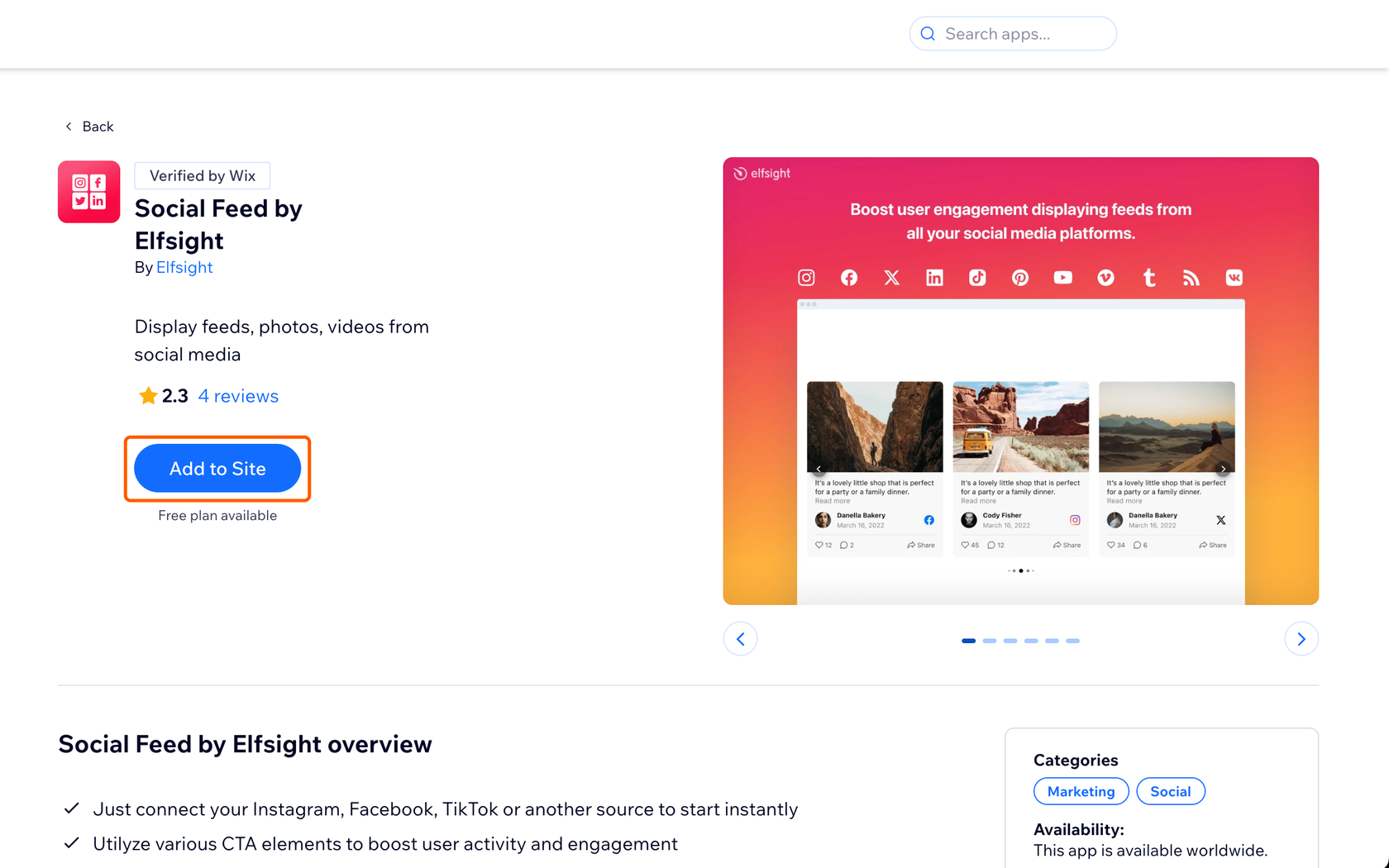
- Añade tu fuente de LinkedIn: Completa la configuración, elige una plantilla y pega la URL de una página de empresa o perfil personal público de LinkedIn.
- Publica el feed: Previsualiza el feed y luego haz clic en Publicar.
Sin embargo, el plan gratuito tiene límites: permite 200 visualizaciones al mes y un widget, y muestra la marca de Elfsight en tu feed. Dado que 200 visualizaciones equivalen a unas siete al día, un sitio corporativo con tráfico constante probablemente necesitaría un plan de pago, que empieza en 10 $ al mes por 5000 visualizaciones. Elfsight también indica que sus feeds de LinkedIn se actualizan cada 48 horas, por lo que una nueva publicación puede tardar hasta dos días en aparecer en tu sitio.
Opción 2: Añade un widget de LinkedIn gratuito y personalizable (recomendado)
Si administras la página de LinkedIn de tu empresa y quieres un feed de LinkedIn personalizado en Wix sin una tarifa mensual ni la marca de un tercero, un widget alojado es la opción más sencilla. El Widget de Feed de LinkedIn de Jotform funciona como una alternativa gratuita a las aplicaciones de LinkedIn para Wix, porque lo configuras en Jotform y lo añades a tu sitio con el elemento Insertar HTML de Wix. Eso significa que no hay ninguna aplicación que instalar.
Dado que LinkedIn solo proporciona acceso aprobado a las páginas de empresa, el widget se conecta a una página de organización que administres a través de tu cuenta de LinkedIn. No admite perfiles personales, así que si publicas principalmente desde tu propio perfil, la Opción 1 es la más adecuada.
A continuación te explicamos cómo añadir un widget de LinkedIn gratuito a Wix con Jotform:
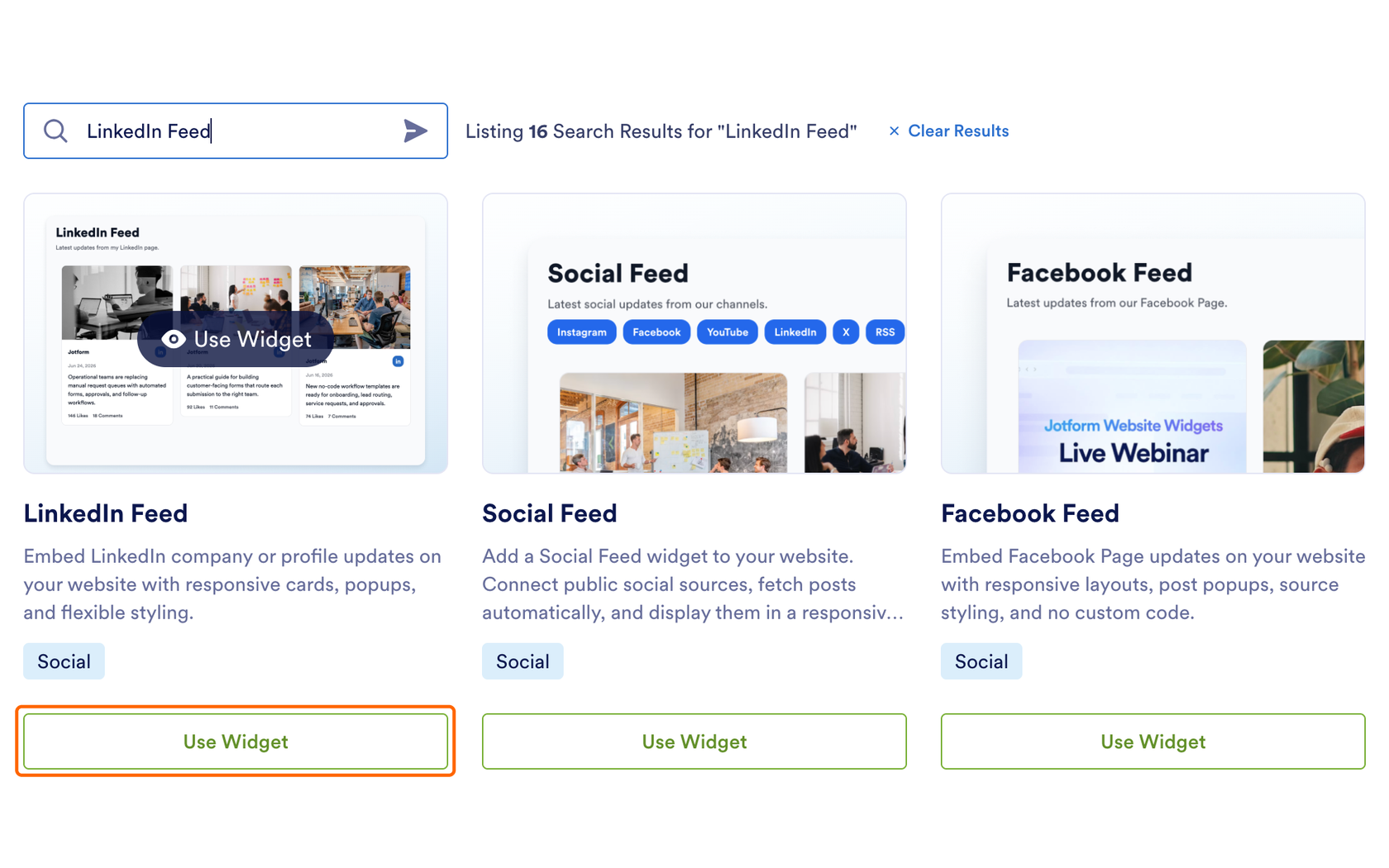
- Crea el widget: En la página de tu Espacio de trabajo de Jotform, haz clic en + Crear, selecciona Widget de sitio web, busca “LinkedIn Feed” y luego haz clic en Usar widget.
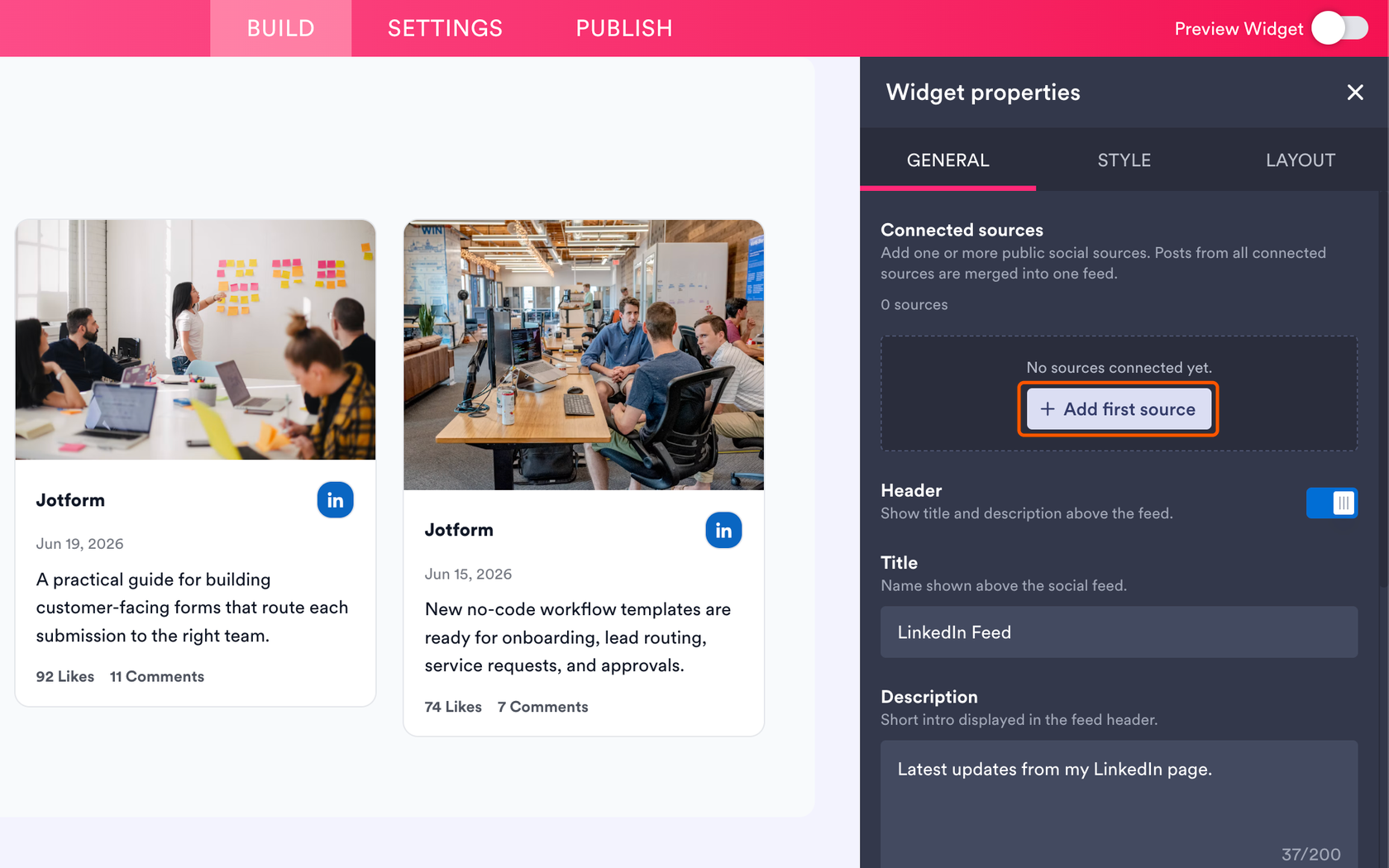
- Conecta tu página de empresa: En la pestaña General, haz clic en + Añadir primera fuente, selecciona Página de organización, haz clic en Conectar, inicia sesión en LinkedIn y elige la página que administras. Puedes conectar más de una página, y sus publicaciones se combinarán en un solo feed.
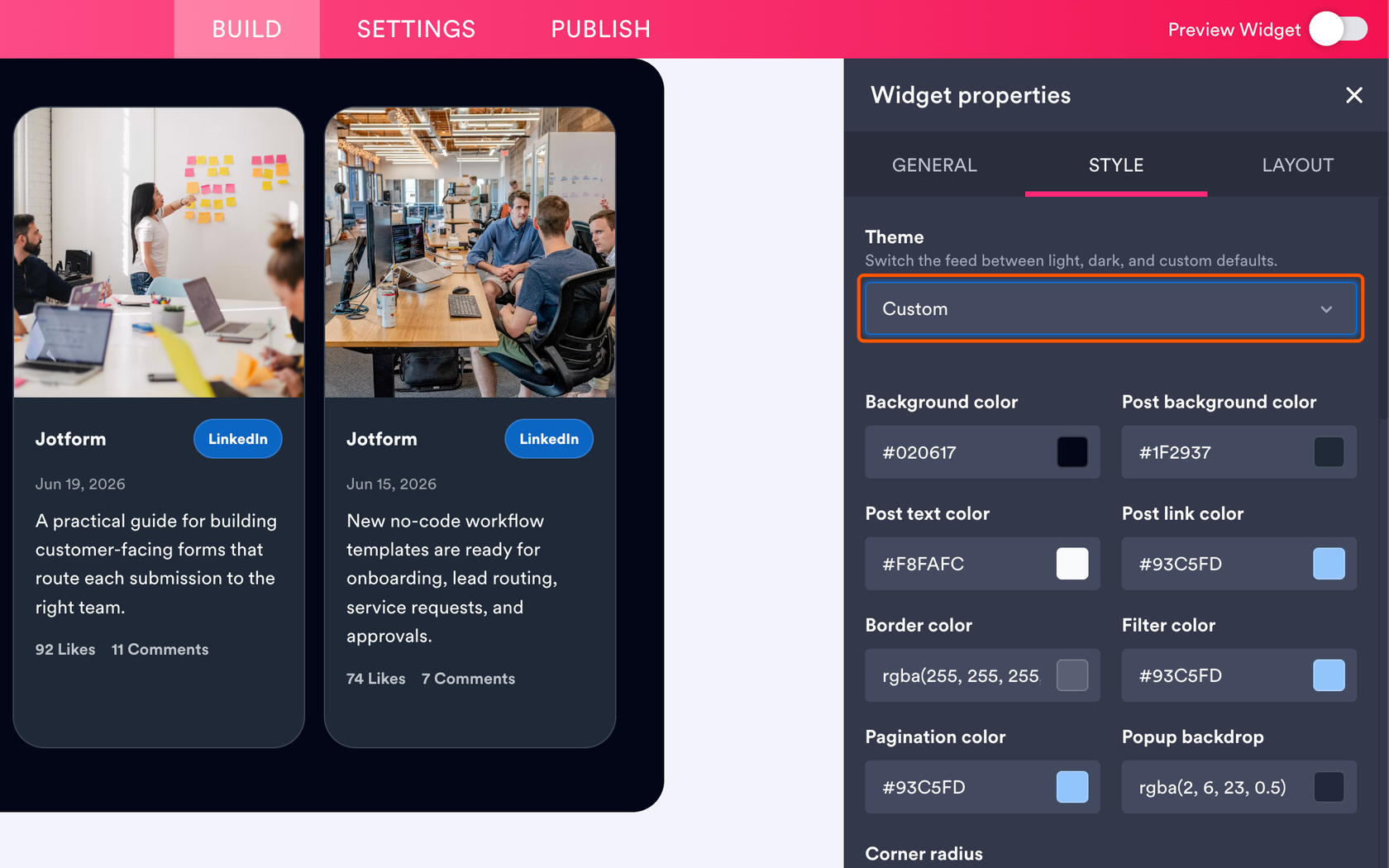
- Personaliza el feed: En la pestaña Diseño, elige un diseño de cuadrícula, mosaico, lista, carrusel o deslizador, y establece cuántas columnas y filas mostrar. En la pestaña Estilo, elige un tema claro u oscuro, o selecciona Personalizado para que coincida con los colores de tu sitio. Luego selecciona una fuente y desactiva la marca de Jotform si lo deseas.
- Copia el código de inserción: Haz clic en Publicar y luego en Copiar código.
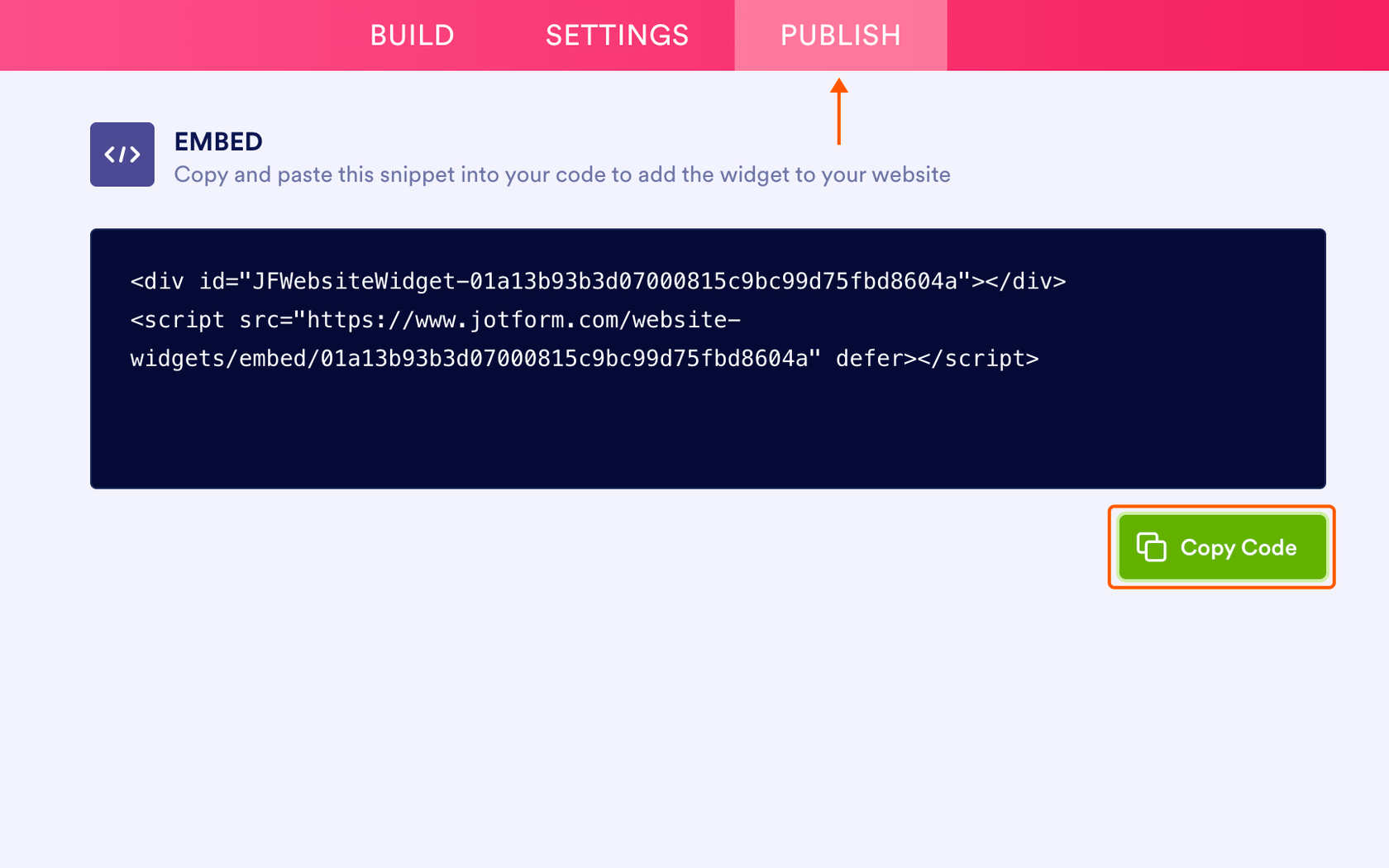
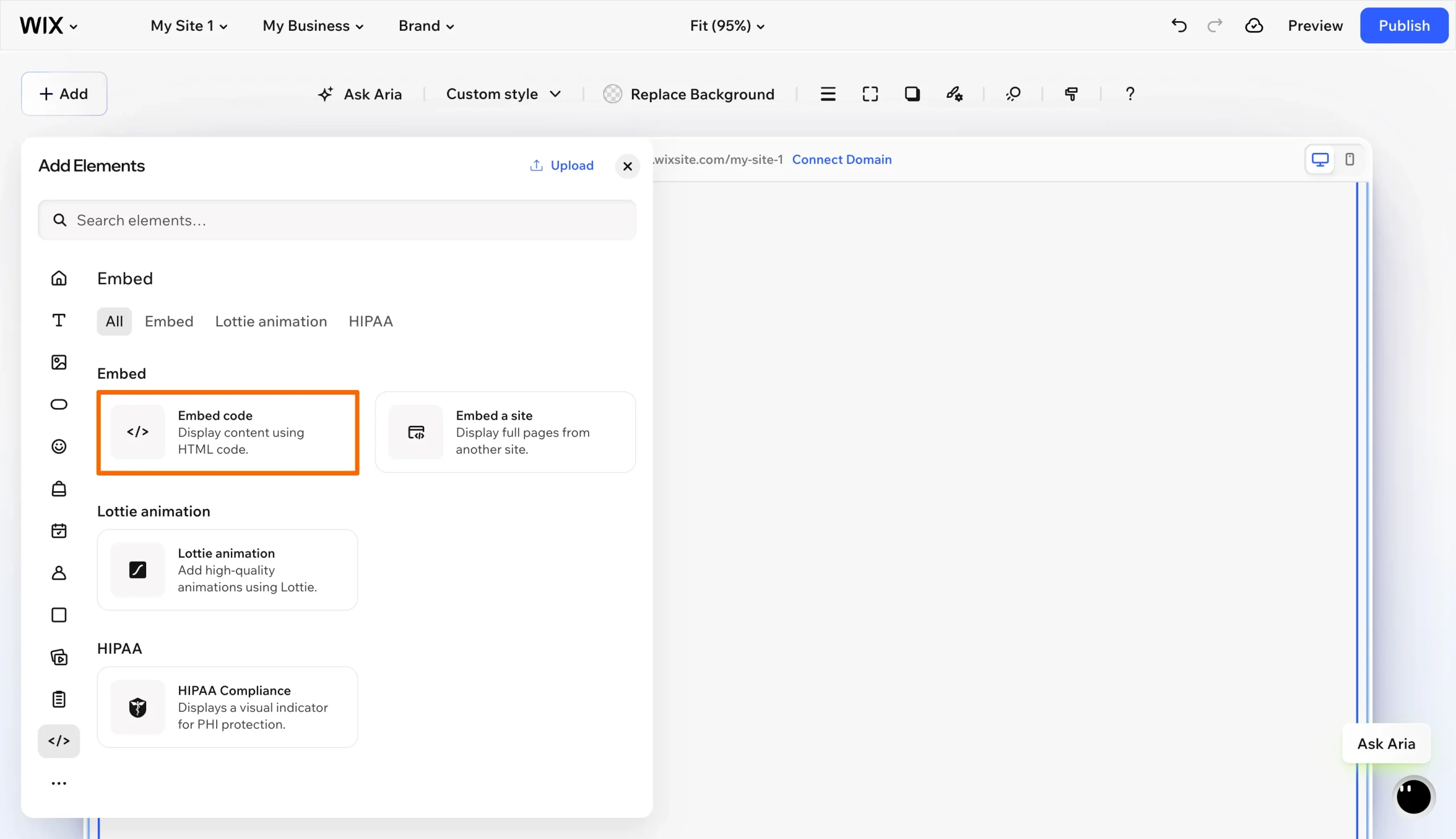
- Añádelo a Wix: En el editor de Wix, haz clic en Añadir elementos, luego busca Insertar código, haz doble clic en el cuadro que aparece y pega el código, y haz clic en Aplicar.
¡Eso es todo! Ahora puedes previsualizar tu feed de LinkedIn en tu sitio web antes de publicarlo.
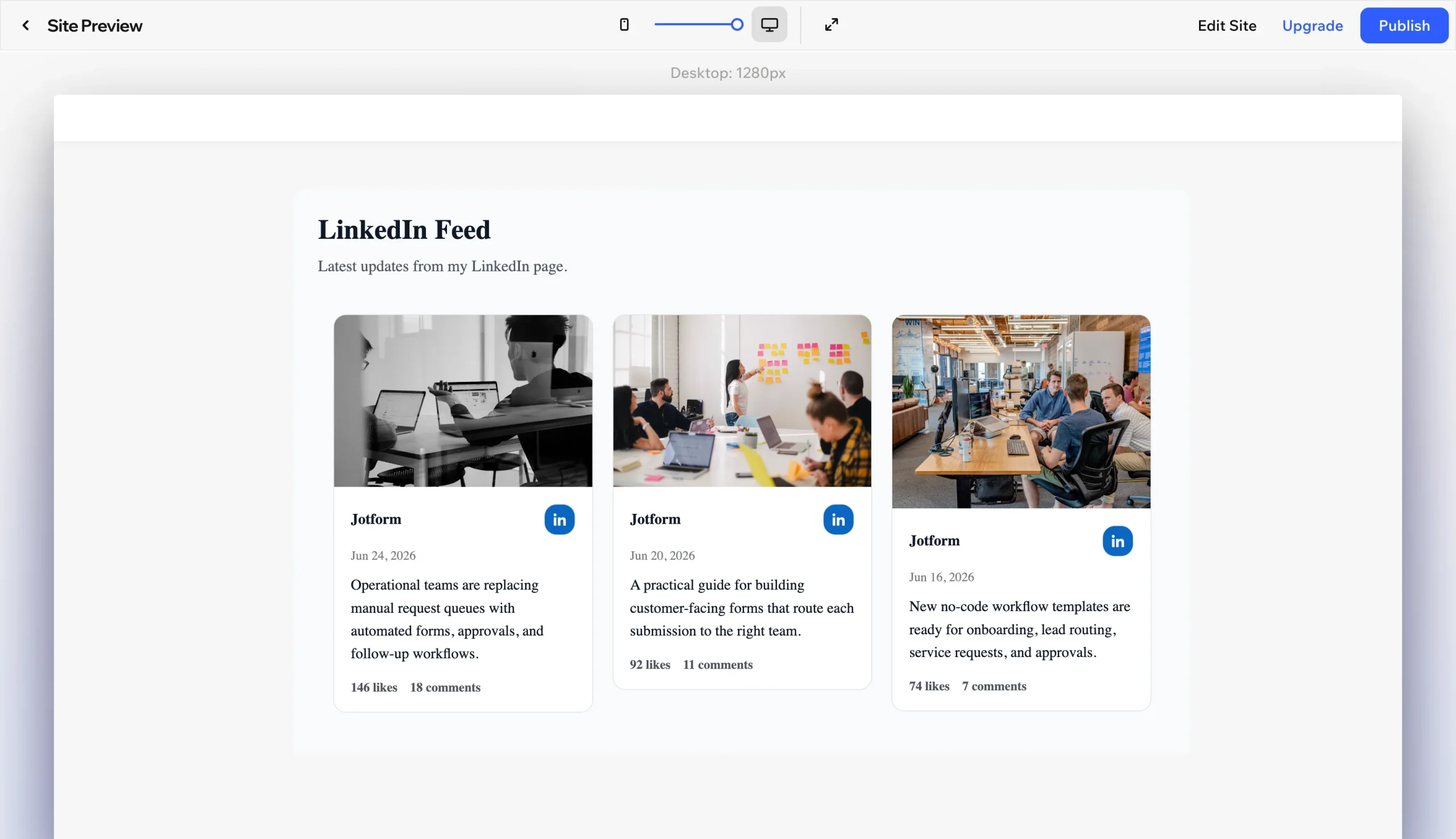
El widget funciona con el plan gratuito de Wix, y puedes desactivar la marca de Jotform sin coste alguno, así que las últimas publicaciones de LinkedIn de tu empresa aparecen en tu sitio sin una tarifa adicional por aplicación. Para las empresas B2B y las agencias, eso significa un feed social profesional que coincide con el diseño de tu sitio, creado a partir del contenido que tu equipo ya publica.
Potencia tu sitio de Wix con widgets inteligentes y sin servidor
Un feed social B2B en Wix es una de las varias formas de mantener tu sitio profesional y atractivo sin acumular suscripciones de aplicaciones. Para complementarlo, puedes explorar el directorio de widgets de sitio web gratuitos de Jotform, que incluye opciones que combinan bien con tu feed, como
- Un widget de feed social que combina LinkedIn con redes como Instagram y YouTube en una sola sección
- Un widget de recuento de seguidores que muestra el número de tus seguidores de LinkedIn y los totales de otras redes como prueba social
- Un botón de hacer clic para llamar para que los clientes potenciales puedan contactar con tu equipo desde cualquier página
Cada uno se inserta a través del mismo elemento Insertar HTML que tu feed de LinkedIn. La integración de Jotform con Wix también te permite añadir formularios de Jotform a tu sitio, de modo que los visitantes a quienes les guste lo que ven puedan ponerse en contacto.
Para las agencias y las empresas B2B, las capacidades de Jotform mantienen tu presupuesto centrado en ganar clientes en lugar de pagar una tarifa mensual simplemente para mostrar tus últimas publicaciones. Explora el directorio de Jotform para descubrir los widgets que le faltan a tu sitio hoy.
Este artículo está dirigido a propietarios de sitios de Wix, empresas B2B, agencias y consultores que quieren mostrar actualizaciones dinámicas de la empresa desde LinkedIn sin lidiar con bloques nativos rígidos ni pagar tarifas mensuales del App Market.













Enviar Comentario: