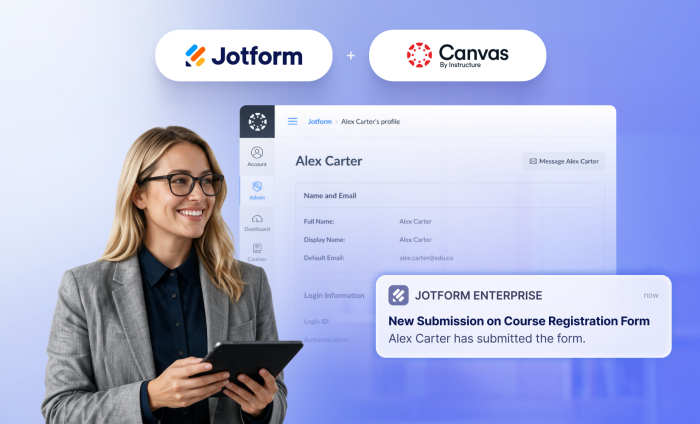
Jotform se conecta con cientos de las plataformas más populares del mundo, lo que ayuda a las organizaciones a automatizar flujos de trabajo sin tener que cambiar de un sistema a otro. Ahora, los educadores pueden añadir Canvas a esa lista.
Canvas de Instructure es el sistema de gestión del aprendizaje más utilizado en la educación superior de América del Norte, y da soporte a millones de estudiantes y educadores. Ahora, Jotform se conecta directamente con Canvas para automatizar el trabajo administrativo que ocurre antes de que comience el aprendizaje.
La integración resuelve un reto importante al que muchas instituciones todavía se enfrentan.
Cada semestre, las instituciones educativas procesan cientos o incluso miles de inscripciones antes de que comiencen las clases. Los nuevos estudiantes envían solicitudes. Los empleados se inscriben en formaciones. Los participantes de educación continua se apuntan a cursos.
Con demasiada frecuencia, los profesores y administradores tienen que crear manualmente cuentas de Canvas, inscribir a los estudiantes y mover información entre sistemas. Ahora, Jotform automatiza ese trabajo. Esto ayuda a las instituciones a escalar sus programas y, al mismo tiempo, da a los educadores más tiempo para centrarse en lo que más importa: enseñar y aprender.
Did you know?
Canvas de Instructure es el líder del mercado en la educación superior de América del Norte, con una cuota de mercado del 50 por ciento según el número de estudiantes matriculados. También da soporte a más de 11 millones de estudiantes y educadores en las escuelas de educación primaria y secundaria de EE. UU.
Acciones de integración disponibles
La integración automatiza dos de las tareas administrativas más comunes que los educadores realizan antes de que comience la instrucción.
- Crear nuevos estudiantes: Genera automáticamente nuevas cuentas de estudiantes en Canvas al instante en cuanto se envía un formulario.
En lugar de enviar un ticket a TI, esperar la aprobación y crear manualmente las cuentas de los estudiantes, la integración crea de forma segura un nuevo usuario de Canvas en el momento en que alguien envía un formulario en línea de cara al público. Los estudiantes externos obtienen acceso inmediato, mientras que el personal dedica menos tiempo al trabajo administrativo.
- Inscribir usuarios en un curso: Inscribe automáticamente a los usuarios existentes de Canvas en cursos específicos según sus selecciones en el formulario.
Los usuarios existentes de Canvas, incluidos estudiantes, profesores y personal, pueden inscribirse en cursos específicos a través de un formulario en línea. Una vez que envían el formulario, la integración los coloca automáticamente en el curso de Canvas correcto, lo que elimina las actualizaciones manuales de listas y da a todos un acceso más rápido a la formación o el material del curso que necesitan.
Casos de uso y beneficios
Desde la incorporación de estudiantes hasta el desarrollo profesional, la integración de Canvas con Jotform ayuda a automatizar muchas de las tareas administrativas que ocurren antes de que comience el aprendizaje. Estas son algunas formas comunes en que las instituciones educativas y universidades pueden usar la integración para agilizar los flujos de trabajo y mejorar la experiencia de estudiantes y personal.
| Escenario | Cómo funciona | Beneficio |
|---|---|---|
| Incorporación de nuevos usuarios | Los nuevos estudiantes, los participantes de educación continua o los estudiantes invitados envían un formulario de inscripción. La integración crea automáticamente su cuenta de Canvas, lo que elimina la necesidad de configurar las cuentas manualmente. | Acceso más rápido a Canvas |
| Registro de cursos | Los usuarios existentes de Canvas seleccionan un curso a través de un formulario en línea. Cuando lo envían, la integración los inscribe automáticamente en el curso de Canvas correspondiente. | Acceso más rápido a los cursos |
| Formación de profesores y personal | Los empleados se inscriben en formaciones de desarrollo profesional o de cumplimiento normativo con un formulario en línea. Los usuarios existentes de Canvas se inscriben automáticamente en el curso de Canvas correspondiente. | Administración de formaciones simplificada |
| Programas de certificación y educación continua | Los formularios de inscripción públicos crean cuentas de Canvas para los participantes que lo usan por primera vez e inscriben a los usuarios recurrentes en los cursos que seleccionan. | Menor carga de trabajo administrativo |
| Gestión de inscripciones de gran volumen | Ya sea una orientación, la inscripción de un semestre o una iniciativa de formación para todo el campus, cada envío de formulario crea automáticamente una nueva cuenta de Canvas o inscribe a un usuario existente en el curso correspondiente. | Escalabilidad más sencilla durante los picos de inscripción |
¿Cómo configuro la integración de Canvas con Jotform?
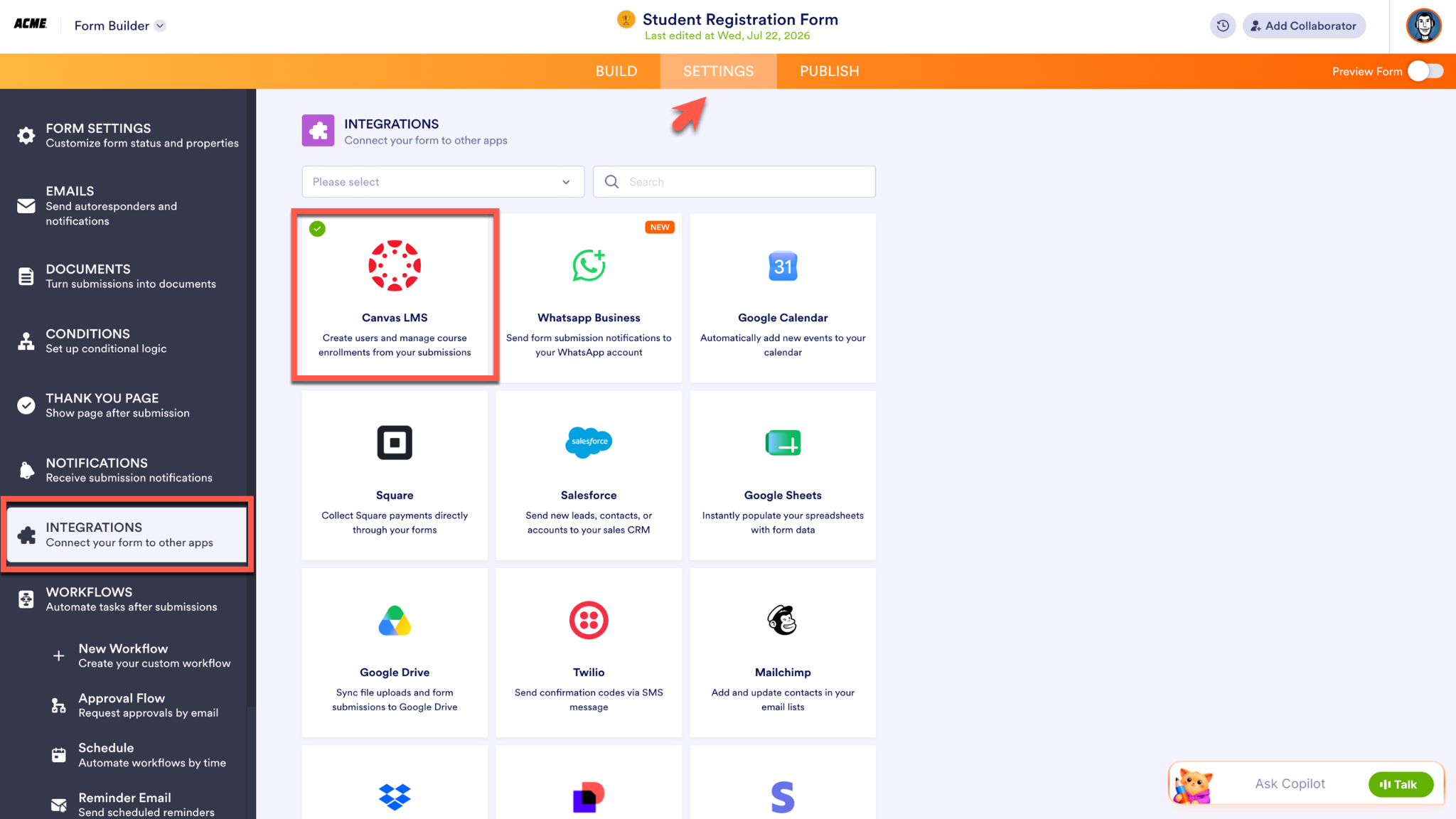
Para integrar Jotform y Canvas, accede a la Configuración en el Creador de formularios, selecciona Integraciones en el menú de la izquierda y busca Canvas de Instructure.
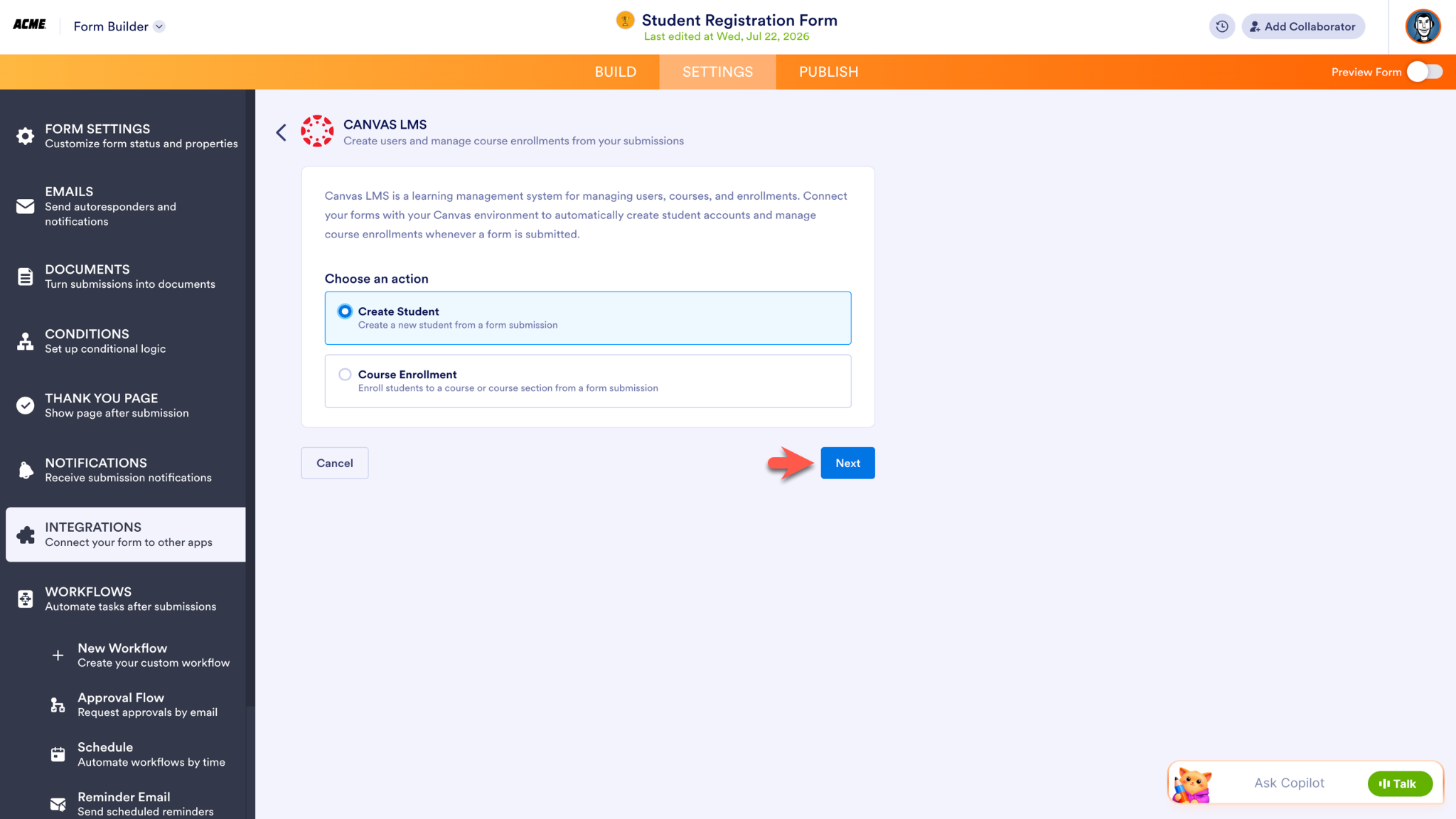
Elige qué acción realizará la integración: Crear estudiante o Inscripción en un curso. Haz clic en el botón Siguiente para continuar con el proceso de configuración.
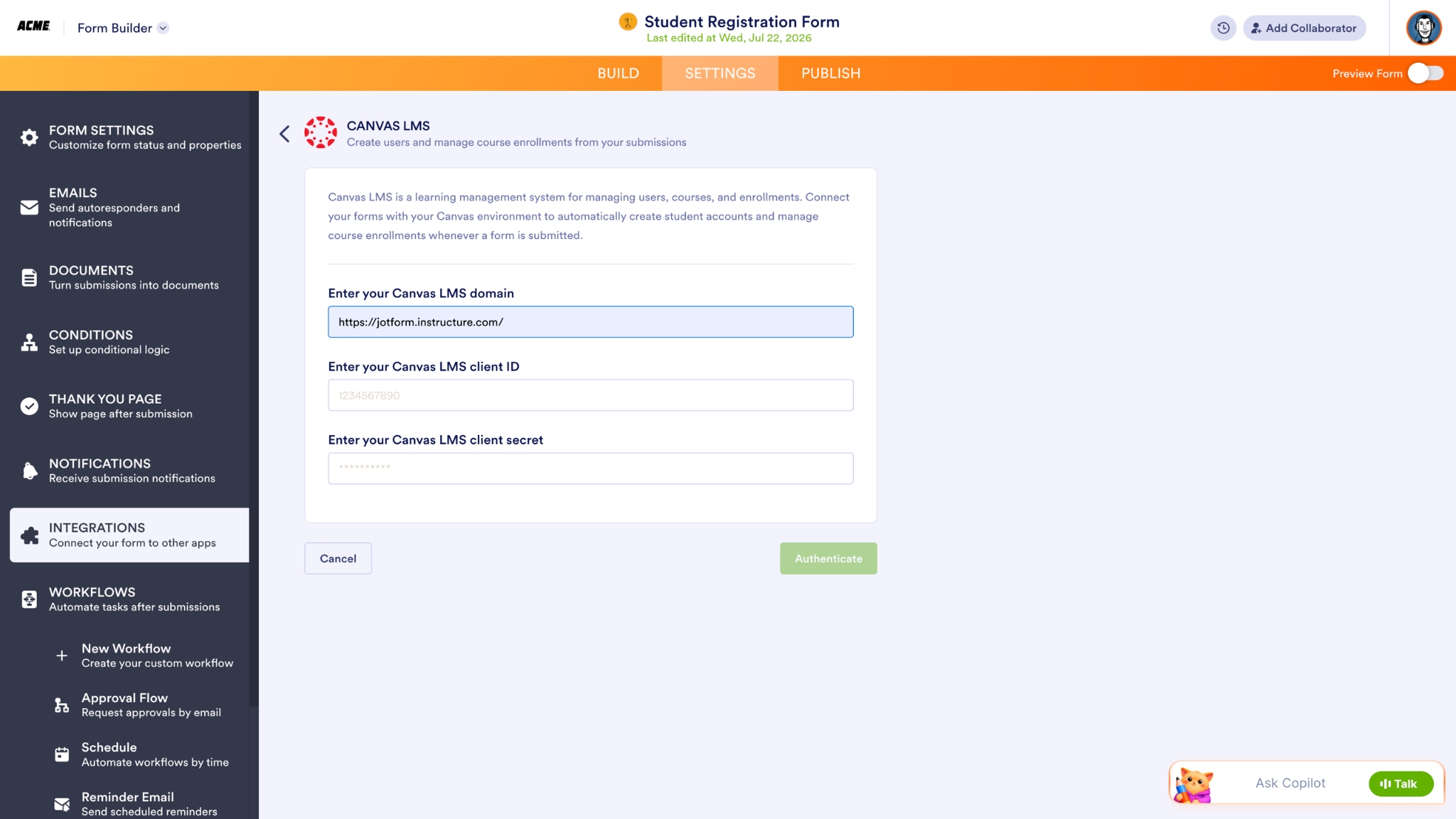
La siguiente pantalla te pedirá la información específica de la cuenta de Canvas: el dominio de Canvas LMS de tu institución, tu ID de cliente de Canvas LMS y tu secreto de cliente de Canvas LMS. Introduce tu dominio de Canvas LMS antes de recopilar el resto de la información de tu cuenta de Canvas.
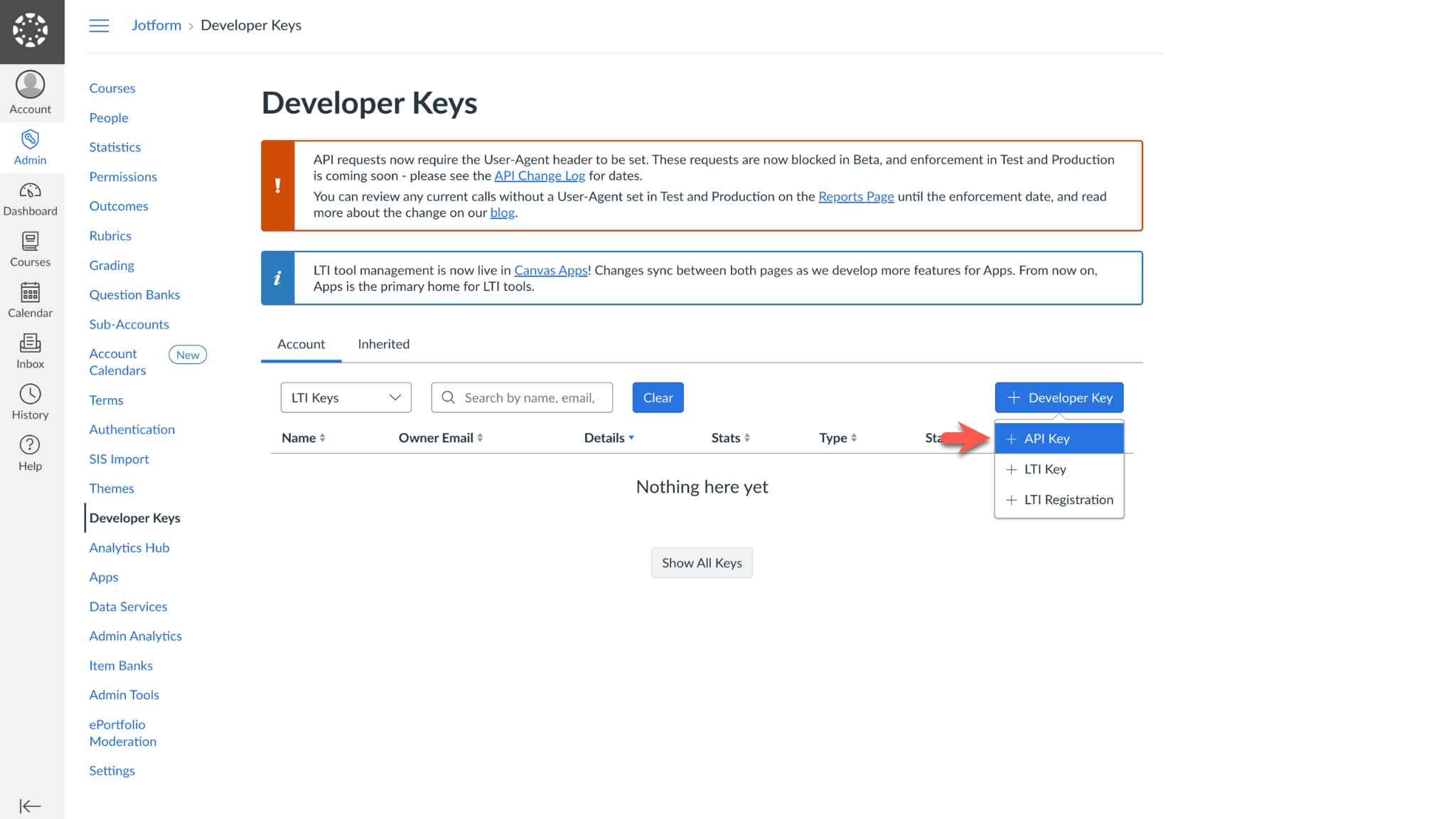
Para acceder al secreto de cliente de Canvas LMS y al ID de cliente de Canvas LMS, inicia sesión en tu instancia de Canvas como administrador y ve al menú Admin. Selecciona tu cuenta, haz clic en Developer Key y luego selecciona API Key en el menú desplegable.
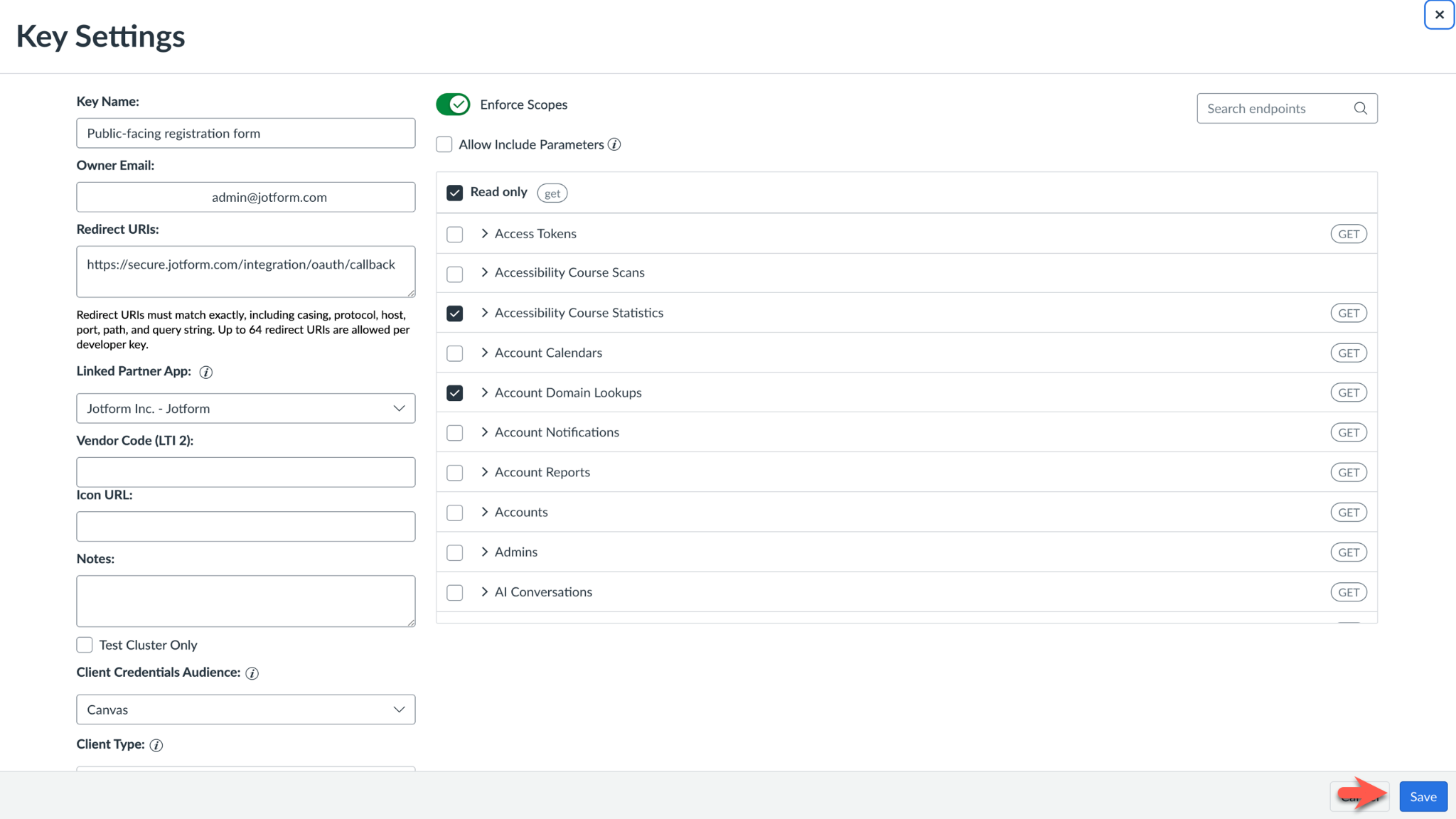
A continuación, completa la Configuración de la clave (Key Settings). Dale a tu integración un nombre fácil de recordar. En la sección Redirect URIs, introduce https://secure.jotform.com/integration/oauth/callback. Introduce la cuenta de correo electrónico asociada a tu cuenta de Canvas en el campo Owner Email.
Mientras completas la configuración de la nueva Developer Key, puedes optar por limitar los Scopes relacionados con esa clave. Cuando hayas definido tus Scopes, haz clic en Guardar.
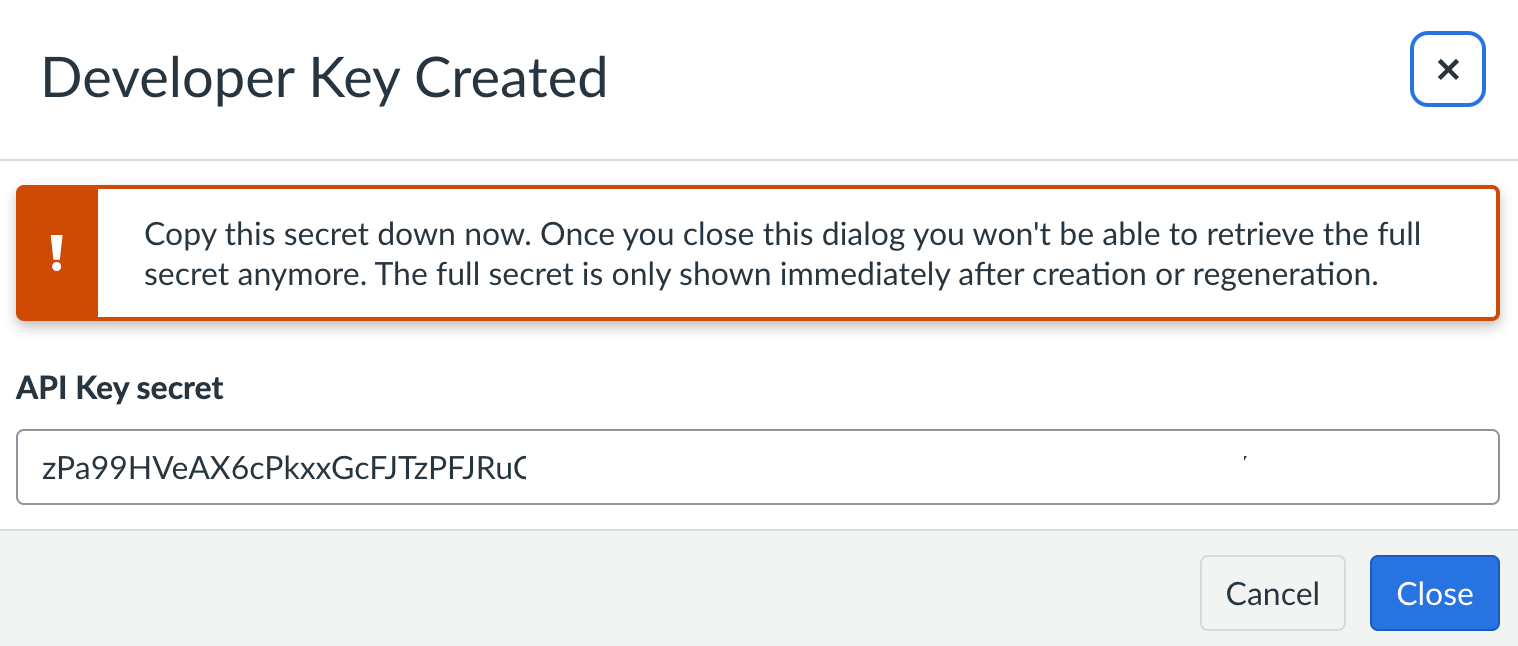
La siguiente pantalla indicará que se ha creado la clave de desarrollador y mostrará tu secreto de cliente de Canvas LMS. Puedes copiar el secreto de cliente y pegarlo de inmediato en la página de configuración de la integración de Canvas con Jotform, o generar uno nuevo cuando obtengas el ID de cliente de Canvas LMS en el siguiente paso.
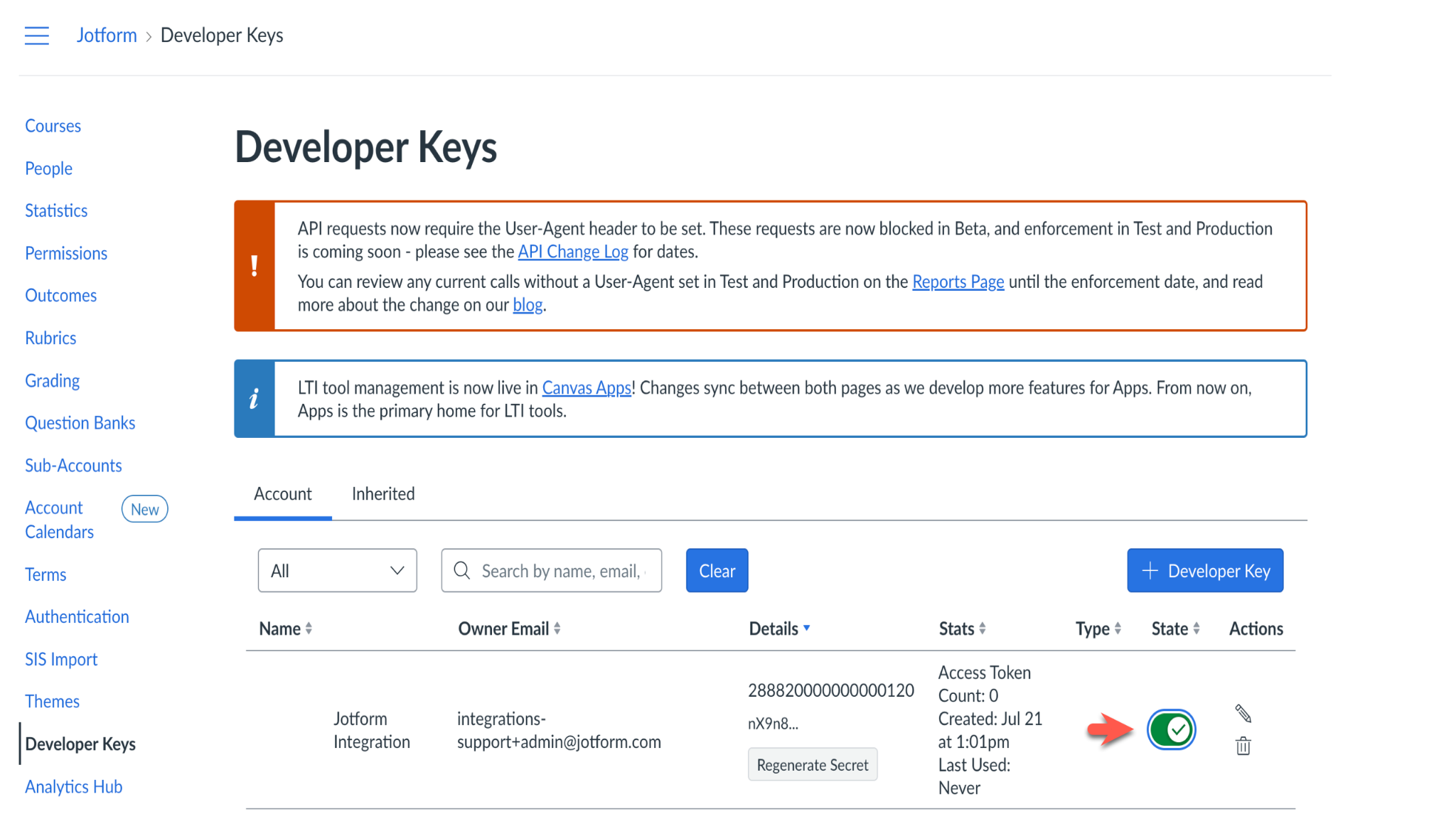
Una vez que cierres el mensaje emergente que dice Developer Key Created, volverás a la página Developer Keys. El ID de cliente de Canvas LMS, que es la última información necesaria para configurar la integración, es el número que aparece en la columna Details.
Si aún necesitas copiar y pegar el secreto de cliente de Canvas LMS, haz clic en el botón Regenerate Secret antes de volver a la página de configuración de la integración de Jotform. El botón está debajo del ID de cliente de Canvas LMS en la columna Details. Antes de continuar, desliza el botón State a la posición de encendido.
Pega ambas credenciales en la configuración de la integración de Jotform, debajo de tu dominio de Canvas LMS, y haz clic en Authenticate para completar la conexión.
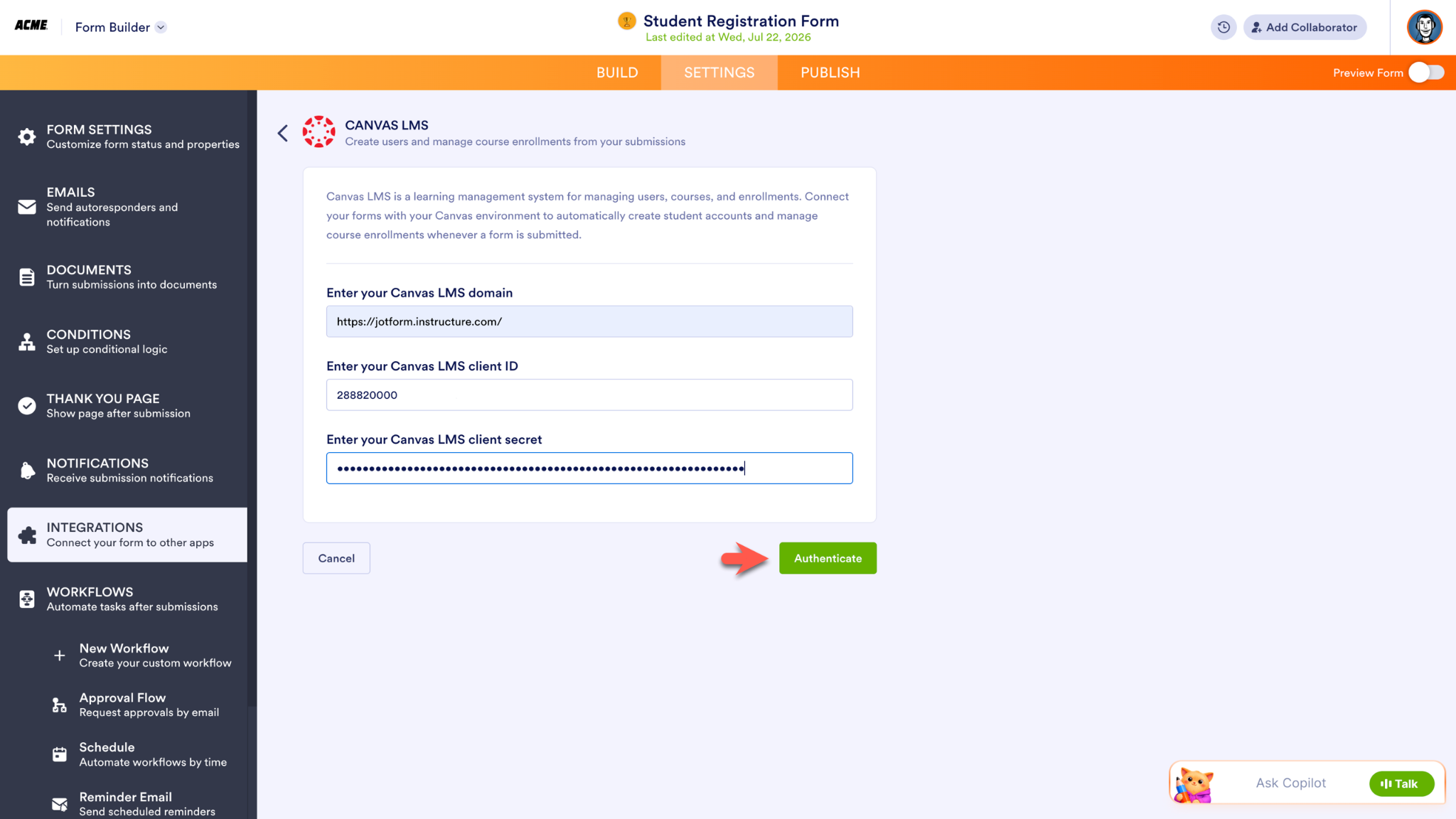
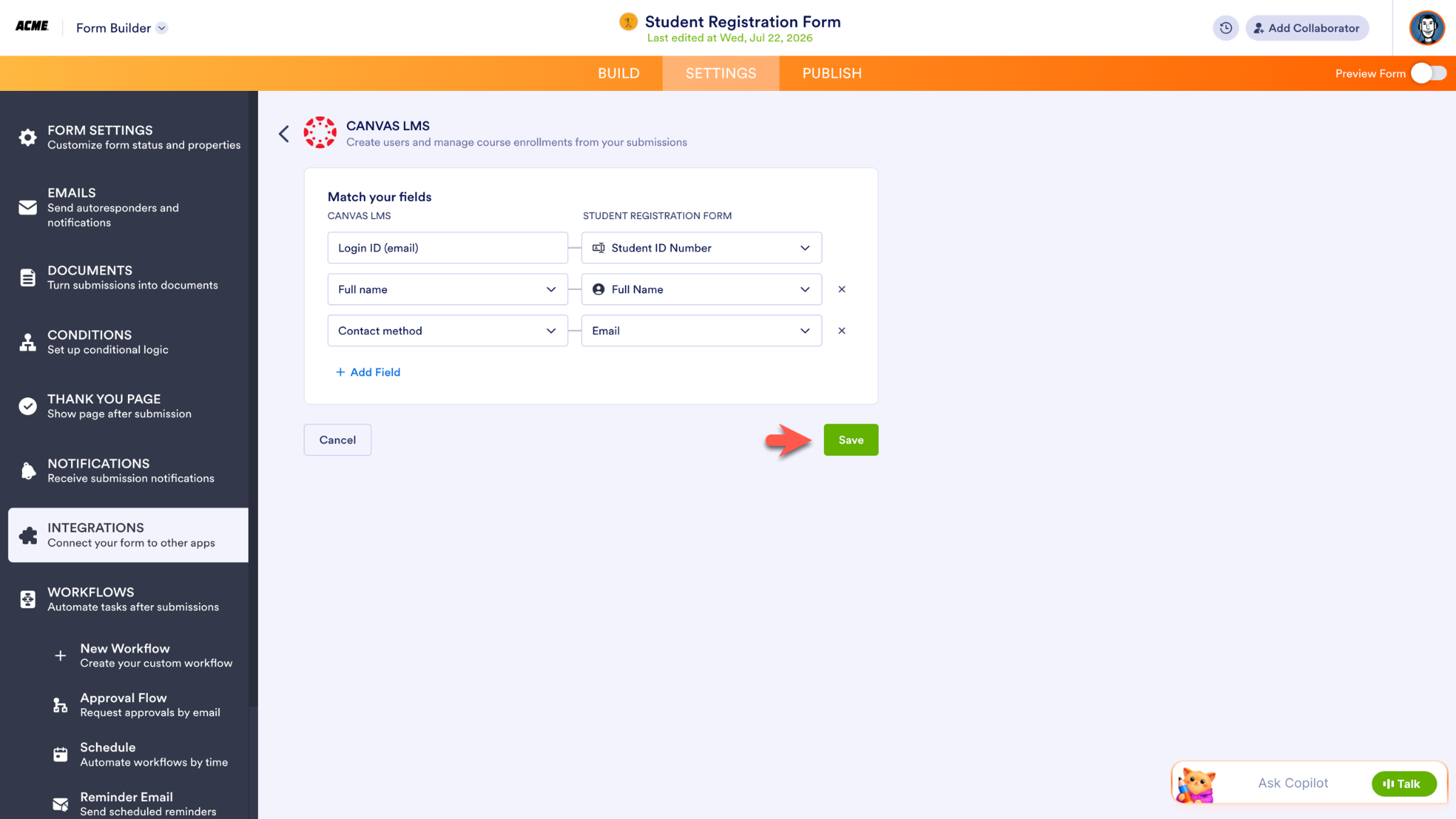
Una vez que la integración se autorice mediante una pantalla emergente de Canvas, podrás emparejar los campos en el Creador de formularios de Jotform. Haz clic en Guardar para activar la integración.
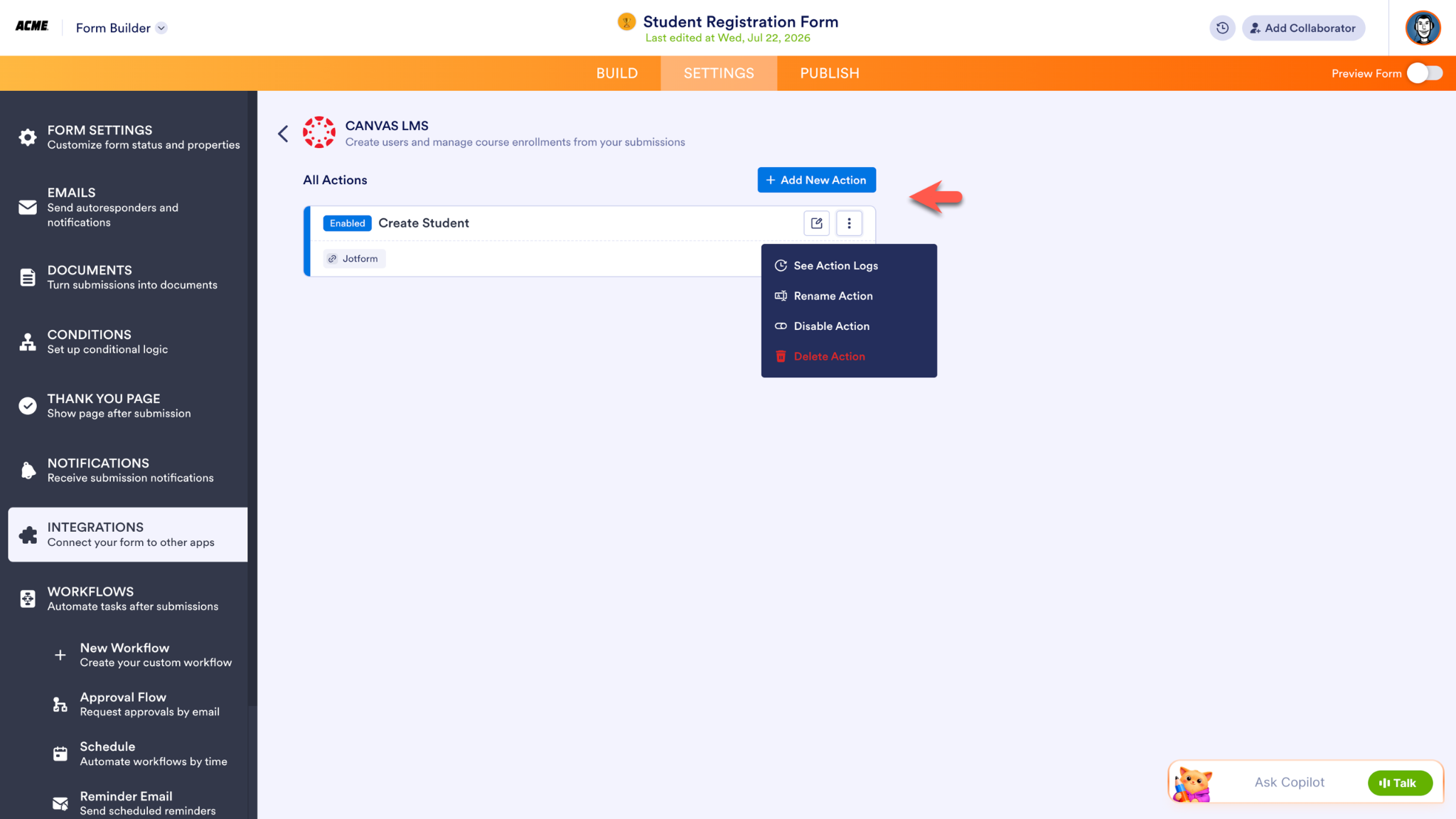
Para añadir otra acción a tu formulario, haz clic en el botón Add New Action en la siguiente pantalla. Para editar tu integración, haz clic en el icono del lápiz. Hay más acciones disponibles a través del menú de más opciones (el icono con tres puntos verticales).
De la inscripción al aprendizaje
Para muchas instituciones, Canvas es el centro de la enseñanza y el aprendizaje. Jotform amplía esa experiencia al conectar los formularios que las personas completan antes de iniciar sesión, ya sea una solicitud de programa, una inscripción a un evento, un formulario de registro o una solicitud de formación para empleados.
Juntos, Jotform y Canvas eliminan las fricciones del camino hacia el aprendizaje. En lugar de dedicar tiempo a trasladar información entre sistemas, los educadores pueden dedicar más tiempo a apoyar a los estudiantes, y los estudiantes pueden empezar a interactuar con el material del curso antes.











Enviar Comentario: