

Nos complace presentar dos de nuestras integraciones más solicitadas: Microsoft Excel y SharePoint. Prepárate para enviar datos de envíos y archivos a tus hojas de cálculo, listas y bibliotecas de documentos más rápido que nunca.
Organizaciones de todo el mundo confían en Jotform Enterprise y Microsoft para gestionar funciones empresariales críticas. Ya sea que estés haciendo seguimiento de inventario o gestionando contratos, contar con una conexión directa desde Jotform Enterprise a Microsoft Excel y SharePoint ahorra tiempo y minimiza el error humano.
Las nuevas integraciones para Excel y SharePoint funcionan a la perfección en toda la suite de productos de Jotform Enterprise. Aquí tienes un breve resumen de las funcionalidades por producto.
- Formularios: Envía datos de envíos a libros de Excel o a una lista existente de SharePoint. Sube PDF y archivos de envíos a SharePoint.
- Jotform Firmas: Dirige PDF y archivos relacionados a SharePoint. Envía los datos de documentos firmados a flujos de trabajo basados en Excel y a SharePoint.
- Editor PDF: Sincroniza los datos de formularios basados en PDF con Excel. Almacena y organiza los PDF generados en SharePoint.
- Formularios PDF Inteligentes: Sincroniza y gestiona los datos de envíos de formularios PDF inteligentes en Excel. Almacena y comparte documentos PDF en SharePoint.
- Flujos de trabajo: Dirige datos, archivos y documentos generados a SharePoint.
Además, las integraciones de Jotform con Microsoft Excel y SharePoint cumplen con la HIPAA, por lo que puedes aprovechar las funciones de seguridad HIPAA de Jotform mientras sacas partido de las nuevas automatizaciones dentro del software de Microsoft.
Veamos algunos ejemplos para que puedas descubrir cómo aprovechar estas nuevas integraciones.
Cómo configurar la integración de Jotform Enterprise con Microsoft Excel
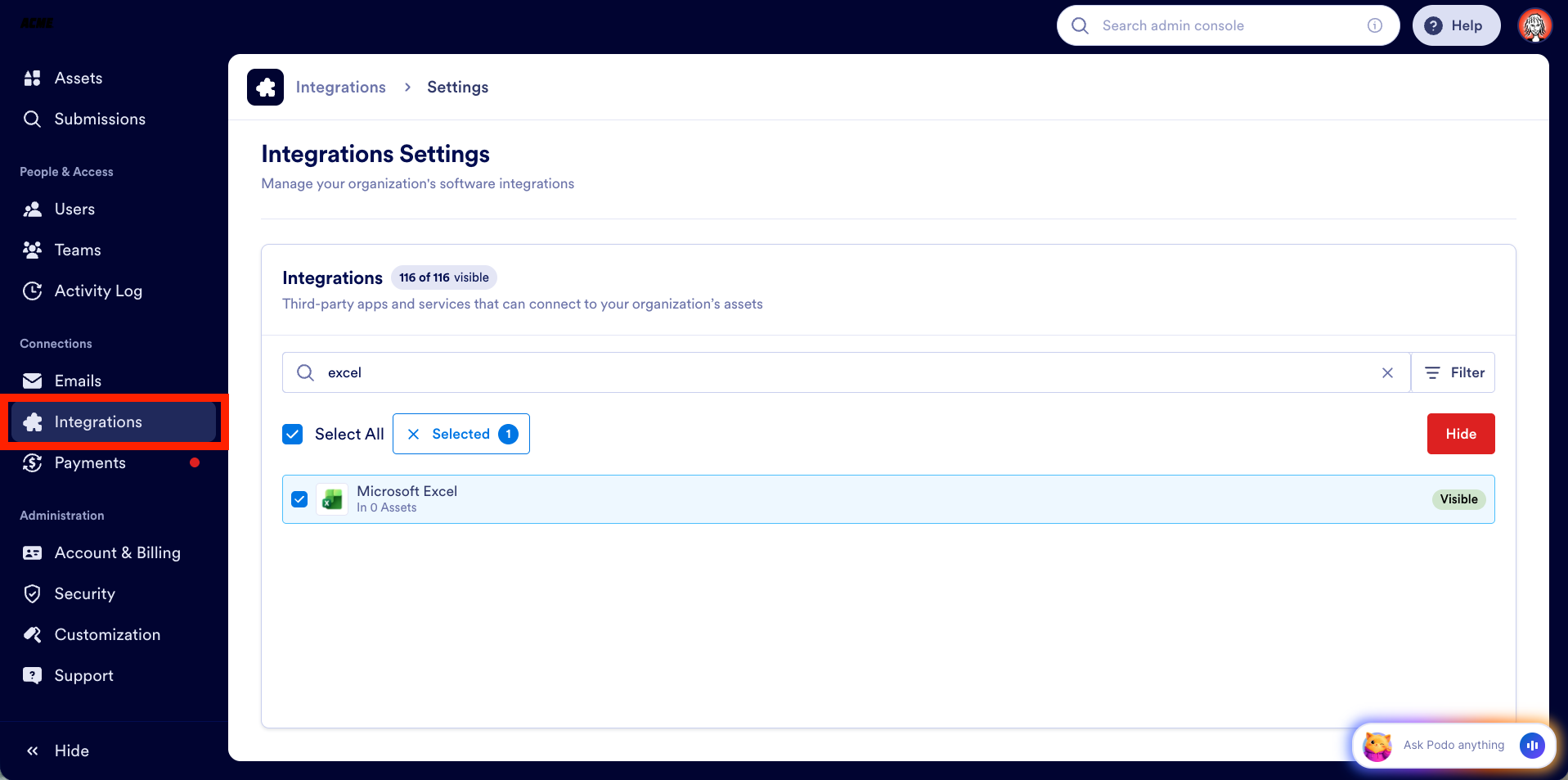
El primer paso es habilitar Excel a través de la Consola de administración. Los administradores pueden hacerlo desde la sección Integraciones. Simplemente busca Excel y asegúrate de que esté visible.
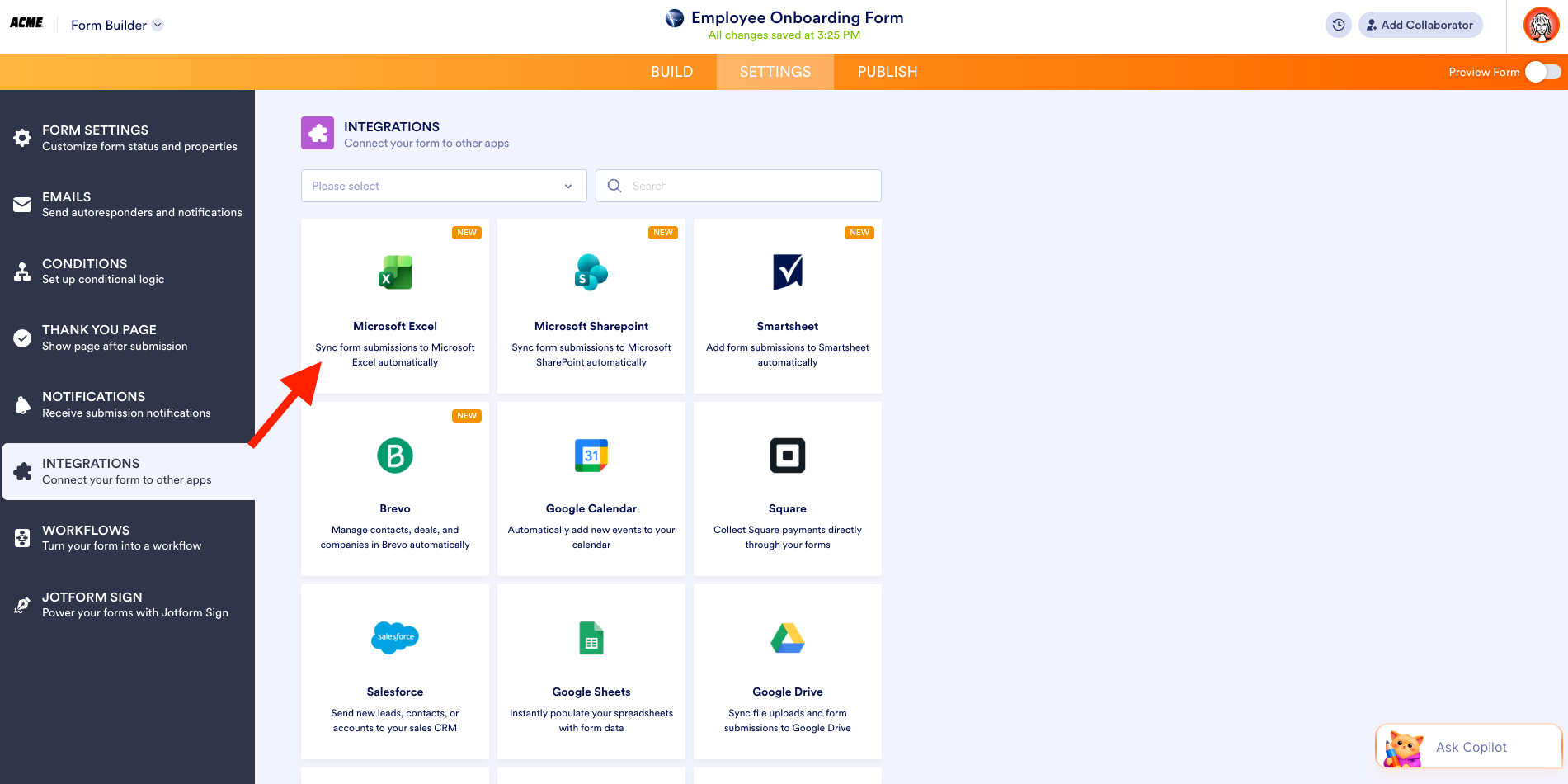
Veamos cómo funciona la integración con un sencillo formulario de incorporación de empleados. Desde la pestaña Configuración del Creador de formularios, selecciona Integraciones, luego busca y selecciona Microsoft Excel.
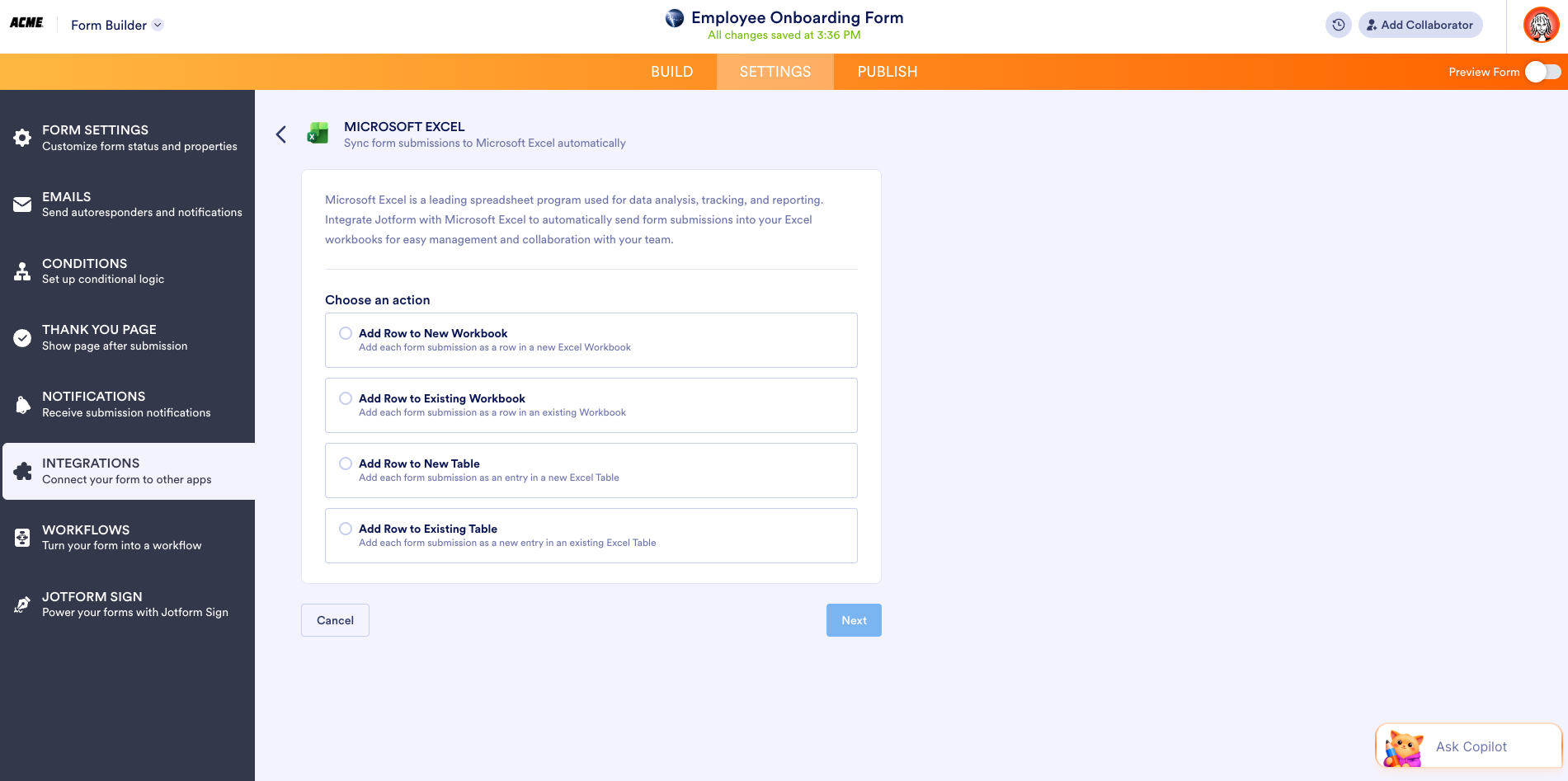
A continuación, elige la acción que deseas realizar con cada envío. Puedes elegir
- Agregar fila a un nuevo libro para crear un nuevo libro y agregar cada envío como una nueva fila.
- Agregar fila a un libro existente para agregar cada envío como una nueva fila en un libro existente.
- Agregar fila a una nueva tabla para crear una nueva tabla de Excel y agregar cada envío de formulario como una nueva entrada.
- Agregar fila a una tabla existente para agregar cada envío de formulario como una nueva entrada en una tabla existente.
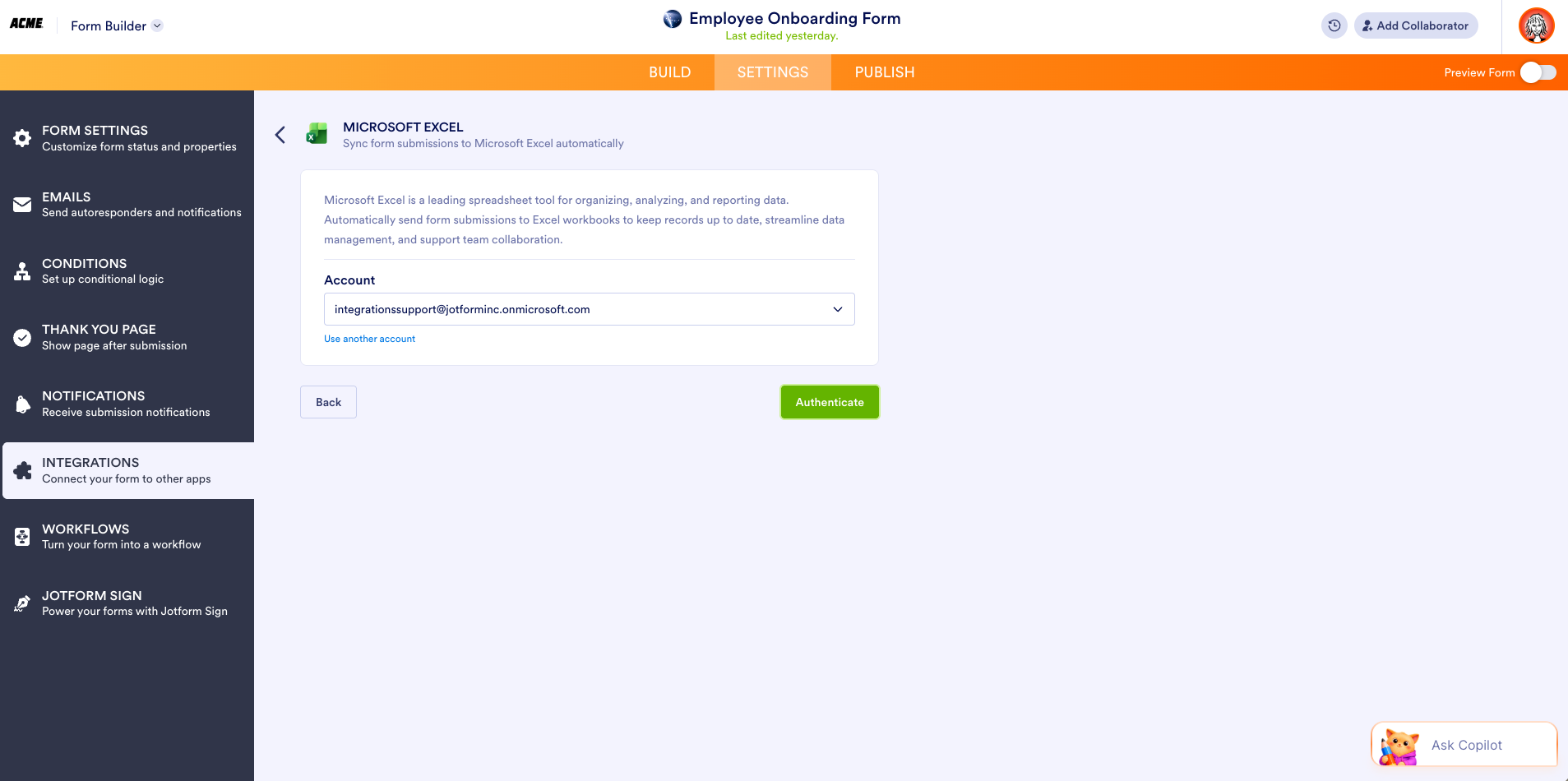
Para este ejemplo, agreguemos una fila a un nuevo libro. Cuando hagas clic en Siguiente, se te pedirá que selecciones la cuenta asociada a tu formulario y que la autentiques.
Selecciona una carpeta existente o crea una nueva para alojar tus datos de Excel. El Nombre del libro y el Nombre de la hoja de cálculo se rellenan automáticamente (y son editables). Una vez que tengas todo asignado, haz clic en Guardar.
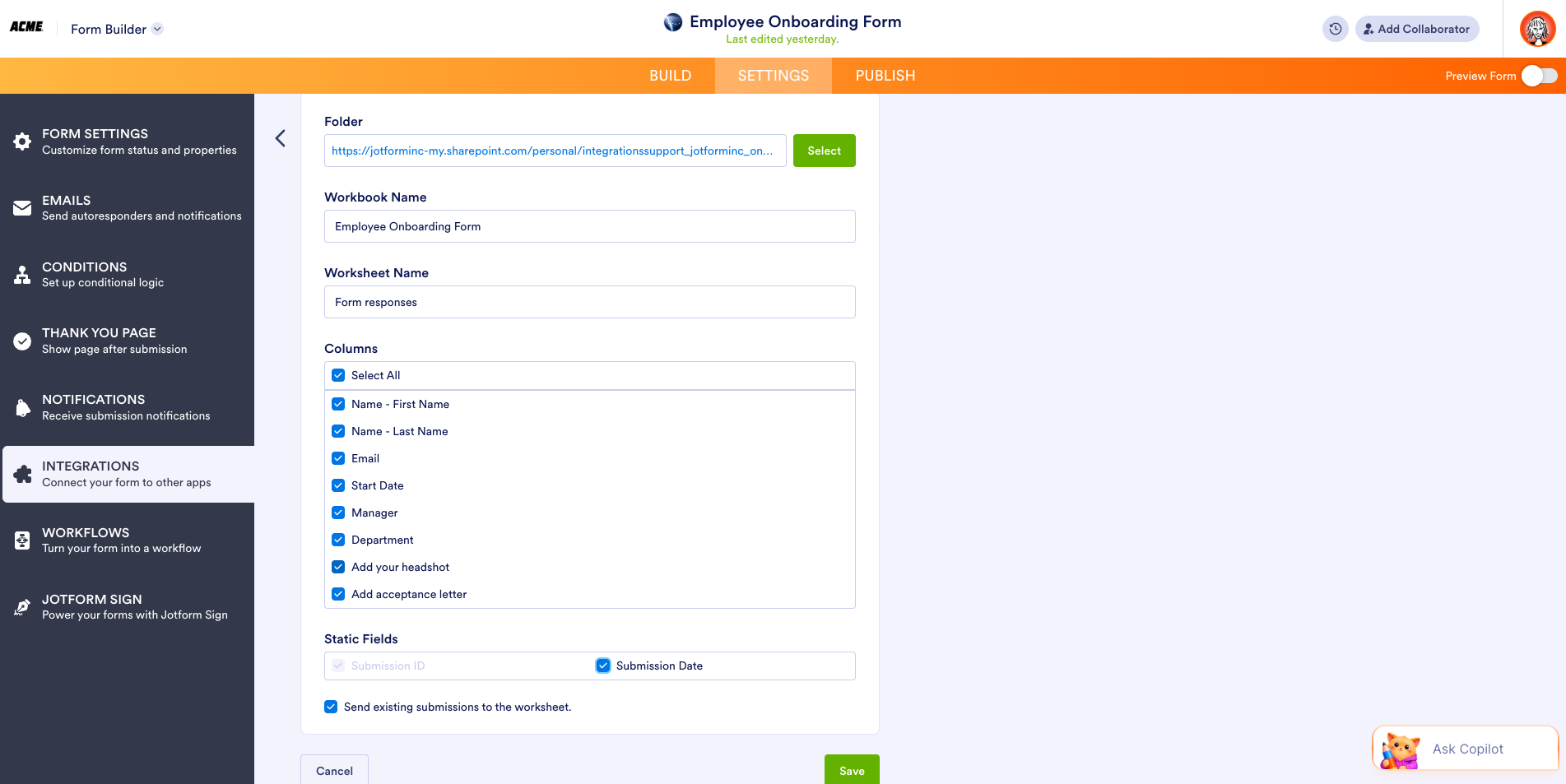
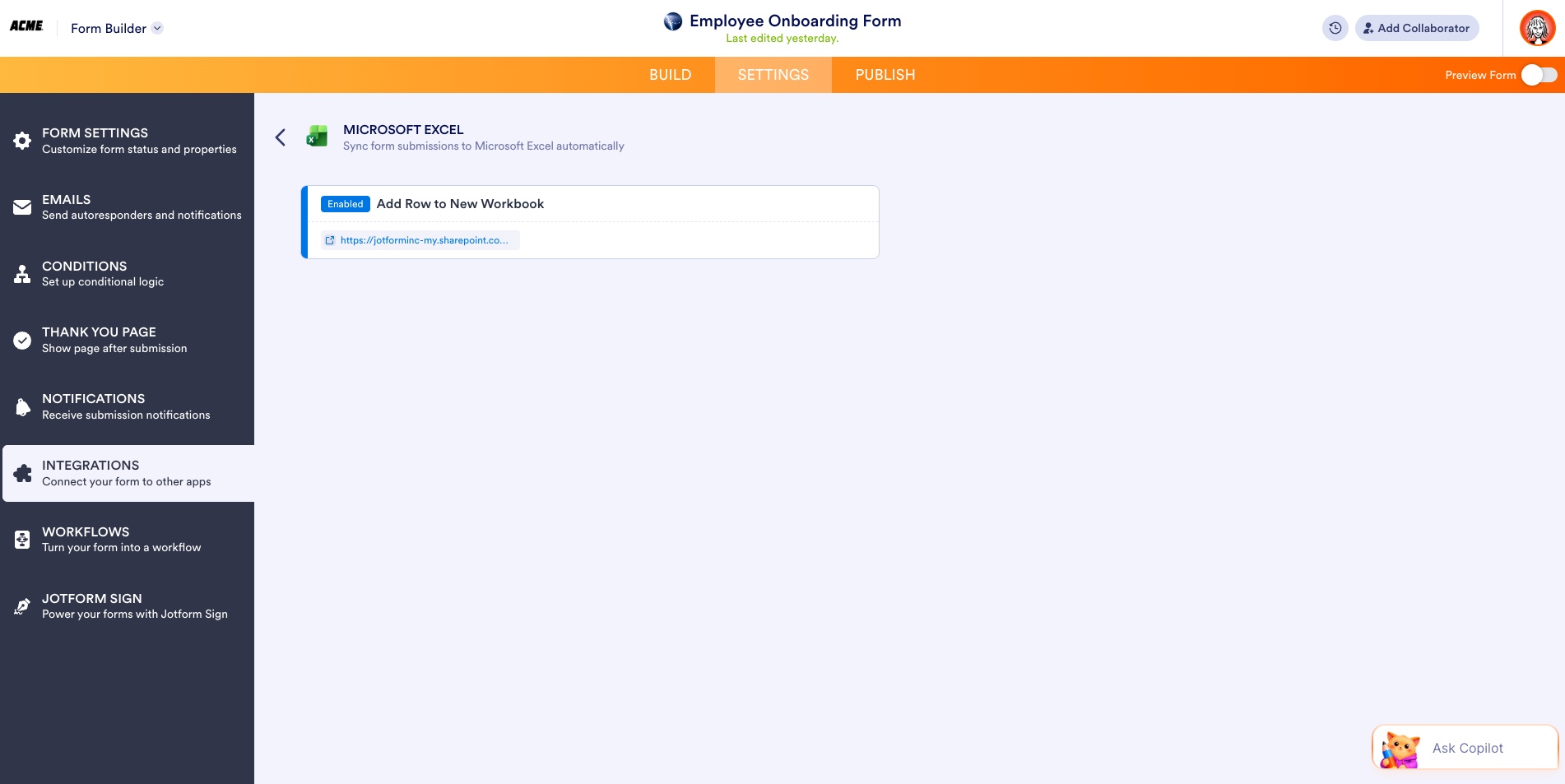
Así de sencillo, tu sincronización queda habilitada y podrás ver los datos reflejados en tus hojas.
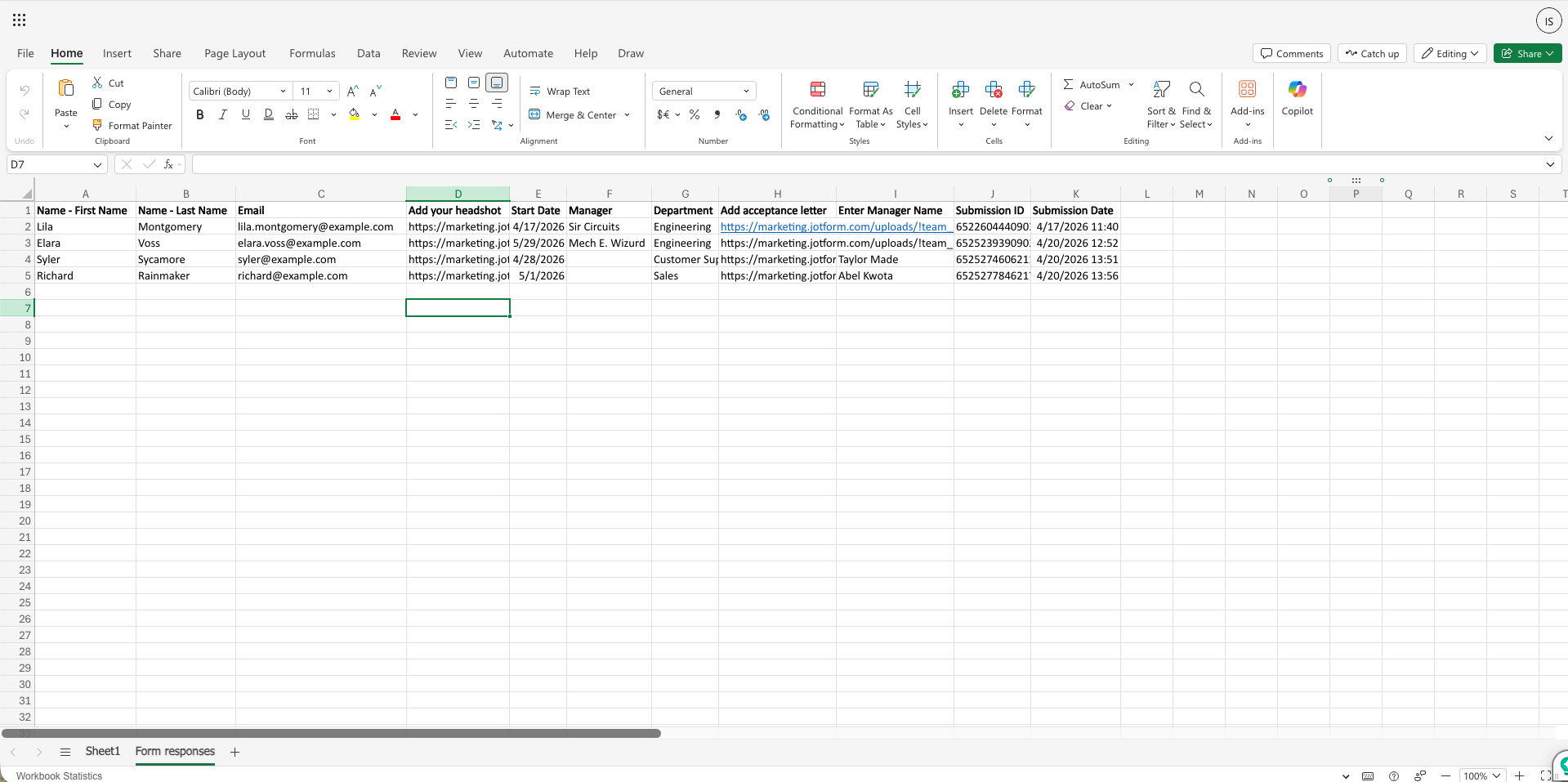
Aquí tienes un conjunto de datos de ejemplo en una hoja de cálculo de Excel.
Pro Tip
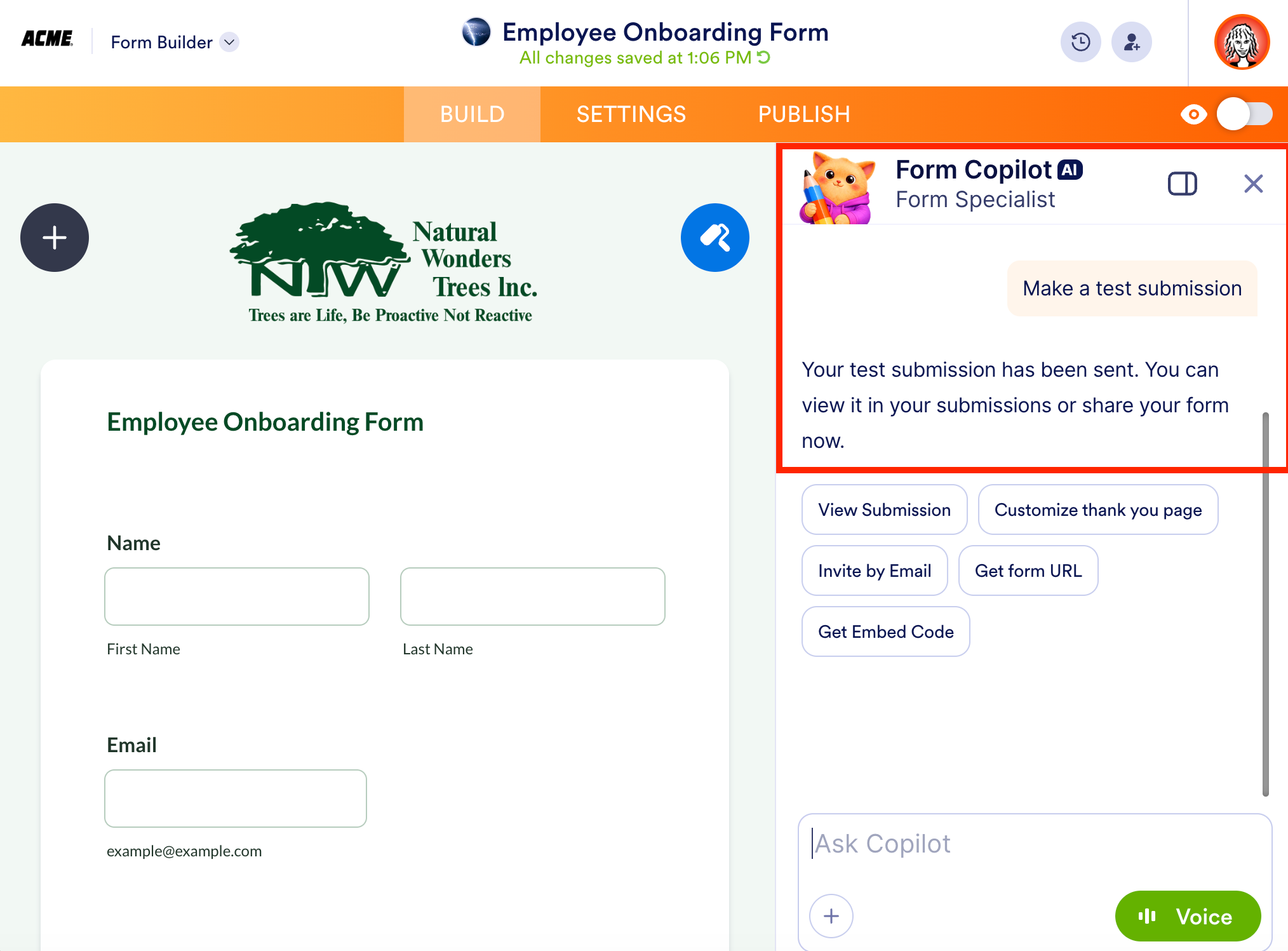
Usa Jotform AI para probar tu integración. En el Creador de formularios, haz clic en Preguntar a Copilot y pídele que envíe un envío de prueba. Jotform AI rellenará el formulario por ti. Lo único que tienes que hacer es actualizar tu hoja de Excel y, ¡voilà! La prueba está completa.
Centraliza archivos y estructura datos en SharePoint con Jotform Enterprise
Un repositorio central para los archivos de tu organización es un pilar fundamental de la eficiencia. Ya sea que estés haciendo seguimiento de candidatos, del cumplimiento normativo o de las solicitudes de clientes, contar con información precisa y oportuna es esencial.
La integración de Jotform Enterprise con SharePoint garantiza que todos puedan acceder a la información más actualizada. Se acabó copiar, pegar, descargar o subir archivos y datos.
Veamos un ejemplo con Jotform Firmas.
Supongamos que diriges un negocio de paisajismo comercial y necesitas recopilar acuerdos de empleados.
Con las nuevas integraciones, puedes enviar datos desde los documentos de Jotform Firmas a Microsoft Excel o SharePoint siguiendo los mismos pasos descritos anteriormente. Esta vez, elijamos Enviar archivos para recorrer el proceso de subir archivos a una biblioteca de documentos de SharePoint.
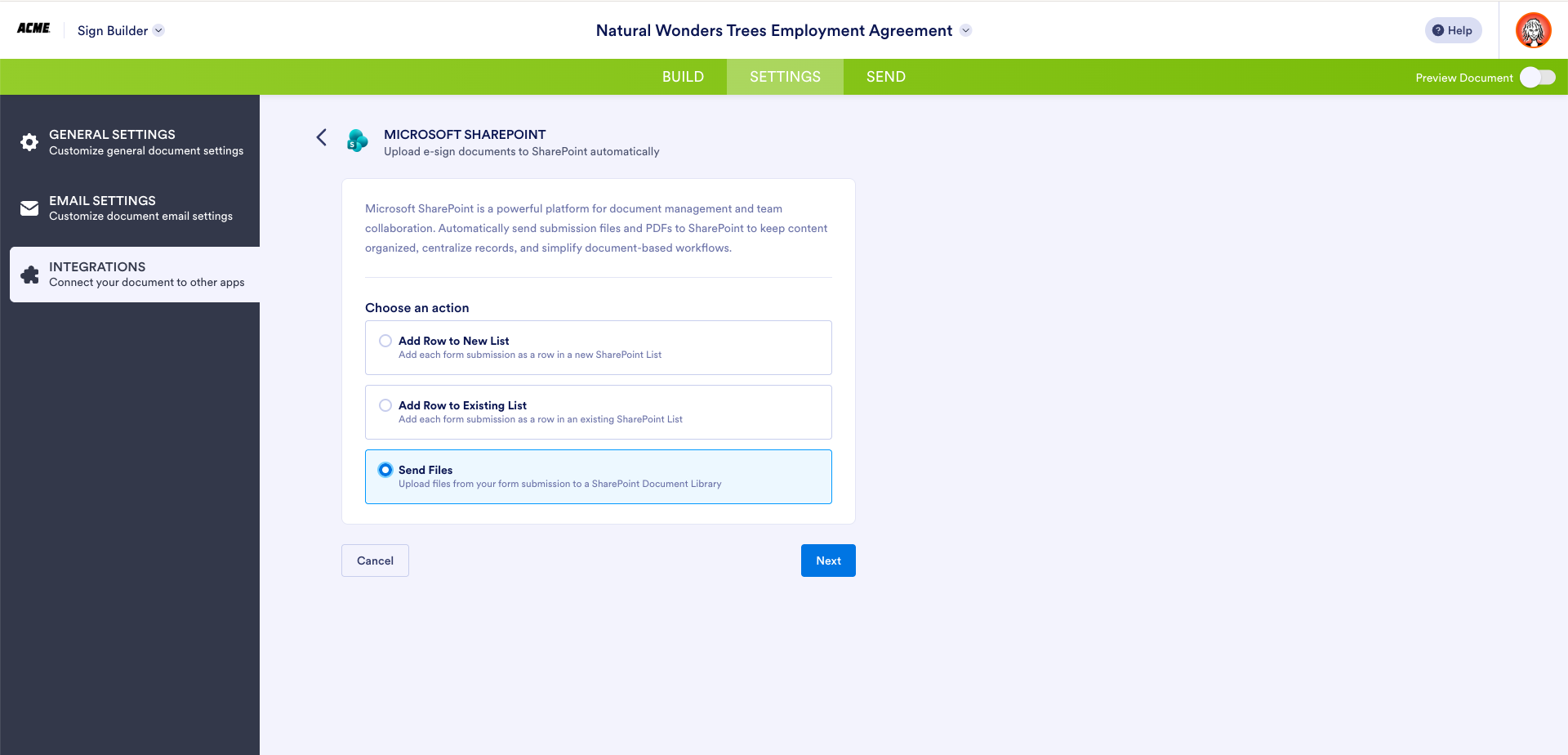
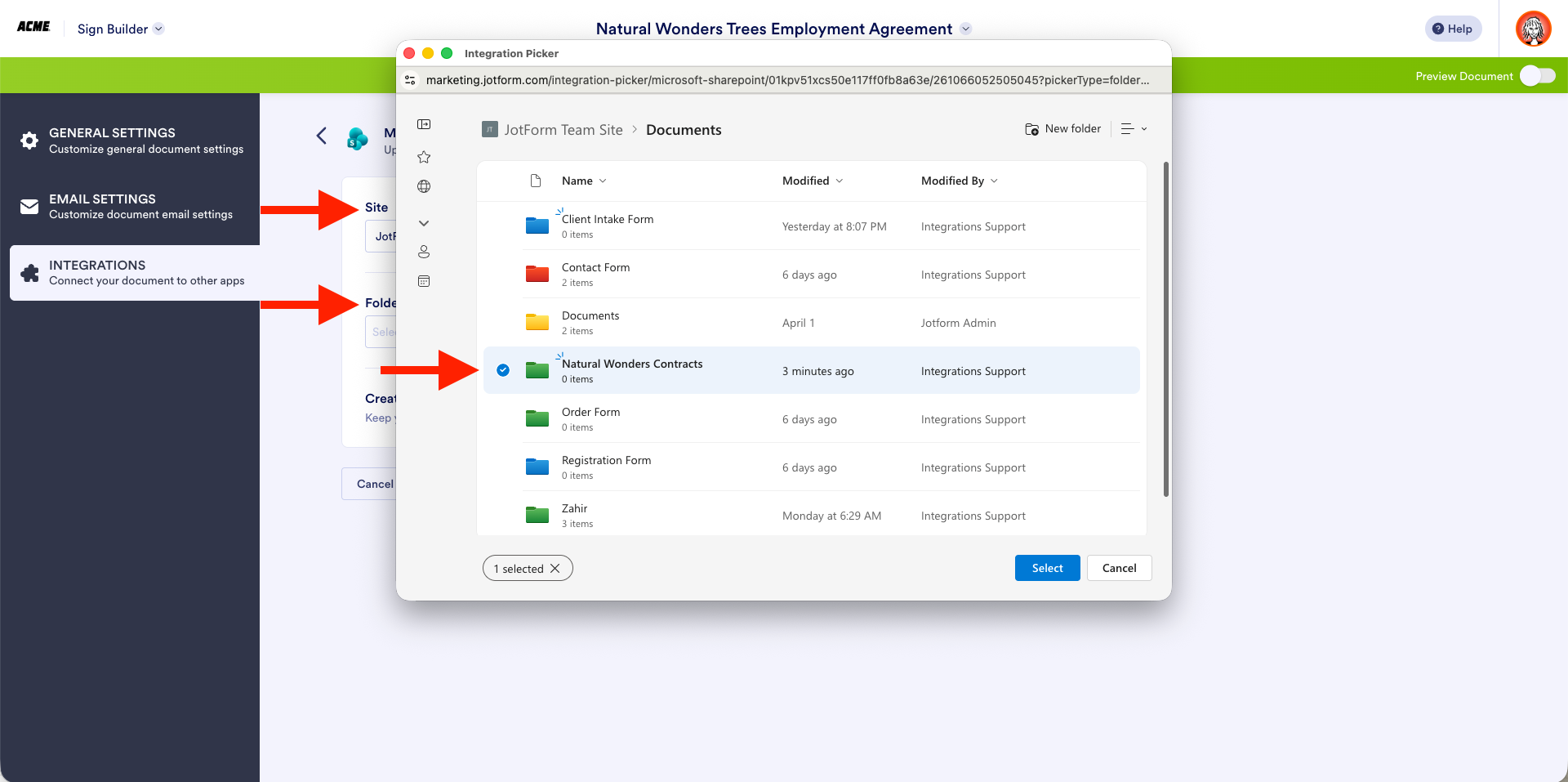
Autentica tu cuenta y selecciona el sitio y la carpeta específicos a donde quieres enviar tus archivos.
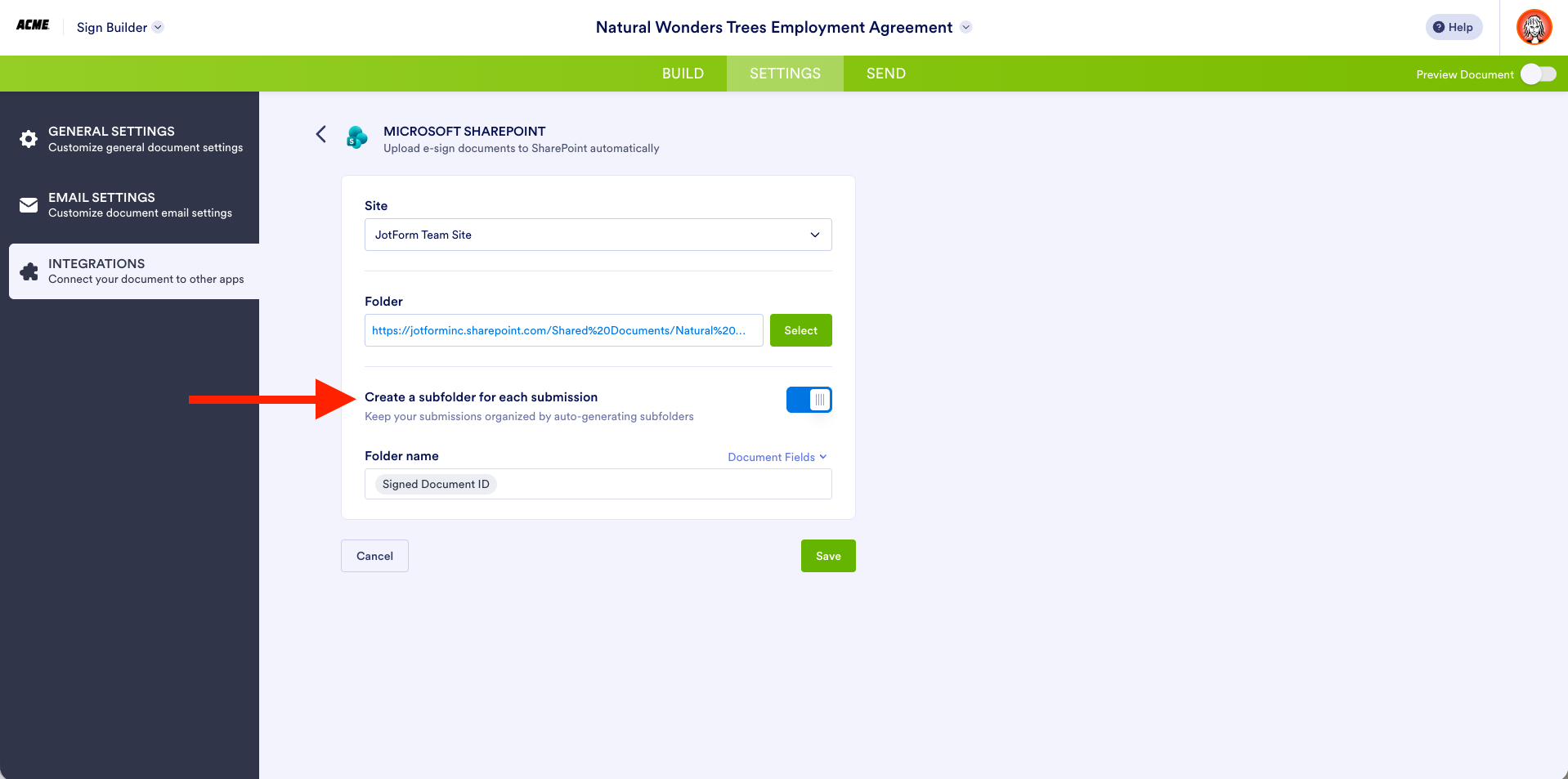
Si lo deseas, puedes guardar cada documento o envío en su propia subcarpeta y etiquetar automáticamente cada carpeta según un campo específico. Para este ejemplo, he elegido el ID del documento firmado. Haz clic en Guardar para finalizar tu configuración.
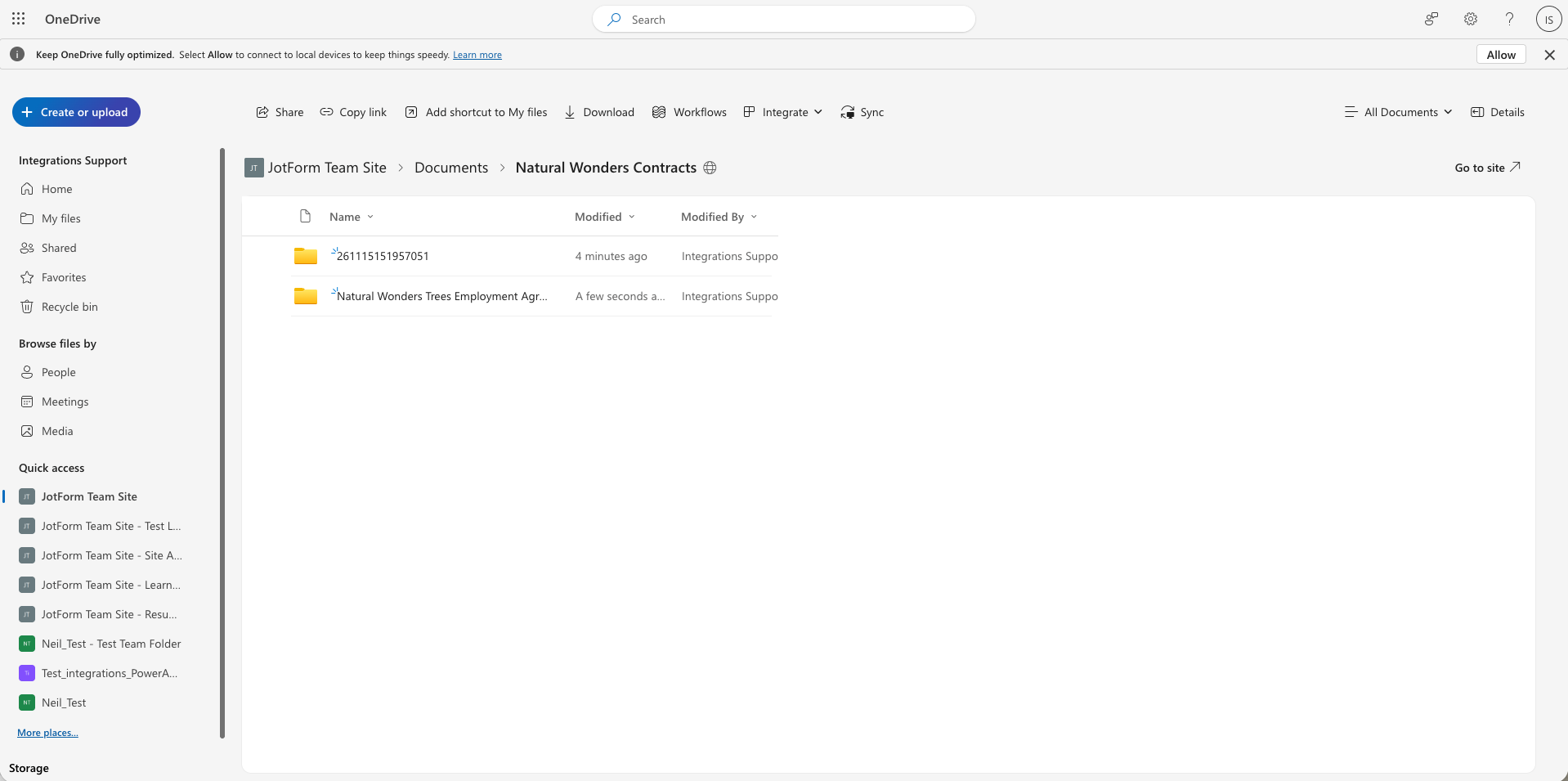
Eso es todo. Ahora puedes empezar a recopilar información y firmas, y los envíos fluirán directamente a la carpeta que especificaste.
Alinea los sistemas de gestión de datos con Jotform, Excel y SharePoint
Ha llegado una nueva era en la gestión de datos. Se acabó descargar, subir, copiar, pegar y pagar por conectores de terceros. Cuando integras Jotform Enterprise con Microsoft Excel y SharePoint, tus datos fluirán y se sincronizarán automáticamente, creando un sistema de registro unificado.
¿Listo para aprovechar este trío tecnológico? Empieza hoy mismo a conectar tus recursos de Jotform con Excel y SharePoint. Desde formularios y flujos de trabajo hasta firmas electrónicas y almacenamiento, toda tu organización se beneficiará de datos seguros y sincronizados entre equipos y sistemas.
¿Tienes preguntas? Ponte en contacto con tu gestor de éxito de Enterprise dedicado o consulta nuestras guías de ayuda para Excel y SharePoint para obtener más información.










Enviar Comentario: