
Key takeaways
- Las solicitudes de archivos de Dropbox facilitan la recopilación de archivos de cualquier persona, incluso si no tiene una cuenta de Dropbox.
- Para solicitar un archivo, completa los campos de título, descripción y carpeta de destino. También puedes configurar una contraseña o una fecha límite si tienes un plan de pago de Dropbox.
- Existen limitaciones notables en los límites de almacenamiento y de tamaño de carga, que varían según tu plan de Dropbox.
- Si necesitas un formulario completo de recepción de archivos en lugar de un simple enlace de carga, usar Jotform con Dropbox es la mejor solución. Puedes crear una experiencia de formulario personalizada con tu marca y enviar los archivos cargados a tu carpeta de Dropbox automáticamente.
Si buscas recopilar archivos como fotos, propuestas y formularios de varios usuarios a través de Dropbox, una solución es usar la función de solicitud de archivos. Es sencilla de configurar y permite que los usuarios que no tienen una cuenta de Dropbox carguen archivos.
Aquí tienes un desglose paso a paso de cómo crear una solicitud de archivos en Dropbox y cómo compartir y gestionar las solicitudes de archivos. También compartiremos algunas limitaciones de Dropbox y te mostraremos por qué Jotform combinado con Dropbox es la mejor opción si necesitas funciones más avanzadas.
Cómo crear una solicitud de archivos en Dropbox
La función de solicitud de archivos de Dropbox es ideal para la recopilación sencilla de archivos. Si no has usado Dropbox antes, tendrás que crear una cuenta. Dropbox ofrece tres planes de pago y un plan gratuito. La función de solicitud de archivos está disponible en todos los planes.
Sigue estas instrucciones para crear una solicitud de archivos en Dropbox:
- Inicia sesión en Dropbox.
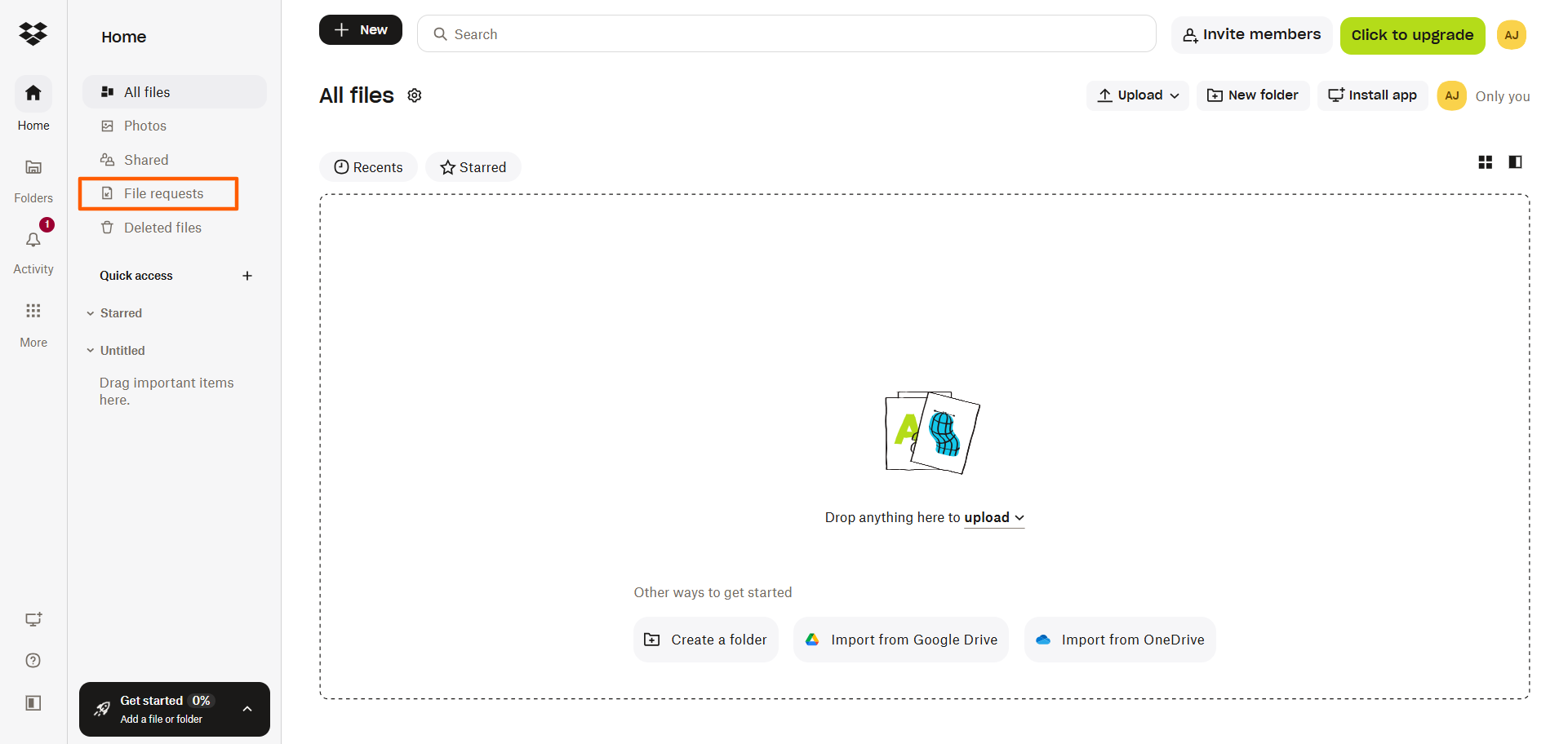
- Haz clic en Solicitudes de archivos en el menú de la izquierda.
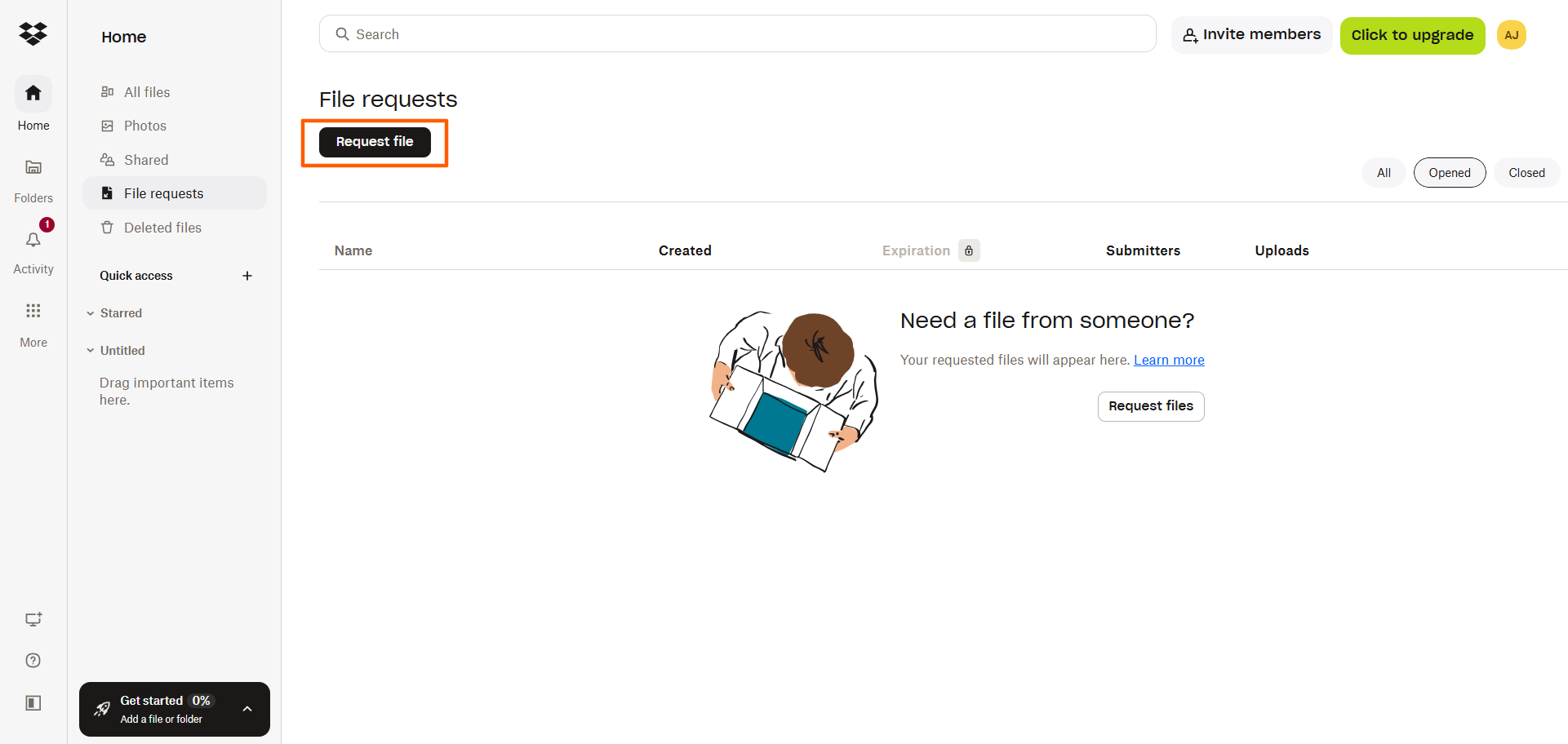
- Haz clic en Solicitar archivo.
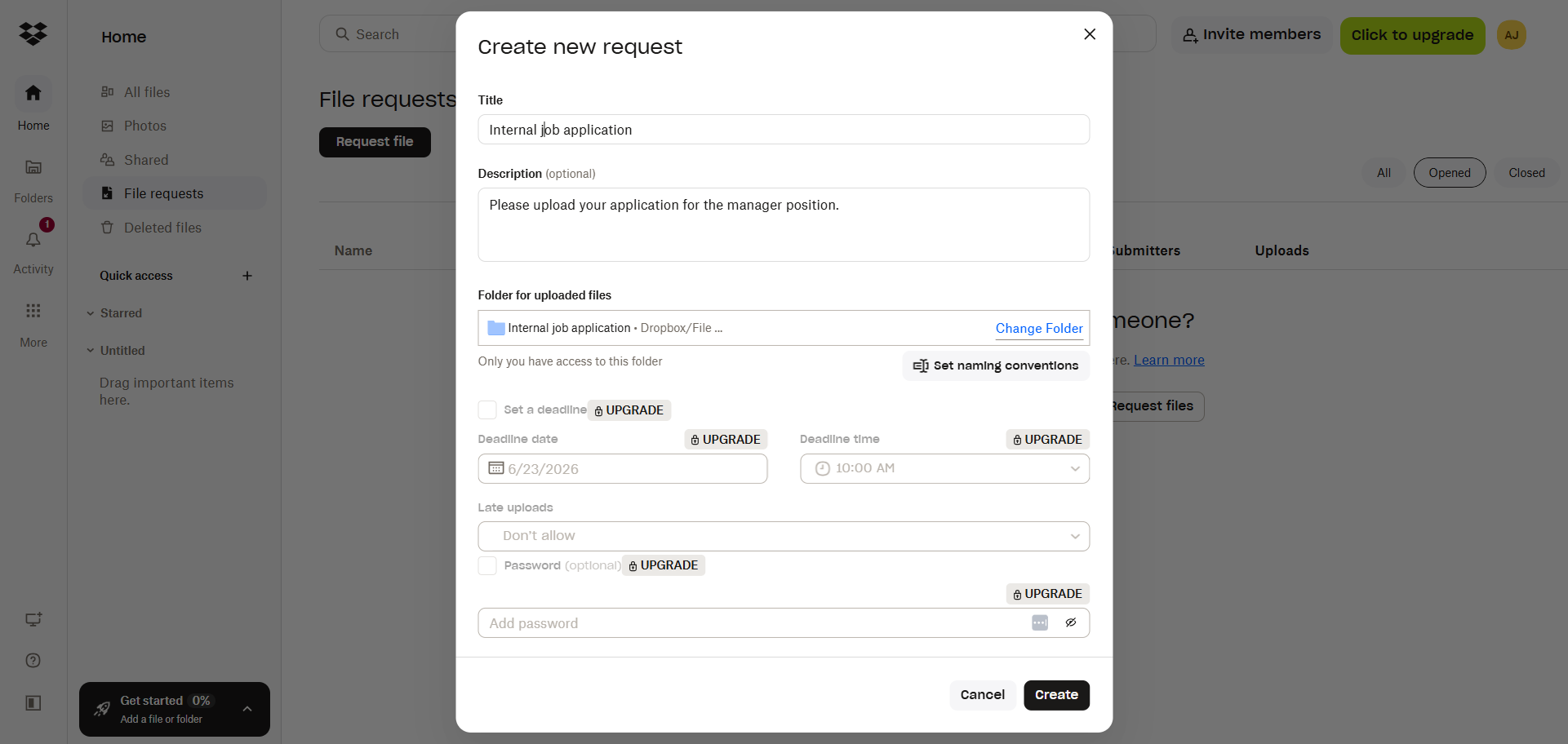
- Completa los campos de título, descripción y carpeta. También puedes establecer convenciones de nomenclatura para los archivos entrantes.
Si tienes un plan de pago, también puedes completar una fecha y hora límite, especificar qué hacer con las cargas tardías y establecer una contraseña para cargar archivos.
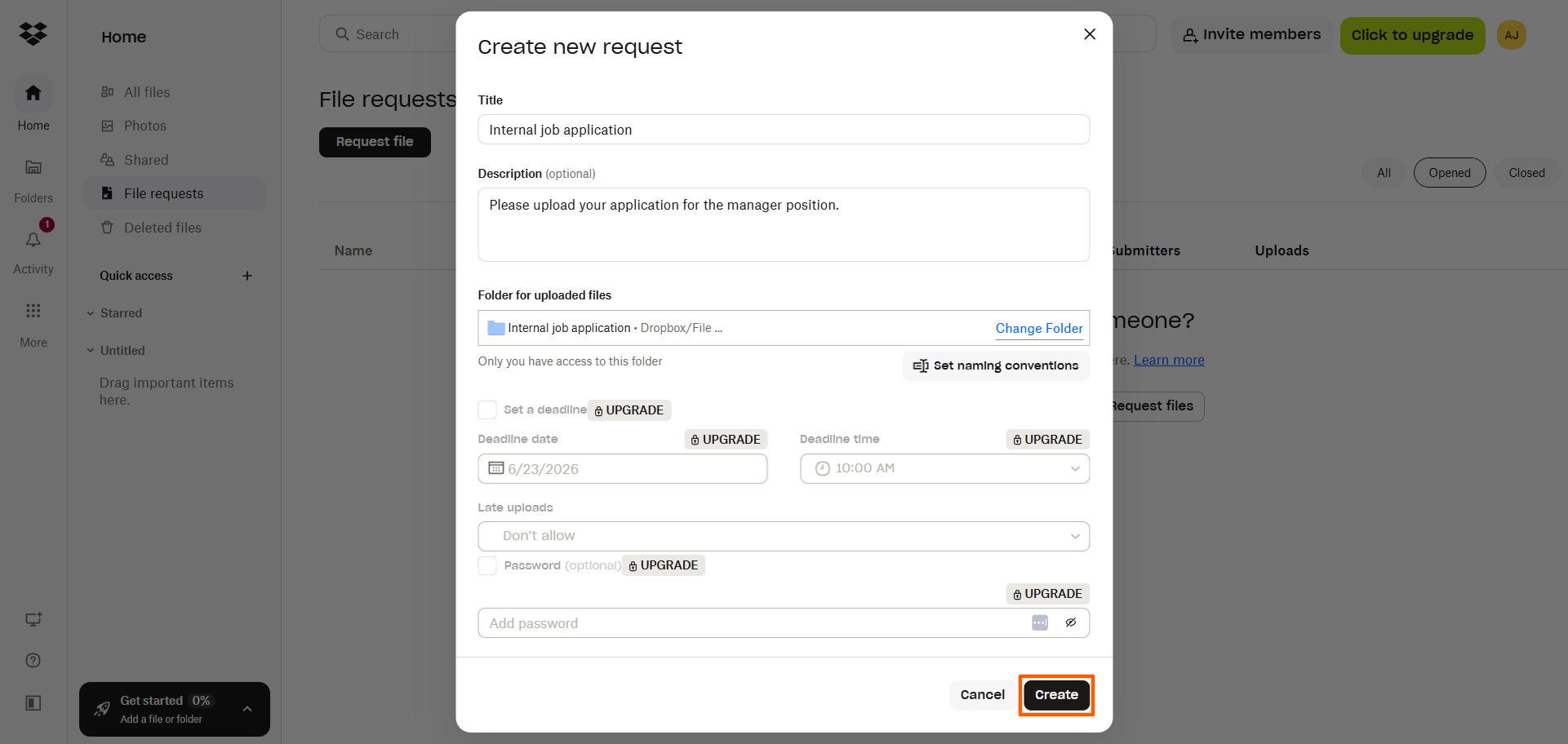
- Haz clic en Crear.
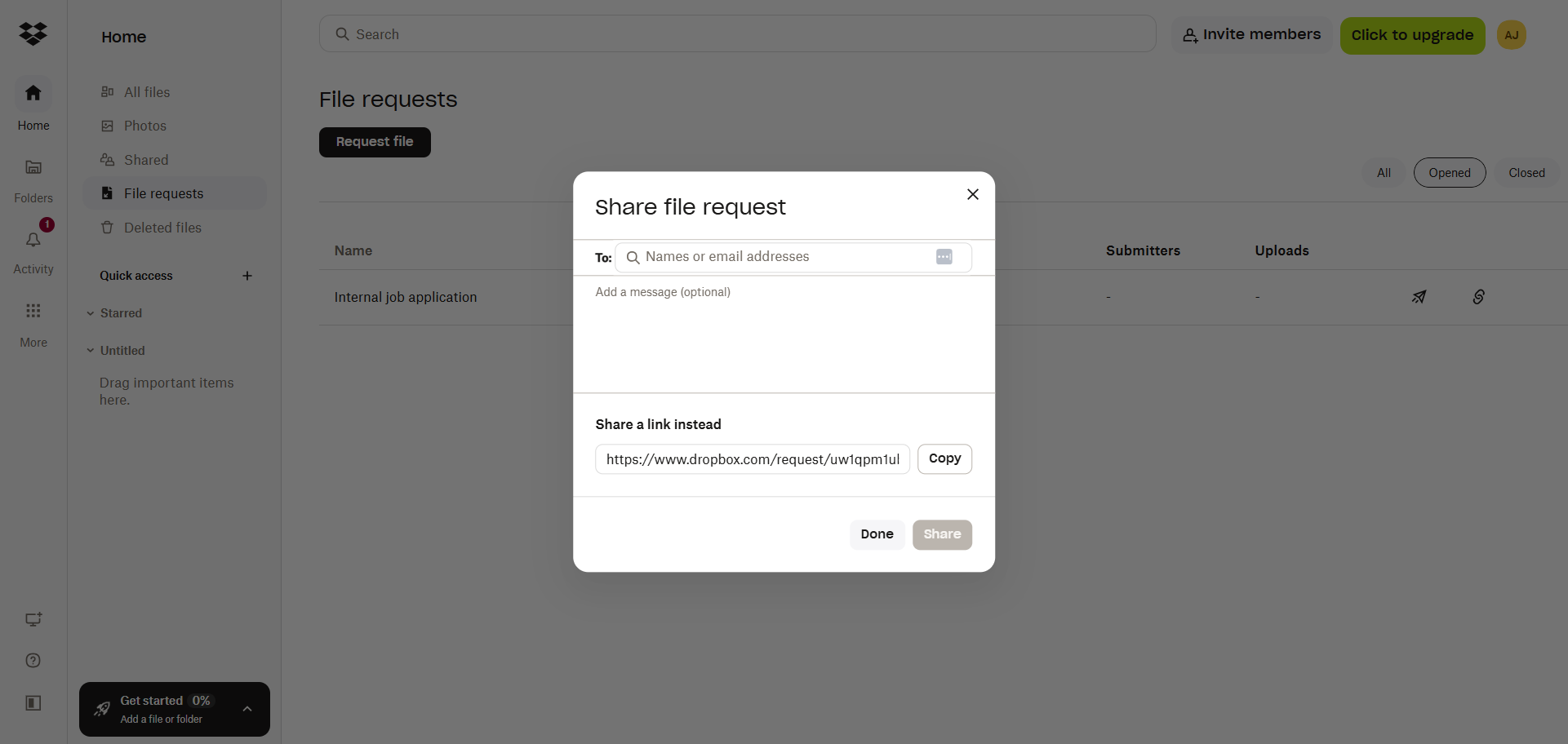
- Dropbox abrirá un cuadro de diálogo Compartir solicitud de archivos. Escribe nombres o direcciones de correo electrónico en el campo Para para enviar la solicitud de archivos a los usuarios. También puedes copiar el enlace de la solicitud de archivos y pegarlo en otro lugar, como en un sitio web o en las redes sociales. Haz clic en Compartir para enviar un correo electrónico o en Listo cuando hayas terminado.
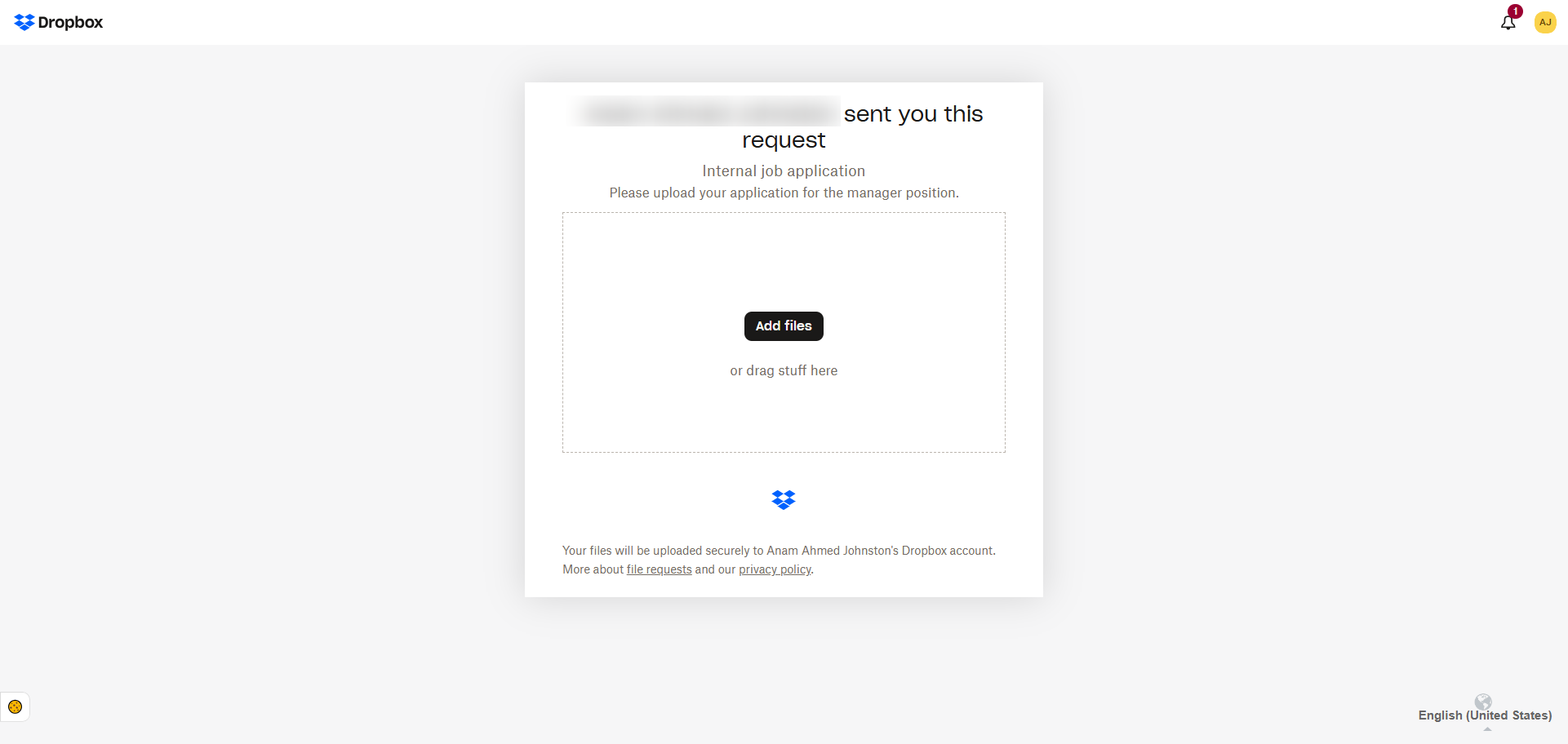
Cuando los usuarios hagan clic en el enlace de carga de archivos, verán el campo de carga básico. Los archivos que carguen irán automáticamente a la carpeta que hayas especificado. Los usuarios no necesitan tener una cuenta de Dropbox para cargar un archivo.
Pro Tip
Es posible que algunos usuarios no sepan cómo cargar archivos en una solicitud de archivos de Dropbox si no han usado Dropbox o una herramienta similar antes. Si crees que puede ser útil, puedes proporcionar instrucciones en el campo Descripción, como “Haz clic en ‘Agregar archivos’ a continuación para cargar tu documento”.
Cómo compartir y gestionar una solicitud de archivos de Dropbox
Configurar la solicitud de carga de Dropbox es fácil, pero el proceso no termina ahí. También tienes que gestionar la solicitud para asegurarte de recibir los archivos que necesitas.
Comparte la solicitud por correo electrónico o enlace
Tienes la opción de enviar el enlace de solicitud de archivos de Dropbox por correo electrónico. Esta opción funciona bien cuando solicitas archivos a un número limitado de personas, como amigos o colegas, y conoces sus direcciones de correo electrónico.
También puedes copiar el enlace de solicitud de archivos de Dropbox y pegarlo en otro lugar, como en Slack, en un portal de clientes, en un sitio web o en una publicación de redes sociales. Este método es el mejor cuando no tienes todas las direcciones de correo electrónico de las personas que te gustaría que respondieran o si necesitas poner el enlace de solicitud de archivos a disposición de un grupo grande de personas.
Edita la solicitud después de enviarla
Incluso después de haber enviado la solicitud de carga de Dropbox, puedes editarla desde la página de solicitud de archivos. Haz clic en la solicitud de archivos que quieres editar y haz clic en el icono del lápiz cerca del campo que quieres editar. Puedes modificar el título, la descripción, la carpeta de destino, la fecha límite y la contraseña según sea necesario. Ten en cuenta que hacer demasiadas ediciones después de haber enviado la solicitud de archivos puede confundir a los usuarios.
Cierra, reabre o elimina la solicitud
Dropbox te ofrece varias opciones para gestionar la solicitud de archivos desde la página principal de solicitud de archivos. Haz clic en la solicitud de archivos y encuentra la acción que quieres completar.
Si quieres dejar de recibir cargas, haz clic en Cerrar solicitud. También puedes hacer clic en Reabrir solicitud si quieres reanudar la recepción de archivos. Usa la opción Eliminar si ya no necesitas la solicitud de archivos.
Un recordatorio rápido: las solicitudes de archivos de Dropbox tienen límites
Aunque la función de solicitud de archivos de Dropbox es fácil de usar, no es ideal para todos los casos de uso. Tiene limitaciones, por lo que Dropbox por sí solo puede no satisfacer tus necesidades. Ten en cuenta estos posibles obstáculos:
- Funciones básicas: Dropbox proporciona únicamente un formulario de carga muy sencillo, lo que dificulta crear una experiencia de carga de archivos con tu marca o un formulario de recepción profesional. Tampoco puedes proporcionar más contexto a tus usuarios sobre tu solicitud de archivos.
- Uso del almacenamiento: Todos los archivos cargados que llegan a través de la solicitud de archivos cuentan para tu límite de almacenamiento de Dropbox. Esto puede ser problemático si estás solicitando archivos grandes.
- Límite de tamaño de la solicitud de archivos de Dropbox: Tu plan de Dropbox limita el tamaño de los archivos que puedes solicitar. Los planes de niveles superiores pueden solicitar archivos de mayor tamaño que los planes gratuitos o de niveles inferiores.
- Fecha límite de la solicitud de archivos de Dropbox: El plan gratuito no tiene la capacidad de establecer fechas límite; esa función está limitada a los planes de pago.
- Zonas horarias: Los horarios de las fechas límite están vinculados a tu zona horaria, no a las zonas horarias de tus usuarios.
- Contraseñas: Puedes agregar una contraseña solo con un plan de pago, y tendrás que compartir la contraseña con los usuarios por separado.
- Carpeta de destino privada: Los archivos cargados son privados de forma predeterminada. Necesitas compartir las carpetas o los archivos con otras personas que necesiten acceso.
- Cargas incorrectas: Si un usuario carga un archivo incorrecto, puede enviar el archivo correcto usando el mismo enlace de carga. Sin embargo, ambos archivos aparecerán en tu carpeta de Dropbox, lo que puede causar confusión.
Dropbox tiene varias ventajas para el almacenamiento y el intercambio de archivos, pero le faltan algunas funciones específicas. Puedes ampliar su capacidad usando Dropbox junto con otra herramienta: Jotform.
¿Necesitas un flujo de trabajo de carga más completo? Usa Jotform con Dropbox
Si tu objetivo principal es la recopilación básica de archivos, las solicitudes de archivos de Dropbox serán suficientes. Sin embargo, si quieres mejorar la experiencia de solicitud de archivos para los usuarios pero seguir usando Dropbox para el almacenamiento, Jotform puede ayudarte.
Jotform es un creador de formularios líder que facilita la recopilación de archivos y envíos en un solo lugar mediante formularios personalizados con tu marca. Funciona perfectamente con Dropbox, por lo que puedes almacenar los archivos que recopiles en tus carpetas de Dropbox.
Así es como puedes crear formularios de Dropbox con Jotform:
- Crea formularios de carga de archivos personalizados con tu marca: El creador de arrastrar y soltar de Jotform facilita la creación de un formulario de solicitud de archivos sin necesidad de programar. No tienes que crear formularios desde cero; Jotform tiene varias plantillas de formularios de carga de archivos y formularios de Dropbox, incluido un formulario para Envíanos tu archivo. Puedes seleccionar una plantilla y editarla según tus necesidades de solicitud de archivos, y puedes agregar tu propia marca para crear una experiencia fluida para tus usuarios.
- Integra Jotform con Dropbox: La integración nativa de Jotform con Dropbox facilita la conexión de las dos herramientas. Una vez configurada la integración, cada archivo que recopiles a través del formulario de carga de archivos irá a tu carpeta de Dropbox.
- Comparte el formulario de carga de archivos con los usuarios en cualquier lugar: Puedes compartir el formulario de carga de archivos por correo electrónico, sitio web, mensaje de texto o redes sociales, o puedes proporcionar un enlace.
- Recopila todas las cargas de archivos en Dropbox: Cuando los usuarios cargan archivos a través del formulario, cada archivo se almacenará automáticamente en tu carpeta de Dropbox. Los usuarios incluso pueden cargar archivos desde su dispositivo móvil.
Las solicitudes de archivos de Dropbox son ideales para necesidades sencillas, pero cuando quieres una experiencia más sólida, como un formulario de carga de archivos con tu marca o la posibilidad de cargar desde dispositivos móviles, usar Jotform con Dropbox es la mejor opción. Puedes recopilar archivos en un solo lugar seguro a la vez que mejoras el proceso tanto para ti como para tus usuarios.
Explora Jotform hoy mismo y descubre lo fácil que es crear un formulario de recepción de archivos y conectarlo a Dropbox.
Preguntas frecuentes sobre las solicitudes de archivos de Dropbox
Si quieres recibir una notificación cuando los usuarios agreguen un archivo a Dropbox a través de tu enlace de solicitud de archivos, puedes configurar las notificaciones yendo a la carpeta sobre la que te gustaría recibir notificaciones y haciendo clic en el icono de Configuración. Dropbox ofrece un tutorial sobre este proceso.
Las solicitudes de archivos de Dropbox caducarán solo si estableces una fecha límite para la solicitud. Si no has establecido una fecha límite, la solicitud de archivos no caducará y los usuarios podrán seguir cargando archivos indefinidamente.
Puedes solicitar un archivo a alguien en Dropbox usando la función Solicitudes de archivos. Sin embargo, Dropbox no proporciona un formulario de carga de archivos robusto; solo proporciona un simple enlace de carga de archivos que conduce a una página de carga básica. Para un formulario profesional de recepción de archivos, usa Jotform con Dropbox.
No, los usuarios no necesitan tener una cuenta de Dropbox para cargar archivos. Cualquier persona puede cargar un archivo, a menos que el solicitante haya configurado una contraseña para limitar el acceso.
El límite de tamaño de un archivo solicitado en Dropbox depende del nivel de tu plan de Dropbox. Los límites de tamaño de archivo van desde 2 GB hasta 250 GB. Cada archivo cargado en tu carpeta de Dropbox también cuenta para tu límite total de almacenamiento.
Sí, puedes establecer una fecha límite y una contraseña en una solicitud de archivos de Dropbox. Sin embargo, esta función no está disponible en el plan gratuito. Tendrías que actualizar a un plan de pago.
Sí, puedes tanto editar como cerrar una solicitud de archivos de Dropbox después de haberla enviado a los usuarios. Para editarla, ve a la página principal de solicitud de archivos, haz clic en la solicitud de archivos que quieres editar y haz clic en el icono del lápiz cerca de cada campo que quieres editar. Para cerrarla, ve a la página principal de solicitud de archivos, haz clic en la solicitud de archivos que quieres editar y haz clic en Cerrar solicitud.













Enviar Comentario: