
Key takeaways
- Para editar o eliminar un contacto en Docusign, debe salir de su sobre, seleccionar su imagen de perfil, ir a Mis preferencias y abrir Contactos.
- Docusign se conecta a CRM como HubSpot, pero la ficha de HubSpot para la integración del CRM de Docusign indica que no sincroniza los datos entre ambos, por lo que actualizar un contacto en uno no lo actualiza en el otro.
- Con Jotform, puede enviar los datos de los formularios a su CRM mediante integraciones incorporadas y mantener los registros de clientes organizados en Jotform Tablas, de modo que no tenga que introducir los mismos datos dos veces.
Está a punto de enviar un contrato cuando nota un error tipográfico en la dirección de correo electrónico del cliente. Selecciona el icono de la libreta de direcciones en el documento que va a enviar, esperando poder corregirlo, pero la lista solo le permite elegir un contacto para agregarlo. Esto se debe a que Docusign mantiene la gestión de contactos en Mis preferencias, un menú de configuración fuera de su sobre, por lo que debe alejarse de lo que está enviando para corregir la dirección de correo electrónico.
Si usted es un representante de ventas, un profesional de recursos humanos o el propietario de una pequeña empresa que envía contratos cada semana, mantener sus contactos de Docusign actualizados es fundamental. Aquí tiene una guía paso a paso para editar su libreta de direcciones en Docusign. Si es nuevo en la plataforma, obtenga más información sobre qué es Docusign antes de comenzar.
1. Abrir las preferencias
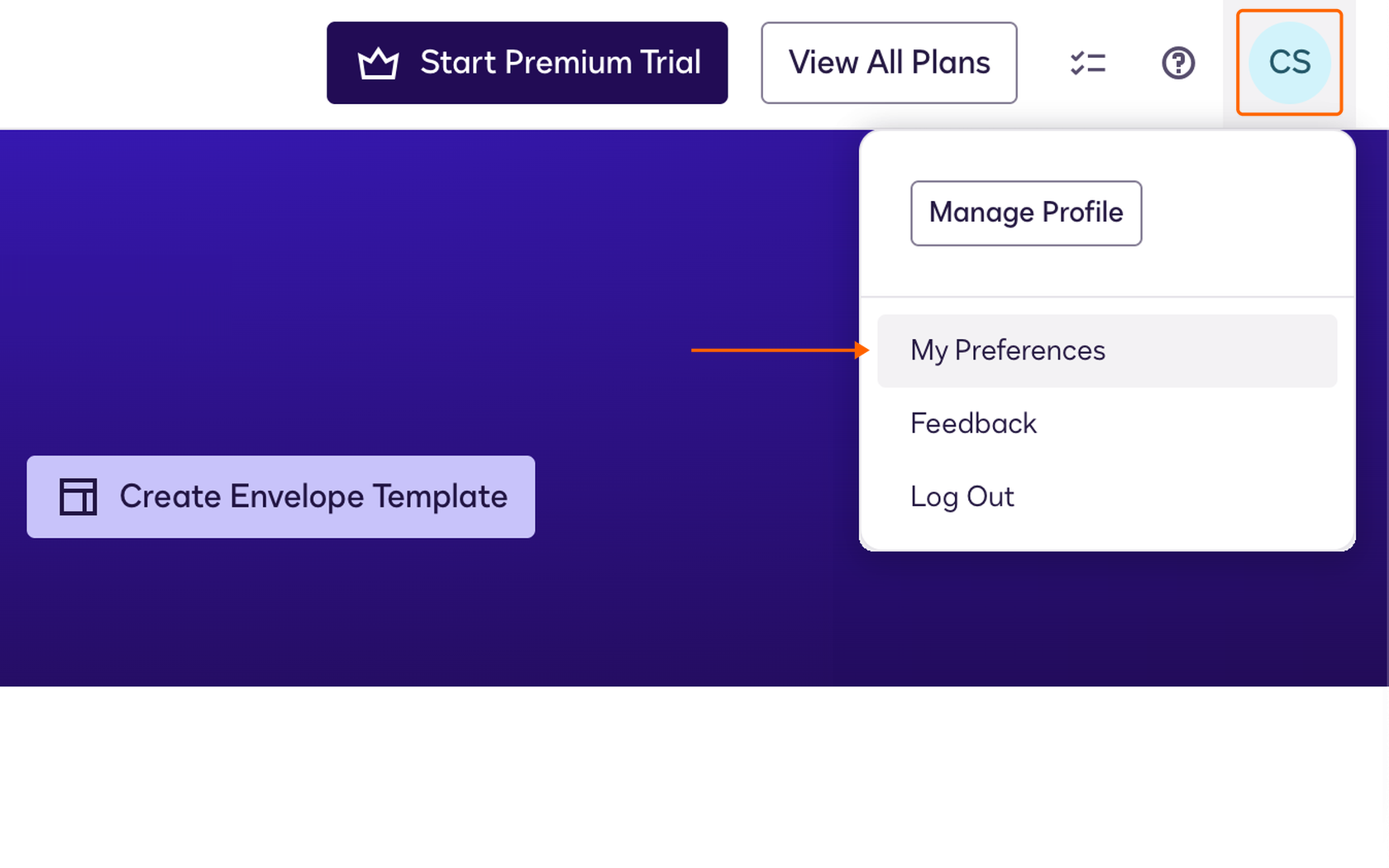
Inicie sesión en su cuenta de Docusign y seleccione su imagen de perfil o sus iniciales en la esquina superior derecha; luego, seleccione Mis preferencias en el menú. En Mis preferencias es donde Docusign guarda su configuración personal, incluida su libreta de direcciones, por lo que tendrá que salir del documento que está preparando para enviar. Si está en medio de la preparación de un documento para enviar, guárdelo primero como borrador para no perder su progreso.
2. Seleccionar los contactos
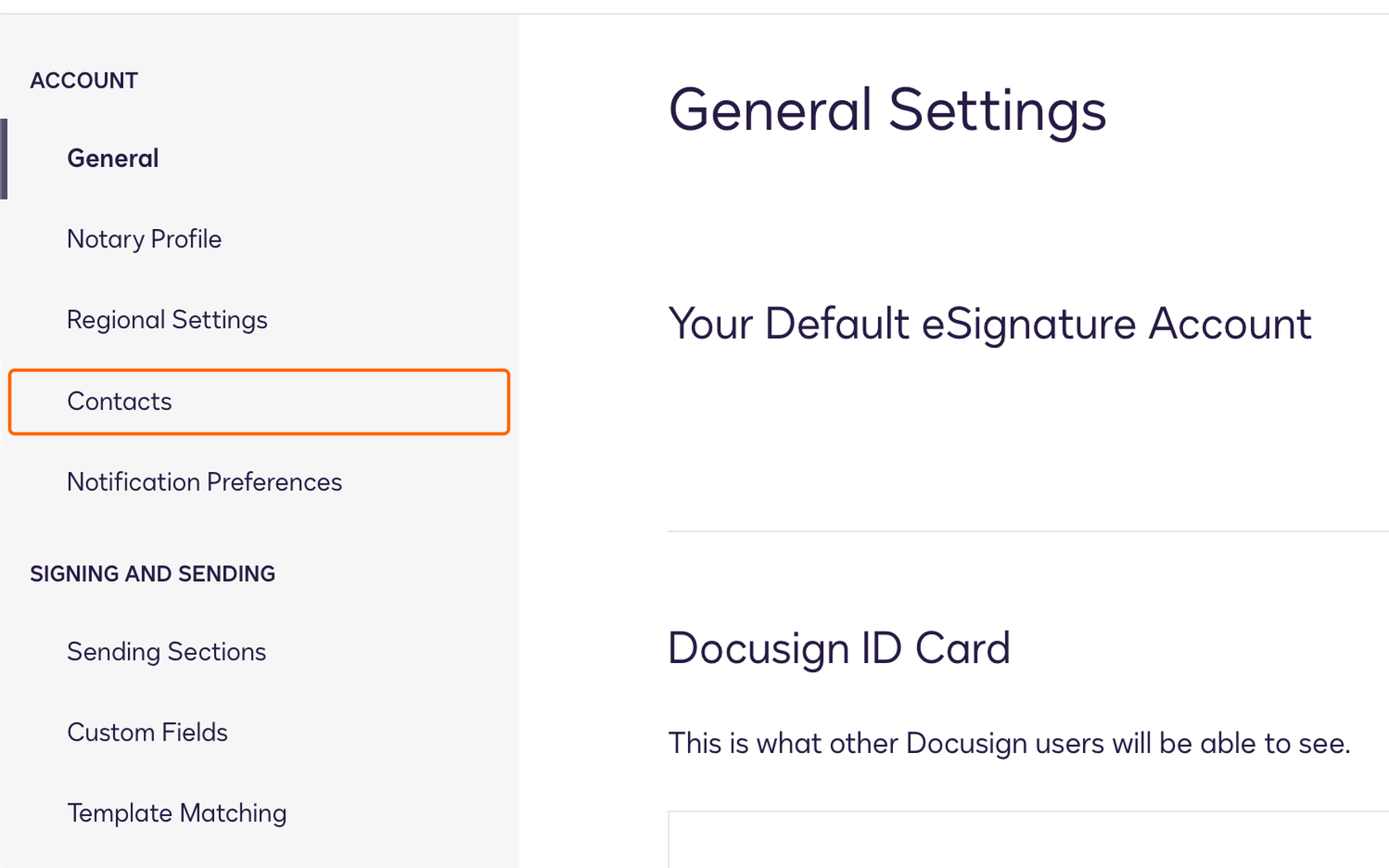
En el panel izquierdo, en Cuenta, seleccione Contactos. Su libreta de direcciones incluye los contactos que ha agregado, los contactos compartidos en toda su cuenta y los grupos de firma. Docusign señala que sus permisos determinan cuáles puede ver. Si Contactos no aparece en absoluto, es posible que su administrador de Docusign deba otorgarle permisos para la libreta de direcciones.
3. Editar un contacto
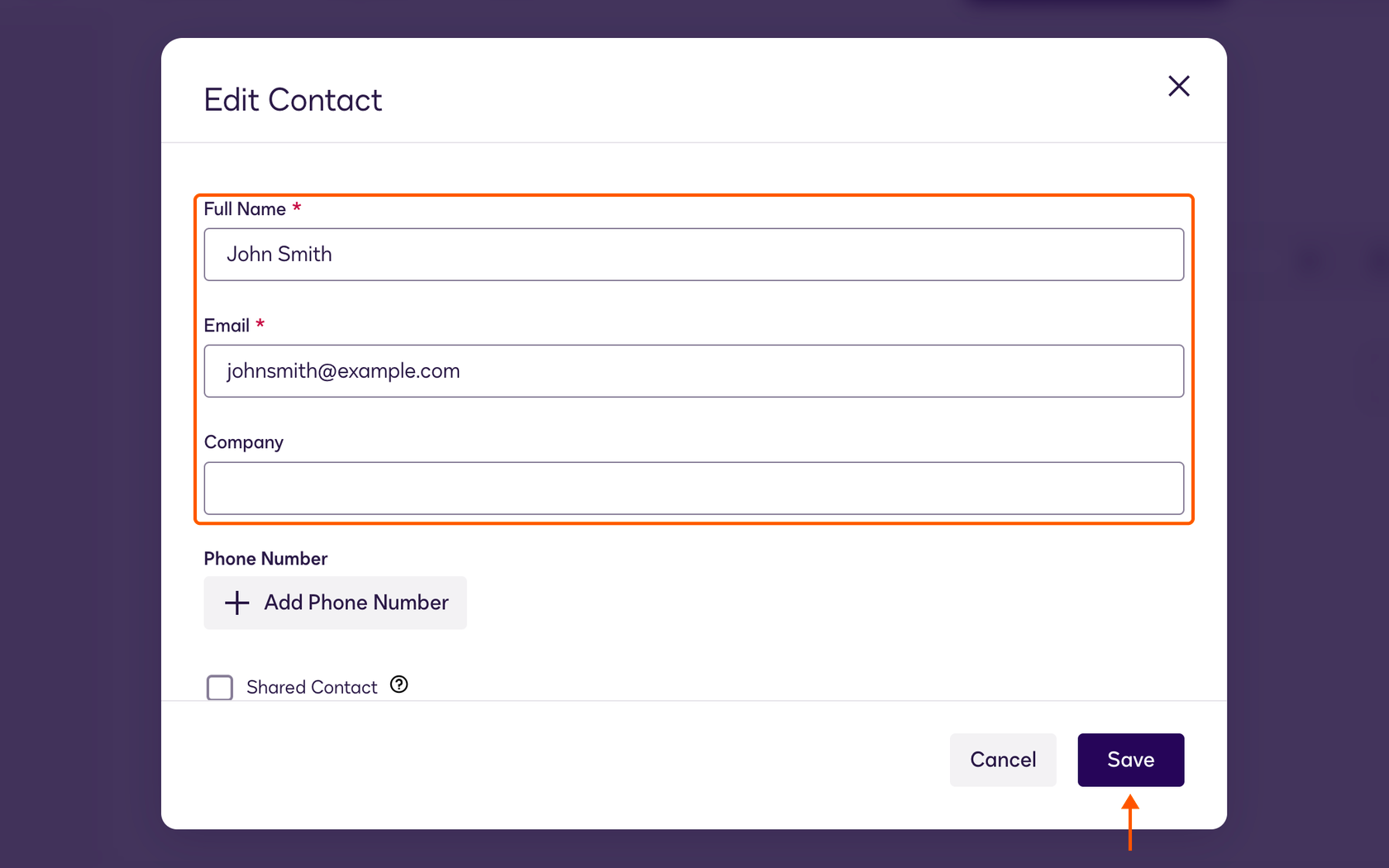
Encuentre el contacto que desea modificar buscándolo o desplazándose por la lista; luego, seleccione Editar. Actualice los datos que necesite, como el nombre de la persona, la dirección de correo electrónico, la empresa o el número de teléfono, y seleccione Guardar. La próxima vez que agregue ese cliente a un documento, Docusign usará la dirección corregida.
Si la opción Editar no aparece para un contacto, es posible que se trate de un contacto compartido, que solo puede modificar la persona que lo creó.
4. Eliminar un contacto
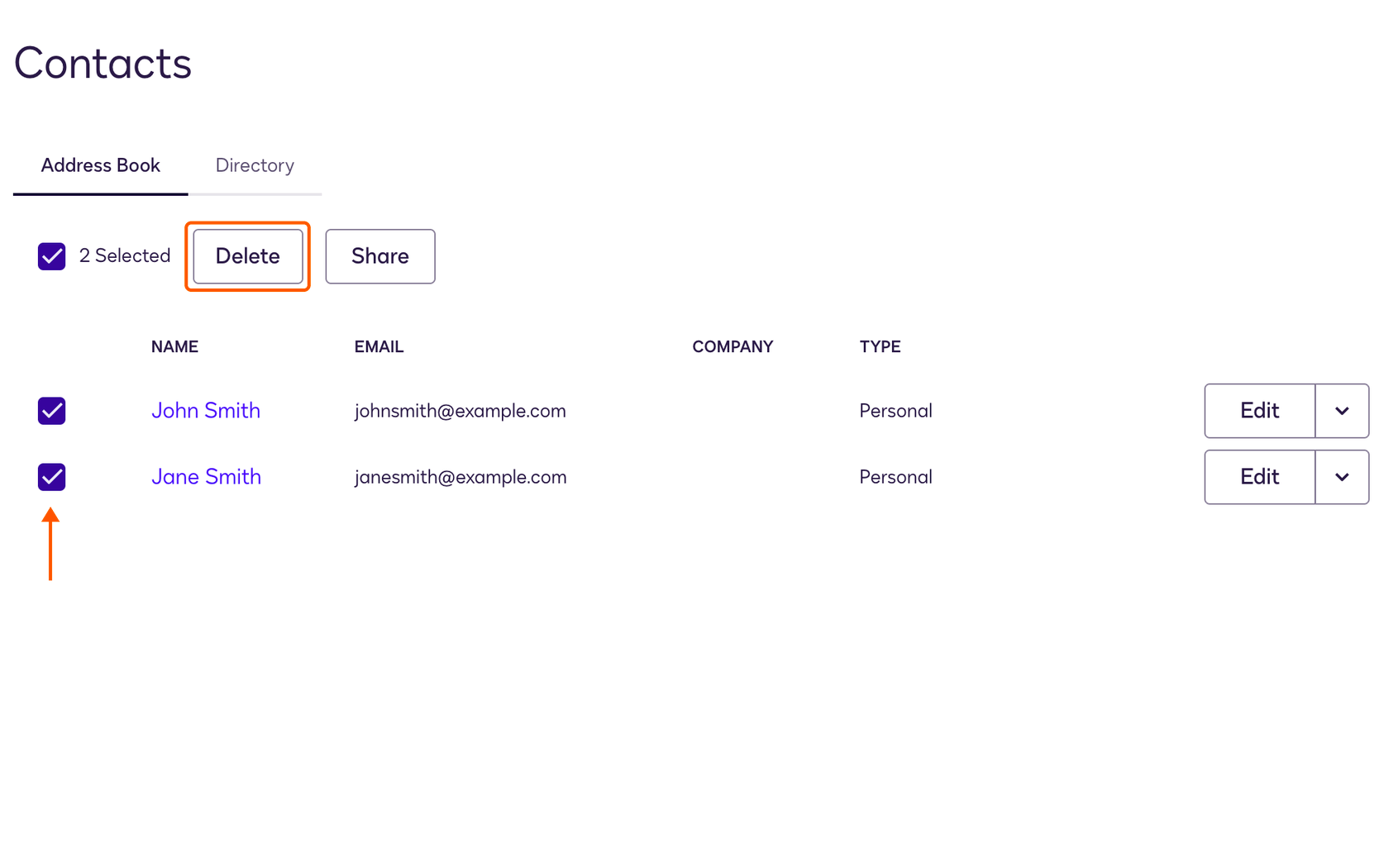
Para eliminar un contacto en Docusign, seleccione la casilla de verificación junto al nombre y, luego, seleccione Eliminar. También puede hacerlo haciendo clic en la flecha desplegable junto a Editar y seleccionando Eliminar. Puede marcar varias casillas a la vez para eliminar varios contactos en un solo paso.
Por qué debería sincronizar sus contactos con Jotform en su lugar
La libreta de direcciones de Docusign incluye únicamente a las personas que ha agregado o a las que ha enviado documentos anteriormente, por lo que mantenerla actualizada significa actualizar los mismos datos de cliente en más de un lugar. Jotform adopta un enfoque diferente al trabajar con la información que ya recopila. Cuando un cliente completa un formulario de admisión o de pedido, sus datos pasan directamente a su cuenta de Jotform, listos para buscarlos, compartirlos o enviarlos a su CRM mediante las integraciones con CRM de Jotform.
- Haga un seguimiento de cada documento: La bandeja de entrada de Jotform Firmas le permite supervisar las solicitudes de firma y el progreso de los documentos en un solo lugar, de modo que pueda ver qué documentos están completos y cuáles siguen a la espera de firmas, de forma muy similar a como Jotform Inbox organiza los envíos de sus formularios.
- Encuentre cualquier registro: Cada cuenta de Jotform incluye Jotform Tablas, una base de datos que le permite buscar, filtrar y ordenar registros por nombre de cliente, empresa o fecha en lugar de buscar un ID de sobre.
- Colabore sin cuentas adicionales: Mientras que los planes Standard y Business Pro de Docusign cobran por cada usuario de su equipo y limitan la cantidad de sobres que puede enviar cada usuario, todos los planes de Jotform, incluido el plan gratuito Starter, permiten que los compañeros de trabajo editen formularios juntos mediante un enlace compartido. Los espacios de trabajo en equipo completos y el acceso multiusuario gestionado están disponibles a través de Jotform Empresarial, con precios basados en los requisitos de su organización.
- Envíe y firme desde cualquier lugar: Jotform Firmas le permite preparar contratos, establecer un orden de firma y enviar recordatorios automáticos a los firmantes con documentos pendientes. La aplicación gratuita Jotform Sign Mobile añade el escaneo de documentos, la recopilación de firmas en persona y notificaciones a medida que cada persona firma.
Si está buscando alternativas a Docusign, vea cómo se comparan Jotform Firmas y Docusign.
Cómo conectar su CRM a Jotform
Jotform se conecta con CRM como Salesforce, HubSpot, Zoho CRM y Pipedrive. Los pasos de esta sección usan HubSpot como ejemplo, ya que puede comenzar con sus herramientas gratuitas de CRM. Con la integración de HubSpot de Jotform, cada envío de formulario puede crear un nuevo contacto en HubSpot o actualizar uno existente, de modo que los datos del cliente lleguen a su CRM sin que nadie tenga que volver a escribirlos.
Si aún no utiliza un CRM, una plantilla de Jotform Tablas como CRM de ventas o CRM para pequeñas empresas puede servir como su base de datos de contactos, y los envíos de formularios la completarán automáticamente.
A continuación, le mostramos cómo conectar HubSpot a un formulario de Jotform:
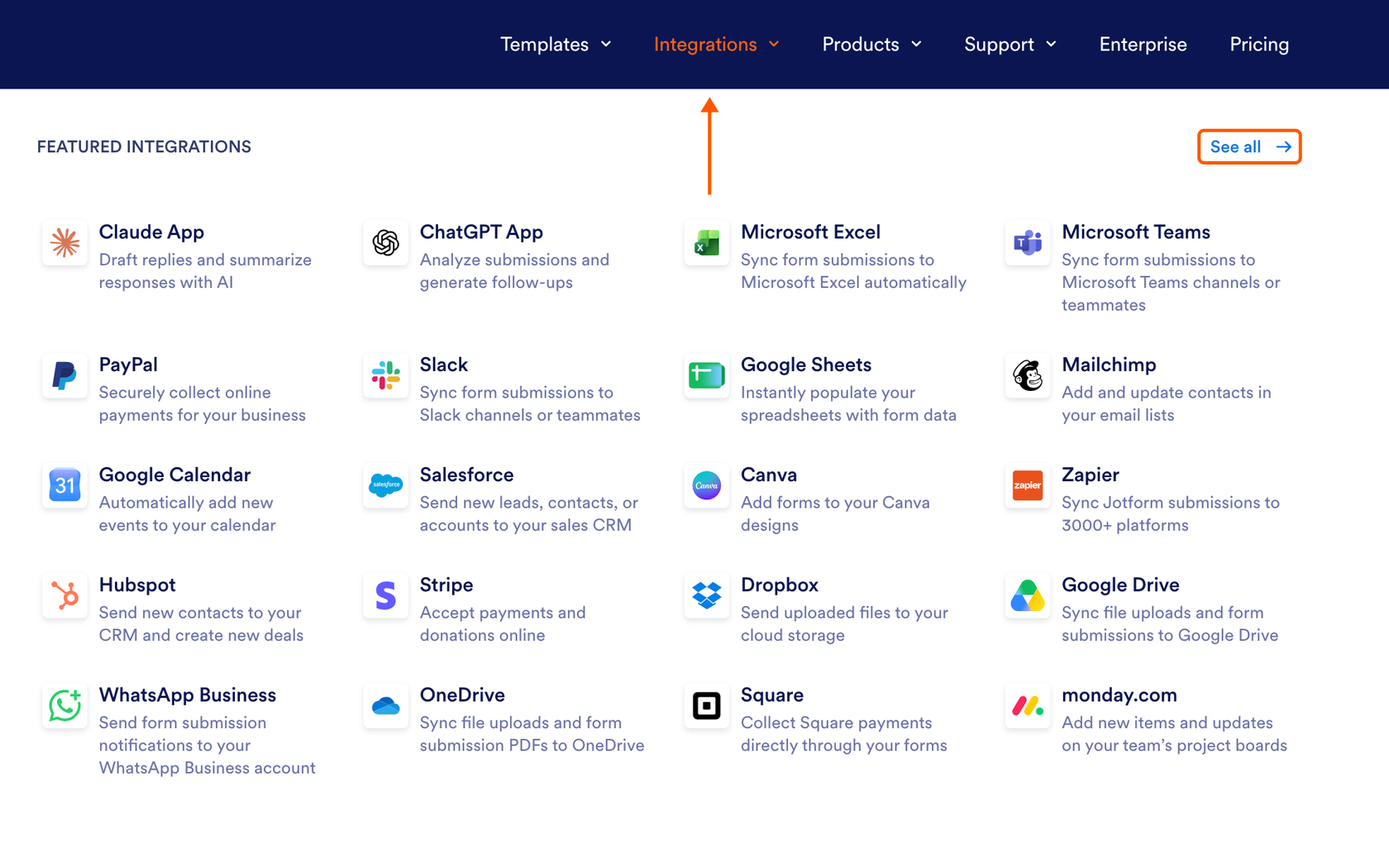
- Abra las integraciones de su formulario: En el Creador de formularios, pase el cursor sobre Integraciones en la parte superior y, luego, haga clic en Ver todas en la parte superior derecha.
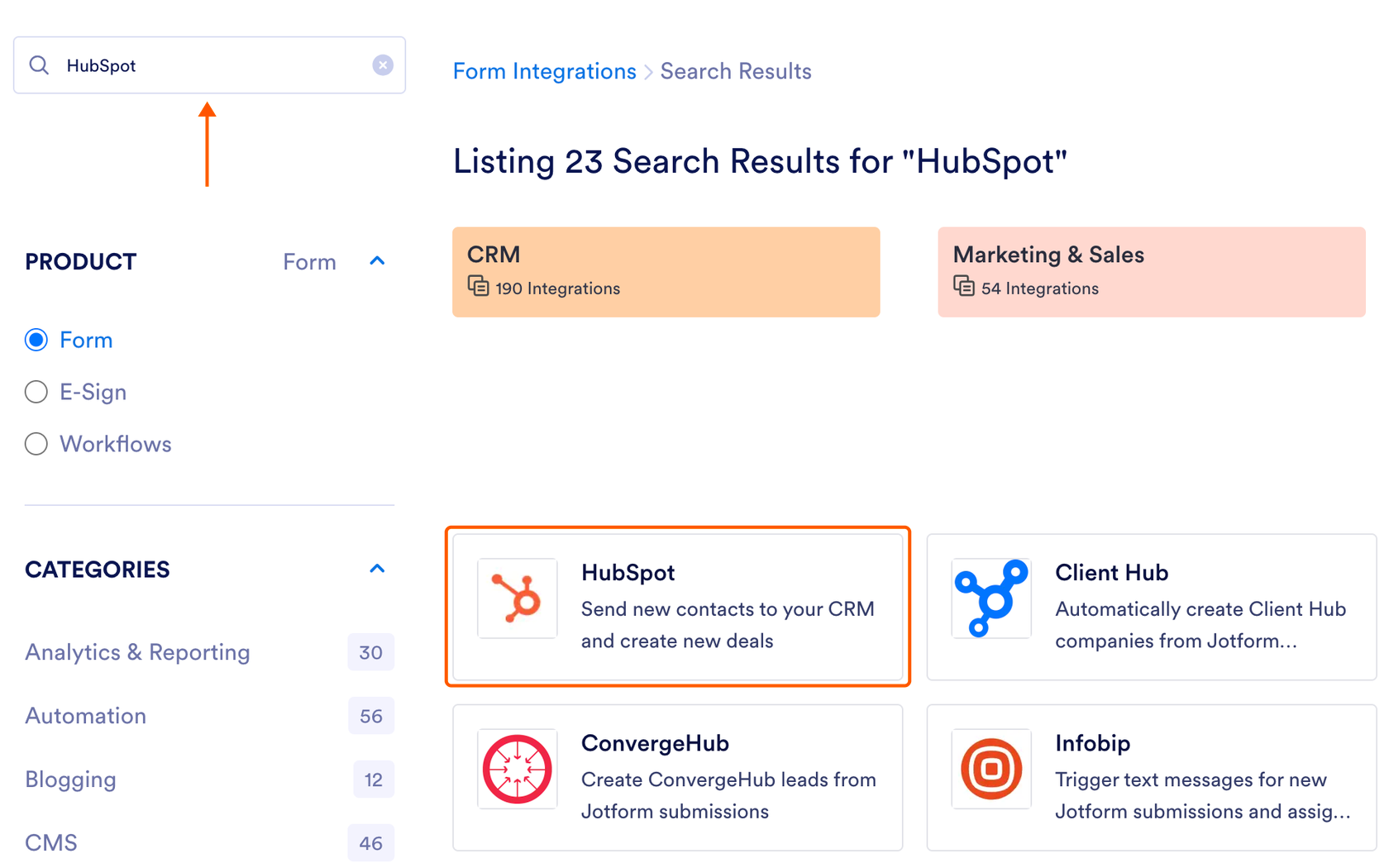
- Encuentre HubSpot: Busque HubSpot y selecciónelo.
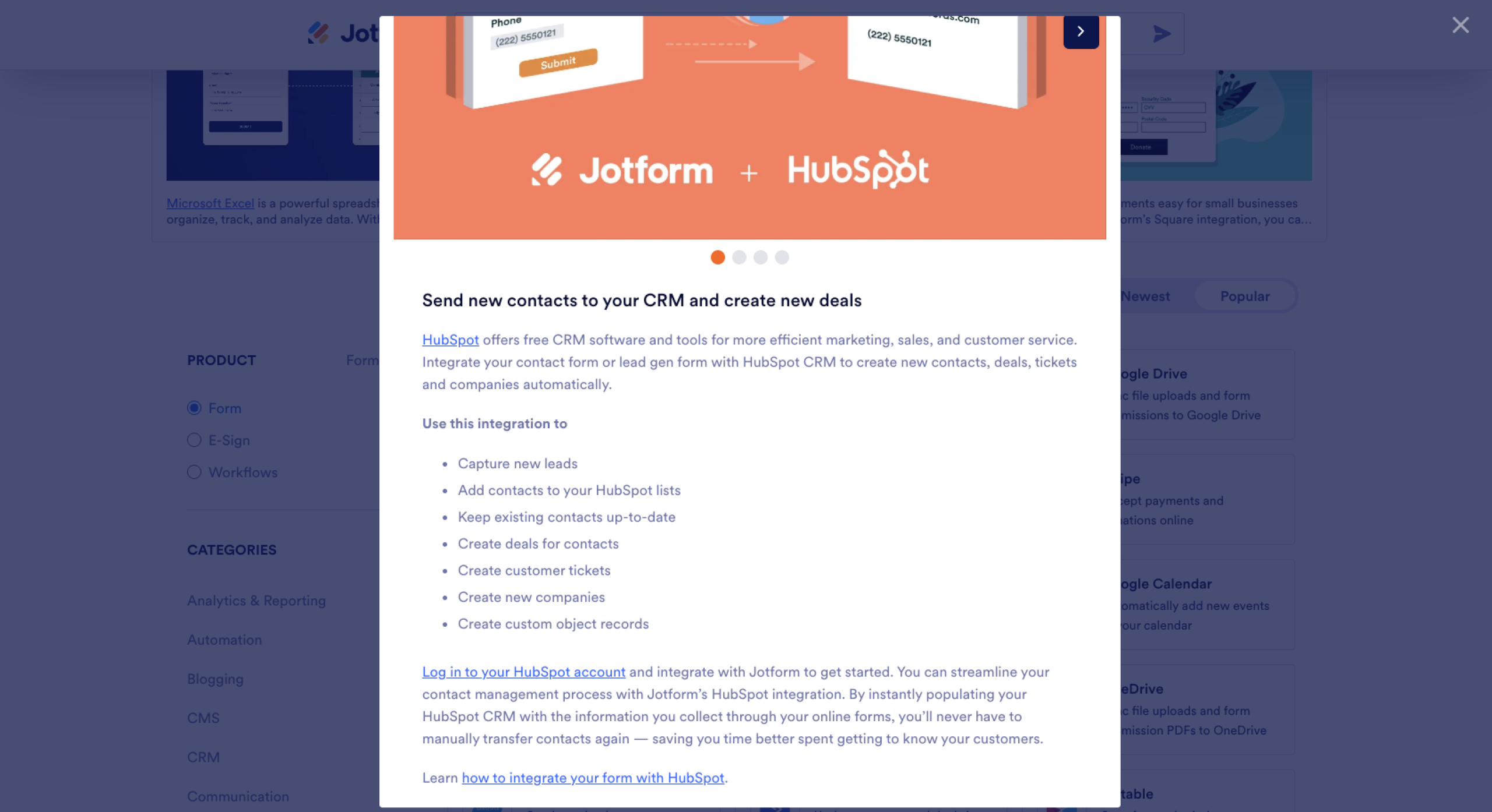
- Conecte su cuenta: Desplácese hacia abajo, haga clic en Iniciar sesión en su cuenta de HubSpot y elija la cuenta que desea usar.
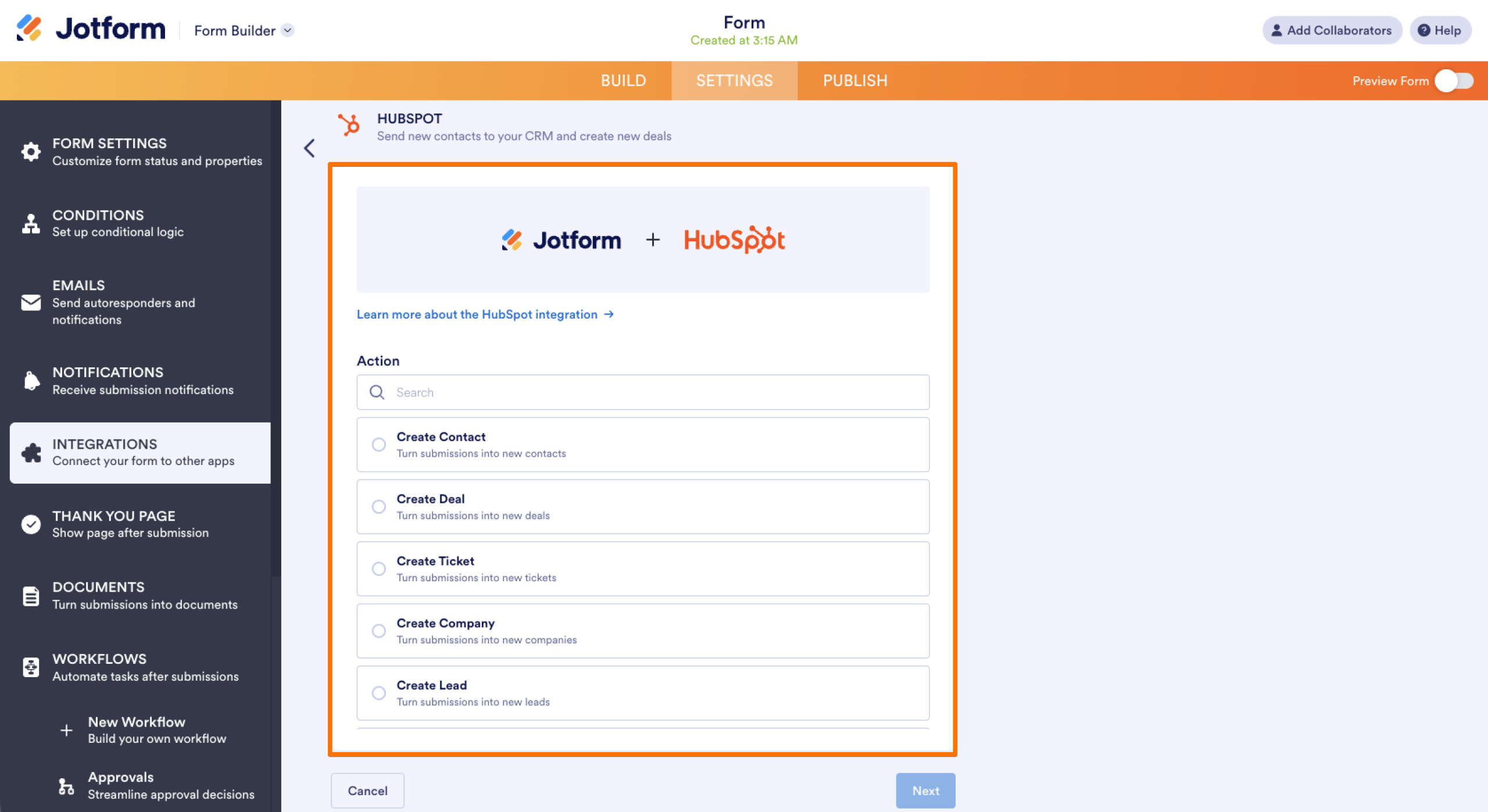
- Elija una acción: En la configuración de HubSpot de Jotform, seleccione lo que debe hacer cada envío en HubSpot, como crear un contacto, un negocio o un ticket.
- Asigne sus campos: Haga coincidir cada campo del formulario, como el nombre y el correo electrónico, con su propiedad de HubSpot. Luego, active Hacer coincidir los campos seleccionados con los contactos existentes, para que los clientes recurrentes actualicen su registro existente en lugar de crear un duplicado.
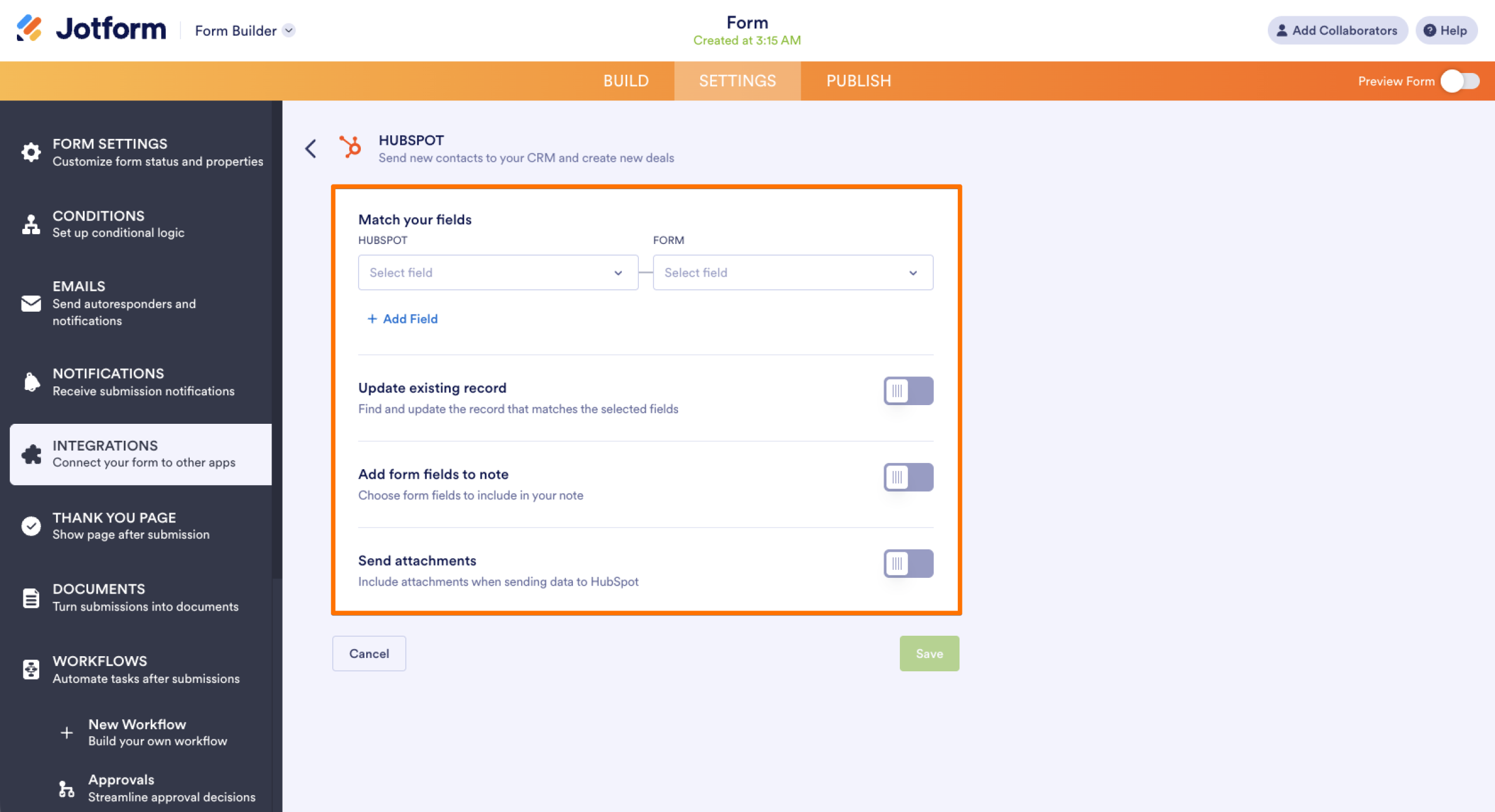
- Guarde y pruebe: Guarde la acción y envíe una entrada de prueba para confirmar que el contacto aparece en HubSpot.
A partir de ahí, Jotform Prefill puede completar un formulario con los datos que ya tiene, de modo que los clientes recurrentes no tengan que volver a escribir toda su información, y el creador de contratos en línea de Jotform le ayuda a convertir esos datos en un contrato listo para enviar a través de Jotform Firmas.
Preguntas frecuentes sobre la gestión de contactos de Docusign
Los contactos compartidos aparecen en las libretas de direcciones de otros usuarios de su cuenta, pero solo la persona que creó un contacto compartido puede editarlo o eliminarlo. Si un contacto compartido tiene una dirección de correo electrónico desactualizada, pida a su creador que la actualice o póngase en contacto con su administrador de Docusign si esa persona ha dejado su equipo.
Sí. Si sus permisos le permiten crear contactos personales, Docusign guarda el nombre y la dirección de correo electrónico de cada destinatario cuando envía un sobre. Eso ahorra tiempo con clientes recurrentes, pero también significa que un error tipográfico guardado una vez reaparece en cada nuevo sobre hasta que actualice el contacto.













Enviar Comentario: