
Si eres propietario de un sitio WordPress, desarrollador o miembro de un equipo de operaciones que utiliza Gravity Forms, es posible que estés buscando una forma de llevar los datos de los envíos de formularios a Microsoft Excel. Desafortunadamente, Gravity Forms no cuenta con una integración nativa con Excel, lo que significa que tendrás que usar herramientas de terceros si deseas que los datos fluyan directamente de una herramienta a otra.
La otra opción es usar la funcionalidad de exportación de datos integrada en Gravity Forms. Esto requiere algo de trabajo manual de tu parte, ya que solo genera un archivo CSV que luego tendrás que transferir a Excel.
En este artículo, te mostraré cómo exportar las entradas de Gravity Forms a Excel utilizando ambos métodos. Y si estás buscando una opción mejor que sincronice los envíos de formularios con Microsoft Excel de forma automática —sin pasos manuales ni herramientas de terceros—, también te presentaré Jotform, una destacada alternativa a Gravity Forms.

Migrate existing forms instantly
No hay necesidad de crear sus formularios en línea desde cero. En su lugar, migre los formularios existentes y datos de envíos a su cuenta de Jotform en un solo clic, para que pueda recopilar datos sin perder tiempo.
Your form can not be migrated.
Please ensure that your form URL is correct and that your form is set to “public” before attempting to migrate it again.
Exporta las entradas de Gravity Forms a Excel usando la herramienta de exportación integrada
Sin una integración entre Gravity Forms y Microsoft Excel, la forma más obvia de realizar una exportación de Gravity Forms a Excel es usar la función de exportación integrada de Gravity Forms. Este método genera un archivo CSV que luego abrirías manualmente en Excel.
Ten en cuenta que esta solución no actualiza el archivo CSV en tiempo real cuando llegan nuevos envíos; solo exporta los envíos que selecciones en un momento específico. Eso significa que tendrás que realizar este proceso con regularidad para mantener actualizado tu archivo de Excel.
Sigue estos pasos para exportar tus envíos de Gravity Forms a un archivo CSV usando su herramienta integrada:
- Inicia sesión en tu panel de administración de WordPress.
- Pasa el cursor sobre Formularios. Haz clic en Importar/Exportar.
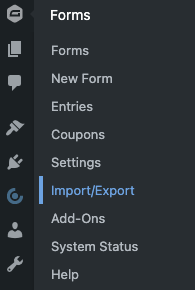
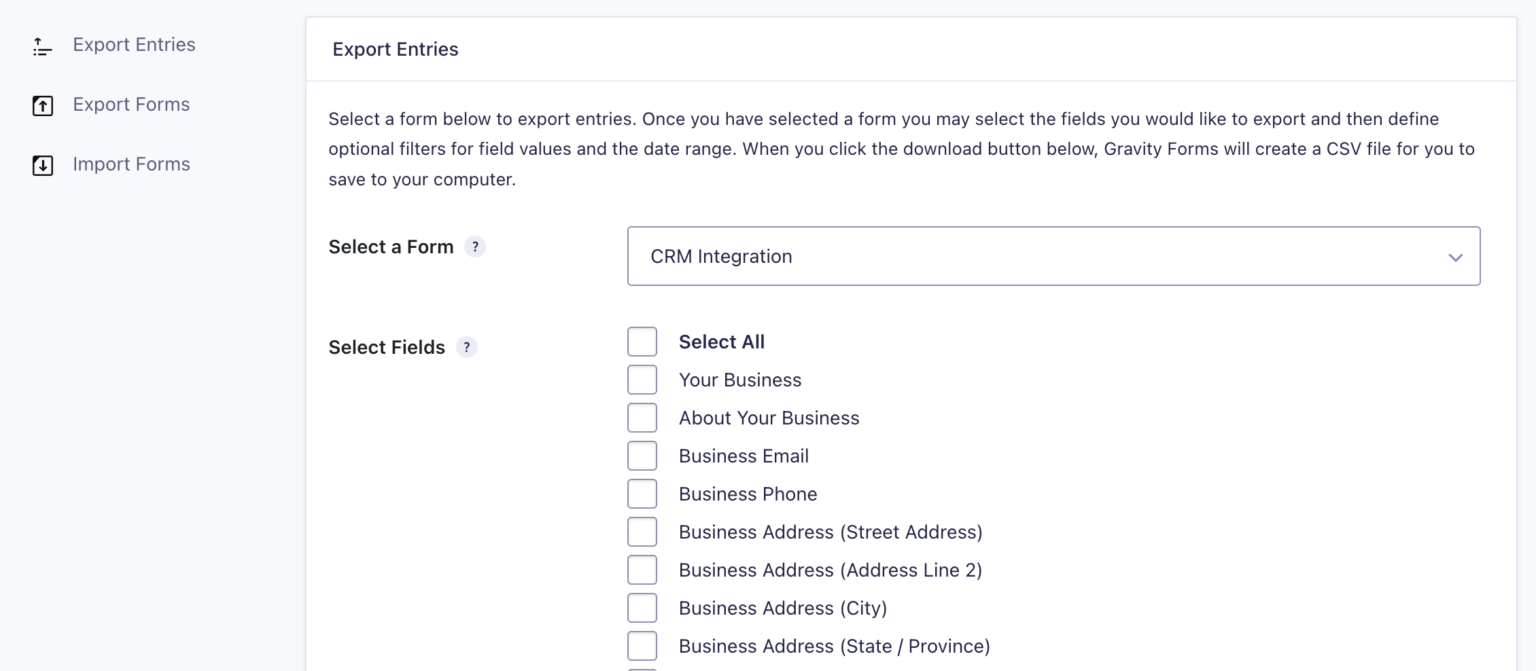
- Se abrirá la pestaña Exportar entradas. Selecciona el formulario desde el cual deseas exportar los envíos.
- En Seleccionar campos, marca las casillas de los campos específicos del formulario que deseas exportar.
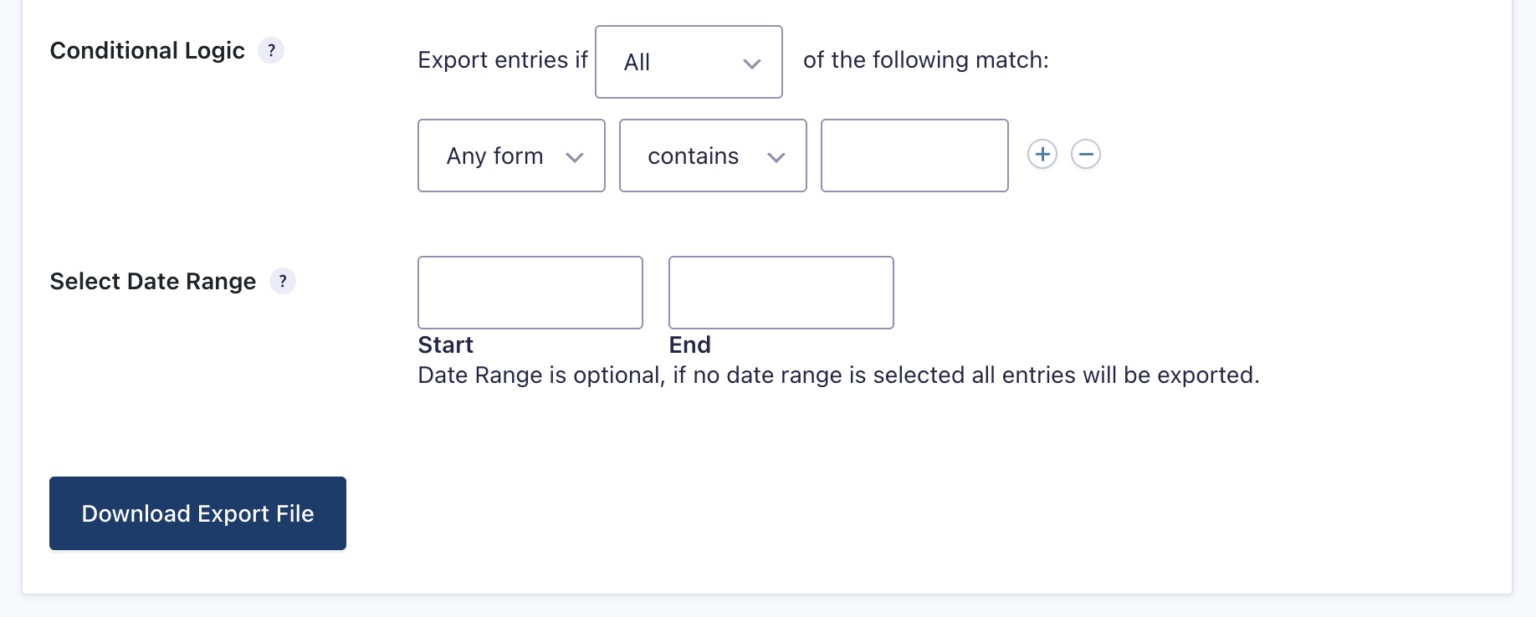
- En Lógica condicional, tienes la opción de filtrar los envíos según criterios específicos, como la ubicación o el tamaño de la empresa. Ten en cuenta que, para usar esta función, debes haber habilitado previamente la Lógica condicional y configurado las reglas.
- En Seleccionar rango de fechas, especifica las fechas de inicio y fin para el rango de envíos que vas a exportar.
- Haz clic en Descargar archivo de exportación.
- Guarda el archivo CSV en tu dispositivo.
- Abre Microsoft Excel.
- Ve a Archivo > Abrir, y navega hasta la carpeta donde se encuentra tu archivo CSV.
- Selecciona Archivos de texto en la lista desplegable de tipos de archivo en el cuadro de diálogo Abrir.
- Haz doble clic en el archivo que deseas abrir. Excel abrirá automáticamente el archivo CSV y mostrará los datos en un nuevo libro de trabajo.
Exporta las entradas de Gravity Forms directamente a Excel con complementos de terceros
Si deseas una verdadera exportación de Gravity Forms a Excel para las entradas en formato XLSX o quieres omitir por completo el paso manual del CSV, puedes usar herramientas de terceros.

GravityExport de GravityKit es un complemento certificado de Gravity Forms que genera reportes de Excel en tiempo real a través de un enlace de descarga seguro y compartible, sin necesidad de que nadie inicie sesión en WordPress. Es uno de los mejores complementos de Gravity Forms disponibles y ofrece una excelente forma de compartir y analizar tus datos en Microsoft Excel.
GravityExport está disponible en tres planes:
- Una versión lite gratuita para Gravity Forms que te permite exportar entradas a archivos XLSX (Excel)
- Un plan anual de 99 $ que admite los formatos de exportación adicionales de archivos CSV y PDF
- Un plan anual de acceso total de 396 $ que incluye varias otras herramientas para usar con Gravity Forms
Si bien GravityExport resuelve el problema de la salida a Excel, sigue siendo una herramienta de terceros que añade una complejidad innecesaria al proceso. Para los equipos que desean que los datos de los envíos de formularios fluyan hacia Excel de forma automática —y nativa— en tiempo real, una solución más sencilla es cambiar a Jotform.
Pro Tip
Si ya estás usando Gravity Forms, no necesitas reconstruir tus formularios en Jotform. Solo utiliza la herramienta de migración gratuita de Jotform para transferir tus formularios existentes y los datos de los envíos a Jotform desde Gravity Forms en unos pocos clics. Sin formularios perdidos, sin entradas perdidas y sin reconstruir desde cero.
Olvídate de las soluciones alternativas: Jotform envía los envíos de formularios directamente a Excel
Jotform es un creador de formularios gratuito y sin código con una integración nativa con Microsoft Excel. No es necesario instalar un complemento ni usar un archivo CSV como parte de una engorrosa solución manual. Cada envío de formulario en Jotform se envía automáticamente a una hoja de cálculo de Excel conectada en tiempo real.
Con la integración, puedes
- Agregar filas a una nueva hoja de cálculo de Excel.
- Agregar filas a una hoja de cálculo de Excel existente.
- Agregar filas a una nueva tabla de Excel.
- Agregar filas a una tabla de Excel existente.


Aquí te explicamos cómo integrar un formulario de Jotform con Microsoft Excel:
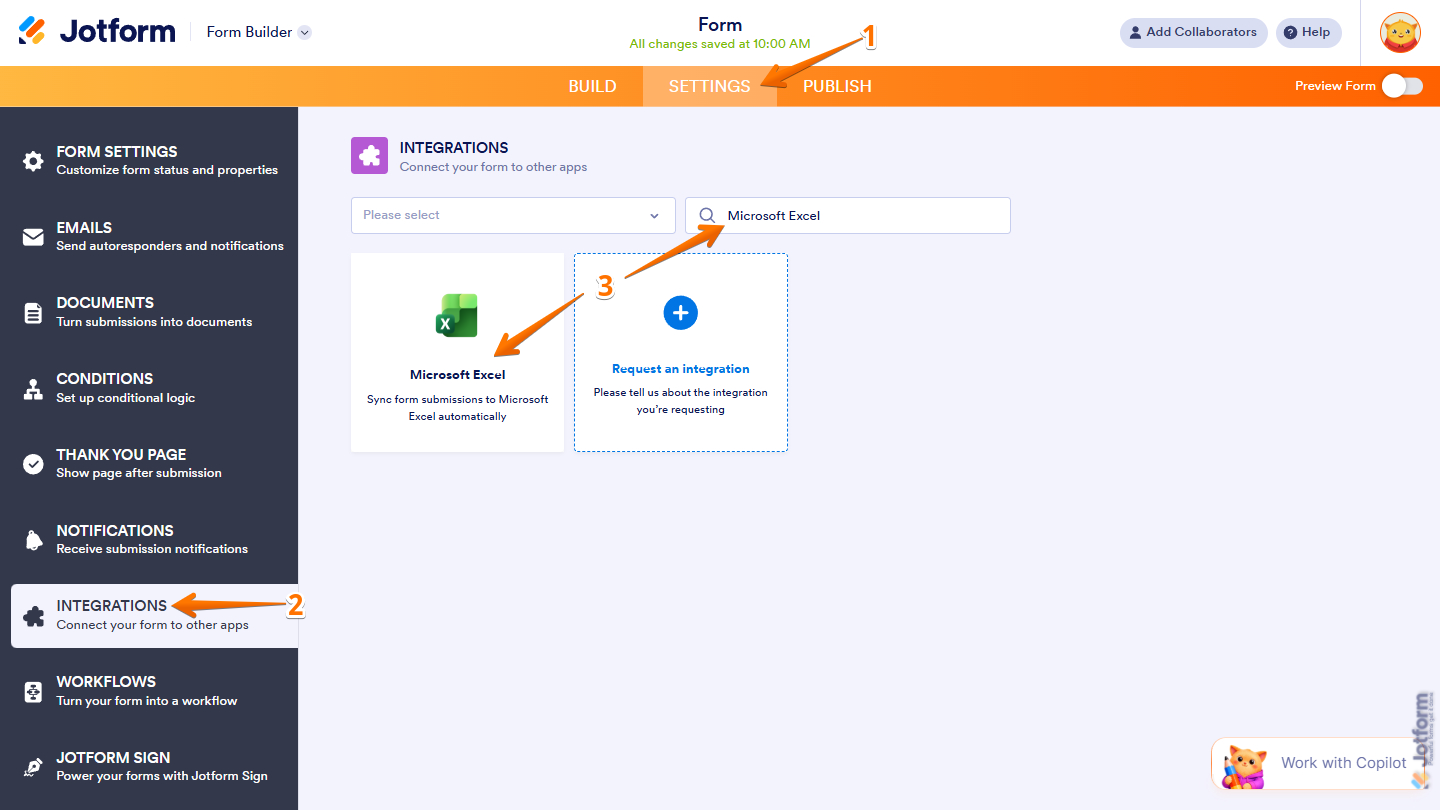
- En el creador de formularios de Jotform, haz clic en Configuración en la parte superior.
- Haz clic en Integraciones en el menú de la izquierda.
- Busca y haz clic en Microsoft Excel.
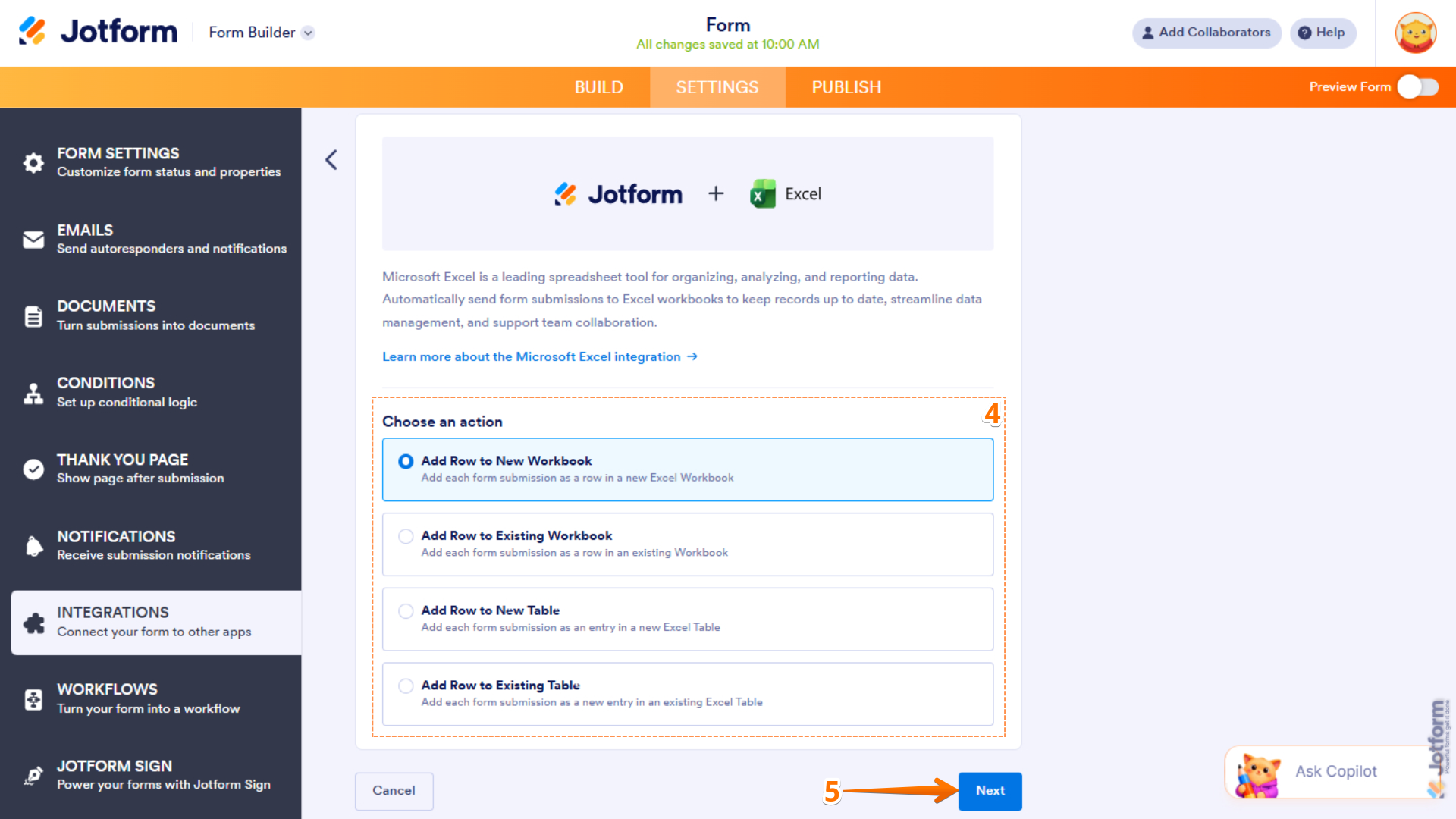
- En Elige una acción, haz una selección según lo que desees hacer con la integración:
- Agregar fila a un nuevo libro de trabajo: Elige esta opción si deseas crear un nuevo libro de trabajo de Excel y registrar cada envío de formulario como una nueva fila dentro de él.
- Agregar fila a un libro de trabajo existente: Elige esta opción si deseas agregar cada envío de formulario como una nueva fila en un libro de trabajo existente.
- Agregar fila a una nueva tabla: Elige esta opción si deseas crear una nueva tabla de Excel y registrar cada envío de formulario como una nueva entrada en ella.
- Agregar fila a una tabla existente: Elige esta opción si deseas agregar cada envío de formulario como una nueva entrada en una tabla de Excel existente.
- Haz clic en Siguiente.
- Haz clic en Autenticar. Inicia sesión en tu cuenta de Microsoft.
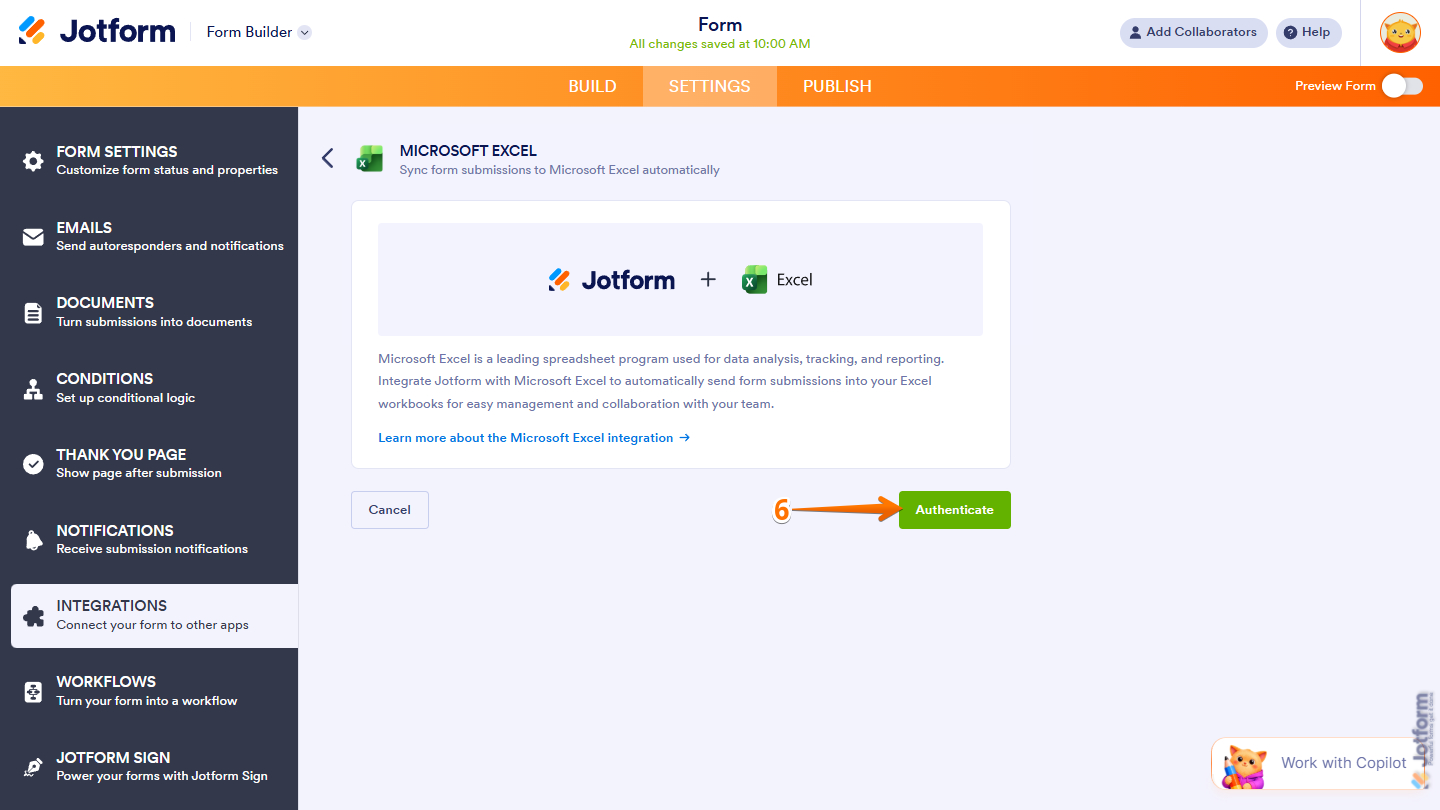
Integrar Jotform con Microsoft Excel es así de fácil. Ahora puedes especificar la configuración para la acción que seleccionaste en el paso 4 y estarás listo. Todos los envíos de formularios aparecerán en Excel en tiempo real, y se almacenarán automáticamente dentro del inbox de envíos de Jotform para un acceso y una revisión sencillos.
Pro Tip
¿No estás muy familiarizado con Microsoft Excel? Consulta este tutorial de Microsoft Excel o aprende cómo crear un formulario en Excel (aunque crear formularios es más fácil en Jotform).
Por qué Jotform es la mejor alternativa a Gravity Forms para los usuarios de Excel
¿Por qué los usuarios de Gravity Forms cambian a Jotform? Aquí te damos algunas razones por las que migran:
 Jotform |  Gravity Forms | |
|---|---|---|
| Integración nativa con Microsoft Excel | Sí, automática y en tiempo real | No, solo exportación a CSV |
| Exportación directa a XLSX | Requiere un complemento de terceros | |
| No requiere plugin ni complemento | ||
| Funciona fuera de WordPress | No, solo WordPress | |
| Enlace de formulario compartible | ||
| Funciona en dispositivos móviles | ||
| Tipos de campos | Más de 20 campos, más de 100 widgets | Conjunto de campos estándar |
| Lógica condicional | ||
| Integraciones de pago | Más de 40 (incluyendo PayPal, Stripe y Square) | Disponible mediante complementos |
| Integraciones de terceros | Más de 150 | Disponible mediante complementos |
| Integraciones de gestión de datos | Más de 70 | Limitada |
| Uso gratuito | Sí (plan gratuito disponible) | Requiere licencia de pago |
Deja de exportar manualmente y permite que Jotform lo haga por ti
No necesitas Gravity Forms para exportar a Excel cuando tienes Jotform. Este creador de formularios líder no solo cuenta con una integración directa con Microsoft Excel, sino que también ofrece una serie de beneficios que no obtienes con otros creadores de formularios:
- Plantillas de formularios impresionantes: Jotform incluye más de 20 000 plantillas de formularios que abarcan una variedad de casos de uso como formularios de pedido, formularios de admisión, encuestas de recursos humanos y mucho más. Simplemente selecciona un formulario y comienza a personalizarlo en el creador de formularios de Jotform.
- Herramientas de hojas de cálculo colaborativas: Jotform Tablas es un espacio de trabajo con estilo de hoja de cálculo que captura los envíos sin necesidad de exportar ni sincronizar nada. Puedes usarlo para rastrear, gestionar y comprender tus datos.
- Soluciones de procesadores de pago: ¿Necesitas cobrar dinero a través de formularios? Jotform incluye docenas de integraciones de procesadores de pago, incluyendo conexiones con herramientas como PayPal, Stripe y Cash App.
- Opciones de flujos de trabajo de gestión de datos: Si deseas dirigir los envíos de formularios a otras herramientas más allá de Microsoft Excel, Jotform ofrece más de 70 integraciones de gestión de datos. Conéctate con herramientas como Airtable, OneNote y OneDrive con facilidad.
Comenzar con Jotform no solo es fácil, sino que también es gratis. Solo elige una plantilla de formulario, personalízala y conéctala a Microsoft Excel. Explora Jotform hoy mismo.
Preguntas frecuentes sobre la exportación de Gravity Forms a Excel
Aquí tienes un resumen rápido de cómo exportar las entradas de Gravity Forms a un software de hojas de cálculo como Excel:
- Usa la herramienta de exportación integrada de Gravity Forms para exportar tus envíos como un archivo CSV.
- En el panel de administración de WordPress, ve a Formularios > Importar/Exportar.
- En la pestaña Exportar entradas, selecciona el formulario y los campos específicos que deseas exportar.
- Haz clic en Descargar archivo de exportación. Luego puedes abrir manualmente el archivo CSV en Microsoft Excel u otra herramienta.
Convertir un formulario en Excel depende del tipo de formulario que uses. Para Jotform, puedes configurar una integración nativa para que todos los envíos de formularios vayan automáticamente a Microsoft Excel.
Este artículo está dirigido a propietarios de sitios de WordPress, desarrolladores, gerentes de marketing y equipos de operaciones que usan Gravity Forms y necesitan llevar los datos de los envíos de sus formularios a Microsoft Excel, ya sea para generar reportes, realizar análisis o compartirlos con partes interesadas que no tienen acceso al panel de WordPress.













Enviar Comentario: