
¿Tus solicitudes de días libres están desactualizadas? Si has estado pidiendo a los empleados que te las envíen por correo electrónico, que las dejen sobre tu escritorio o que las griten por toda la oficina, la respuesta es sí. Los formularios en línea son más eficientes para el registro de datos y más fáciles de enviar para los empleados.
Si tu organización ya usa Microsoft 365, Microsoft Forms es un punto de partida natural para modernizar tus procesos. Esta guía explica cómo crear un formulario de solicitud de ausencia en Microsoft Forms desde cero y mediante una plantilla personalizable. También veremos cómo hacer lo mismo en Jotform, por si Microsoft Forms resulta demasiado básico para lo que necesitas.
Una breve introducción a Microsoft Forms
Microsoft Forms es una herramienta ligera para crear encuestas y formularios que se incluye en la mayoría de los planes de Microsoft 365. Está diseñada para encuestas rápidas, cuestionarios, registros y recopilación básica de datos, como las solicitudes de ausencia. Para profundizar en la plataforma, consulta nuestra guía sobre cómo usar Microsoft Forms.
Cómo crear un formulario de solicitud de ausencia en Microsoft Forms desde cero
Crear un formulario de solicitud de ausencia desde cero solo lleva unos minutos.
- Ve a forms.office.com e inicia sesión con tu cuenta de Microsoft 365.
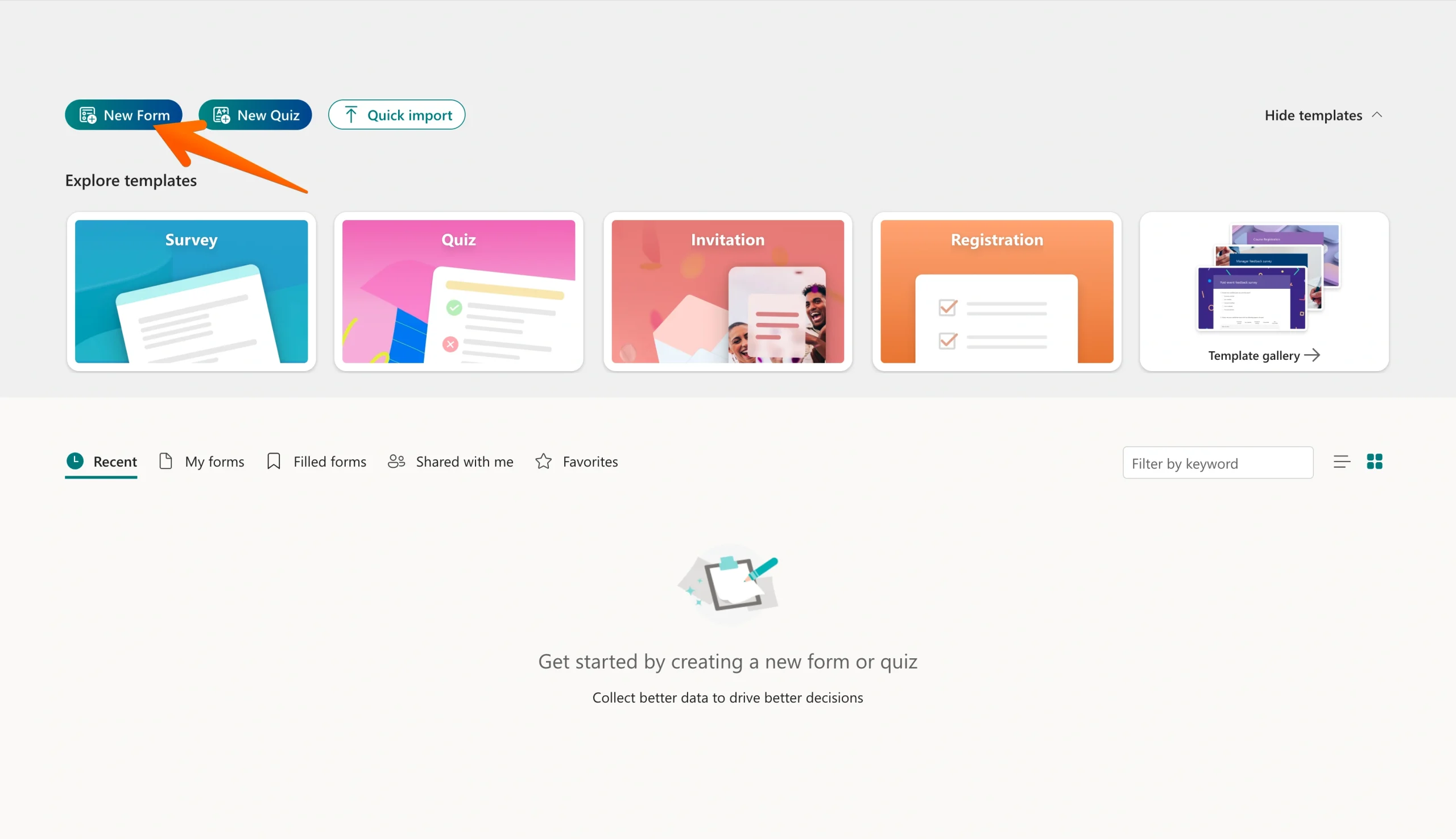
- En la página de inicio, haz clic en Nuevo formulario.
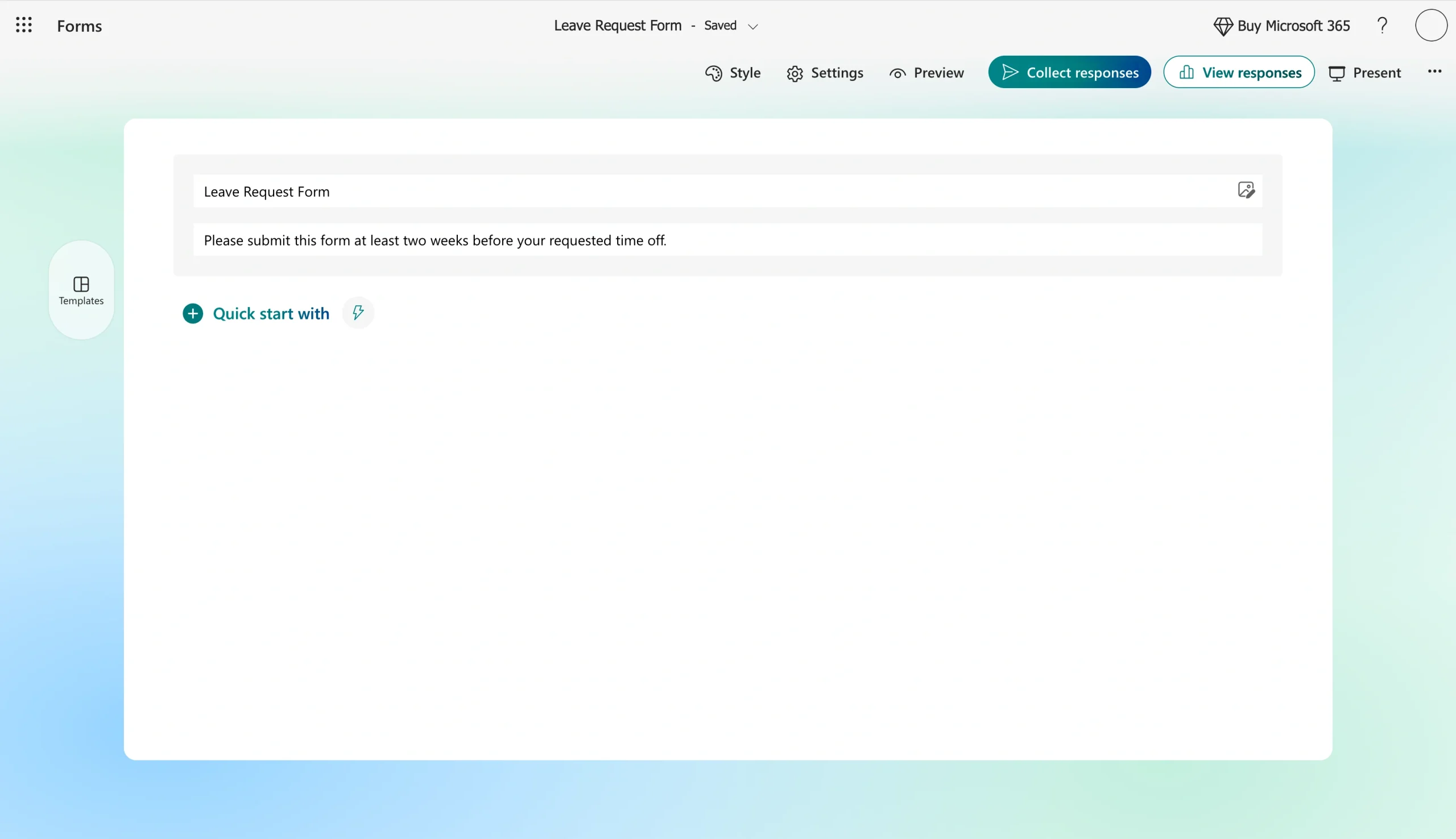
- Haz clic en Formulario sin título en la parte superior de la página y sustitúyelo por un título como “Formulario de solicitud de ausencia”. Añade una breve descripción debajo, explicando para qué sirve el formulario (por ejemplo, “Envía este formulario al menos dos semanas antes de los días libres solicitados.”).
- Haz clic en Agregar nuevo para empezar a añadir preguntas al formulario. Microsoft Forms te permite elegir entre ocho tipos de preguntas: Opción, Texto, Clasificación, Fecha, Jerarquía, Likert, Carga de archivos y Net Promoter Score. Para un formulario de solicitud de ausencia, probablemente querrás los siguientes campos:
- Nombre del empleado (Texto)
- ID o correo electrónico del empleado (Texto)
- Departamento (Opción)
- Tipo de ausencia: vacaciones, enfermedad, personal, etc. (Opción)
- Fecha de inicio (Fecha)
- Fecha de finalización (Fecha)
- Motivo de la ausencia (Texto: respuesta larga)
- Nombre del responsable (Texto)
- Notas adicionales (Texto: respuesta larga)
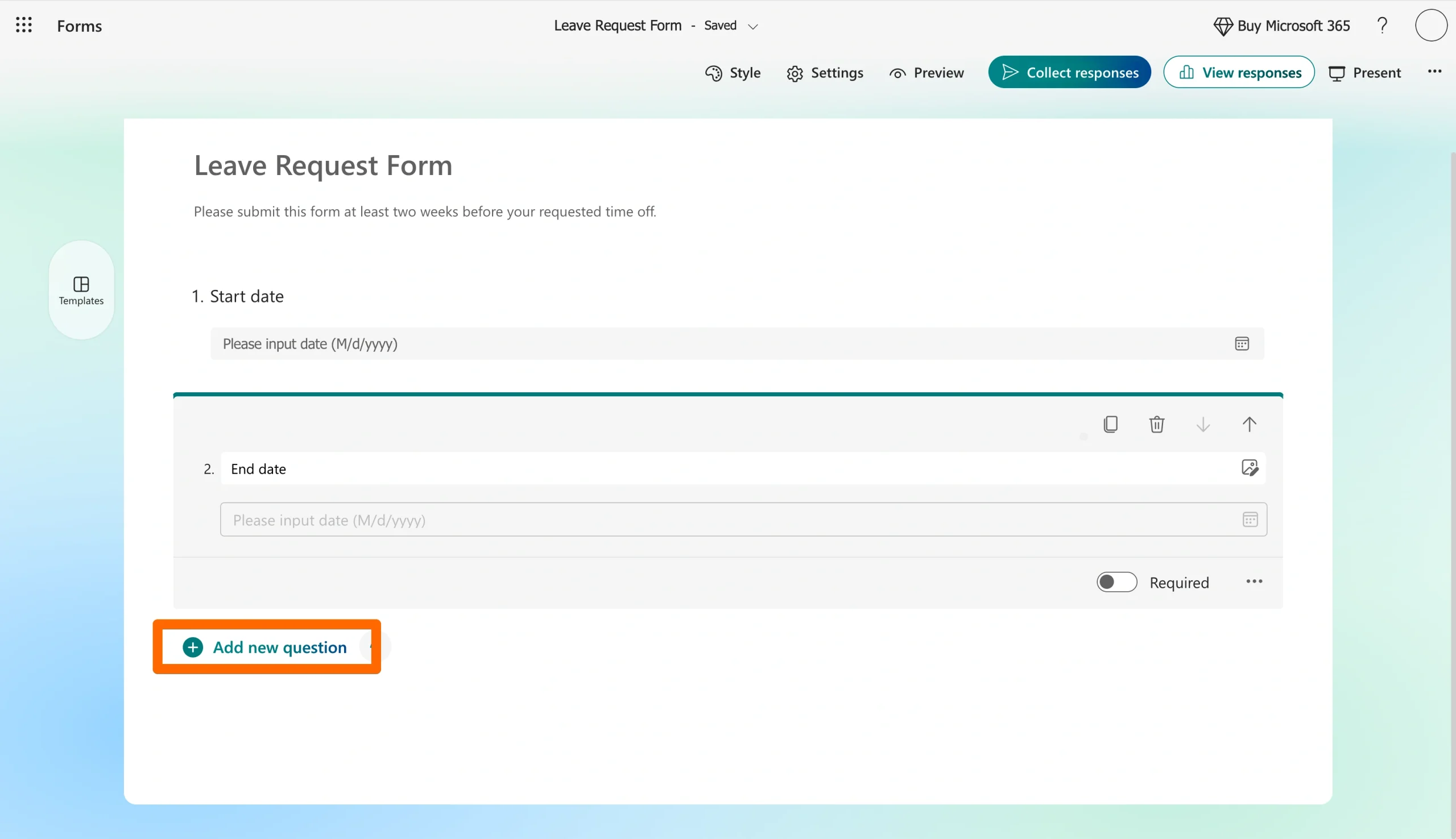
- Activa el interruptor Obligatorio para los campos que necesariamente deban completarse, como las fechas y el tipo de ausencia.
- Haz clic en Vista previa en la esquina superior derecha para ver cómo se ve tu formulario en el escritorio y en el móvil.
- Cuando todo se vea bien, haz clic en Recopilar respuestas y copia el enlace para compartirlo con tu equipo. También puedes enviarlo por correo electrónico o incorporarlo en SharePoint o Teams.
Ese es el proceso completo para diseñar un formulario básico de solicitud de ausencia en Microsoft Forms. En este punto, tu formulario está activo y listo para recopilar solicitudes. Pero puede que no sea exactamente lo que necesitas, y otras opciones ofrecen ventajas adicionales.
Cómo crear una solicitud de ausencia usando una plantilla de Microsoft Forms
Si empezar desde una página en blanco no es lo tuyo, Microsoft Forms tiene una galería de plantillas que puedes explorar. El gran inconveniente es que no hay una amplia selección de plantillas de solicitud de ausencia entre las que elegir.
La opción más cercana es una plantilla llamada Formulario de vacaciones y bajas por enfermedad. No es perfecta para todos los casos, pero es un buen punto de partida. Así es como se usa:
- Visita la galería de plantillas de Microsoft Forms.
- Desplázate por las plantillas disponibles hasta encontrarla.
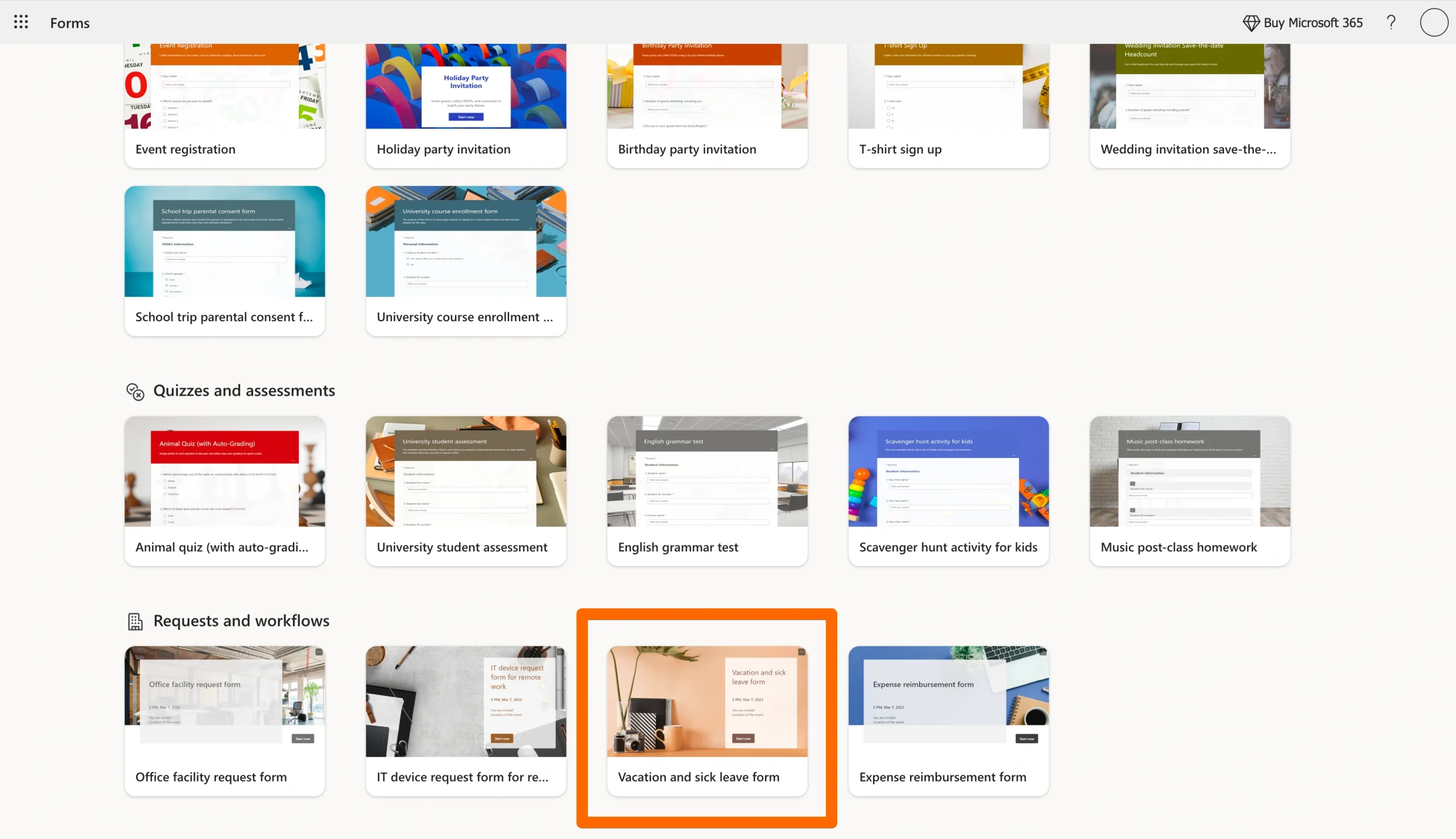
- Haz clic en la plantilla y luego en Usar plantilla para abrirla en el editor.
- Personaliza el título, las preguntas y las opciones de respuesta para que coincidan con las políticas de tu organización.
- Una vez que estés satisfecho con el formulario, haz clic en Recopilar respuestas y comparte el enlace.
Jotform: una opción más potente para crear tu formulario de solicitud de ausencia
A Microsoft Forms le faltan muchas de las funciones que las empresas utilizan para personalizar sus formularios. Por ejemplo, no encontrarás un diseño de arrastrar y soltar, flexibilidad, lógica condicional, campos de pago ni integraciones más profundas con herramientas de RR. HH.
Si necesitas alguna de estas funciones o simplemente quieres más control sobre tus formularios, Jotform es una alternativa a Microsoft Forms que vale la pena considerar. Jotform ofrece un plan gratuito y un creador de formularios sin código con más de 20 000 plantillas prediseñadas. Además, funciona sin una suscripción a Microsoft 365, lo que resulta útil si tu equipo usa una combinación de herramientas.

Migrate existing forms instantly
No hay necesidad de crear sus formularios en línea desde cero. En su lugar, migre los formularios existentes y datos de envíos a su cuenta de Jotform en un solo clic, para que pueda recopilar datos sin perder tiempo.
Your form can not be migrated.
Please ensure that your form URL is correct and that your form is set to “public” before attempting to migrate it again.
Cómo crear un formulario de solicitud de ausencia con Jotform
Hay dos formas de crear un formulario de solicitud de ausencia con Jotform. Puedes usar una plantilla o crear un formulario desde cero.
Diseña desde cero yendo a tu pestaña Mi espacio de trabajo y haciendo clic en el botón Crear + . Se te dirigirá a una pantalla donde podrás indicarle a la IA lo que deseas, subir ejemplos y añadir elementos adicionales según sea necesario.
Así es como se diseña a partir de una plantilla preexistente:
- Regístrate para obtener una cuenta gratuita de Jotform en jotform.com, o inicia sesión si ya tienes una.
- Pasa el cursor sobre Plantillas para mostrar el menú desplegable en la parte superior de la pantalla.
- Elige Plantillas de formularios.
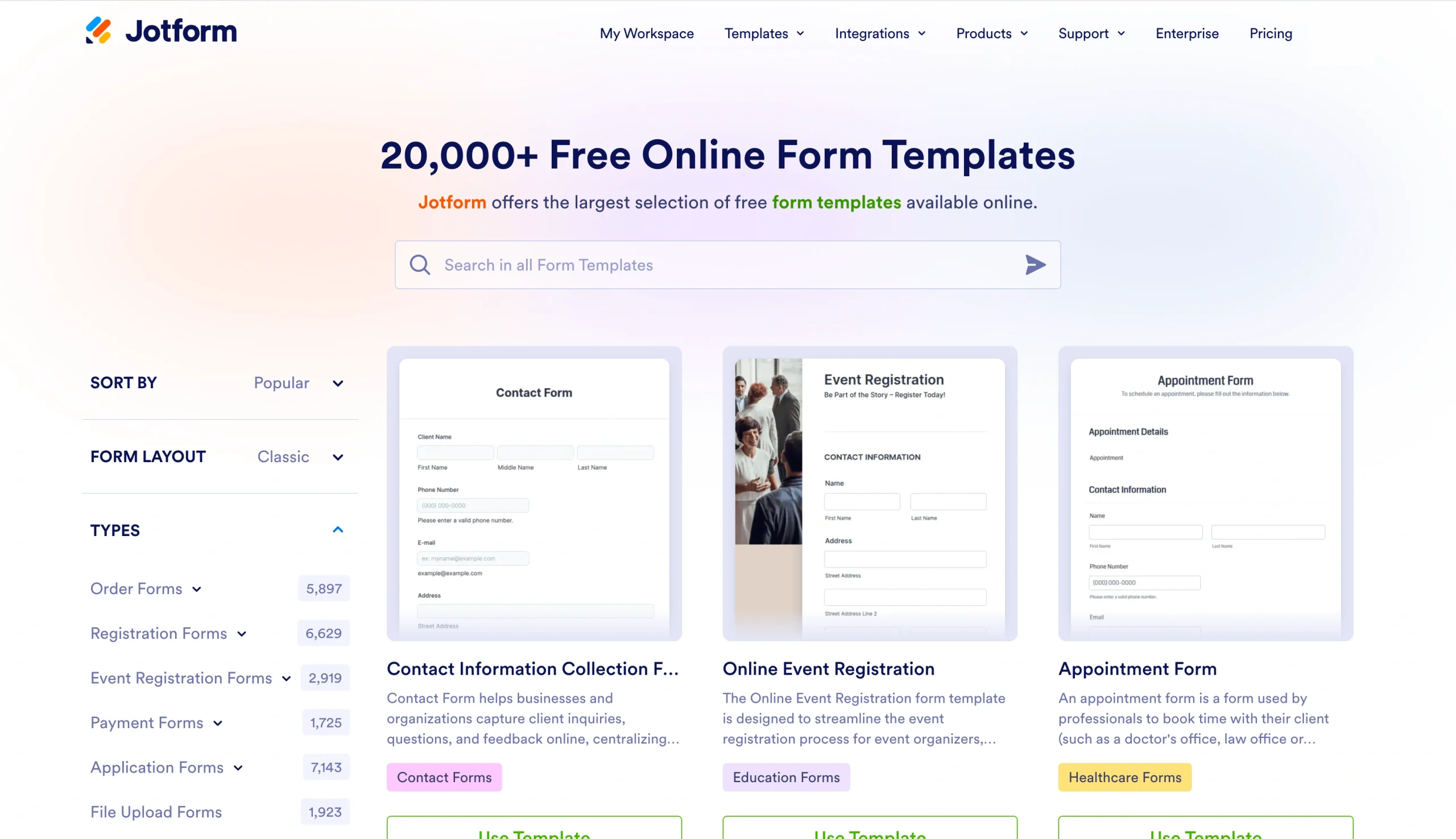
- Busca un “Formulario de solicitud de ausencia” y elige tu plantilla preferida.
- Haz clic en cualquier campo para editar su etiqueta, marcarlo como obligatorio o añadir reglas de validación.
- Usa el Diseñador de formularios (el icono del rodillo de pintura) para cambiar los colores, las fuentes y el diseño de modo que coincidan con la identidad de marca de tu empresa.
- Añade tu logotipo en la parte superior del formulario haciendo clic encima del primer encabezado.
- Haz clic en Publicar en la parte superior de la pantalla y copia el enlace del formulario, el código de inserción o el código QR para compartirlo con tu equipo.
Recopilar las solicitudes de ausencia es solo la mitad del trabajo. Hacer un seguimiento de ellas también es fundamental. Por eso, cada envío de formulario que recibes en Jotform llega automáticamente a Jotform Tablas, un híbrido entre hoja de cálculo y base de datos. Puedes usarlo para ordenar, filtrar, codificar por colores y añadir notas a cada solicitud de forma sencilla. También puedes crear vistas de calendario para detectar conflictos de programación antes de que se conviertan en problemas de personal.
Ahórrate la creación con las plantillas de solicitud de ausencia de Jotform
Si incluso arrastrar y soltar te parece demasiado trabajo, Jotform ofrece un atajo. Puedes elegir entre más de 200 plantillas de permiso de ausencia listas para clonar y personalizar en solo unos clics. Un par de favoritas incluyen la
- plantilla de solicitud de permiso: este es un formulario sencillo para enviar solicitudes de días libres con campos para las fechas de inicio y finalización, el tipo de ausencia y la aprobación del responsable.
- plantilla de formulario de solicitud de días libres: esta es una opción un poco más detallada, con secciones para contactos de emergencia y notas de traspaso.
Elige la que más se acerque a lo que necesitas, cambia las preguntas, añade tu logotipo y ya estarás listo.
Diseña tu próximo formulario con Jotform
Un formulario de solicitud de ausencia es uno de esos flujos de trabajo cotidianos que influyen discretamente en el buen funcionamiento de tu equipo. Si lo haces bien, la gestión de los días libres se convierte en un proceso casi invisible que simplemente se ejecuta en segundo plano.
Microsoft Forms es un buen punto de partida, pero la calidad de tus formularios influye directamente en la calidad de tus datos. Vale la pena usar la mejor opción disponible, lo que puede significar cosas diferentes a medida que tus necesidades evolucionan.
Por eso, las plantillas gratuitas de Jotform facilitan el diseño de formularios personalizados que siempre recopilan la información que necesitas. Empieza hoy mismo visitando nuestra base de datos de plantillas de formularios.
Este artículo está dirigido a equipos de RR. HH., gerentes de operaciones, propietarios de empresas, usuarios de Microsoft 365 y cualquier persona que quiera modernizar los flujos de trabajo de solicitudes de ausencia con formularios en línea sencillos y alternativas más flexibles como Jotform.













Enviar Comentario: