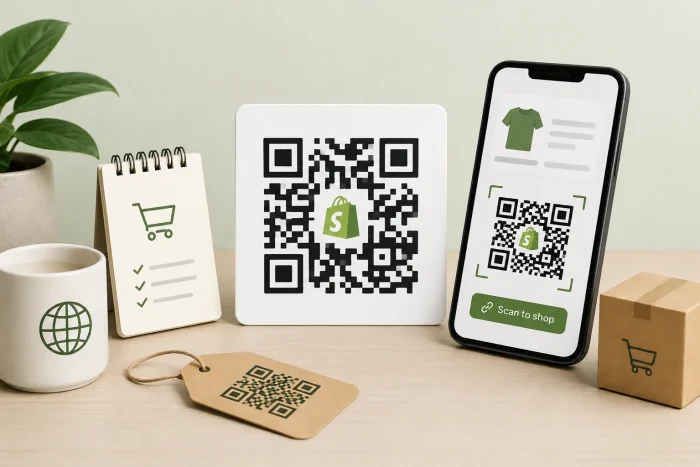
Shopify le ofrece varias formas de crear códigos QR. Puede usar el generador de códigos QR gratuito de Shopify, la aplicación nativa Shopcodes desde el panel de administración o incluso integraciones de terceros, según lo que mejor se adapte a su configuración.
Y no sirve solo para productos. Puede generar códigos QR para cualquier URL: su página de inicio, una colección concreta, una página de aterrizaje, una entrada de blog o una campaña de rebajas. Allá donde quiera llevar a un cliente, un código QR lo lleva más rápido.
Para los comerciantes de Shopify, la gran ventaja está en cerrar la distancia entre el lugar físico donde está el cliente y el producto u oferta exactos a los que quiere que llegue.
Veamos cómo crear un código QR para su tienda de Shopify en menos de 90 segundos.


3 formas de crear un código QR para Shopify (paso a paso)
Hay tres métodos, cada uno con un nivel de control distinto.
Método 1: el generador de códigos QR gratuito de Shopify
- Es ideal para códigos puntuales y rápidos que enlazan a cualquier URL: su página de inicio, una página de producto, la página de aterrizaje de una campaña o la URL de un descuento.
- Su coste es gratuito.
- Conviene tener algo en cuenta: esta herramienta genera códigos QR estáticos, así que, una vez que crea e imprime uno, el destino queda fijado para siempre.
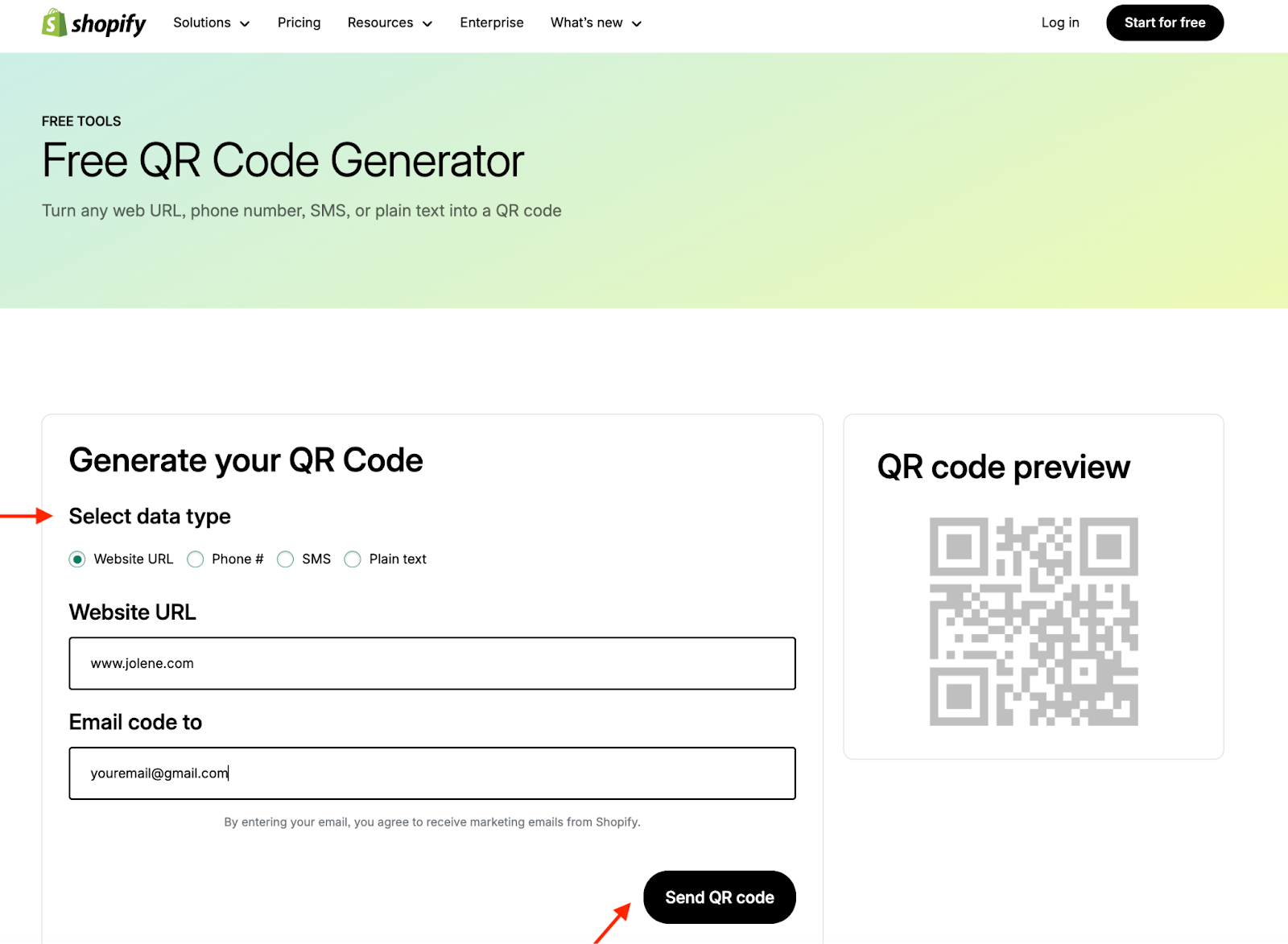
El generador de códigos QR gratuito de Shopify admite cuatro tipos de contenido: URL de una web, número de teléfono, SMS y texto plano. El código le llega por correo electrónico como un archivo que puede descargar. Así funciona:
- Vaya al generador de códigos QR de Shopify.
- Elija el tipo de contenido (para enlazar a su tienda, lo más práctico es la URL de una web).
- Pegue su URL: la página de un producto, la de inicio, una colección o cualquier otro destino.
- Escriba su dirección de correo electrónico.
- Haga clic en Enviar código QR.
- Revise su bandeja de entrada, descargue el archivo y póngalo en marcha.
Y ya está. El código no caduca y no tiene límite de escaneos.
Método 2: Shopcodes, la aplicación nativa de Shopify
- Es ideal para códigos QR ligados a un producto que llevan directamente a su página o a un carrito ya preparado, con la opción de incluir un código de descuento.
- Su coste es gratuito, aunque necesita una cuenta de Shopify.
- Hay una limitación que conviene conocer: Shopcodes genera códigos QR estándar con muy poco control visual. No puede añadir elementos de marca como logotipos o colores personalizados, lo que dificulta integrar los códigos en embalajes o campañas con su imagen de marca.
Shopcodes vive dentro del panel de administración de Shopify. También puede crear un Shopcode directamente desde la página de detalles de un producto, sin salir de esa vista: vaya a Productos, abra el producto, haga clic en Más acciones y seleccione Crear un Shopcode.
Los códigos se descargan en un archivo zip que incluye un PNG para uso digital y un SVG para impresión.
- En el panel de administración de Shopify, vaya a Aplicaciones y busque Shopcodes.
- Haga clic en Instalar.
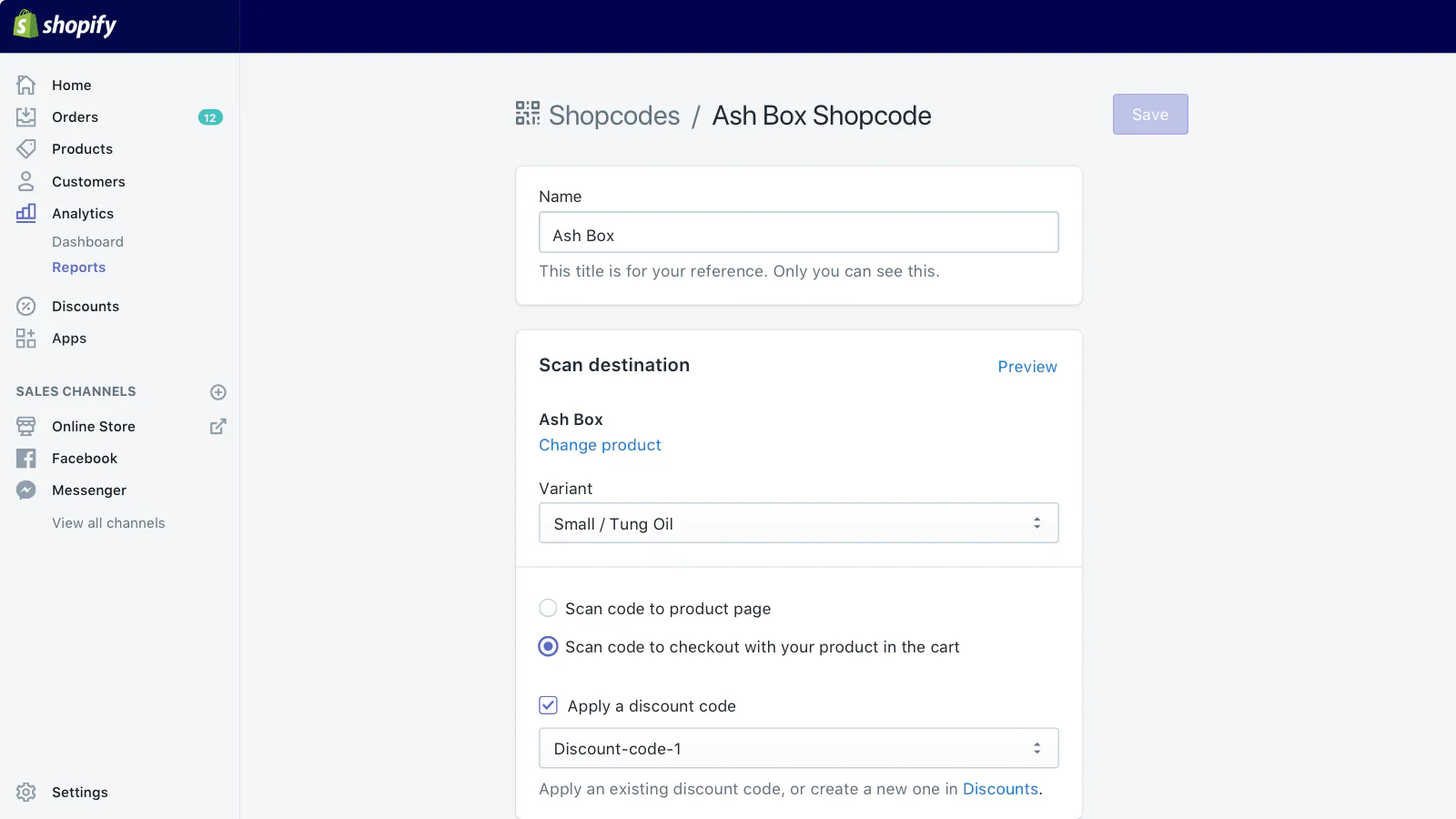
- Abra la aplicación Shopcodes y haga clic en Crear Shopcode.
- Escriba un título para el código. Es solo para uso interno, así que elija un nombre que luego pueda reconocer.
- En Destino del escaneo, elija una de estas opciones:
- Con Enlazar a una página de producto, el cliente llega a la ficha del producto.
- Con Enlazar a la página de pago con el producto en el carrito, se salta por completo la fase de navegación.
- Si opta por el pago directo, puede seleccionar una variante concreta del producto.
- Para añadir un descuento, elija uno en la sección Descuento.
- Haga clic en Guardar.
- Haga clic en Descargar para obtener los archivos PNG y SVG.
Método 3: aplicaciones de códigos QR de terceros
- Son ideales para códigos dinámicos, analíticas de escaneos, diseños con su marca, generación en lote y seguimiento con UTM.
- En cuanto al coste, la mayoría tiene un plan gratuito y los planes de pago suelen empezar en torno a 8 o 10 $ al mes.
- Hay una limitación que conviene conocer: algunas de estas aplicaciones generan los códigos de forma externa en lugar de integrarse a fondo con los datos de Shopify. Por eso, puede que los códigos no se sincronicen automáticamente con las analíticas de la tienda, los productos o las actualizaciones de inventario.
Estas son algunas aplicaciones de códigos QR para Shopify que merece la pena considerar:
- o2o – QR Codes Unlimited (4,4 ⭐, 118 reseñas): ofrece códigos dinámicos con personalización de marca, creación en lote, integración de descuentos y analíticas detalladas de escaneos. Tiene un plan gratuito.
- Spice QR Codes Generator (4,8 ⭐, 15 reseñas): todos sus códigos QR son dinámicos por defecto. Puede enlazar con cualquier parte de su tienda y generar códigos UTM de forma automática para que sus escaneos aparezcan correctamente en Google Analytics. También permite añadir códigos QR automáticos en facturas, albaranes y correos posteriores a la compra.
- QodeVault QR Code Generator (5 ⭐, 67 reseñas): pensado para comerciantes que necesitan generación en lote, analíticas de escaneos en tiempo real e integración con el TPV de Shopify. Genera automáticamente un código QR por cada pedido.
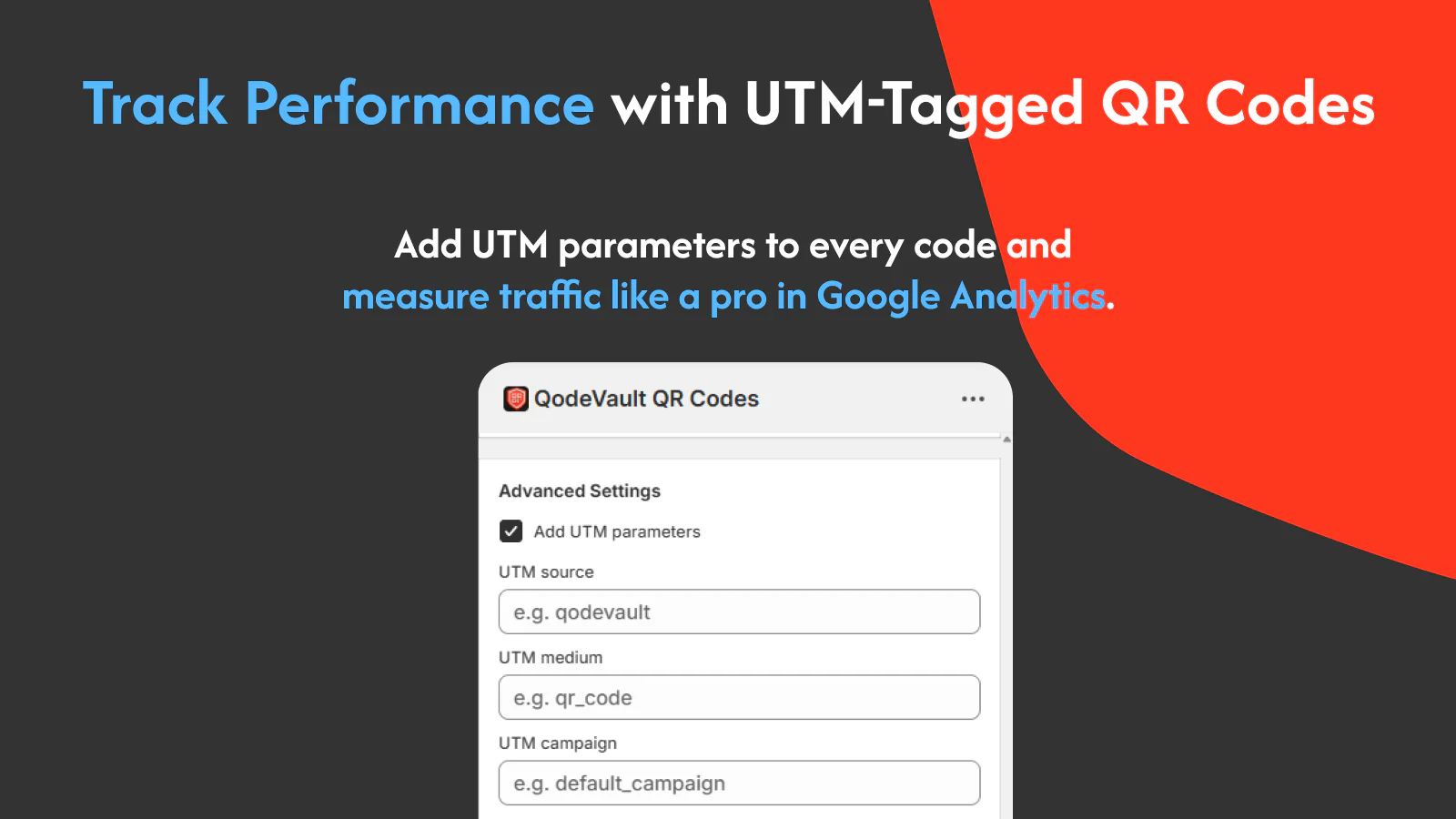
Con cualquiera de estas aplicaciones de terceros, la configuración debería parecerse a esto:
- Busque la aplicación que haya elegido en la Shopify App Store y haga clic en Instalar.
- Una vez instalada, ábrala desde su panel de administración y haga clic en Crear código QR (o la opción equivalente).
- Elija el destino: la página de un producto, el pago, una colección, una URL personalizada o el carrito.
- Personalice el diseño si la aplicación lo permite: añada su logotipo, ajuste los colores y ponga un marco.
- Si usa códigos dinámicos, confirme que puede editar el destino después de crearlos.
- Configure los parámetros UTM si quiere que los datos de escaneo lleguen a sus analíticas.
- Descargue el código QR en el formato que prefiera y pruébelo antes de ponerlo en marcha.
Los tres métodos anteriores sirven para códigos QR que llevan a las páginas de su tienda. Pero si lo que quiere es recopilar información (pedidos, opiniones de clientes, inscripciones a eventos o consultas de venta al por mayor), puede ir un paso más allá y enlazar un código QR directamente con un formulario.
¿Por qué usar códigos QR en su tienda de Shopify?
Durante la gira norteamericana de Drake en 2023, su equipo y Shopify tramaron un plan: proyectar un código QR gigante (los fans empezaron a llamarlo la «batiseñal») en las paredes de los recintos de los conciertos. Quien lo escaneaba podía descargar la aplicación Shop, acceder a una página de productos de Drake Related, introducir su dirección de envío y reclamar un regalo sorpresa.
Algunos fans con suerte se llevaron zapatillas NOCTA x Nike aún sin lanzar, conjuntos completos de NOCTA y 1.000 dólares canadienses además de los productos.
El mecanismo es sencillo: un momento físico, un código que se puede escanear y una vía directa a su tienda. Los cinco casos de uso que verá a continuación funcionan exactamente con el mismo principio:
- Dirija el tráfico justo a la página de producto adecuada. Cada clic de más entre el interés y la página del producto es un punto donde el cliente puede marcharse. Una encuesta de consumidores de GS1 US de 2024 reveló que el 79 % de los compradores tiene más probabilidades de comprar un producto cuando un código QR les da la información que buscan.
- Promocione descuentos por tiempo limitado sin fricción. Funciona especialmente bien en los insertos del embalaje, los folletos de eventos o el correo directo. Según el informe sobre códigos QR de Bitly de 2025, el 51 % de los códigos QR de marketing enlaza con ofertas promocionales o cupones.
- Lleve al cliente del escaneo al pago en un solo paso. Para productos que se recompran a menudo, como suplementos o cosmética, un código QR en el embalaje devuelve al cliente directamente a un carrito ya preparado.
- Mida el rendimiento de sus campañas con códigos QR dinámicos. Los códigos QR estáticos son una caja negra. Los dinámicos, en cambio, le permiten ver cuántas personas los escanearon, cuándo y desde dónde. Además, puede cambiar la URL de destino sin tener que reimprimir nada. Según Bitly, los profesionales de marketing valoran por encima de todo tres métricas de rendimiento de los códigos QR: los usuarios únicos (54 %), la tasa de conversión tras el escaneo (52 %) y el total de escaneos (50 %).
- Conecte la tienda física y la online sin perder al cliente. Según el informe State of QR Codes de Uniqode de 2025, los recorridos de cliente que combinan lo físico y lo digital generan el doble de interacción que los de un solo canal. El código QR es justo lo que hace que ese paso de un mundo a otro sea natural.
Cómo añadir un código QR a su tienda de Shopify con Jotform
La integración de Jotform con Shopify le permite insertar formularios directamente en las páginas de su tienda. Así, quien escanee su código QR llega al formulario sin salir en ningún momento de la experiencia de su tienda.

Jotform cuenta con una biblioteca de plantillas personalizables que cubren los formularios que la mayoría de los comerciantes de Shopify necesitan, como:
- Formularios de pedido
- Formularios de contacto
- Encuestas de producto
- Formularios de reembolso
- Formularios de inscripción a eventos
De este modo no empieza de cero: solo adapta una plantilla a su tienda y, después, genera un código QR para ella.
De la creación del código QR se encarga el Generador de Códigos QR gratuito de Jotform. Puede personalizar el diseño, hacer seguimiento de los escaneos y cambiar el destino sin tener que volver a generar el código.
Create QR Codes in Minutes
Para crear su primer código QR con Jotform, siga estos pasos:
- Cree una cuenta gratuita en Jotform y elija una plantilla o monte un formulario desde cero.
- En el Creador de Formularios de Jotform, vaya a Publicar > Plataformas y seleccione Shopify.
- Copie el código de inserción y péguelo en la página correspondiente de su panel de administración de Shopify, en Tienda online > Páginas.
- Cuando el formulario esté publicado y tenga su propia URL, vaya al Generador de Códigos QR de Jotform, pegue la URL del formulario, personalice el diseño y descárguelo.
- Coloque el código allá donde un cliente pueda encontrárselo, como en un recibo o una tarjeta de agradecimiento.
Pero demos un paso más.
Los agentes de ia de Jotform para Shopify responden a las preguntas de los clientes y, al mismo tiempo, los hacen avanzar. Imagine que un cliente pregunta por las devoluciones: el agente le contesta con un código QR que puede escanear y que enlaza directamente con el formulario de devolución.

Si la pregunta es sobre un producto, puede recomendar artículos relevantes de su catálogo. El agente funciona las 24 horas los 7 días de la semana, se instala desde la Shopify App Store y se puede activar en su tienda sin tocar una línea de código.
Paul Parker, un artista creativo del Reino Unido, lo cuenta así: «Estaba harto de probar agentes de IA de chat, porque había testeado muchísimos. Este funciona increíblemente bien de verdad. Aprende muy rápido y deja atrás a la competencia».
El equipo de Drake proyectó un código QR de tres metros en la pared de un estadio. A lo mejor el suyo solo necesita caber en una tarjeta de agradecimiento, y Jotform puede crear el formulario que hay detrás en cuestión de minutos. Empiece hoy gratis.
Preguntas frecuentes sobre los códigos QR de Shopify
No del todo. Si es un comerciante de Estados Unidos, puede crear y comprar etiquetas de devolución con USPS directamente desde el panel de administración de Shopify. Pero esas etiquetas son etiquetas estándar del transportista, no códigos QR escaneables para tiendas de comercio electrónico.
Eso sí, los comerciantes de Shopify pueden generar un código QR de producto o un código QR de descuento con la aplicación Shopcodes para enviar a los clientes a una página de producto, a la página de pago o a una oferta promocional.
La aplicación nativa Shopcodes de Shopify permite a los comerciantes crear códigos QR para sus productos sin ningún coste adicional.
Ahora bien, si necesita funciones avanzadas como el seguimiento de códigos QR en Shopify, la personalización de marca o las capacidades de códigos QR dinámicos, muchas aplicaciones de terceros de la Shopify App Store cobran una cuota de suscripción por las analíticas, la creación masiva o las herramientas de gestión de campañas.
La mayor limitación de los códigos QR para el pago y el marketing en Shopify es la diferencia entre lo estático y lo dinámico. Los códigos QR estáticos incrustan los datos directamente en el patrón y no necesitan un servicio de redirección ni una suscripción, pero una vez impresos, el destino queda fijado.
Descubra más sobre las 7 alternativas a los códigos QR que están redefiniendo las interacciones en el mundo real.
Shopcodes, la aplicación nativa de Shopify, genera códigos estáticos por defecto, pero con una excepción muy útil: si cambia el destino de un Shopcode existente, los códigos ya impresos se redirigen automáticamente sin necesidad de volver a imprimirlos.
Eso es un comportamiento dinámico parcial, pero no llega a ser la funcionalidad completa de un código QR dinámico en Shopify. Para tener códigos verdaderamente dinámicos con seguimiento, analíticas de escaneo, parámetros UTM y un diseño con marca propia, necesita una aplicación de terceros.
Este artículo está pensado para dueños de tiendas de Shopify, profesionales de marketing de comercio electrónico y vendedores online que quieran generar y usar códigos QR para atraer tráfico, medir campañas y conectar las interacciones con los clientes fuera de internet directamente con su tienda.













Enviar Comentario: