
Slack está diseñado para la comunicación rápida, pero los canales pueden llenarse de desorden rápidamente cuando cada actualización, solicitud y recordatorio debe gestionarse manualmente. Una vez que entiendes los conceptos básicos de cómo usar Slack, los flujos de trabajo pueden ayudarte a automatizar tareas rutinarias directamente dentro de tus canales.
¿Qué es un flujo de trabajo en un canal de Slack?
Un flujo de trabajo de Slack te permite automatizar tareas repetibles dentro de un canal, como dar la bienvenida a nuevos miembros y enviar recordatorios. En lugar de asignar a alguien para que recuerde estas tareas rutinarias, un flujo de trabajo automatizado mantiene el proceso en marcha.
Por ejemplo, podrías crear un flujo de trabajo que haga lo siguiente:
- Enviar un mensaje de bienvenida cuando alguien se une a un canal de proyecto
- Recopilar solicitudes de soporte de tus compañeros de equipo
- Publicar recordatorios diarios o semanales
- Dirigir las solicitudes de aprobación a la persona adecuada
- Compartir las respuestas de formularios en un canal específico
- Iniciar una lista de verificación de incorporación para nuevos empleados
Los flujos de trabajo son especialmente útiles en canales con mucha actividad porque mantienen la información organizada y coherente.


Cómo agregar un flujo de trabajo a un canal de Slack
Los flujos de trabajo de Slack se crean en el Creador de flujos de trabajo. Las opciones que ves varían según los permisos de tu espacio de trabajo y tu plan de Slack, pero el proceso es el mismo.
Paso 1: Abre el Creador de flujos de trabajo
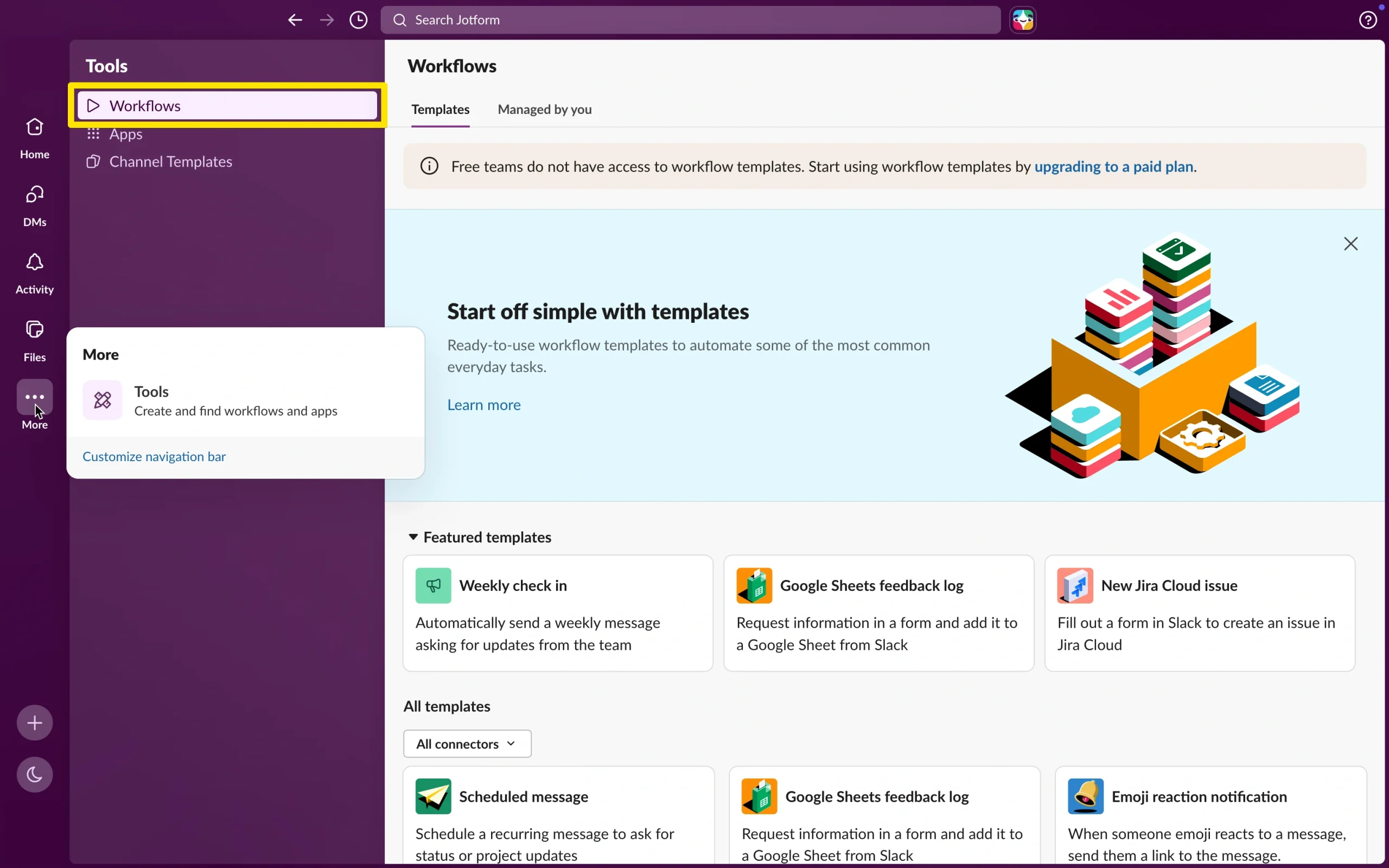
Desde tu aplicación de escritorio de Slack, haz clic en Herramientas en la barra lateral. Si no la ves, haz clic primero en Más. Luego selecciona Flujos de trabajo.
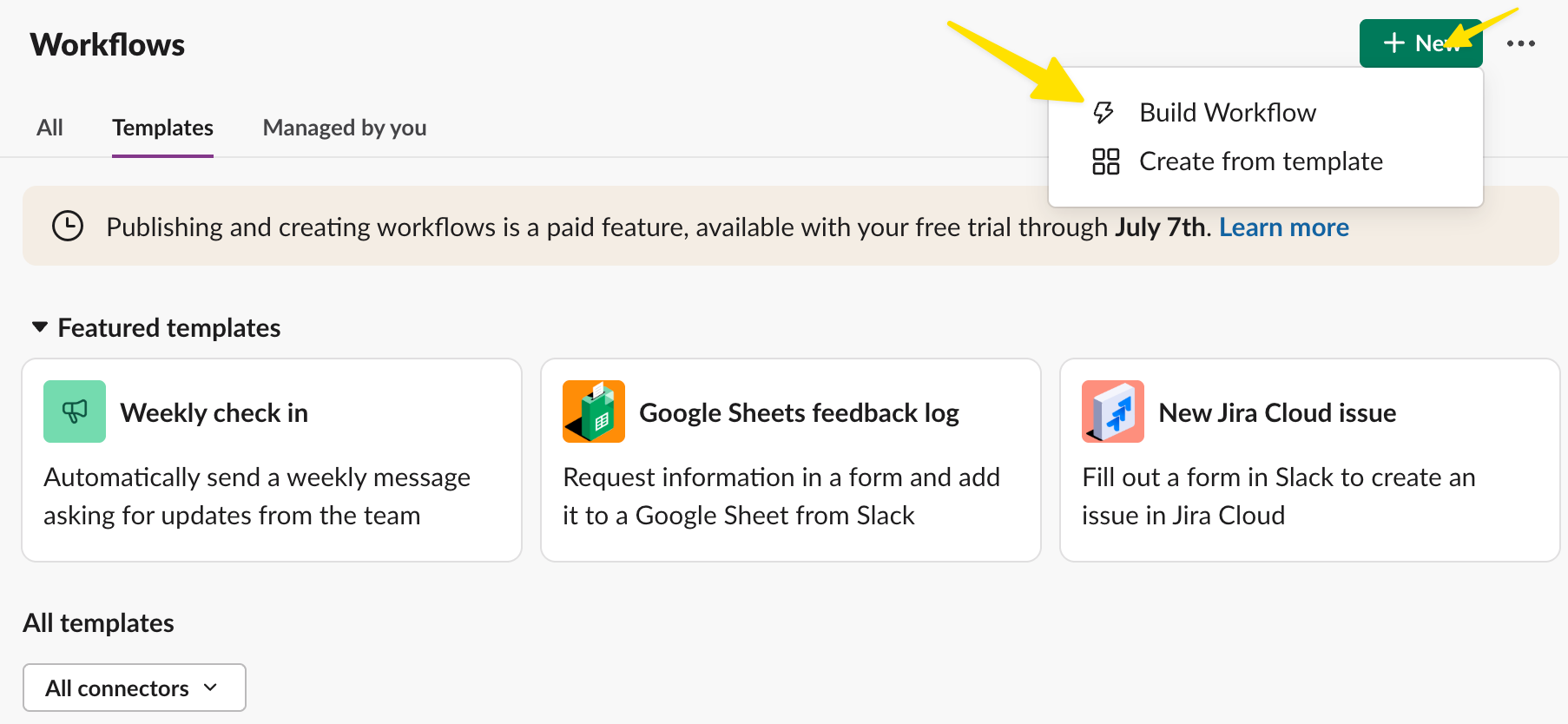
Desde allí, haz clic en Nuevo, luego haz clic en Crear flujo de trabajo o Crear a partir de una plantilla para comenzar a crear una nueva automatización.
Paso 2: Elige cómo quieres crear el flujo de trabajo
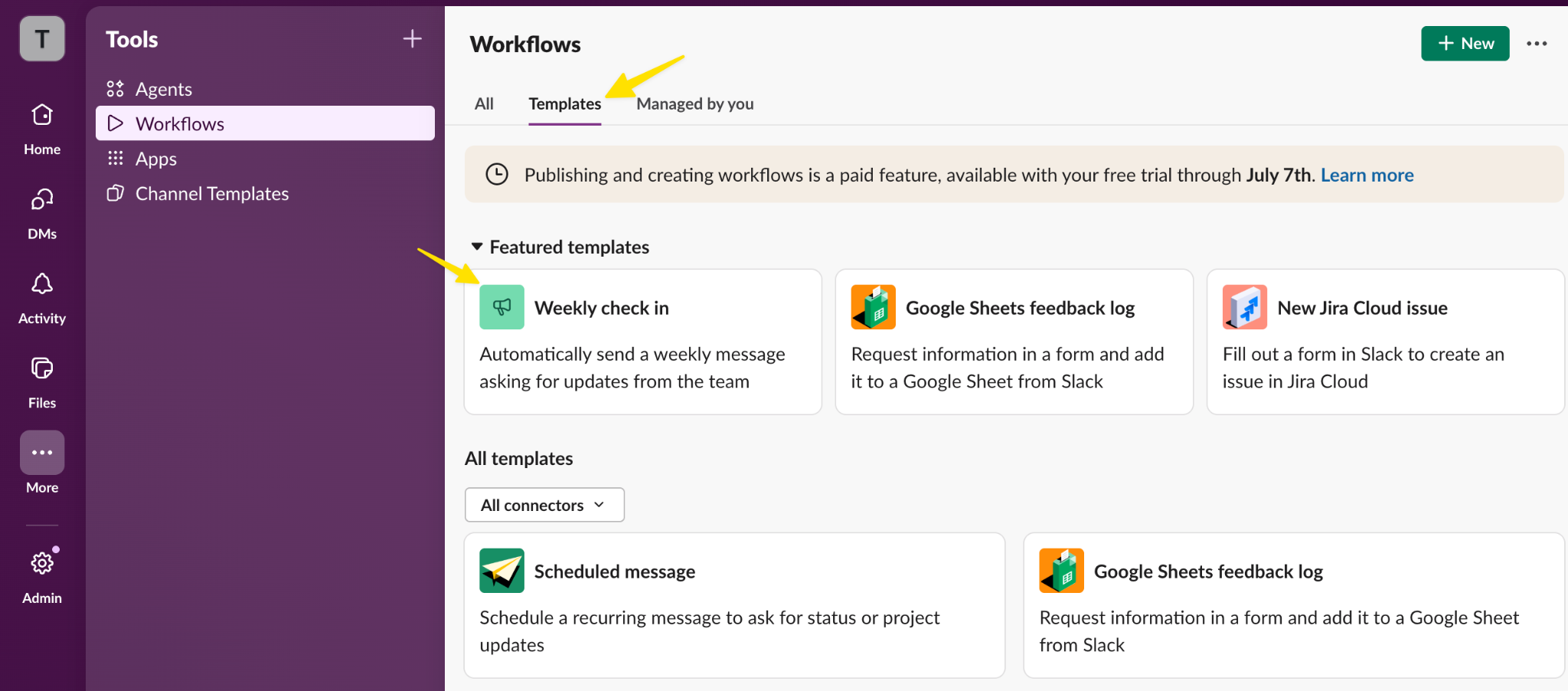
Slack te ofrece varias formas de comenzar. Puedes crear desde cero, usar una plantilla o utilizar la creación de flujos de trabajo asistida por IA si está disponible en tu espacio de trabajo.
Si eres nuevo en los flujos de trabajo de Slack, las plantillas suelen ser la opción más sencilla. Te ofrecen una estructura prediseñada para casos de uso comunes, como enviar un control semanal.
Para un flujo de trabajo más personalizado, elige Nuevo y selecciona Crear flujo de trabajo.
Paso 3: Selecciona el activador del flujo de trabajo
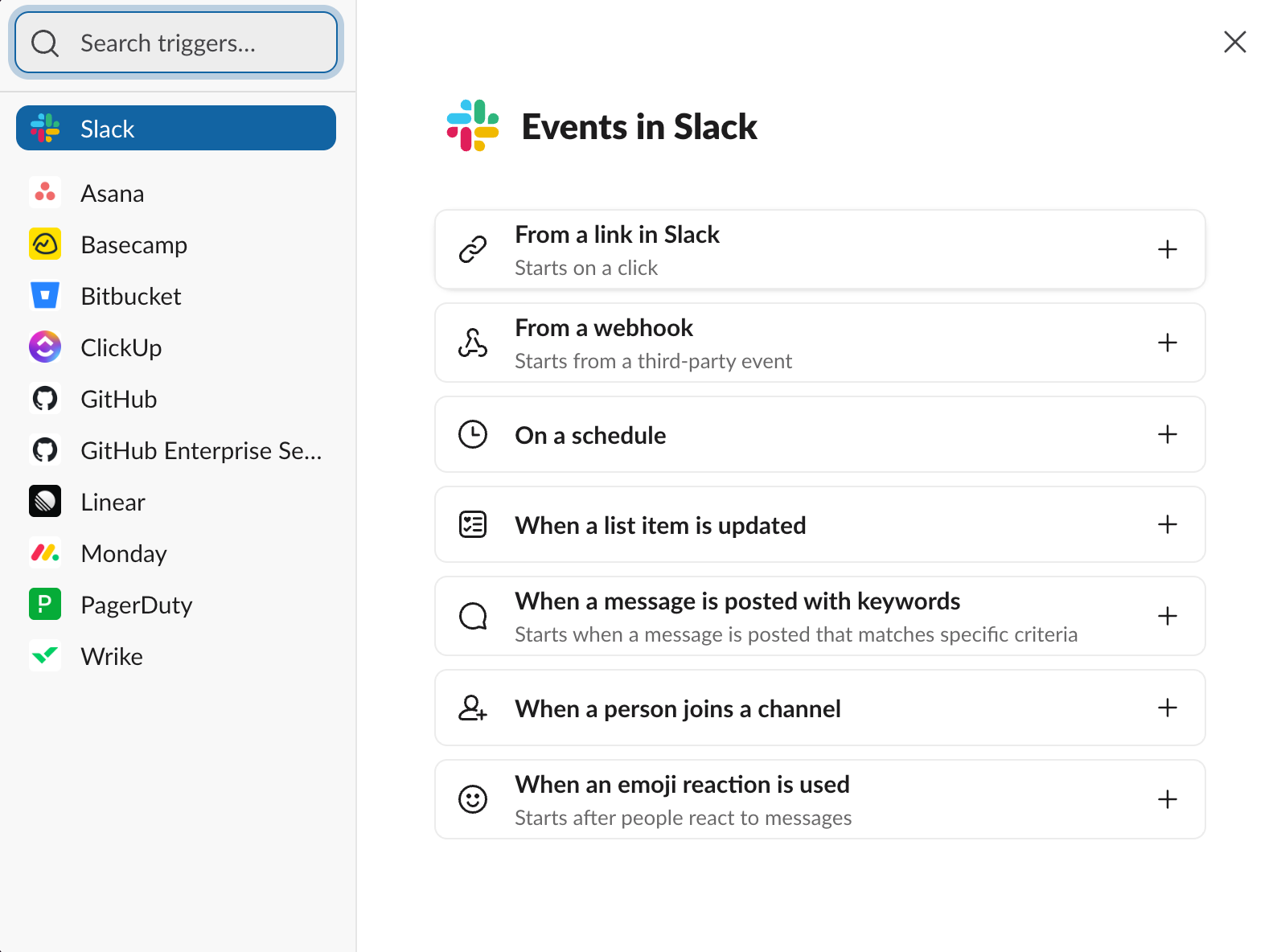
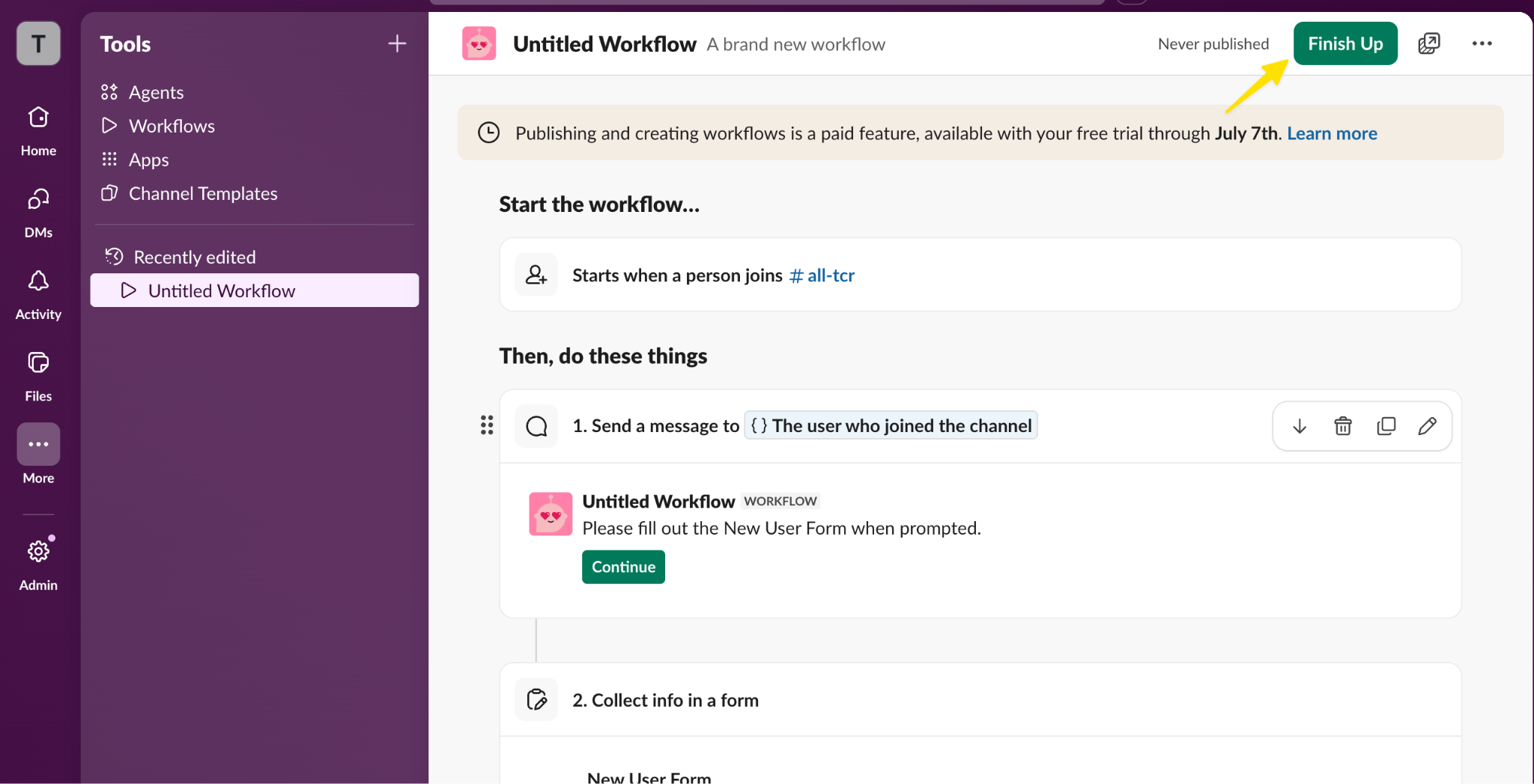
A continuación, elige cómo debe iniciarse el flujo de trabajo. El activador (evento) es la acción que inicia el flujo de trabajo.
Los eventos comunes de los flujos de trabajo de Slack incluyen los siguientes:
- Una persona se une a un canal.
- Alguien hace clic en un enlace de flujo de trabajo.
- Llega una fecha u hora programada.
- Un webhook o una aplicación conectada envía información a Slack.
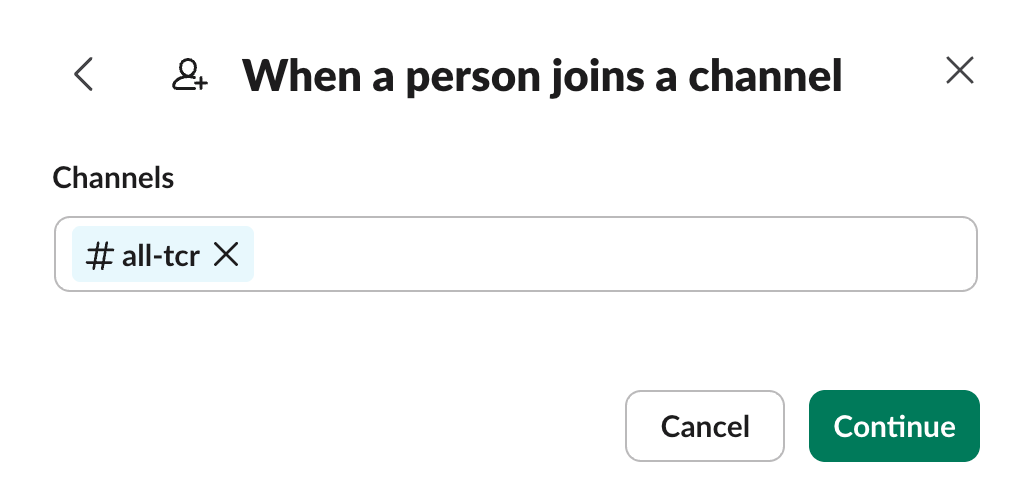
Para un flujo de trabajo específico de un canal, elige un evento que tenga sentido para el canal. Por ejemplo, si estás creando un flujo de trabajo de incorporación, podrías iniciar el flujo de trabajo cuando alguien se une al canal.
Paso 4: Elige el canal de Slack
Después de elegir el activador, selecciona el canal donde debe ejecutarse el flujo de trabajo o publicar actualizaciones.
Este es el paso que conecta tu flujo de trabajo con un canal específico de Slack. Por ejemplo, podrías elegir uno de estos:
- #soporte para solicitudes de soporte de clientes o internas
- #rrhh para preguntas sobre días libres o políticas
- #marketing para solicitudes de contenido
Elige el canal donde el resultado del flujo de trabajo será más útil. Si el flujo de trabajo publica actualizaciones en el lugar equivocado, tu equipo podría perderse información importante o la notificación podría generar ruido innecesario.
Paso 5: Agrega pasos al flujo de trabajo
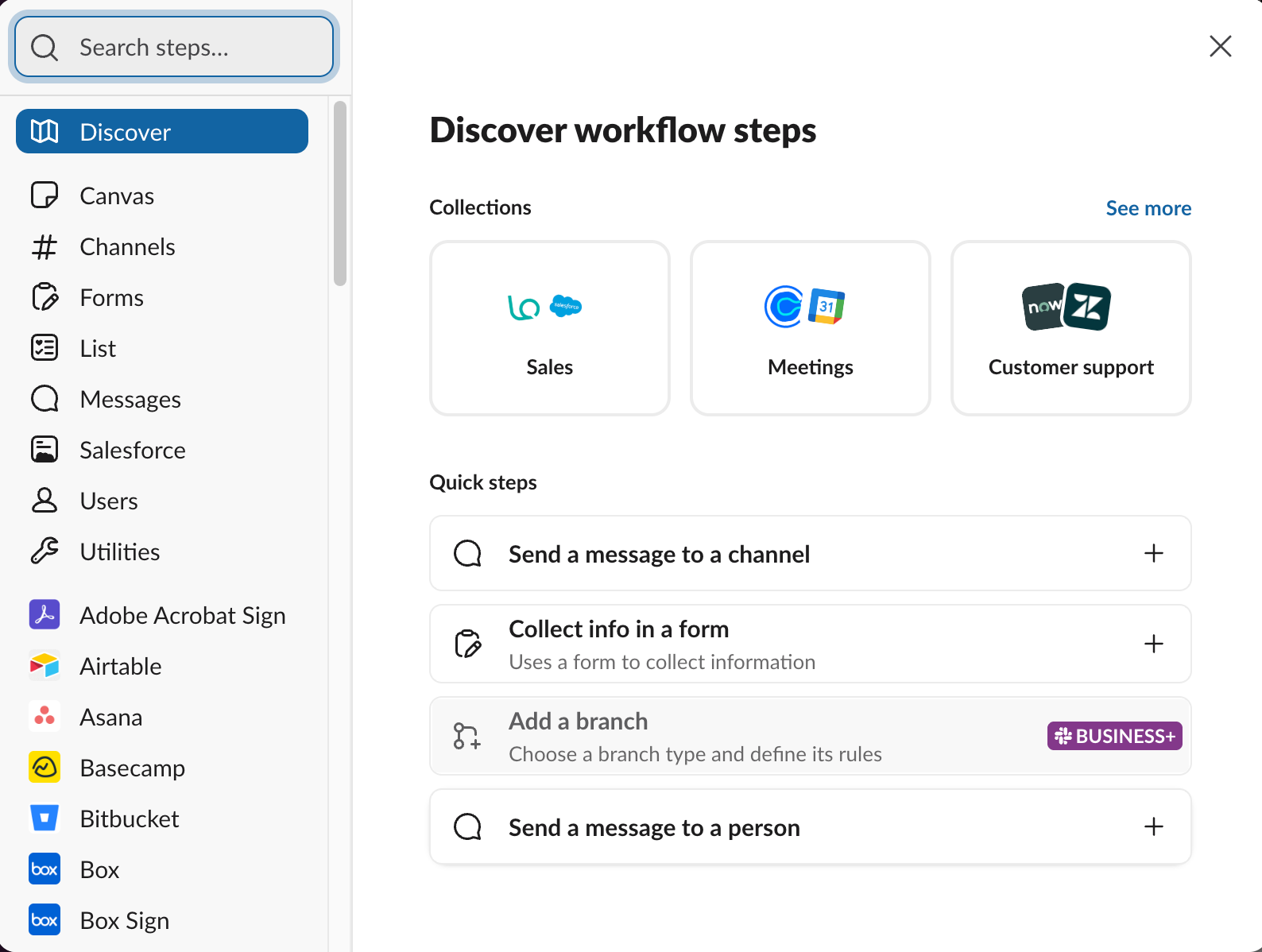
Una vez configurados el activador y el canal, agrega los pasos (acciones) que quieres que realice el flujo de trabajo.
Por ejemplo, un flujo de trabajo de solicitud simple podría incluir estos pasos:
- Pedir al usuario que complete un formulario breve.
- Publicar la respuesta del formulario en un canal específico.
- Etiquetar a la persona responsable de revisarlo.
- Enviar un mensaje de confirmación al solicitante.
Pro Tip
Mantén simple tu primer flujo de trabajo. Comienza con los pasos más importantes y luego agrega más complejidad una vez que sepas que el flujo de trabajo está ayudando a tu equipo.
Paso 6: Personaliza los mensajes y los campos
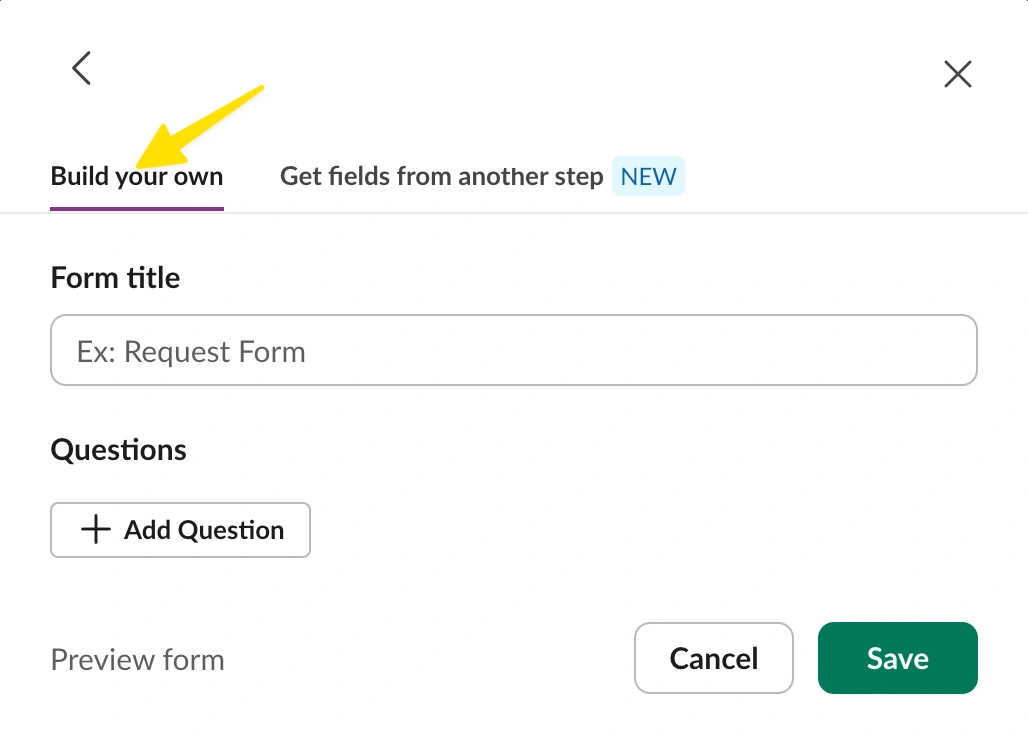
A continuación, edita el contenido del flujo de trabajo para que coincida con el proceso de tu equipo.
Si el flujo de trabajo incluye un formulario, se te pedirá que crees el formulario después de agregar el paso. También es posible recopilar campos de otros pasos eligiendo la pestaña correspondiente.
Paso 7: Revisa los permisos y los detalles del flujo de trabajo
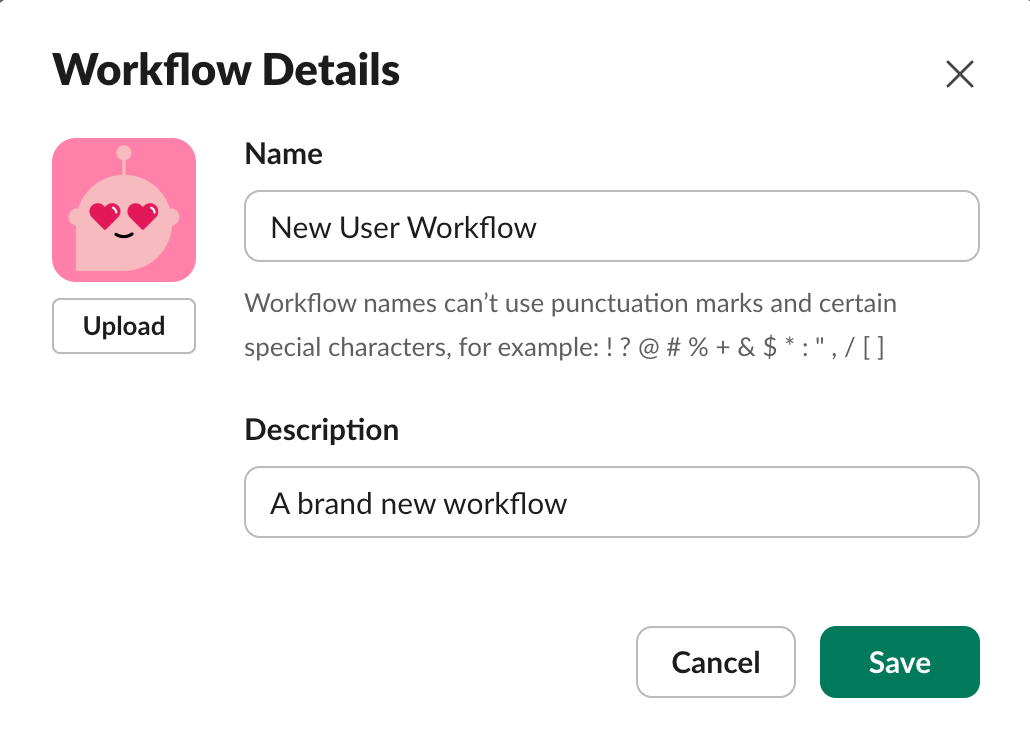
Antes de publicar, revisa el nombre, la descripción, los permisos y la configuración del canal del flujo de trabajo.
Dale al flujo de trabajo un nombre claro, como “Enviar una solicitud de marketing” o “Bienvenida a nuevos miembros del canal”. Esto facilita que los compañeros de equipo y los administradores entiendan lo que hace el flujo de trabajo.
También debes confirmar quién puede usar, editar o gestionar el flujo de trabajo. Dependiendo de la configuración de tu espacio de trabajo de Slack, algunas opciones del flujo de trabajo pueden estar controladas por los propietarios o administradores del espacio de trabajo.
Paso 8: Publica el flujo de trabajo
Cuando todo esté correcto, haz clic en Finalizar para publicar.
Si falta algo, puedes volver al Creador de flujos de trabajo para editar el flujo de trabajo, agregar pasos, cambiar permisos o dejar de publicarlo.
Beneficios de usar flujos de trabajo en los canales de Slack
Agregar flujos de trabajo a los canales de Slack puede ayudar a los equipos a avanzar más rápido sin necesidad de reuniones adicionales, seguimientos manuales o mensajes con poco contexto. Puedes usar los flujos de trabajo para
- Reducir el trabajo repetitivo: Si tu equipo publica regularmente los mismos recordatorios, hace las mismas preguntas de admisión o enruta los mismos tipos de solicitudes, un flujo de trabajo puede gestionar esos pasos automáticamente.
- Mantener la coherencia en las actualizaciones del canal: Los flujos de trabajo ayudan a estandarizar cómo se recopila y comparte la información. En lugar de recibir solicitudes incompletas en diferentes formatos, los equipos recopilan los mismos detalles cada vez.
- Mejorar los tiempos de respuesta: Cuando las solicitudes se publican directamente en el canal de Slack correcto, los grupos adecuados pueden verlas y responder más rápido.
- Hacer que los procesos sean más fáciles de seguir: Un flujo de trabajo les da a los compañeros de equipo un camino claro para completar una tarea. Pueden seguir el flujo de trabajo en lugar de preguntar “¿A quién le envío esto?” o “¿Qué información necesitas?”.
- Apoyar la automatización de flujos de trabajo entre herramientas: Los flujos de trabajo de Slack son útiles por sí solos, pero son aún más valiosos cuando se conectan con otras herramientas. Por ejemplo, los equipos pueden usar Slack con formularios, calendarios, herramientas de gestión de proyectos y sistemas de aprobación para automatizar el trabajo diario.
Cómo integrar Jotform con Slack
Si tu equipo usa formularios para recopilar solicitudes, registros, comentarios o aprobaciones, la integración de Slack de Jotform puede enviar automáticamente los envíos de formularios a tus canales.
Por ejemplo, puedes usar la integración para hacer lo siguiente:
- Enviar nuevos envíos de formularios a un canal público de Slack
- Enviar envíos a un canal privado
- Enviar respuestas de formularios como mensajes directos de Slack
- Notificar a un equipo específico cuando llega una solicitud, un cliente potencial, un pedido o una postulación
Así es cómo conectar Jotform con Slack:
Paso 1: Abre tu formulario en Jotform
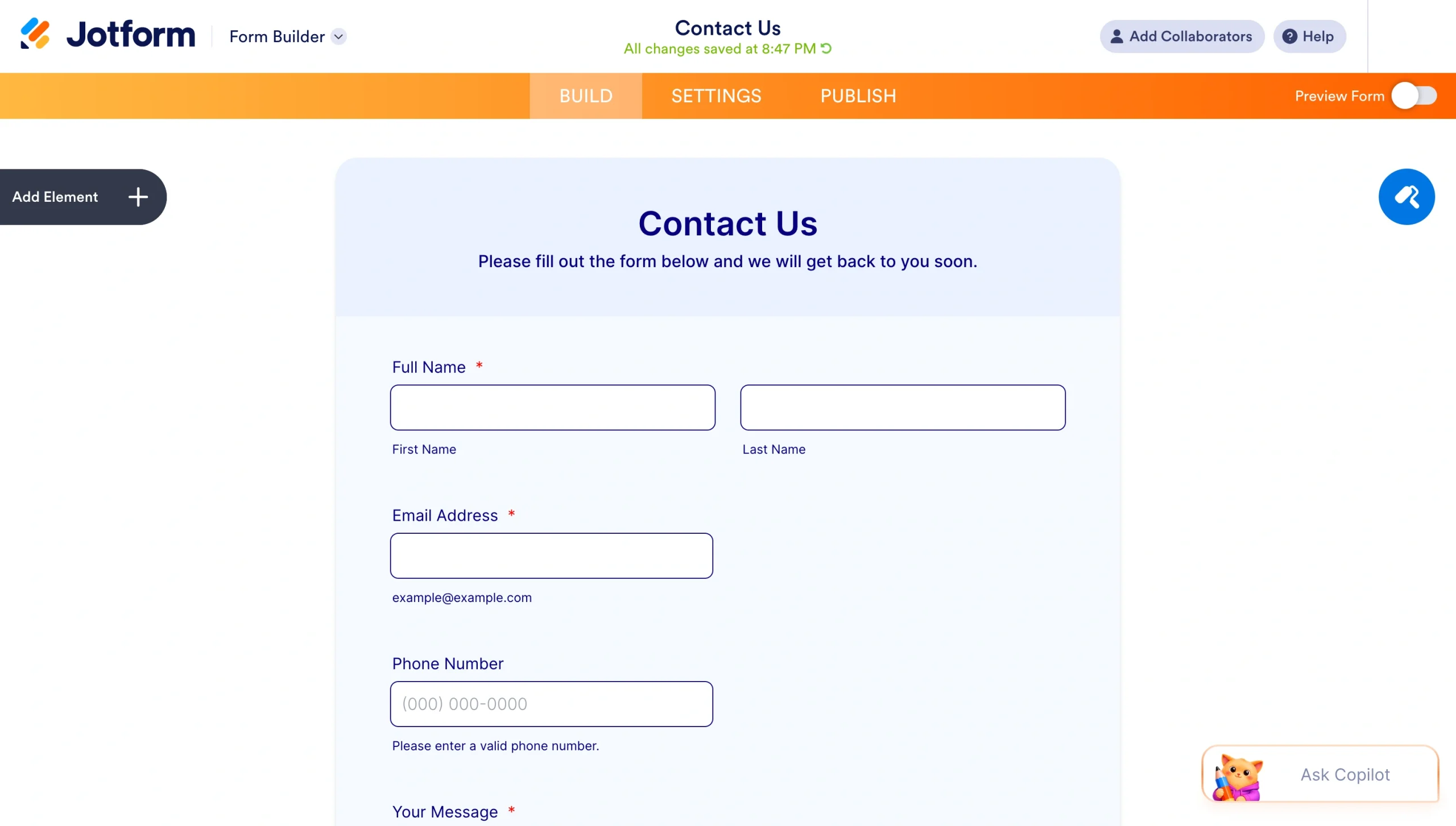
Inicia sesión en tu cuenta de Jotform y abre el formulario que quieres conectar a Slack. También puedes crear un formulario nuevo si estás comenzando desde cero.
Paso 2: Ve a Configuración
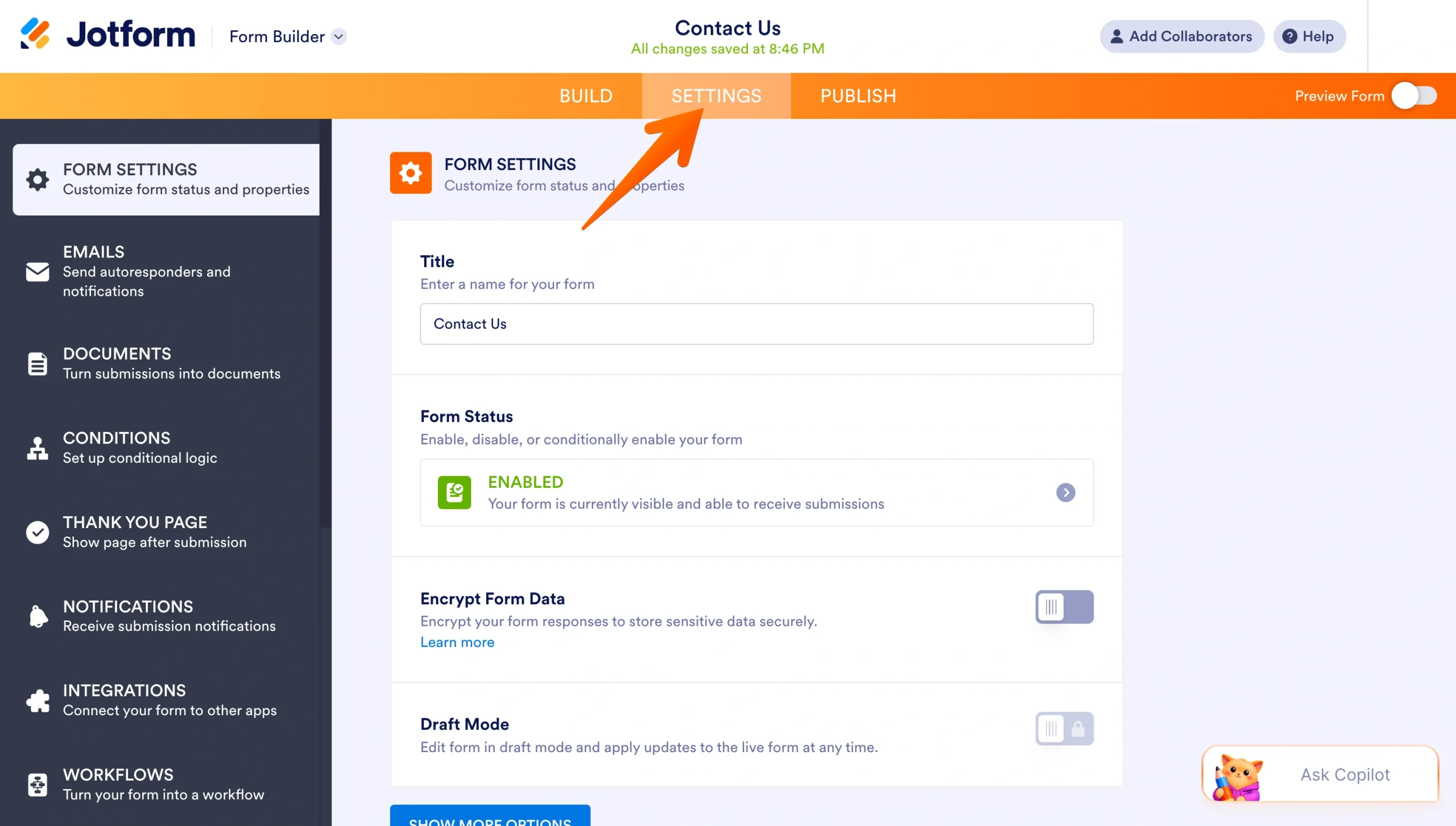
En el creador de formularios, haz clic en Configuración en la barra de navegación superior.
Paso 3: Abre Integraciones
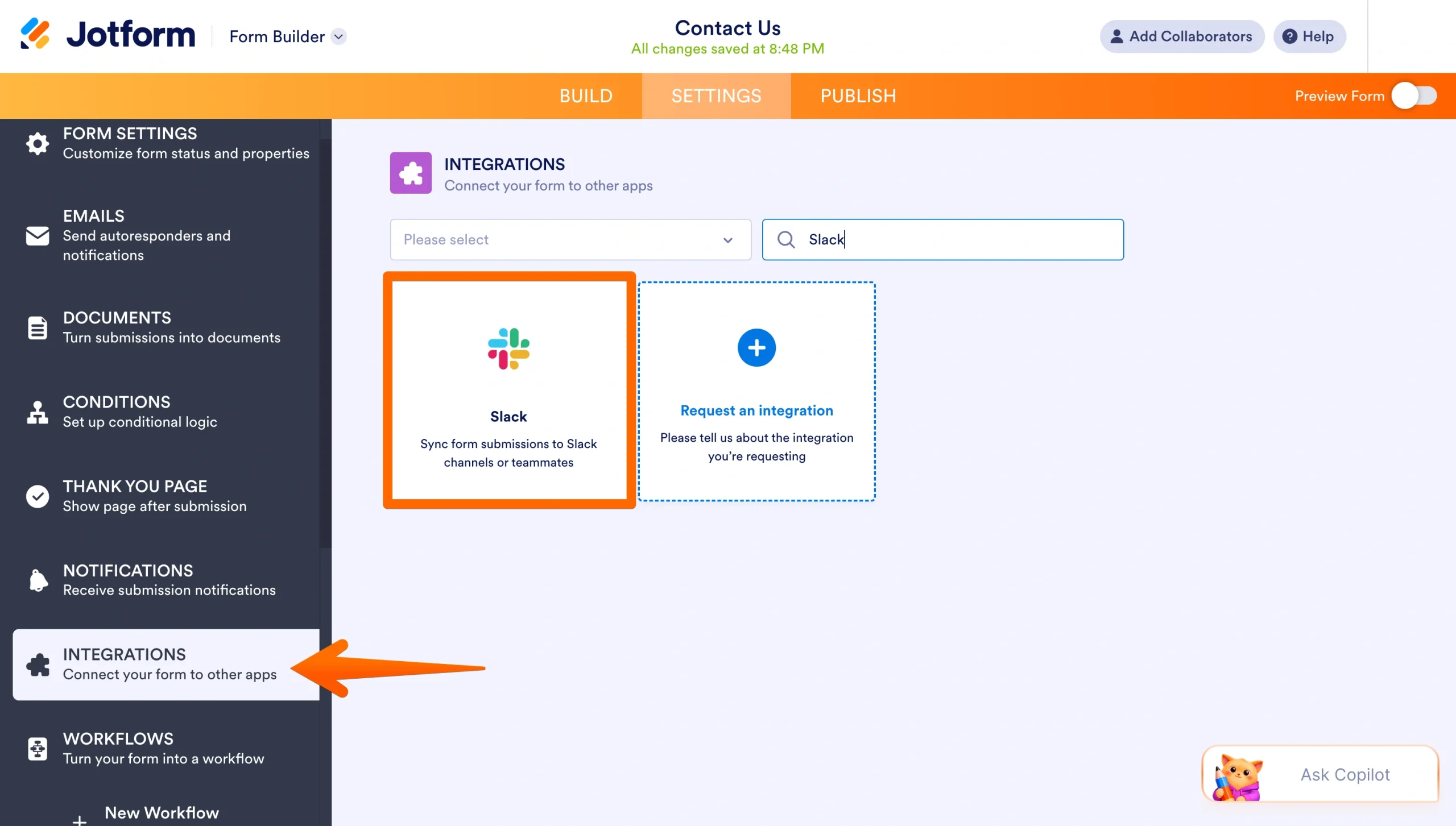
En el menú de la izquierda, selecciona Integraciones. Busca Slack y luego haz clic en la integración de Slack.
Paso 4: Elige la acción de Slack
Selecciona lo que quieres que Jotform haga cuando alguien envíe el formulario. Por ejemplo, puedes enviar el envío a un canal de Slack o como un mensaje directo.
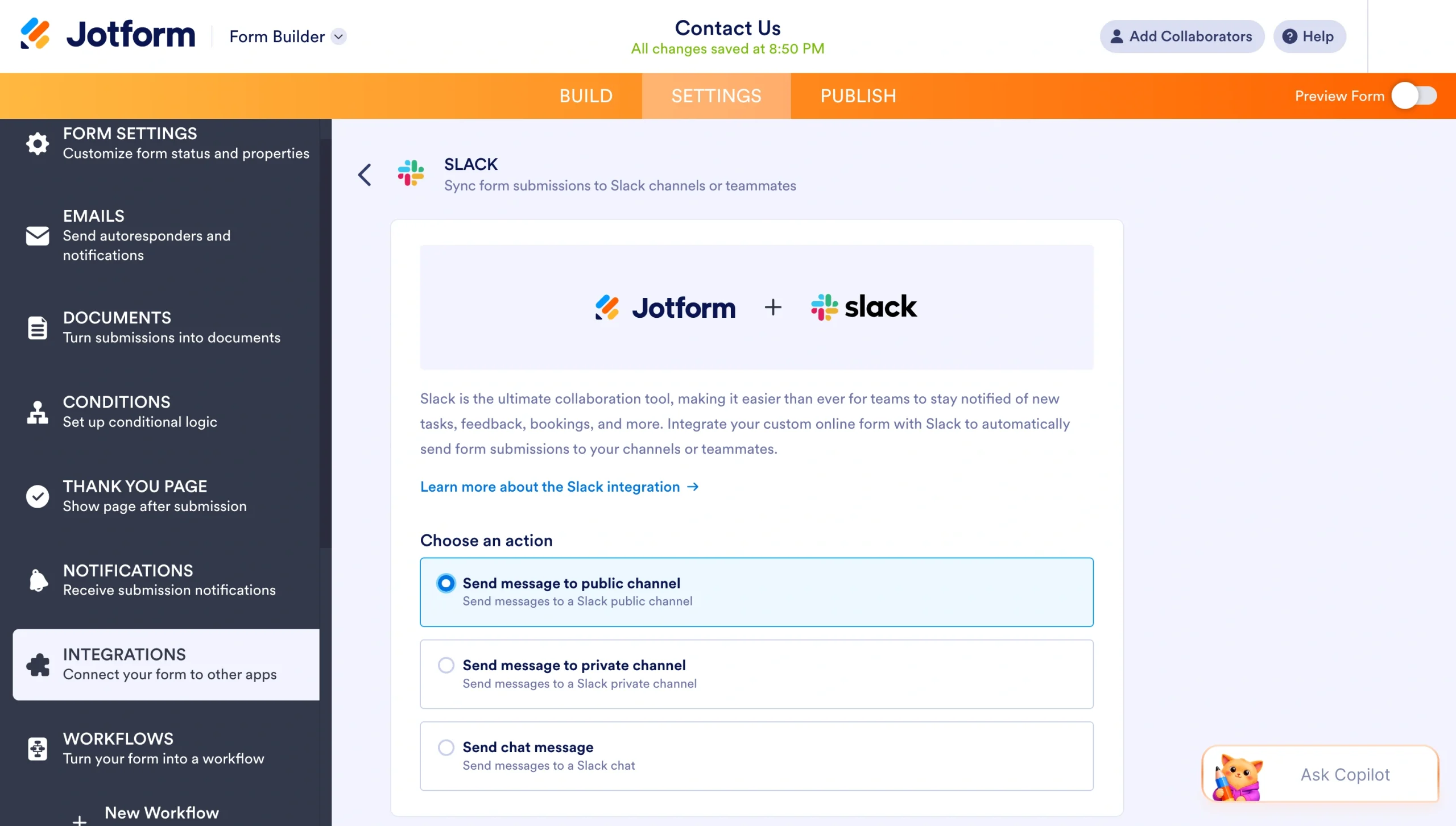
Paso 5: Conecta tu cuenta de Slack
Sigue las instrucciones para autenticar Slack y conectar tu espacio de trabajo.
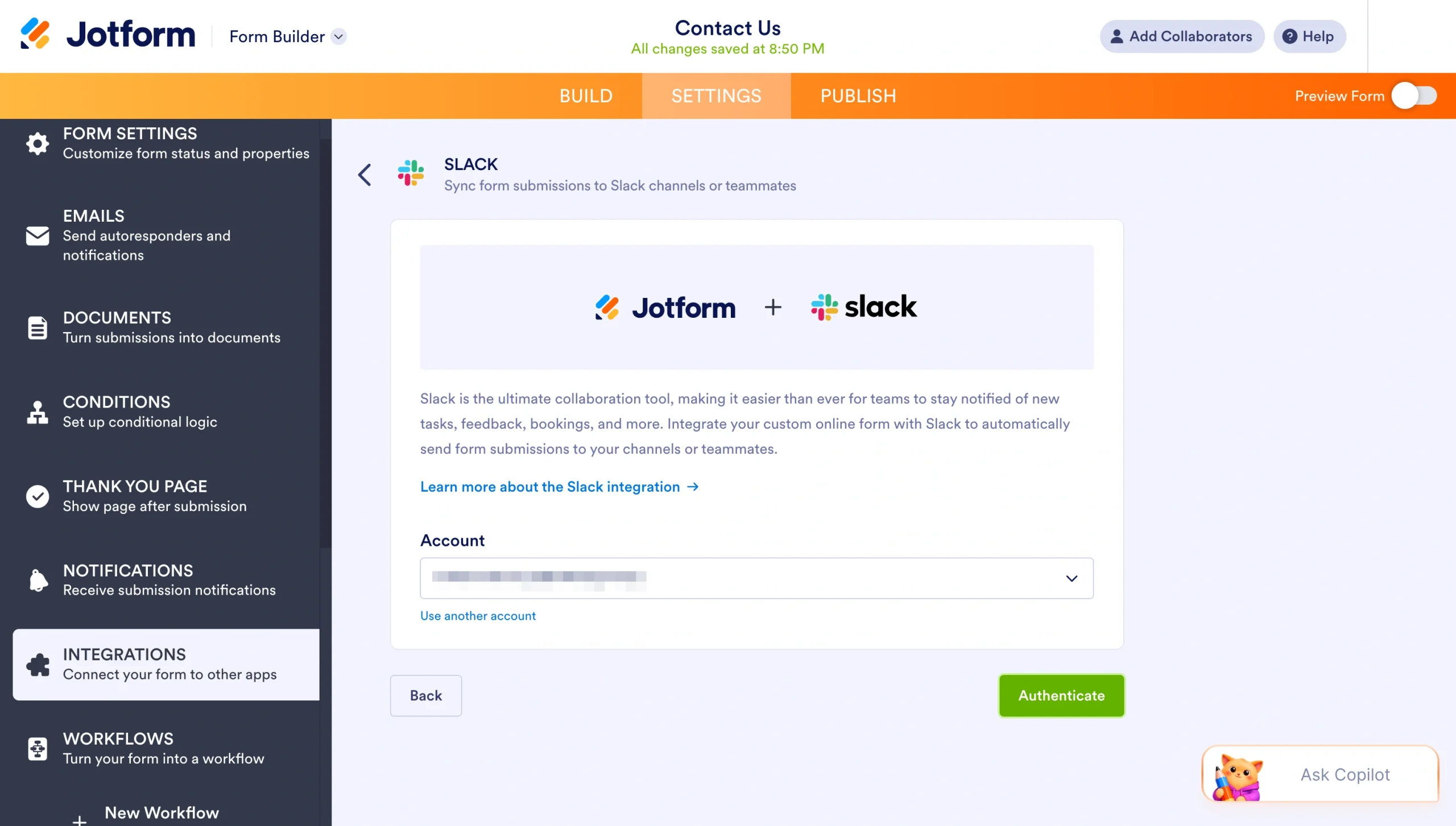
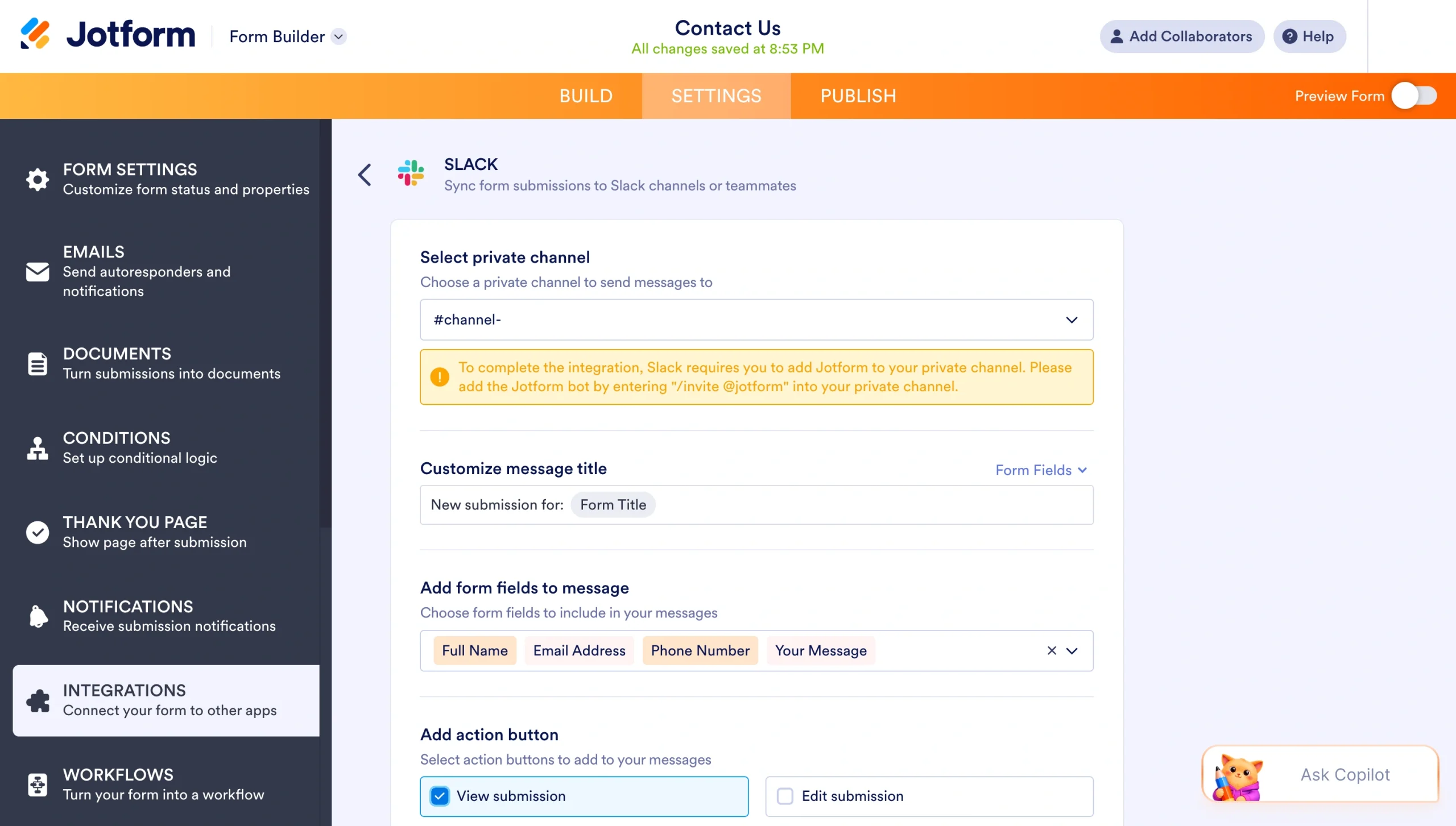
Paso 6: Personaliza tu acción
Personaliza lo que quieres que vean los miembros del canal. Por ejemplo, decide en qué canal quieres que aparezca el envío, el título del mensaje y qué campos del formulario incluir en el mensaje.
Paso 7: Finaliza y prueba la integración
Una vez configurada la integración, envía una respuesta de formulario de prueba. Luego revisa Slack para asegurarte de que el mensaje aparezca en el canal correcto con los detalles de envío adecuados.
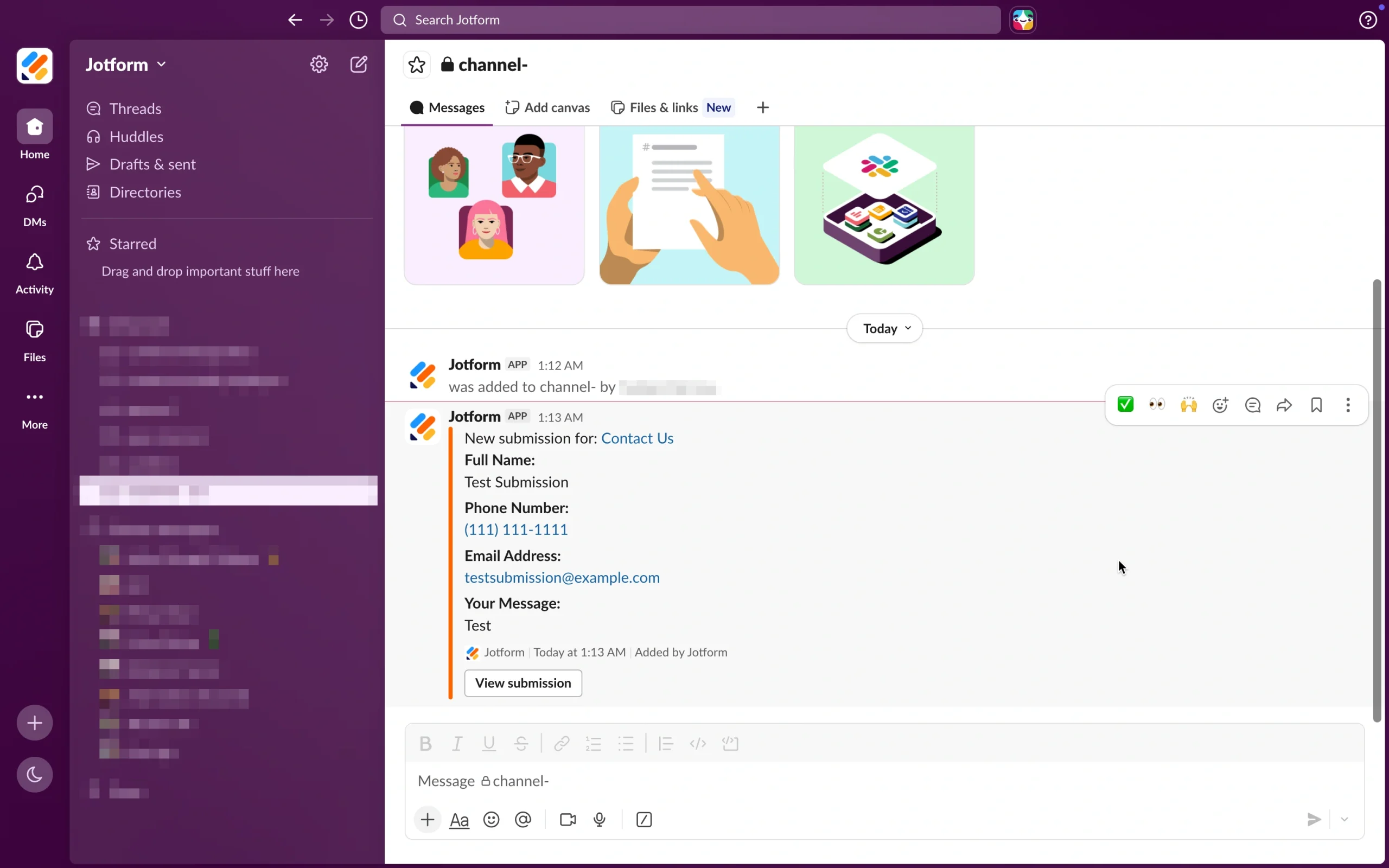
¡Eso es todo! Ahora has configurado tu primera automatización entre Jotform y Slack.
Gestiona flujos de trabajo más complejos con Jotform Workflows
Los flujos de trabajo de Slack son excelentes para automatizar tareas basadas en canales, pero algunos procesos necesitan más estructura. Ahí es donde Jotform Workflows puede ayudar.
Jotform Workflows ayuda a los usuarios a crear flujos de aprobación de varios pasos, asignar aprobadores, automatizar las transferencias y hacer seguimiento del progreso de las solicitudes en tiempo real. Los equipos pueden usarlo para muchos procesos, incluidos los siguientes:
- Aprobaciones de compras
- Solicitudes de tiempo libre
- Formularios de RR. HH.
- Admisión de clientes
- Soporte de escalamiento
- Revisiones internas
Al combinarse con Slack, Jotform ayuda a los equipos a recopilar información a través de formularios, gestionar aprobaciones mediante Jotform Workflows y mantener a todos al día con notificaciones automáticas de Slack.
Optimiza tus canales de Slack con la automatización
Los canales de Slack funcionan mejor cuando la información fluye a las personas adecuadas en el momento adecuado, sin que nadie tenga que perseguir las actualizaciones manualmente. Agregar un flujo de trabajo a un canal de Slack solo toma unos minutos y puede ahorrarle a tu equipo horas de trabajo repetitivo cada semana, ya sea que estés dando la bienvenida a nuevos miembros, enrutando solicitudes o publicando recordatorios recurrentes.
Pero la automatización no tiene por qué detenerse dentro de Slack. Al conectar Jotform con Slack, puedes convertir cada envío de formulario, desde tickets de soporte hasta postulaciones de empleo, en una notificación instantánea en el canal para que tu equipo nunca pierda una solicitud. Y cuando tus procesos requieran más estructura, Jotform Workflows te permite crear flujos de aprobación de varios pasos que mantienen todo en movimiento.
Empieza poco a poco: Elige una tarea repetitiva que tu equipo gestione cada semana, crea un flujo de trabajo sencillo en torno a ella y expándelo desde ahí. Una vez que veas lo mucho más fluidos que funcionan tus canales, te preguntarás cómo tu equipo logró trabajar antes sin él.
¿Listo para incorporar tus formularios a la conversación? Prueba la integración de Slack de Jotform hoy mismo y convierte los envíos en acción, de forma automática.
Este artículo está dirigido a líderes de equipo, gerentes de operaciones, administradores de espacios de trabajo de Slack, gestores de contenido, equipos de RR. HH., equipos de soporte y cualquier persona que quiera automatizar tareas rutinarias de canales, enrutar solicitudes de manera más eficiente y conectar Slack con Jotform para optimizar los flujos de trabajo en el lugar de trabajo.













Enviar Comentario: