

Pasos para añadir un formulario de Google a un sitio web de Canva
- Abra Google Forms.
- Cree un formulario en blanco o seleccione una plantilla.
- Edite el formulario.
- Publique el formulario haciendo clic en Publicar.
- Haga clic en el icono de copiar enlace de respuesta.
- Acorte el enlace marcando la casilla de Acortar URL.
- Haga clic en Copiar para copiar automáticamente el enlace.
- Vaya a su sitio web de Canva.
- Haga clic en Apps y busque Embed.
- Haga clic en el icono de la aplicación Embed.
- Haga clic en el botón Abrir.
- Pegue su enlace de inserción y haga clic en Añadir al diseño.
Los formularios en línea son una herramienta esencial para su equipo de ventas, ya que les permiten captar clientes potenciales y hacer seguimiento de ellos. Estos pueden aparecer como formularios de registro para un boletín mensual, enlaces de descuento exclusivos por correo electrónico o formularios de consulta de productos.
Saber cómo añadir el formulario en línea adecuado durante el proceso de creación de un sitio web es fundamental. Google Forms es el creador preferido por muchos usuarios. Y si está utilizando Canva para diseñar su sitio web, añadir un formulario de Google requiere solo unos pocos clics.
Siga leyendo para aprender cómo añadir formularios de Google a su sitio web de Canva, así como una alternativa aún más potente que podría considerar.


¿Qué es Canva?
Canva es una herramienta de diseño conocida por su facilidad de uso y accesibilidad, que permite a diseñadores con menos experiencia crear gráficos de alta calidad sin la complejidad de funciones avanzadas. Además, se está convirtiendo en una opción cada vez más popular para la creación de sitios web debido a su variedad de plantillas prediseñadas y elementos de diseño de arrastrar y soltar.
¿Por qué son esenciales los formularios para su sitio web?
Si gestiona una tienda online o un sitio web de comercio electrónico, sabrá lo importante que son los formularios digitales. Permiten a los usuarios
- Contactar con su equipo
- Comprar en su sitio
- Interactuar con su marca
A cambio, los usuarios proporcionan información de contacto valiosa, como un correo electrónico o número de teléfono, lo que brinda a su equipo de ventas y marketing la oportunidad de convertirlos en clientes. Estos formularios son increíblemente fáciles de añadir a su sitio web de Canva durante el proceso de creación.
¿Qué es Google Forms?
Uno de los creadores de formularios más populares del mercado, Google Forms forma parte del conjunto de herramientas de Google Workspace. Originalmente una función de Google Sheets, ha evolucionado hasta convertirse en una herramienta versátil y autónoma para la recopilación de datos. Muchos ahora lo consideran imprescindible tanto para uso personal como profesional debido a su interfaz sencilla, facilidad de uso y amplia compatibilidad.
Cómo añadir un formulario de Google a un sitio web de Canva
Si está familiarizado con Google Workspace, ya sabe que crear un formulario de Google es relativamente simple. Afortunadamente, añadir formularios de Google a su sitio web de Canva es igual de fácil, requiriendo solo unos pocos clics:
- Abra Google Forms.
- Inicie un formulario nuevo seleccionando el botón de formulario en blanco o una plantilla. Alternativamente, seleccione uno de sus formularios recientes existentes.
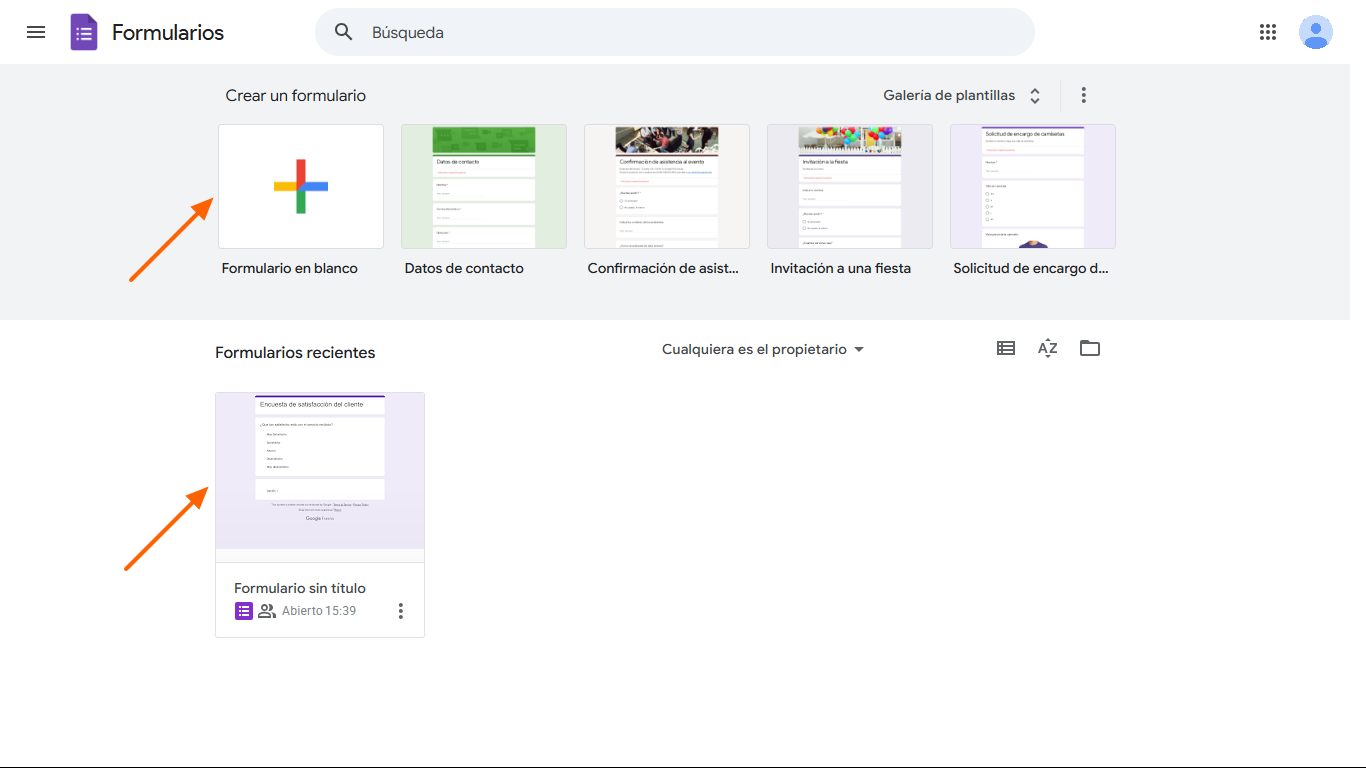
- Edite el formulario según sus requisitos de contenido.
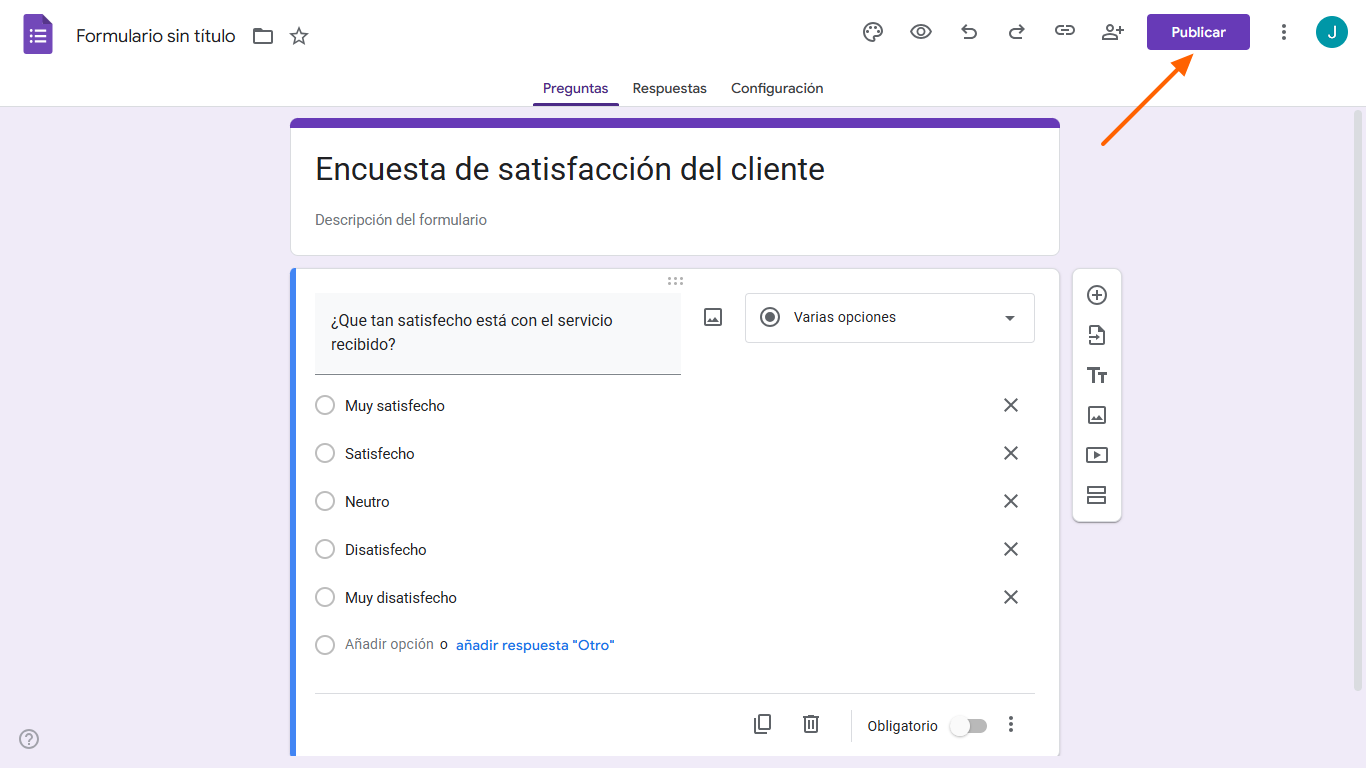
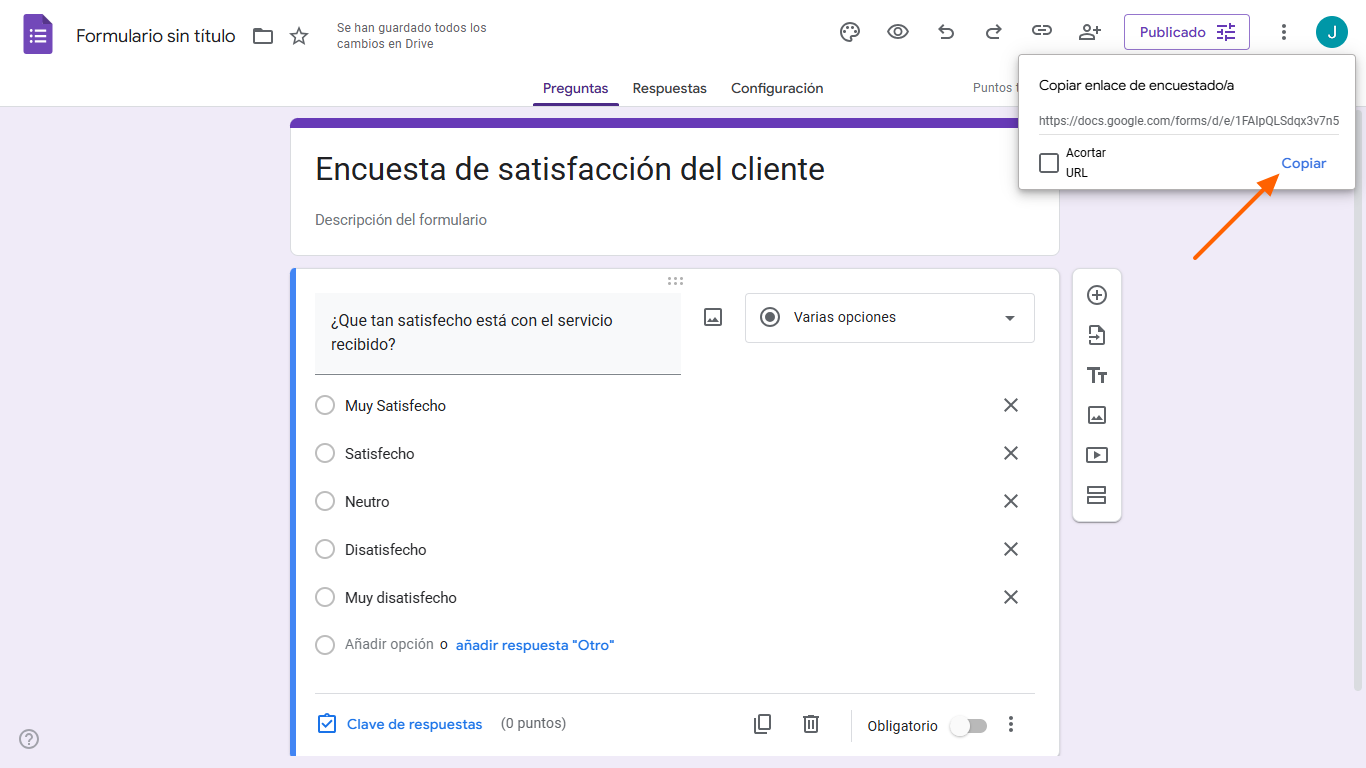
- Una vez que su formulario de Google esté listo para enviar, haga clic en el botón Publicar en el menú superior derecho, luego haga clic en Publicado nuevamente.
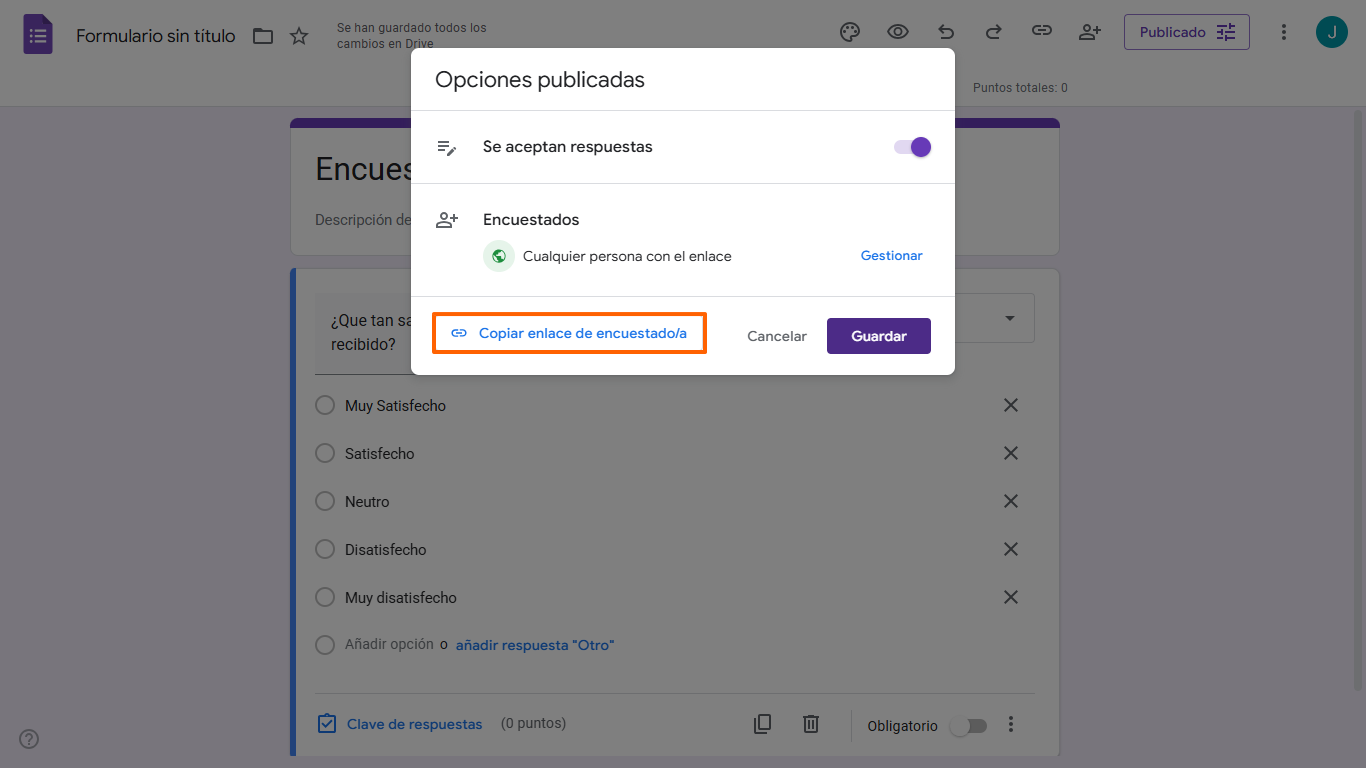
- Luego, haga clic en el icono de Copiar enlace de encuestado/a.
- Opcionalmente, puede acortar el enlace marcando la casilla de Acortar URL.
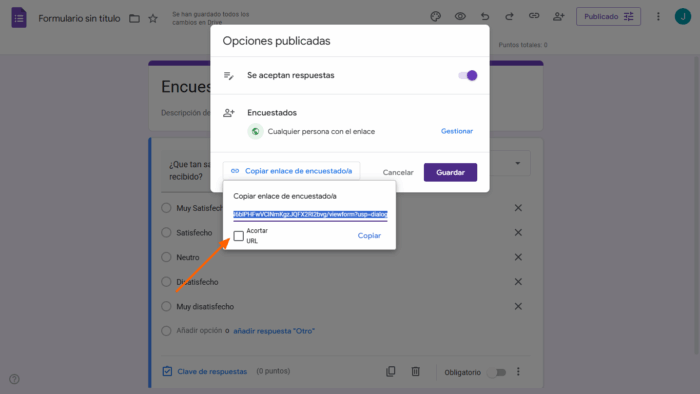
- Para compartir su enlace de inserción, haga clic en el botón de Copiar para copiar automáticamente el enlace al portapapeles.
- Vaya a su sitio web de Canva.
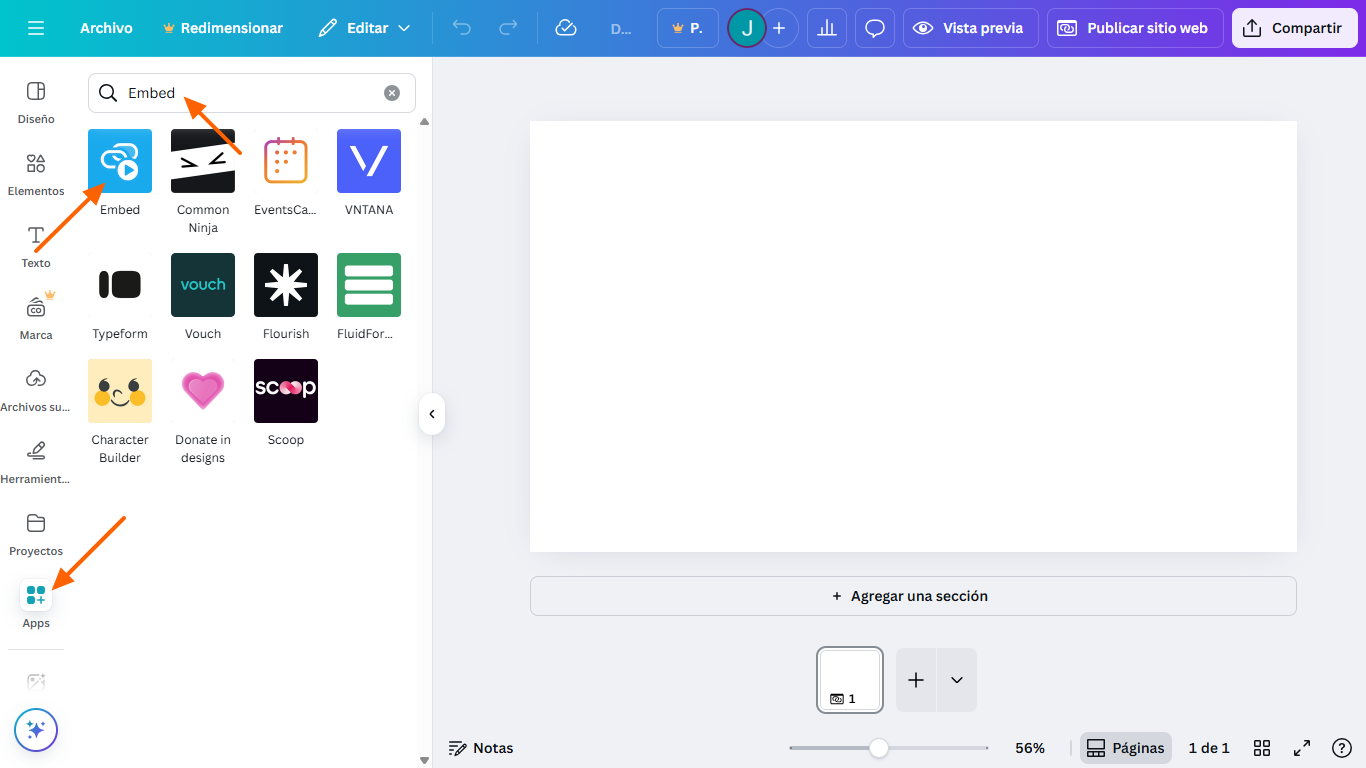
- Haga clic en el botón de Apps en el menú lateral izquierdo y busque Embed.
- Haga clic en el icono de la aplicación Embed.
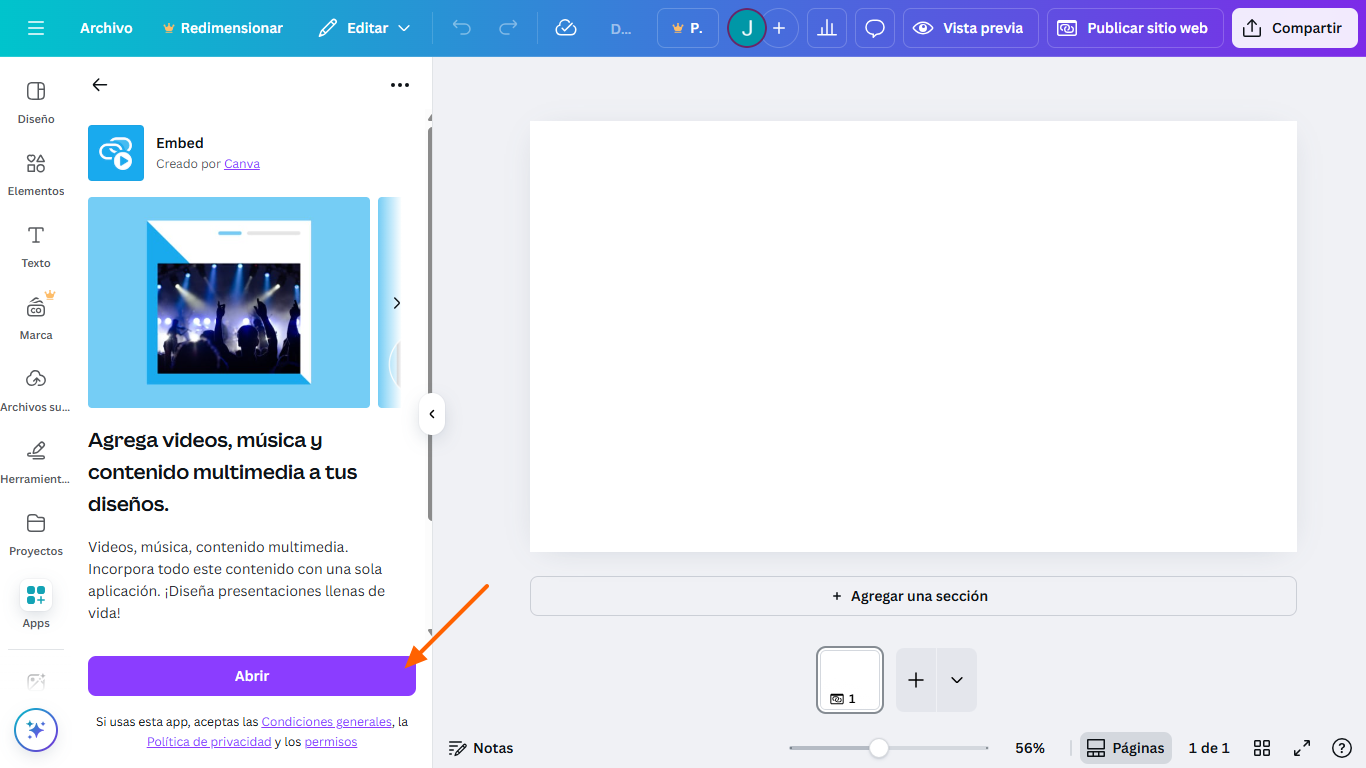
- Haga clic en el botón Abrir en la aplicación de Embed.
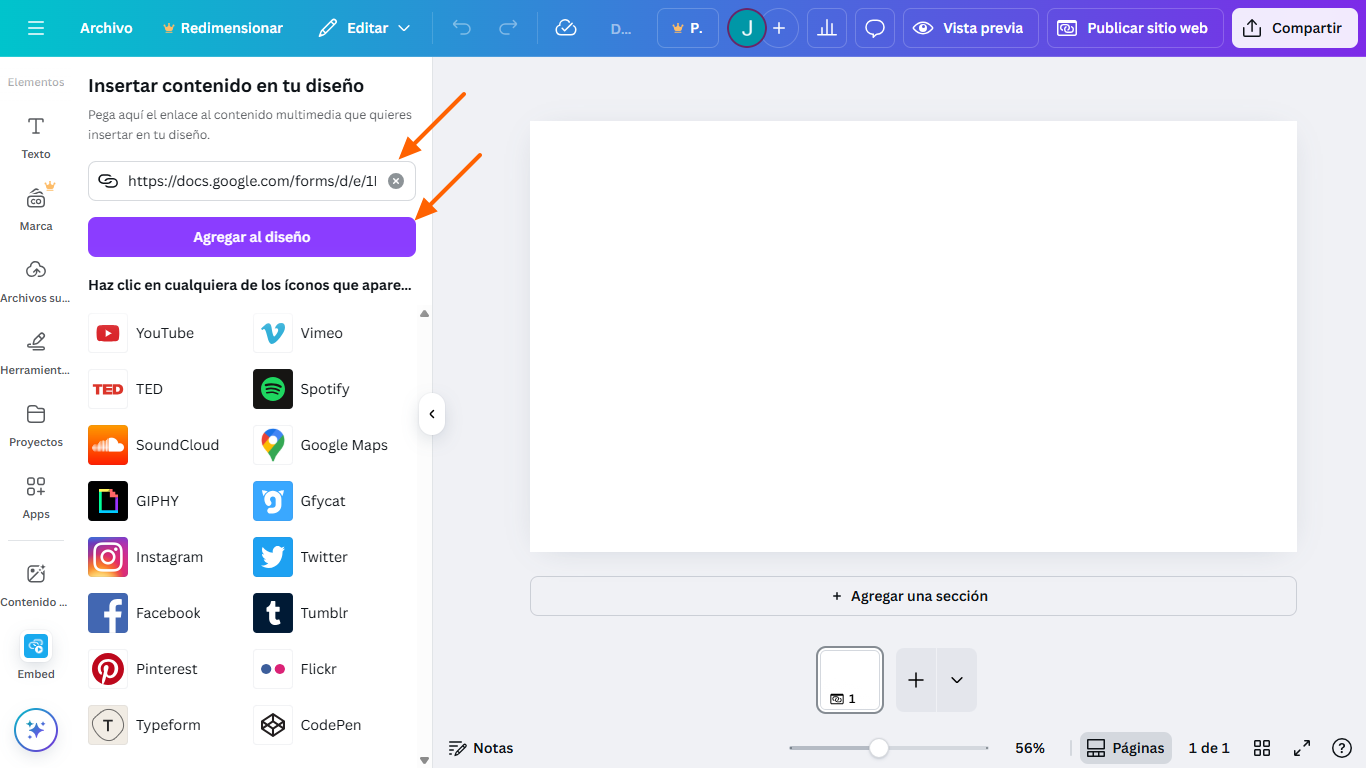
- Una vez que la aplicación Embed esté abierta, simplemente pegue su enlace de inserción en el cuadro de texto y haga clic en el botón Agregar al diseño.
Dependiendo de su formulario, es posible que necesite ajustar algunas configuraciones para asegurarse de que funcione como desea. Por ejemplo, para incrustar ciertos formularios, Canva puede requerir que desactive la recopilación de direcciones de correo electrónico y el inicio de sesión. Sin embargo, por lo general, estas configuraciones están desactivadas por defecto.
Consejo profesional
Incruste el Chatbot de Jotform IA para Canva en su sitio web de Canva para convertir las interacciones con formularios en conversaciones en tiempo real que respondan preguntas e impulsen acciones al instante.
¿Por qué elegir Jotform sobre Google Forms?
Aunque el proceso para añadir Google Forms a un sitio web de Canva es relativamente simple, puede que no sea la opción más flexible o potente para usted. La verdad es que no ofrece ni de cerca las mismas capacidades que otros programas de creación de formularios en el mercado.
Jotform es una excelente alternativa a Google Forms con una variedad de opciones de inserción e incluso su propia aplicación nativa de Canva para simplificar aún más el proceso. Esto permite a los usuarios conectar, crear y compartir fácilmente formularios de Jotform directamente en su sitio web de Canva.
Cómo añadir un formulario de Jotform a un sitio web de Canva
Una vez que cree su formulario, ya sea desde cero utilizando el Creador de Formularios de Jotform o usando una de las más de 20,000 plantillas de formularios gratuitas de Jotform, solo necesita seguir unos sencillos pasos para añadirlo a su sitio web de Canva:
- Cuando su formulario esté listo para ser compartido, vaya a su cuenta de Canva y abra su sitio web en el diseñador.
- Haga clic en el botón de Apps a la izquierda de la pantalla de diseño.
- Busque Jotform y haga clic en el icono de Jotform para abrir la ventana de la aplicación.
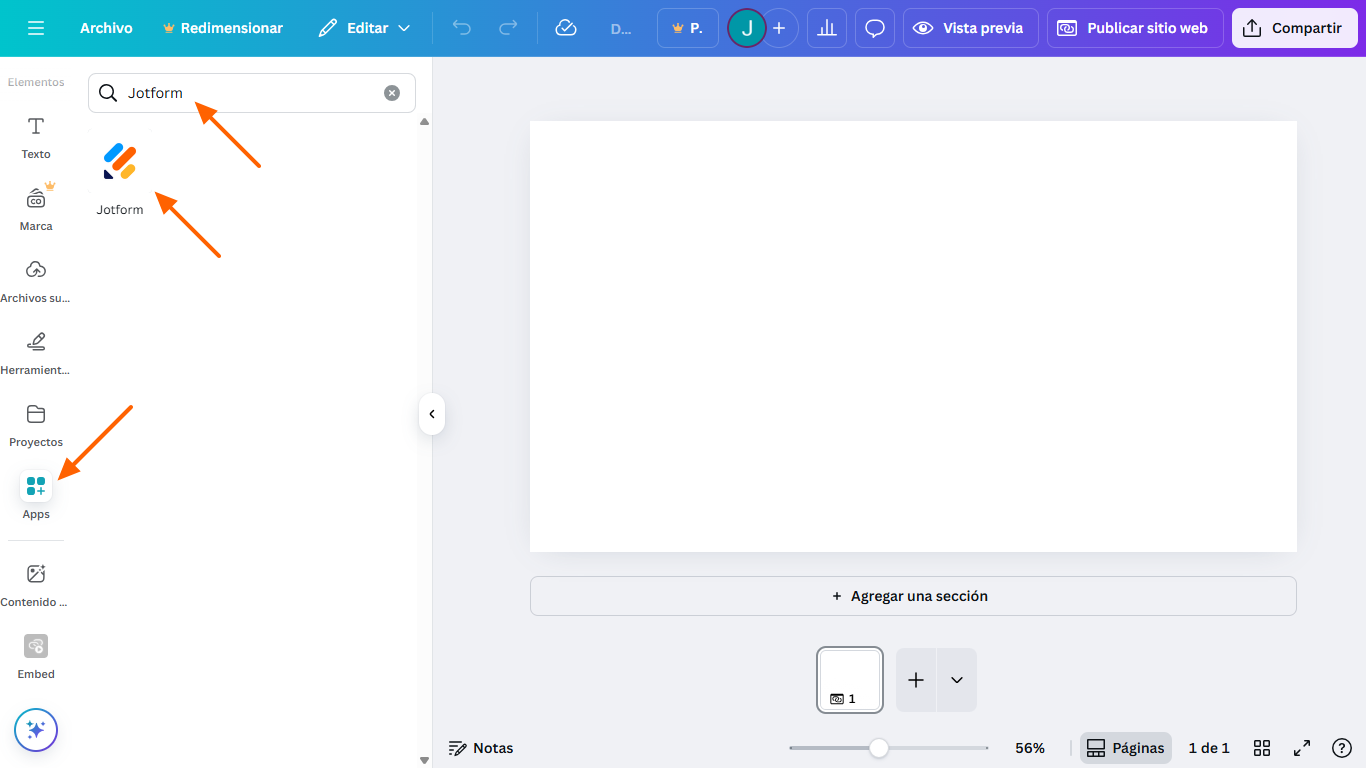
- Para conectar su aplicación de Jotform con Canva, haga clic en el botón Abrir.
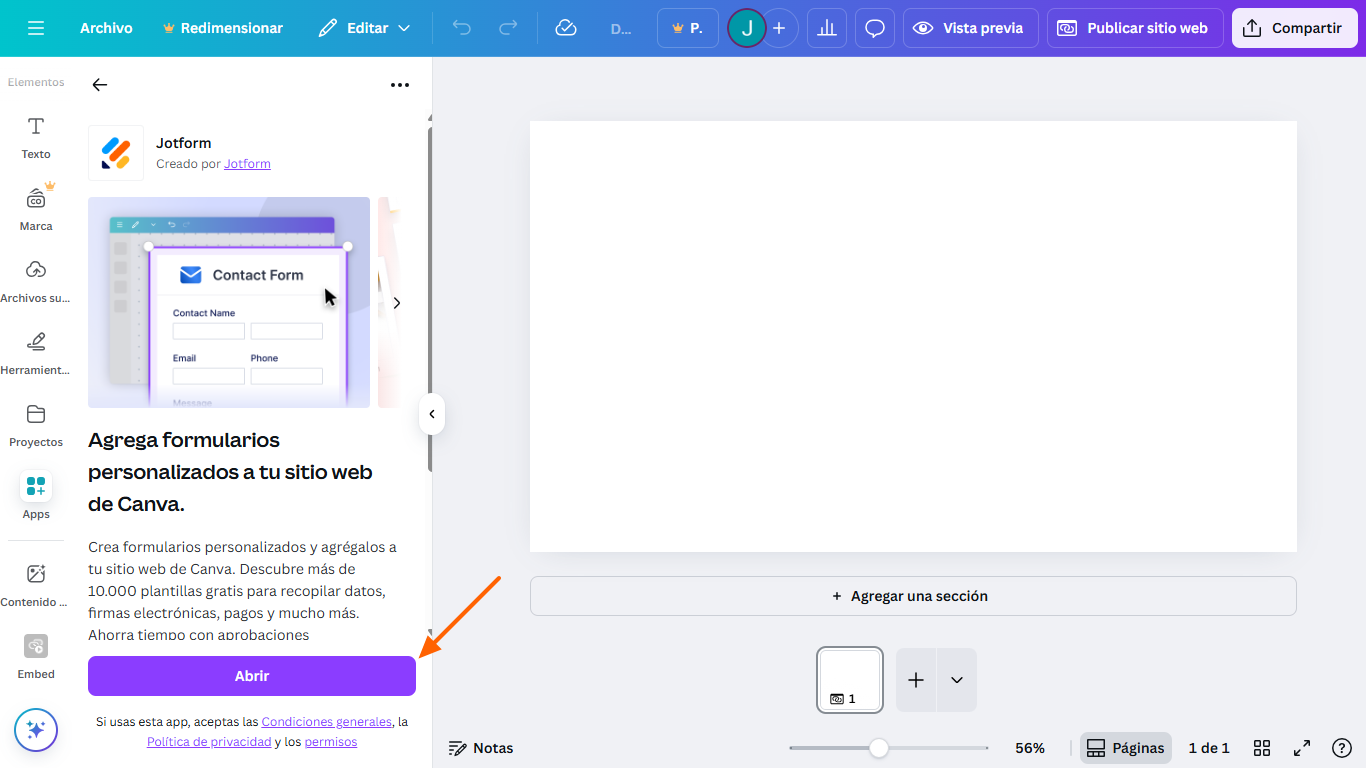
- Una vez que la aplicación se haya abierto, haga clic en la pestaña Mis formularios y seleccione Iniciar sesión para conectar su cuenta.
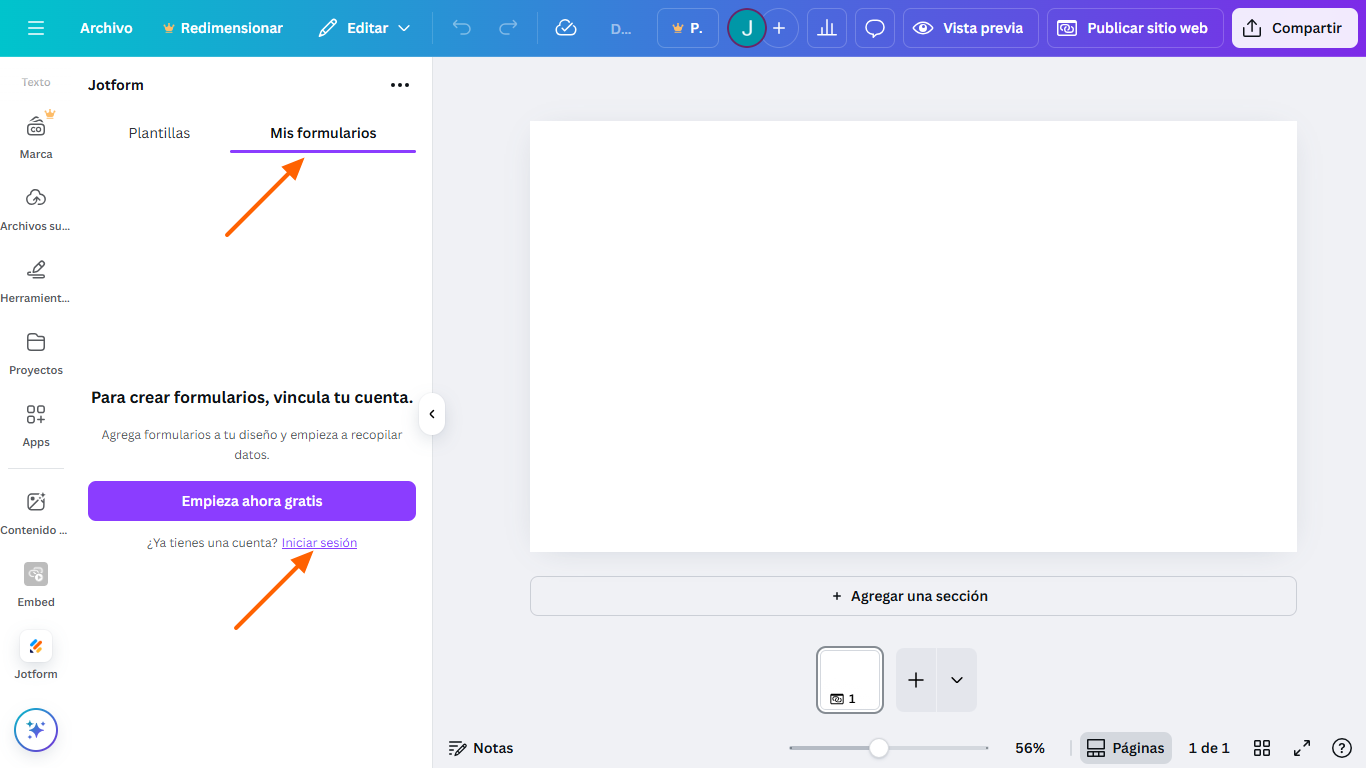
- Sincronice Jotform y su cuenta de Canva haciendo clic en el botón Conectar.
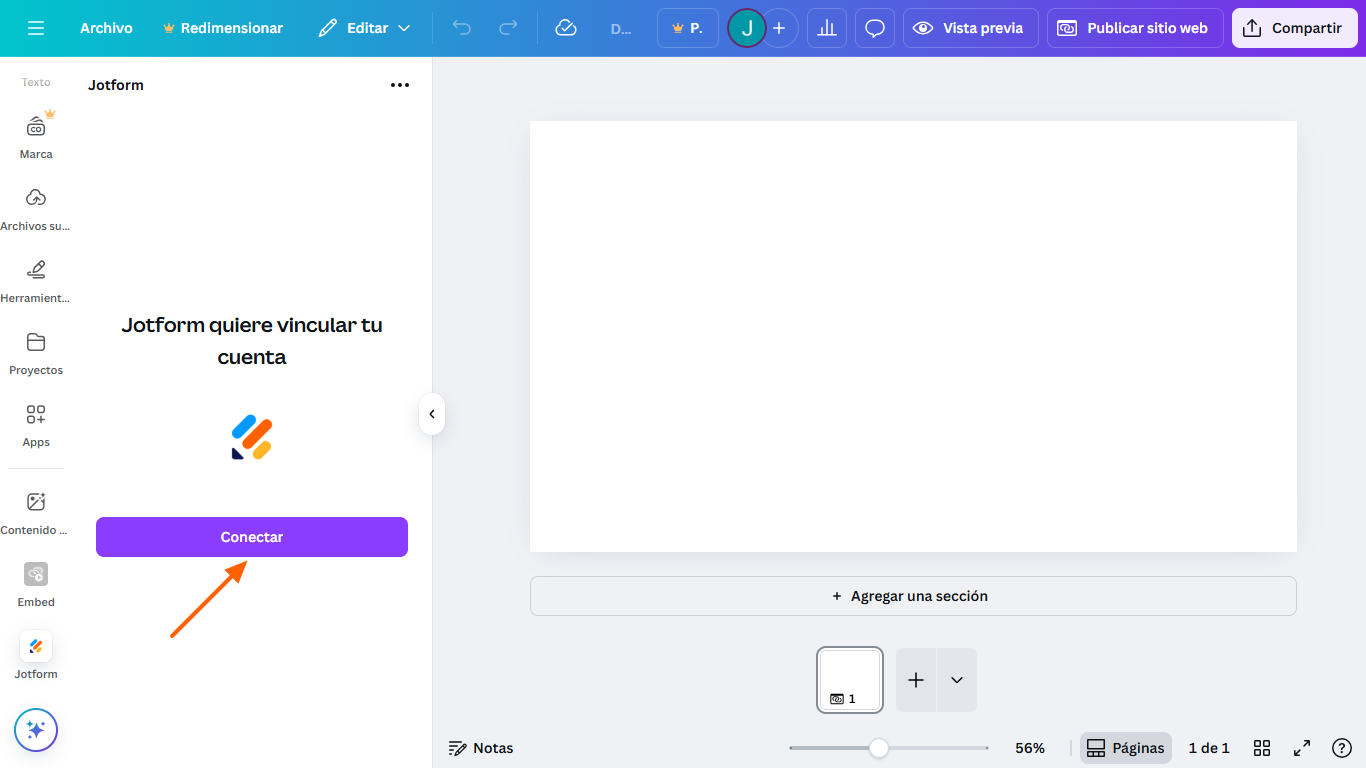
- Después de haber conectado su cuenta de Jotform a Canva, elija el formulario que desea añadir a su sitio web haciendo clic en su formulario en el menú.
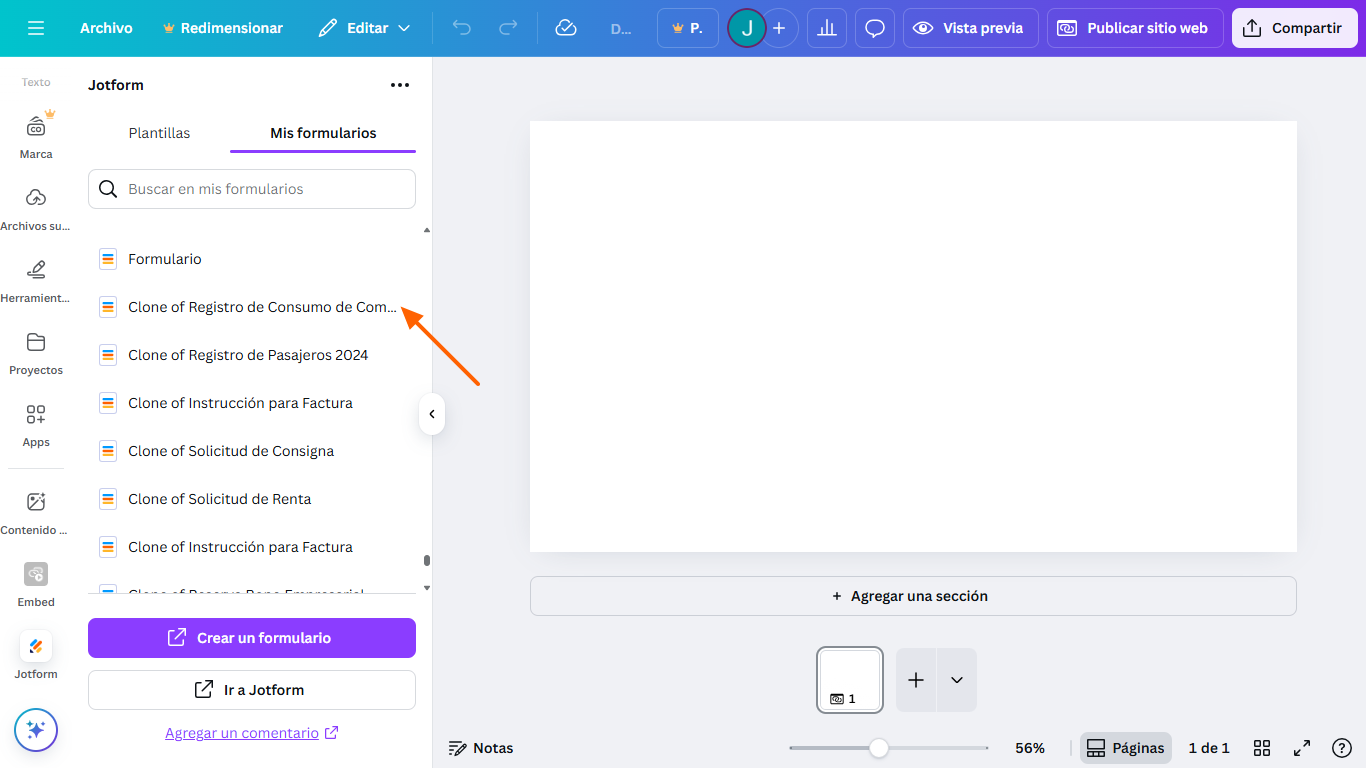
También puede crear nuevos formularios en Jotform directamente desde la aplicación de Canva haciendo clic en el botón Crear nuevo formulario debajo de sus formularios existentes.
Una vez que haya subido su formulario a su sitio web de Canva, comenzará automáticamente a recopilar datos de envío. Jotform canalizará y organizará esos datos en una hoja de cálculo colaborativa dedicada en Jotform Tablas.
Cree formularios más potentes con Jotform
Más allá de simplificar y flexibilizar la creación de formularios, Jotform cuenta con un conjunto dinámico de soluciones para capacitar a su equipo a hacer más con sus datos:
- Recopilación de firmas electrónicas en línea con Jotform Firmas
- Flujos de trabajo automatizados de formularios con Flujos de trabajo de Jotform
- Pagos en línea a través de más de 40 integraciones de procesadores de pago
- Análisis avanzado de datos con el Creador de reportes de Jotform
Así que, antes de decidirse a añadir Google Forms a su sitio web de Canva, explore la colección de funciones más potentes de Jotform. Considere si puede ayudarle a crear un sitio web más versátil y efectivo. Después de todo, los formularios de Jotform se pueden añadir a su sitio de Canva con la misma facilidad.
Foto por: Kaboompics.com












Enviar Comentario: