

Acceder a las respuestas de Google Forms
- Busque su formulario de Google en Google Drive.
- Abra el formulario.
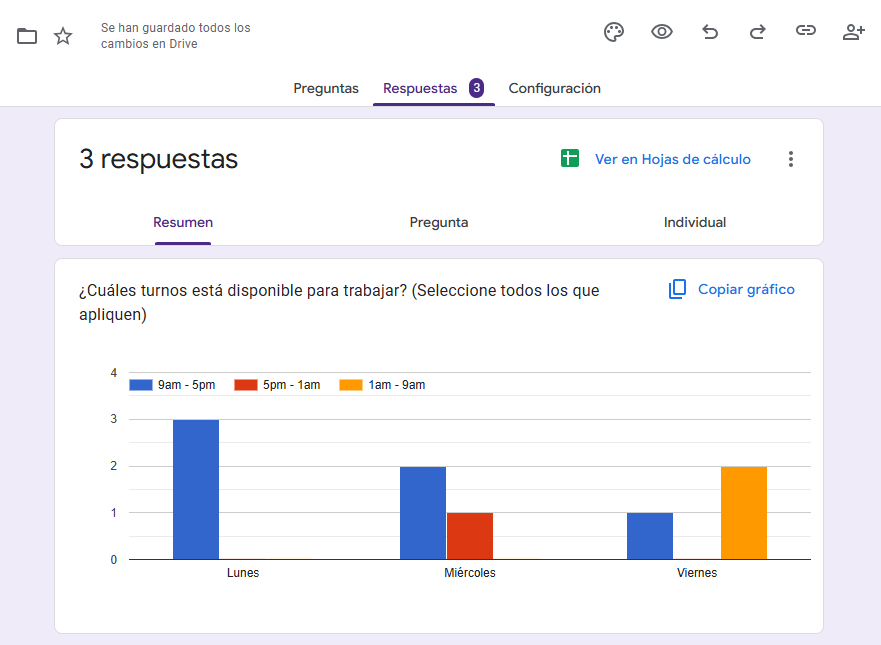
- Haga clic en la pestaña Respuestas.
- Desplácese hacia abajo para ver el resumen de las respuestas.
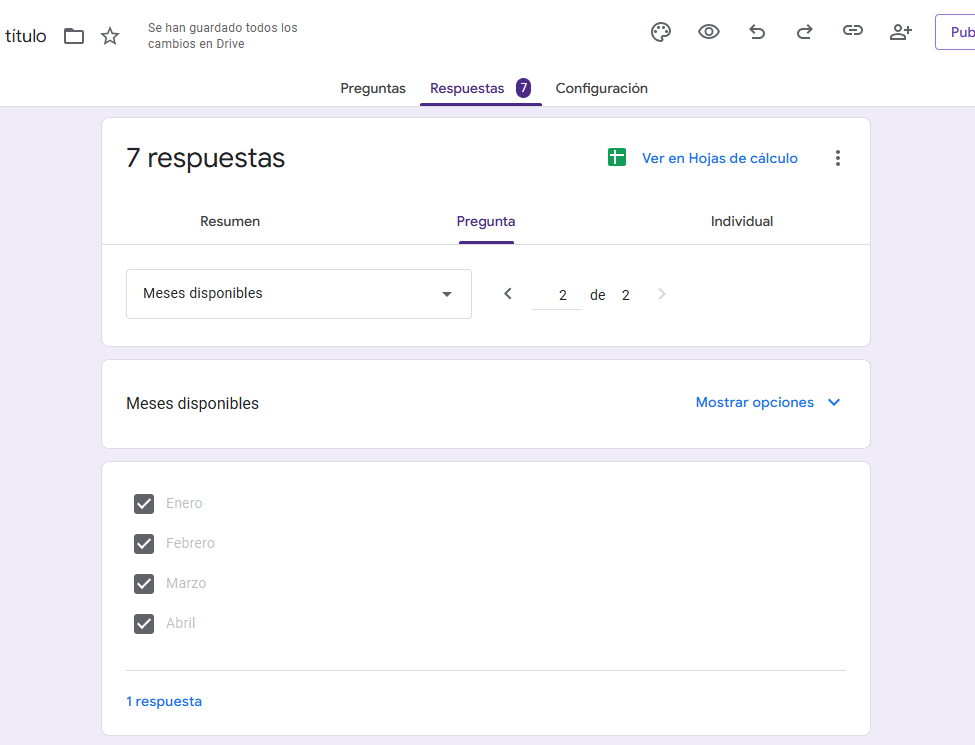
- Vaya a la pestaña Pregunta, debajo de Respuestas.
- Vaya a la pestaña Individual.
Tutorial interactivo paso a paso
Google Forms es un creador de formularios sencillo y eficaz que permite a los usuarios crear encuestas, cuestionarios, formularios de registro, solicitudes, formularios de pago y prácticamente cualquier tipo de formulario para recopilar información.
A medida que los encuestados completan los formularios de Google, sus respuestas se recopilan automáticamente en una hoja de cálculo de Google Sheets, lo que facilita el acceso a los datos y su organización. Pero, ¿qué sucede si necesita ayuda para analizar esas respuestas?
Las herramientas de análisis de Google Forms facilitan la visualización de los datos de las respuestas y la obtención de información sobre los encuestados. También puede conectar sus formularios de Google a Google Analytics para automatizar el seguimiento de métricas como las tasas de respuesta, los tiempos de finalización, los puntos de abandono y las opciones más seleccionadas, lo que facilita la optimización de los formularios para mejorar la experiencia del usuario y aumentar las tasas de conversión.
Entonces, ¿cómo se configuran las herramientas de análisis de Google Forms? Aquí le explicamos lo que necesita saber.


Cómo acceder a las respuestas de Google Forms
Las herramientas de análisis de Google Forms facilitan la revisión de las respuestas de su formulario. Aquí le explicamos cómo acceder a los datos:
- Abra el formulario que desea ver.
Encuentre su formulario en Google Drive y ábralo, o cree un nuevo formulario.
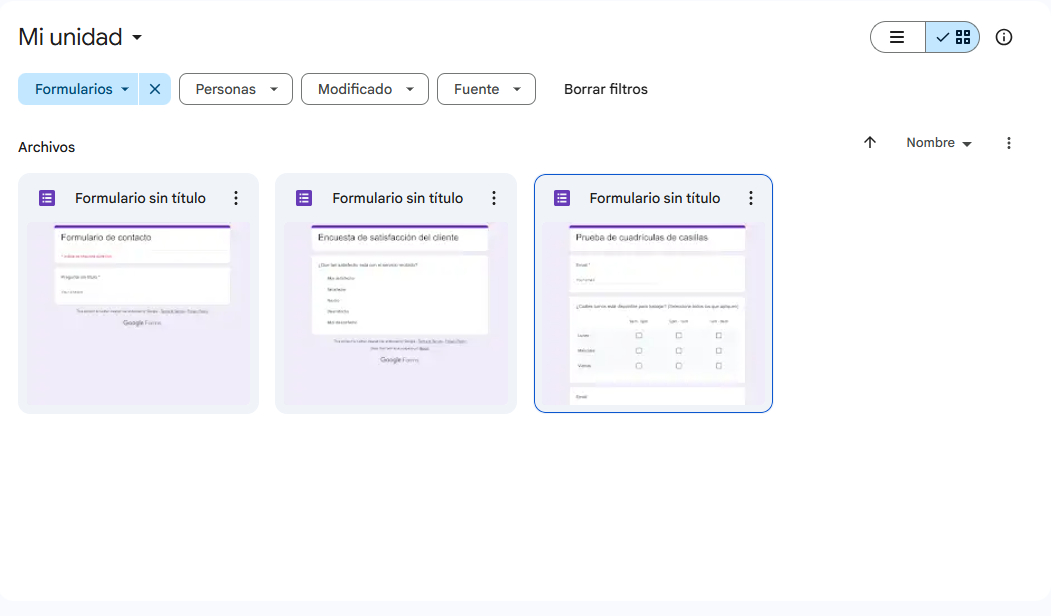
- Abra las respuestas de su formulario.
Haga clic en Respuestas encima del formulario para acceder a las herramientas de análisis. Luego, desplácese hacia abajo para ver el resumen de las respuestas, que muestra los datos en gráficos fáciles de interpretar.
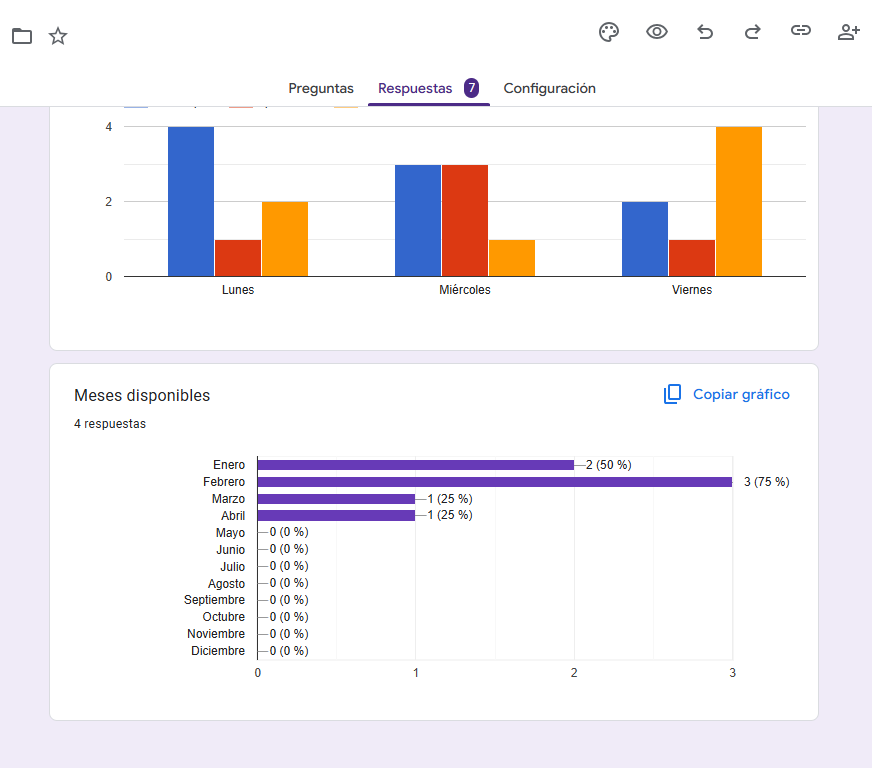
- Ver datos sobre preguntas o encuestados individuales.
Vaya a la pestaña Pregunta, debajo de Respuestas, para ver los datos de las respuestas de cada pregunta. También puede ir a la pestaña Individual para ver las respuestas de cada encuestado.
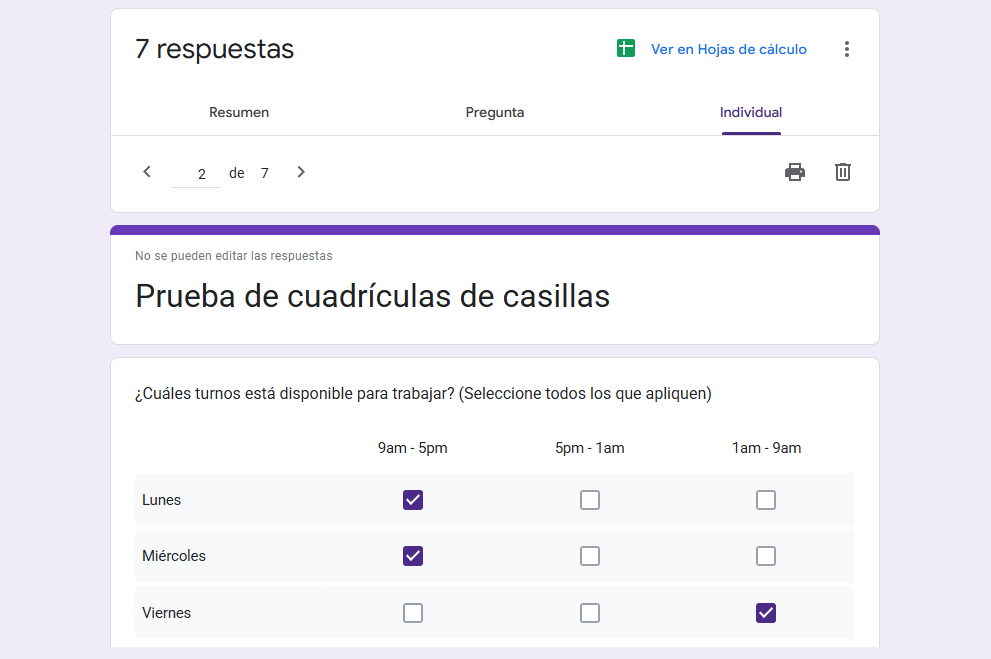
Google Forms le permite revisar las respuestas de los formularios en cualquier formato que necesite, pero ¿qué sucede si necesita un análisis detallado sobre quiénes interactúan con sus formularios y cómo lo hacen? Siga leyendo para descubrir cómo puede consultar las herramientas de análisis de Google Forms.
Cómo obtener las respuestas de Google Forms en Google Analytics
Google Analytics es una plataforma versátil que permite a los propietarios de sitios web hacer seguimiento y medir el rendimiento de su sitio en términos de tráfico web y métricas de interacción. Aunque no hay una forma directa de vincular sus formularios de Google a Google Analytics, puede insertar su formulario como un iframe en una página web y luego recopilar datos de rendimiento a nivel de página con Google Analytics.
A continuación, le explicamos cómo configurar una cuenta de Google Analytics para hacerlo:
- Abra Google Analytics y asigne un nombre a su cuenta.
Vaya a analytics.google.com. Haga clic en el botón Empezar a medir.
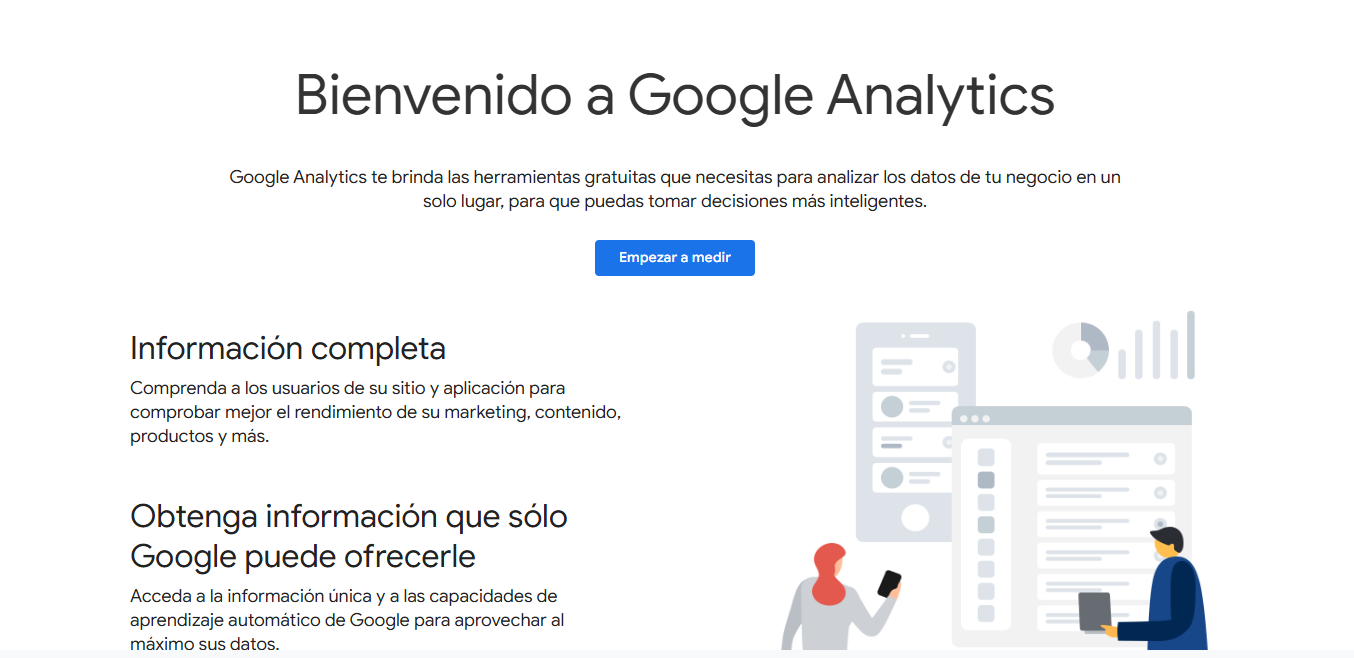
- Una vez que se abra el menú de configuración, escriba un nombre para su cuenta en el cuadro de texto. Luego, desplácese hasta el final de la página y haga clic en Siguiente para continuar.
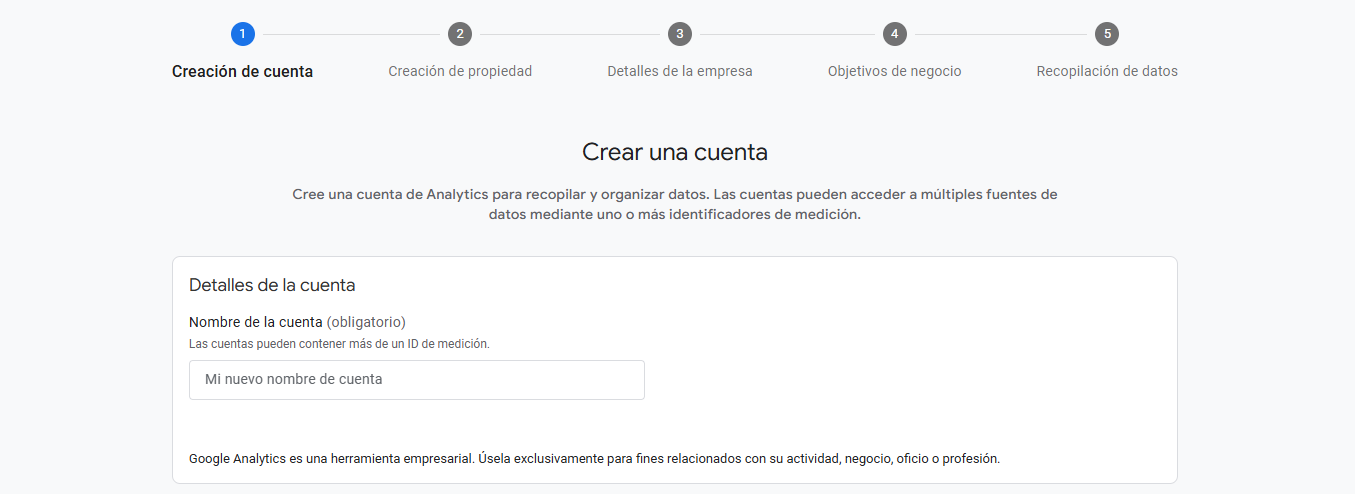
- Siga el resto de las instrucciones tal y como aparecen en la pantalla.
Aquí, puede personalizar la Creación de propiedades, los Detalles comerciales, los Objetivos comerciales y la Recopilación de datos.
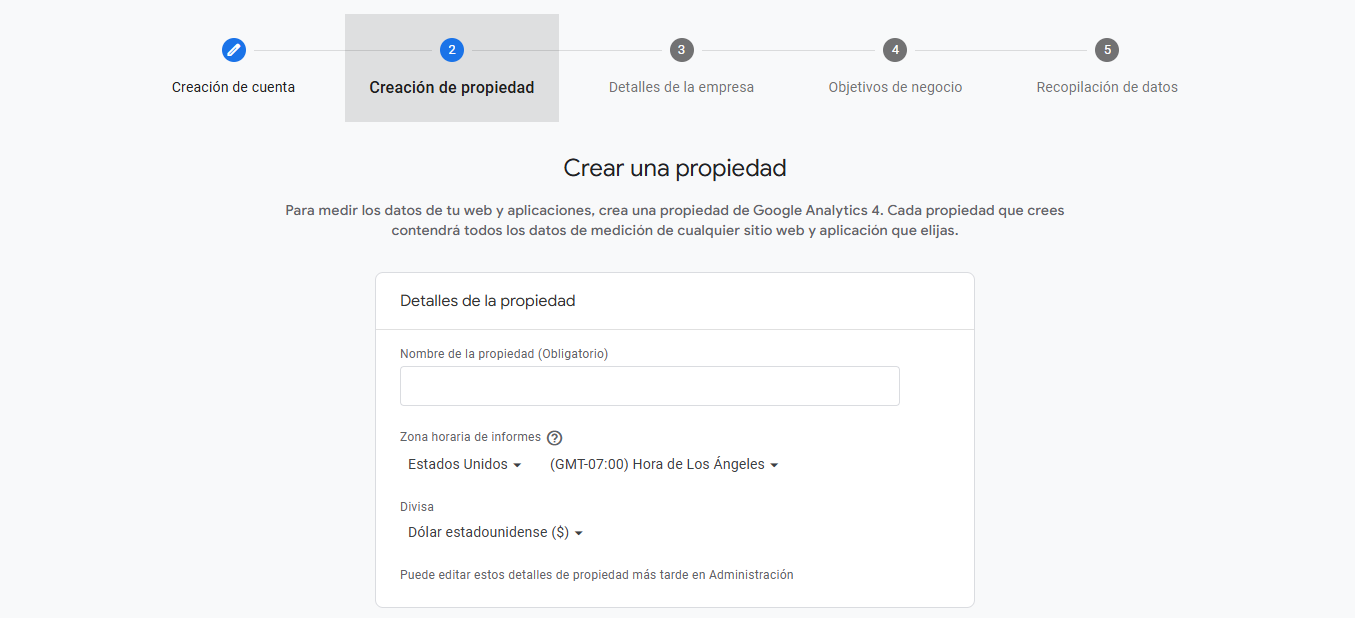
- Conecte su sitio web a Google Analytics.
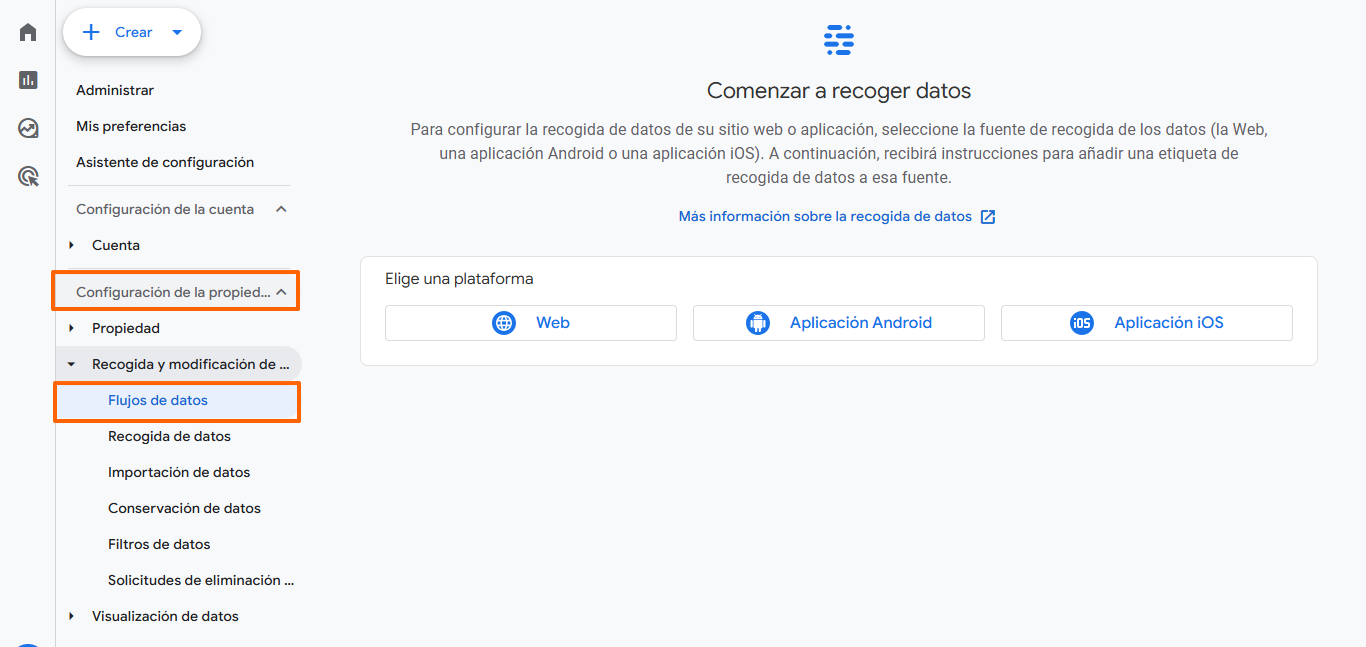
En el menú desplegable de Configuración de la propiedad en su panel de Google Analytics, seleccione Recopilación y modificación de datos. Esto abrirá otro menú desplegable.
Seleccione Flujos de datos en ese menú y luego haga clic en la opción Web para elegir un sitio web como su plataforma. Pegue la URL de su sitio web en el cuadro de texto URL del sitio web y asigne un nombre a su flujo. Haga clic en el botón Crear flujo. Accederá a una página de confirmación que le informará que la recopilación de datos puede tardar hasta 48 horas en comenzar.
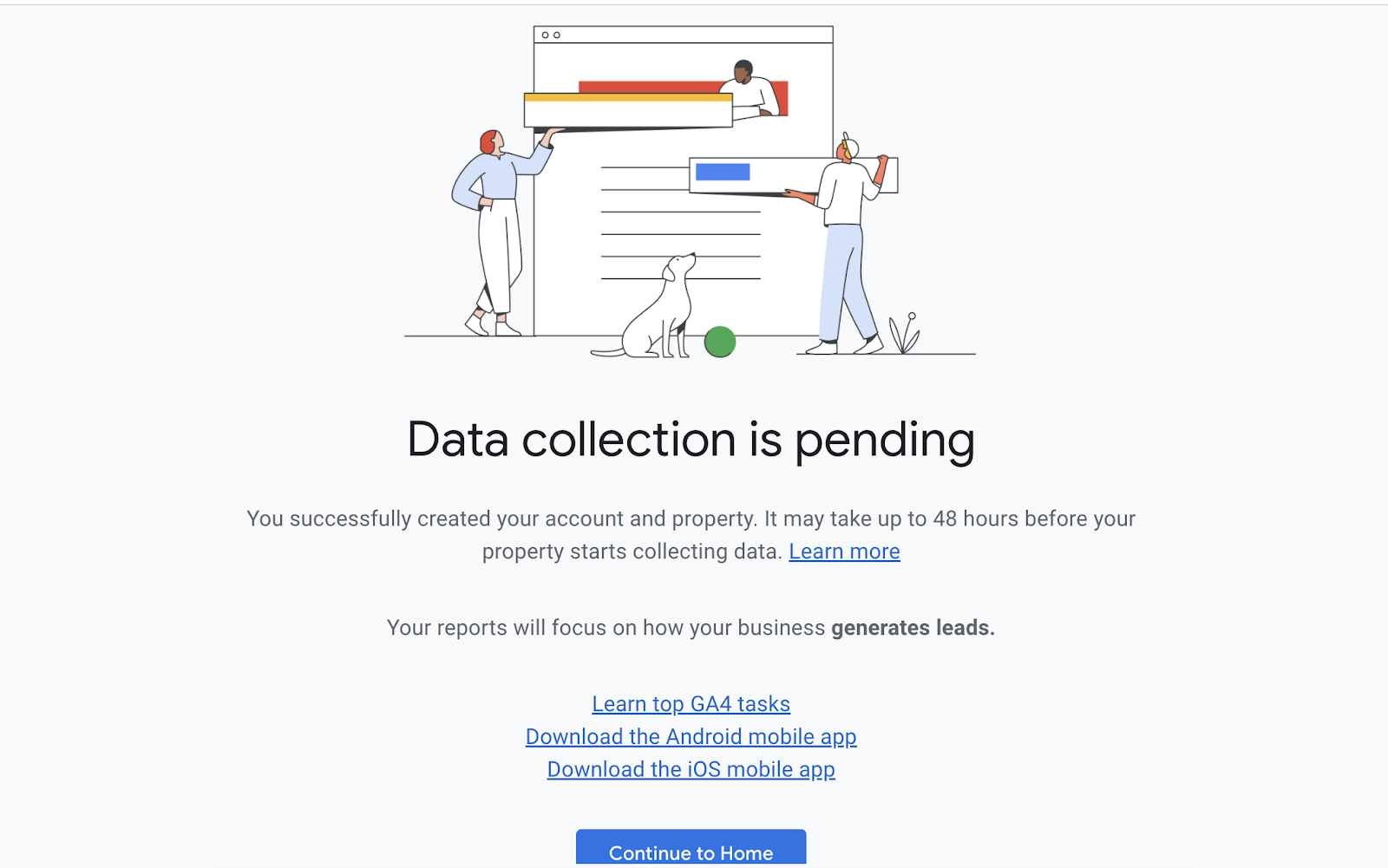
Una vez que complete este último paso, su cuenta de Google Analytics estará lista para comenzar a hacer seguimiento del tráfico y la interacción. Esto significa que puede insertar su formulario de Google como un iframe en una de sus páginas web y conectar Google Analytics para comenzar a hacer seguimiento de los datos.
Consejo profesional
¿Necesita trabajar con los datos de sus formularios en Microsoft Excel? Siga esta guía para convertir Google Forms a Excel y exportar las respuestas de Google Sheets a un archivo de Excel.
Por qué Jotform es la principal alternativa a las analíticas de Google Forms
¿Quiere utilizar Google Analytics para hacer seguimiento de los datos directamente desde su formulario? Pruebe una alternativa a Google Forms como Jotform.
Jotform es un creador de formularios en línea muy seguro y fácil de utilizar, con más de 25 millones de usuarios. La plataforma ofrece más de 20,000 plantillas totalmente personalizables para comenzar a crear formularios.
Los formularios de Jotform también se integran con las herramientas de Google, lo que garantiza una transición fluida con interrupciones mínimas en su flujo de trabajo actual. Con medidas de seguridad de primer nivel y funciones compatibles con dispositivos móviles, Jotform es una solución integral para recopilar datos de manera eficiente.
Cómo usar las analíticas de Jotform
Ver las respuestas del formulario en Jotform es fácil. Así es como se hace:
- Abra su formulario o cree uno nuevo.
Vaya a Mis Formularios en Jotform y seleccione el formulario cuyas respuestas desea revisar. También puede hacer clic en el botón Crear formulario en la parte superior izquierda para crear uno nuevo.
- Vea los datos del formulario en una tabla.
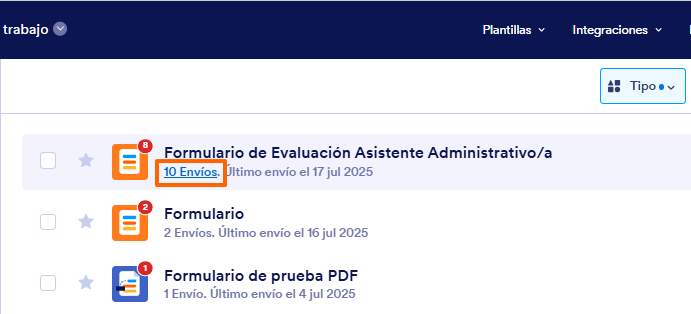
Haga clic en el enlace Envíos debajo del título del formulario. Esto abrirá una tabla que enumera cada envío, con una columna para cada campo de su formulario.
- Utilice el Creador de Reportes de Jotform para visualizar sus datos.
En la tabla de su formulario, haga clic en el botón Nueva pestaña y luego en el icono de Reportes. Una vez que haga clic en Siguiente, seleccione en el menú el formulario para el que desea crear un reporte. Haga clic en Siguiente nuevamente.
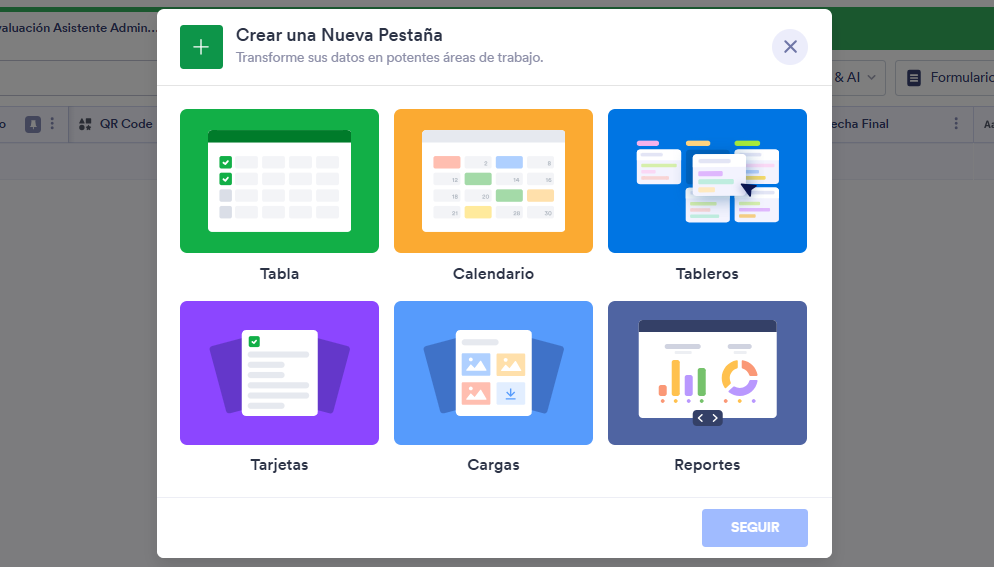
Elija el estilo de reporte que desee (En blanco, Extendido o Compacto) en el siguiente menú y haga clic en Siguiente. Esto generará una presentación de diapositivas con los datos completados automáticamente. Edite las diapositivas y las visualizaciones de datos según sus necesidades.
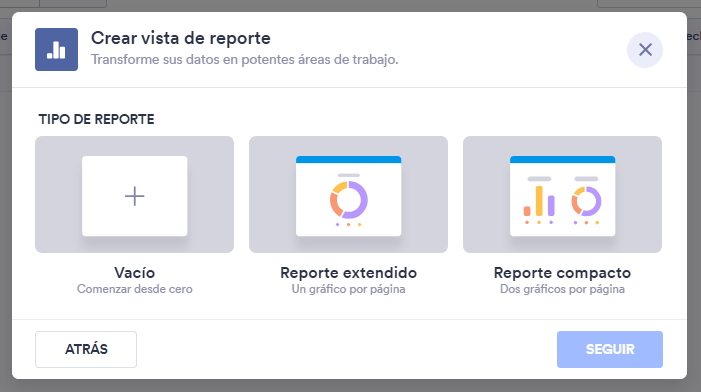
Utilizar las herramientas de análisis de Jotform es fácil y, gracias a su integración con Google Analytics, hacer seguimiento de los datos de los formularios también es un proceso sencillo.
Cómo rastrear las respuestas de Jotform con Google Analytics
Con Jotform, es fácil implementar un seguimiento detallado de los datos de rendimiento de su formulario con Google Analytics:
- Siga los pasos de esta guía para configurar su cuenta de Google Analytics, Google Tag Manager (GTM) y los activadores.
Una vez hecho esto, deberá insertar su formulario de Jotform y Google Tag Manager (GTM) en su sitio web.
- Busque y copie el código de inserción.
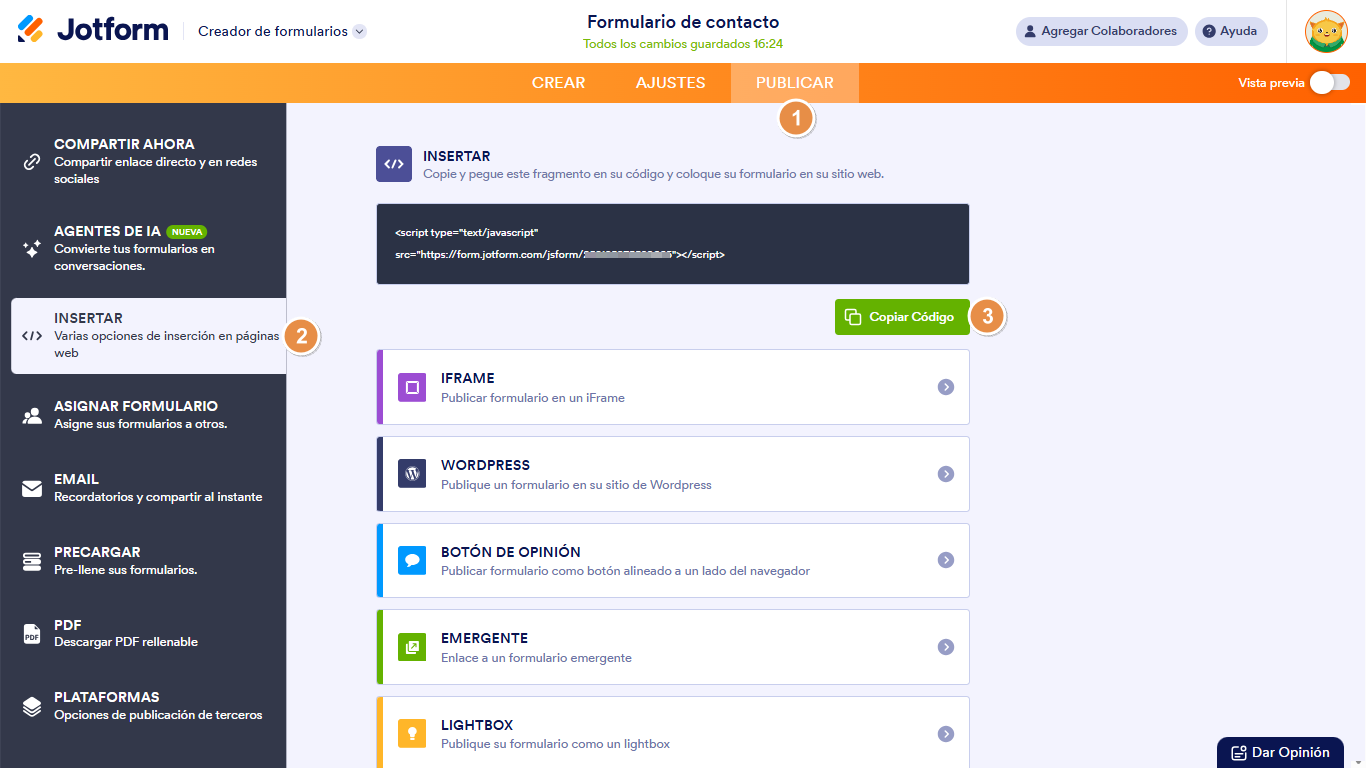
En el Creador de formularios de Jotform, abra su formulario y haga clic en la pestaña Publicar. Haga clic en la opción Insertar en el menú de la izquierda y luego seleccione Copiar código.
- Conecte su cuenta de GTM con su sitio web.
Abra el editor de su sitio web e inserte el código en la página de la que desea hacer seguimiento. Luego, regrese a su cuenta de GTM y haga clic en el contenedor que desea instalar en su sitio web. Copie el código del contenedor y añádalo a las etiquetas de encabezado y cuerpo de su sitio web según las instrucciones. Haga clic en el botón Guardar para guardar la nueva configuración de seguimiento de formularios.
Google Forms facilita la visualización de las respuestas de sus formularios y la toma de decisiones más informadas. Google Analytics también proporciona información sobre las métricas de rendimiento de sus formularios, pero combinar ambas herramientas no es tan sencillo como parece. Jotform es una excelente alternativa.
Para analizar los datos de sus formularios de manera más fácil y versátil, el Creador de reportes de Jotform le ofrece las herramientas necesarias para crear visualizaciones de datos altamente personalizables con la apariencia que desee. Además, como Jotform se integra fácilmente con Google Analytics, puede obtener métricas de rendimiento para optimizar sus formularios sin las limitaciones de Google Forms.
Foto por Lukas












Enviar Comentario: