

Pasos para crear un formulario de comentarios en Google Forms
- Abra un formulario existente o cree uno nuevo desde la página de inicio.
- En el creador de formularios, seleccione el icono de más en la barra de herramientas.
- Cambie el tipo de pregunta.
- Una vez que haya añadido todas sus preguntas, comparta su formulario.
- Visualice las respuestas haciendo clic en la pestaña Respuestas.
Tutorial interactivo paso a paso
No importa qué producto o servicio ofrezca, los comentarios de los consumidores pueden ayudarle a entender qué está funcionando bien y qué se puede mejorar.
Aunque puede obtener información sobre las opiniones de los clientes en sitios de reseñas de terceros, recopilar comentarios directamente le permite abordar problemas y temas específicos y llegar directamente a los grupos de clientes más relevantes, como los visitantes recientes del sitio web o aquellos que realizaron compras el último mes.
Los formularios son una forma esencial de recopilar comentarios. Puede usar creadores de formularios en línea como Google Forms para crear y distribuir sus propios formularios de comentarios y analizar las respuestas.
A continuación, encontrará un desglose de cómo crear un formulario de comentarios en Google Forms.
Cómo crear un formulario de comentarios en Google Forms
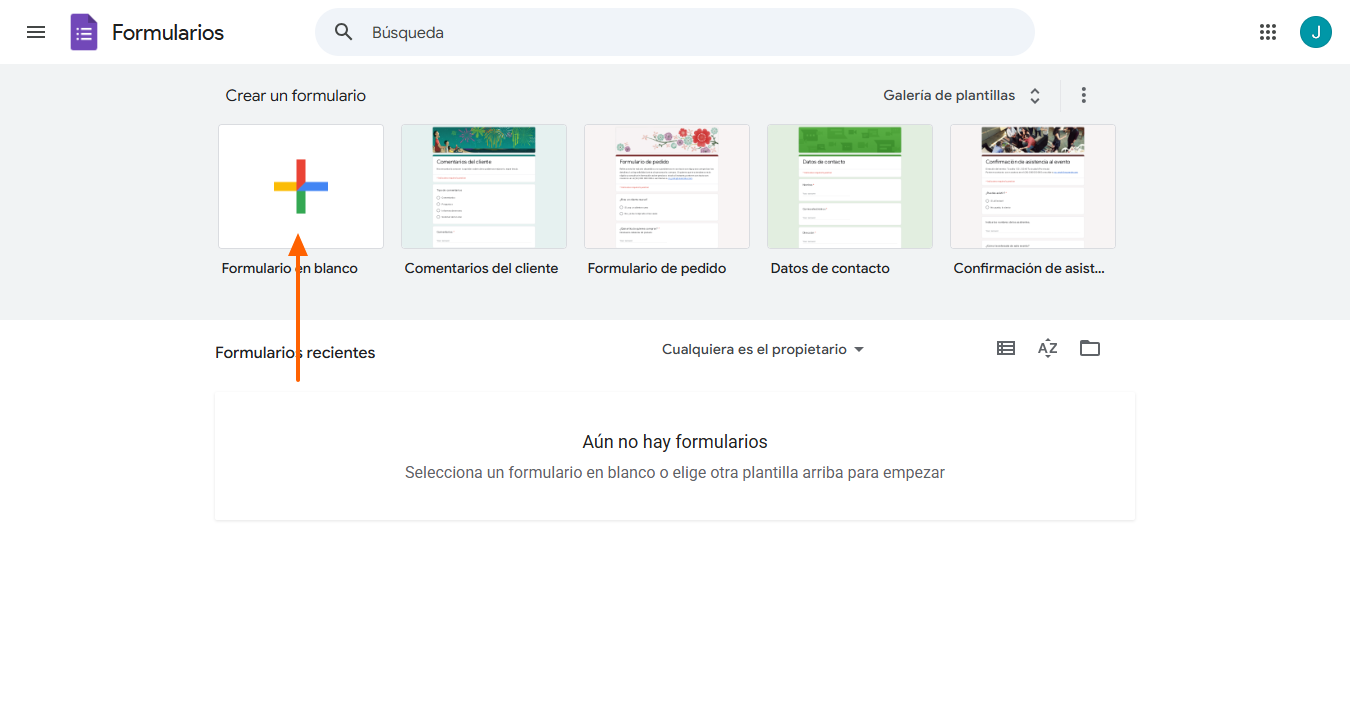
- Desde la página de inicio de Google Forms, abra un formulario existente o cree uno nuevo seleccionando el botón Formulario en blanco en la parte superior de la página.
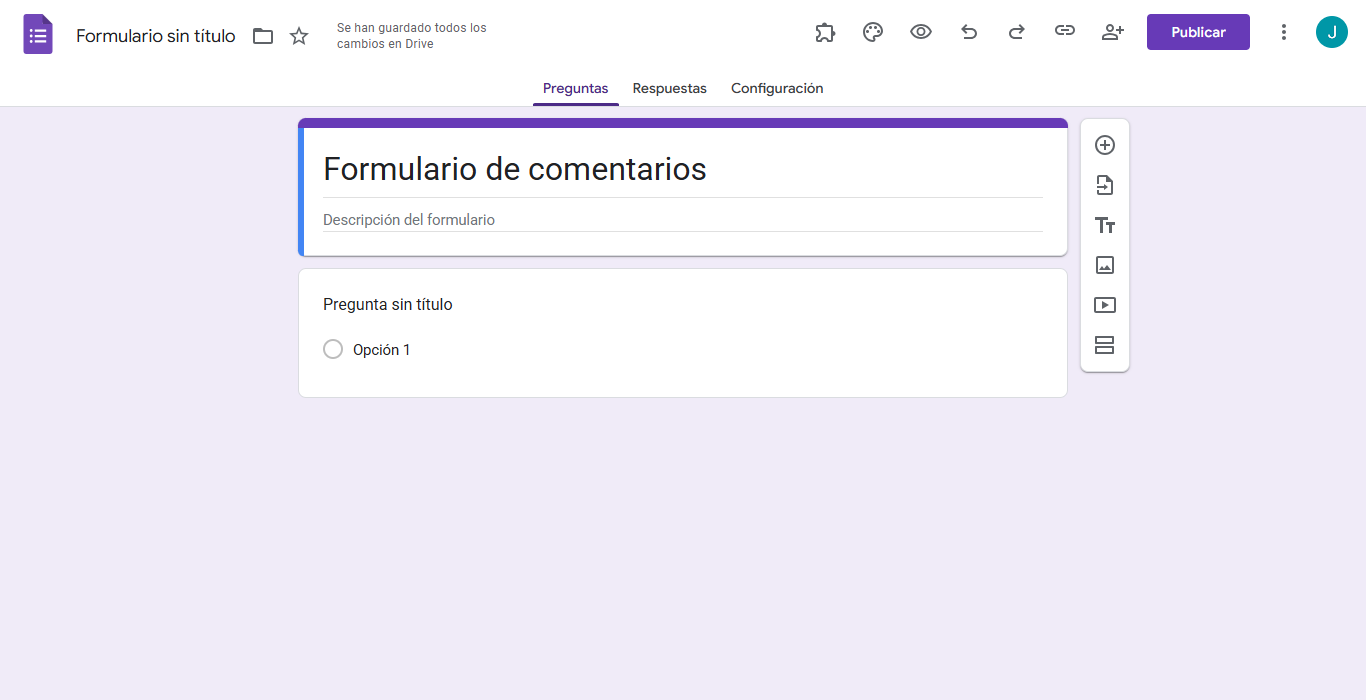
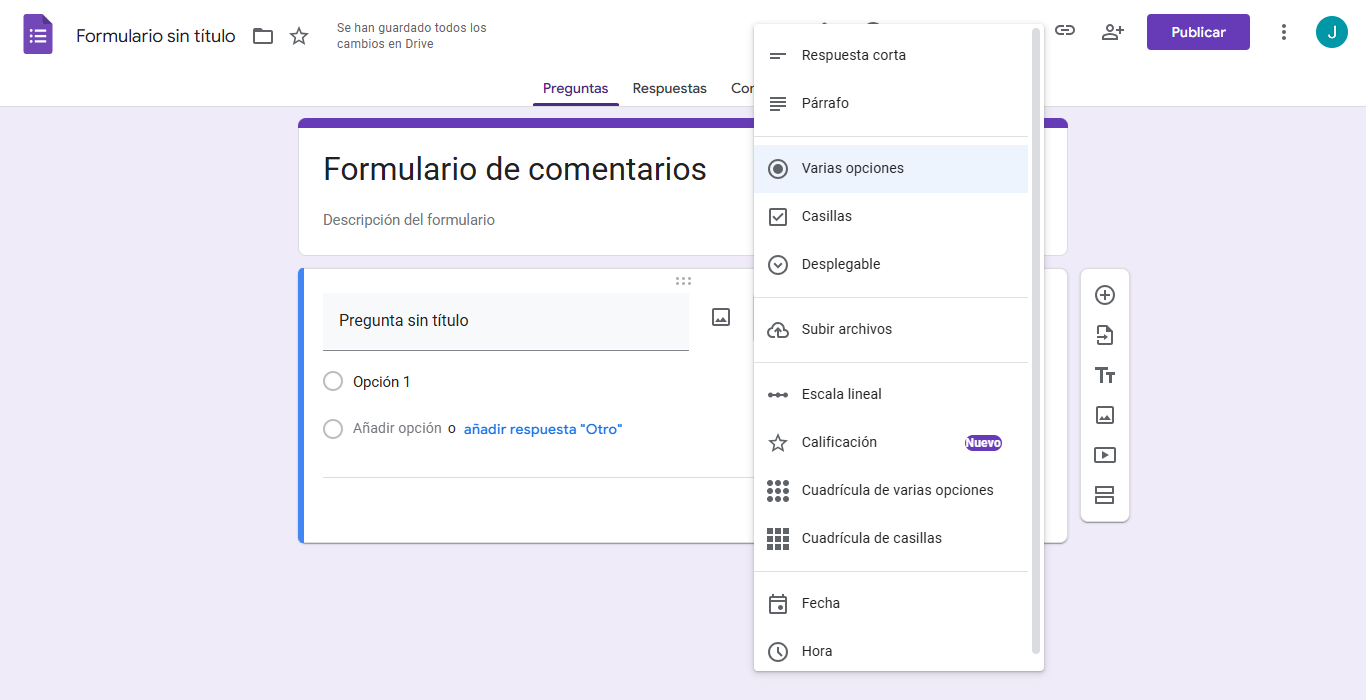
- En el creador de formularios, seleccione el icono de más en la barra de herramientas a la derecha para añadir preguntas a su formulario. Aunque no hay límite en el número de preguntas que puede incluir, tenga en cuenta que es probable que reciba más respuestas a una encuesta corta o de longitud media.
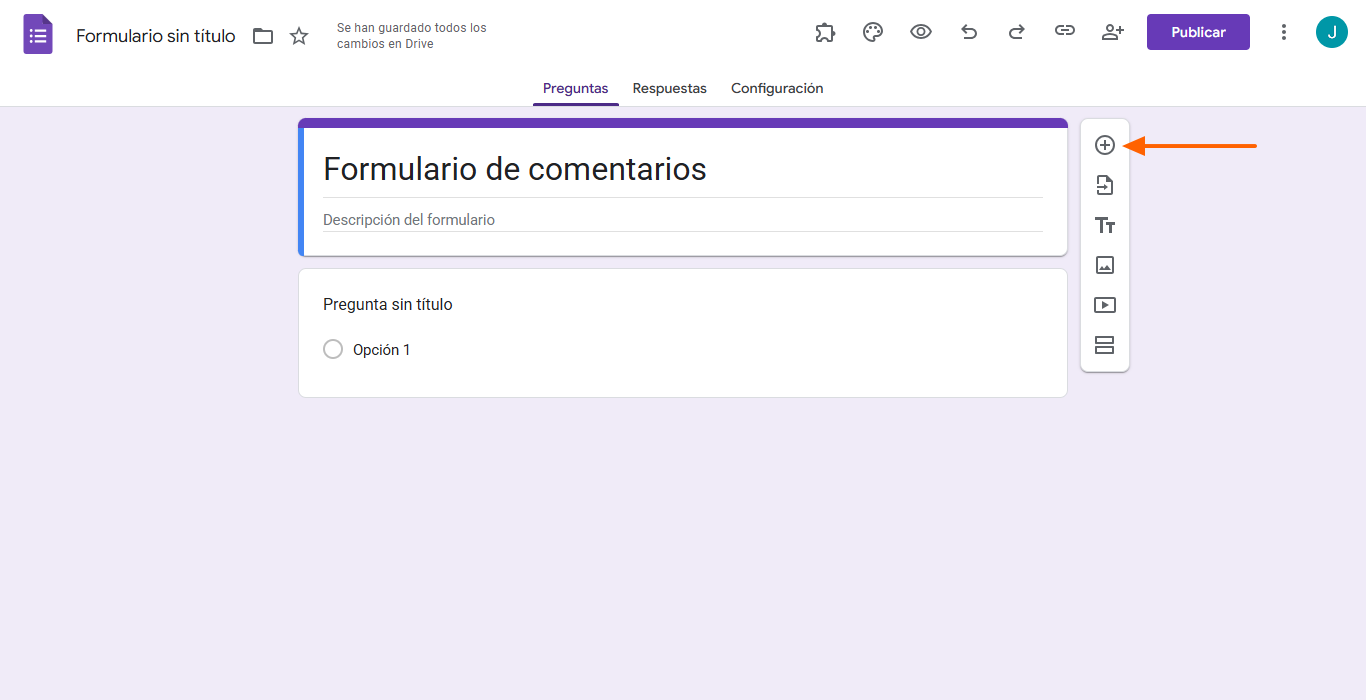
- Cambie el tipo de pregunta haciendo clic en el menú desplegable del campo de la pregunta y seleccionando el tipo de pregunta que desee. Es una buena idea incluir una variedad de tipos de preguntas en un formulario de comentarios para mantener a los encuestados interesados. Algunos tipos de preguntas son particularmente adecuados para formularios de comentarios, como preguntas de escala, preguntas de opción múltiple y respuestas de texto abierto.
- Una vez que haya añadido todas sus preguntas, comparta su formulario seleccionando el botón Enviar en la esquina superior derecha. Aquí puede elegir enviar el formulario directamente por correo electrónico, copiar un enlace al formulario, incrustarlo en su sitio web o compartirlo en redes sociales.
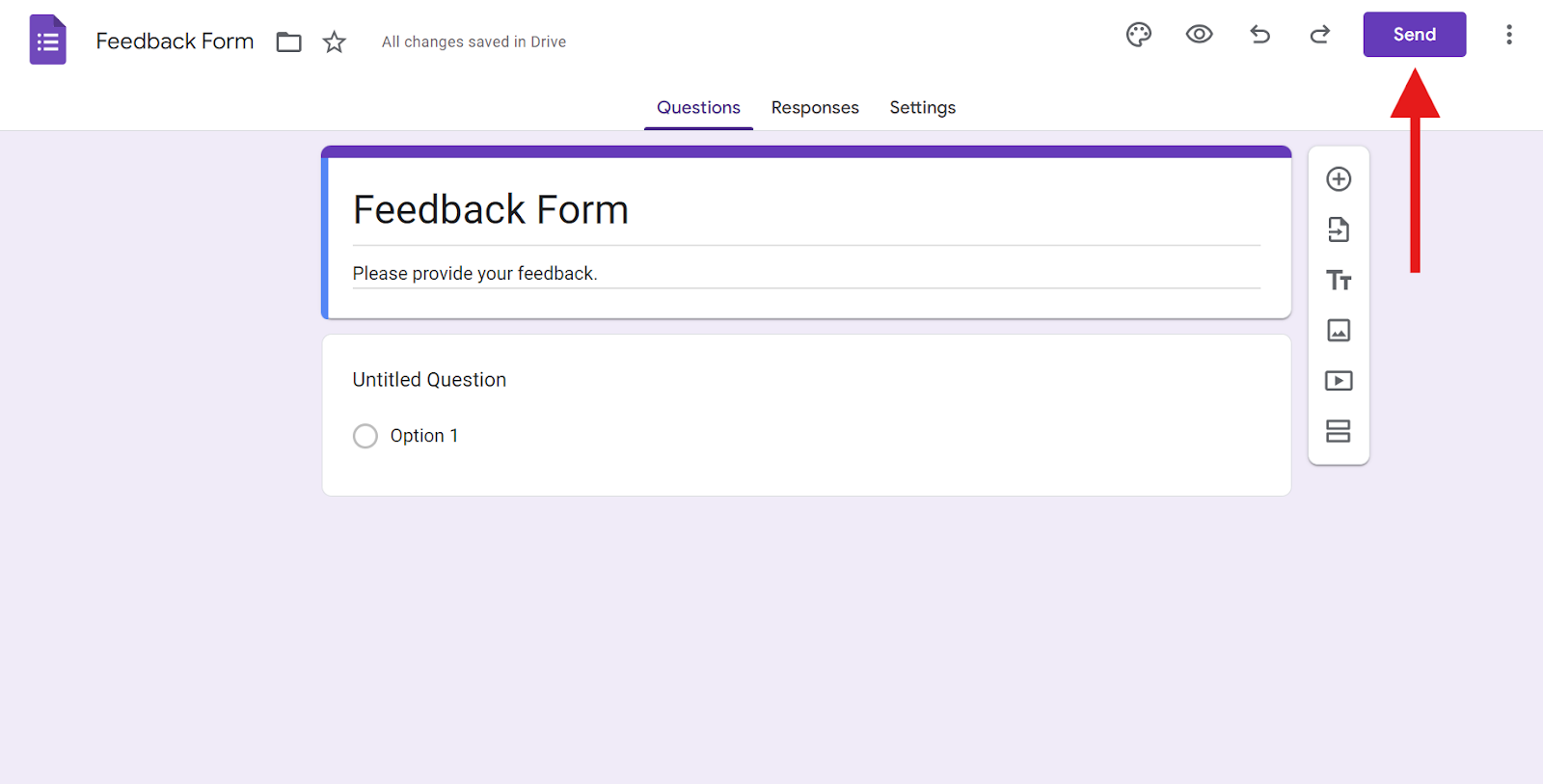
- Una vez que haya recibido respuestas a su formulario de comentarios, puede verlas haciendo clic en la pestaña Respuestas.
Cómo analizar los resultados de su formulario de comentarios en Google Forms
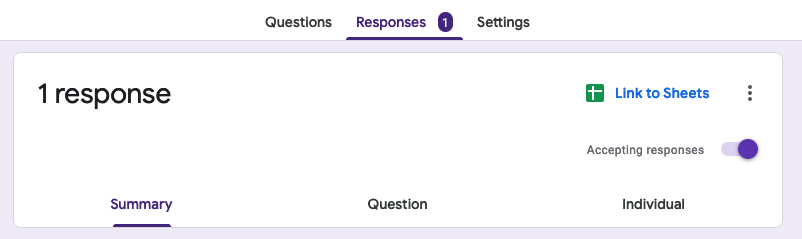
La pantalla de Respuestas le permite ver las respuestas en tres formatos:
- Resumen muestra un desglose de las respuestas en forma de gráfico.
- Pregunta muestra las respuestas pregunta por pregunta.
- Individual muestra el formulario enviado por cada encuestado individualmente.
Si desea ver los envíos del formulario en formato de hoja de cálculo, Google Forms le permite vincularlos a una hoja de cálculo de Google o descargarlos en un archivo CSV. En la pantalla de Respuestas, seleccione el botón Enlazar a Hojas de cálculo y luego, en el cuadro de diálogo, elija entre crear una nueva hoja de cálculo para guardar los datos o seleccionar una hoja de cálculo existente. Para descargar las respuestas, seleccione el icono de tres puntos y haga clic en Descargar respuestas (.csv).
Consejo profesional
La configuración de un formulario de contacto de Google Forms también puede servir como un formulario de comentarios sencillo, lo que le permite recopilar preguntas, comentarios y sugerencias de clientes en un solo lugar.
Una alternativa potente a Google Forms: Jotform
Aunque Google Forms es una herramienta popular, tiene limitaciones, como la necesidad de una conexión a internet para recopilar datos y opciones limitadas de personalización y tipos de preguntas.
Si desea explorar alternativas a Google Forms, puede considerar Jotform.


Jotform es un potente creador de formularios en línea con una interfaz de arrastrar y soltar; una gran variedad de campos de formulario y tipos de preguntas para elegir, incluyendo menús desplegables, preguntas de opción múltiple, valoraciones con estrellas, escalas y tablas de entrada; una extensa biblioteca de más de 20,000 plantillas de formularios personalizables, incluyendo más de 700 plantillas de formularios de comentarios; más de 240 integraciones de software; y un creador de aplicaciones sin código que puede usar para crear una aplicación dedicada a la recopilación de comentarios.
Cómo crear formularios de comentarios en Jotform
Aquí tiene una guía paso a paso para crear un formulario de comentarios en Jotform:
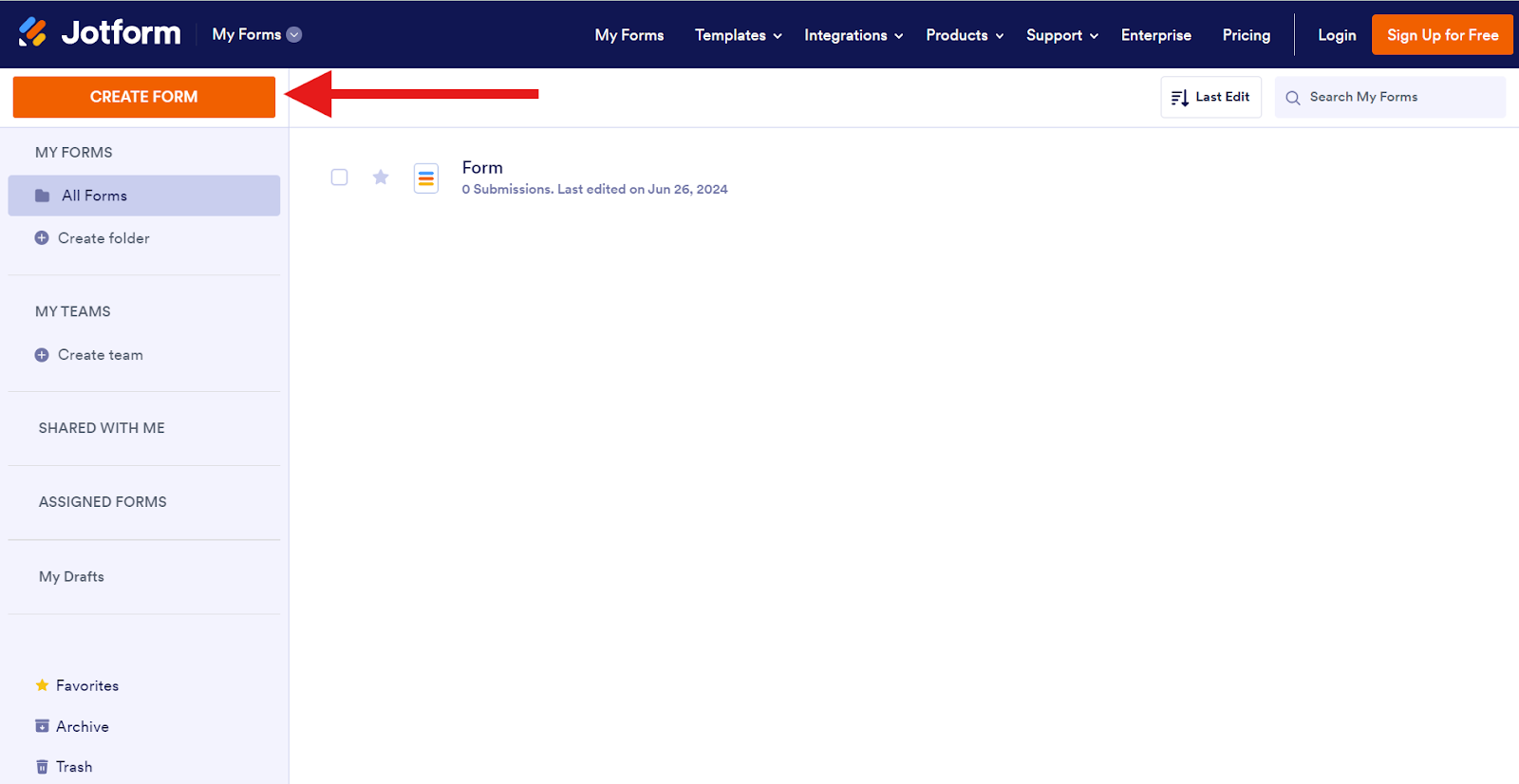
- Inicie sesión en su cuenta de Jotform. Haga clic en el botón de Crear formulario y elija comenzar un nuevo formulario desde cero o utilizar una plantilla existente.
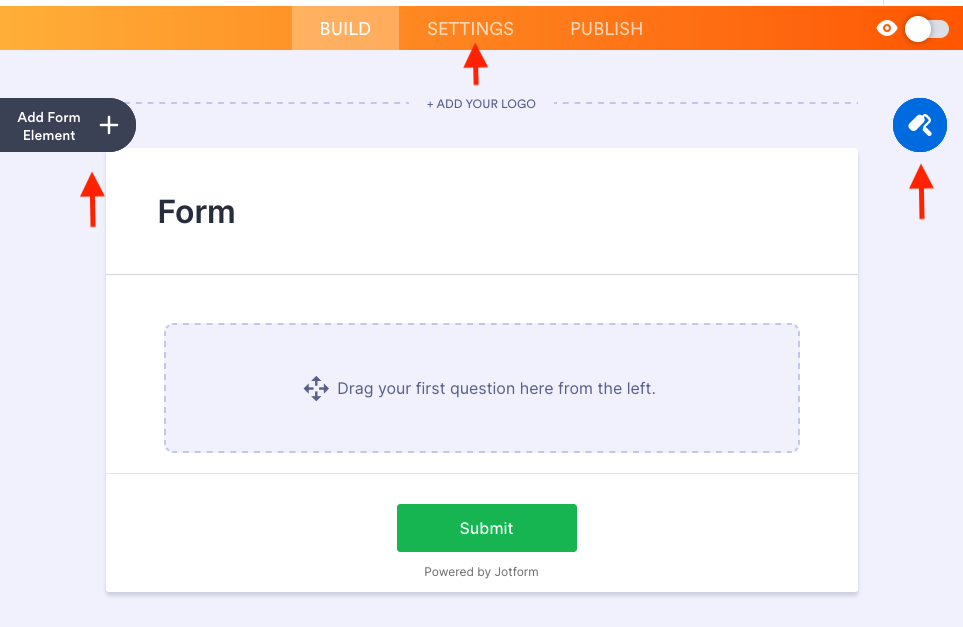
- En el Creador de Formularios, puede añadir preguntas y otros campos haciendo clic en el botón Agregar elemento de formulario y seleccionando un elemento del formulario o arrastrándolo y soltándolo en su formulario, acceder a las opciones de personalización de diseño haciendo clic en el botón Diseñador de formularios y ver las opciones de configuración del formulario haciendo clic en la pestaña Configuración.
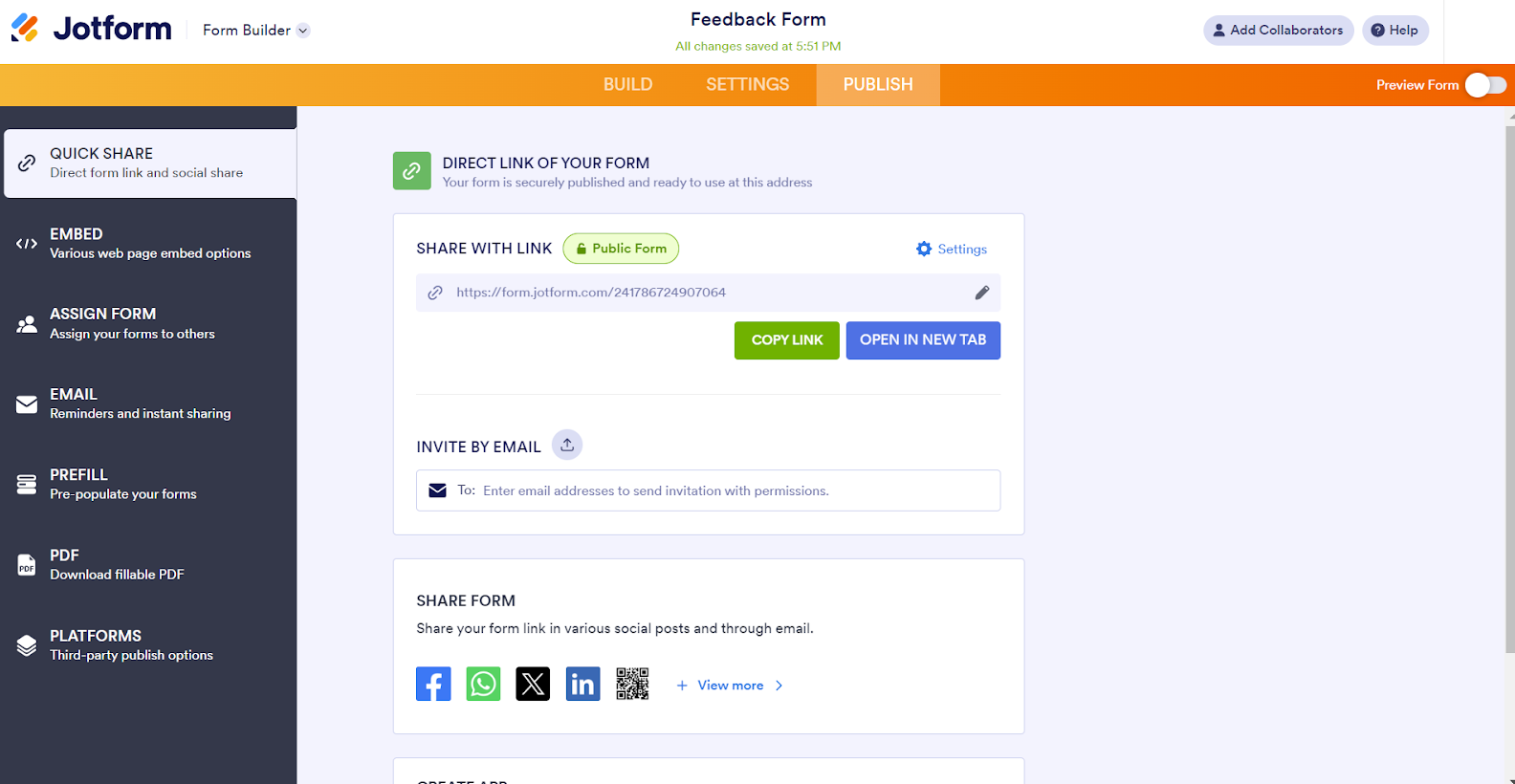
- Una vez que haya añadido todas sus preguntas, comparta su formulario haciendo clic en el botón Publicar. Jotform ofrece una variedad de opciones para compartir: correo electrónico, enlace, incrustación en un sitio web, código QR, redes sociales y descarga en PDF.
Después de recibir las respuestas, puede usar el Creador de reportes de Jotform para generar automáticamente un reporte personalizable que le permita analizar visualmente los resultados y obtener información más detallada sobre las perspectivas de los encuestados. Puede compartir fácilmente los reportes por correo electrónico o URL, integrarlos en su sitio web o descargarlos como archivos PDF.
También puede ver los resultados en formato de tabla con Jotform Tablas y descargar los datos como un archivo CSV, un archivo de Excel o un archivo PDF.
Aproveche al máximo los formularios de comentarios
Recopilar comentarios útiles es esencial para entender las preferencias de los clientes y mejorar su negocio. Herramientas como Google Forms y Jotform pueden ayudarle a lograrlo, ya que le permiten crear y compartir fácilmente formularios de comentarios y luego analizar los resultados mediante paneles y tablas. Una vez que tenga los resultados, puede decidir cómo actuar en función de los comentarios de los clientes.
Foto de Liza Summer












Enviar Comentario: