

Cómo duplicar un formulario de Google
- Abra el formulario o cuestionario que desea copiar.
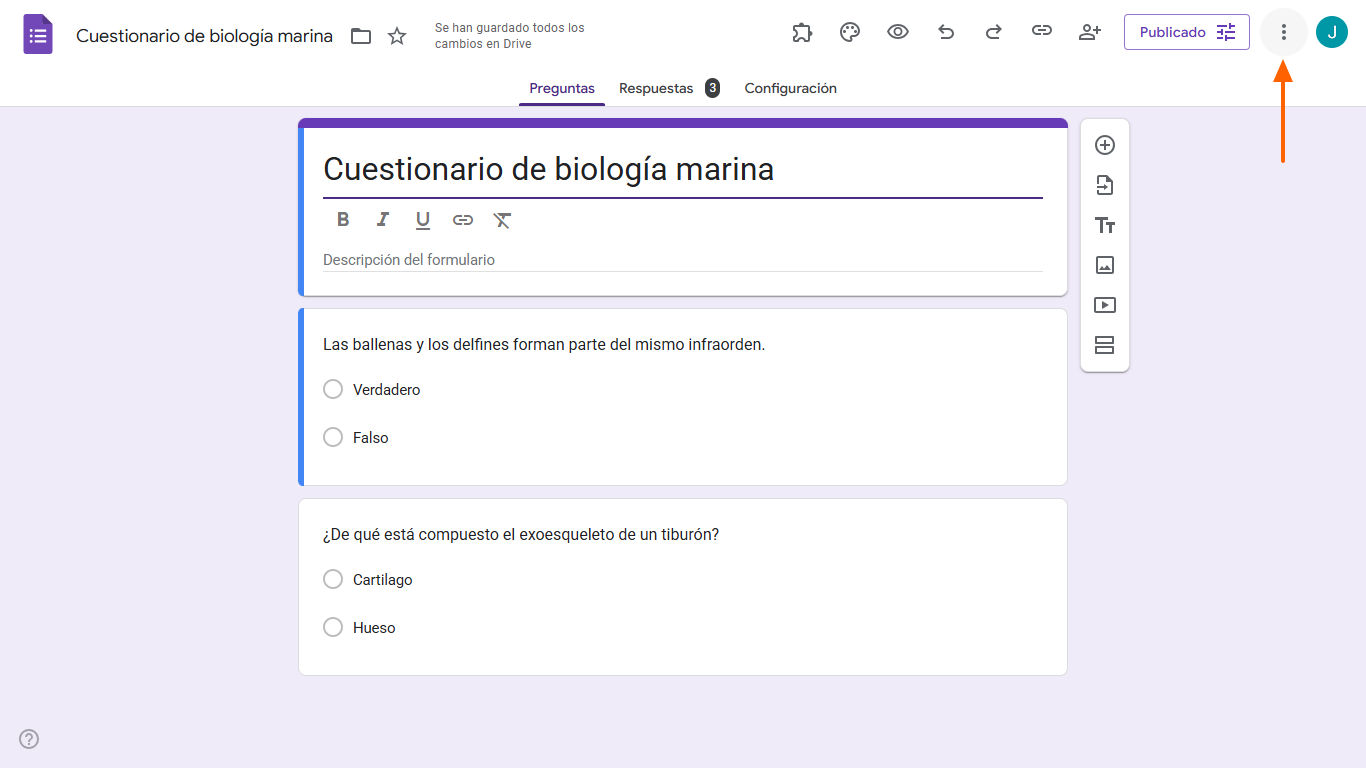
- Haga clic en los tres puntos en la esquina superior derecha.
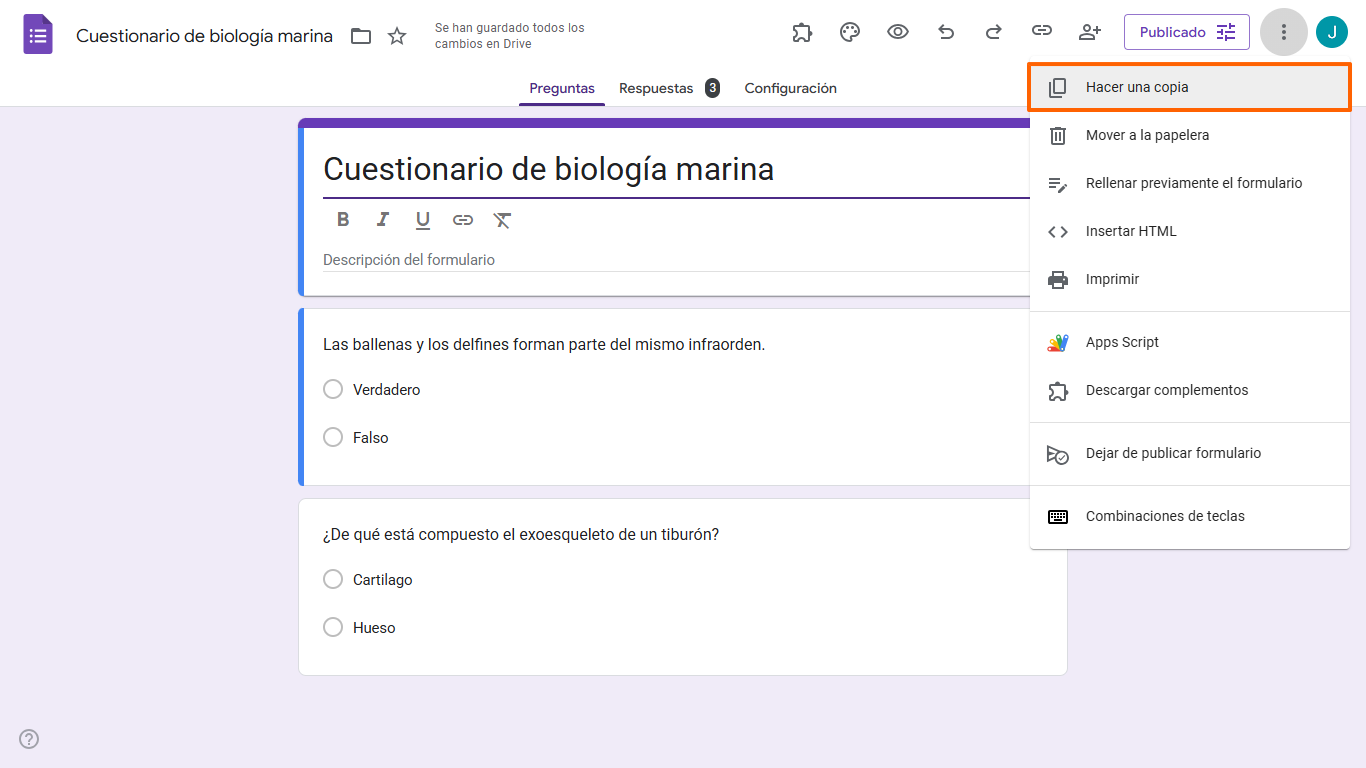
- Seleccione Hacer una copia.
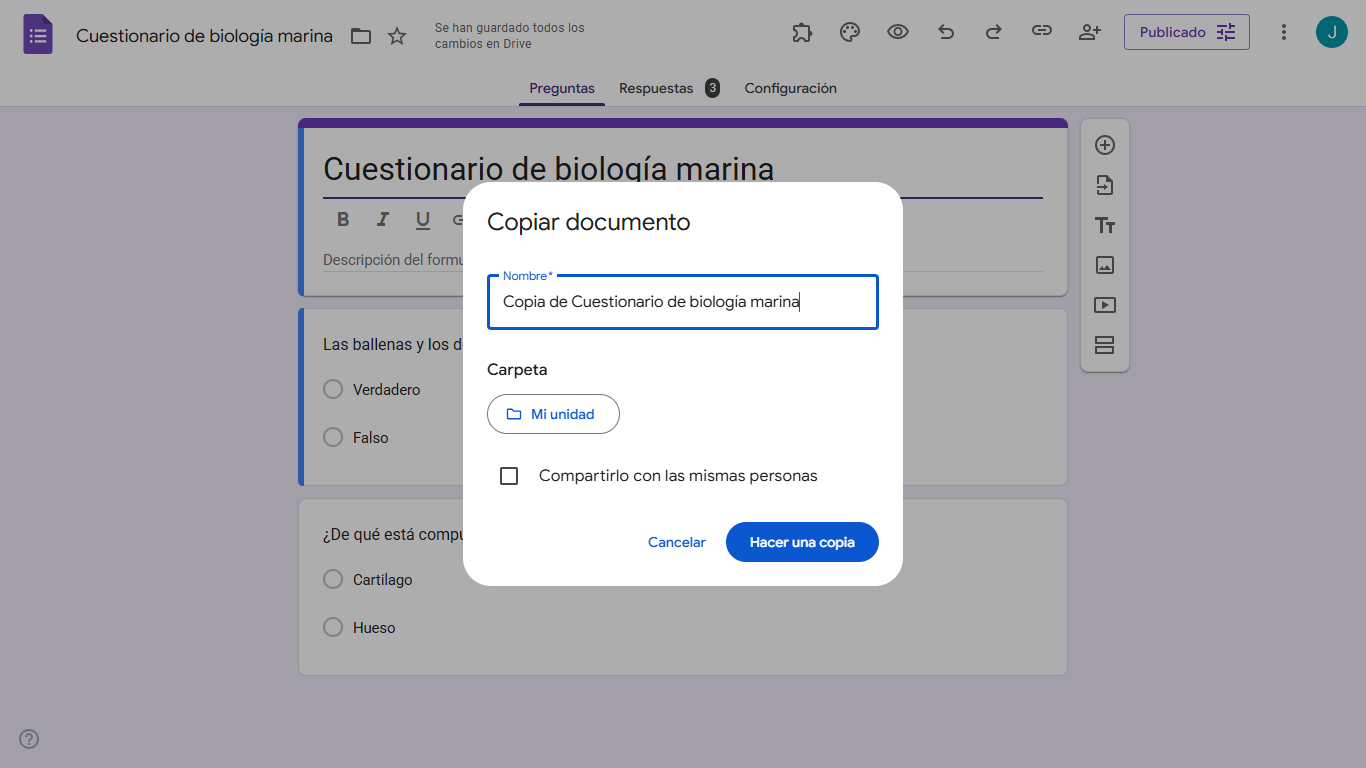
- Introduzca un nombre para su copia.
- Elija una ubicación en Google Drive y decida si desea compartirla con las mismas personas.
- Presione Enter.
Tutorial interactivo paso a paso
Una vez que haya creado y perfeccionado un formulario en línea, es posible que quiera reutilizarlo en una nueva campaña, cuestionario u otro escenario. Pero probablemente no querrá alterar los datos existentes del formulario que ha estado utilizando. En tal caso, es mejor crear un nuevo formulario.
Puede crear un nuevo formulario con Google Forms en solo unos minutos, pero ajustar todos los pequeños detalles puede llevar un poco más de tiempo. Así que es posible que no desee pasar por todo el esfuerzo de reconstruir su formulario desde cero.
Afortunadamente, hay una forma más fácil de reutilizar sus formularios. De hecho, hay más de una forma. En este artículo, veremos cuatro formas de copiar un formulario de Google.


Cómo crear una copia desde el propio formulario
Si ya tiene abierto el formulario, puede duplicarlo en solo tres pasos.
- Haga clic en el botón de menú de tres puntos en la esquina superior derecha.
- A continuación, haga clic en Hacer una copia en el menú desplegable.
- En la ventana que aparece, escriba un nombre para el nuevo formulario y seleccione la carpeta donde desea guardarlo. También tiene la opción de compartir el formulario con las mismas personas que antes. Después de completar estos pasos, haga clic en Hacer una copia.
Esta técnica es bastante sencilla. Pero si tiene varios formularios para copiar o se encuentra copiando formularios con bastante frecuencia, puede volverse un poco tedioso. Afortunadamente, puede copiar formularios directamente desde Google Drive, al igual que lo haría con cualquier documento.


Cómo crear una copia desde Google Drive
Comience navegando hasta el formulario que desea copiar en Google Drive.
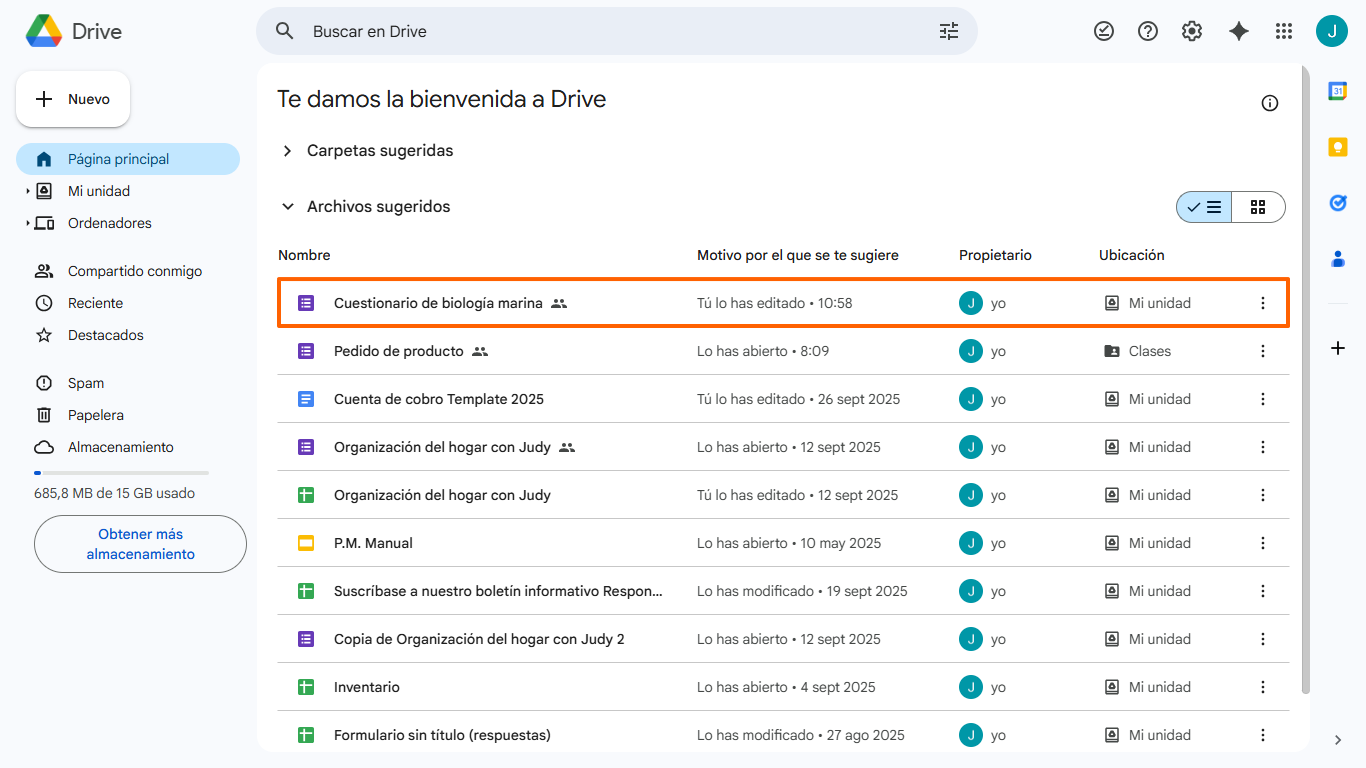
Una vez allí, haga clic derecho en su formulario y seleccione Hacer una copia en el menú desplegable.
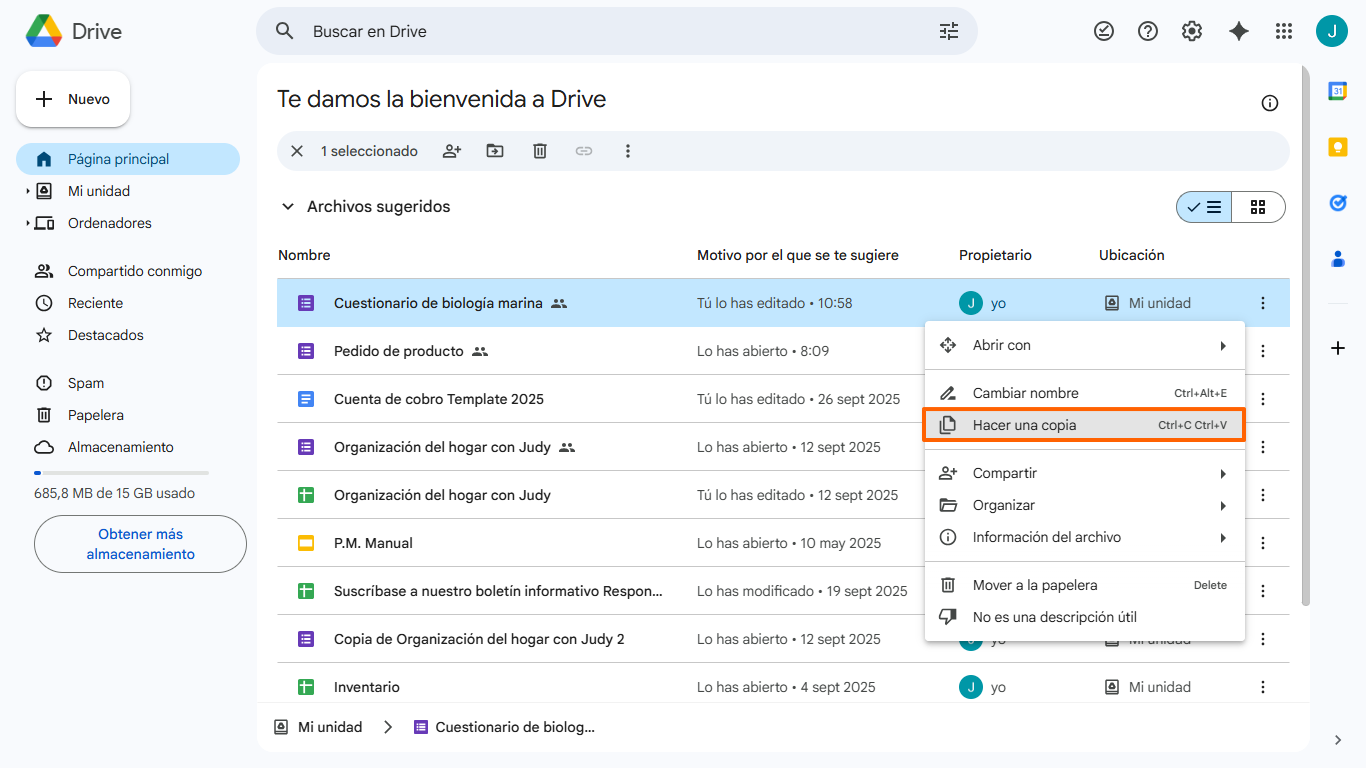
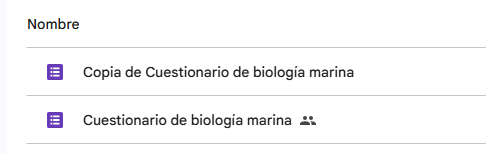
Esto creará una copia con el nombre “Copia de [nombre del archivo original]”. Esto puede resultar confuso, especialmente cuando tiene tres o cuatro copias.
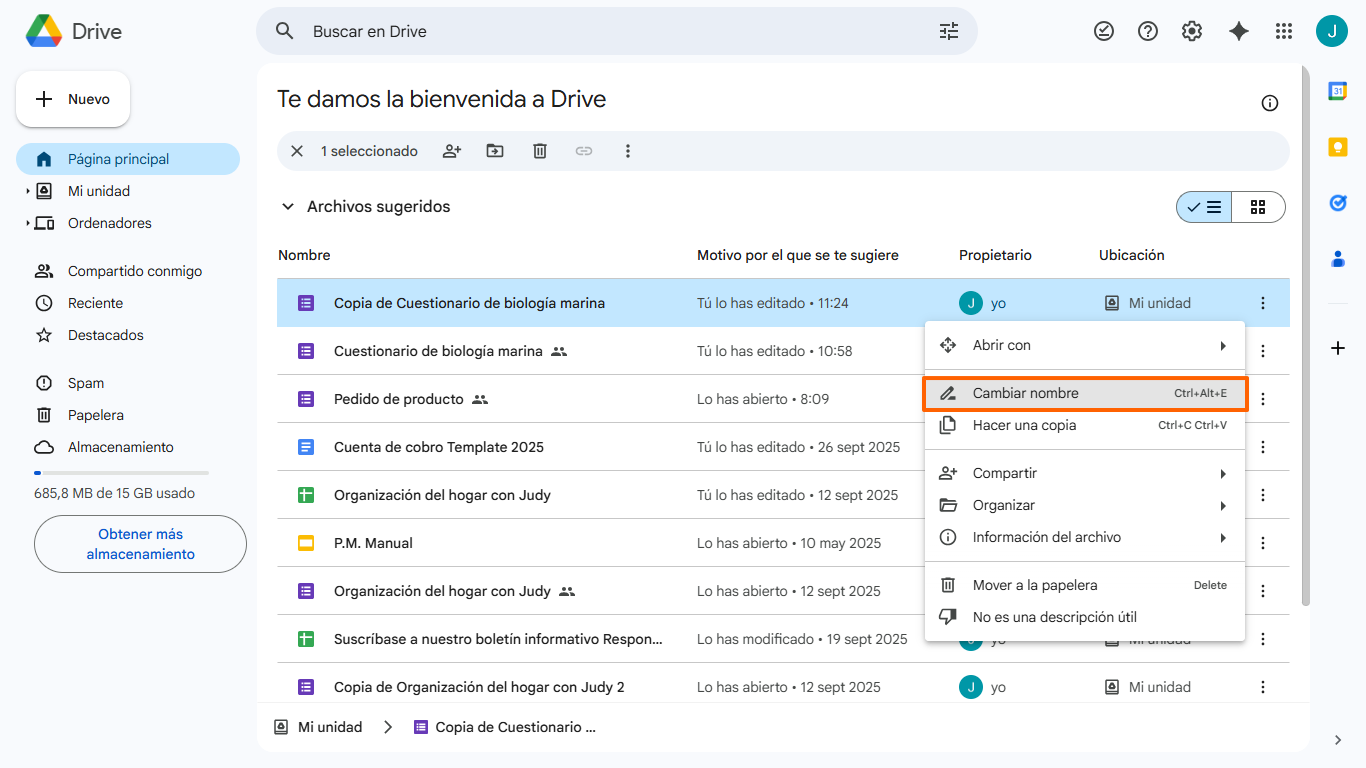
Para mantener las cosas claras, cambie el nombre de la copia. Haga clic derecho en el archivo copiado y seleccione Cambiar nombre en el menú. Escriba un nuevo nombre para el archivo y presione Enter.
Cómo duplicar el formulario de otra persona en Google Forms
Si bien Google tiene una galería de plantillas de formularios, puede que encuentre un formulario creado por otra persona que sería una excelente plantilla. Saber cómo hacer una copia de un formulario de Google creado por otra persona podría ahorrarle tiempo y esfuerzo.
Desafortunadamente, necesita tener acceso de edición a un formulario de Google para hacer una copia. Sin embargo, puede solicitarlo al creador del formulario haciendo clic en el botón Solicitar acceso de edición en la esquina superior derecha. Si el creador le concede el acceso, puede seguir los pasos del 1 al 3 mencionados anteriormente. Si no lo hace, también podría pedirle que comparta el formulario con usted como plantilla.
Cómo duplicar una plantilla de formulario en Google Forms
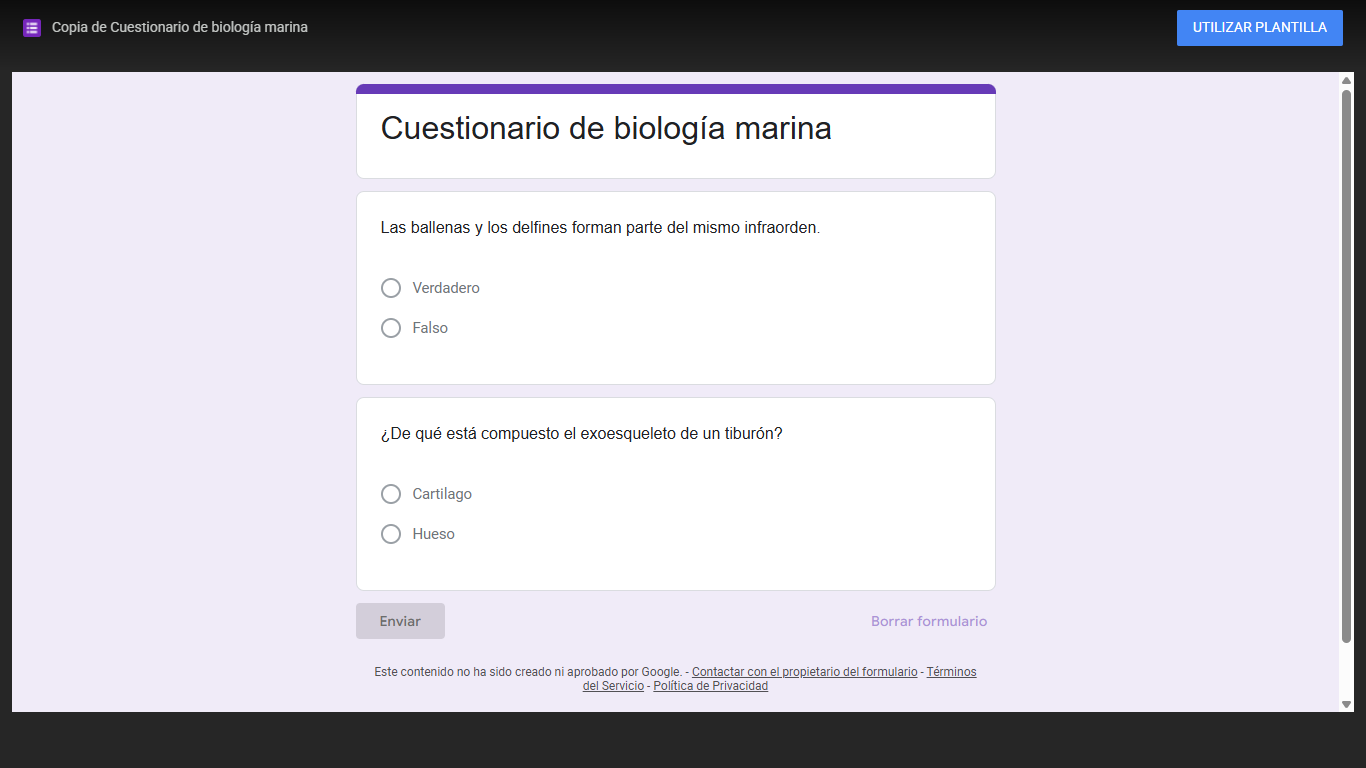
Ahora que sabe cómo hacer una copia de un formulario de Google, veamos cómo puede hacer una copia de una plantilla de formulario de Google. Simplemente elija una plantilla de la galería de plantillas y haga clic en el botón azul Usar plantilla, que abrirá una versión editable del formulario. El nuevo formulario se añadirá automáticamente a su Google Drive, donde podrá cambiarle el nombre siguiendo los pasos mencionados anteriormente.
Si desea compartir su propio formulario como plantilla, simplemente elimine la sección “/edit” al final de la URL y reemplácela por “/template/preview”.
Cómo compartir una copia de un formulario de Google
Compartir una copia de un formulario de Google es un proceso sencillo que funciona igual que si estuviera compartiendo un formulario original.
Primero, asegúrese de haber realizado los cambios necesarios en su copia del formulario, incluido el cambio de nombre del documento para evitar confusiones. Luego, haga clic en el botón Enviar en la esquina superior derecha. Google Forms le permite enviar su formulario a los participantes de tres maneras:
- Por correo electrónico
- Con un enlace
- Insertando el formulario en un sitio web
También puede hacer clic para compartir un enlace al formulario en una publicación de Facebook o X.
Cómo aprovechar aún más los formularios
Ahora conoce dos formas de copiar un formulario de Google sin alterar sus datos existentes. Ese es un caso de uso bastante avanzado para Google Forms.
Sin embargo, si está reutilizando formularios, probablemente ya haya superado las capacidades de Google Forms. Es posible que ya esté notando sus limitaciones. Afortunadamente, existen otras herramientas de formularios.
Por ejemplo, Jotform ofrece uno de los conjuntos de funciones más avanzados y completos del sector de los creadores de formularios. Y, al igual que Google Forms, Jotform es gratuito para siempre. Solo tendrá que pagar por Jotform cuando necesite utilizarlo de forma más intensiva.
Copiar y reutilizar formularios también es sencillo con Jotform. Puede aprender cómo hacerlo en este video de un minuto.
Jotform también le permite compartir formularios y gestionar los resultados. Jotform se integra con cientos de herramientas de oficina y productividad a través de sus integraciones y ofrece miles de plantillas para que pueda empezar de forma rápida y sencilla. Descubra Jotform hoy mismo.
Foto de Christopher Gower en Unsplash












Enviar Comentario: