

Pasos para crear un Formulario de Google en iPhone
- Abra su navegador móvil y vaya a Google Forms.
- Inicie sesión en su cuenta de Google.
- Toque Formulario en blanco para comenzar desde cero o elija una plantilla de la galería de plantillas.
- Ingrese un título y, si lo desea, una descripción para su formulario.
- Toque la primera pregunta para editarla. Luego, escriba su pregunta y seleccione el tipo de pregunta en el menú desplegable.
Si busca crear un formulario de Google de forma rápida y eficiente desde su iPhone o iPad, está en el lugar correcto. Esta guía le mostrará paso a paso cómo configurar, personalizar y compartir su formulario con los encuestados, todo desde la palma de su mano. Veamos cómo crear un formulario de Google en iPhone y iPad para aprovechar las funciones de su dispositivo y facilitar la recopilación de datos y opiniones desde cualquier lugar.


Cómo crear un Formulario de Google en iPhone y iPad
Crear un Formulario de Google en tu iPhone o iPad es un proceso sencillo. Así es como se hace en iPad:
- Abra su navegador y visite el sitio web de Formularios de Google en https://forms.google.com.
- Si no ha iniciado sesión en una cuenta de Google, se le pedirá que lo haga.
- Una vez que haya iniciado sesión, puede empezar a crear un nuevo formulario.
- En la página principal, encontrará la sección ‘Empezar un nuevo formulario’.
- Desde aquí, puede seleccionar una opción de la galería de plantillas para editarla o crear un nuevo formulario haciendo clic en Formulario en blanco.
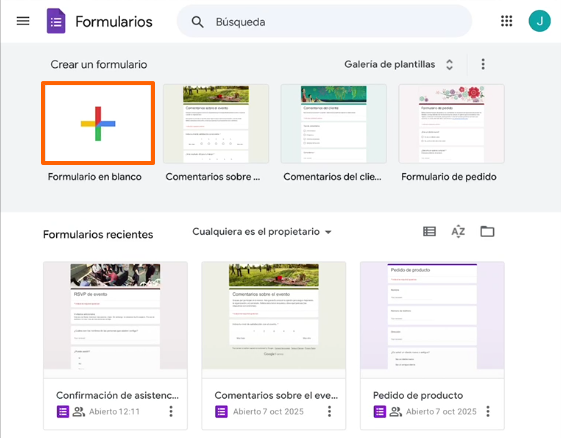
- Cuando abra un formulario en el editor, puede hacer clic en cualquier pregunta para editarla. La configuración de la pregunta aparecerá en la parte inferior de la pantalla, donde podrá hacer cambios.
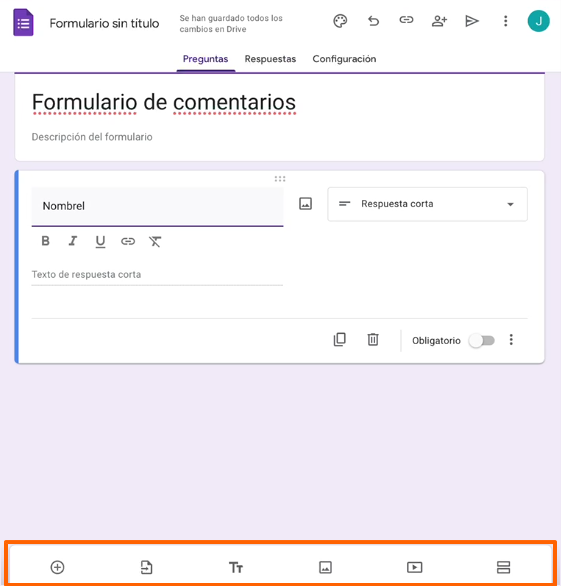
Para crear un Formulario de Google en iPhone,
- Abra su navegador y visite el sitio web de Formularios de Google en https://forms.google.com.
- Si ha iniciado sesión en una cuenta de Google, puede continuar sin ningún aviso.
- Un nuevo formulario en blanco aparecerá automáticamente.
- Al igual que en iPad, solo toque cualquier pregunta para editarla. La configuración de la pregunta aparecerá en la parte inferior de la pantalla para realizar cambios.

Añadir preguntas y tipos de respuesta
Google Forms ofrece una variedad de tipos de preguntas para adaptarse a diferentes necesidades de recopilación de datos. Estos incluyen:
- Respuesta corta
- Párrafo
- Varias opciones
- Casillas
- Desplegable
- Subir archivos
- Escala lineal
- Valoración
- Cuadrícula de varias opciones
- Cuadrícula de casillas
- Fecha
- Hora
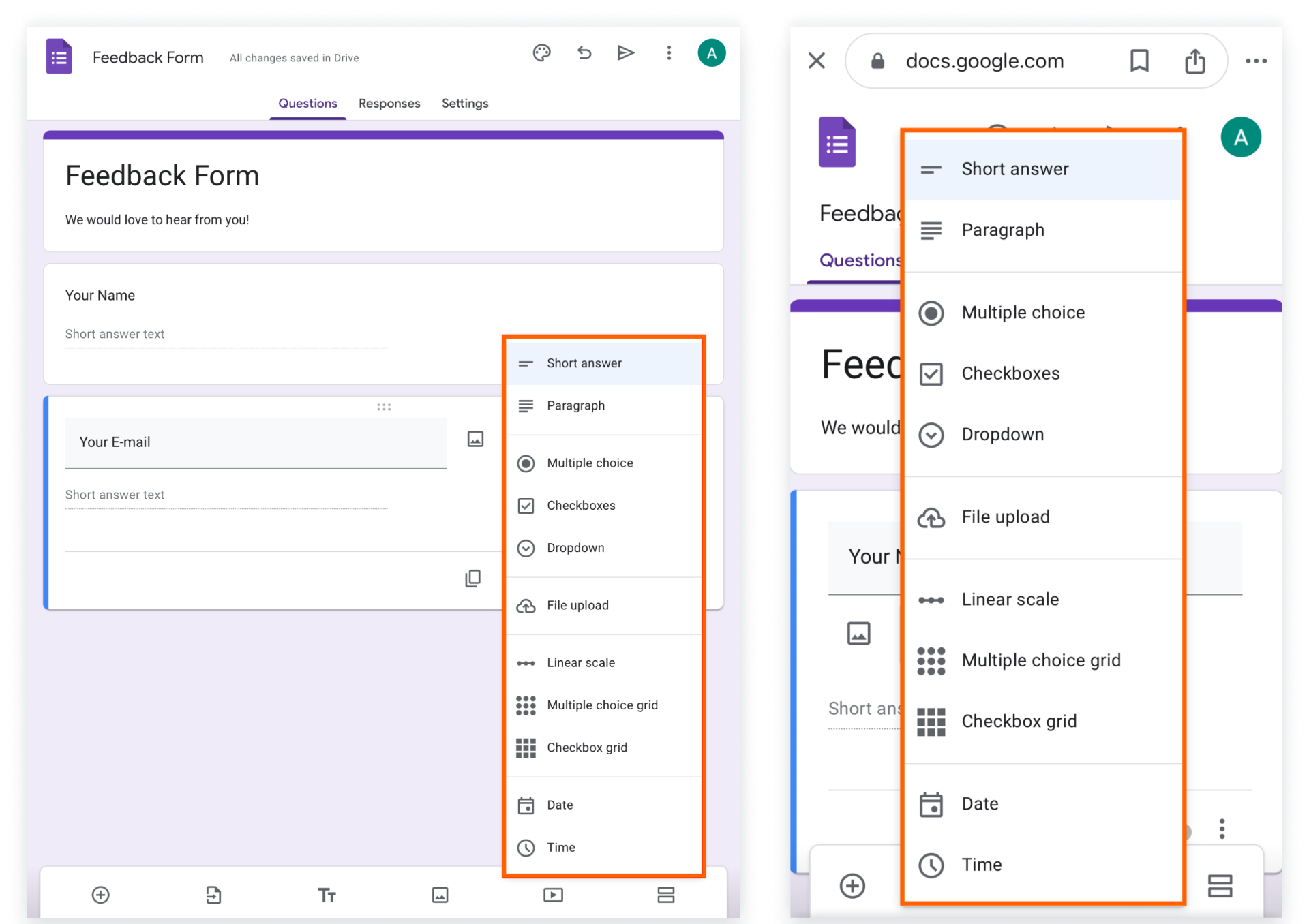
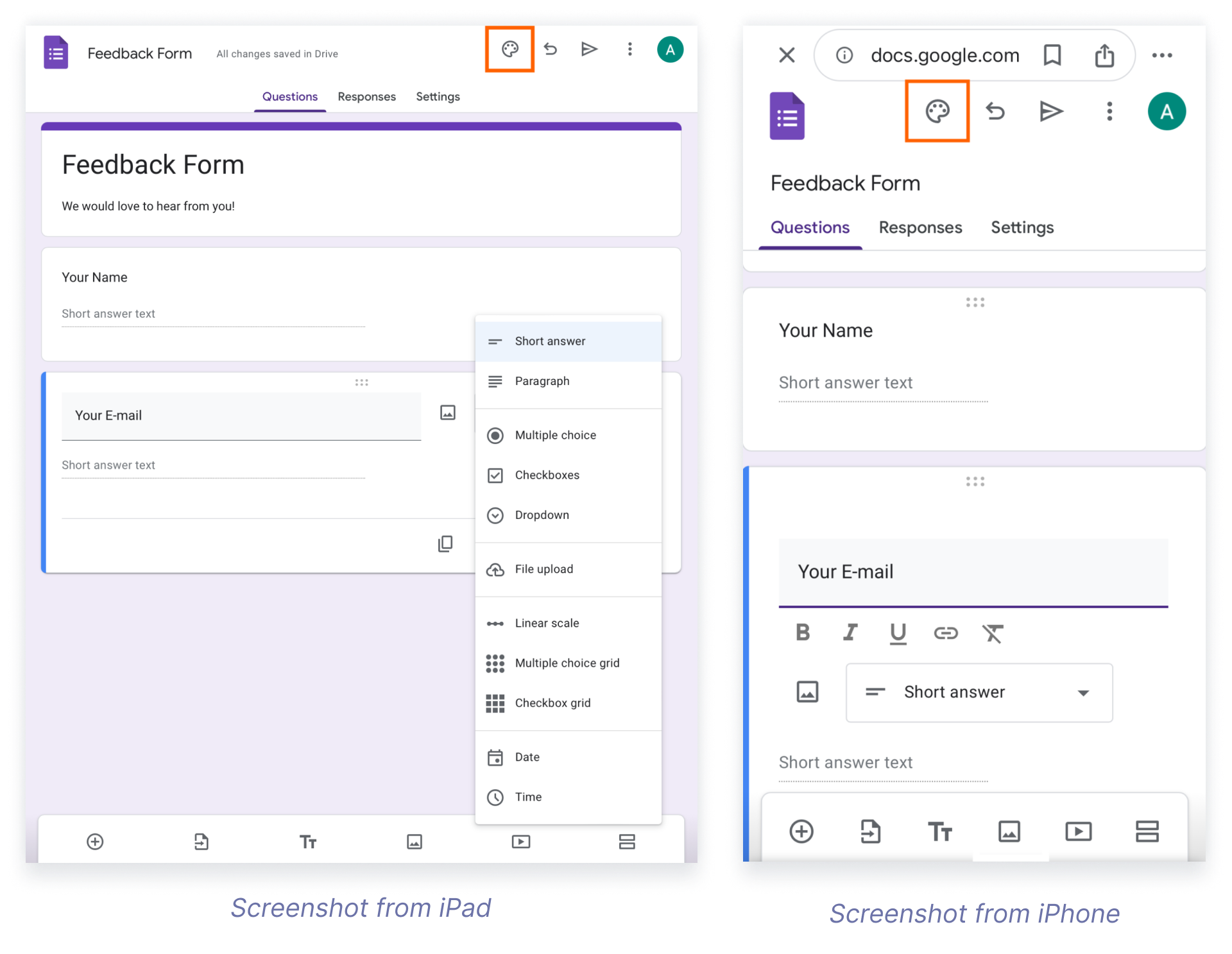
Captura de pantalla desde iPad Captura de pantalla desde iPhone
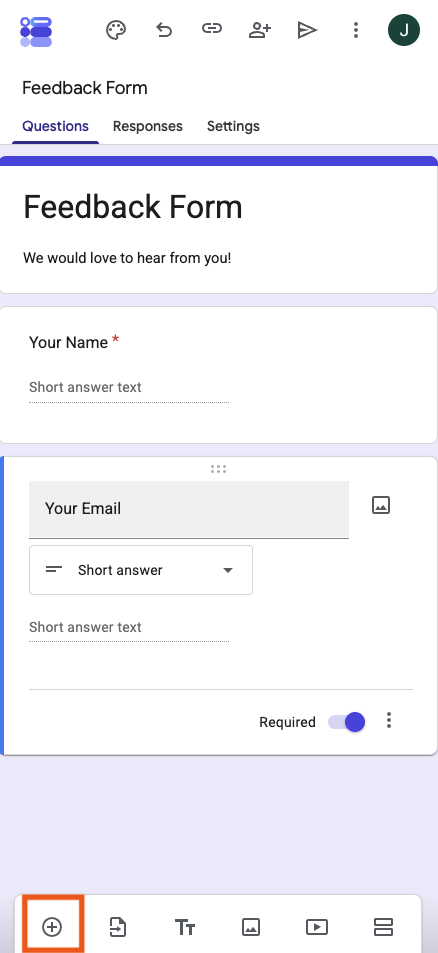
En un iPhone o iPad, añadir una nueva pregunta a su formulario de Google es bastante sencillo. Toque el botón ‘+’ y se añadirá una nueva pregunta a su formulario. Luego, seleccione el tipo de pregunta que desee de la lista. Ya sea que esté creando un cuestionario con preguntas de opción múltiple o una encuesta con preguntas de escala de valoración, Google Forms tiene todo lo que necesita.
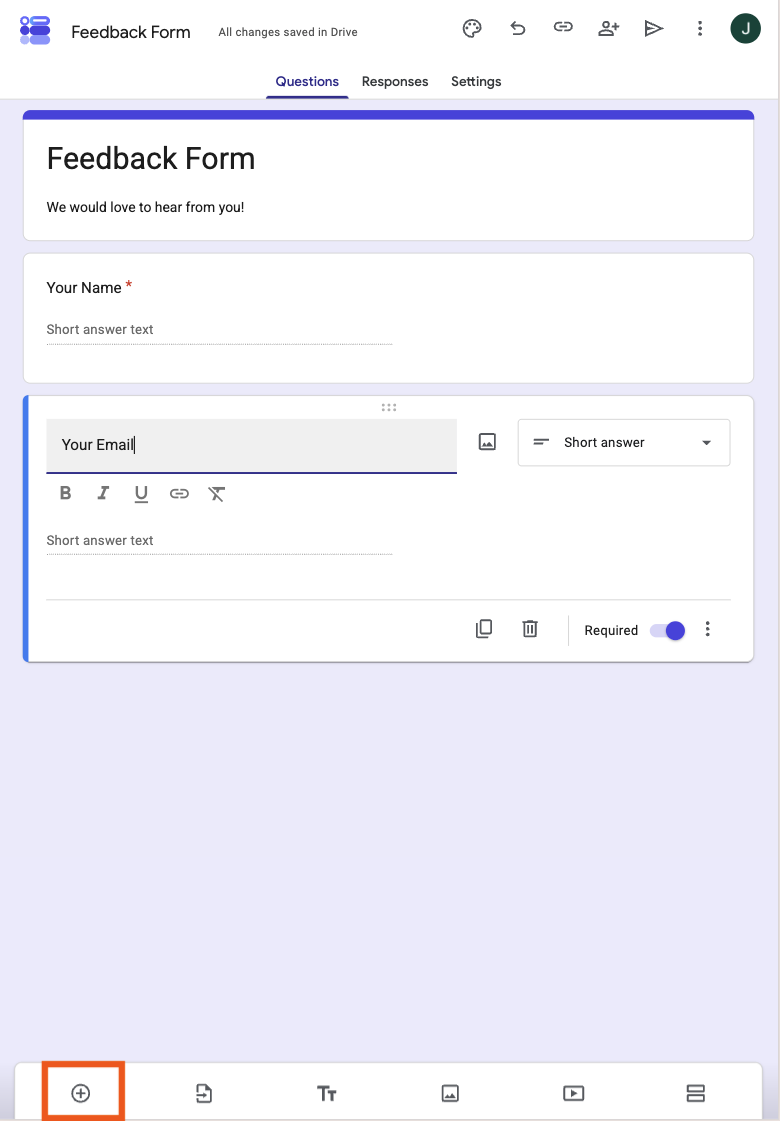
Recuerde que Google Forms funciona con un sistema basado en la nube, lo que significa que todos sus formularios se guardan automáticamente en Google Drive, junto con sus documentos de Google. Esto le permite alternar entre su iPhone, iPad o computadora y trabajar en sus formularios cuando y donde quiera. Para crear formularios de Google, simplemente acceda a la plataforma a través de su cuenta de Google y utilice Google Forms según sea necesario.
Cómo personalizar su Formulario de Google en iPhone y iPad
Después de crear un formulario básico, el siguiente paso es personalizarlo según sus necesidades. Exploremos estas opciones con más detalle.
Incorporando imágenes y videos
Agregar imágenes y videos a su formulario de Google puede hacerlo más atractivo y visualmente interesante. También puede proporcionar contexto adicional a sus preguntas, ayudando a que los posibles encuestados las comprendan mejor.
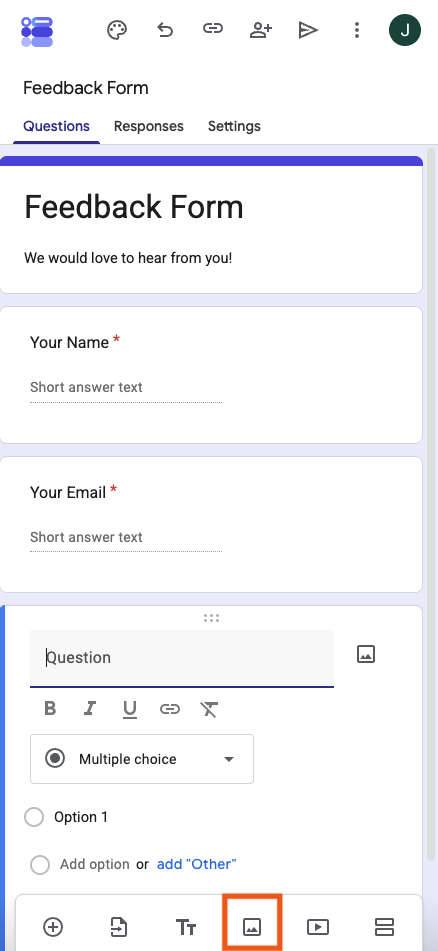
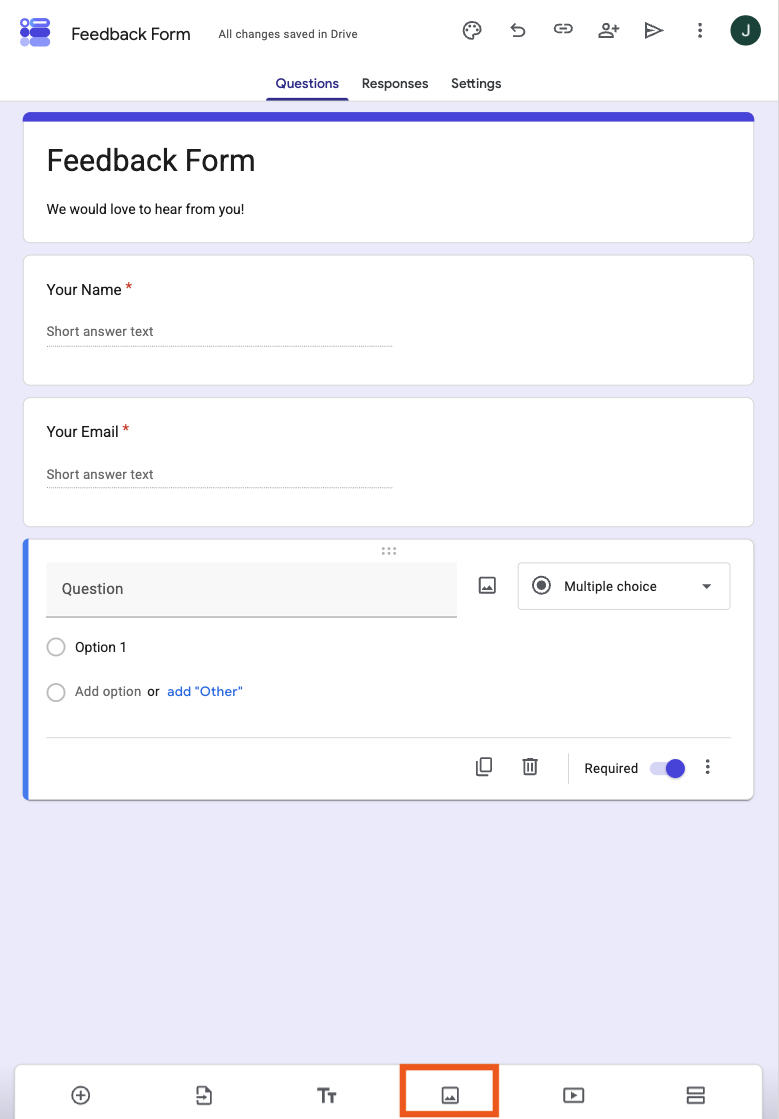
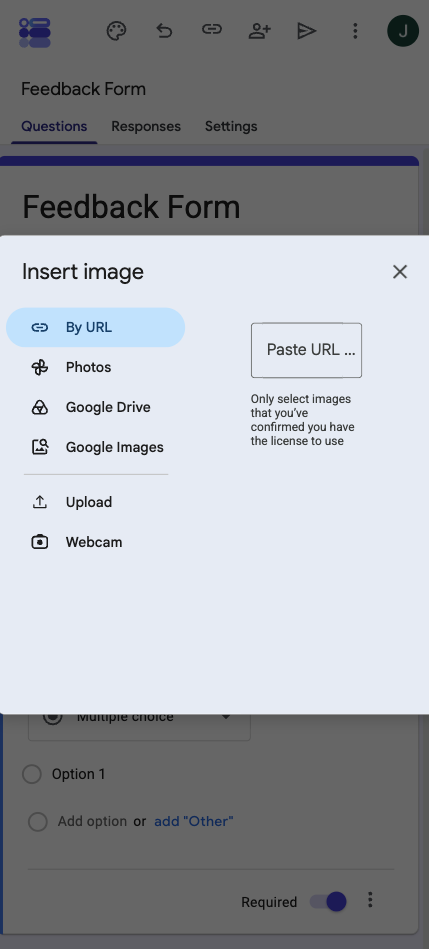
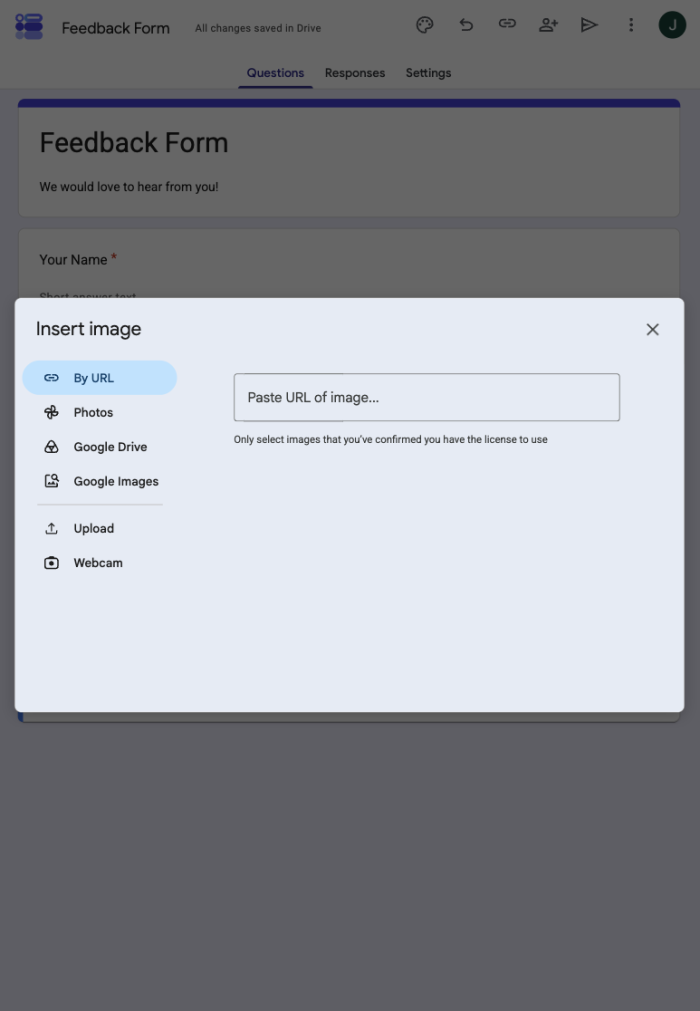
Para incorporar una imagen en su formulario, haga clic en el icono de imagen. Esto le permitirá subir una imagen desde su biblioteca de fotos, tomar una nueva foto, usar una URL o cargar una imagen desde Google Drive o Google Imágenes.
Consejo profesional
Esta función es particularmente útil para crear cuestionarios en los que desee hacer preguntas basadas en un video.
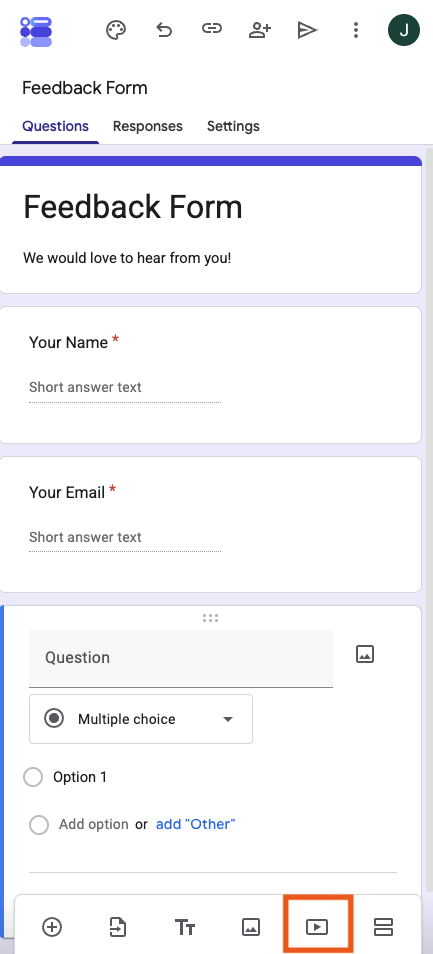
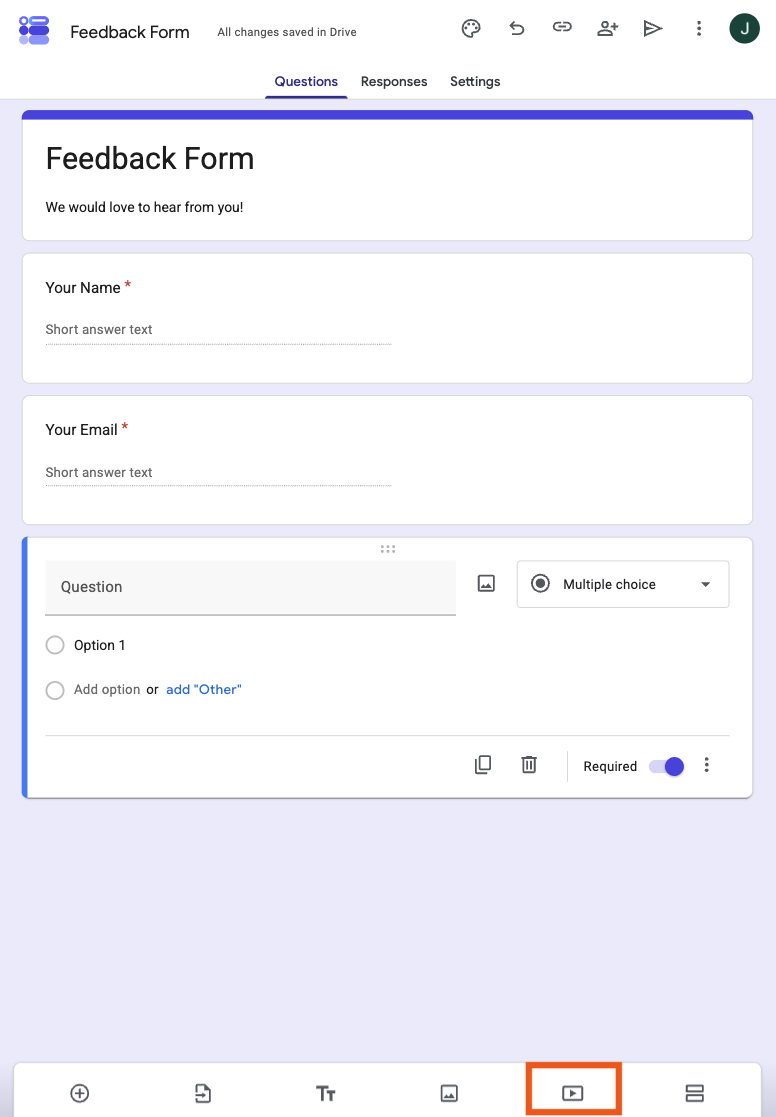
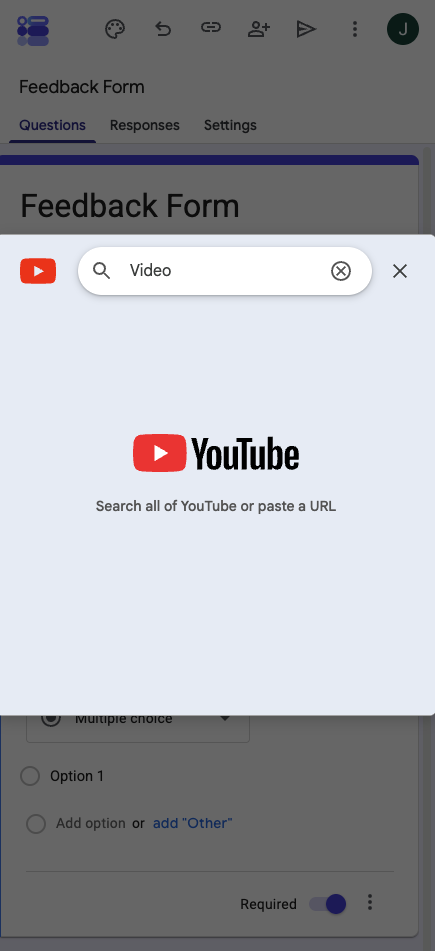
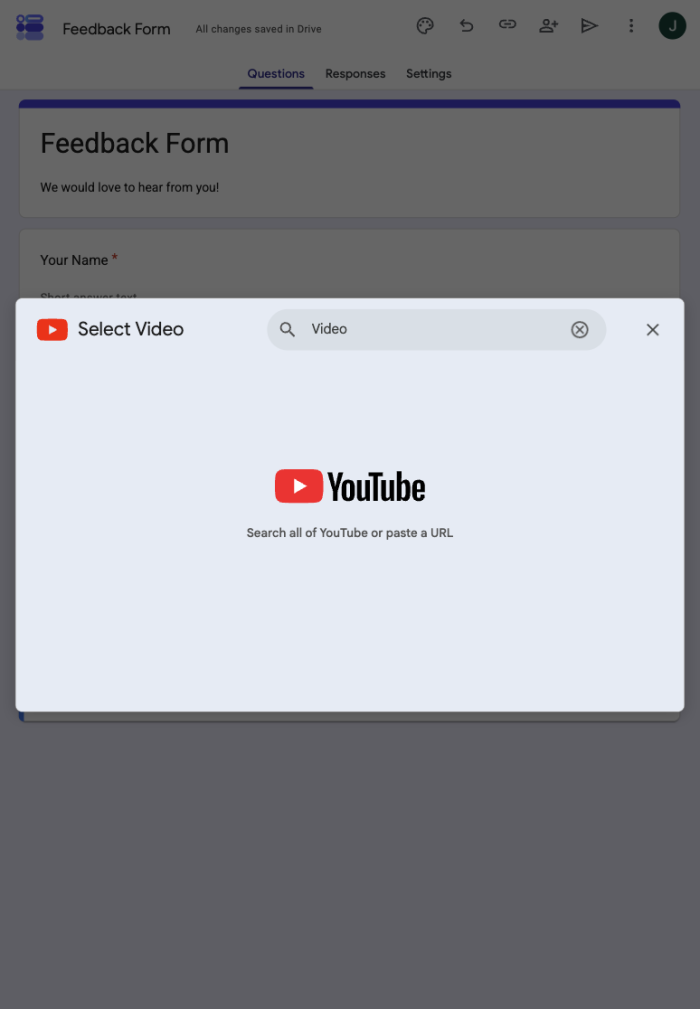
Para insertar un video, toca el icono de video y pega la URL de un video de YouTube o busca videos en YouTube usando la barra de búsqueda en la parte superior.
Personalizando el aspecto de su formulario
El atractivo visual de su formulario de Google es importante para captar la atención de sus encuestados.
Puede personalizar su formulario de las siguientes maneras:
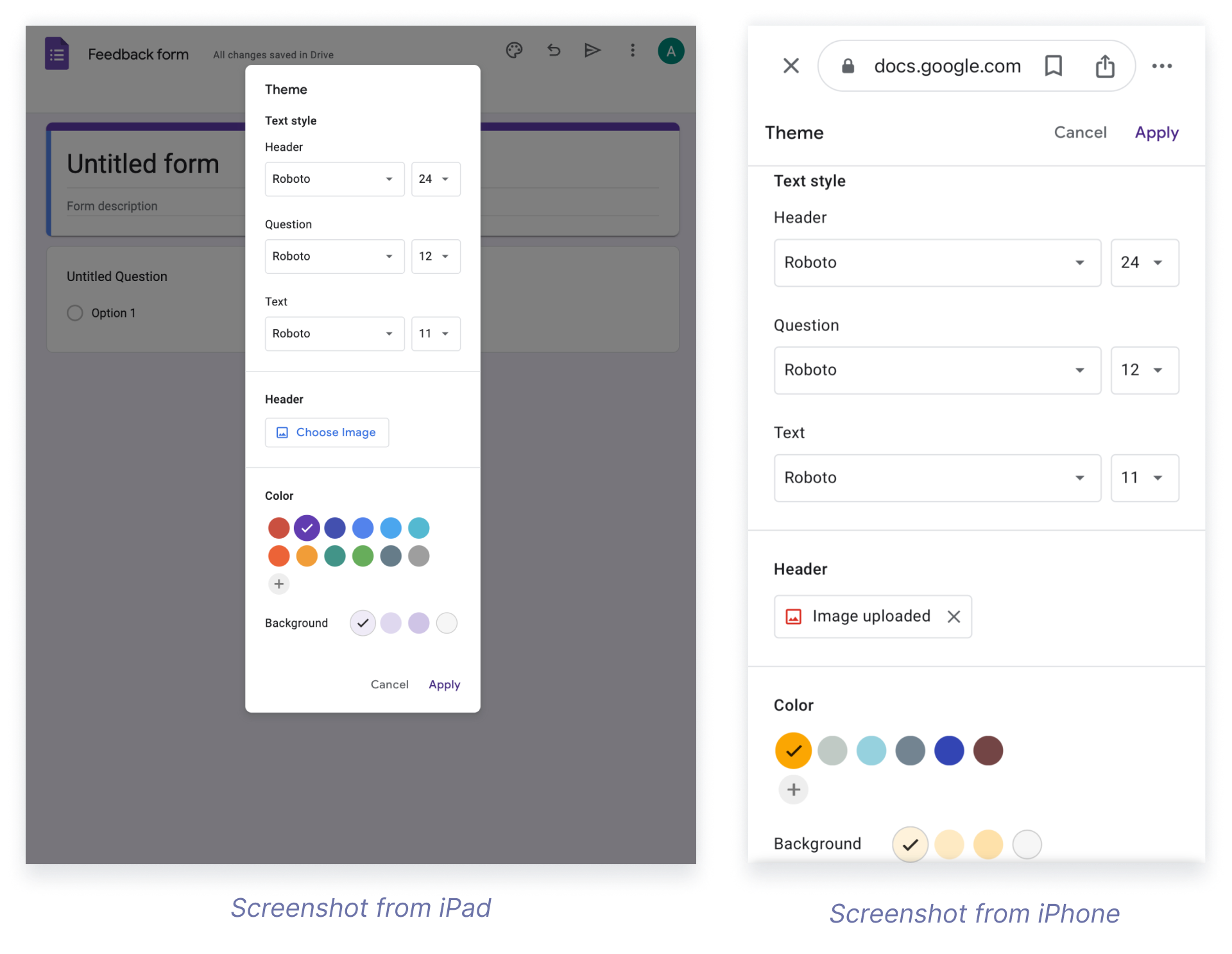
- Cree un tema personalizado eligiendo su propio esquema de colores y estilo de fuente a través del icono de paleta
- Seleccione entre varios temas con colores y fuentes preestablecidos
- Suba una imagen haciendo clic en ‘Elegir Imagen’ para el encabezado
- Ajuste el color de fondo para que coincida con el propósito o la marca de su formulario.
Cómo añadir colaboradores a tu Formulario de Google en iPhone y iPad
Agregar colaboradores y establecer permisos de edición es sencillo en un iPhone o iPad.
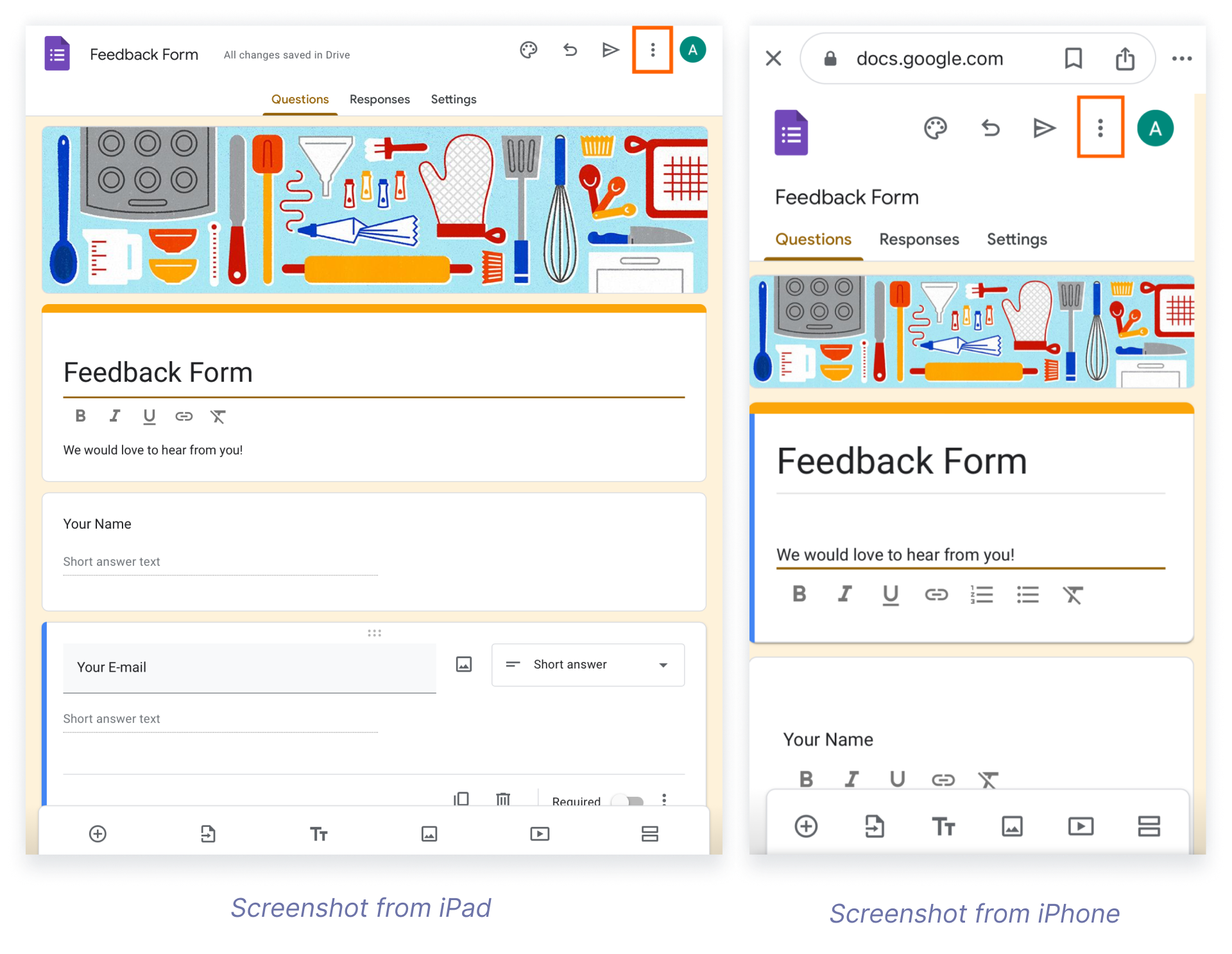
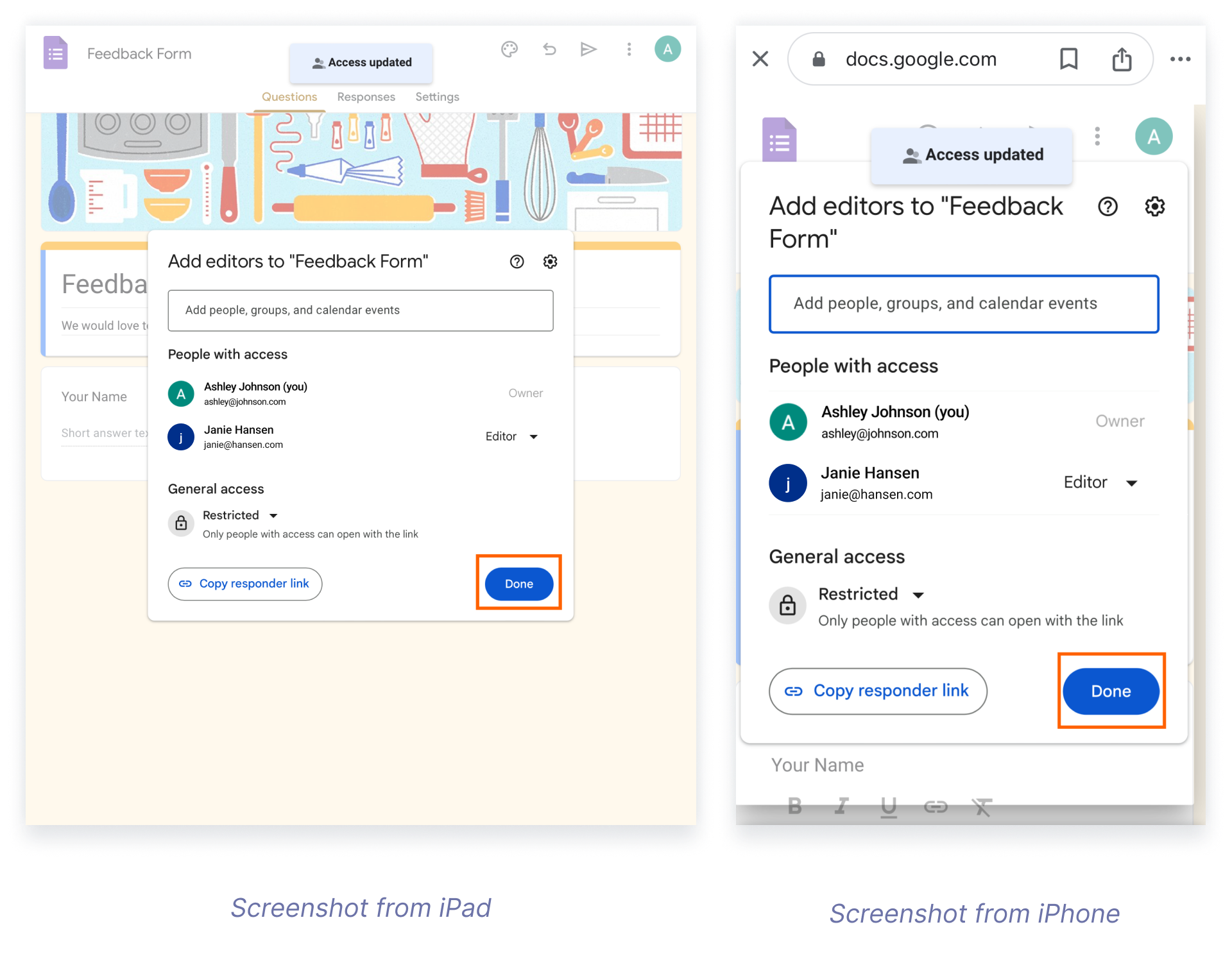
Para introducir colaboradores, siga estos pasos:
- Abra el formulario que desea compartir en Google Forms.
- Toque Compartir en la esquina superior derecha.
- En Personas con acceso, ingrese los nombres, las direcciones de correo electrónico o los Grupos de Google que desea invitar.
- Use el menú desplegable junto a cada persona o grupo y seleccione Editor.
- Si su formulario ya está publicado, añada un mensaje opcional y elija si desea notificar a los colaboradores por correo electrónico.
- Toque Compartir para dar a los colaboradores acceso de edición.
Cómo compartir tus Formularios de Google en iPhone y iPad
Compartir tu formulario es un paso esencial para recopilar respuestas. Formularios de Google ofrece varias formas de compartir tu formulario directamente desde tu iPhone o iPad.
Para compartir tu formulario por correo electrónico, sigue estos pasos:
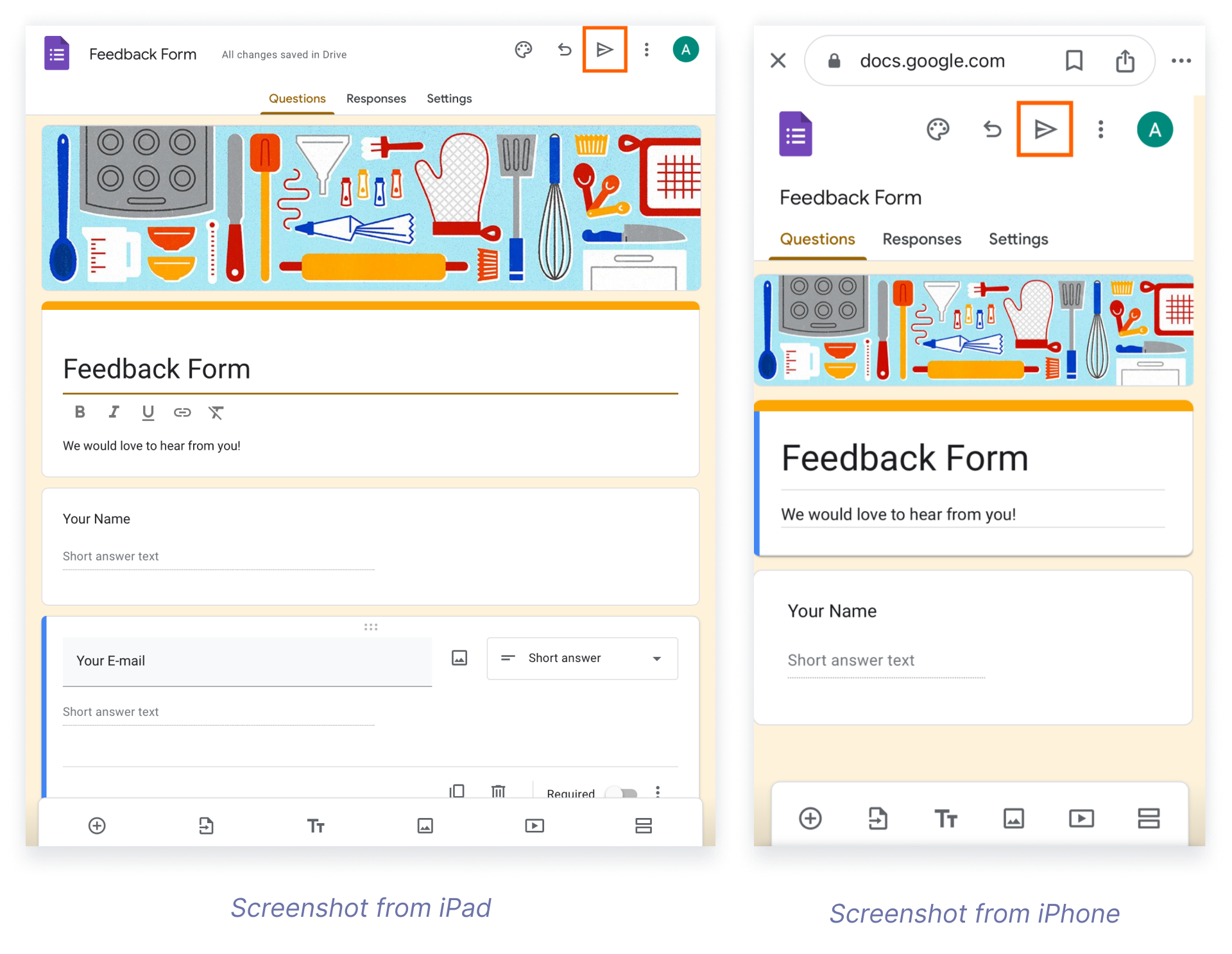
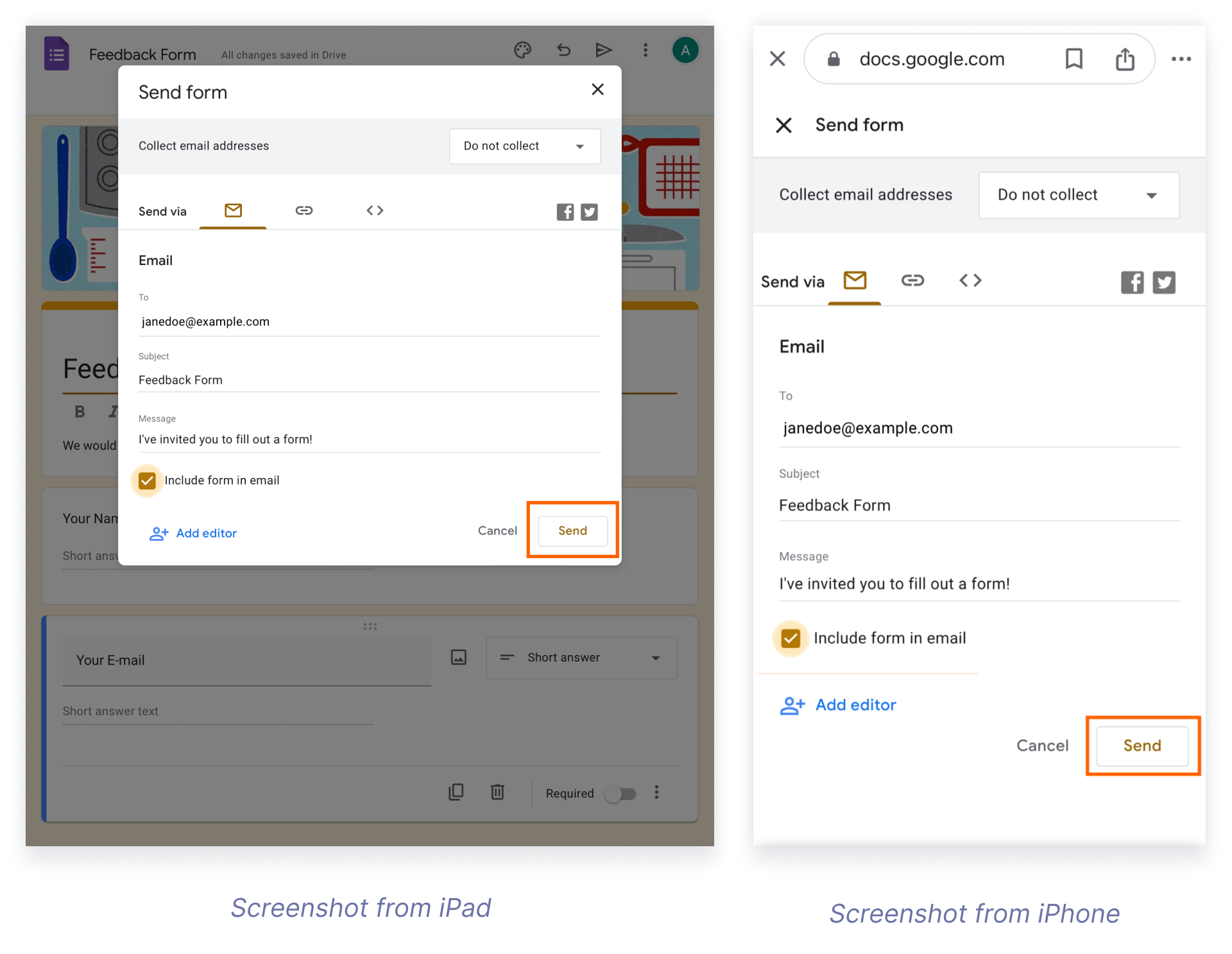
- Haz clic en el botón ‘Enviar’ en la parte superior derecha del formulario.
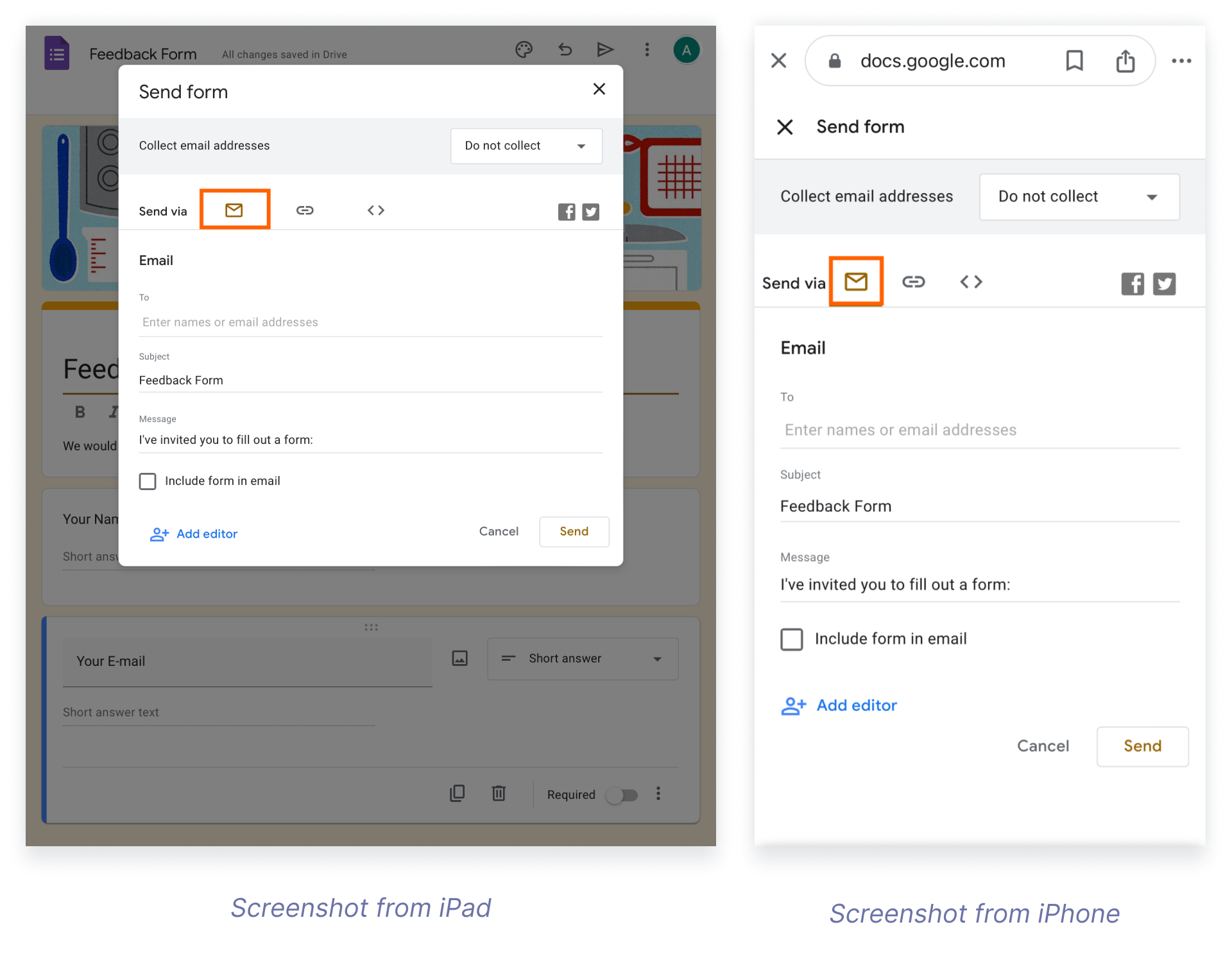
- Selecciona la pestaña ‘Correo electrónico’.
- Añade direcciones de correo electrónico de los destinatarios.
- Personaliza el asunto y el mensaje.
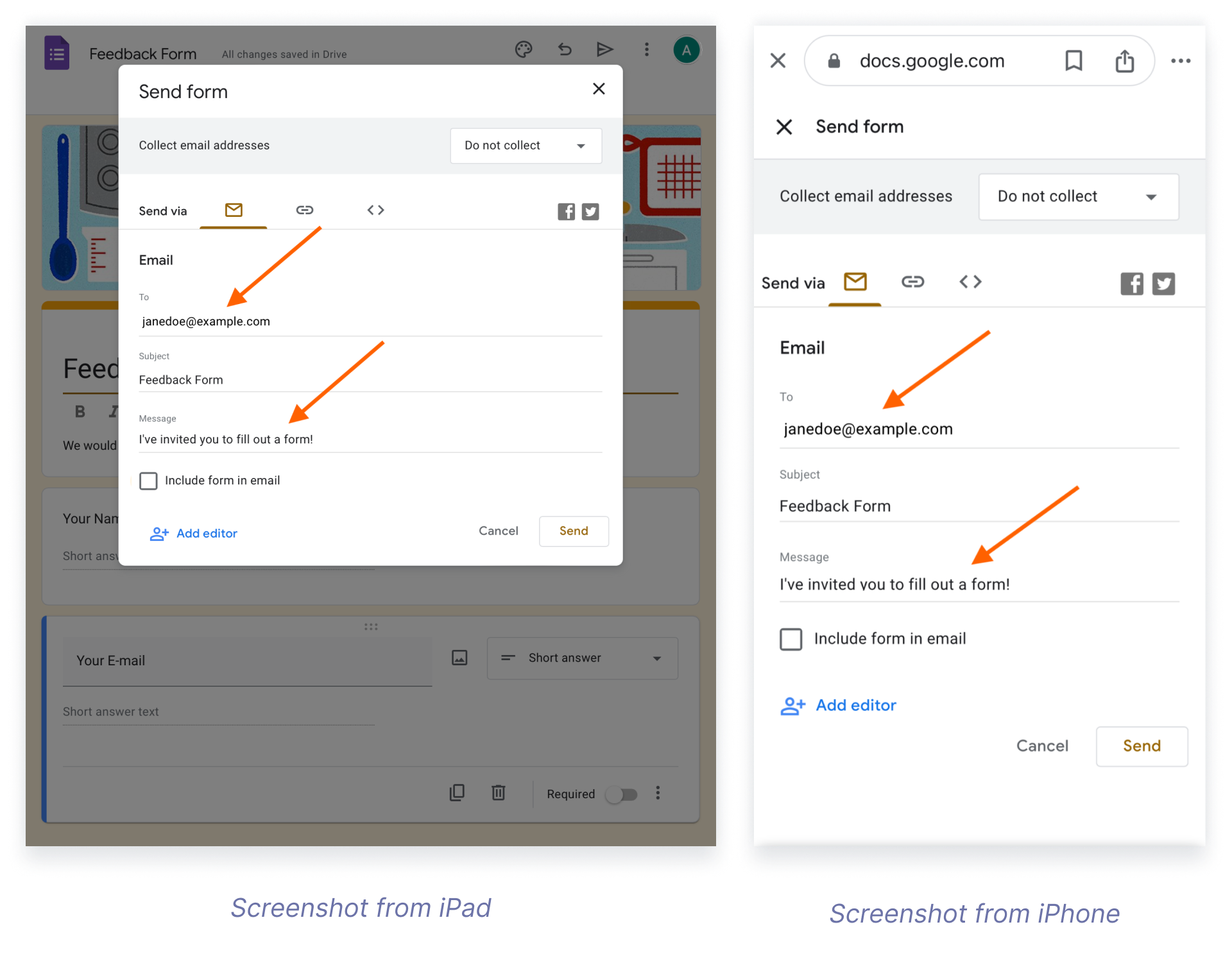
- Elige si deseas incluir el formulario en el correo electrónico antes de enviarlo.
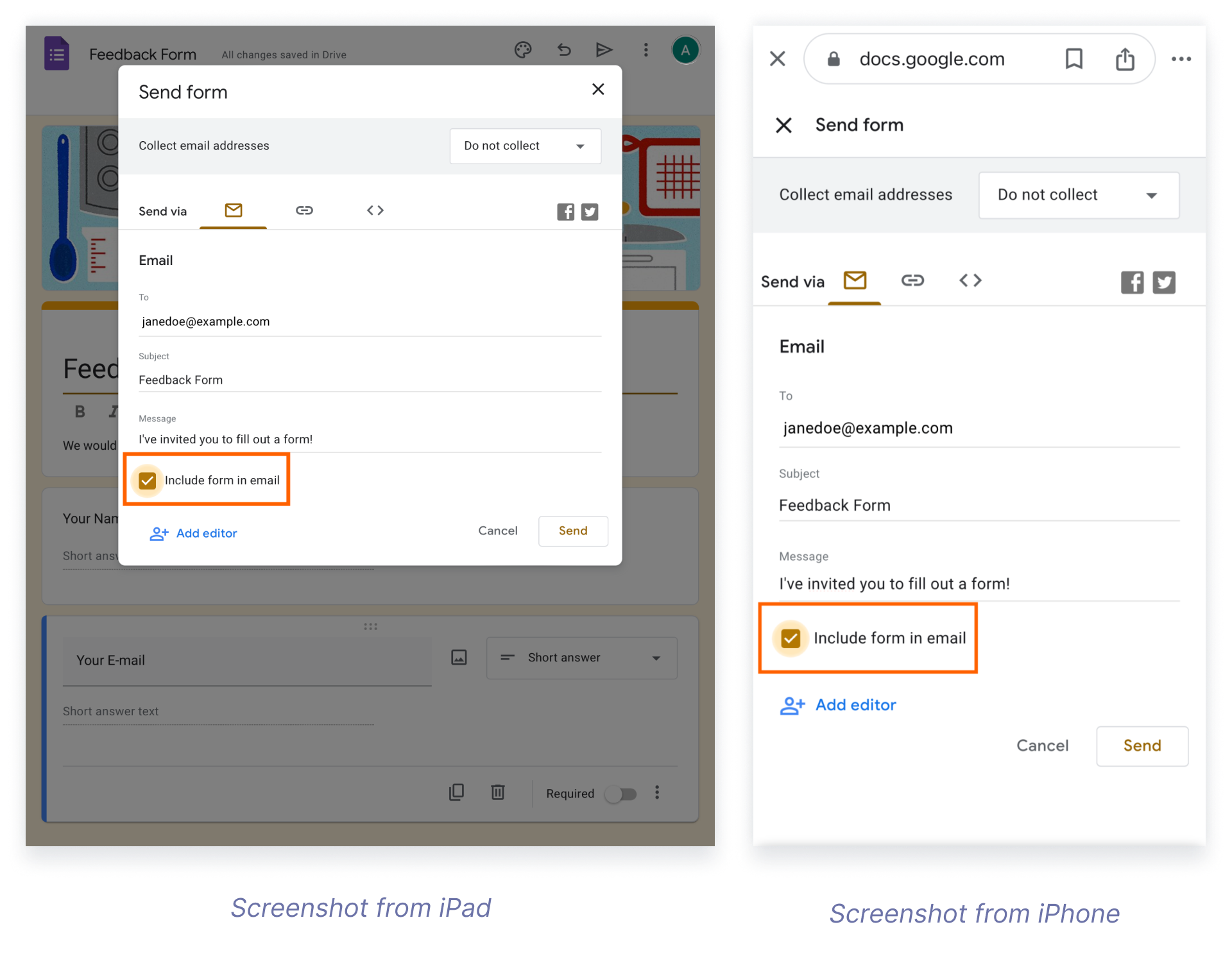
- Una vez que hayas terminado, haz clic en ‘Enviar’.
Si deseas compartir tu formulario en redes sociales, sigue estos pasos:
- Toca el botón ‘Enviar’.
- Selecciona el icono de la plataforma de redes sociales deseada. (Facebook o X (anteriormente Twitter)).
- Se te pedirá que inicies sesión en tu cuenta.
- Después de iniciar sesión, puedes publicar el enlace del formulario directamente.
- También puedes compartir el formulario en redes sociales copiando el enlace del formulario.
Cómo ver las respuestas de Formularios de Google en iPhone y iPad
Puede que desees examinar estas respuestas al compartir tus Formularios de Google y comenzar a recopilar respuestas. Formularios de Google facilita la visualización y el análisis de respuestas directamente en tu iPhone y iPad.
Para revisar respuestas, sigue estos pasos:
- Dirígete al sitio web de Formularios de Google en tu navegador móvil y selecciona el formulario deseado.
- Toca la pestaña ‘Respuestas’.
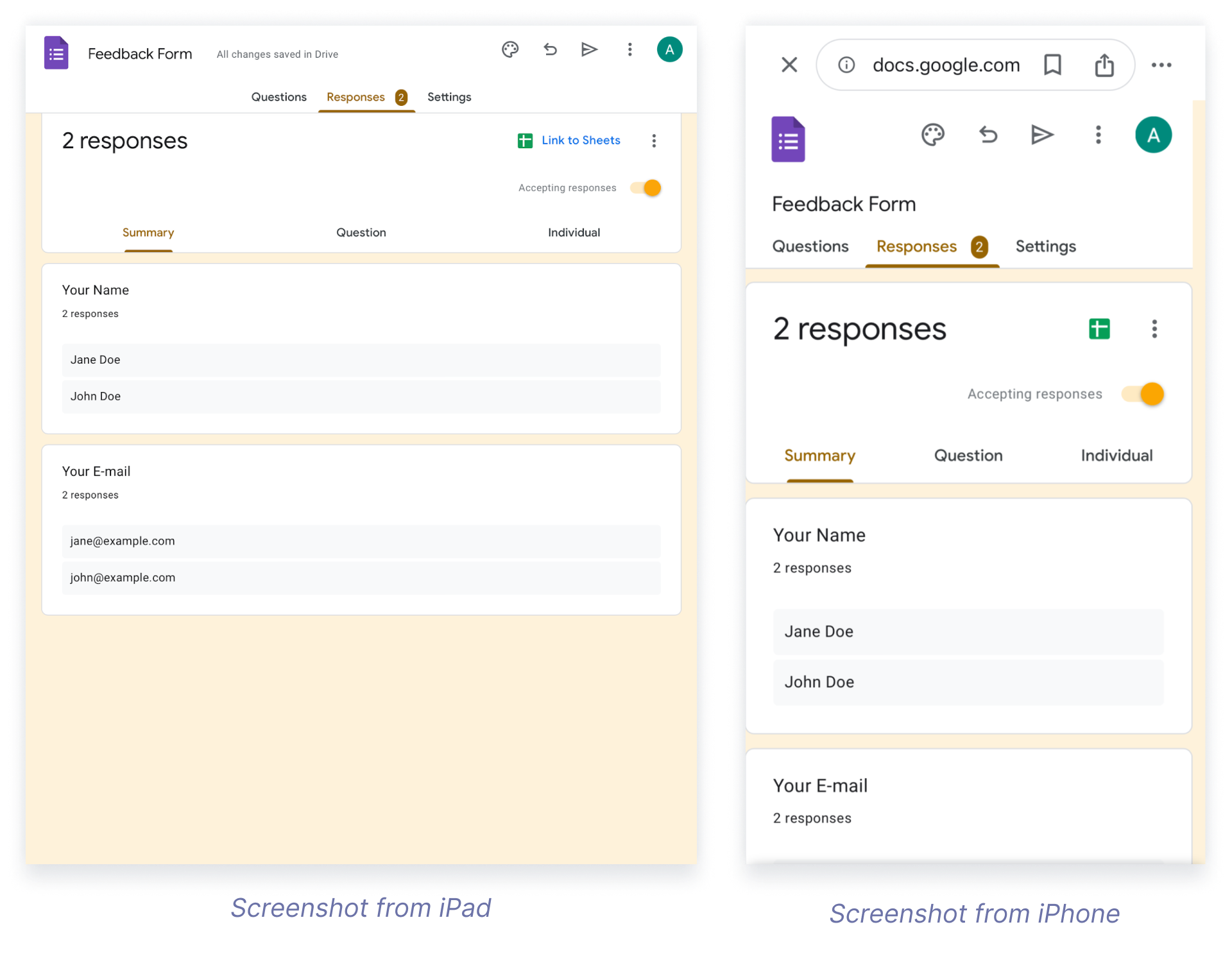
- Aquí, puedes ver un resumen de todas las respuestas, incluyendo el número de respuestas y la tasa de respuesta.
- También puedes ver las respuestas por Pregunta e Individuo desde aquí.
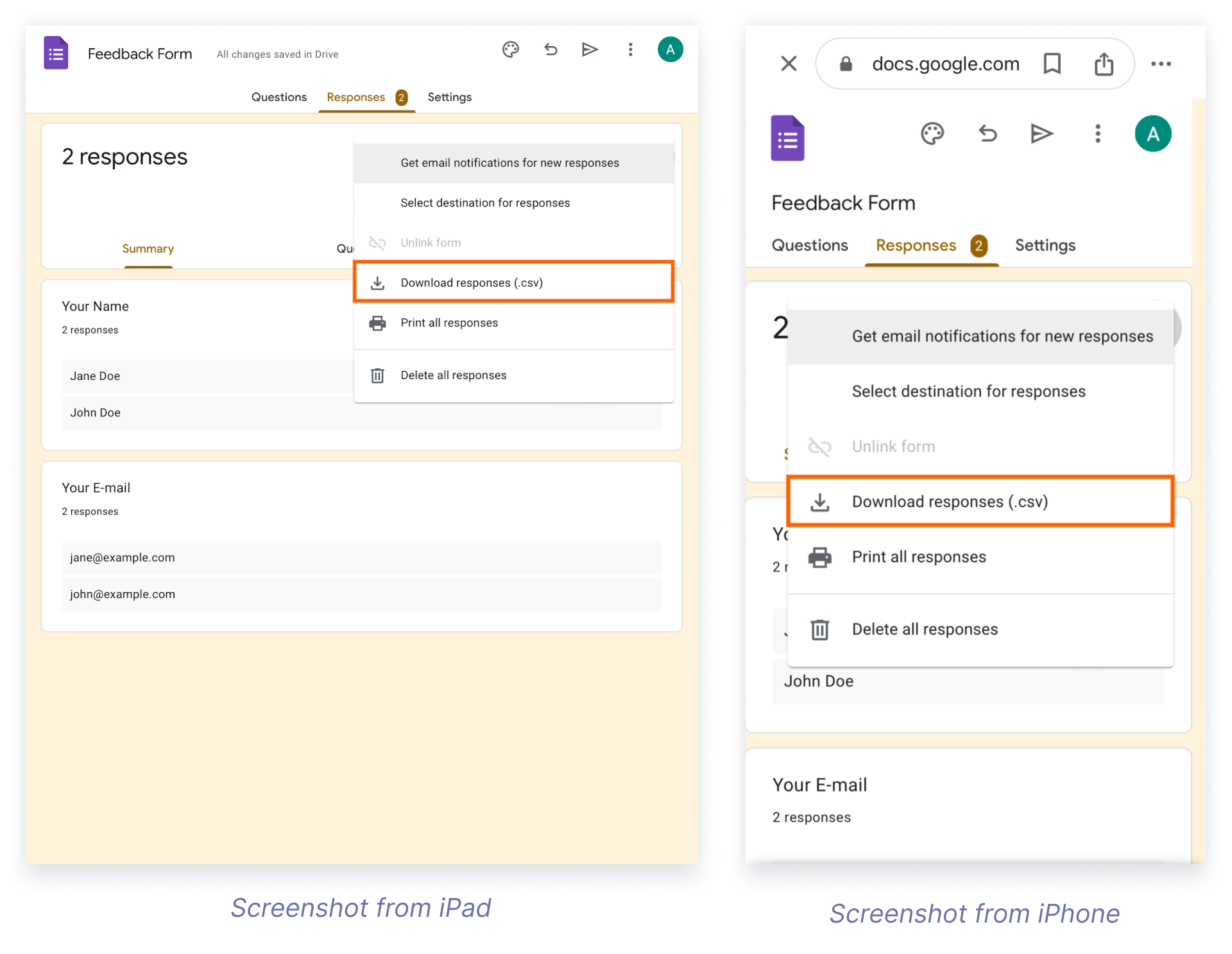
- Puedes seleccionar ‘Descargar respuestas’ haciendo clic en los tres puntos en la parte superior derecha de la pestaña de Respuestas. Las respuestas se guardarán como un archivo CSV en tu dispositivo.
Jotform: Una poderosa alternativa a Formularios de Google
Aunque Formularios de Google ofrece una plétora de funciones para formular y gestionar formularios en dispositivos móviles, considerar alternativas como Jotform también podría resultar beneficioso. Jotform es una herramienta poderosa que proporciona una interfaz móvil fácil de usar y características adicionales.
Jotform ofrece más de 20,000 plantillas de formularios, montones de tipos de campos de formulario y widgets, y más de 100 integraciones. Esto permite la creación de formularios en línea avanzados capaces de recopilar pagos, aceptar donaciones y capturar firmas, entre otros. Estas características hacen de Jotform una alternativa altamente versátil y poderosa a Formularios de Google.
Formularios móviles de Jotform te permite crear, editar y compartir formularios directamente desde tu iPhone o iPad. También ofrece características específicas como la creación de formularios y recopilación de datos sin conexión. Esto puede ser particularmente útil en situaciones donde no tienes acceso a una conexión a internet.
Características adicionales distintivas de Jotform incluyen:
Estas características pueden brindarte más flexibilidad y funcionalidad en comparación con Formularios de Google, haciendo de Jotform una alternativa atractiva.
Preguntas Frecuentes
¿Cómo se crea un Formulario de Google en móvil?
Para crear un Formulario de Google en tu dispositivo móvil, visita forms.google.com, donde un nuevo formulario se abrirá automáticamente desde cero. Luego puedes añadir preguntas y personalizar su apariencia. Después de hacer las ediciones, puedes encontrar y editar el formulario en tu aplicación Google Drive.
Para más información, consulta nuestra guía: Cómo crear un Formulario de Google en un dispositivo móvil
¿Tiene Google una aplicación de iOS para formularios?
Google Forms no tiene una aplicación de iOS dedicada, pero puedes acceder y editar formularios usando Safari u otros navegadores móviles a través del sitio web de Google Forms. De esta manera, aún puedes gestionar tus formularios en tu dispositivo iOS.
Foto de picjumbo.com












Enviar Comentario: