

Creando un formulario de Google para registro
- Abra Google Forms y seleccione Galería de plantillas
- En la Galería de plantillas, desplácese hacia abajo hasta encontrar la plantilla Registro de eventos
- Actualice el título del formulario y la descripción del evento
- Edite cada pregunta para adaptarla a su evento
- Active la opción Obligatorio en la esquina inferior derecha de cada pregunta
- Configure la validación de respuestas
- Personalice su formulario
- Haga clic en Enviar
Hay mucho que tener en cuenta al organizar un evento, desde el número de asistentes hasta las restricciones alimentarias de sus invitados, por lo que el registro es un paso clave en la planificación. Un formulario de registro en línea permite a los asistentes introducir fácilmente su información en campos predefinidos. Estos formularios son una manera eficiente de recopilar toda la información necesaria para organizar un evento, programa o actividad promocional con éxito.
Para quienes buscan una solución rápida, aprender a crear un formulario de registro en Google Forms es una opción económica y accesible. Continúe leyendo para descubrir por qué los formularios de registro son fundamentales para organizar eventos exitosos, qué pasos debe seguir para crear un formulario de registro en Google Forms y cómo otros creadores de formularios pueden ofrecer más ventajas a su equipo.


Cómo pueden ayudar los formularios de registro
Un formulario de registro es una manera eficaz de recopilar información sobre las personas que participan en un programa o asisten a un evento. Este tipo de formulario proporciona la información necesaria para que los organizadores planifiquen su evento y anticipen las necesidades de los asistentes.
Los formularios de registro pueden ayudar a los organizadores de eventos a:
- Obtener cifras precisas de asistencia
- Identificar las restricciones alimentarias de los asistentes
- Ampliar las listas de clientes potenciales y usuarios
- Gestionar las confirmaciones y el seguimiento de los asistentes
Utilizar un formulario de registro ayuda a su equipo a prepararse y establecer conexiones con clientes potenciales. Al crear su propio formulario de registro, puede asegurarse de obtener toda la información que necesita para organizar un evento exitoso.
Cómo crear un formulario de Google para el registro
Cuando necesite crear un formulario de registro, Google Forms ofrece una opción accesible. Aprender a crear un formulario de registro en Google Forms es relativamente sencillo, aunque la plataforma tiene funciones limitadas, por lo que su equipo puede comenzar de inmediato. Veamos los pasos clave para configurar un formulario de registro en Google Forms.
- Abra Google Forms y seleccione Galería de plantillas en el lado derecho del menú superior. También puede crear su formulario desde cero haciendo clic en la opción Formulario en blanco.
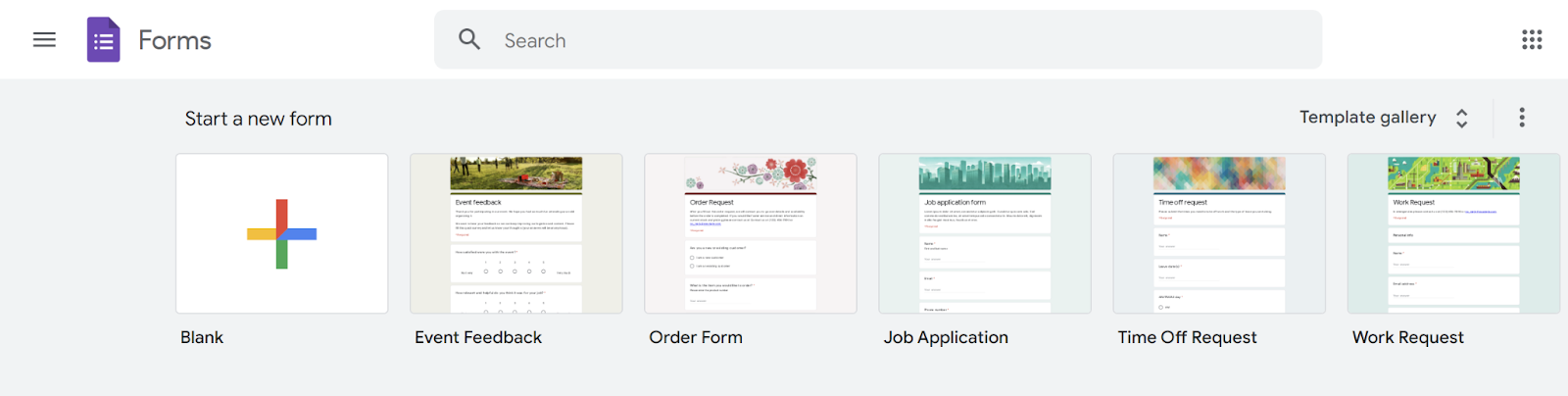
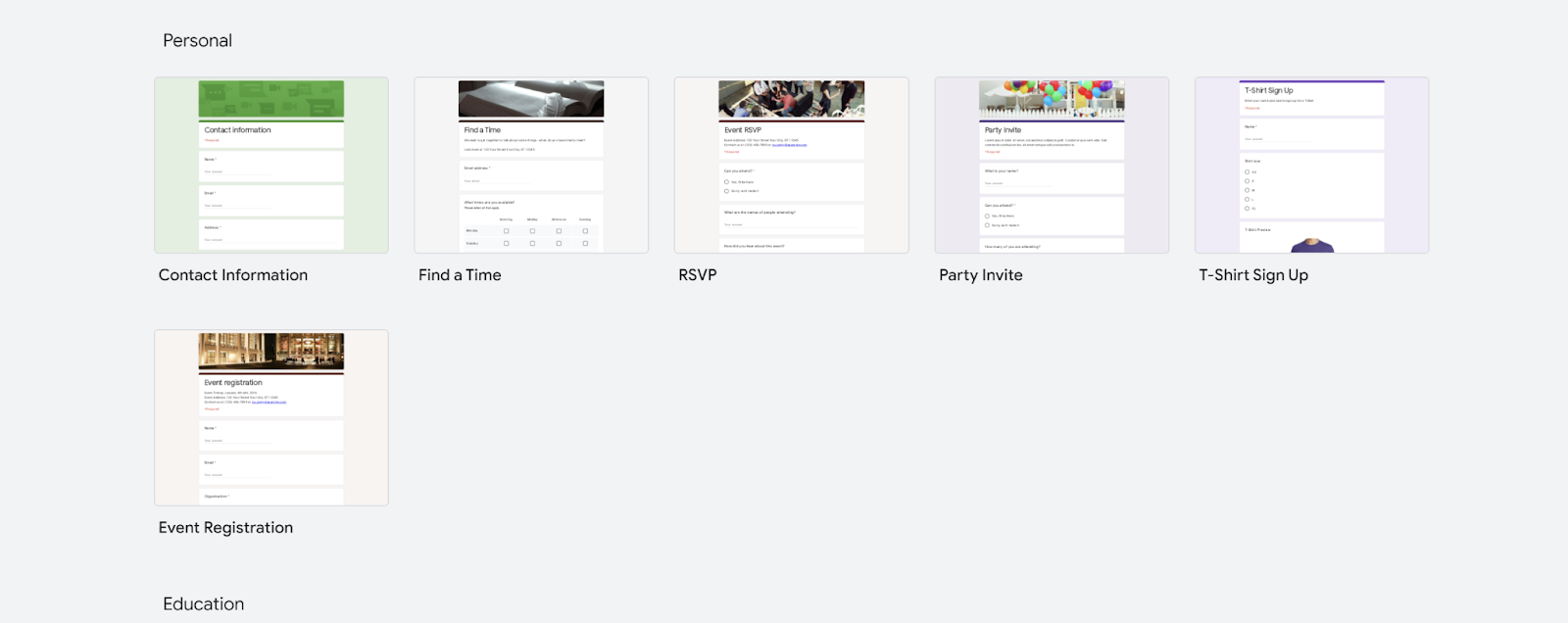
- En la Galería de plantillas, desplácese hacia abajo hasta encontrar la plantilla Registro de eventos y selecciónela.
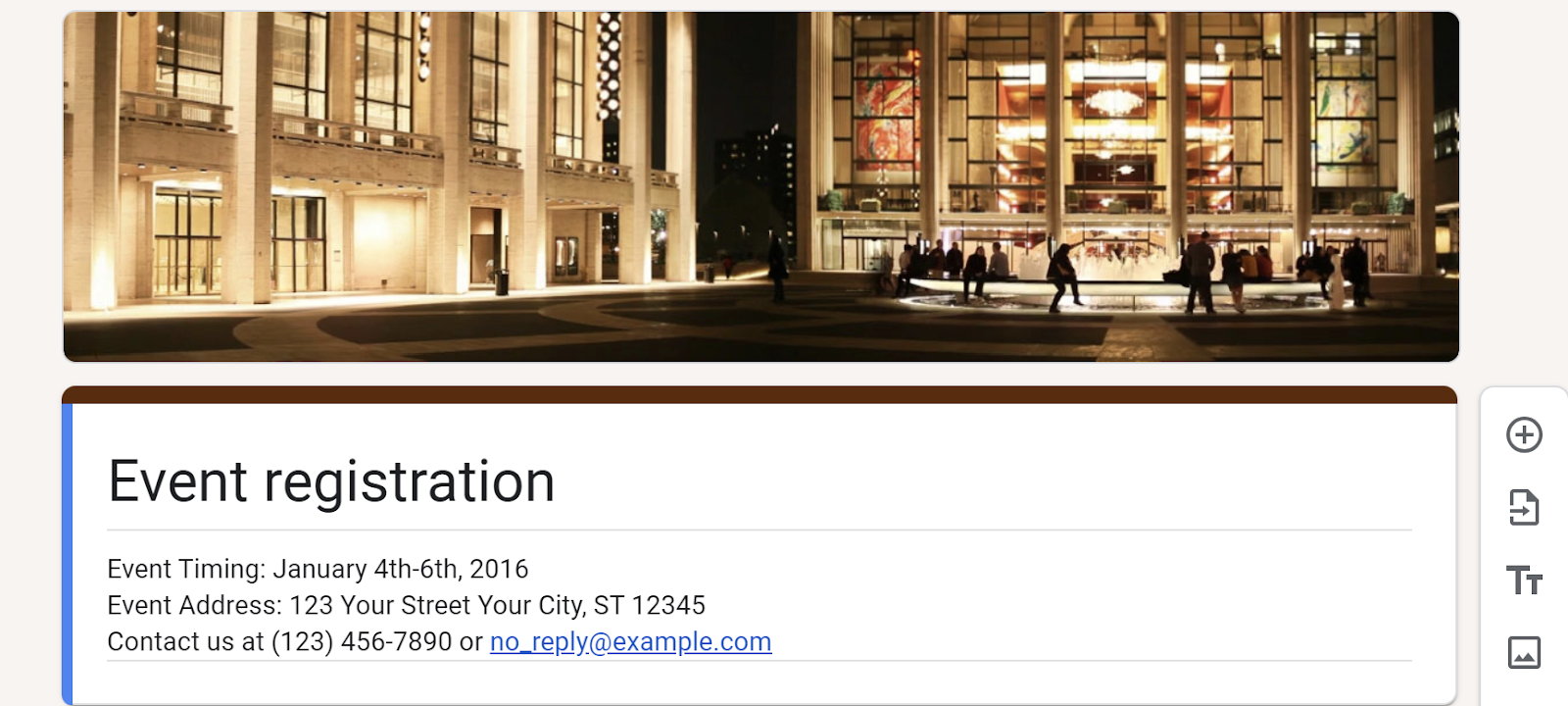
- Actualice el título del formulario y la descripción del evento para que se ajusten a su evento o a sus necesidades de registro.
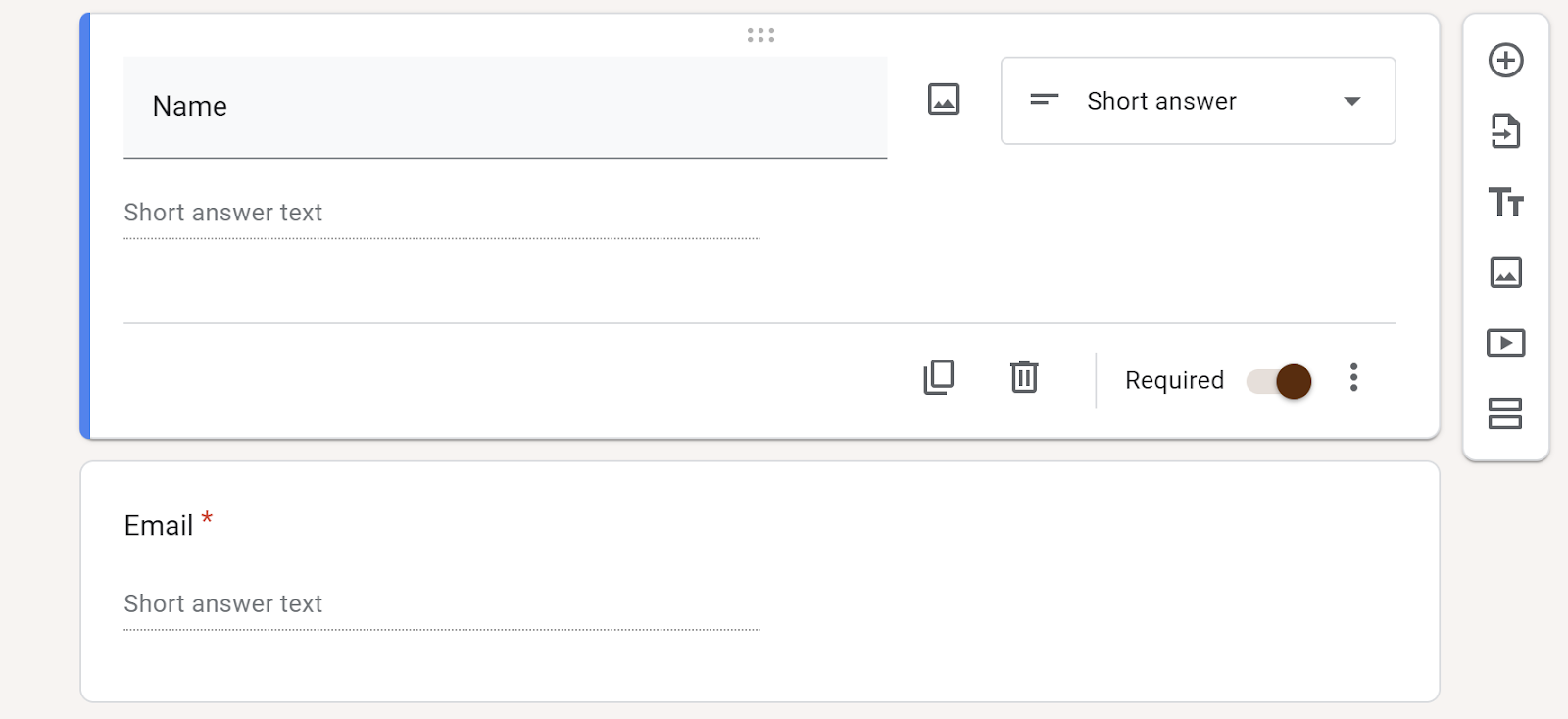
- Si decide utilizar una plantilla, esta ya incluirá preguntas predefinidas. Edite cada pregunta para adaptarla a su evento o añada sus propias preguntas a un formulario en blanco haciendo clic en el icono +.
- Para asegurarse de que los encuestados no omitan campos importantes, active la opción Obligatorio en la esquina inferior derecha de cada pregunta que requiera una respuesta.
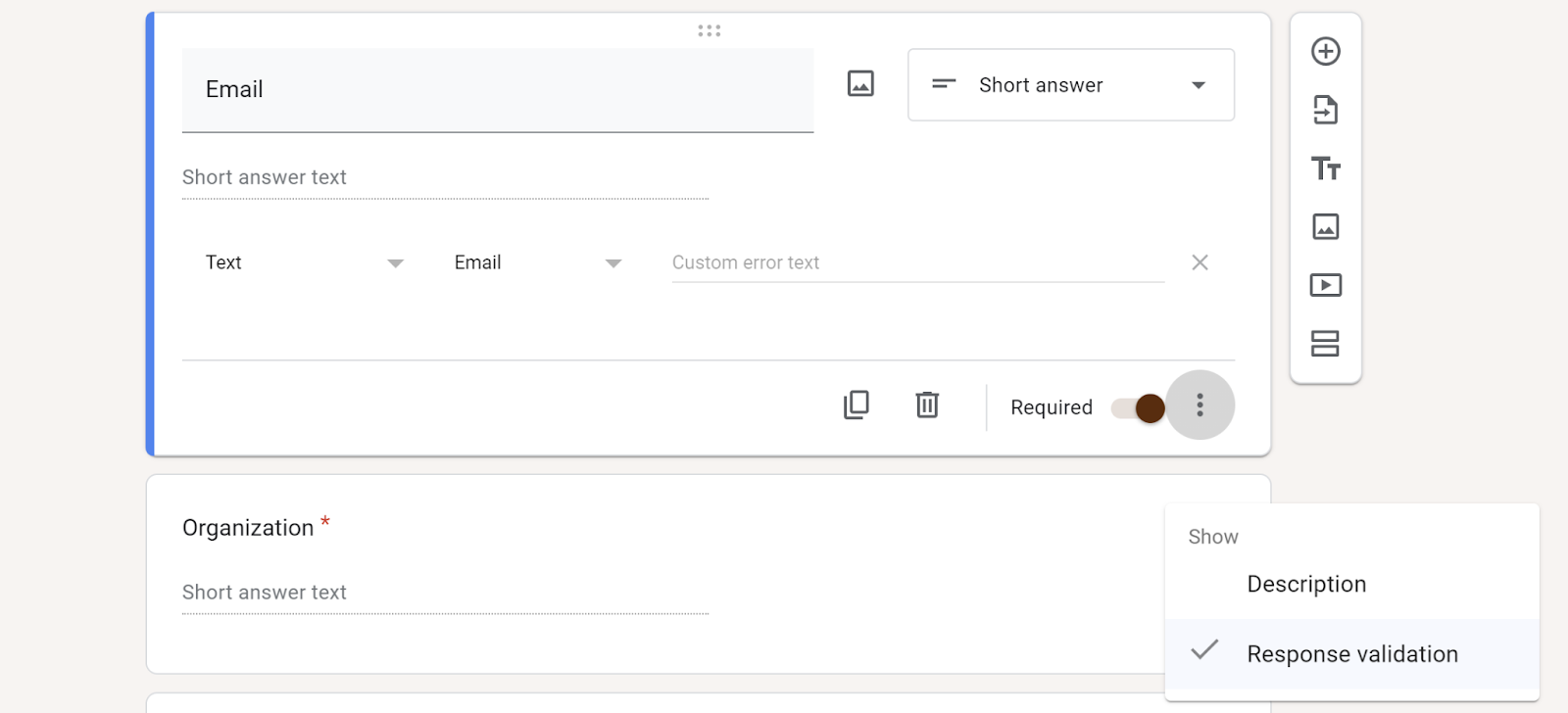
- Para asegurarse de recibir información precisa en cada pregunta, puede configurar la validación de respuestas haciendo clic en el icono de los tres puntos verticales situado en la esquina inferior derecha. Con esta función, puede establecer criterios específicos para las respuestas y evitar información incorrecta.
- Una vez que haya terminado de añadir las preguntas, personalice su formulario haciendo clic en el icono de caballete Personalizar tema en el menú superior.

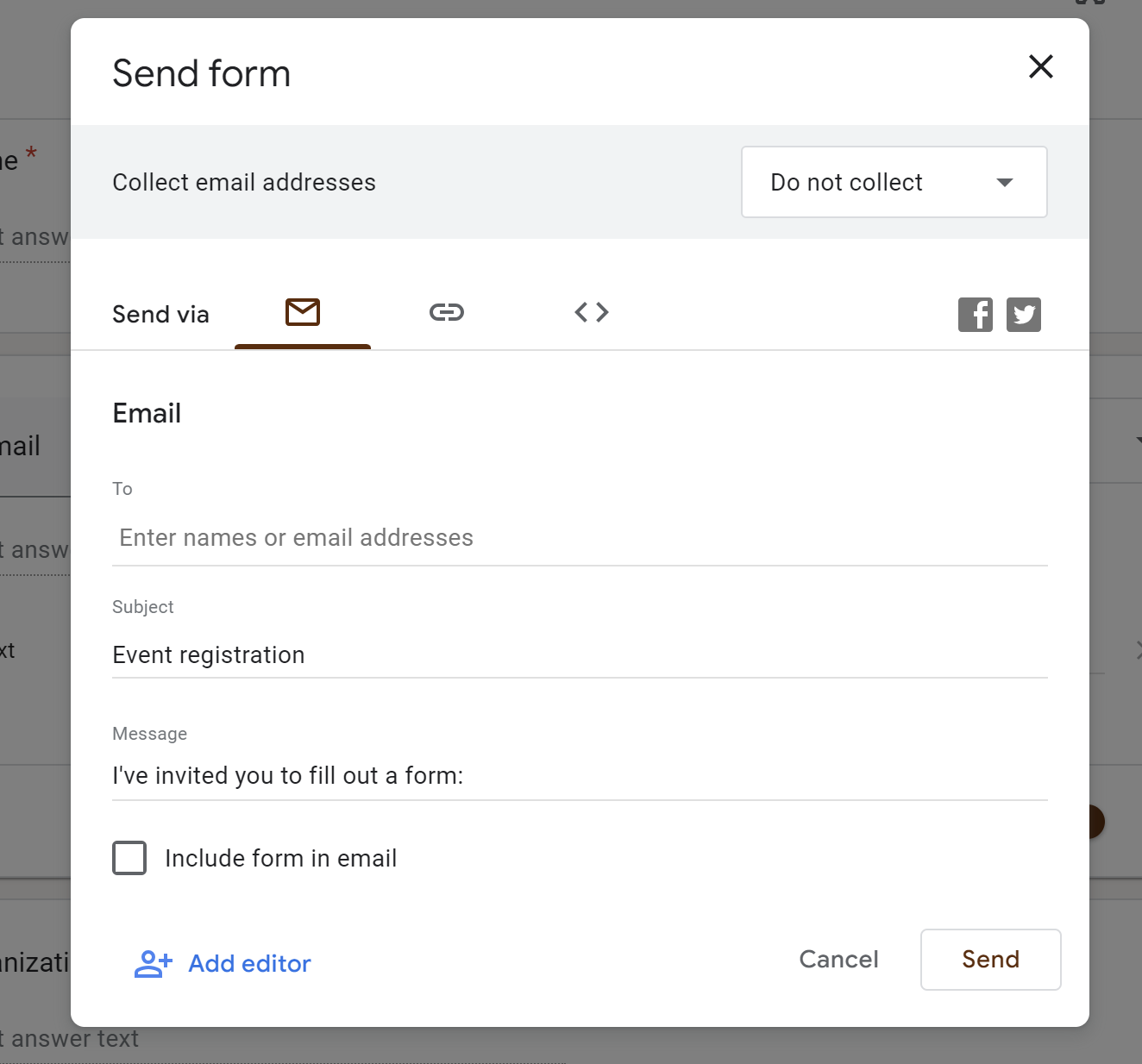
- Una vez que su formulario tenga el aspecto deseado, haga clic en Enviar para elegir cómo desea compartirlo y enviarlo a los destinatarios.
Consejo profesional
¿Está organizando un evento con un número limitado de asistentes? Descubra cómo establecer un límite de inscripciones en Google Forms para cerrar el registro antes de superar la capacidad máxima.
Una vez que haya aprendido a crear un formulario de registro en Google Forms, usted y su equipo estarán listos para preparar su próximo evento. Sin embargo, si desea un creador de formularios que ofrezca más que un simple formulario, le recomendamos considerar una alternativa avanzada como Jotform.
Por qué Jotform es mejor para crear formularios de registro
Aunque aprender a crear un formulario de registro en Google Forms es sencillo, las funciones limitadas de la plataforma podrían impedir que aproveche al máximo sus formularios de registro. Jotform va más allá de la creación de formularios y ofrece un conjunto de herramientas avanzadas que amplían las funcionalidades de sus formularios de registro, como las siguientes:
- Más de 800 plantillas de formularios de registro
- Seguimiento automático de registros con Jotform Tablas
- Integraciones con más de 100 aplicaciones de terceros, incluyendo procesadores de pago
- Widgets para personalizar el diseño de sus formularios
- Acceso a formularios sin conexión a través de la app de Formularios Móviles de Jotform
Al elegir una alternativa como Jotform, se beneficiará de una herramienta fácil de usar y con más funciones.
Cómo crear formularios de registro en Jotform


Crear un formulario de registro con Jotform solo toma unos minutos. Siga estos pasos para comenzar a utilizar el creador de formularios de arrastrar y soltar de Jotform y crear su formulario de registro.
- Abra el Creador de Formularios.
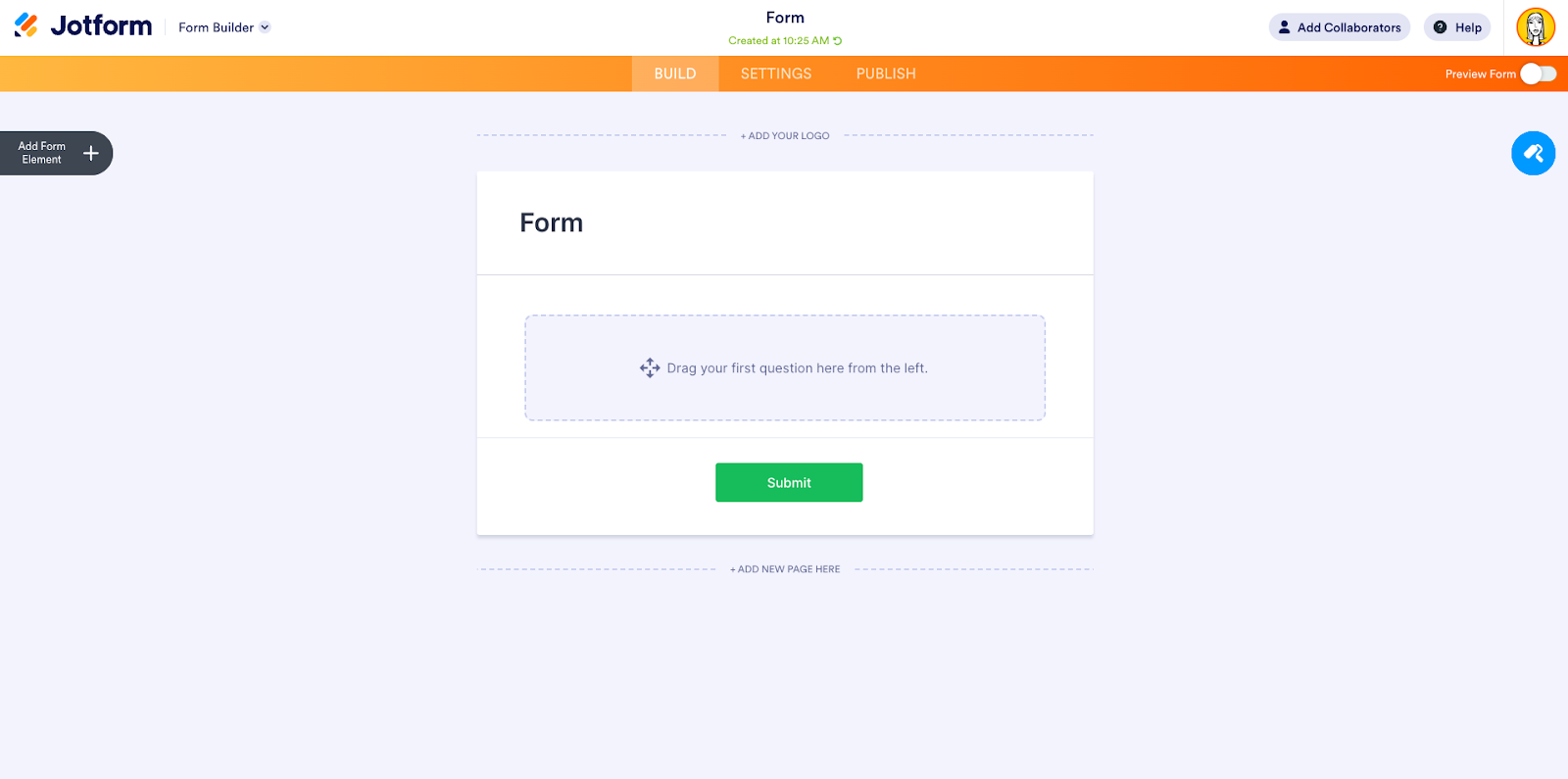
- Si lo desea, añada el nombre y el logotipo de su organización haciendo clic en +Añadir logo.
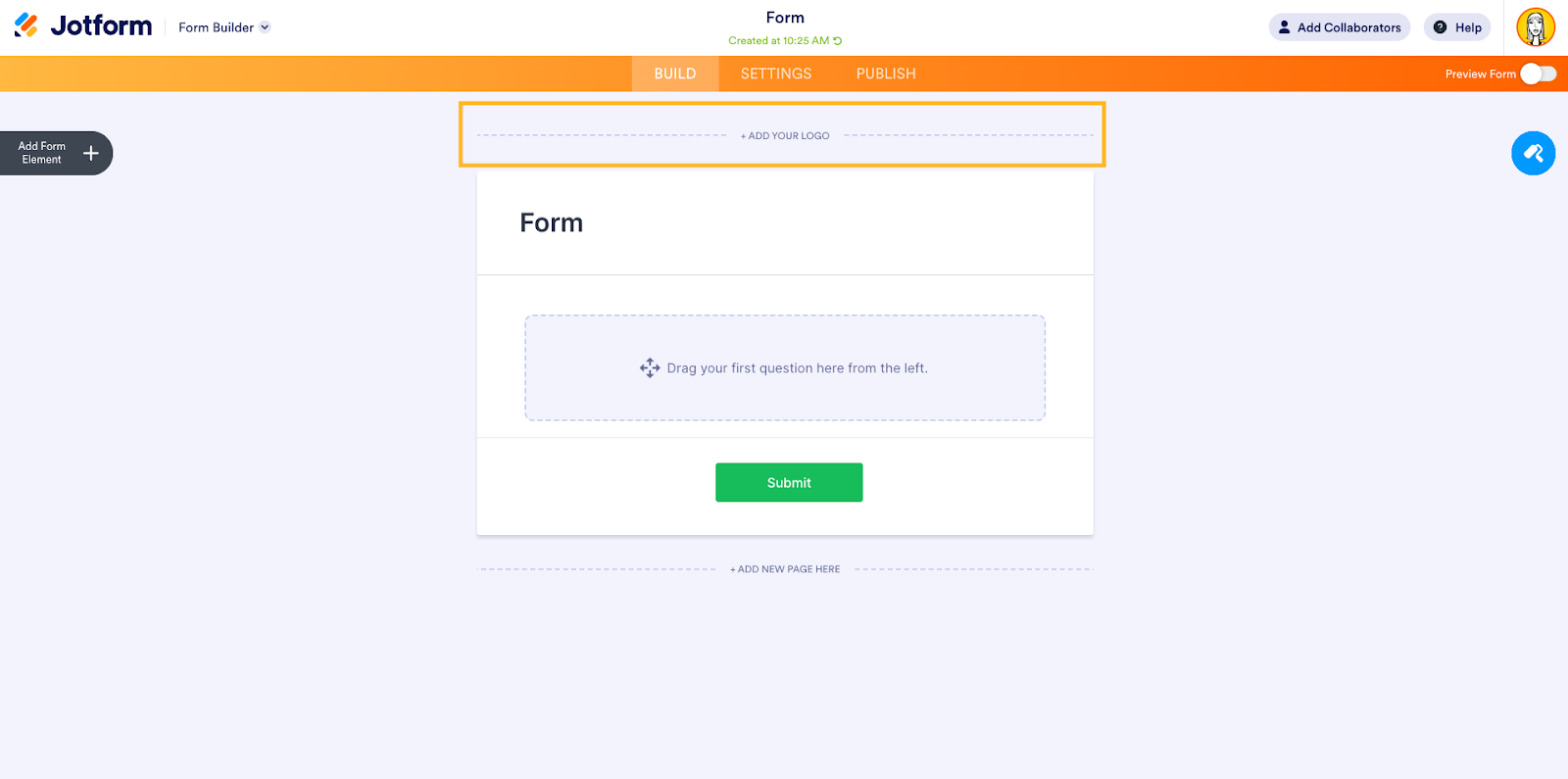
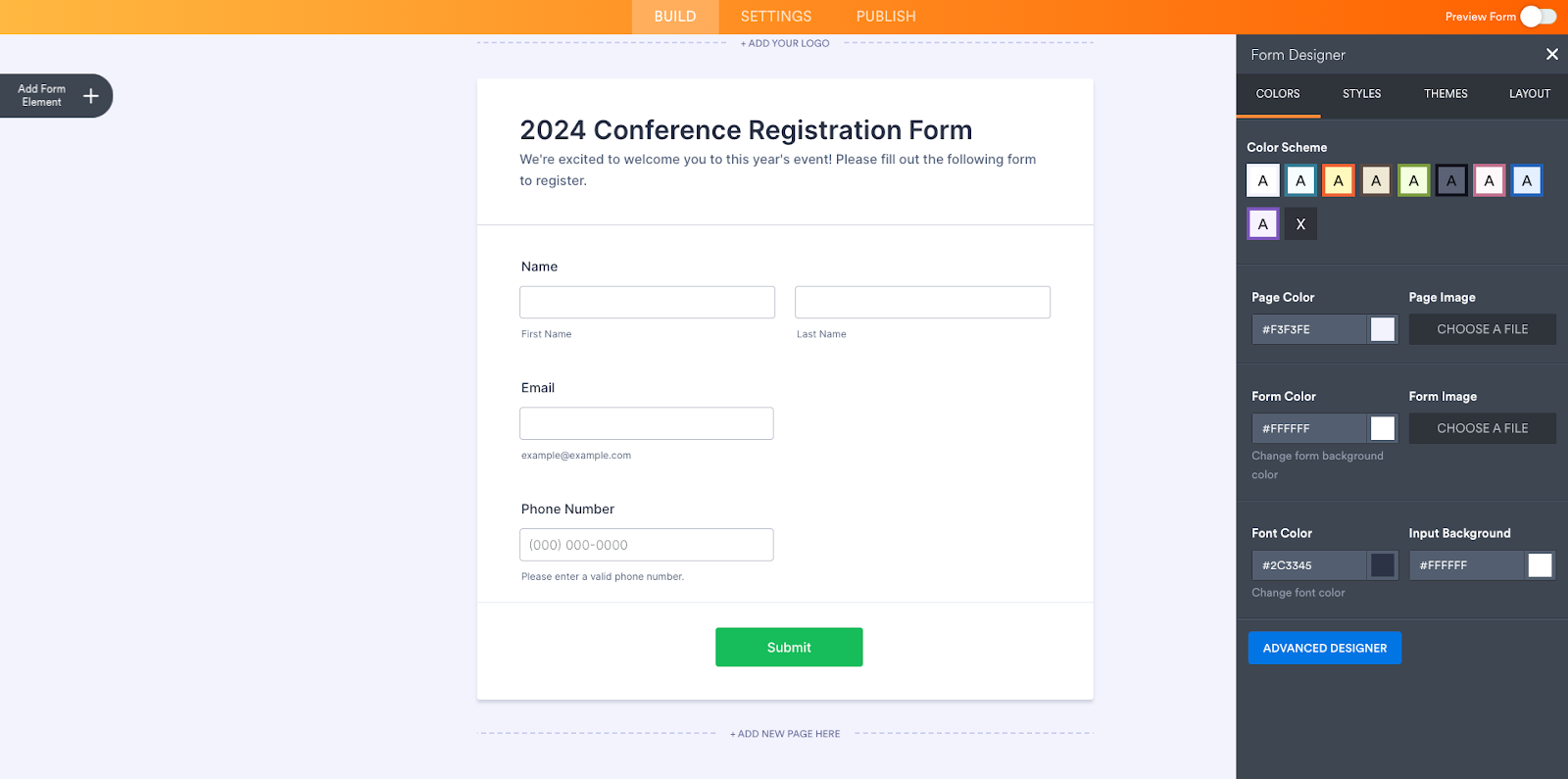
- Asigne un título a su formulario de registro y añada una descripción del evento.
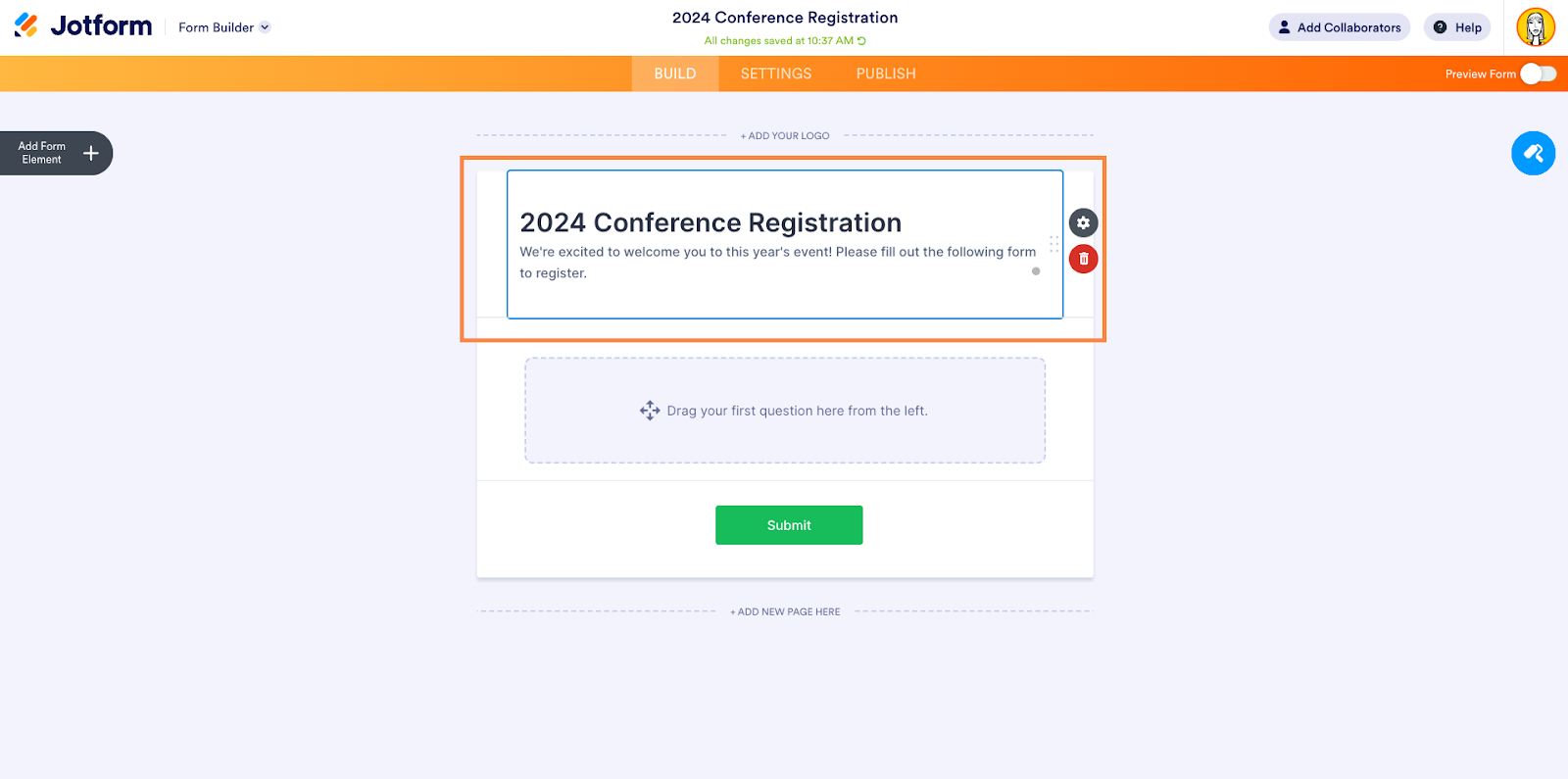
- Haga clic en el botón Añadir elemento + situado en el lado izquierdo del Creador de Formularios para abrir el menú de elementos del formulario.
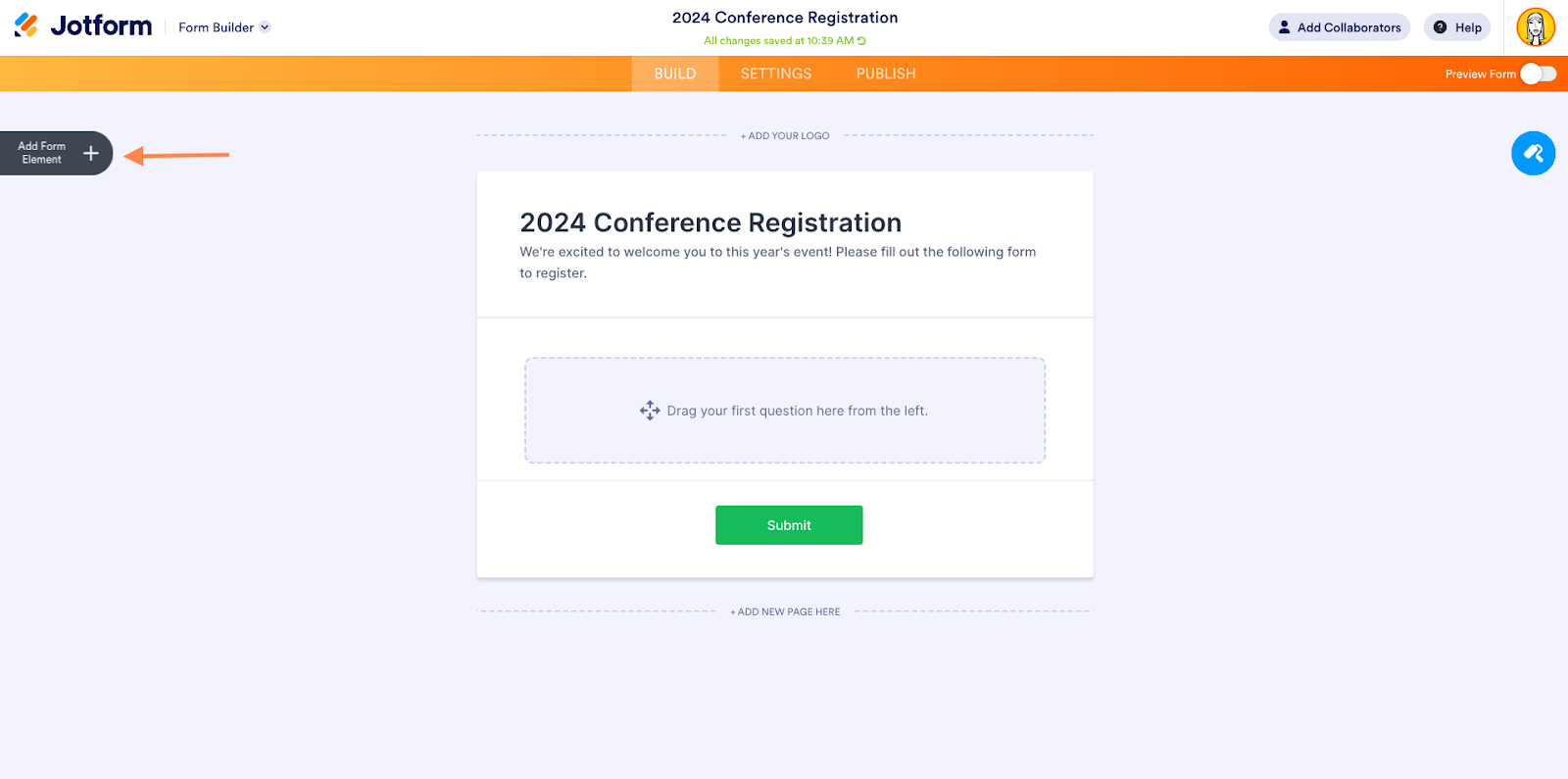
- Busque los campos del formulario que desea incluir en su formulario. Luego, arrástrelos y suéltelos en la ubicación deseada.
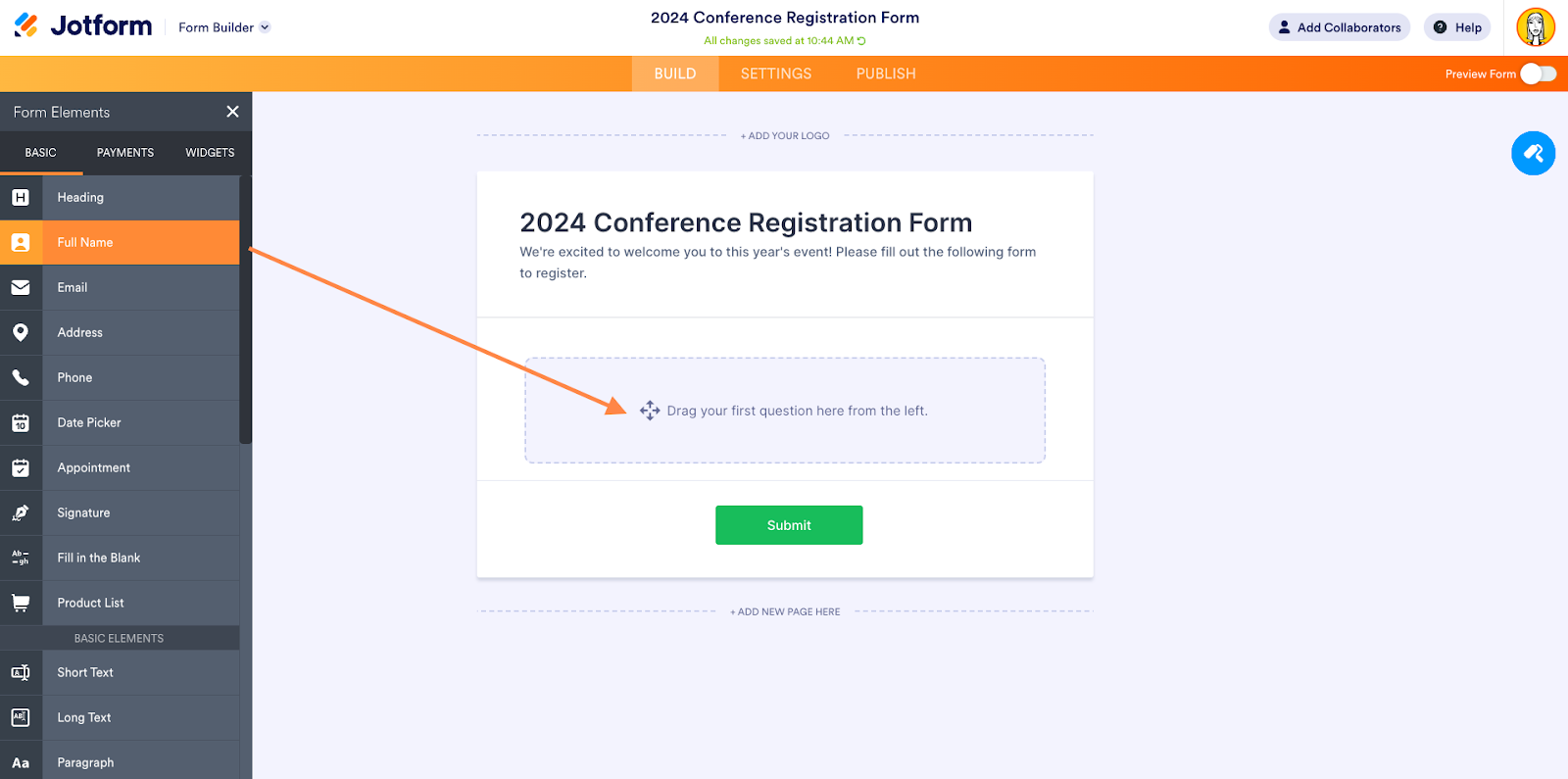
- Una vez que haya colocado los campos en su lugar, personalice el diseño de su formulario para adaptarlo a su marca utilizando las opciones avanzadas del botón Diseñador de formularios, situado a la derecha.
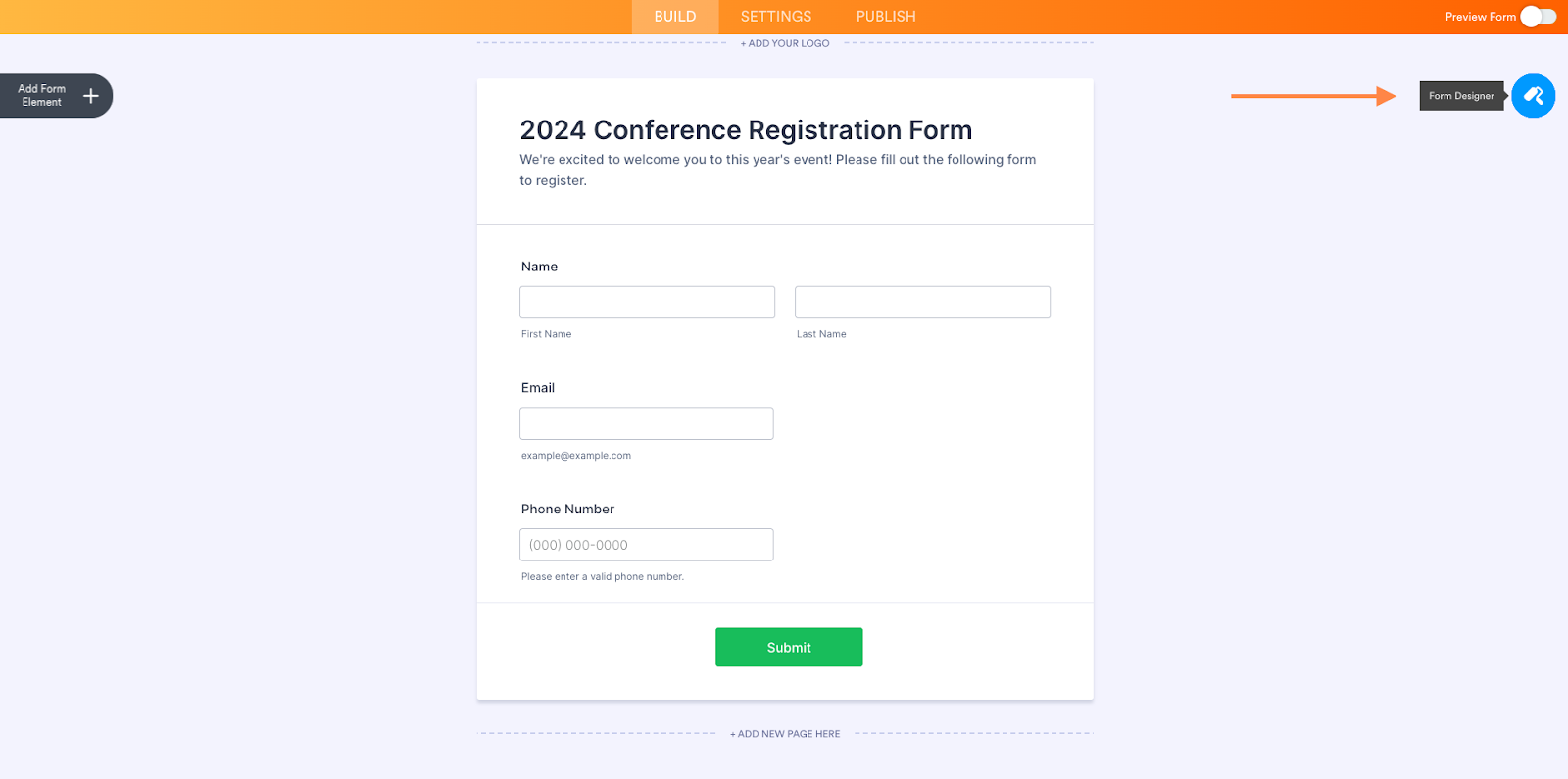
- Utilice el Diseñador de formularios para cambiar las fuentes, los colores, los temas y otros elementos de su formulario.
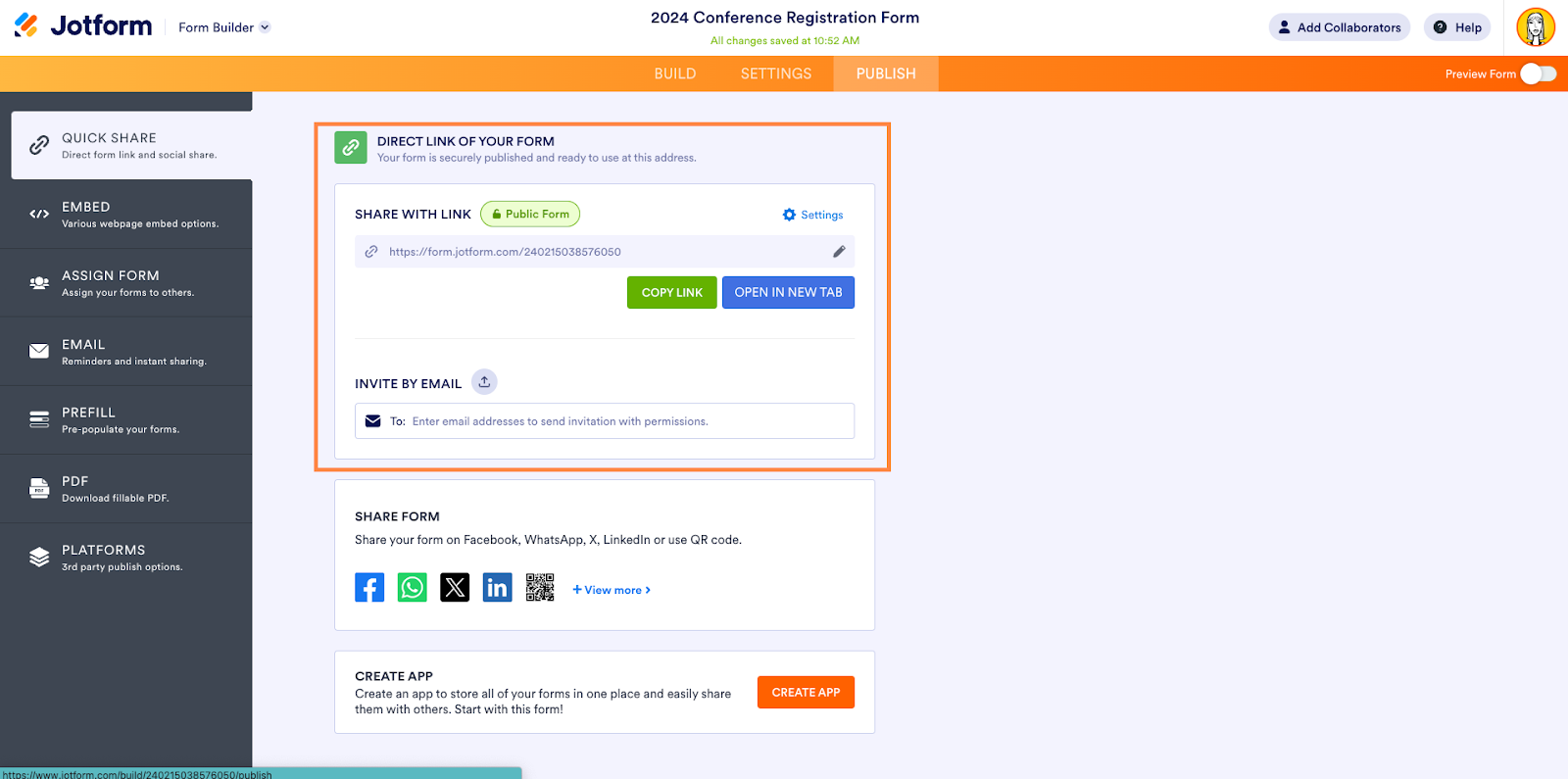
- Cuando esté listo para compartir su formulario, haga clic en el botón Publicar situado en la parte superior del Creador de Formularios. Puede compartirlo mediante un enlace, correo electrónico o código QR, o insertarlo en su sitio web.
¡Pruebe ahora la plantilla de registro!
Si no tiene tiempo para crear un formulario desde cero, elija una de las plantillas de formularios de registro de Jotform y personalícela según sus necesidades. Añada su propio logotipo, los colores de su marca y las preguntas necesarias para asegurarse de que el formulario se adapte a su evento.
Para muchos, aprender a crear un formulario de registro en Google Forms es una solución sencilla para satisfacer las necesidades de su evento. Sin embargo, para quienes buscan reducir la carga de trabajo de su equipo, plataformas como Jotform ofrecen más ventajas. Independientemente de la plataforma que elija para crear su formulario de registro, podrá diseñar un formulario que se adapte a sus necesidades y contribuya a que su evento se desarrolle sin problemas.
Foto de Shayna Douglas en Unsplash












Enviar Comentario: