

Cómo crear un formulario de RSVP en Google Forms
- Vaya a Google Forms y cree un nuevo formulario
- Asígnele un título y una descripción
- Haga clic en la pregunta y cambie su tipo a Respuesta corta
- Introduzca Nombre como texto de la pregunta
- Haga que el campo sea obligatorio activando la opción Obligatorio
- Copie el campo de Nombre
- Haga clic en el icono Añadir sección para agregar una sección
- Seleccione la nueva sección y asígnele el nombre “Ayuda Extra”.
- Seleccione la opción Casillas de verificación
- Cambie el texto a Bolsas de basura y presione la tecla Enter
- Agregue la opción “Otro” al final de la lista
- Elija la opción Escala lineal
Tutorial interactivo paso a paso
Cuando planifica un evento, sin importar su tamaño, debe resolver los detalles y mantenerse organizado. Si desea organizar una reunión íntima de amigos para una degustación de quesos y vinos, necesitará saber qué cantidad de quesos y vinos debe comprar. Y si está organizando una gran fiesta para agradecer a sus voluntarios, necesitará saber cuántos sándwiches, papas fritas y bebidas comprar.
También es útil saber si algún invitado tiene necesidades especiales, como alergias alimentarias, o si requiere acceso para personas en silla de ruedas o transporte. Y si alguien en su lista de invitados tiene una habilidad especial, como ser experto en la parrilla, por ejemplo, sería bueno saberlo con anticipación para aprovecharla durante el evento.
Ahí es donde un formulario de confirmación de asistencia en línea puede ser útil. Crear uno no tiene por qué ser complicado y no requiere software especial. De hecho, puede utilizar una herramienta como Google Forms para crear un formulario de confirmación de asistencia de forma rápida y sencilla. Lo mejor de todo es que es gratis.


¿Qué es un RSVP?
RSVP es la abreviatura de la expresión francesa “répondez s’il vous plaît”, que se traduce como “responda, por favor”. Una confirmación de asistencia (RSVP) permite confirmar la asistencia a un evento, como una boda o una fiesta.
Recopilar confirmaciones de asistencia puede ser de gran ayuda para organizar la logística, especialmente si usted es responsable de planificar el evento. Por ejemplo, no querrá encontrarse en una situación en la que no haya suficiente comida en un evento con servicio de catering o suficientes sillas para todos los asistentes.
También puede crear listas de invitados con la información de contacto recopilada a través de las confirmaciones de asistencia y solicitar comentarios después del evento para facilitar la planificación de futuros eventos.
Cómo crear un formulario de RSVP en Google Forms
Como ejemplo, vamos a crear un formulario de confirmación de asistencia para una jornada de limpieza de playa con voluntarios. Nuestros voluntarios necesitarán guantes, bolsas de basura y una actitud positiva. También podría ser útil contar con pinzas u otras herramientas para facilitar la recolección de basura sin agacharse.
Vamos a crear un formulario para saber cuántas personas nos ayudarán y así poder comprar suficientes bolsas y guantes. Pero también intentemos ahorrar algo de dinero y averigüemos si alguien quiere contribuir con algún material.
Probablemente ya tenga una cuenta de Google, así que empecemos de inmediato.
- Vaya a Google Forms y cree un nuevo formulario haciendo clic en el signo más.

- Ahora tenemos un formulario en blanco. Vamos a darle un título y una descripción.
- Lo primero que necesitamos preguntar es quién va a asistir. Haga clic en la pregunta y cambie su tipo a Respuesta corta utilizando el menú desplegable.

- A continuación, introduzca Nombre como texto de la pregunta.
- Haga que el campo sea obligatorio activando la opción Obligatorio. Aunque no es necesario solicitar esta información, es útil saber quién está completando el formulario.

- Para agregar un campo de Apellido, simplemente podemos duplicar el campo de Nombre haciendo clic en el icono Duplicar pregunta, ubicado junto al icono de la papelera.

Luego cambie el título del campo de Nombre a Apellido. Podemos hacer lo mismo para los campos de correo electrónico y número de teléfono.
- Las personas pueden desanimarse con un formulario largo y abandonarlo. Para evitarlo, divida su formulario en secciones para que los encuestados vean solo unas pocas preguntas a la vez en lugar de todas al mismo tiempo. Puede hacerlo haciendo clic en el icono Añadir sección, ubicado a la derecha de la pregunta después de la cual desea agregar una nueva sección.

- En la siguiente sección, averigüemos qué materiales llevarán los encuestados y quiénes los llevarán. Seleccione la nueva sección y asígnele el nombre “Ayuda adicional”. Luego haga clic en el + en la esquina superior derecha para agregar una nueva pregunta.

- Veamos qué materiales están dispuestos a llevar los asistentes. Seleccione la opción Casillas de verificación en el menú desplegable de tipos de preguntas. Esta opción les permitirá elegir más de un elemento.
- Seleccione el primer campo de respuesta, cambie el texto a Bolsas de basura y presione la tecla Enter. Esto agregará una nueva línea para el siguiente elemento. Agregue todos los elementos que considere que alguien podría llevar.
- Cuando haya terminado, verá que hay un enlace Añadir “Otro” al final de la lista. Tiene sentido incluir esta opción para esta pregunta, así que haga clic en el enlace para agregar un campo de texto adicional.

- Haga clic en el + nuevamente para agregar una pregunta sobre los invitados adicionales que la persona planea llevar. Para esta pregunta, elija la opción Escala lineal en el menú desplegable de tipos de pregunta. Como es posible que el asistente no lleve a nadie más, configuraremos el valor mínimo en 0 y el máximo tan alto como desee.

Personalice sus invitaciones de confirmación de asistencia
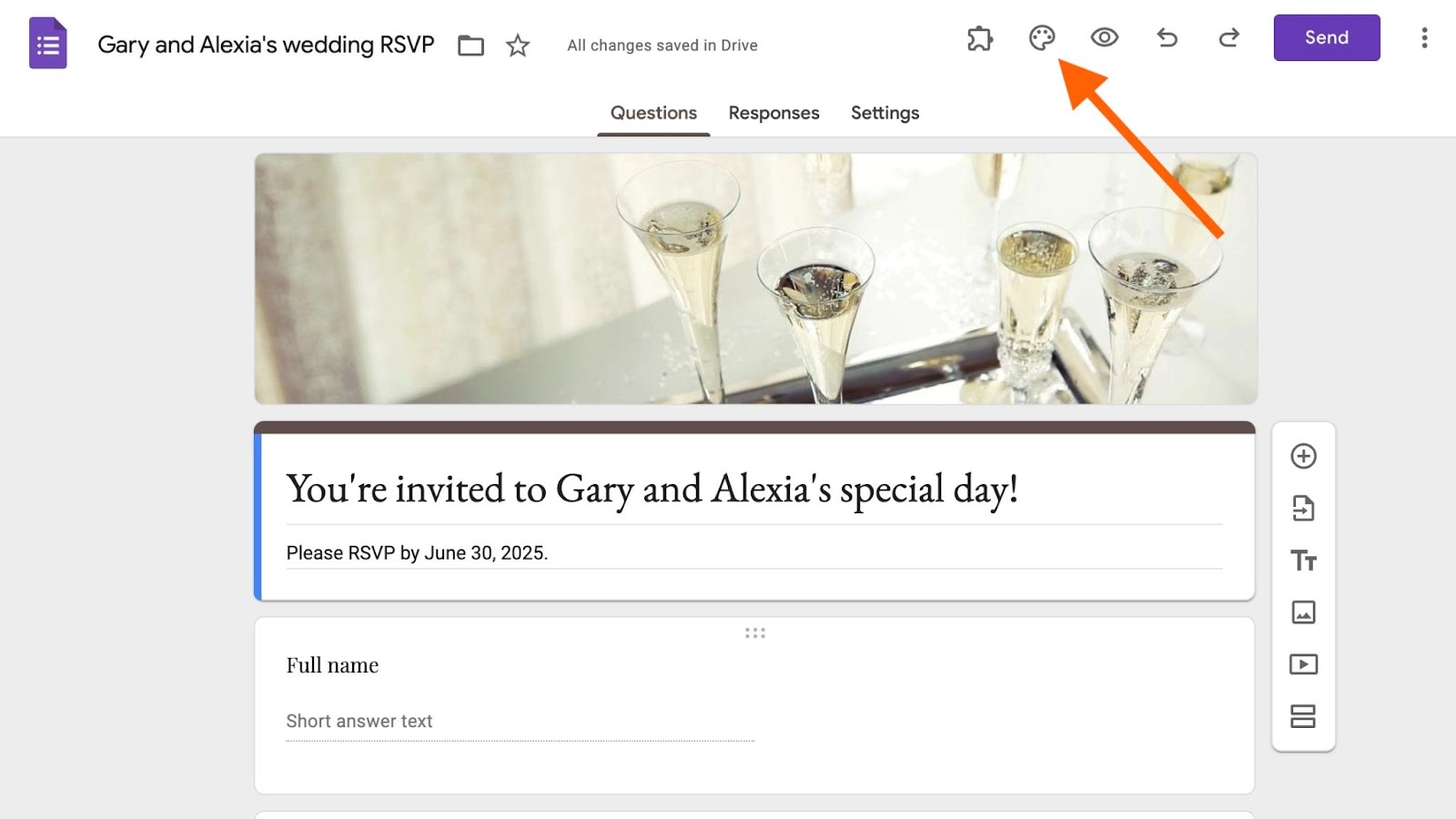
Dependiendo del tipo de evento que esté planeando, querrá que el formulario de confirmación de asistencia refleje el ambiente del evento. Si es para una boda, por ejemplo, no querrá utilizar simplemente un formulario común y corriente.
Utilice las opciones de personalización de Google Forms para lograr el aspecto que desea. Ajuste los colores y las fuentes para transmitir una sensación específica y luego agregue imágenes y videos para hacerlo más atractivo.
Para abrir el menú de personalización, simplemente haga clic en el botón de la paleta de pintura en la parte superior de la página.
Consejo profesional
Un formulario de confirmación de asistencia para bodas en Google Forms le permite recopilar los nombres de los invitados, sus preferencias de comida, los datos de sus acompañantes y las confirmaciones de asistencia en un solo lugar, lo que facilita la organización de la lista definitiva de invitados.
Envíe su enlace de confirmación de asistencia
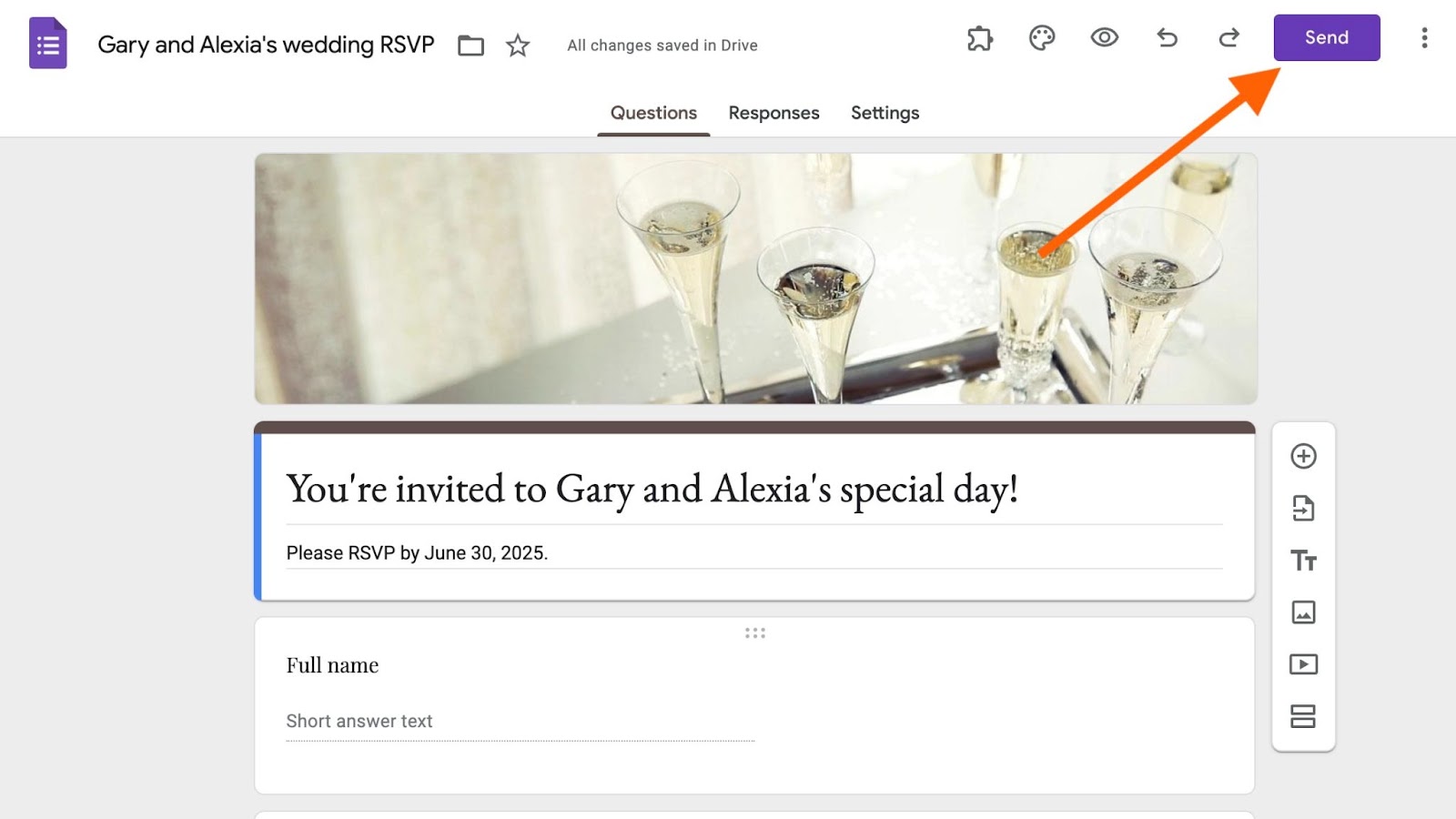
Enviar el enlace del formulario a los invitados es fácil. Simplemente haga clic en el botón Enviar en la esquina superior derecha de la página para compartir su formulario por correo electrónico, mediante un enlace o incrustándolo en un sitio web. Puede elegir si su formulario recopilará automáticamente las direcciones de correo electrónico para que los invitados no tengan que introducirlas manualmente.
Para enviar el formulario por correo electrónico, introduzca los nombres de sus contactos de Google o sus direcciones de correo electrónico. Luego agregue la línea de asunto y el mensaje. También puede seleccionar Incluir formulario en el correo electrónico, lo que permite a los invitados completar el formulario directamente desde su correo electrónico.
En cuanto a un enlace para compartir, lo único que necesita hacer es copiar y pegar el que se le proporciona. Puede acortar la URL para que se vea más limpia cuando la envíe.
Si desea incrustar su formulario, puede personalizar el ancho y la altura según sus preferencias, luego copiar el código de incrustación que proporciona Google y pegarlo en su sitio web.
Hay opciones adicionales para conectarse a Facebook o X (anteriormente Twitter) y crear automáticamente publicaciones que compartan el enlace de su formulario.
Cómo hacer que el formulario sea más inteligente
Probablemente haya notado que todavía no hemos preguntado si los encuestados asistirán o no. Si la persona que recibe el formulario no puede asistir al evento, no tiene sentido recopilar toda su información.
Así que creemos una sección a la que los encuestados puedan ir directamente si no van a asistir. La mantendremos genérica para que funcione tanto si asisten como si no.
- Haga clic en el icono Añadir sección del menú de la derecha y asigne a la sección el nombre “¡Gracias por confirmar su asistencia!”.
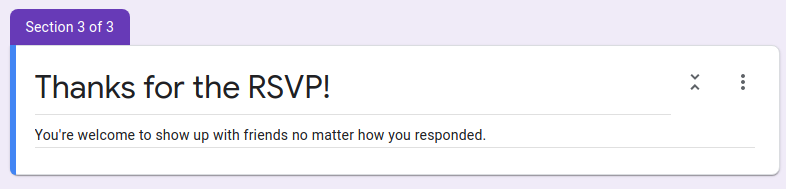
- Desplácese nuevamente a la parte superior de su formulario y haga clic en el encabezado de la primera sección. Haga clic en el + para agregar una nueva pregunta arriba. Cambie el texto de la pregunta a “¿Podrá asistir?”. Luego configuraremos esta pregunta como una pregunta de opción múltiple.
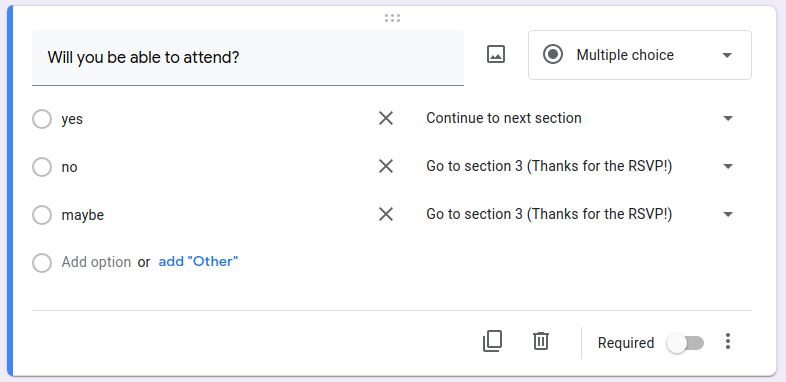
- Cuando haya terminado, haga clic en el icono de tres puntos en la esquina inferior derecha y seleccione Ir a la sección según la respuesta.
Como puede ver en la captura de pantalla de arriba, cada opción de respuesta ahora le permite navegar a una sección diferente del formulario. Puede configurar la navegación para que vaya directamente al final si los encuestados eligen “no” o “quizás”.
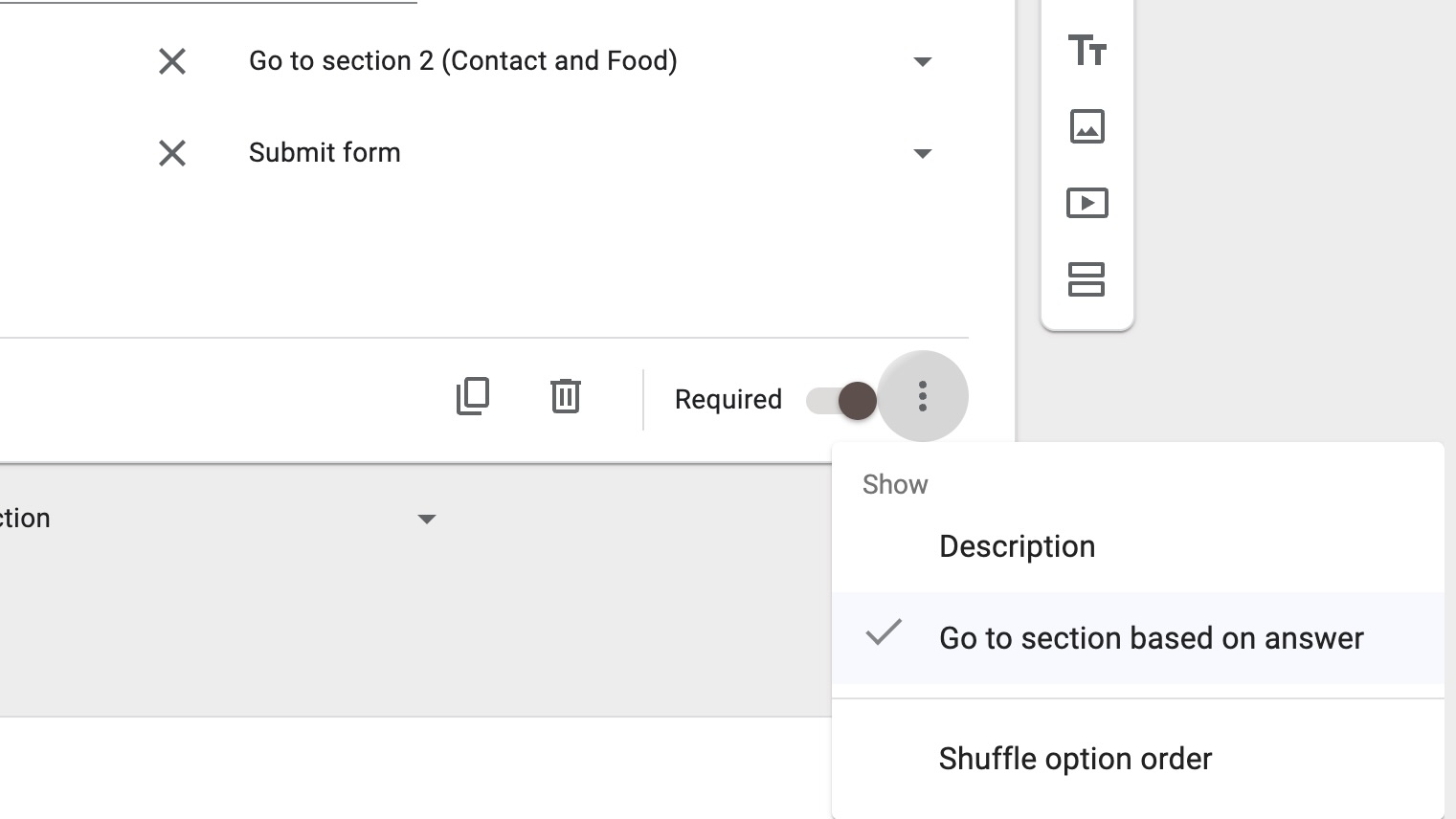
- Separemos la pregunta de confirmación de asistencia creando una nueva sección debajo de ella y asignándole el nombre Información de contacto.
Asegúrese de estar en la pregunta de confirmación de asistencia cuando haga clic en el icono Añadir sección, para que la nueva sección comience directamente después de esta pregunta.
- Si siguió todos los pasos correctamente, ahora debería tener cuatro secciones y la navegación debería funcionar como se espera.
- Su última sección mostrará automáticamente el botón Enviar en la parte inferior de la página.
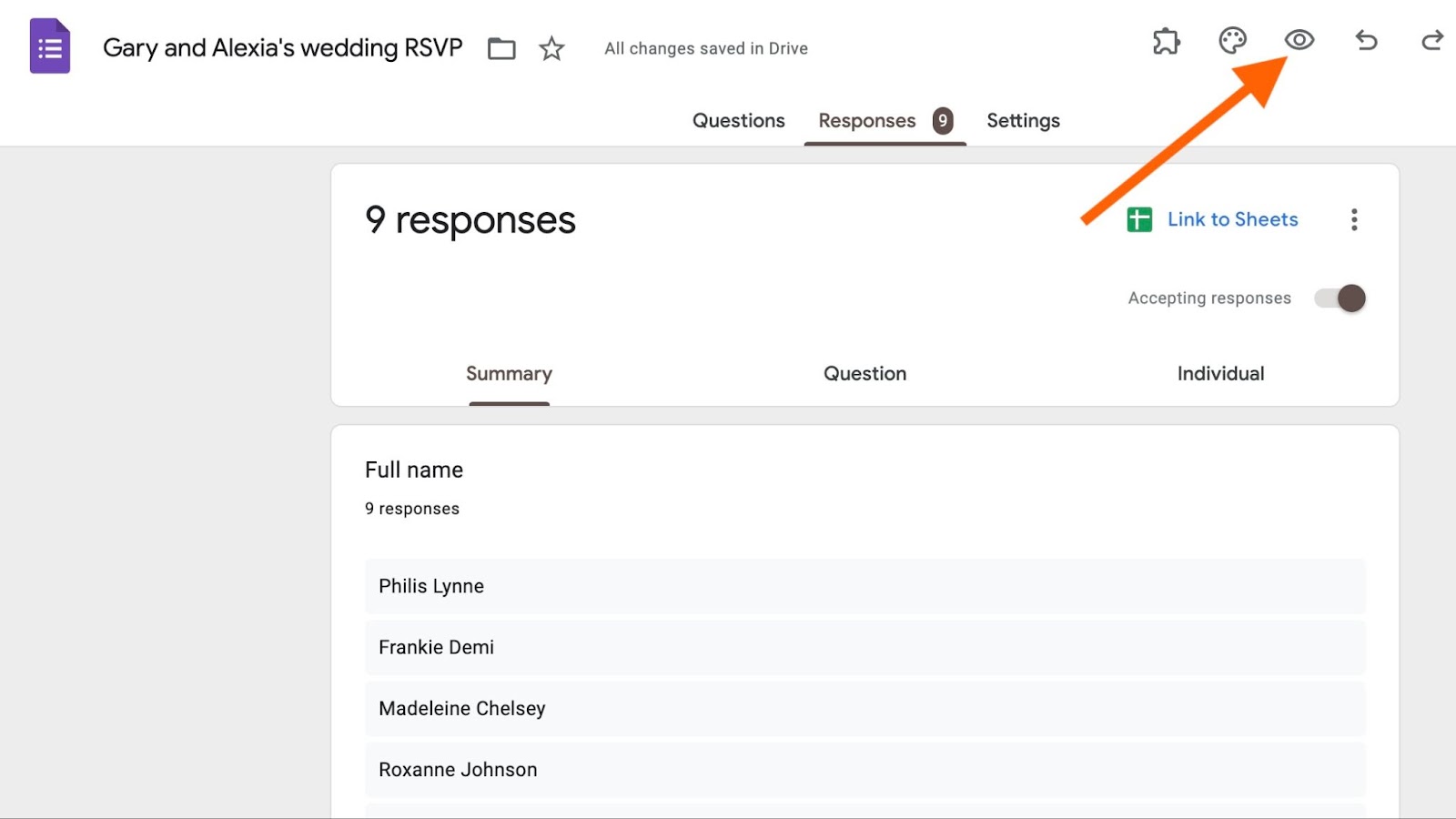
Puede verificar su trabajo haciendo clic en el icono del ojo en la esquina superior derecha de la página. Esto le permitirá previsualizar y probar su formulario.
Realice un seguimiento de sus resultados
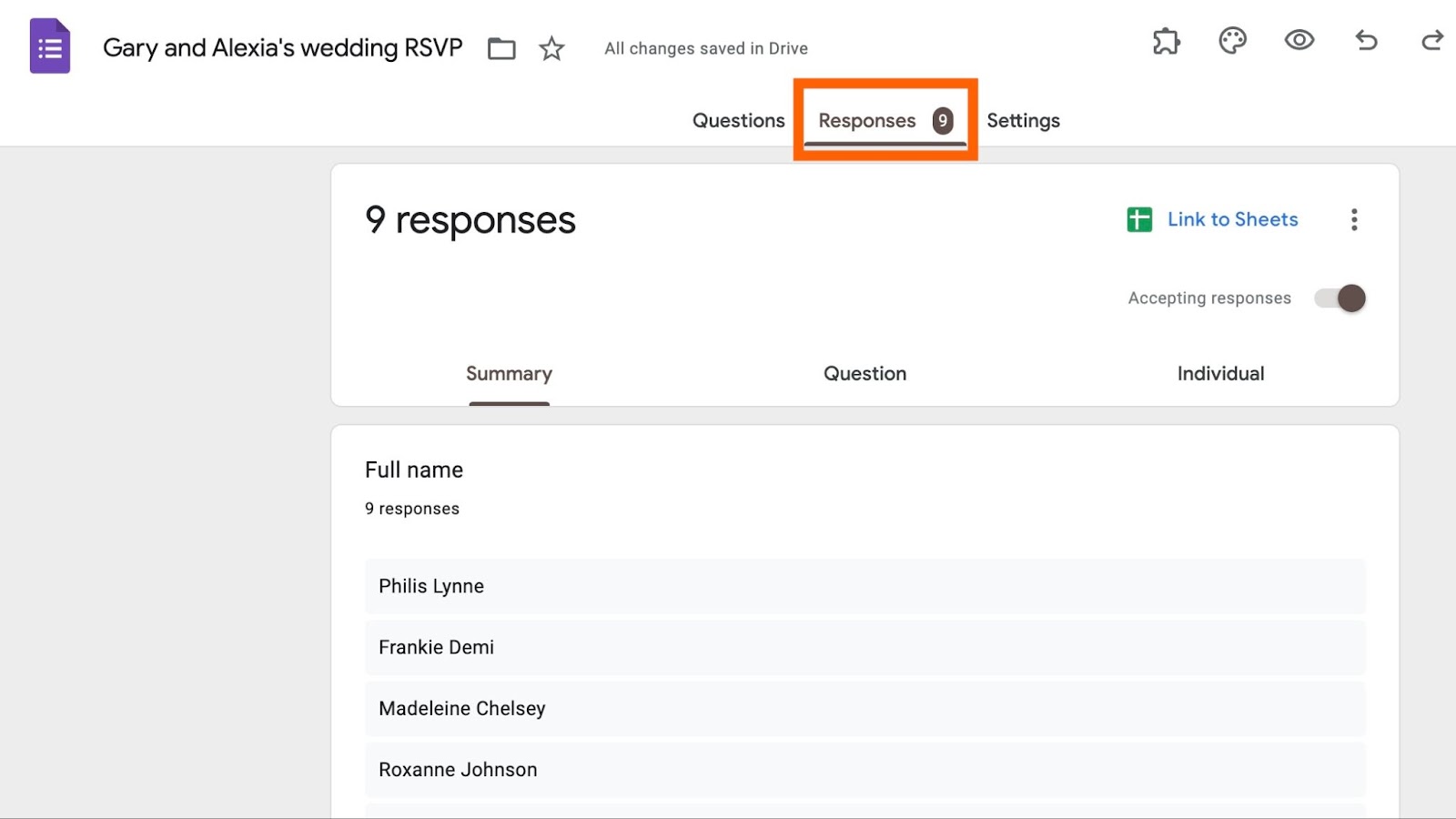
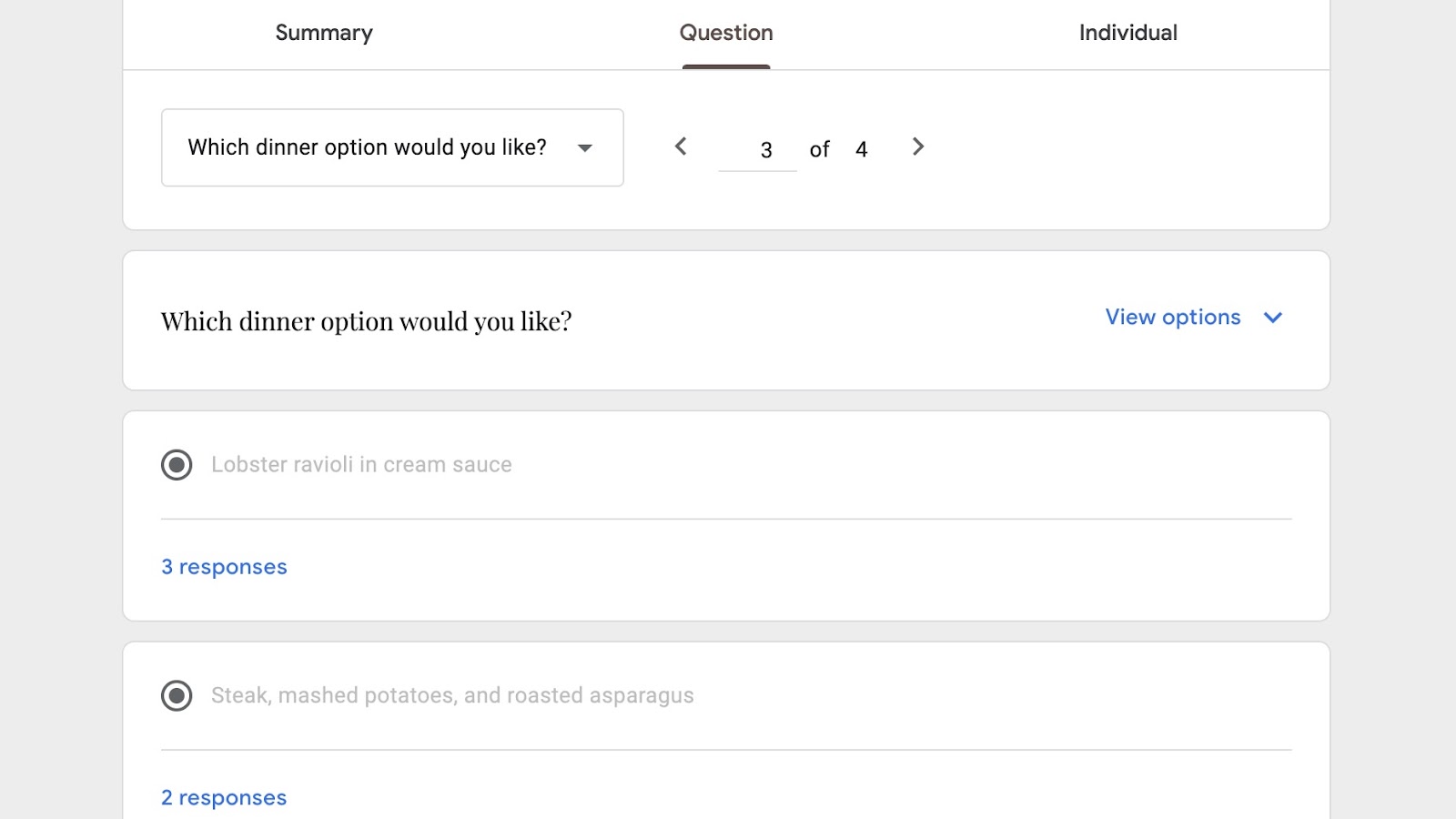
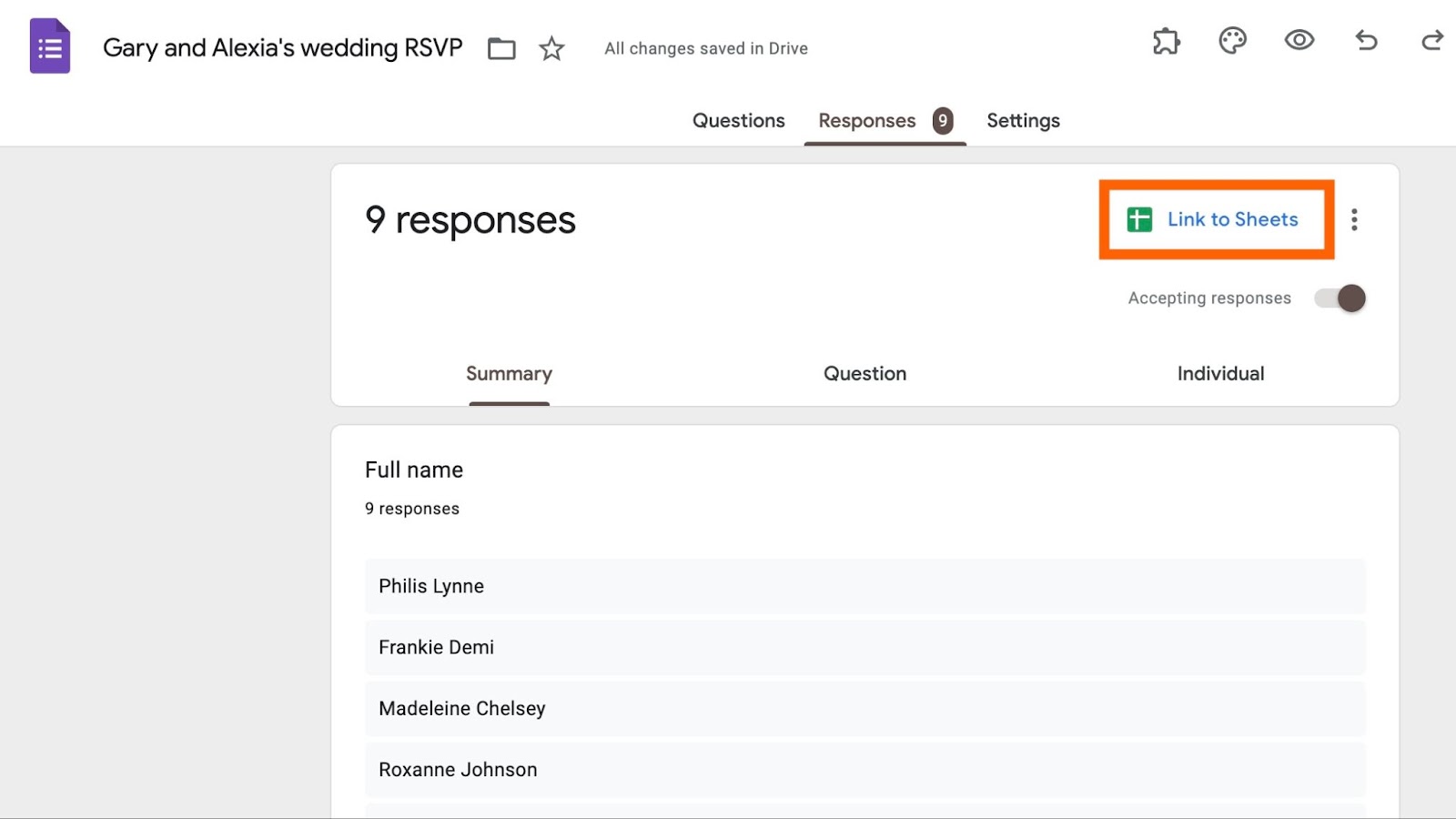
Puede revisar y gestionar sus respuestas en cualquier momento seleccionando Respuestas en la pestaña superior del constructor de formularios. También puede cambiar la vista de sus respuestas seleccionando Resumen, Pregunta o Individual.
Y si desea realizar un seguimiento de sus respuestas mediante una hoja de cálculo, simplemente haga clic en Vincular a Hojas en la esquina superior derecha de la pestaña Respuestas. Esto creará automáticamente una hoja de cálculo de Google con las respuestas de su formulario, que se actualizará a medida que reciba más respuestas.

Cómo crear un formulario de RSVP con Jotform
Si desea llevar su formulario de confirmación de asistencia al siguiente nivel, pruebe Jotform. El Creador de Formularios con función de arrastrar y soltar facilita la creación y personalización de su formulario de confirmación de asistencia. Si prefiere agilizar el proceso, también puede aprovechar nuestra biblioteca de plantillas de formularios de confirmación de asistencia.
Aún mejor, Jotform ofrece varias opciones para compartir formularios, incluidas URL personalizadas, correos electrónicos y códigos QR. Incluso puede ver las respuestas en una hoja de cálculo con Jotform Tablas.
Jotform también se integra con plataformas populares como Salesforce y con sus procesadores de pago favoritos, para que pueda aprovechar múltiples automatizaciones.
¿Quiere algo más que un formulario? También puede utilizar Jotform para crear su propia aplicación móvil de confirmación de asistencia con nuestro creador sin código.
Y aunque no lo crea, Jotform tiene aún más que ofrecer, desde un editor de PDF en línea hasta software de firma electrónica. Regístrese para obtener una cuenta gratuita y descubra cómo Jotform puede potenciar tanto sus formularios como su negocio. También puede consultar nuestros planes de precios asequibles si desea actualizar su plan.












Enviar Comentario: