

Pasos para eliminar respuestas en Google Forms
- Inicie sesión en su cuenta de Google y abra Google Forms
- Haga doble clic en el formulario
- Haga clic en la pestaña Respuestas
- Haga clic en la pestaña Individual
- Desplácese por cada respuesta
- Haga clic en el icono de la papelera
- Haga clic en Sí
- La respuesta se eliminará permanentemente
Tutorial interactivo paso a paso
Google Forms puede ser una forma útil de recopilar datos, como cuando está realizando una encuesta a una audiencia, recopilando opiniones de clientes o registrando inscripciones para un próximo evento. Pero a veces, podría necesitar eliminar respuestas en Google Forms, como cuando un único encuestado completa su formulario dos veces, lo que podría sesgar sus datos. Afortunadamente, puede eliminar respuestas en Google Forms de varias maneras.


Cómo eliminar respuestas en Google Forms
Google Forms le da la capacidad de eliminar respuestas individuales, lo cual es ideal cuando tiene respuestas duplicadas o datos incorrectos. También puede eliminar todas las respuestas de un formulario, lo que le permite comenzar a recopilar datos nuevamente sin ninguna influencia de las respuestas anteriores.
Cómo eliminar respuestas individuales
- Inicie sesión en su cuenta de Google y abra Google Forms.

- Haga doble clic en el formulario en el que desea editar respuestas.

- En el formulario, haga clic en la pestaña Respuestas en el centro. Aquí podrá ver todas las respuestas enviadas.

- Haga clic en la pestaña Individual a la derecha. Esto le permite ver respuestas individuales.

- Desplácese por cada respuesta usando los botones de flecha hasta que encuentre la respuesta que desea eliminar.

- Una vez que haya encontrado la respuesta que quiere eliminar, haga clic en el icono de la papelera junto al icono de la impresora.

- Aparecerá una ventana emergente que le pedirá confirmar que quiere eliminar la respuesta; haga clic en Sí.

- La respuesta se eliminará permanentemente.
Cómo eliminar todas las respuestas de un formulario
También puede eliminar todas las respuestas de un formulario de una vez, lo cual es mucho más rápido que eliminarlas individualmente.
- Inicie sesión en su cuenta de Google y abra Google Forms.
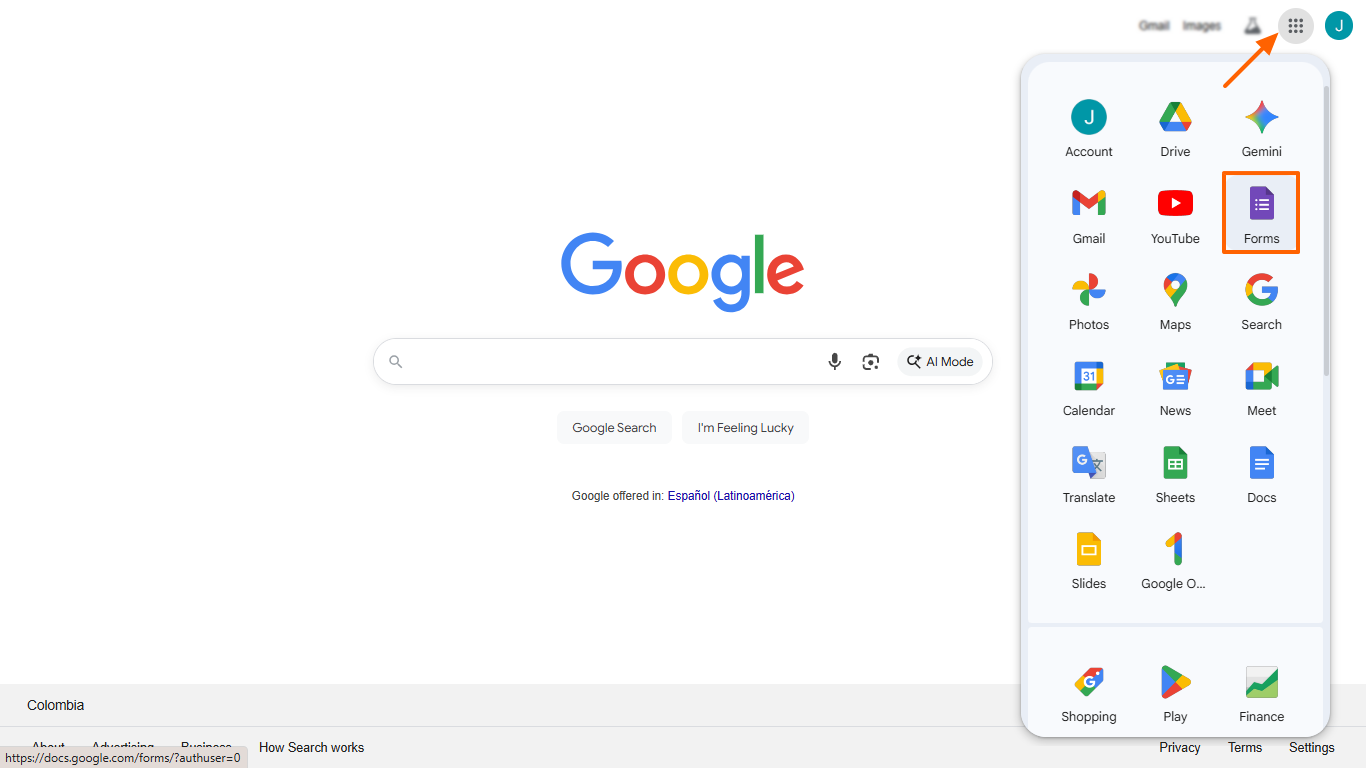
- Haga doble clic en el formulario que desea editar.

- Haga clic en la pestaña Respuestas en la parte superior del formulario.

- Haga clic en la pestaña Resumen a la izquierda.

- Haga clic en los tres puntos verticales en la parte superior derecha para el menú Más.

- Elija la opción Eliminar todas las respuestas.

- Aparecerá una ventana emergente que le pedirá confirmar que desea eliminar todas las respuestas; haga clic en Aceptar.

- Todas las respuestas se eliminarán permanentemente.
Aquí encontrará respuestas a algunas preguntas comunes sobre cómo eliminar respuestas de Google Forms.
Cómo manejar problemas al eliminar respuestas: Preguntas Frecuentes
Si ha eliminado algunas respuestas en Google Forms, esos registros no se eliminarán automáticamente en la hoja de cálculo correspondiente. Puede eliminar manualmente las respuestas en su hoja de cálculo. Alternativamente, puede volver a vincular la hoja de cálculo. Necesitará desvincular el formulario y la hoja de cálculo, y luego volver a vincularlos.
Para hacer esto, haga clic en la pestaña Respuestas en su formulario, haga clic en los tres puntos verticales para el menú Más, y seleccione Desvincular formulario. A continuación, haga clic en la opción Seleccionar destino de respuesta, y elija la hoja de cálculo a la que quiere vincular el formulario. La hoja de cálculo y el formulario de Google deberían sincronizarse ahora.
Cuando elimina respuestas en Jotform, esas entradas eliminadas se almacenan temporalmente en la carpeta de basura durante 30 días. Si ha eliminado accidentalmente una respuesta, puede recuperarla de la carpeta de basura antes de que termine ese periodo de 30 días.
Aquí tiene otro consejo: Si encuentra que su espacio de carga se está llenando, vaciar las presentaciones eliminadas en su carpeta de basura puede liberar más espacio.
Por qué Jotform es una gran alternativa a Google Forms
Aunque Google Forms es una herramienta útil, tiene algunas limitaciones, incluida la imposibilidad de recuperar respuestas eliminadas del formulario. Si busca otra opción, Jotform es una gran alternativa.
Jotform es un creador de formularios compatible con dispositivos móviles, con una interfaz fácil de usar de arrastrar y soltar. Tendrá a su disposición más de 20,000 plantillas completamente personalizables para ayudarle a comenzar, o puede construir su propio formulario desde cero.
Cuando usa Jotform, tendrá acceso a más de 100 integraciones, una de las selecciones de integraciones más amplias entre los creadores de formularios del mercado. Esas integraciones incluyen Google Drive, Google Sheets y Google Calendar, por lo que su formulario se puede incorporar fácilmente a sus flujos de trabajo existentes.
Puede aceptar pagos a través de los formularios que crea con más de 30 pasarelas de pago seguras, incluidas favoritas como PayPal, Square y Stripe. Además, puede importar fácilmente sus Google Forms existentes a Jotform, por lo que no tiene que preocuparse por crear nuevos formularios. Puede acceder a todas las funciones de Jotform de forma gratuita. Si recibe más de 1,000 vistas de formularios al mes o más de 100 entradas de formularios, entonces necesitará actualizarse a un plan pago, pero puede comenzar a usar Jotform gratis hoy mismo.
Foto por cottonbro studio












Enviar Comentario: