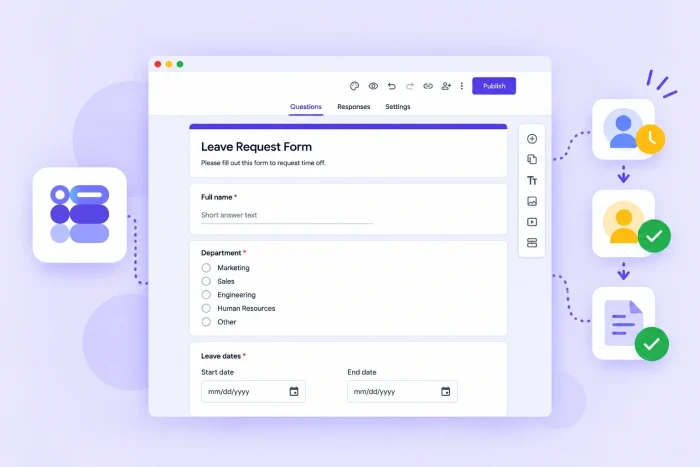
Tutorial de Form Approvals en Google Forms
- Instala Form Approvals en Google Forms
- Prepara tu formulario de Google para las aprobaciones
- Añade destinatarios y asigna sus roles
- Define el orden de aprobación y las condiciones de enrutamiento
- Personaliza las notificaciones y los ajustes del flujo de trabajo
- Activa y prueba el flujo de aprobación
- Realiza el seguimiento y gestiona las solicitudes de aprobación
Aunque Google Forms es un creador de formularios en línea popular y fiable, no permite ejecutar de forma nativa flujos de aprobación ni hacer su seguimiento. Sin embargo, los flujos de aprobación son esenciales para agilizar las operaciones actuales, y por eso muchos usuarios de Google Forms recurren a herramientas de terceros.
Form Approvals se considera uno de los mejores complementos de Google Forms para flujos de aprobación. Añade a los formularios básicos de Google Forms enrutamiento de destinatarios, roles de aprobación, condiciones, notificaciones por correo electrónico, firmas, generación de documentos y seguimiento de solicitudes en solo unos pasos.
En esta guía te explicamos cómo crear un flujo de aprobación en Google Forms con Form Approvals (y te presentamos una alternativa de aprobación nativa para simplificar aún más el proceso). Así puedes configurar y probar tu primer flujo de aprobación.


1. Instala Form Approvals en Google Forms
Antes de empezar a usar Form Approvals, tendrás que integrar este complemento en tu entorno de Google Forms.
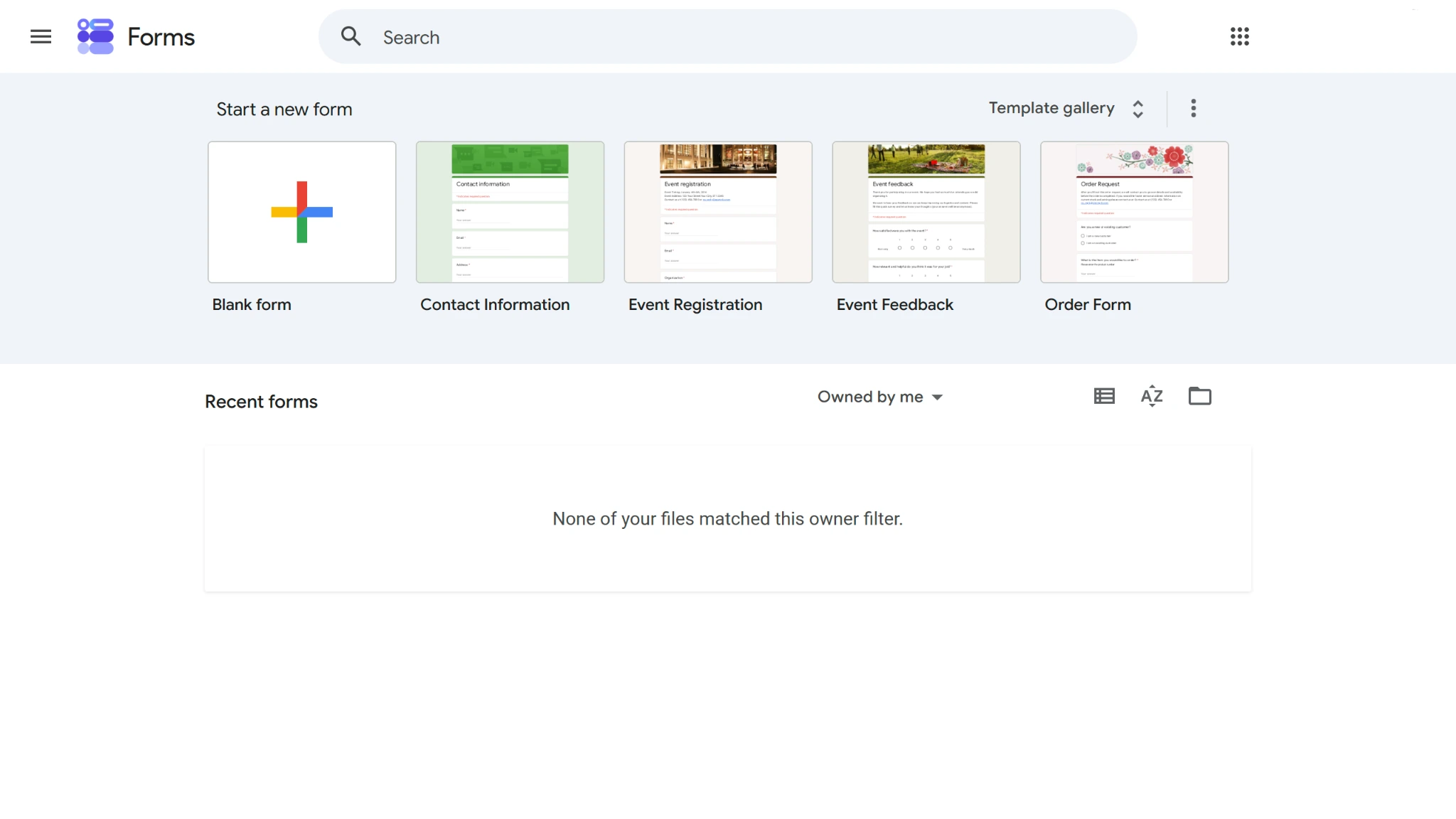
- Abre Google Forms y haz clic en Formulario en blanco para empezar un formulario nuevo.
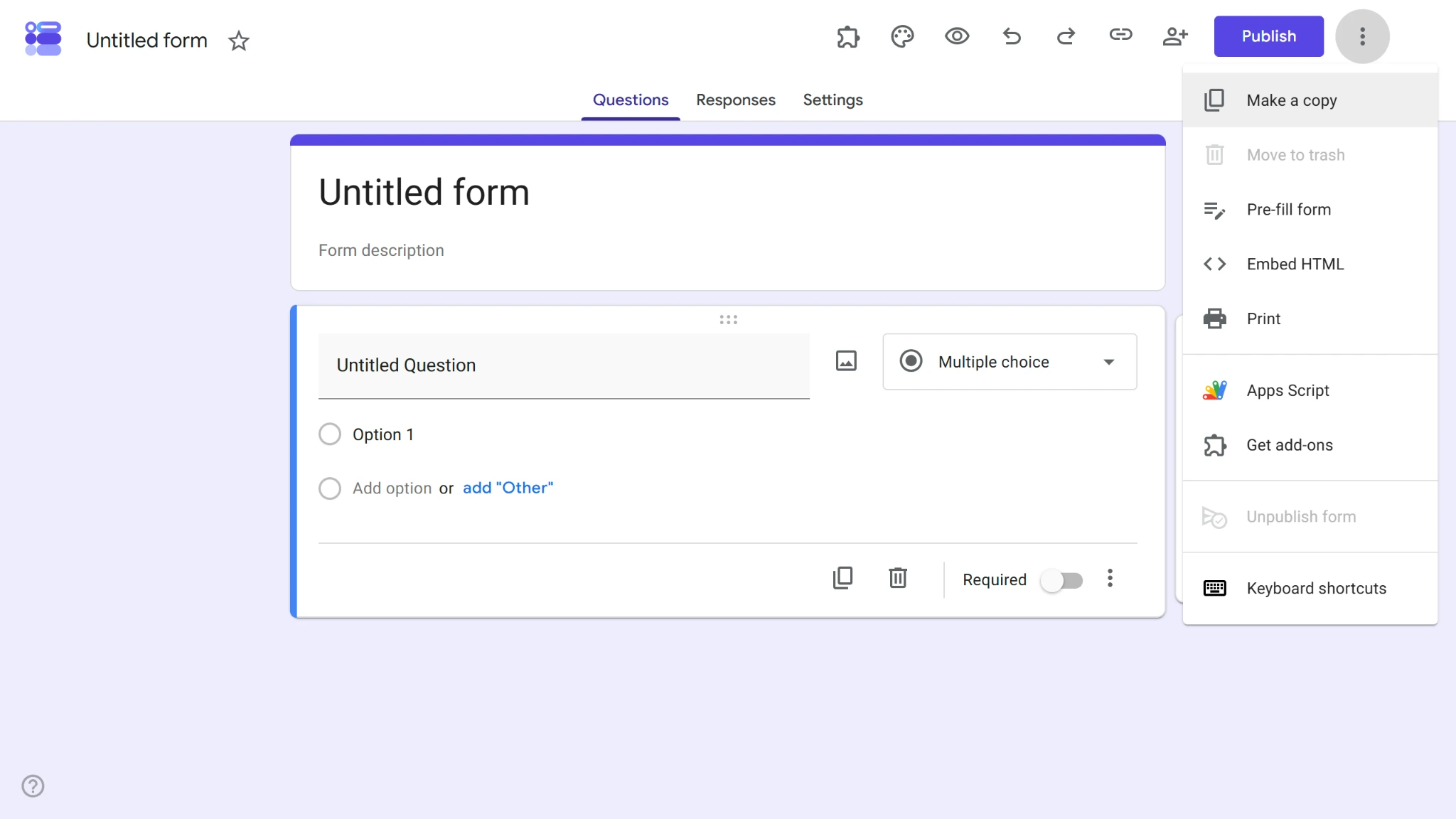
- En el formulario nuevo, haz clic en los tres puntos de la esquina superior derecha y selecciona la opción Obtener complementos en el menú desplegable.
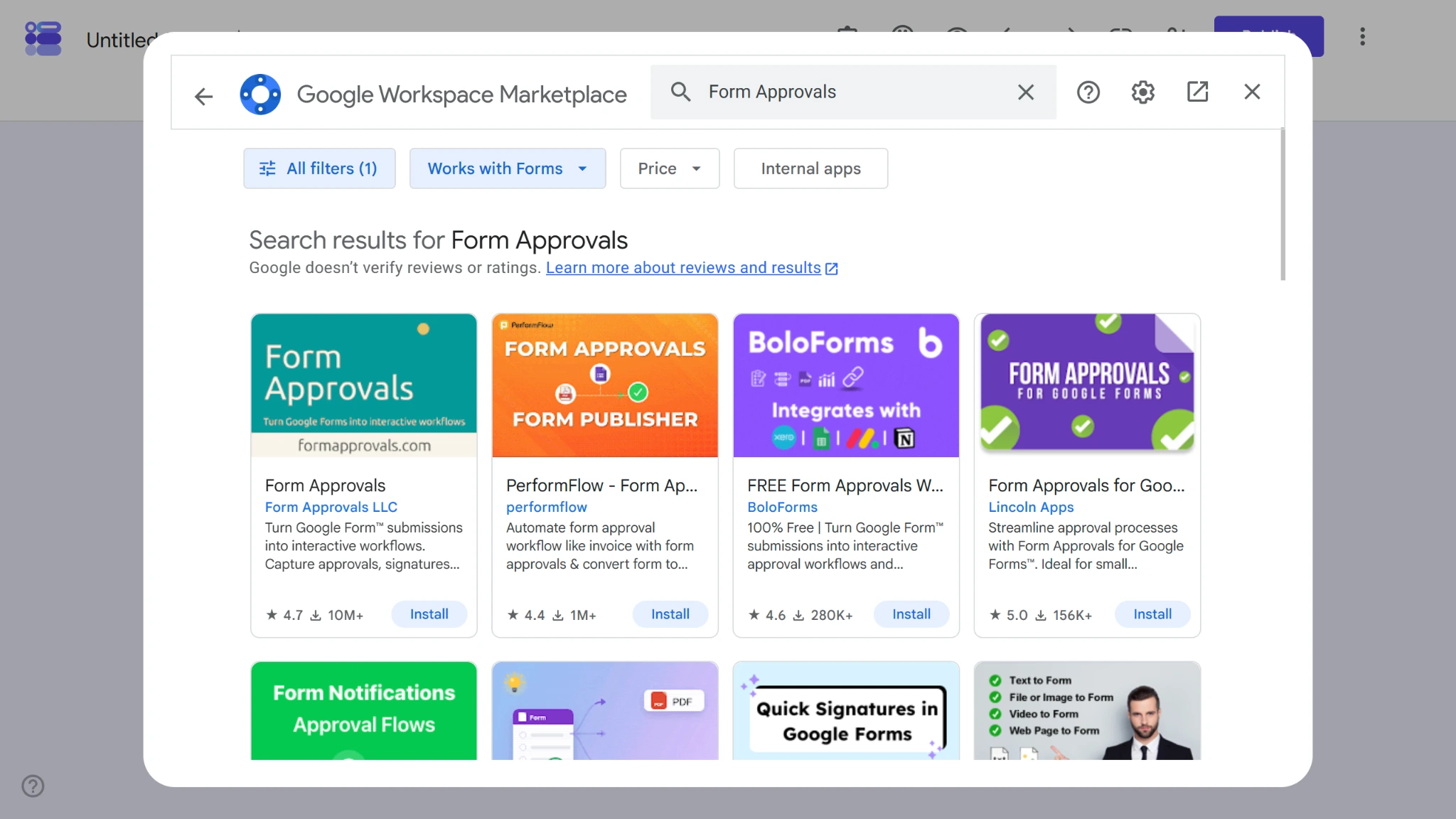
- Busca Form Approvals en la barra de búsqueda superior y haz clic en Instalar debajo del complemento Form Approvals.
- Al instalar Form Approvals, tendrás que concederle permiso para acceder a determinados datos de tu Google Workspace y así poder funcionar correctamente. Revisa los permisos y acéptalos para finalizar la instalación.
2. Prepara tu formulario de Google para las aprobaciones
Una vez que tengas instalado Form Approvals, tendrás que dar formato a tu formulario de Google para adaptarlo al proceso de aprobación. Esto implica añadir las preguntas y los campos necesarios para que los solicitantes envíen sus solicitudes y los aprobadores las reciban y las revisen.
- Ponle un título a tu formulario y añade las preguntas pertinentes según su finalidad. Asegúrate de incluir un campo para la dirección de correo electrónico del aprobador.
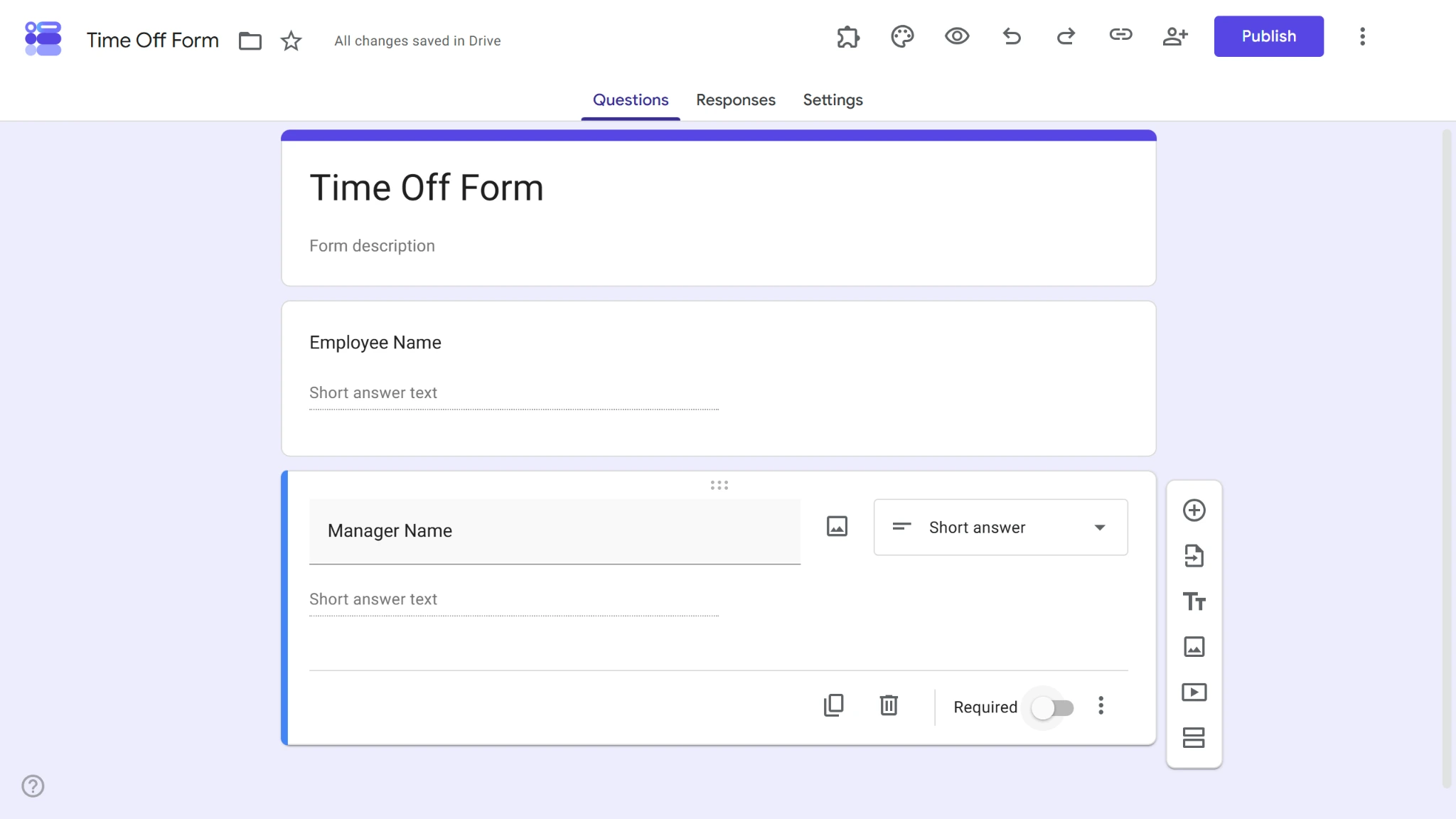
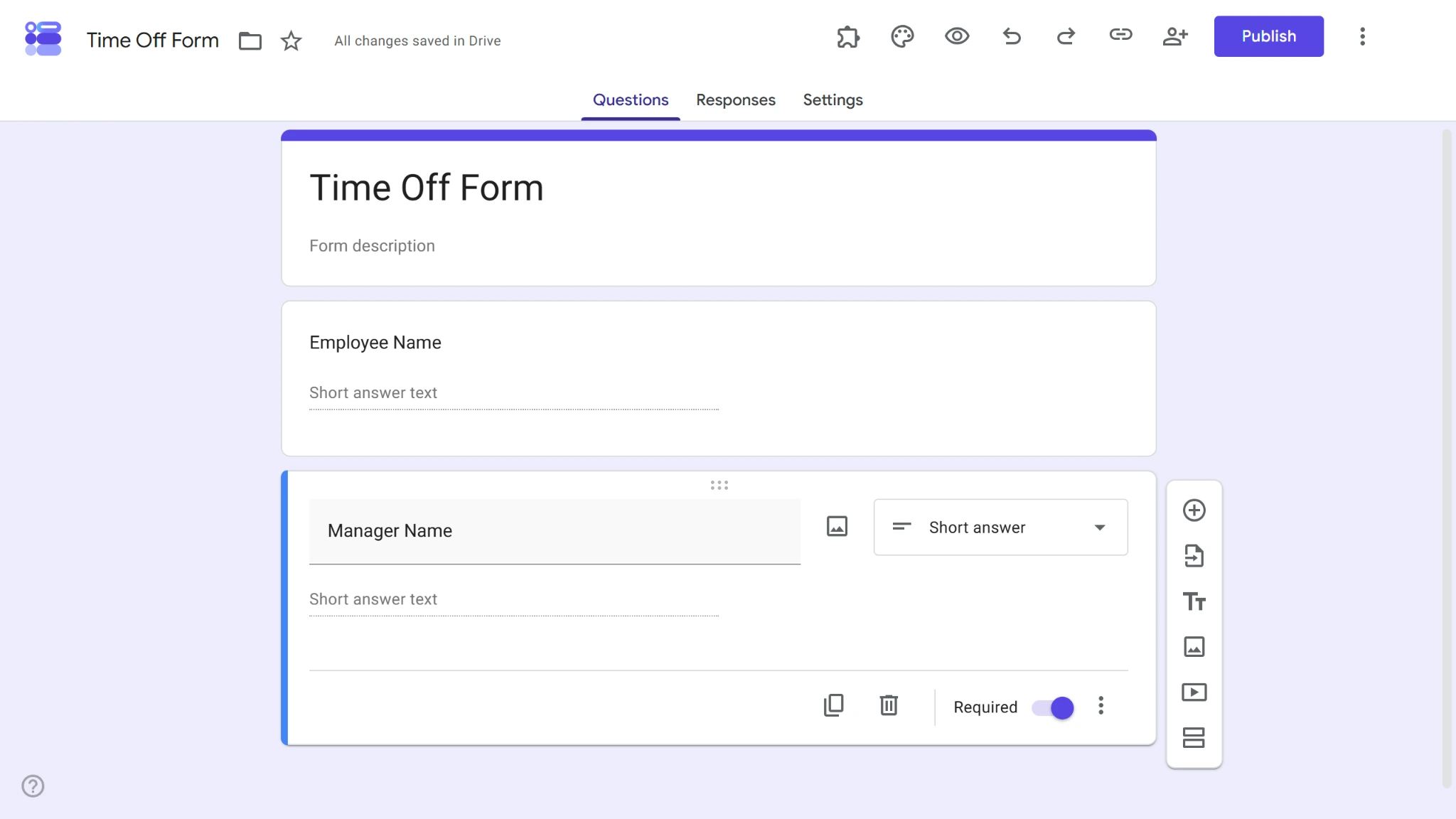
- Activa la opción Obligatorio en el campo de la dirección de correo electrónico del aprobador.
Pro Tip
¿Buscas una forma más rápida de crear tus formularios de Google? Integra el complemento AI Form Builder en tu Google Workspace para generar preguntas de Google Forms a partir de una indicación o importar contenido desde Documentos, Hojas de cálculo, Presentaciones, archivos de Drive y otros formularios de Google.
3. Añade destinatarios y asigna sus roles
En el complemento Form Approvals, hay dos formas de añadir destinatarios a tus flujos de aprobación: de forma dinámica y de forma estática. Los destinatarios estáticos son direcciones de correo electrónico concretas que se añaden a tus flujos de aprobación. Los destinatarios dinámicos están vinculados a un campo específico de tu formulario de Google, es decir, cambian según lo que se introduzca en ese campo.
A continuación te explicamos cómo configurar cada uno.
Dinámicos
- Haz clic en el botón «Complementos» con forma de pieza de puzle de la parte superior del formulario y selecciona Form Approvals en el menú desplegable.
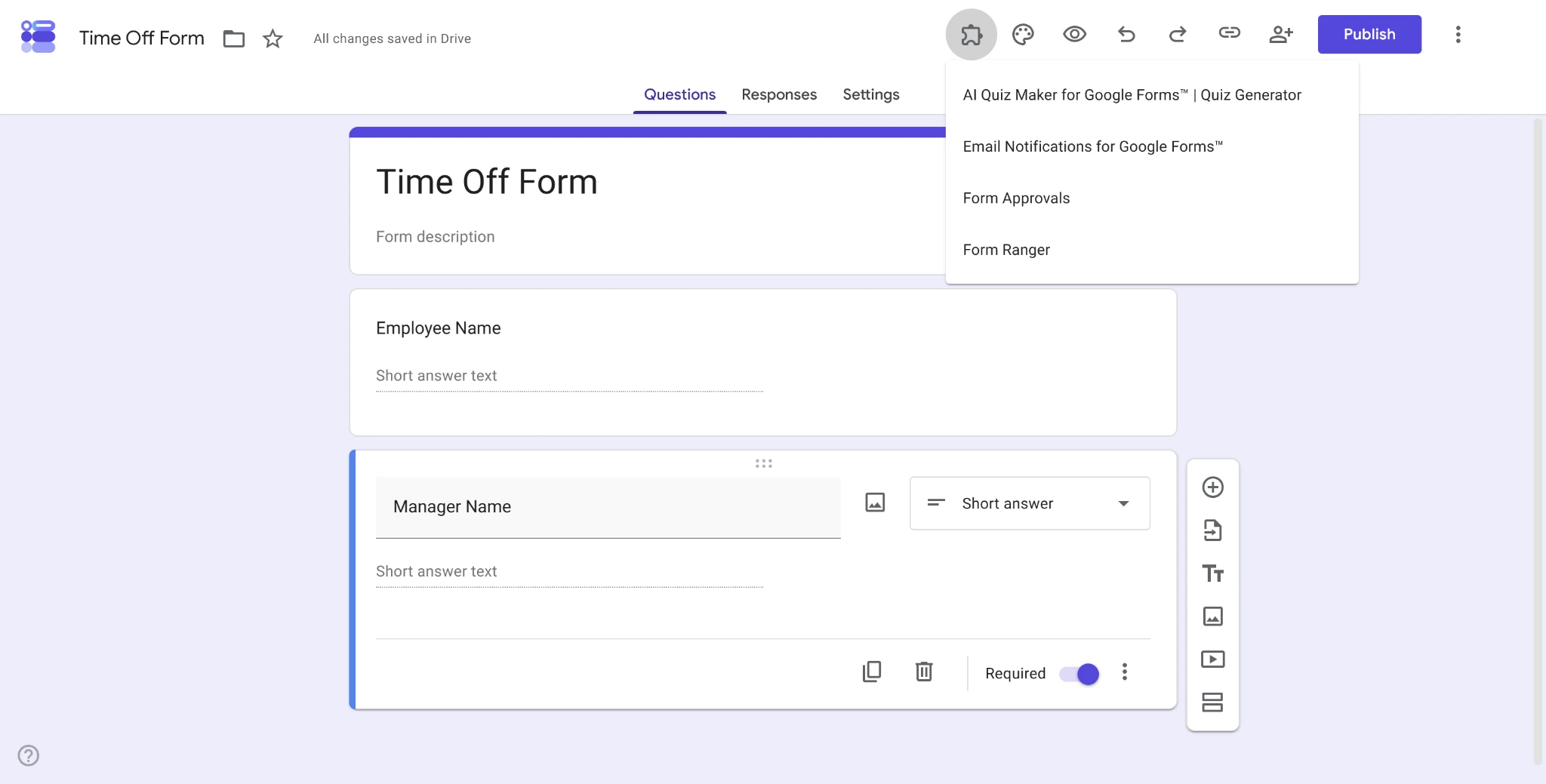
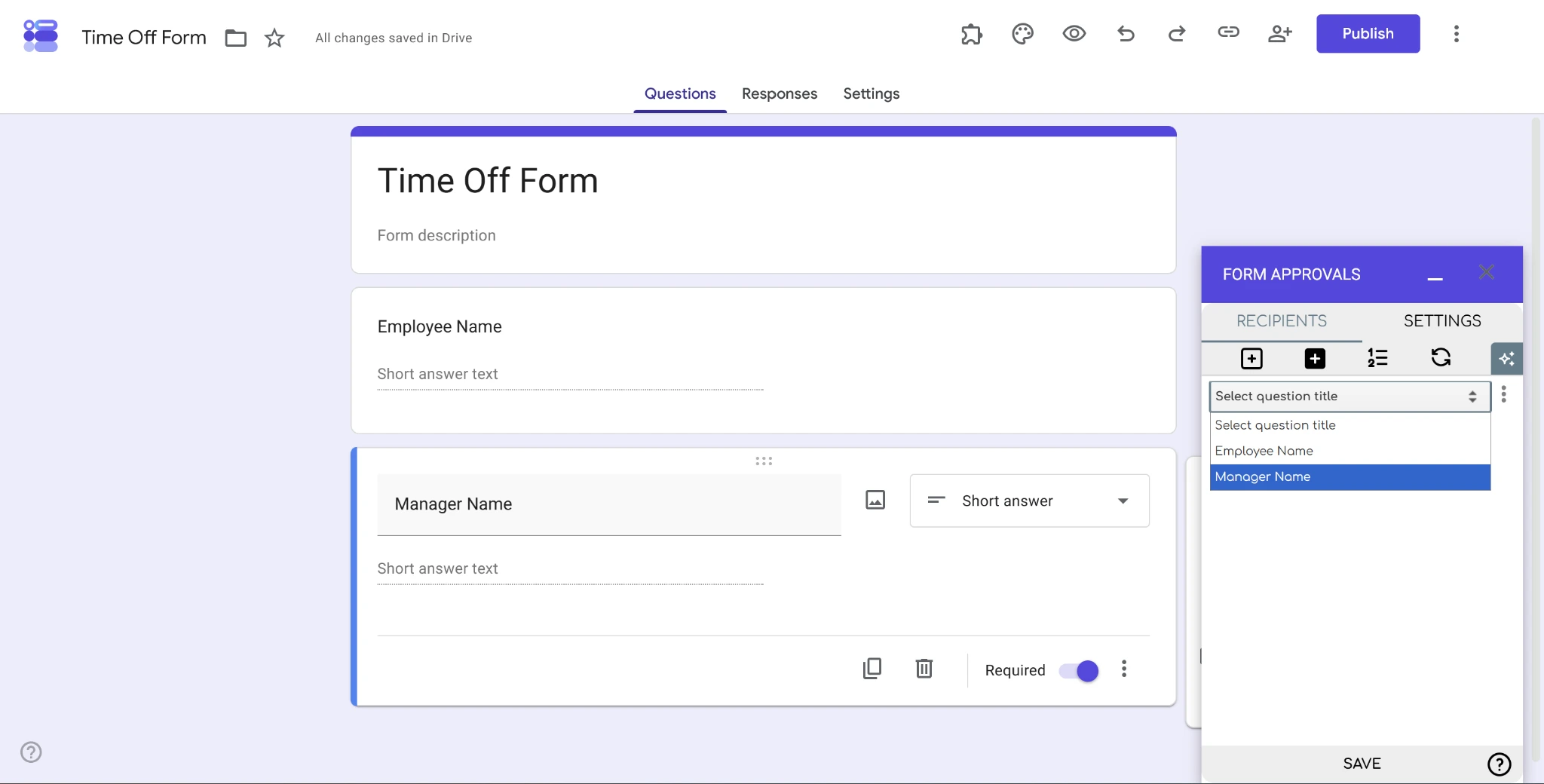
- Selecciona el botón Añadir destinatario dinámico .
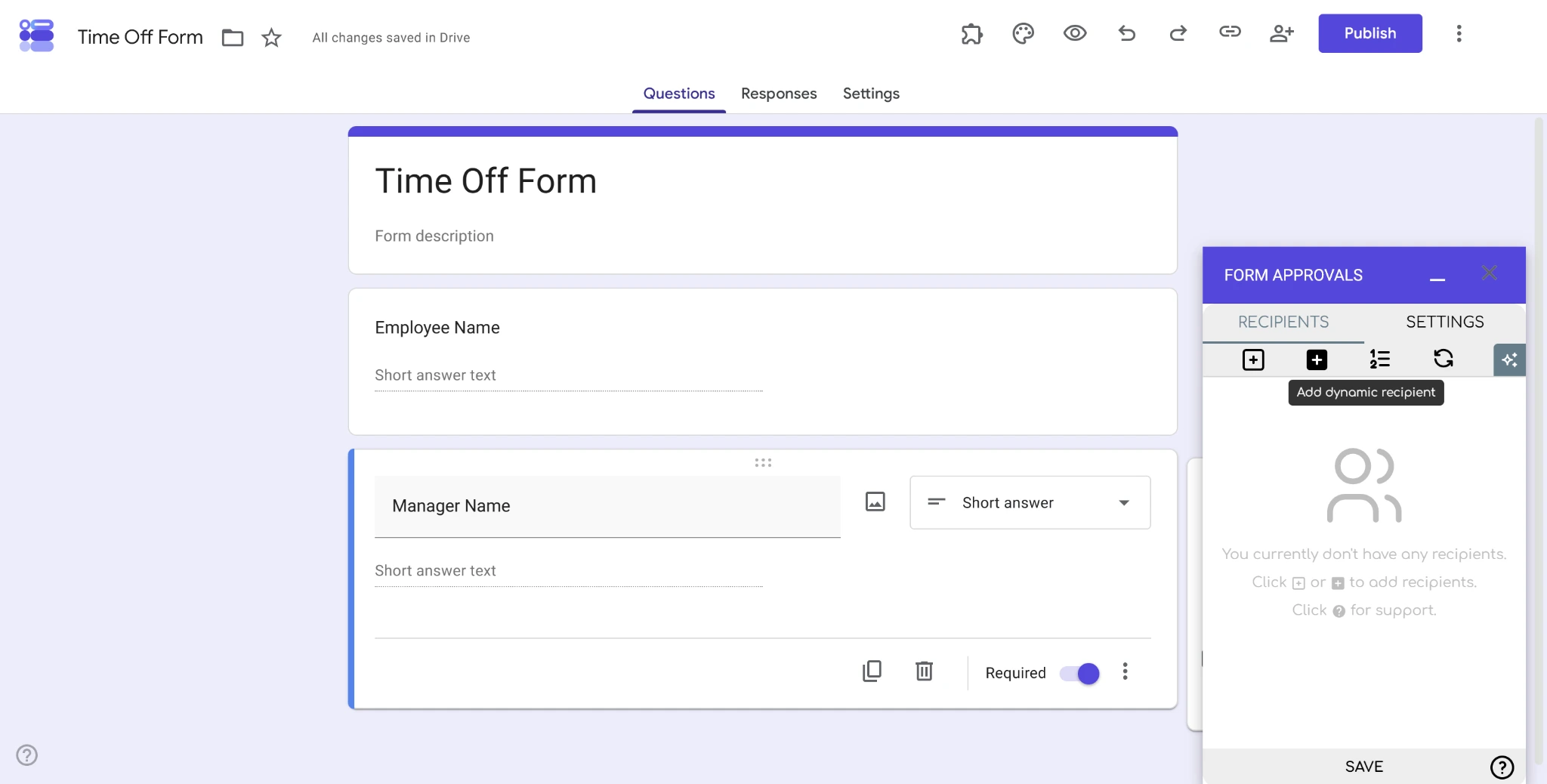
- Elige el campo que quieres establecer como destinatario dinámico y haz clic en Guardar.
Estáticos
- Haz clic en el botón «Complementos» con forma de pieza de puzle de la parte superior del formulario y selecciona Form Approvals en el menú desplegable.
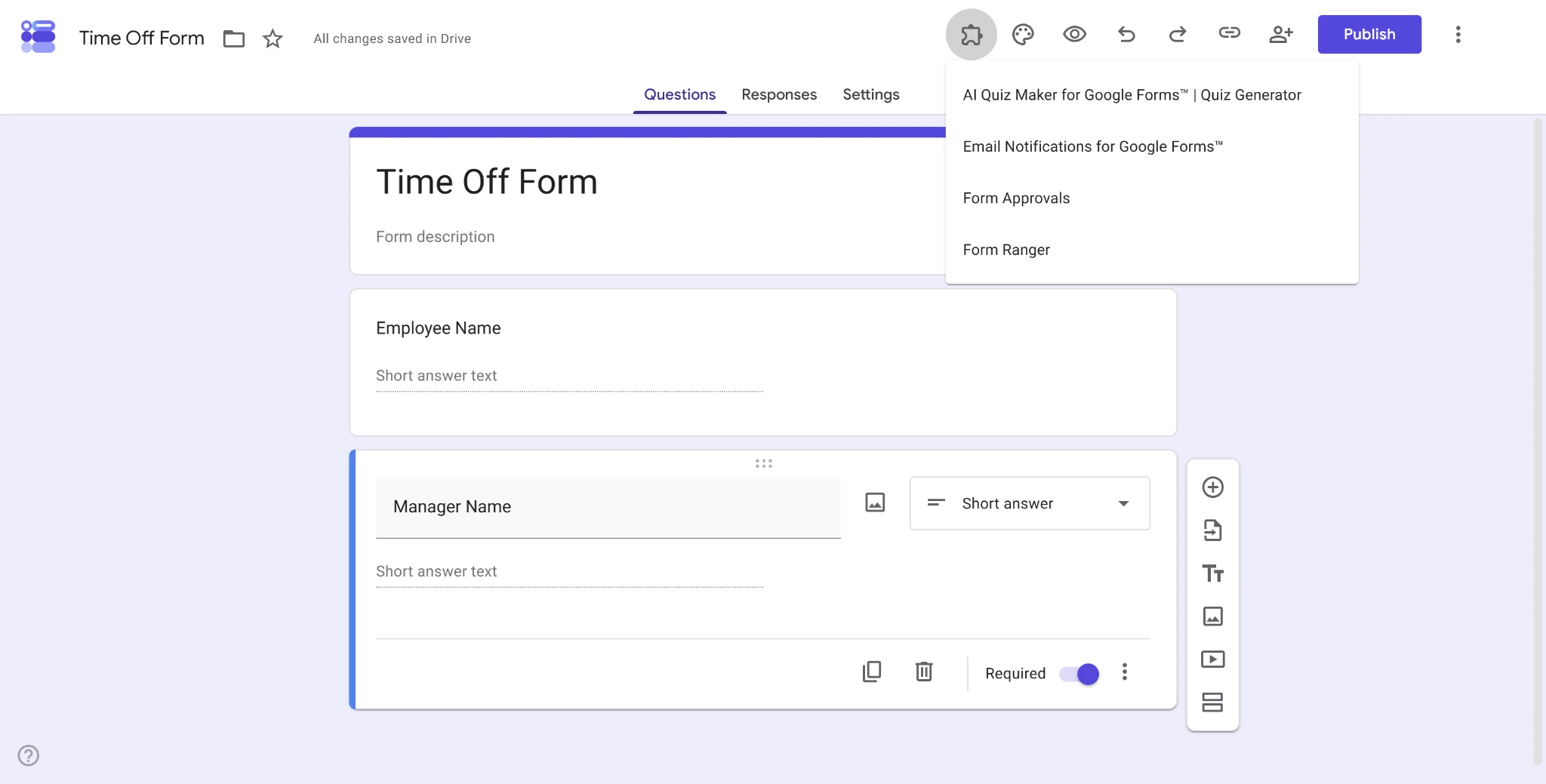
- Selecciona el botón Añadir destinatario estático .
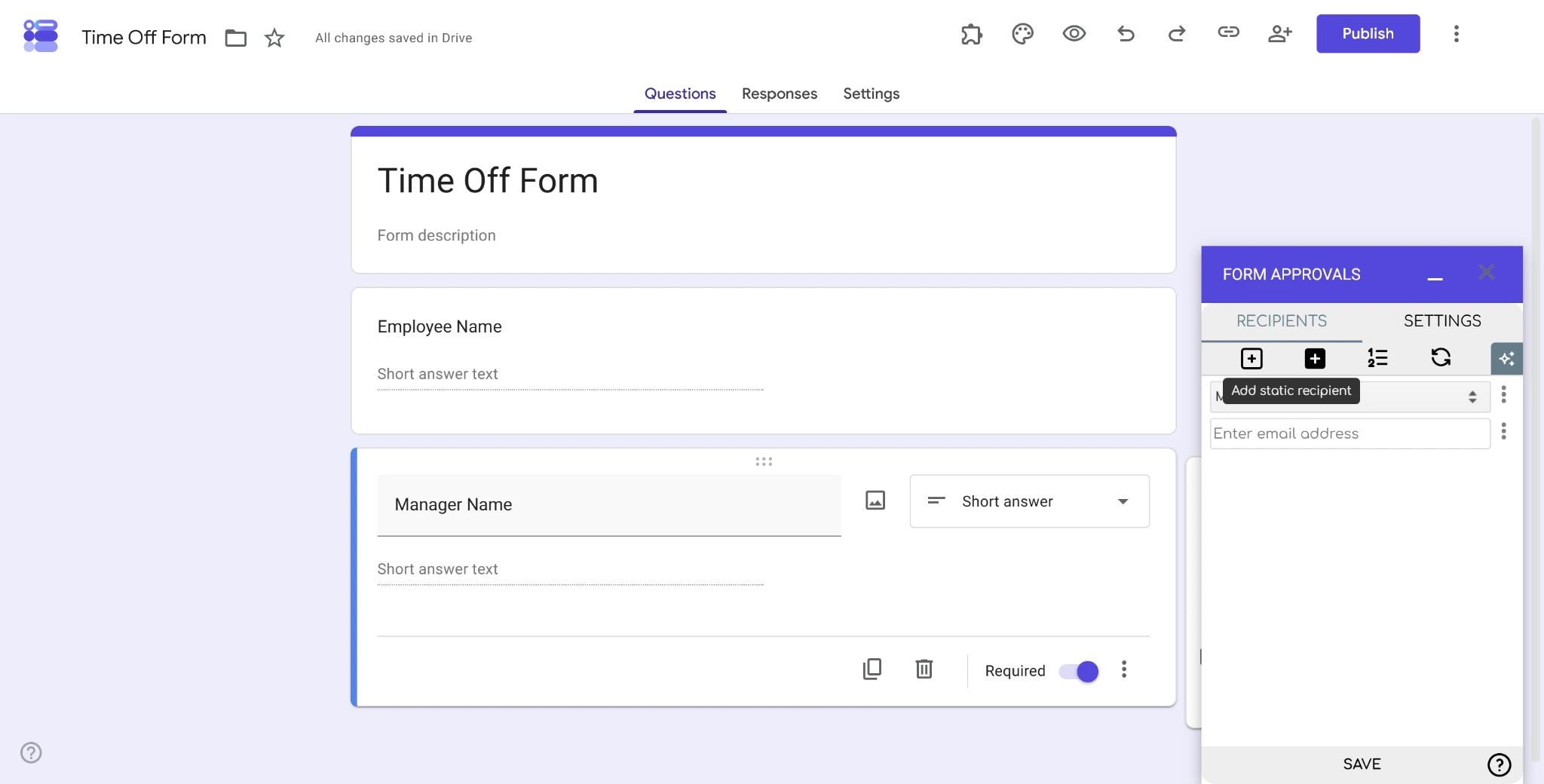
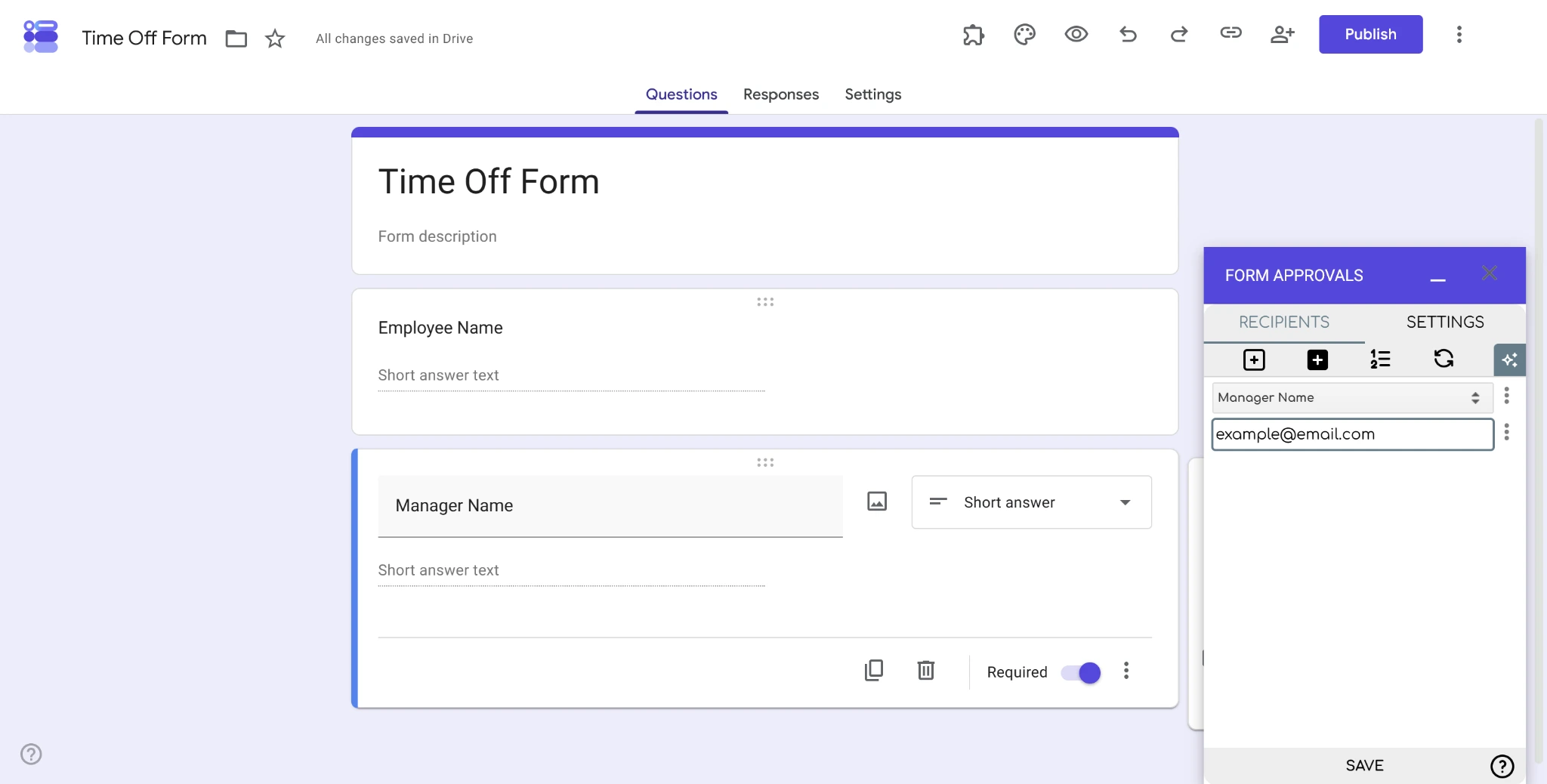
- Escribe la dirección de correo electrónico del destinatario y haz clic en Guardar para añadirlo.
Puedes añadir tantos destinatarios como necesites. También puedes añadir destinatarios de grupo, pero este paso solo es necesario cuando se requiere la respuesta de un miembro de un grupo concreto.
Ten en cuenta que tendrás que gestionar el orden y la lógica de quién recibe tus formularios en tu flujo de aprobación de Google Forms. Esto se complicará cuantos más destinatarios añadas.
4. Define el orden de aprobación y las condiciones de enrutamiento
Después de añadir a todos los destinatarios previstos, tendrás que determinar el orden de tu flujo de aprobación, así como cualquier otro flujo de aprobación condicional de Google Forms que pueda afectar a ese orden.
- Haz clic en el botón Establecer orden de recepción del complemento Form Approvals.
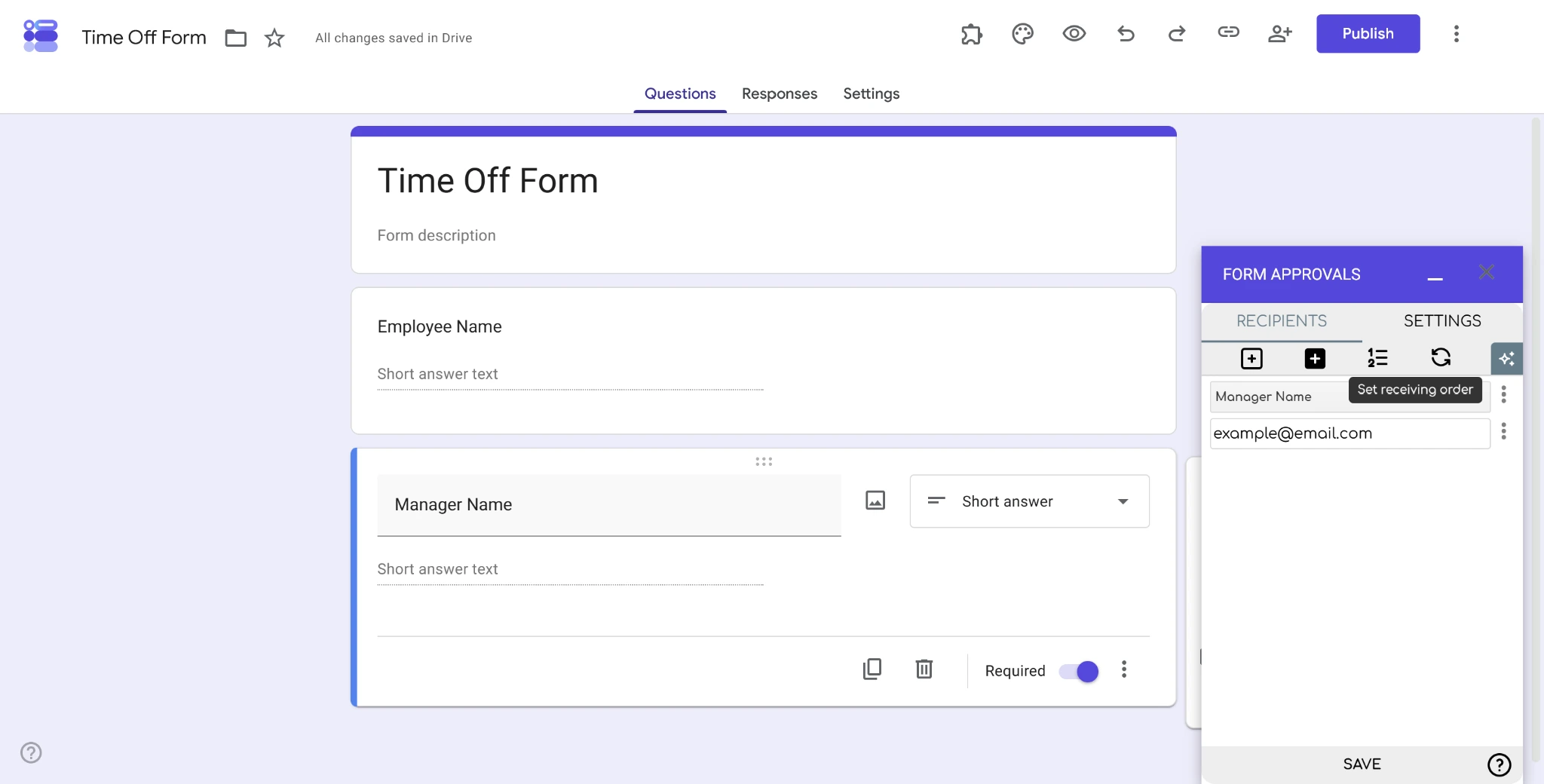
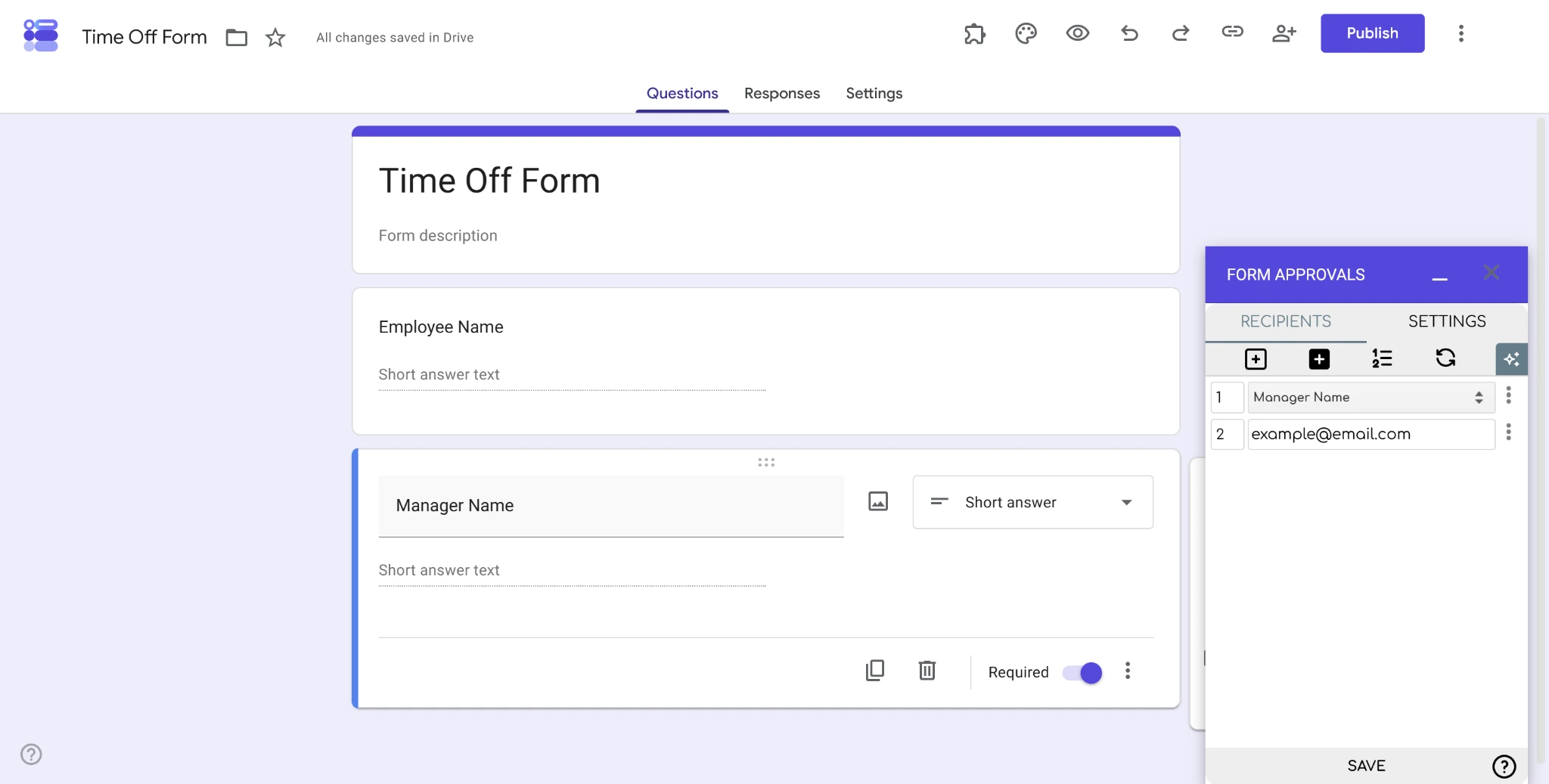
- Ajusta el orden cambiando los números que aparecen a la izquierda de cada destinatario dinámico o estático. Esto determinará el orden en el que se debe aprobar tu formulario, así que ten en cuenta factores como la jerarquía y los roles de la empresa.
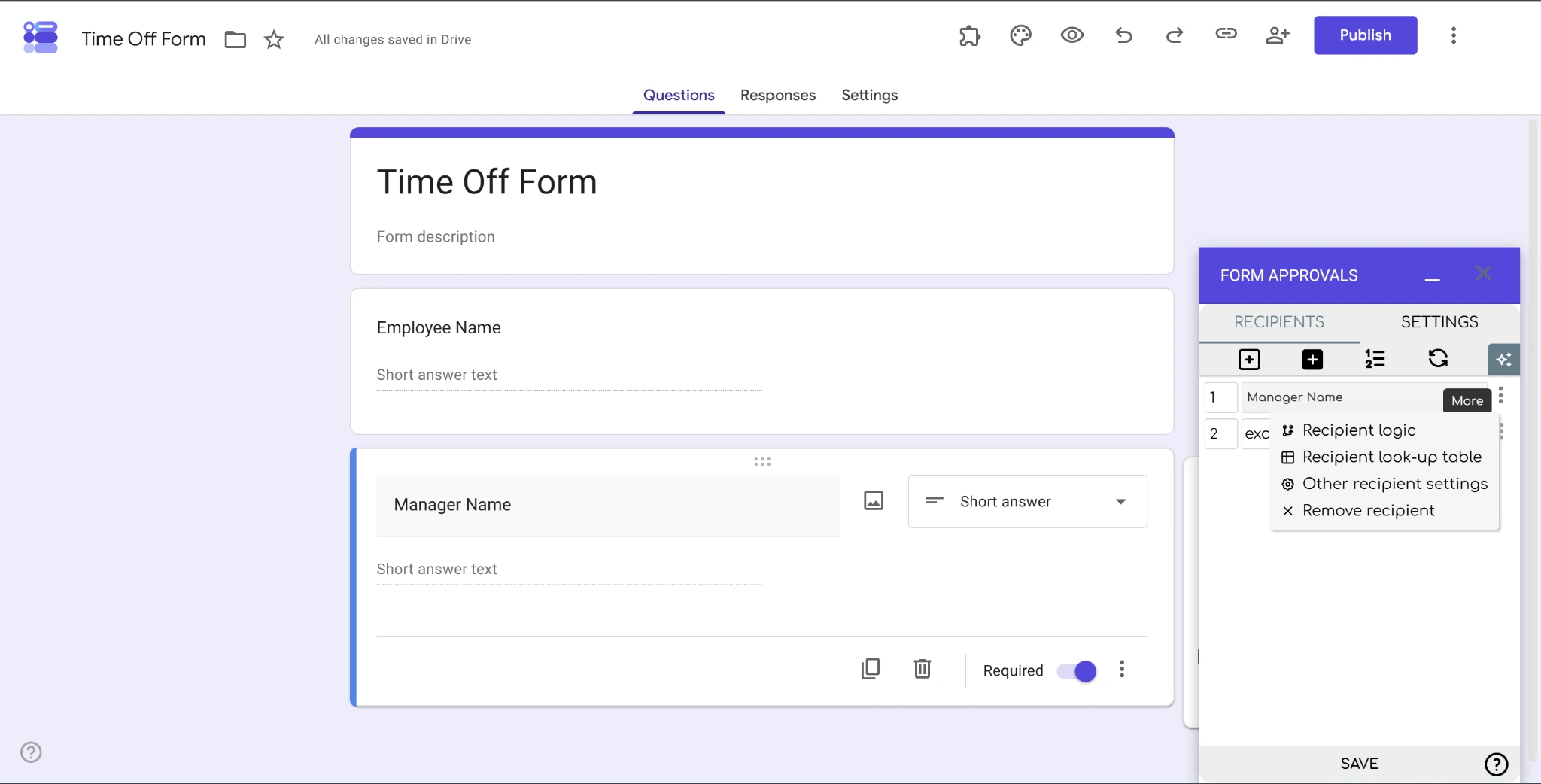
- Una vez establecido el orden, haz clic en el botón «Más» de los tres puntos de la derecha y selecciona Lógica de destinatarios.
- Configura la lógica de destinatarios para enviar formularios concretos a determinados destinatarios en función de lo que se introduzca en campos específicos. Por ejemplo, puedes establecer la lógica de enrutamiento de las aprobaciones de Google Forms en torno al nombre de un empleado concreto para que sus formularios se envíen a su responsable directo.
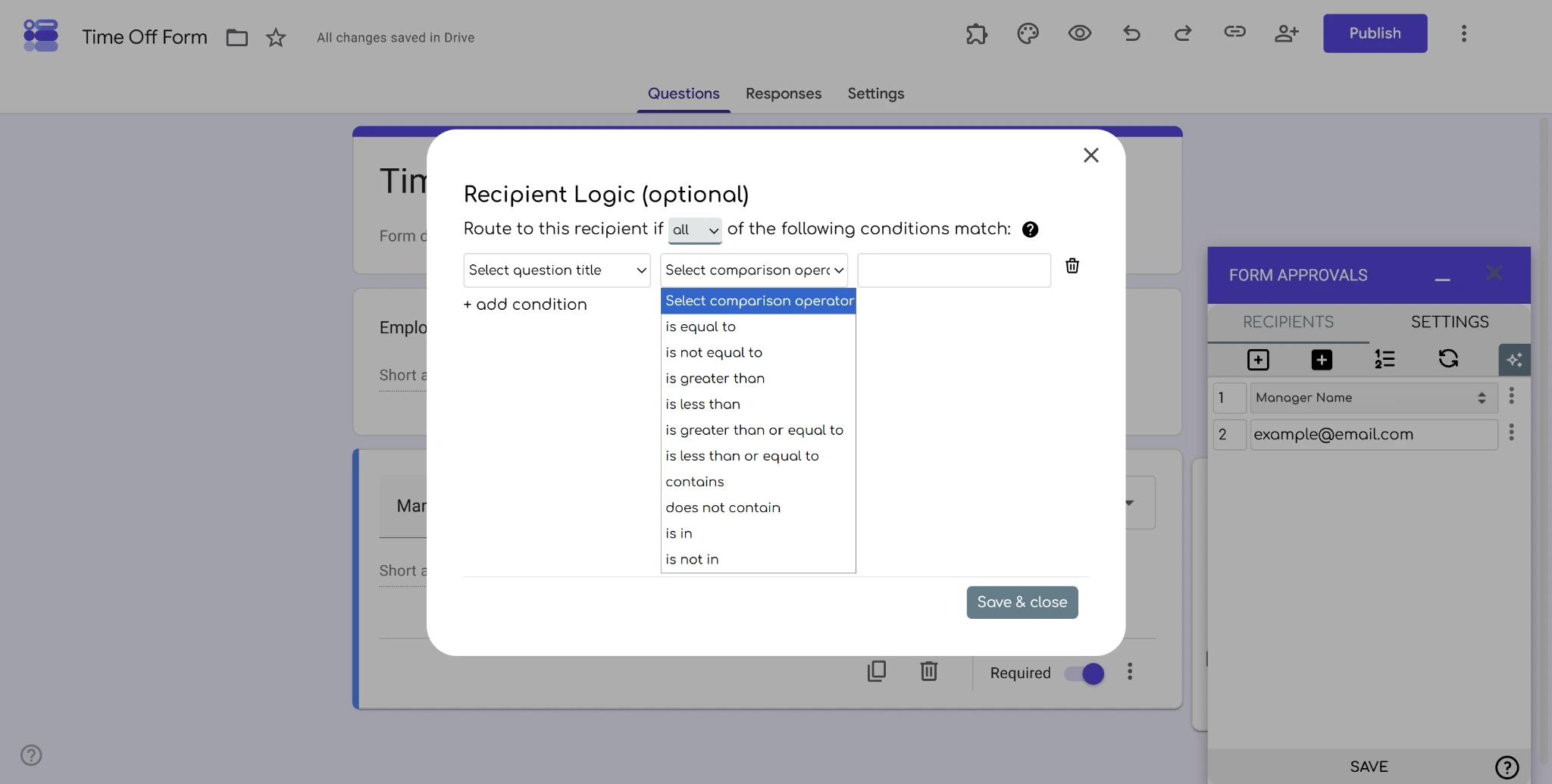
Es posible que no necesites usar la lógica de destinatarios ni el orden en los flujos de trabajo sencillos. Sin embargo, estos ajustes avanzados pueden ayudarte a ejecutar aprobaciones multinivel en Google Forms en organizaciones complejas con una amplia variedad de partes interesadas.
5. Personaliza las notificaciones y los ajustes del flujo de trabajo
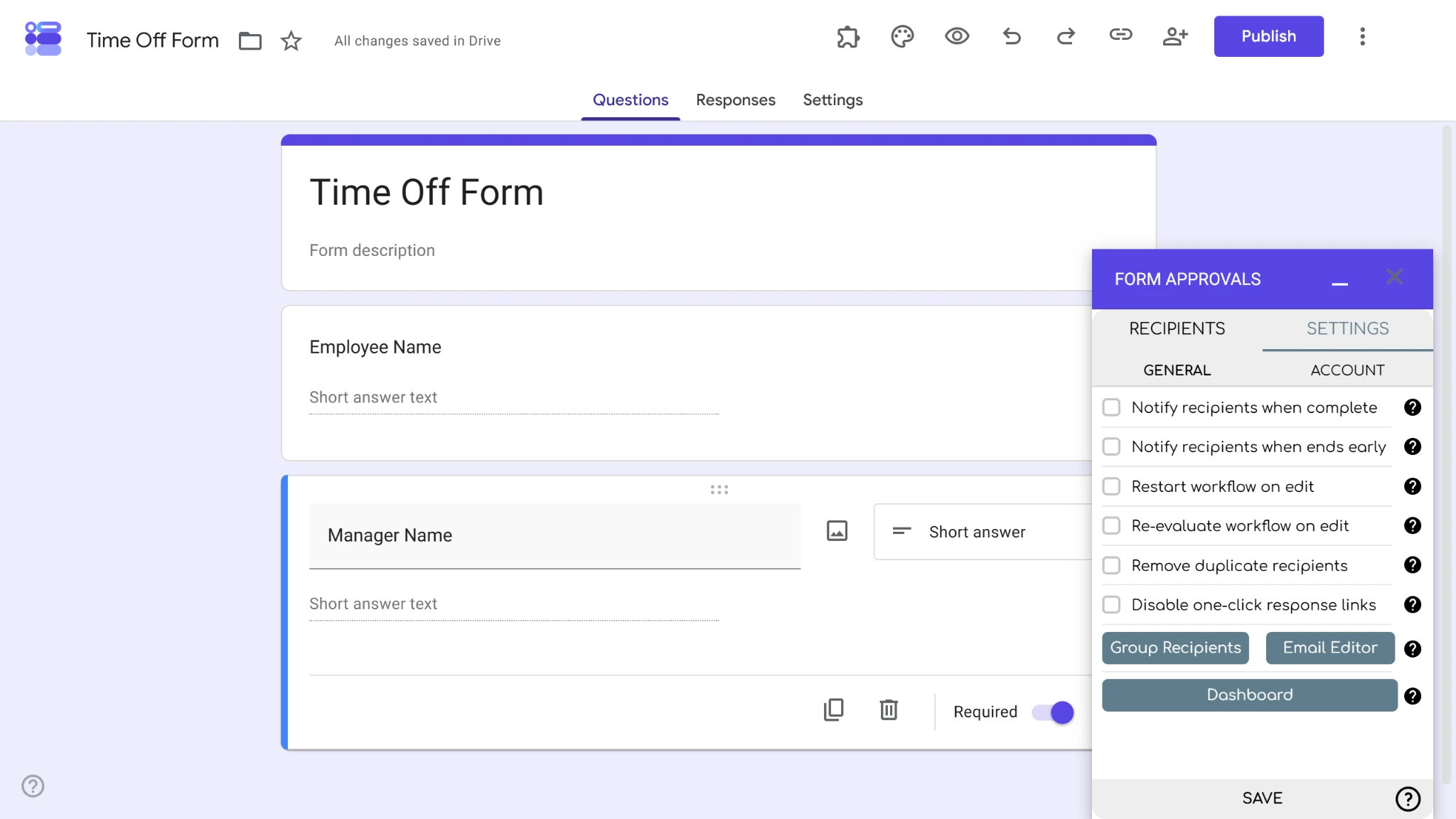
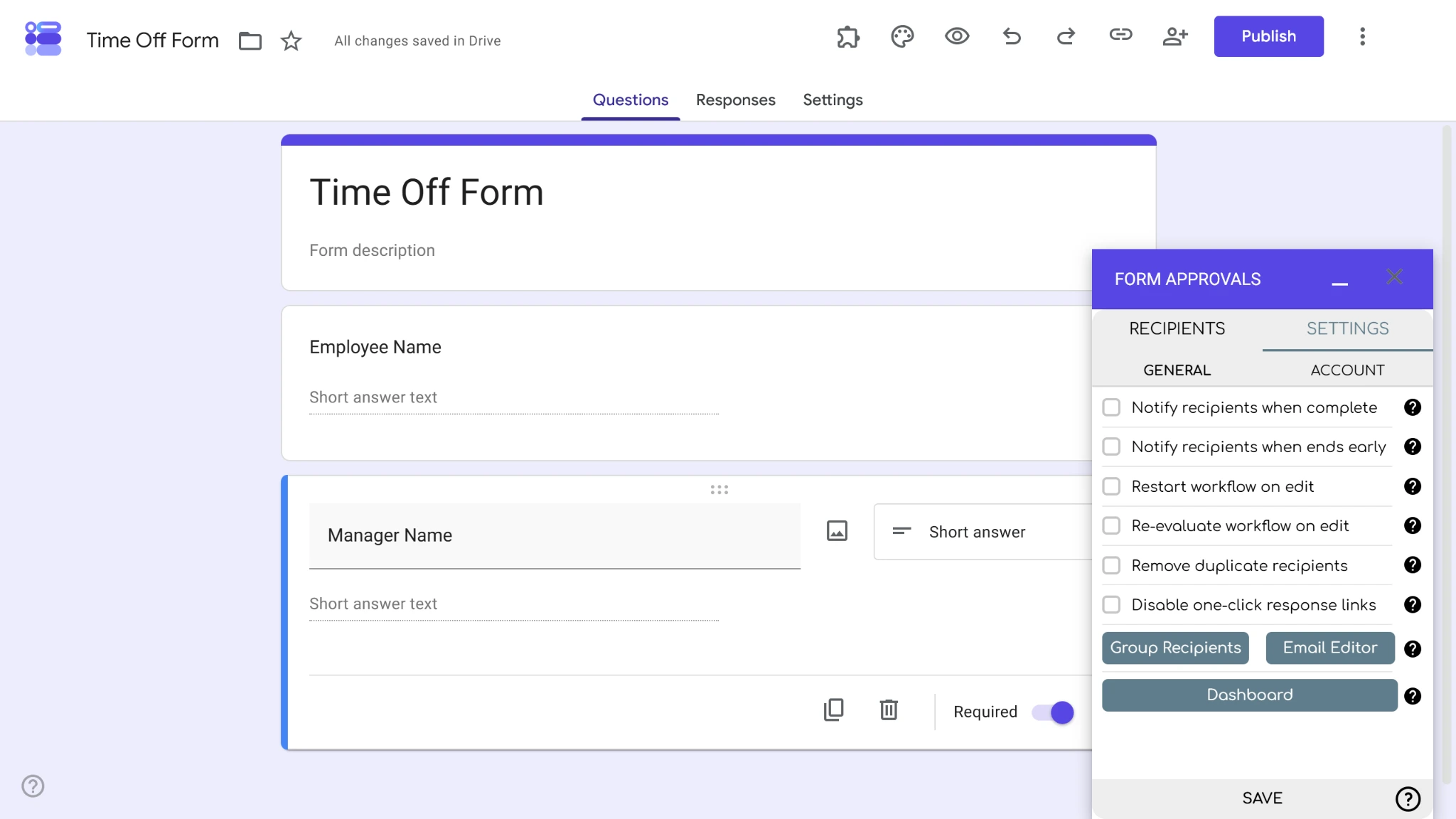
Para actualizar los ajustes de tus flujos de trabajo de Form Approvals, haz clic en la pestaña Ajustes de la parte superior del complemento. Desde ahí, puedes activar y desactivar ajustes, entre ellos:
- Notificar a los destinatarios cuando finalice
- Notificar a los destinatarios cuando finalice antes de tiempo
- Reiniciar el flujo de trabajo al editar
- Reevaluar el flujo de trabajo al editar
- Eliminar destinatarios duplicados
- Desactivar los enlaces de respuesta con un solo clic
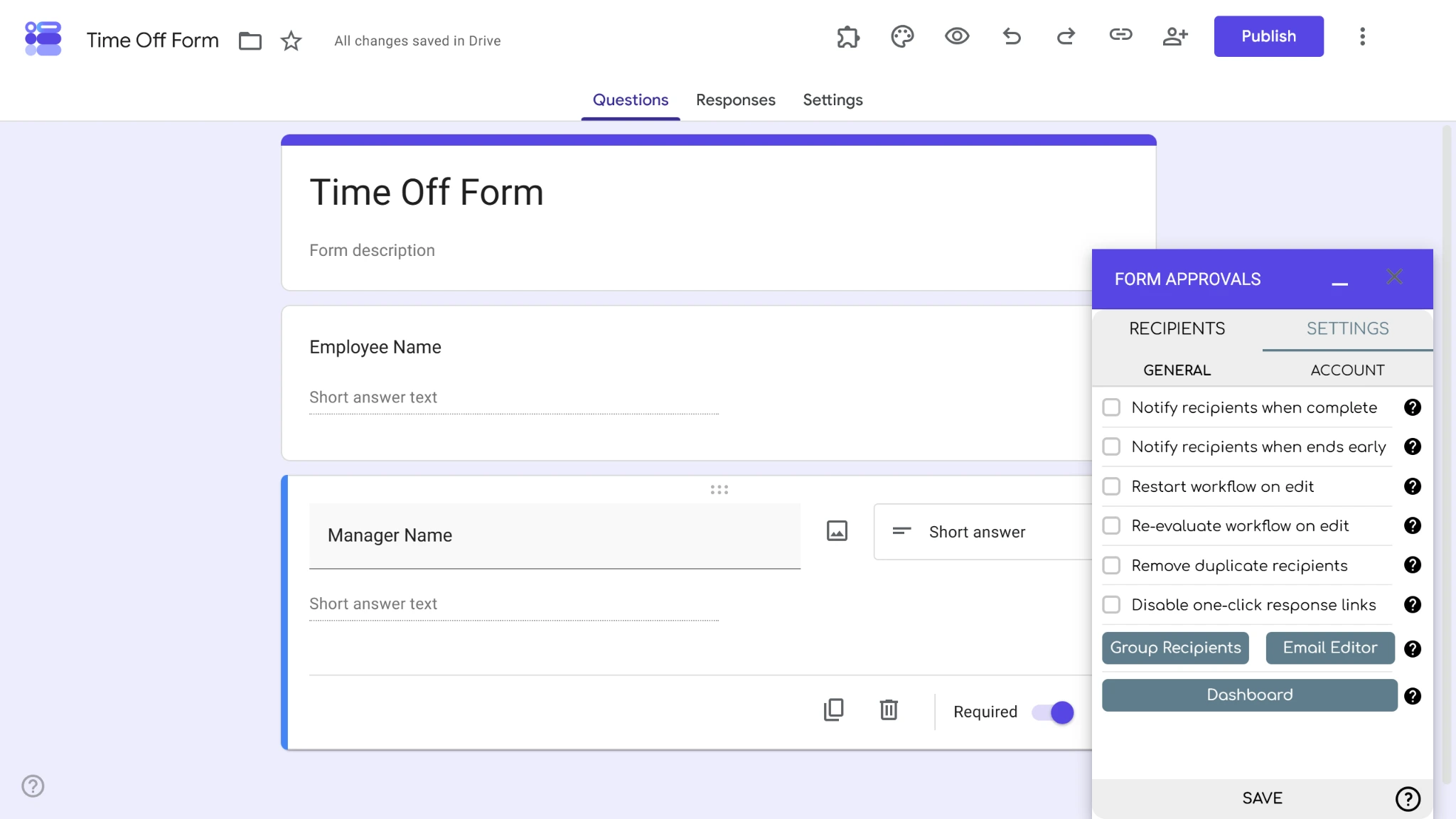
Puedes cambiar estos ajustes en cualquier momento para mejorar la configuración de tus aprobaciones.
Añadir firmas o documentos generados
Durante la revisión con Form Approvals, es posible que necesites la firma o la revisión de ciertos documentos por parte de los miembros del equipo para autorizar la aprobación de tus formularios de Google. Así puedes añadir estas tareas a tu flujo de trabajo:
Firma
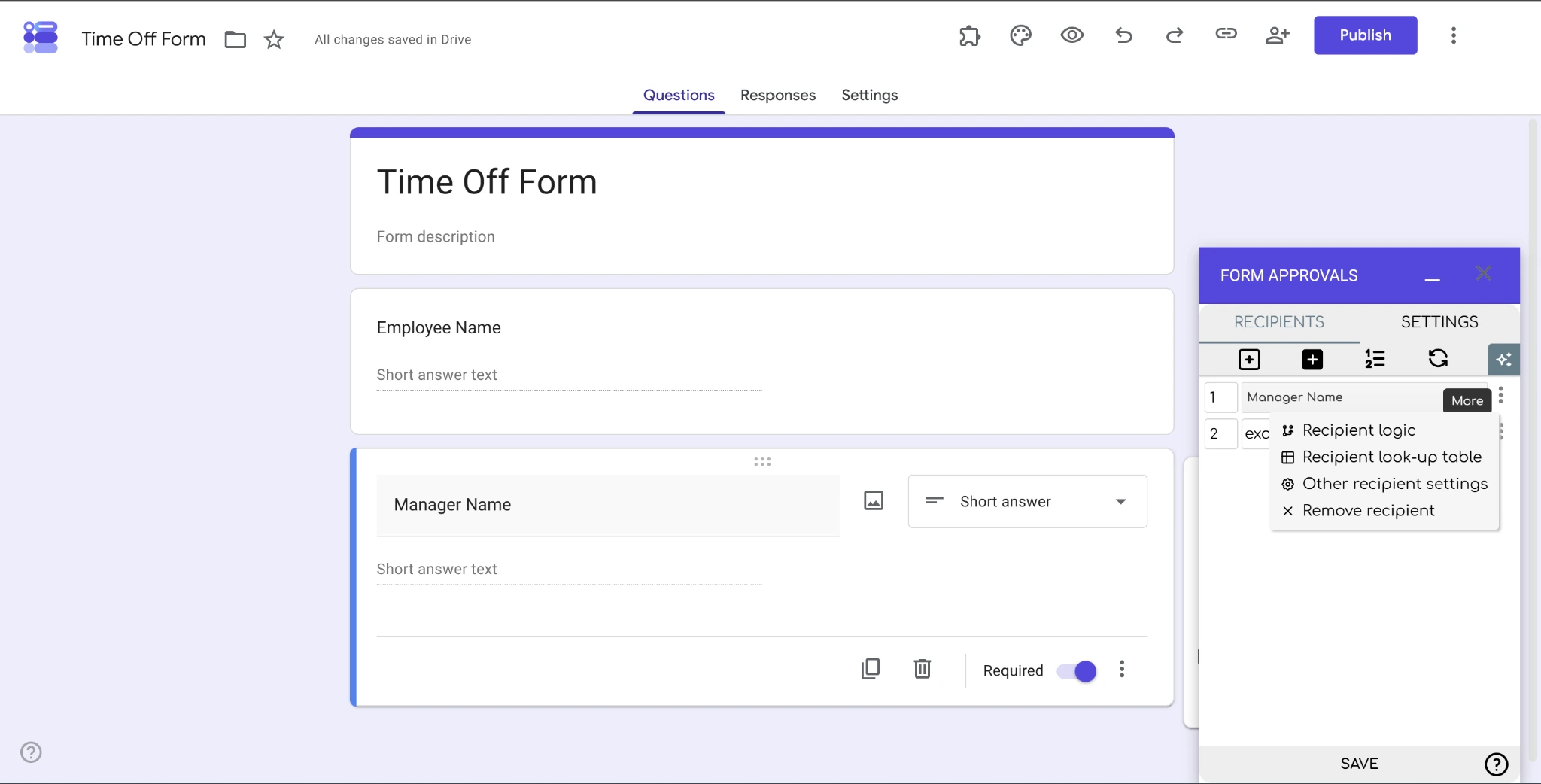
- Haz clic en el botón «Más» de los tres puntos de la lista de destinatarios, junto al destinatario que debe firmar. Después, haz clic en Otros ajustes del destinatario.
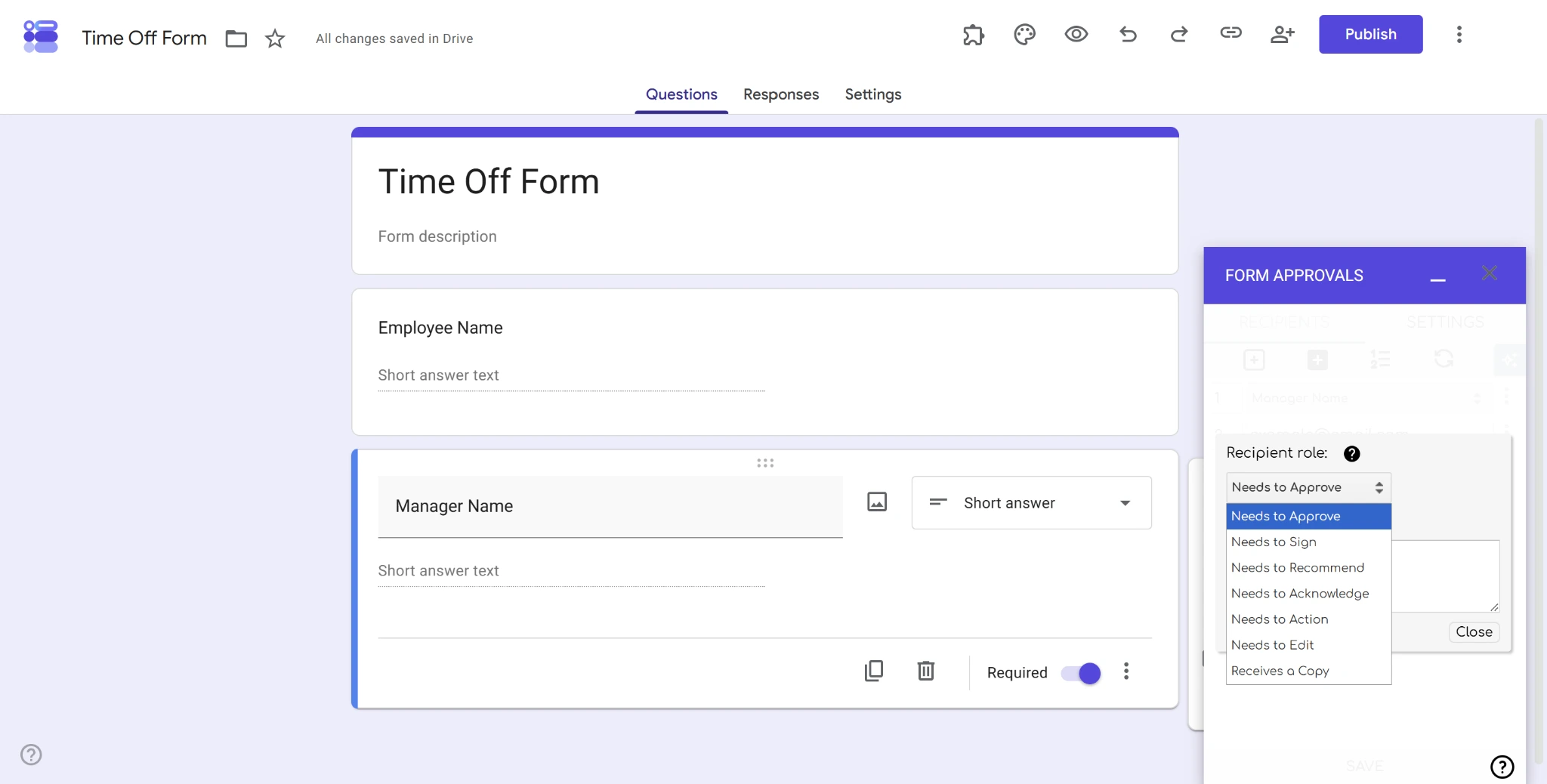
- Elige Necesita firmar en el menú desplegable Rol del destinatario y haz clic en Cerrar.
Archivo
- Ve al menú Ajustes de Form Approvals y haz clic en el botón Editor de correo electrónico .
- Haz clic en el botón Otro del lado izquierdo del Editor de correo electrónico.
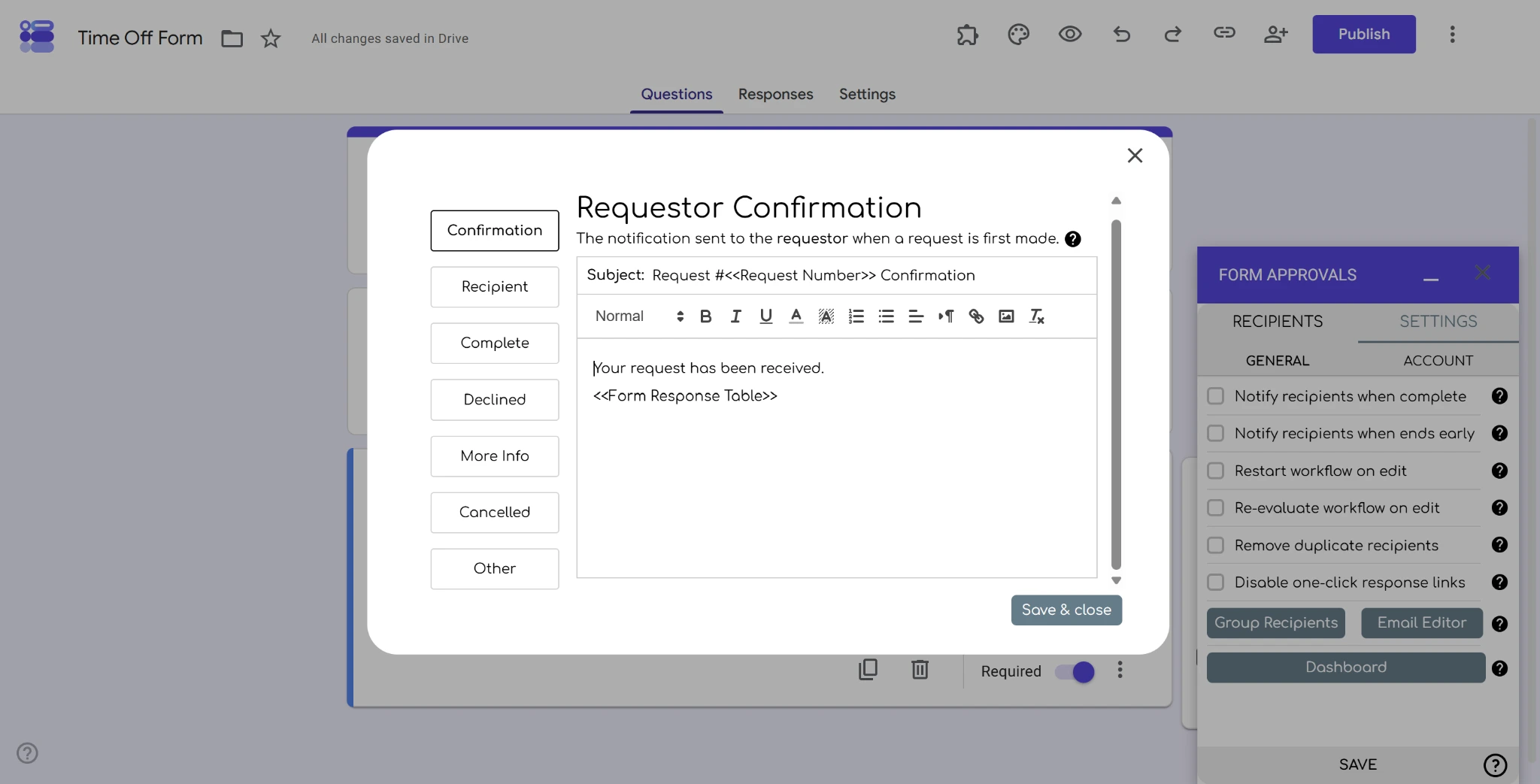
- En «Adjuntar archivos a las notificaciones», haz clic en + añadir archivo adjunto.
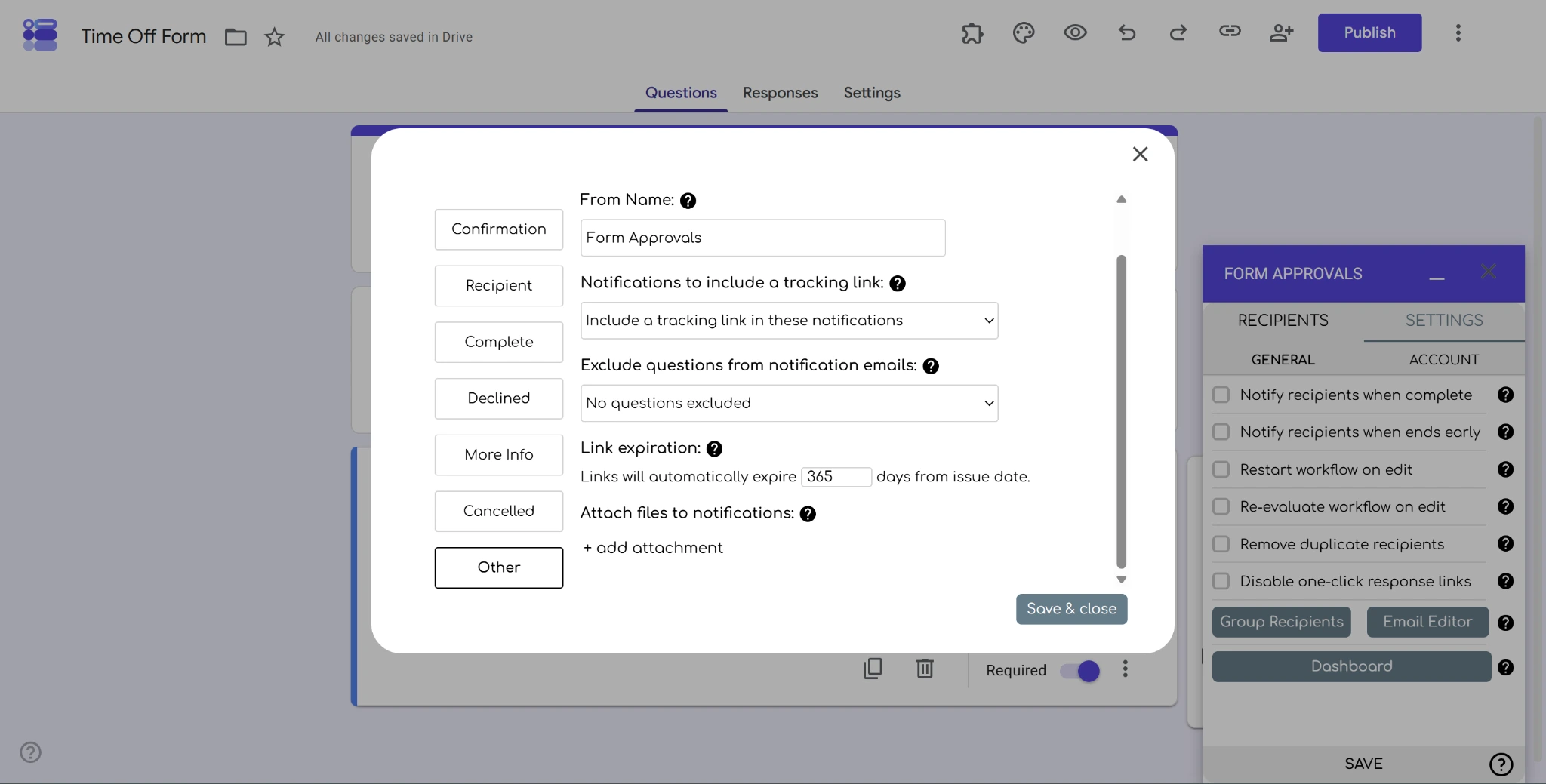
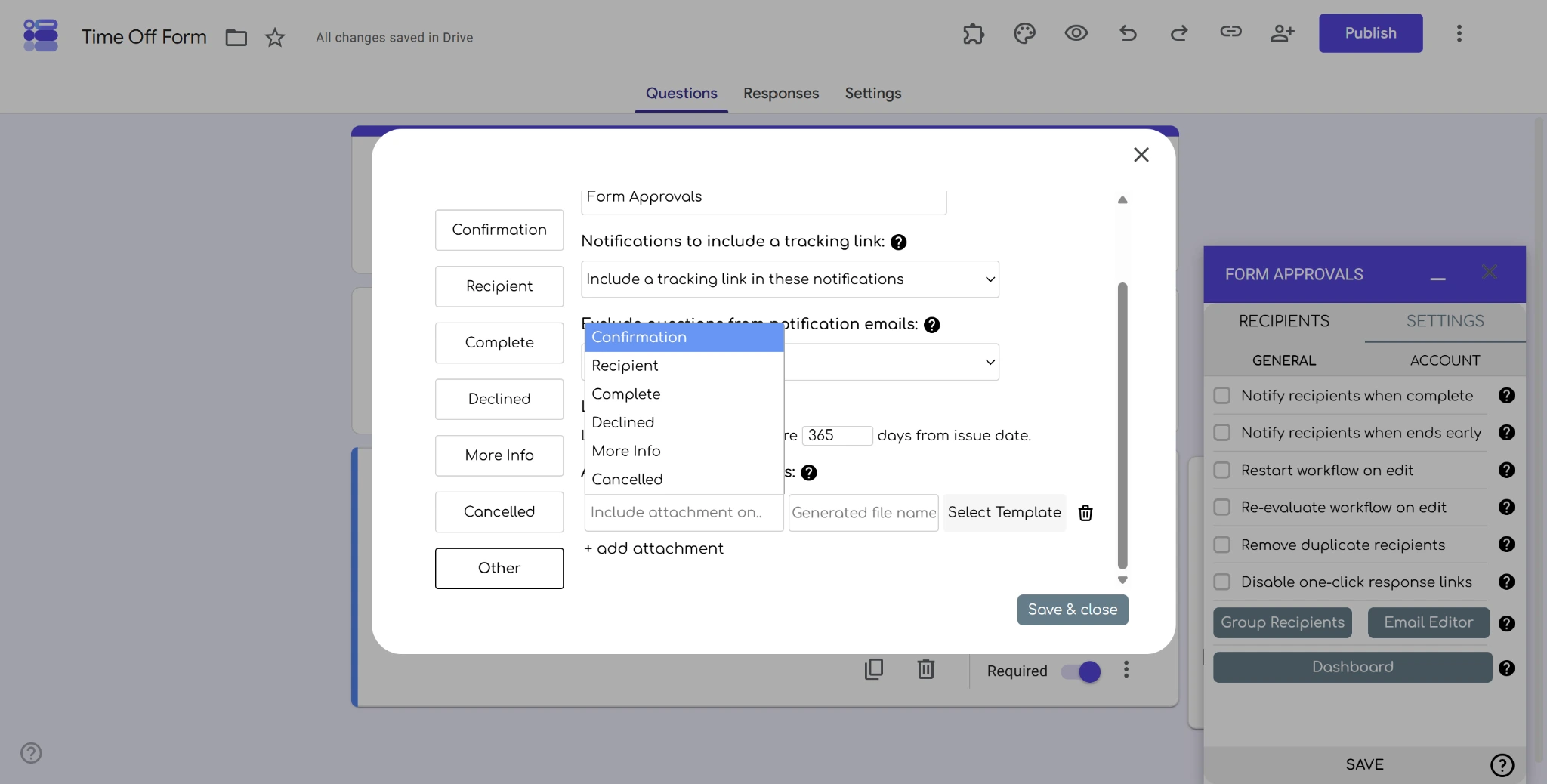
- Selecciona a qué notificación por correo electrónico quieres adjuntar tu archivo y, a continuación, haz clic en Seleccionar plantilla para elegir el archivo que quieres adjuntar. Haz clic en Guardar y cerrar cuando hayas terminado.
6. Activa y prueba el flujo de aprobación
Cuando hayas terminado, guarda los cambios. Ahora toca probar tu flujo de aprobación para comprobar que funciona. Publica tu formulario y copia el enlace para los encuestados. Después, rellena el formulario y comprueba si tu flujo de trabajo envía una notificación al destinatario correcto.
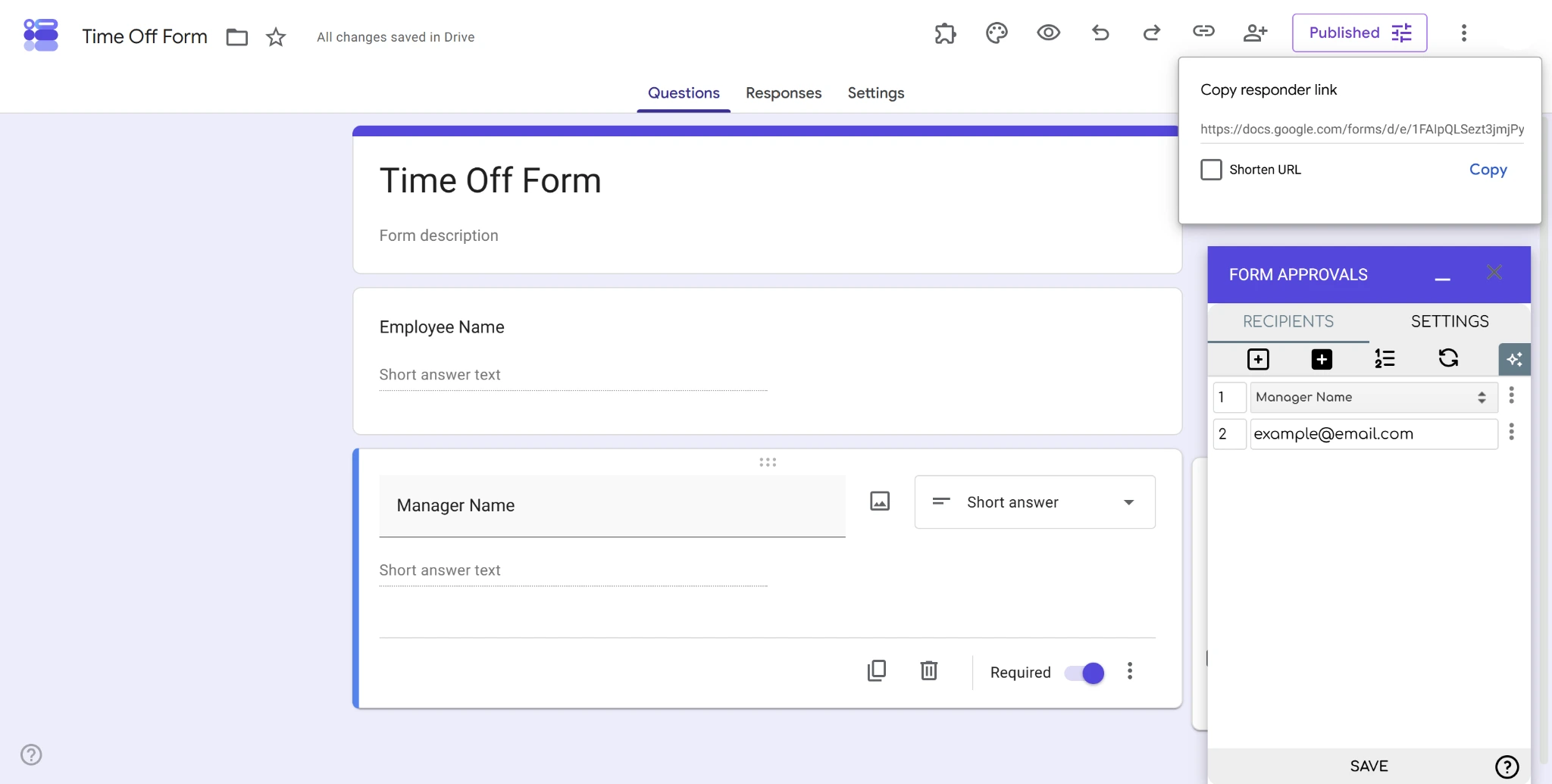
Si tu flujo de trabajo no envía los correos electrónicos como esperabas, comprueba que las direcciones de correo de los destinatarios estén escritas correctamente y que los campos adecuados estén conectados como destinatarios dinámicos.
7. Realiza el seguimiento y gestiona las solicitudes de aprobación
A medida que lleguen tus solicitudes de aprobación, podrás gestionarlas todas desde el panel de Form Approvals.
- Abre el menú Ajustes de Form Approvals y haz clic en el botón Panel de la parte inferior.
- Ve a la pestaña Mis formularios de tu panel para ver cada formulario y sus datos relacionados.
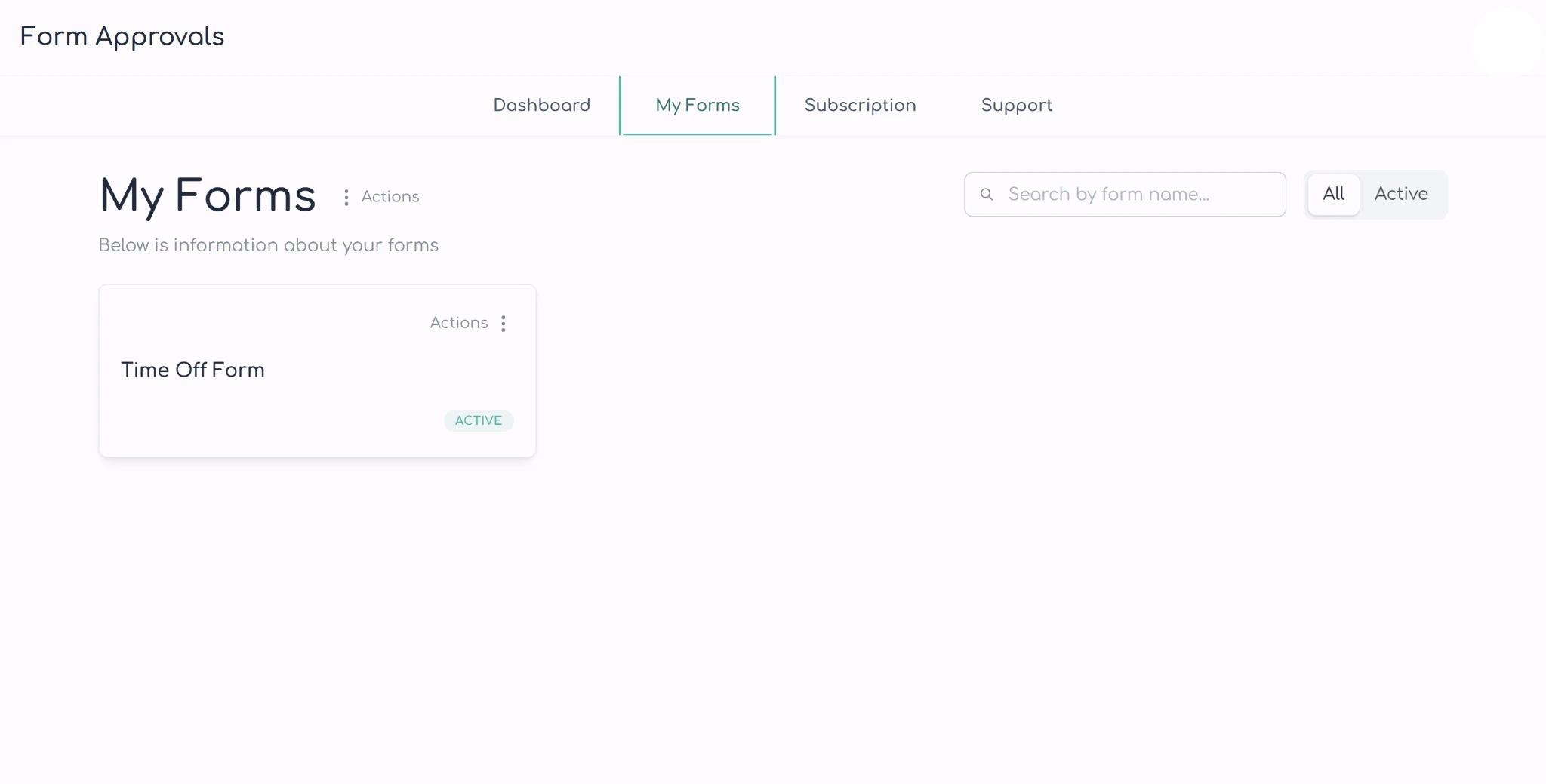
Desde este panel, puedes consultar el estado general de tus formularios, así como el uso total que haces de este complemento.
Consejos y limitaciones de Form Approvals
Aunque Form Approvals puede ser una solución sencilla para añadir aprobaciones a Google Forms, esta herramienta solo es tan eficaz como el uso que hagas de ella. Sigue los consejos que encontrarás a continuación para evitar los errores más habituales al implementar Form Approvals y mejorarás notablemente tus flujos de trabajo.
- Usa una sola cuenta de Google durante la configuración: Form Approvals necesita acceder a tu cuenta para extraer datos y almacenar archivos. Limitar la configuración a una sola cuenta evitará confusiones sobre el acceso a los formularios y reducirá los riesgos de seguridad.
- Usa una cuenta de administrador de la organización: Una cuenta de administrador concede acceso a varios usuarios, de modo que puedes centralizar tus archivos en un único correo electrónico sin reducir la disponibilidad.
- Prueba todas las rutas de aprobación: No des por hecho que tus flujos de aprobación funcionarán de forma automática. Probar tus rutas garantizará que no haya cadenas rotas que luego se conviertan en un quebradero de cabeza administrativo.
- Valida los correos electrónicos de los destinatarios dinámicos: Como no puedes controlar qué direcciones se introducen en un campo de destinatario dinámico, asegúrate de comprobar que estos destinatarios sean legítimos para que tus formularios lleguen a las personas adecuadas.
- Protege la hoja de cálculo de Google conectada: Las modificaciones en la hoja de cálculo de Google conectada pueden generar confusiones sobre el estado de las aprobaciones. Limita quién puede acceder a esta hoja y aplica un control de versiones estricto para mantener la integridad de los datos.
- Revisa los límites del plan y las funciones exclusivas del plan Team: Aunque Form Approvals puede ofrecer una versión gratuita, está limitada a 20 envíos de formulario al mes. Limitaciones como esta pueden hacer que esta opción no sea la más adecuada para los usuarios con grandes necesidades mensuales de flujos de trabajo.
El complemento Form Approvals puede ser una solución alternativa eficaz para Google Forms, pero su configuración también es demasiado complicada y difícil de gestionar. Para una gestión de flujos de trabajo realmente eficaz en formularios en línea, considera probar una alternativa nativa.
No añadas flujos de aprobación a Google Forms con parches. Usa Jotform en su lugar.
No deberías tener que gestionar un formulario de Google, el complemento Form Approvals, una hoja de cálculo de Google vinculada, una cuenta de administrador del flujo de trabajo y ajustes de flujo de trabajo independientes solo para usar flujos de aprobación en tus formularios en línea. Con Jotform Workflows, puedes centralizar tu flujo de aprobación en una única solución nativa.
Jotform Workflows ofrece un completo conjunto de funciones avanzadas y fáciles de usar, entre ellas:
- Un creador de flujos de trabajo visual de arrastrar y soltar
- Aprobaciones secuenciales, en paralelo, individuales y grupales
- Enrutamiento condicional, tareas, recordatorios y fechas de vencimiento
- Recopilación de firmas electrónicas con Jotform Firmas
- Solicitudes de pago de Jotform
- Generación de PDF y seguimiento del flujo de trabajo en tiempo real
- Más de 200 plantillas de flujos de trabajo, incluidas plantillas de flujos de aprobación específicas
- Más de 30 integraciones compatibles con flujos de trabajo
También puedes personalizar tus reglas de aprobación para adaptarlas a las necesidades de tu organización. Las reglas pueden basarse en una sola respuesta, en una mayoría, en un número determinado o en todos los miembros del grupo. Además, Jotform ofrece plantillas específicas para sectores como recursos humanos, finanzas, TI, compras, educación y mucho más.
Si eres usuario de Google Forms y te preocupa tener que empezar de cero, Jotform también te lo pone fácil. Puedes migrar tus formularios de Google Forms a Jotform en cuestión de segundos siguiendo tres sencillos pasos. Una vez importados, puedes conectar tus formularios a flujos de trabajo visuales, añadir etapas y condiciones de aprobación, asignar tareas, solicitar firmas o pagos y hacer el seguimiento del proceso desde tu cuenta de Jotform, todo ello de forma gratuita.
Puedes intentar sortear las limitaciones de Google Forms con Form Approvals, pero coordinar las aprobaciones no tiene por qué ser complicado. Cambia a Jotform Workflows y empieza a ejecutar flujos de trabajo nativos ilimitados que agilizarán tu proceso de aprobación.
Este artículo está dirigido a administradores escolares, equipos de recursos humanos, departamentos de finanzas, responsables de operaciones, personal de organizaciones sin ánimo de lucro, administradores de TI y propietarios de pequeñas empresas que utilizan Google Forms para recopilar solicitudes y quieren dirigir cada envío a través de un proceso de aprobación automatizado.













Enviar Comentario: