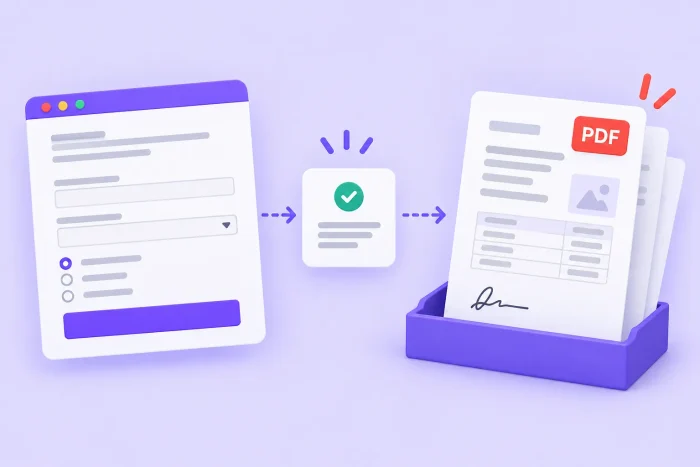
Google Forms es una forma práctica de recopilar información y es fácil aprender a usarlo. Sin embargo, tiene una limitación crítica: no convierte de forma nativa cada respuesta enviada en un PDF personalizado u otro tipo de documento.
Ahí es donde entra en juego Form Publisher. Esta herramienta de Google Workspace se encuentra entre los mejores complementos de Google Forms. Conecta las respuestas de tu formulario con una plantilla de documento, lo que te permite generar automáticamente documentos personalizados a partir de los datos enviados.
En esta guía aprenderás a instalar Form Publisher, preparar tu formulario de Google y tu plantilla, conectar la plantilla a Form Publisher, configurar los ajustes de salida y probar el flujo de trabajo terminado.
1. Instala Form Publisher en Google Forms
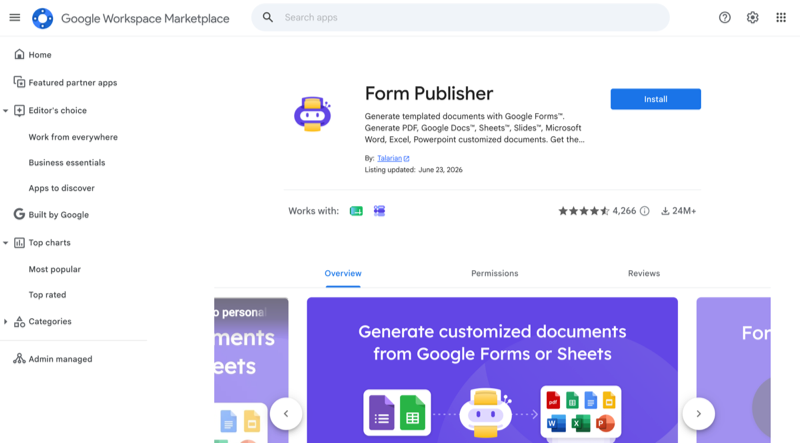
- Abre la página de Form Publisher en Google Workspace Marketplace. Haz clic en Instalar.
- En la ventana de autorización de Google, haz clic en Continuar. Selecciona la cuenta de Google que quieras usar.
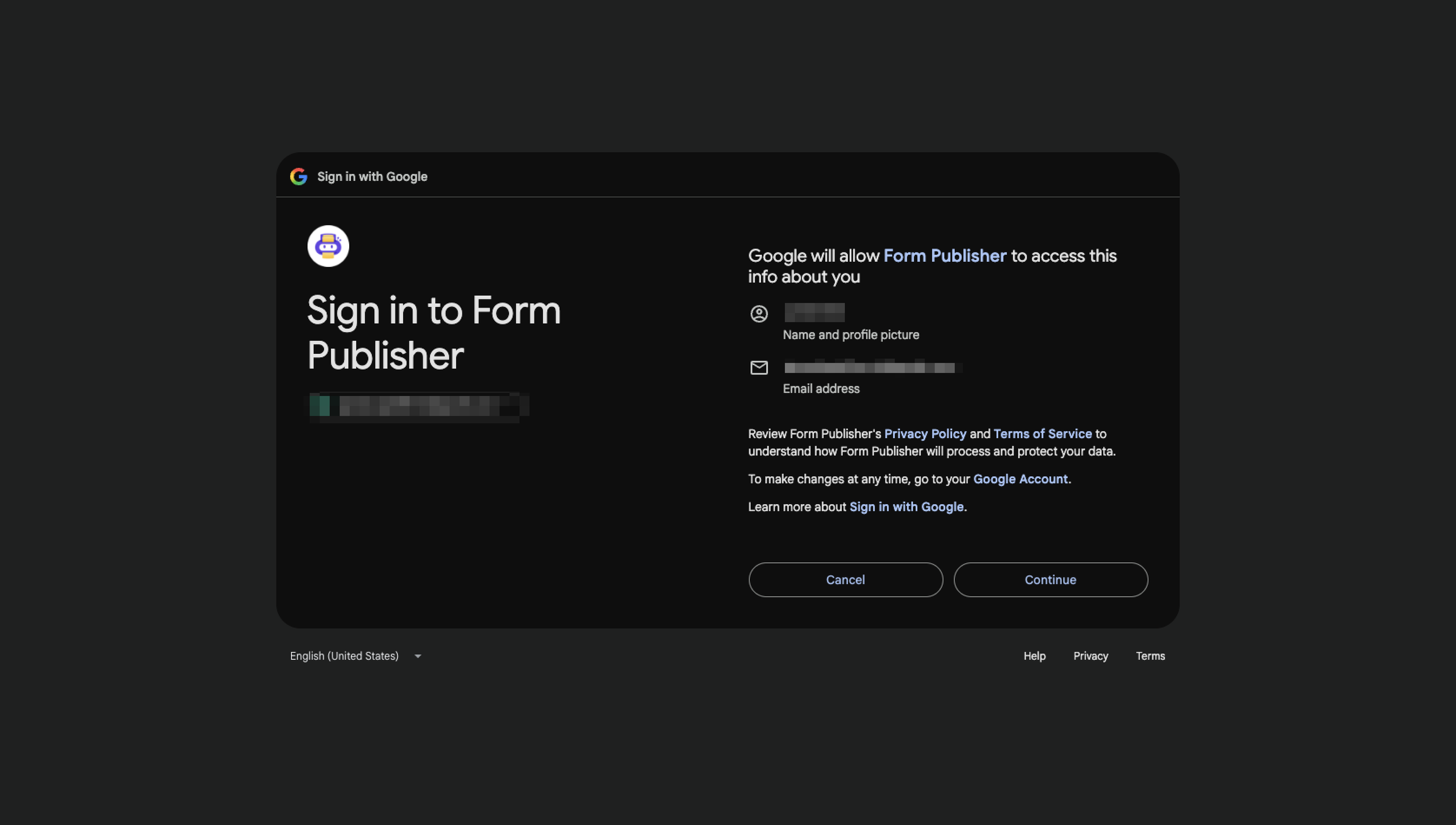
- Revisa los permisos solicitados y haz clic en Permitir. Espera a que aparezca la confirmación de la instalación y, a continuación, haz clic en Listo.
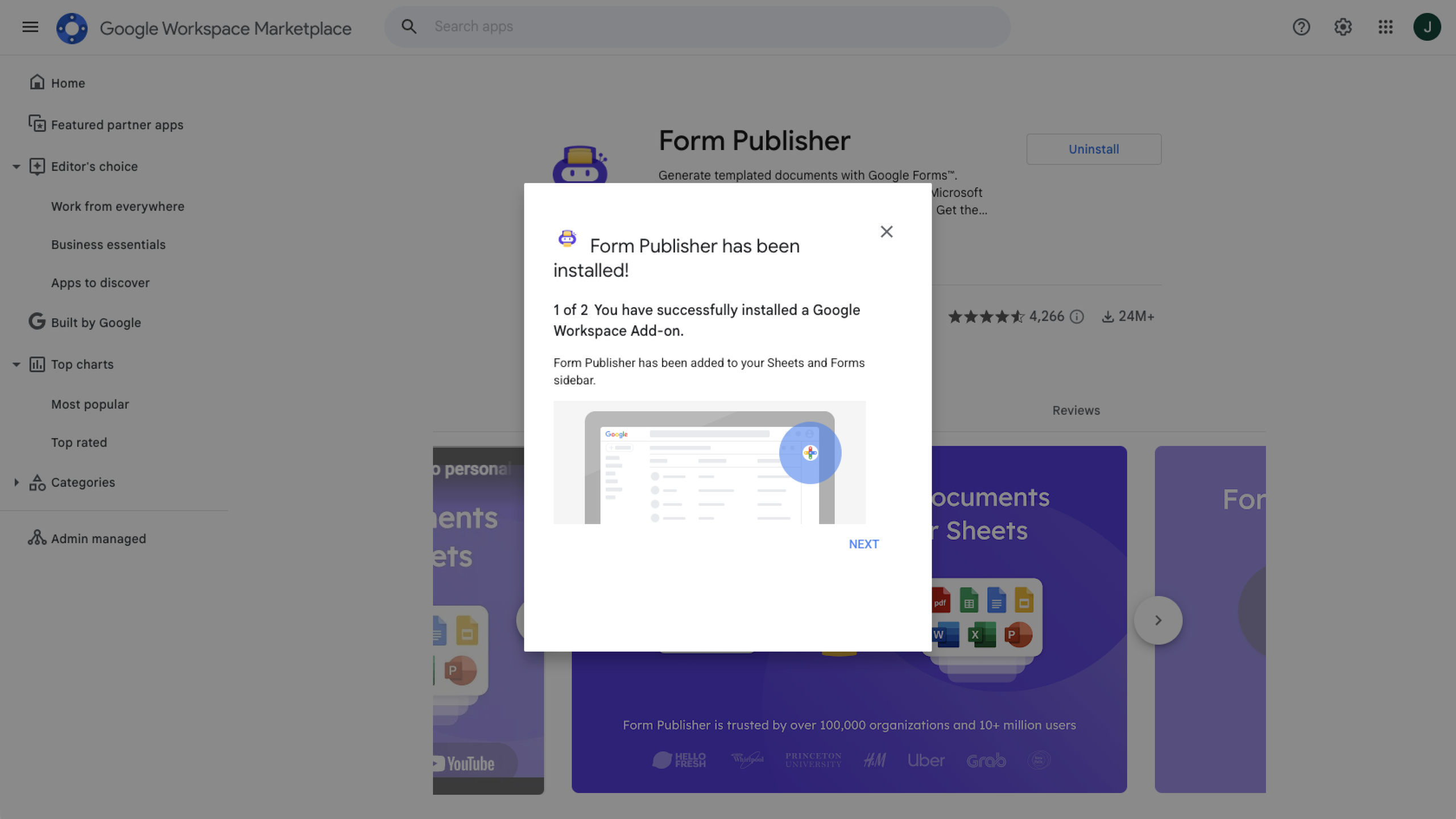
- Abre Google Forms y crea o abre el formulario que quieras usar con Form Publisher.
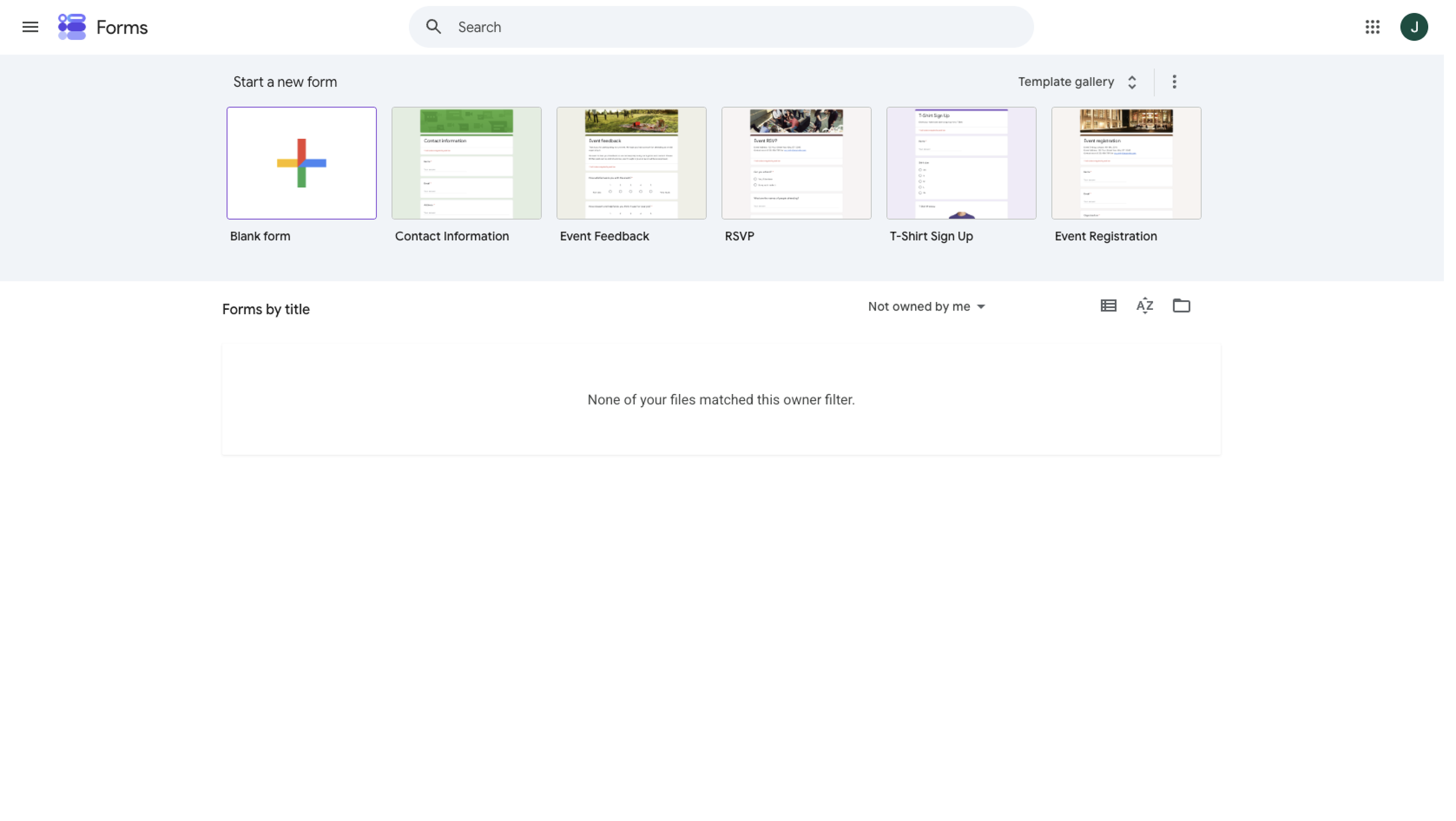
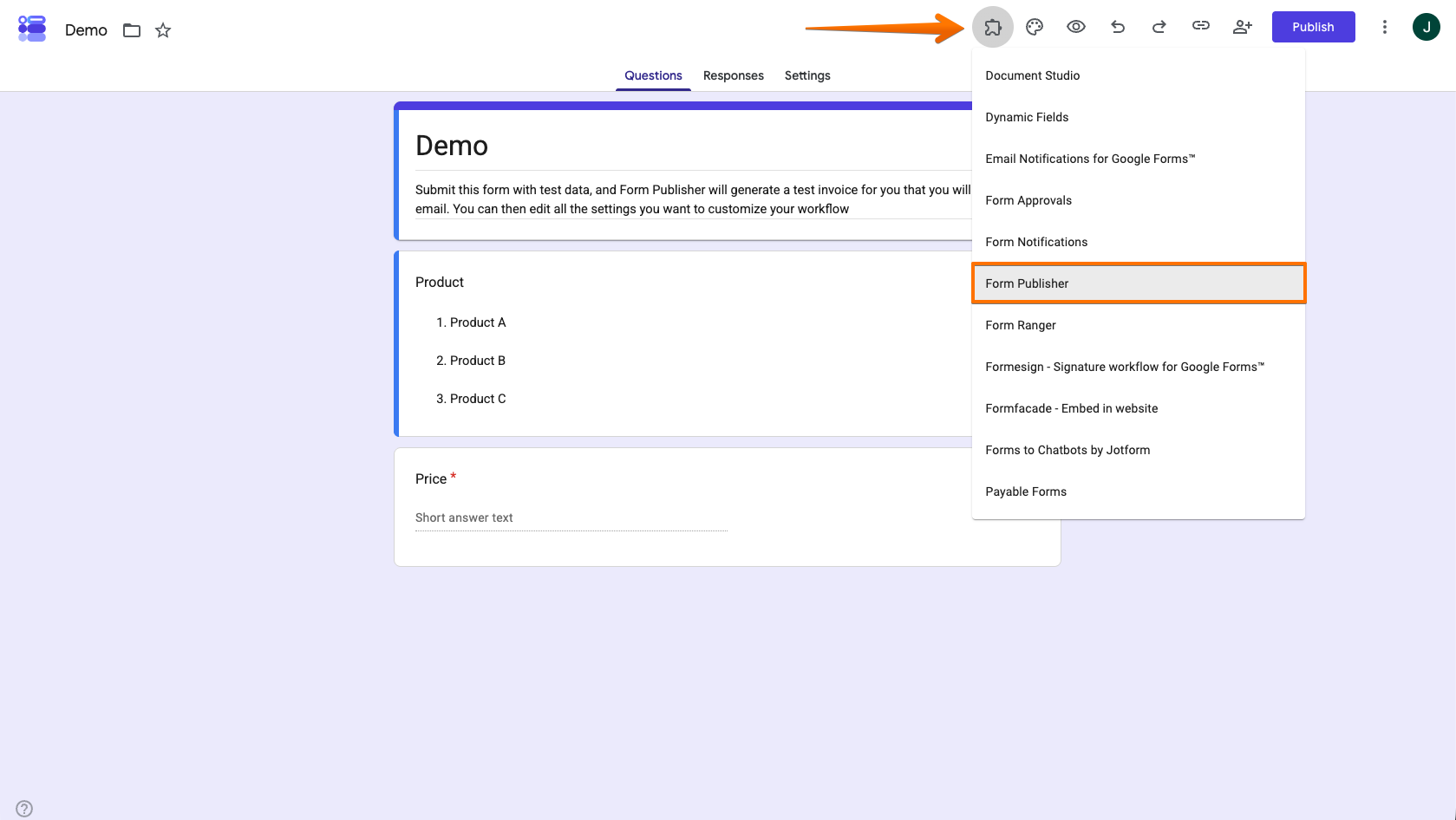
- Haz clic en el icono de Complementos situado en la esquina superior derecha del formulario y selecciona Form Publisher.
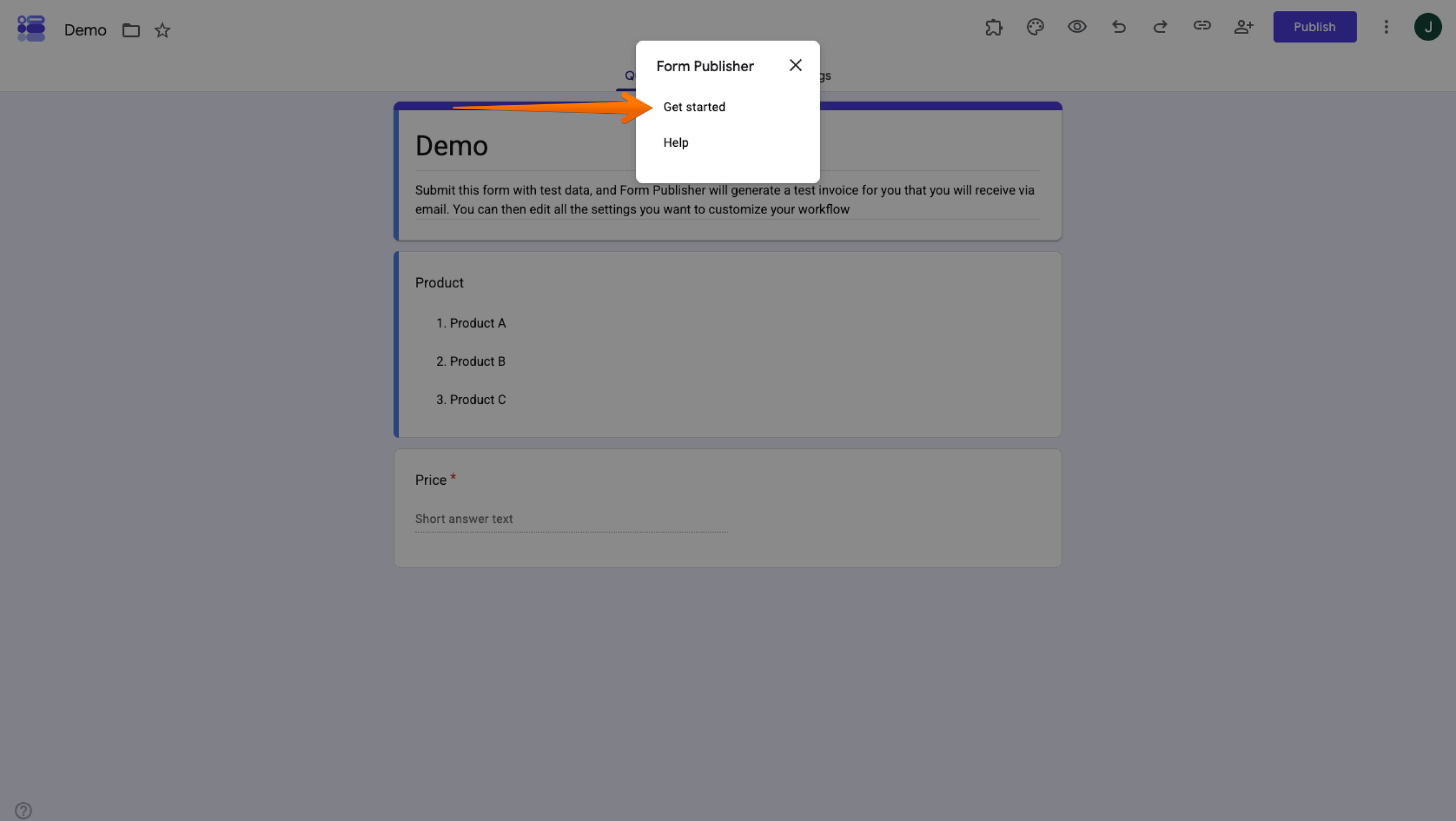
- Haz clic en Comenzar para abrir el panel de configuración de Form Publisher.
Form Publisher ya está instalado y listo para configurarse.
2. Prepara el formulario de Google que quieres publicar
Antes de conectar Form Publisher a tu formulario, asegúrate de que este contenga toda la información que quieres transferir al documento generado.
1. Abre el formulario que quieras usar con Form Publisher o crea un nuevo formulario de Google en blanco. Añade una pregunta por cada dato que quieras que aparezca en el PDF final. Ponle a cada pregunta un título claro y definitivo. Esto es especialmente importante porque Form Publisher utiliza los títulos exactos de las preguntas como marcadores en la plantilla. En el ejemplo, el formulario pide que se elija un producto y un precio.
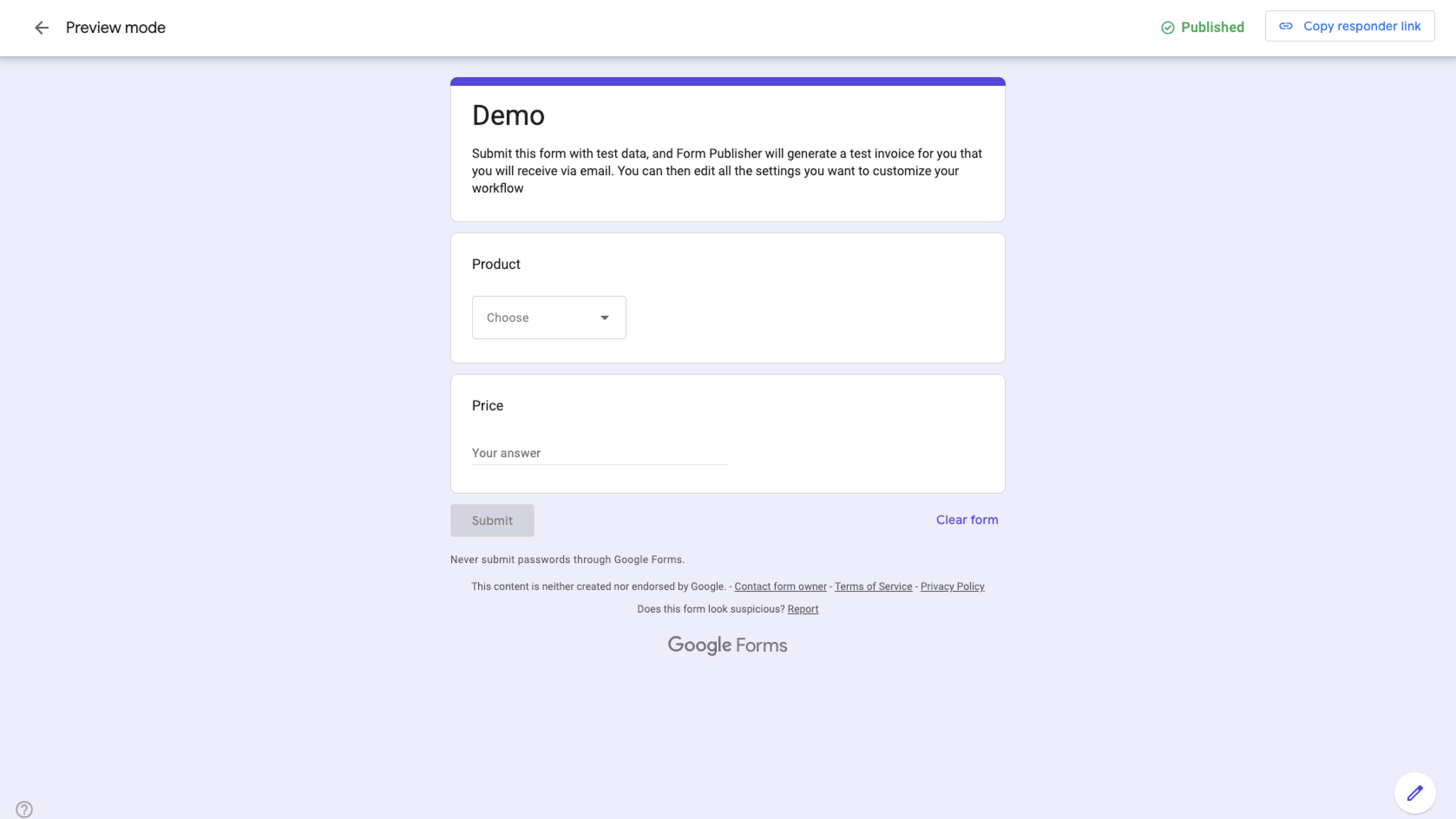
2. Revisa bien tu formulario antes de continuar. Una vez que empieces a crear la plantilla, evita cambiar los títulos de las preguntas para no tener que actualizar los marcadores correspondientes.
Pro Tip
¿Empiezas desde cero? El complemento AI Form Builder de Jotform para Google Forms puede ayudarte a ahorrar tiempo. Puedes describir el formulario que quieres en un prompt para que la IA genere las preguntas, o bien importar contenido de Google Docs, Hojas de cálculo, Presentaciones, archivos de Drive u otros formularios de Google.
3. Crea una plantilla de documento y añade los marcadores de Form Publisher
La plantilla determina el aspecto que tendrá el documento final. Puedes crearla en Documentos de Google, Hojas de cálculo de Google o Presentaciones de Google, según el tipo de documento que quieras generar.
- Crea una nueva plantilla abriendo Documentos de Google (consulta el ejemplo) y empezando un documento nuevo. Añade los encabezados, las etiquetas, las tablas u otros formatos que quieras que aparezcan en el PDF final. Para este ejemplo, basta con un documento sencillo con un título y campos para las respuestas del formulario.
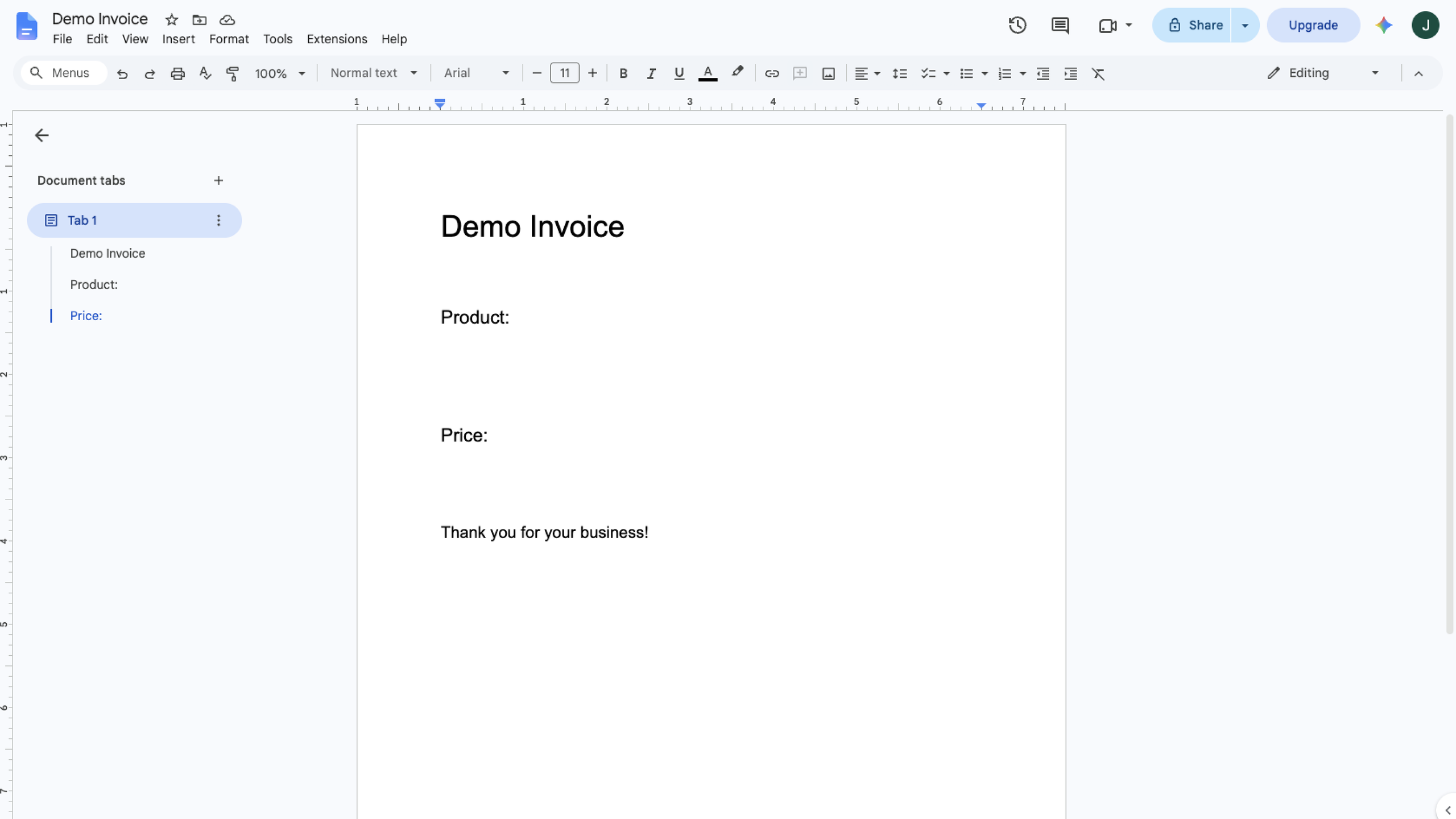
- Añade un marcador para cada respuesta del formulario. Coloca el cursor donde quieras que aparezca una respuesta e introduce el título de la pregunta correspondiente entre dobles corchetes angulares. Por ejemplo, si tu formulario pide el Nombre del cliente, introduce «<<Nombre del cliente>>» en la plantilla. Form Publisher sustituirá el marcador por la respuesta de la persona que haya completado el formulario cuando genere el documento.
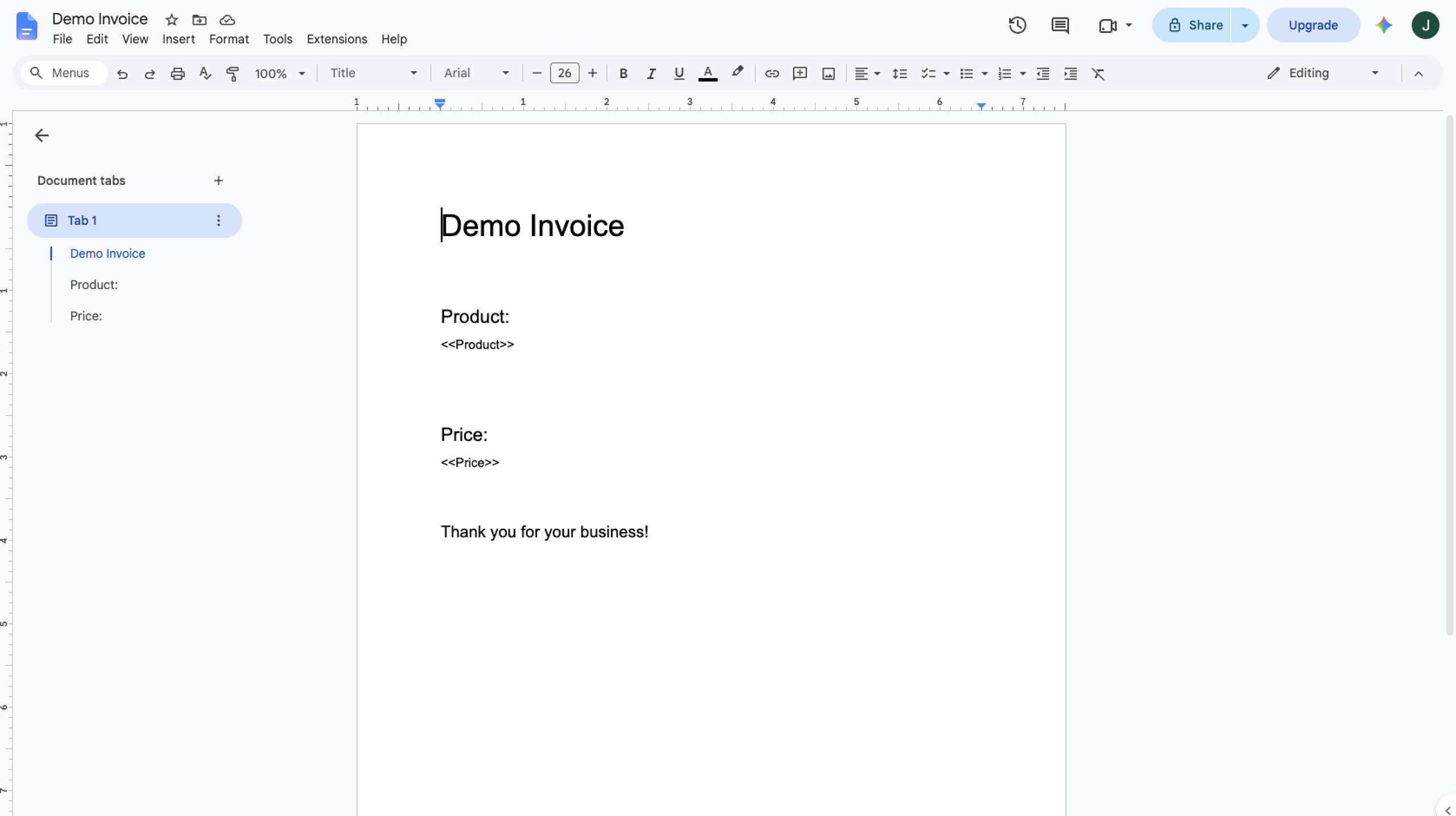
Nota: Asegúrate de que cada marcador coincida exactamente con el título de su pregunta en Google Forms, incluidas las mayúsculas, la puntuación y los espacios. Por ejemplo, es posible que «<<Nombre Del Cliente>>» no funcione si la pregunta del formulario es Nombre del cliente (con «d» minúscula).
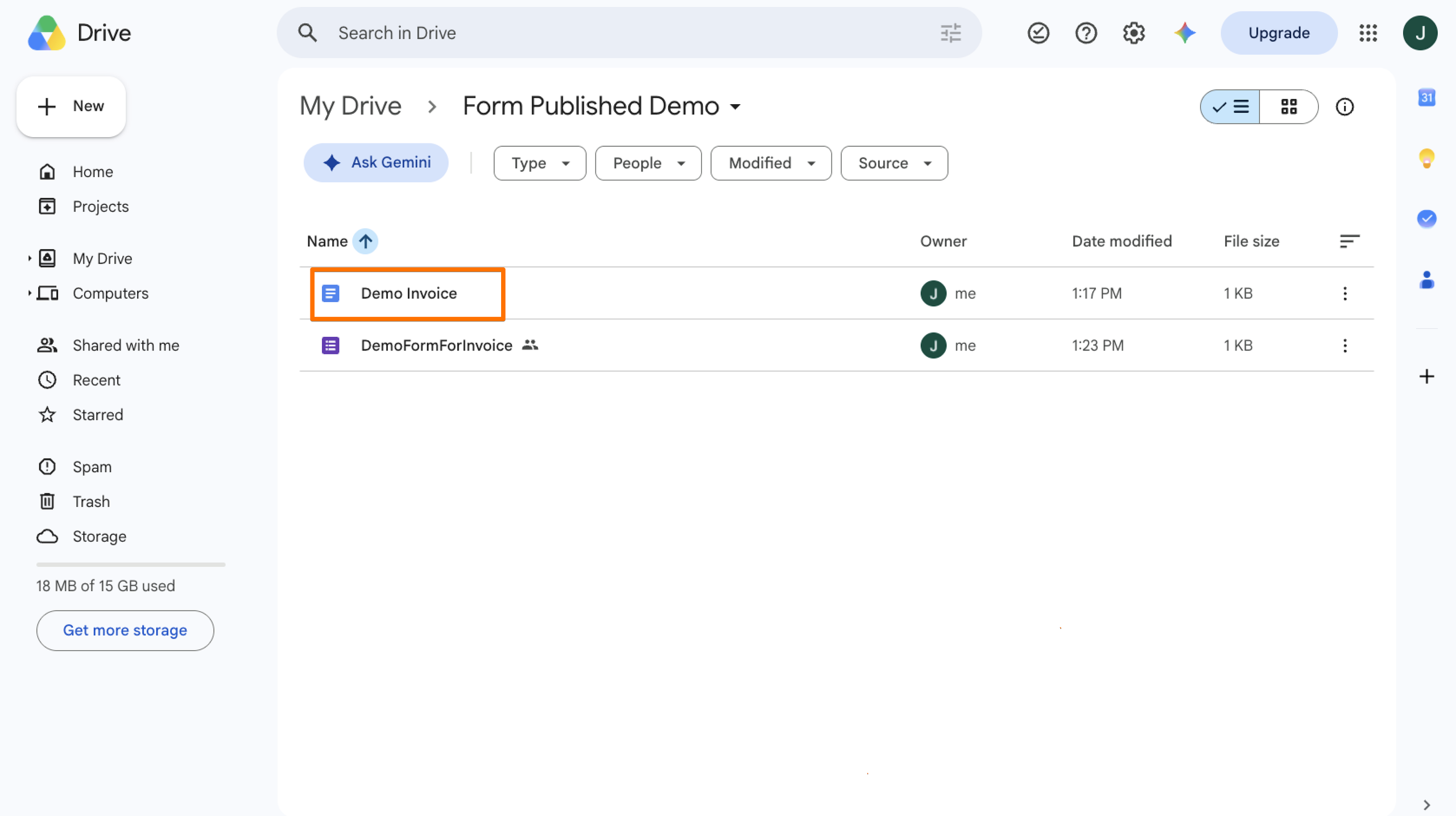
3. Ponle a la plantilla un nombre descriptivo y asegúrate de que esté guardada en Google Drive. Seleccionarás este documento como plantilla de Form Publisher en la siguiente sección.
Pro Tip
No tienes que añadir un marcador para cada pregunta. Incluye marcadores solo para las respuestas que quieras que aparezcan en el documento generado.
4. Conecta tu plantilla a Form Publisher
Una vez que hayas creado la plantilla del documento, utiliza los ajustes de Plantilla y marcadores de Form Publisher para conectarla a tu formulario de Google.
- En tu formulario de Google, haz clic en el icono de Complementos, selecciona Form Publisher y haz clic en Iniciar Form Publisher.
- Cuando el panel de Form Publisher se abra en la zona inferior derecha de la pantalla, haz clic en Explorar y personalizar ajustes.
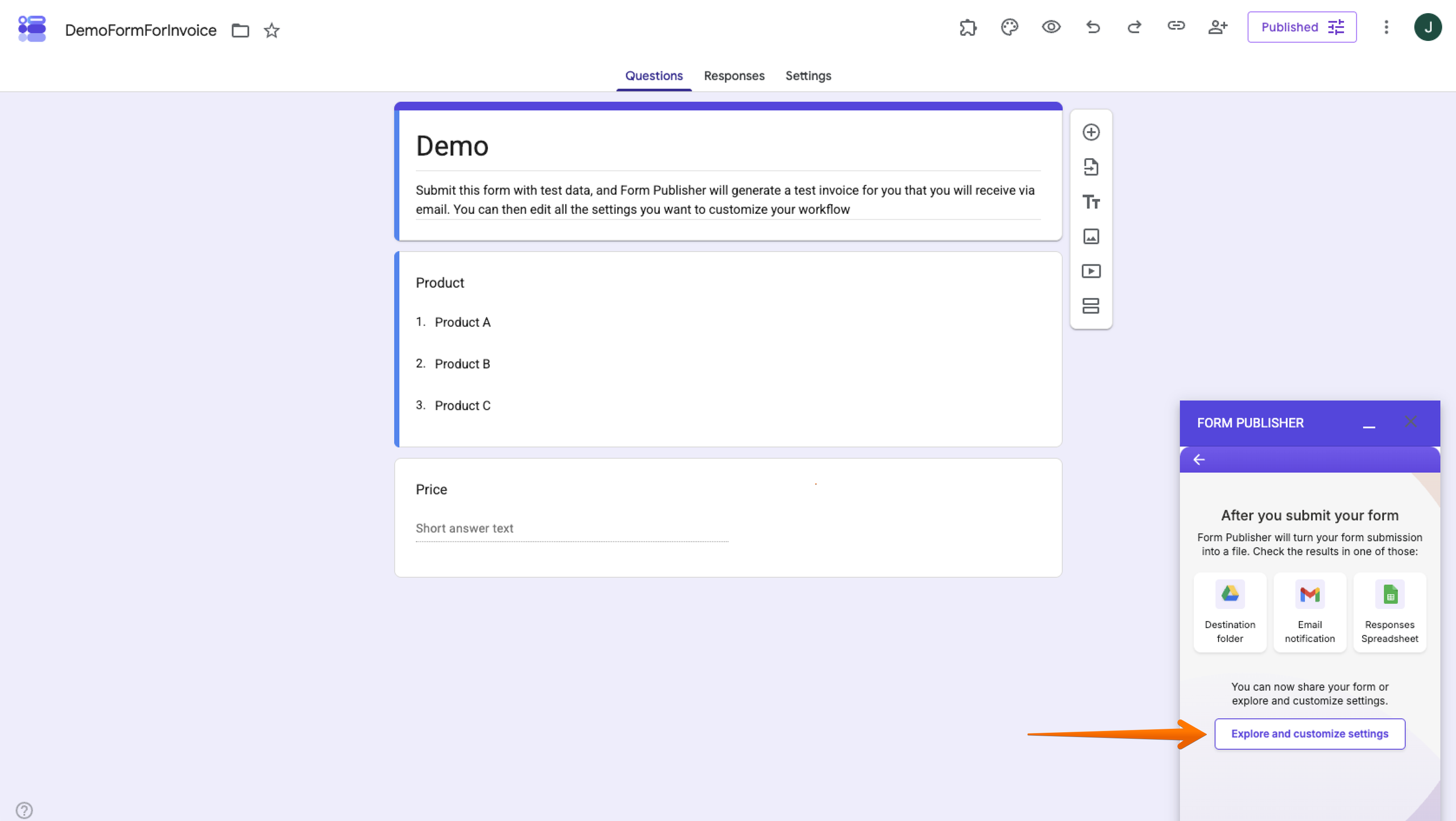
- Selecciona Plantilla y marcadores en el menú de ajustes. Esta sección muestra la plantilla asociada a tu formulario y te permite revisarla o cambiarla.
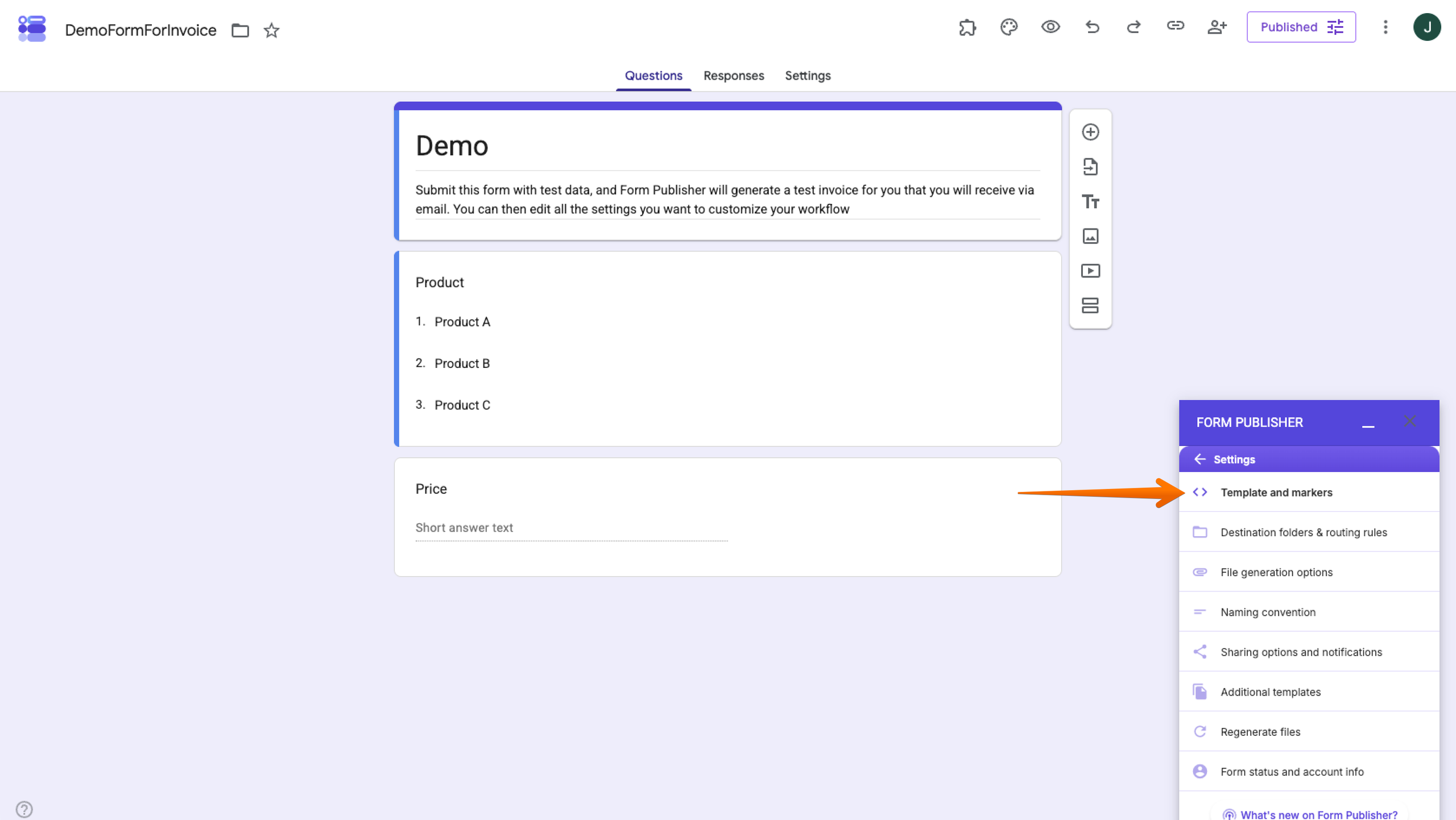
- Haz clic en Cambiar plantilla y utiliza el selector de Google Drive para elegir el documento que has creado. Haz clic en Seleccionar para confirmar.
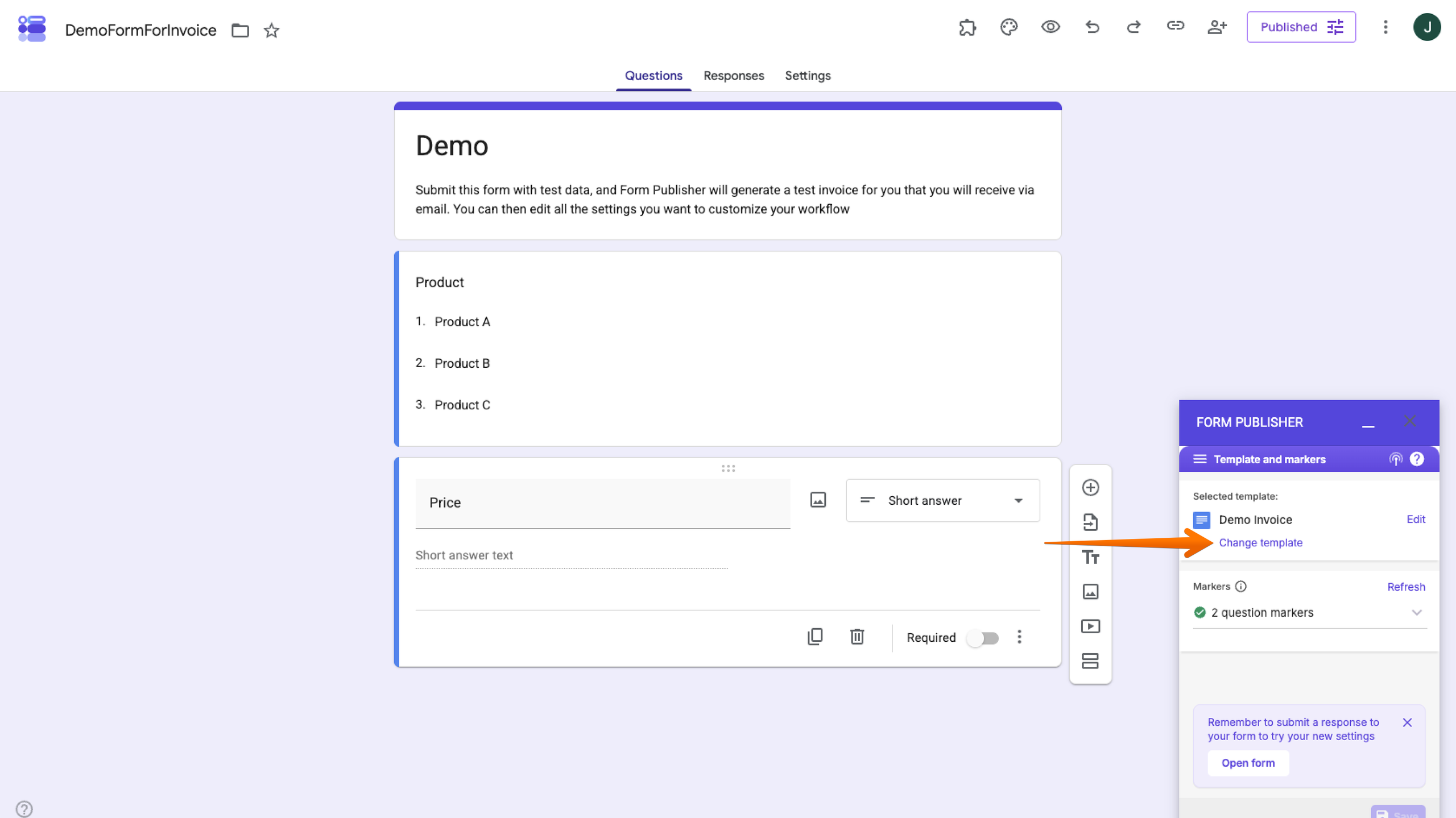
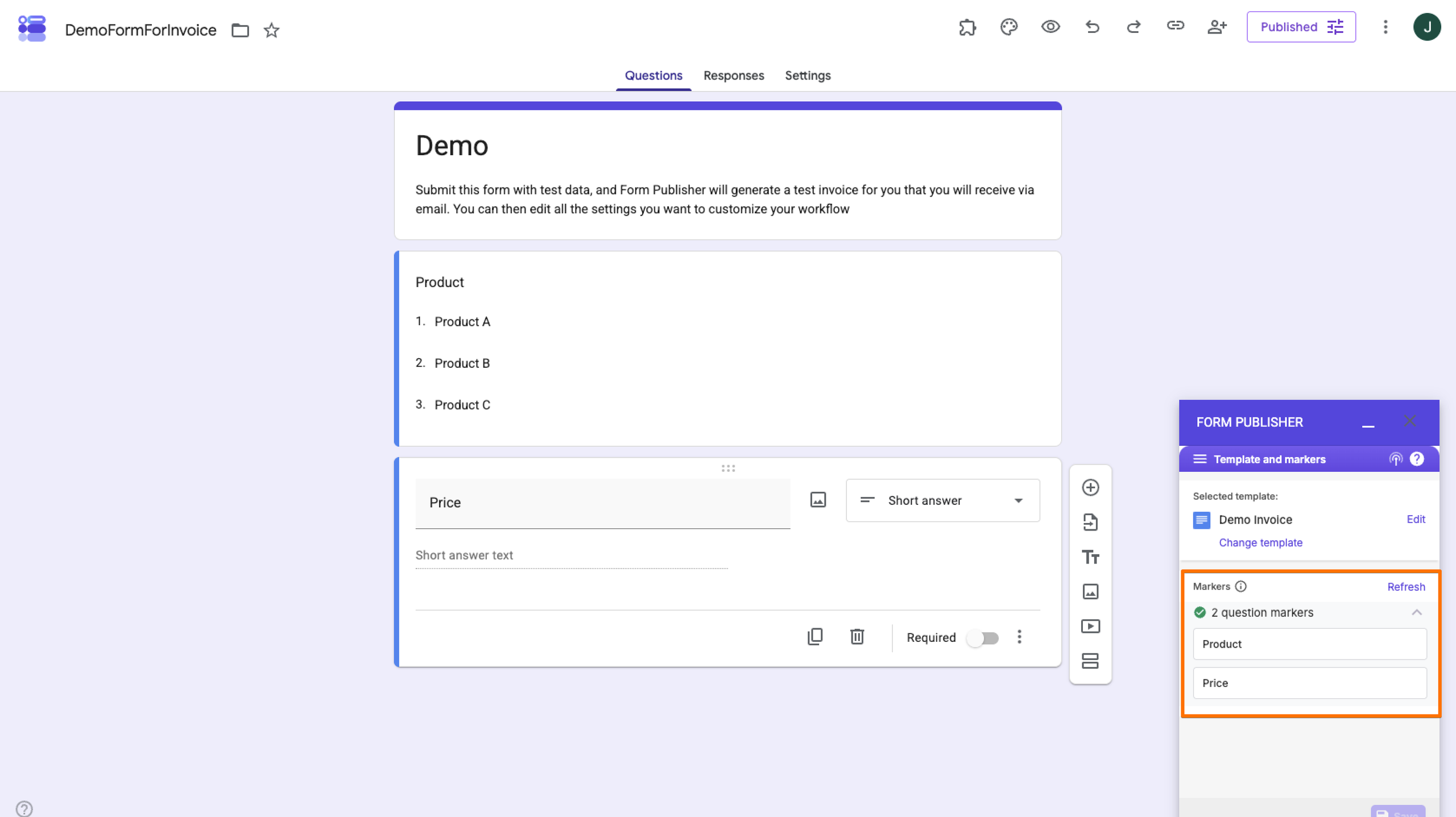
- Revisa los marcadores que Form Publisher encuentra en tu plantilla y comprueba que se corresponden con las preguntas de tu formulario de Google. Si todo coincide, ya puedes pasar al siguiente paso.
5. Configura el formato de salida, los destinatarios y los ajustes de almacenamiento
Ahora puedes configurar lo que Form Publisher hace con los documentos que genera.
- En el menú de ajustes, selecciona Opciones de generación de archivos.
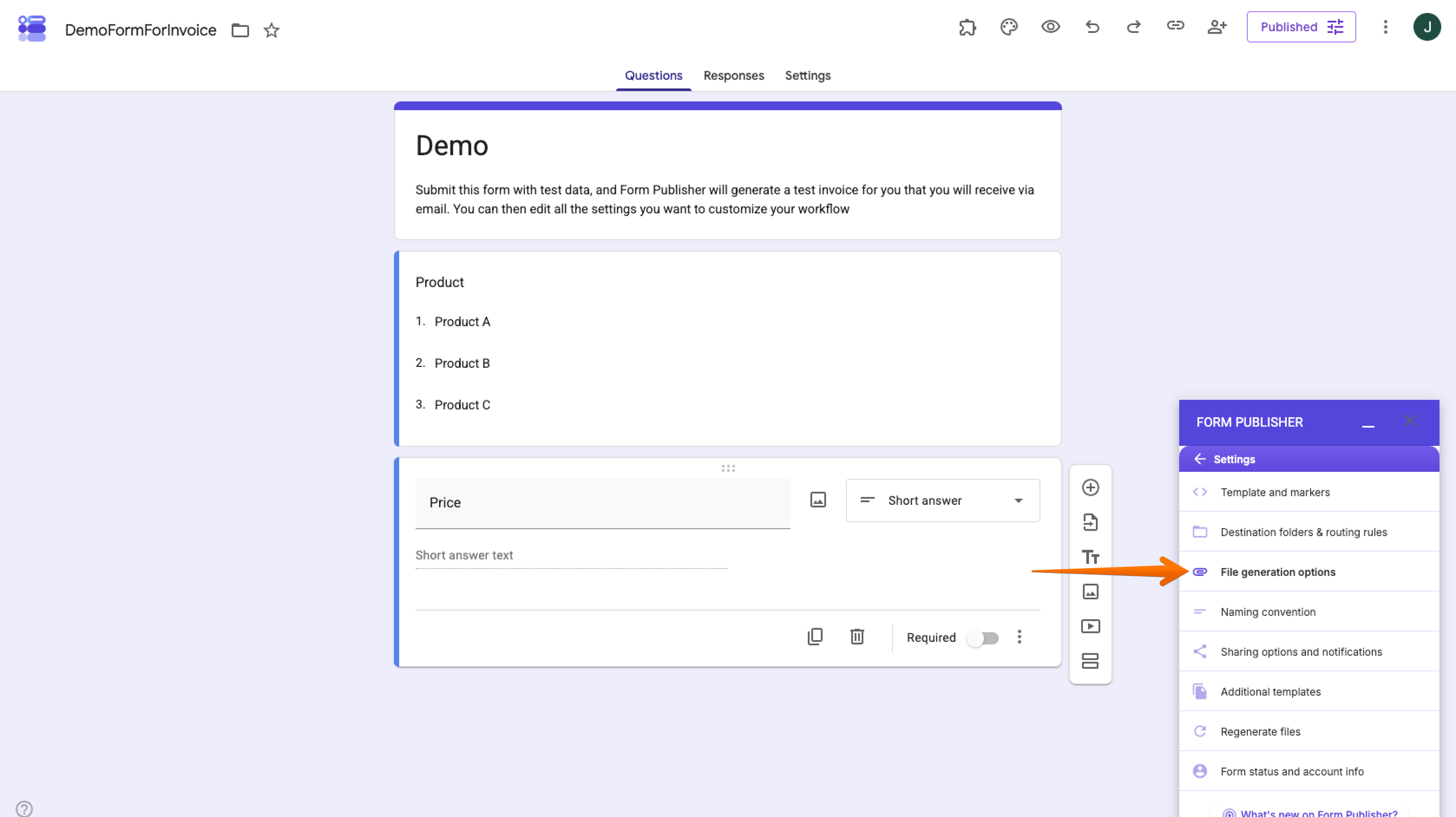
- Para este tutorial, deja activada la opción Conservar copia en PDF en Drive para que puedas encontrar fácilmente el PDF generado y hacer pruebas.
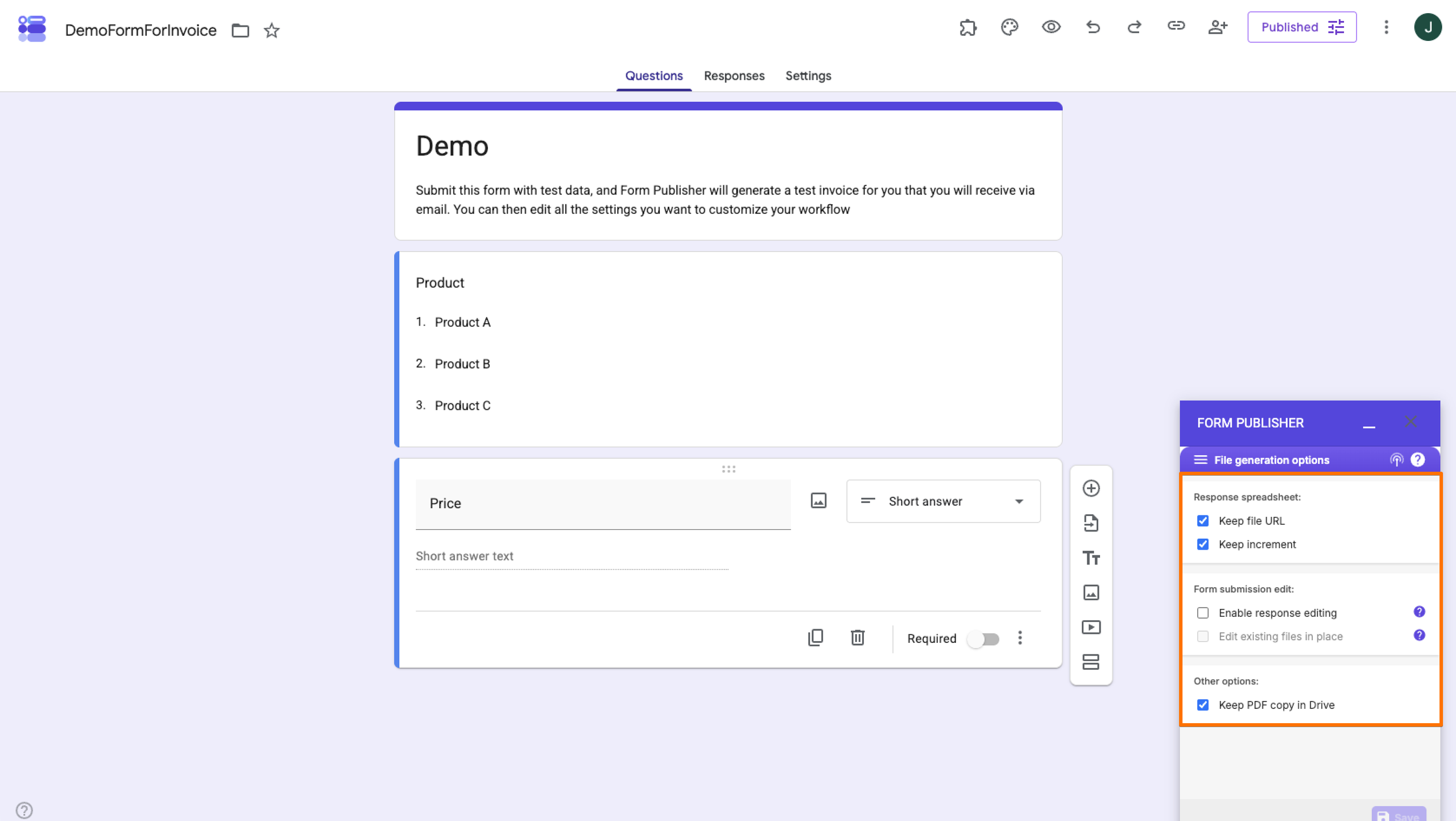
- Vuelve al menú de ajustes y selecciona Carpetas de destino y reglas de enrutamiento.
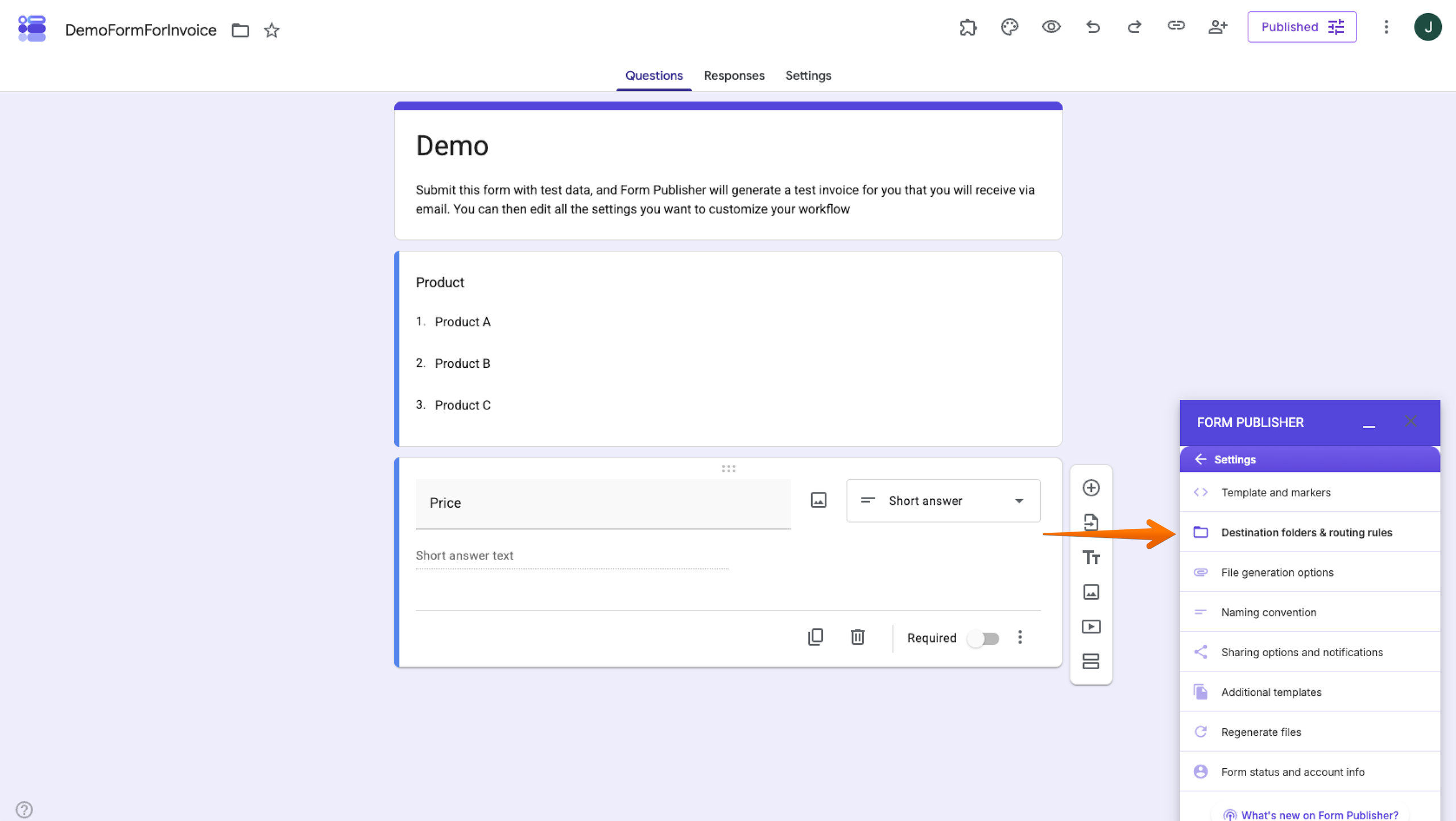
- En Carpeta de destino predeterminada, elige Cambiar carpeta, selecciona la carpeta de Google Drive que quieras usar y haz clic en Seleccionar. Form Publisher crea una carpeta de salida predeterminada cuando configuras un formulario por primera vez, así que también puedes dejar este ajuste sin cambios para este ejemplo. También puedes guardar un formulario de Google como PDF.
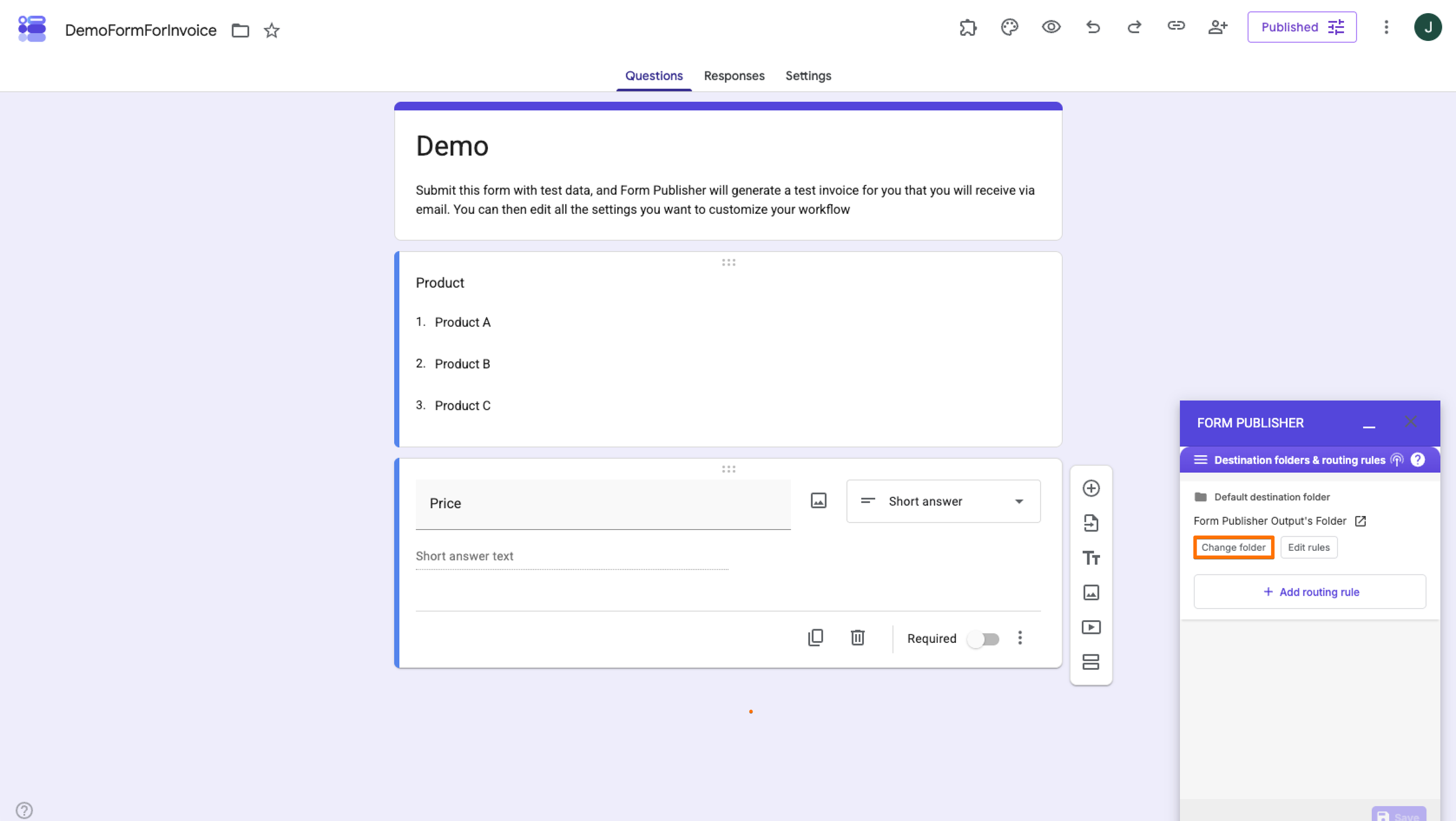
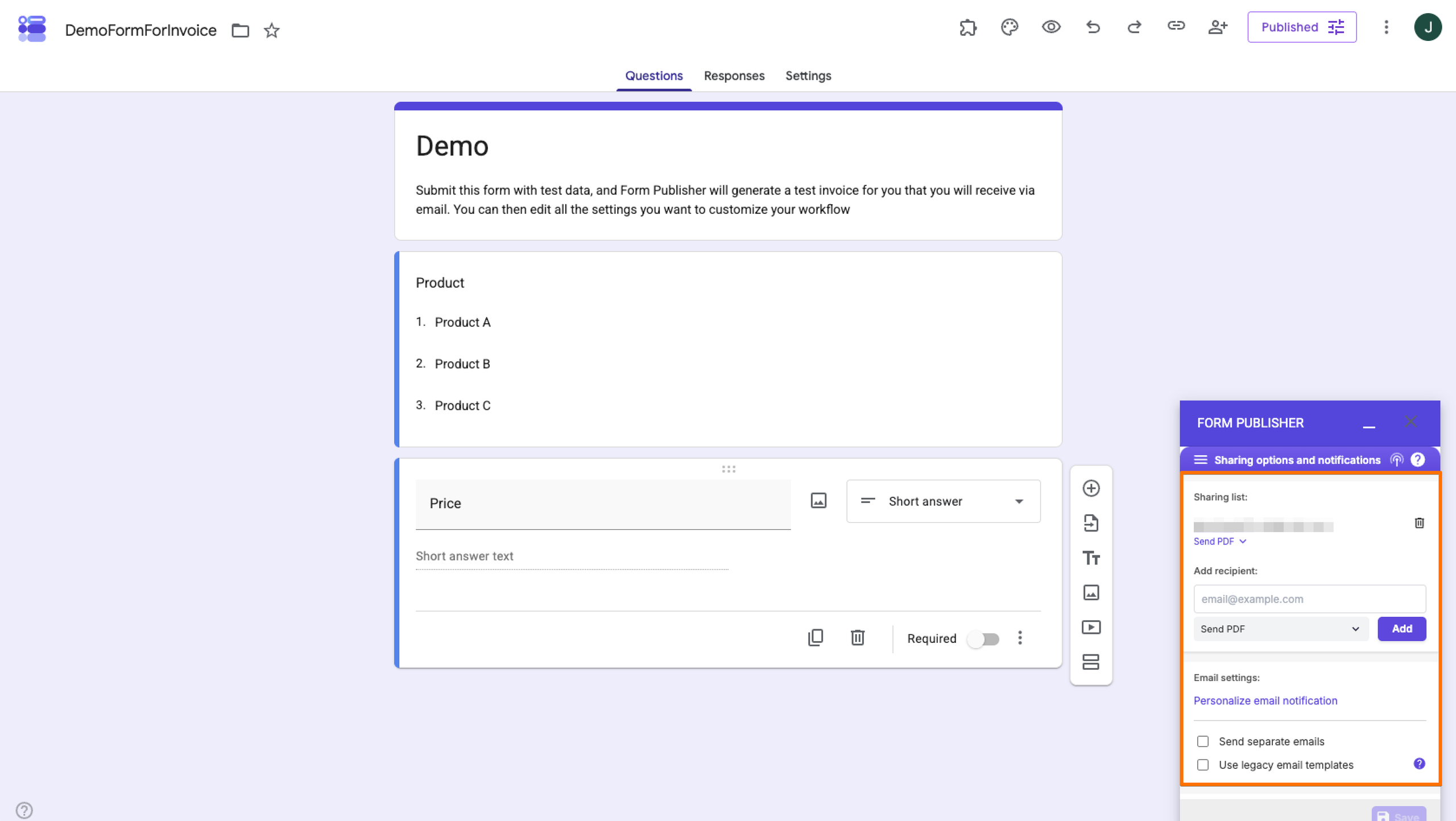
- Vuelve al menú de ajustes y selecciona Opciones para compartir y notificaciones.
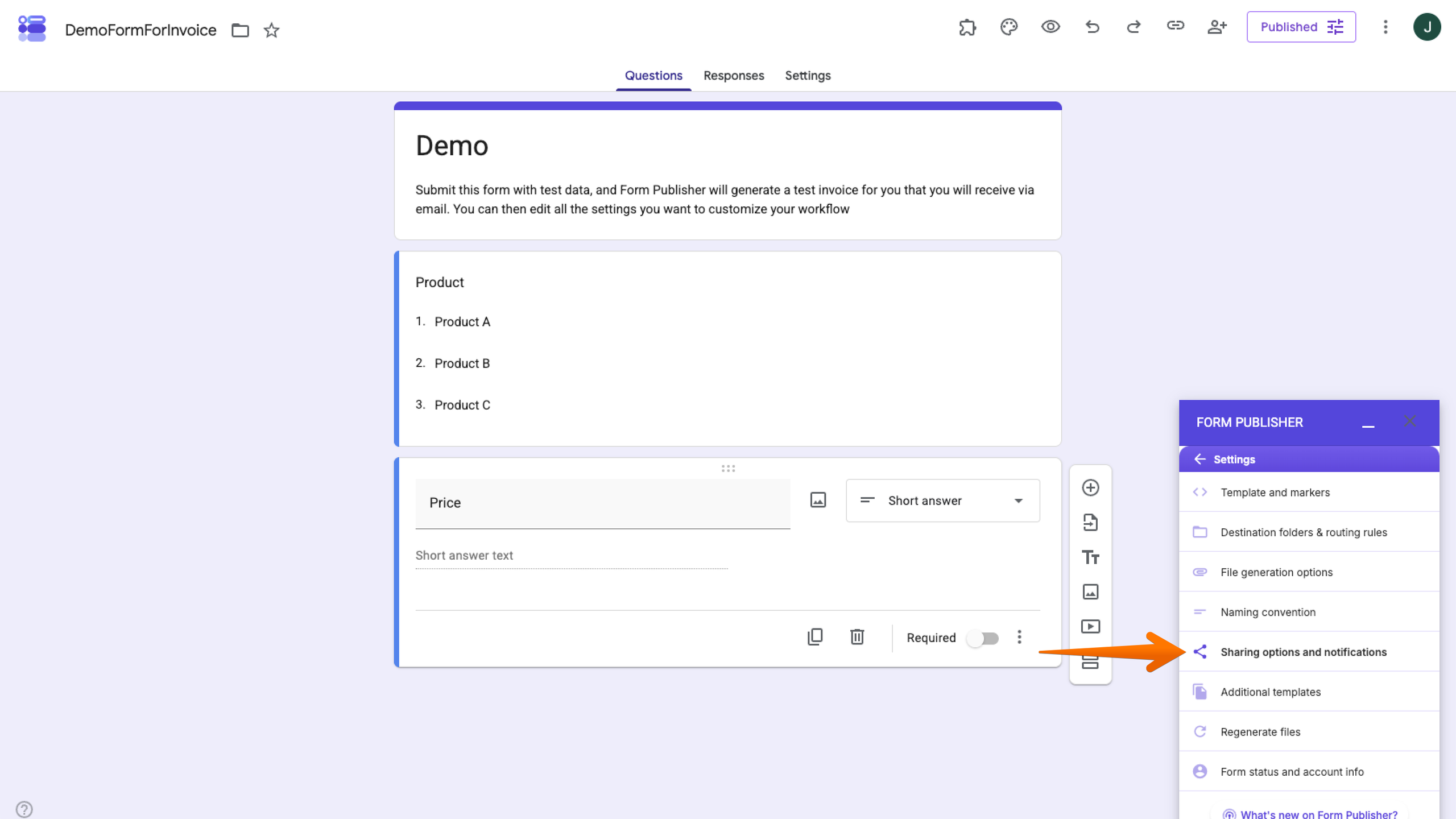
- Form Publisher incluye al propietario del formulario como destinatario y puede enviar el PDF generado como archivo adjunto en un correo electrónico. Puedes añadir destinatarios y elegir si reciben el PDF o un enlace al documento generado.
¿Qué más puede automatizar Form Publisher?
Form Publisher puede crear documentos personalizados a partir de los envíos, distribuirlos a los destinatarios que especifiques, organizar los archivos generados en Google Drive, enviar notificaciones y admitir flujos de trabajo de aprobación. Estas funciones pueden resultar útiles para solicitudes, facturas, pedidos de compra, acuerdos y otros procesos en los que el envío de un formulario deba generar un documento y desencadenar una acción posterior.
6. Envía una respuesta de prueba y comprueba el documento generado
Antes de compartir tu formulario, envía una respuesta de prueba para asegurarte de que todo el flujo de trabajo funciona como esperas.
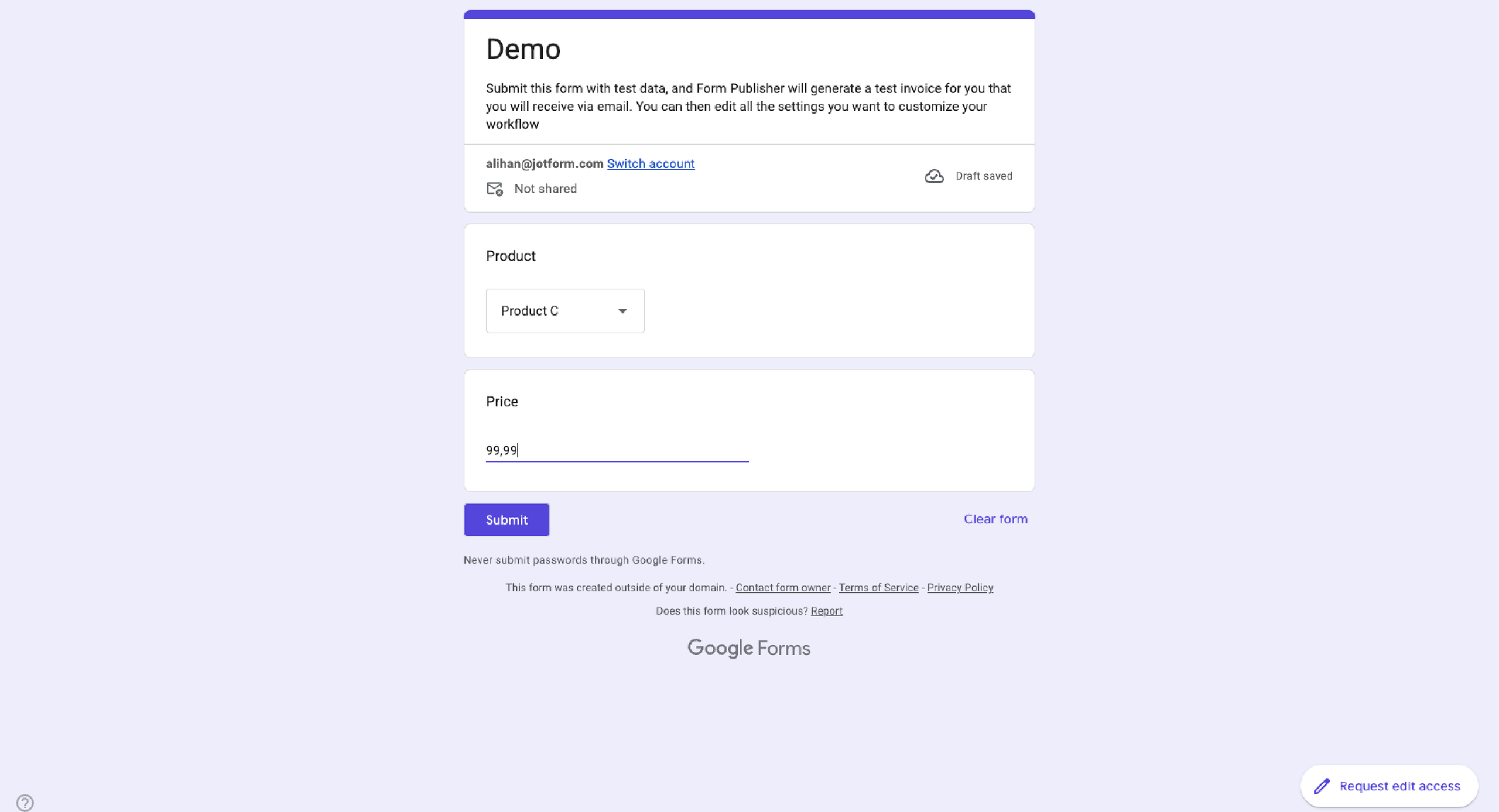
- Abre tu formulario de Google en una ventana nueva. Completa el formulario con información de ejemplo y haz clic en Enviar. (Nota: el envío no funciona en el modo de vista previa, así que asegúrate de abrir el formulario desde tu Drive en una ventana nueva).
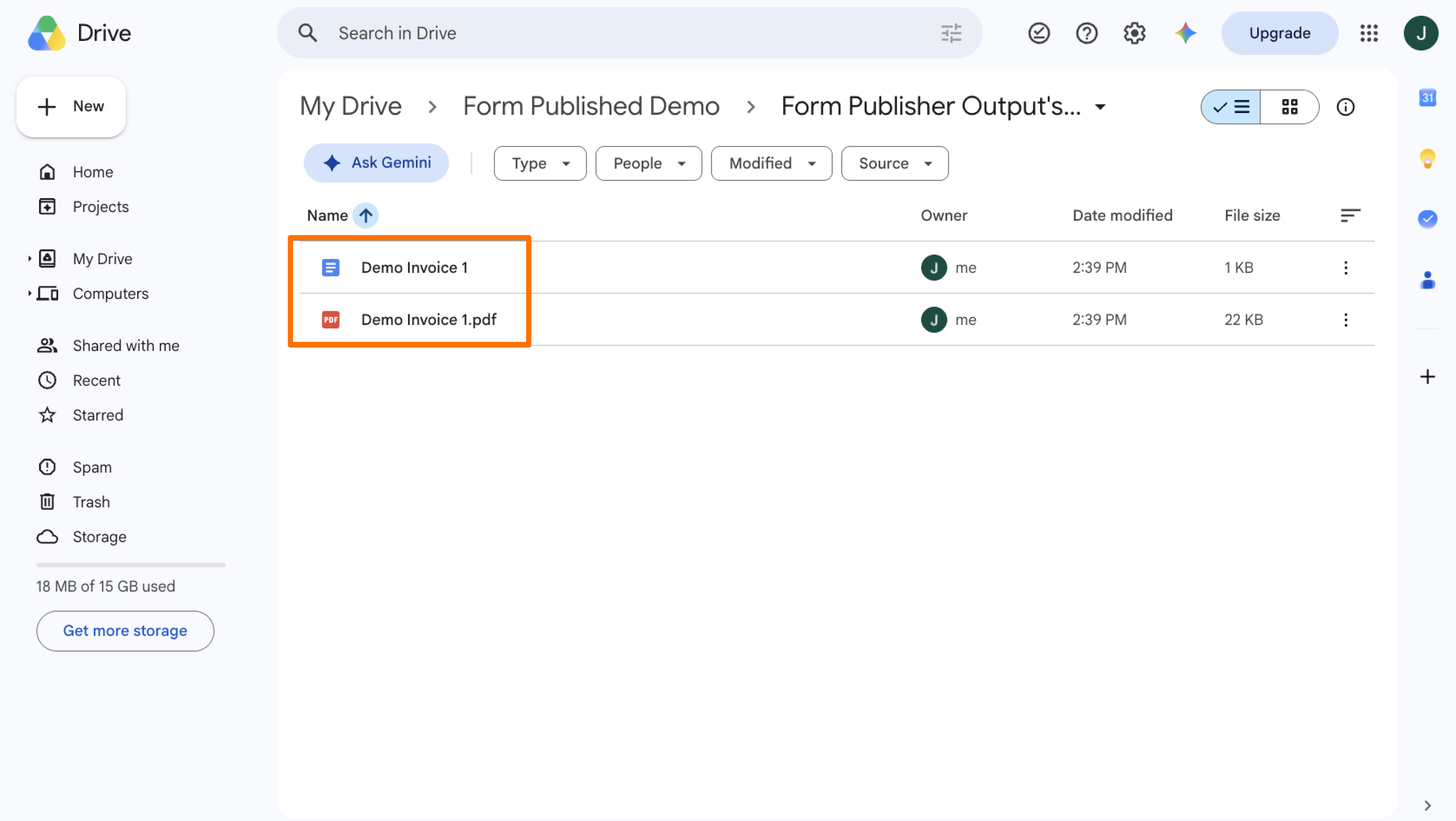
- Abre la carpeta de Google Drive que seleccionaste como destino. Form Publisher debería haber creado un PDF a partir de tu plantilla y de la respuesta de prueba.
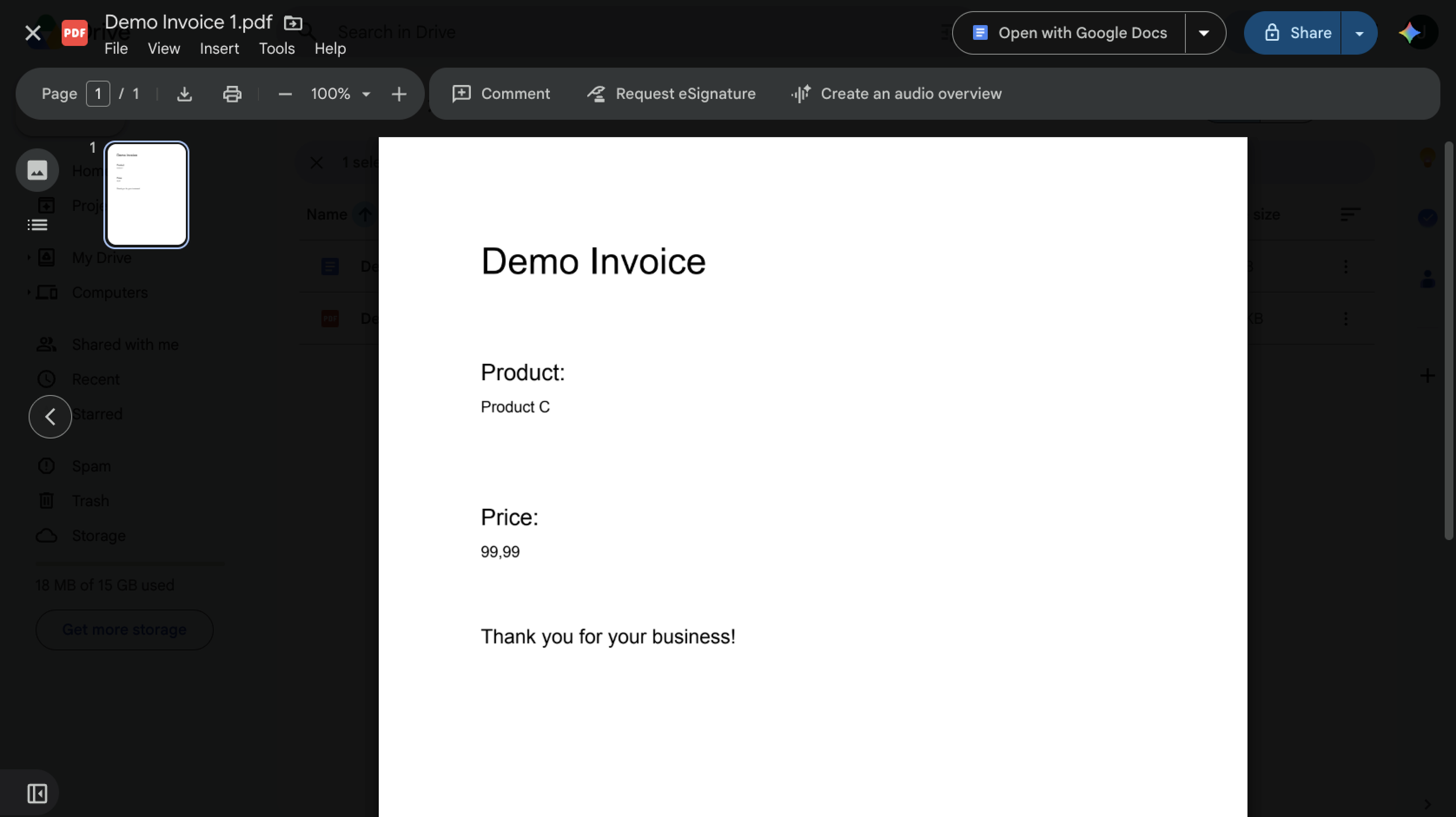
- Abre el PDF y comprueba que la información enviada aparece en los lugares correctos y que el formato es el adecuado. Si falta algún dato o hay algo incorrecto, vuelve a Plantilla y marcadores o a los ajustes correspondientes de Form Publisher y haz los cambios necesarios antes de publicar el formulario.
Consejos y limitaciones de Form Publisher
Form Publisher puede ser una forma útil de convertir las respuestas de Google Forms en documentos personalizados y con un acabado profesional, pero añade algunos elementos más al proceso. Para que te resulte lo más sencillo y satisfactorio posible, presta atención a los siguientes consejos y a las limitaciones del plan.
- Define los títulos de las preguntas antes de asignar los marcadores: los marcadores de Form Publisher deben coincidir exactamente con los títulos de las preguntas correspondientes de Google Forms, incluidas las mayúsculas y los espacios. Si cambias el título de una pregunta después de configurar la plantilla, es posible que el marcador deje de asignarse correctamente. Termina de redactar las preguntas antes de crear la plantilla para evitar tener que actualizar los marcadores.
- Prueba cada resultado antes de publicar: envía al menos una respuesta de prueba y abre el documento o el PDF generado antes de enviar el formulario a los encuestados. Comprueba que se han sustituido todos los marcadores, que el formato es correcto y que las imágenes o los archivos subidos aparecen como esperas. Una prueba rápida puede detectar problemas de asignación y de formato antes de que afecten a envíos reales.
- Controla el límite del plan gratuito: el plan gratuito de Form Publisher permite generar 20 documentos al mes. Si prevés que más de 20 envíos generarán documentos, tendrás que tener en cuenta ese límite al elegir un plan. Form Publisher ofrece planes de pago con generación de documentos ilimitada.
- Revisa los permisos solicitados: Form Publisher necesita permisos de tu cuenta de Google para acceder a los archivos relevantes de Forms y Drive y gestionarlos, enviar notificaciones por correo electrónico en tu nombre y generar documentos cuando no estás presente. Revisa esos permisos antes de autorizar el complemento, sobre todo si tus formularios recopilan información confidencial.
- Ten en cuenta el tamaño de los archivos adjuntos: debido a los límites de correo electrónico de Google, Form Publisher no puede enviar notificaciones por correo con archivos adjuntos de más de 25 MB.
- Entiende cómo funcionan las aprobaciones: Form Publisher puede añadir un flujo de trabajo de aprobación. Si se asignan varios aprobadores, la primera persona que apruebe o rechace el documento completa el proceso de aprobación; no es un flujo secuencial en el que todos deban aprobar.
Dedicar un poco de tiempo a planificar tu formulario, probar el resultado y conocer las limitaciones del plan puede ayudarte a asegurarte de que el flujo de trabajo funcione como esperas.
Qué sigue requiriendo Form Publisher
Los usuarios deben mantener un formulario de Google, una plantilla de documento independiente, marcadores de coincidencia exacta, los ajustes del complemento, carpetas de Google Drive y reglas de notificación. Esta función sigue dependiendo de un complemento de terceros en lugar de formar parte de Google Forms.
Por qué deberías crear PDF de forma nativa con Jotform
Form Publisher es una opción potente para las organizaciones que quieren seguir trabajando dentro de Google Workspace. Sin embargo, añade otro producto y otra capa de configuración a tu flujo de trabajo. Necesitas un formulario de Google, una plantilla de documento independiente, marcadores que coincidan y los ajustes de Form Publisher para conectarlo todo.
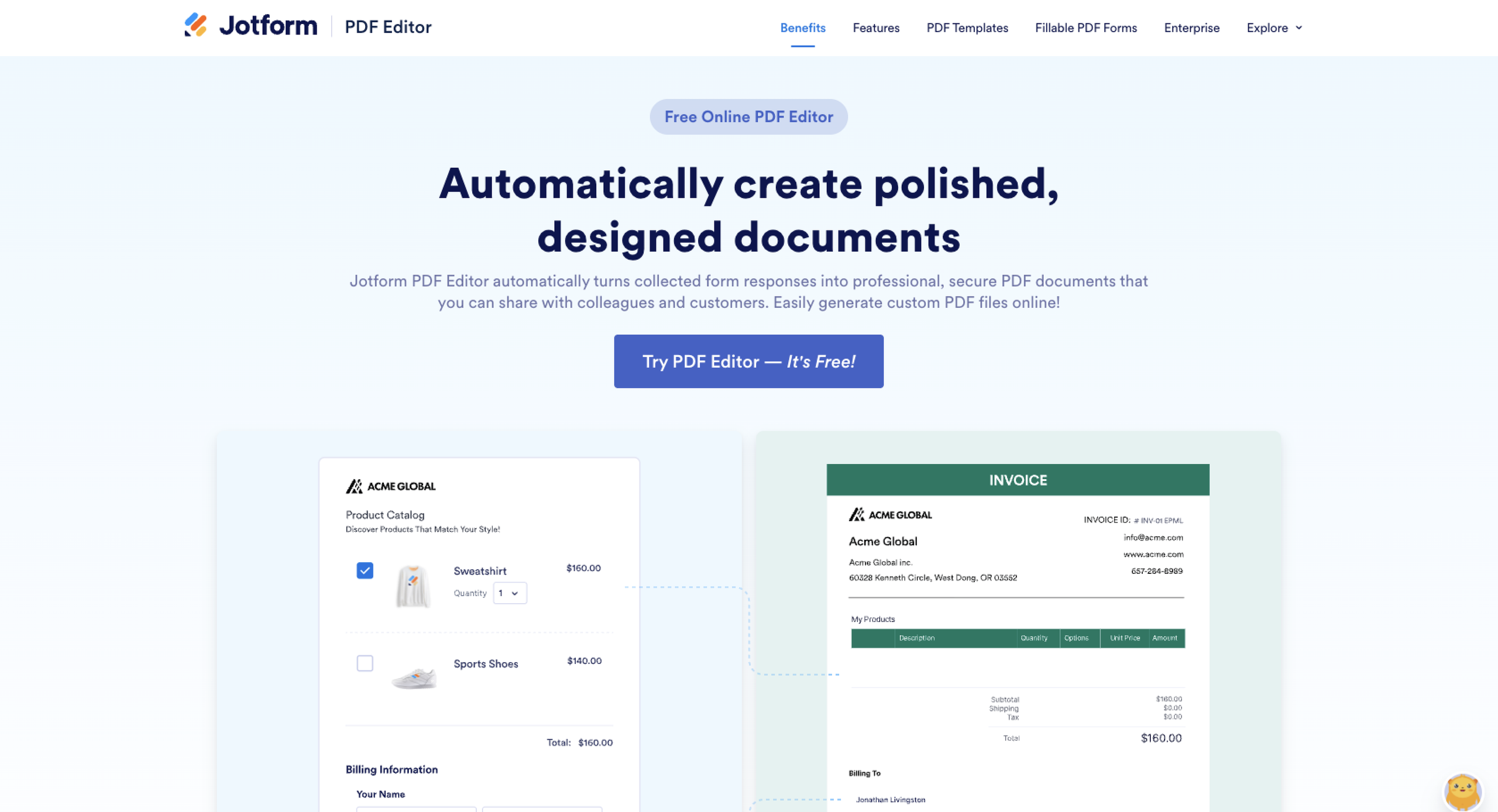
Jotform adopta un enfoque diferente. Su Editor PDF de Jotform nativo puede convertir automáticamente las respuestas de los formularios en documentos PDF personalizados dentro de la misma plataforma en la que creas y gestionas tus formularios. Jotform AI te ayuda a crear formularios completos con rapidez, o puedes elegir entre más de 20 000 plantillas de formularios gratuitas. Después, puedes personalizar el diseño y el contenido del PDF, seleccionar una plantilla y usar los datos enviados para crear documentos con un acabado profesional sin tener que mantener una plantilla independiente de Google Docs.
Estas son algunas de las funciones clave de Jotform:
- Generación nativa de PDF: crea automáticamente un PDF a partir de los datos enviados en el formulario.
- Envío condicional de PDF: crea documentos PDF en función de las condiciones del formulario y envía el documento adecuado mediante flujos de trabajo de correo electrónico.
- Flujos de trabajo integrados: usa Flujos de trabajo de Jotform para automatizar acciones en función de las respuestas del formulario, incluidas las ramas condicionales, las aprobaciones y la generación de PDF.
- Enrutamiento flexible de aprobaciones: para flujos de trabajo más específicos, dirige los envíos a través de pasos de aprobación individuales o de equipo y define qué ocurre según el resultado.
- Firmas electrónicas nativas: usa Jotform Firmas para recopilar firmas como parte de los procesos de documentos y flujos de trabajo.
- Un sistema conectado: los formularios, los documentos PDF, los flujos de trabajo, las aprobaciones y las firmas pueden funcionar conjuntamente dentro de la plataforma de Jotform, sin necesidad de un complemento independiente para generar documentos.
Las herramientas de PDF de Jotform también pueden adjuntar los PDF generados a las notificaciones por correo electrónico, enviarlos mediante integraciones o ponerlos a disposición en la página de «Gracias» de un formulario. Las herramientas de Jotform hacen que trabajar con formularios sea más sencillo y rápido. Formularios PDF inteligentes de Jotform puede convertir el PDF de tu formulario en un formulario web HTML; existen soluciones alternativas para convertir un PDF en un formulario de Google, pero no son tan directas. (Descubre cómo crear o editar un informe de envíos en PDF con nuestra guía). Flujos de trabajo de Jotform añade enrutamiento de aprobaciones y acciones condicionales, mientras que Jotform Firmas admite firmas electrónicas y firma ordenada cuando varias personas deben aprobar un documento.
Conclusión
Form Publisher puede ser una forma práctica de generar PDF personalizados a partir de Google Forms, sobre todo para las organizaciones que ya dependen en gran medida de Google Workspace. Sin embargo, el proceso exige mantener una plantilla independiente, marcadores que coincidan, los ajustes del complemento y los flujos de trabajo relacionados.
Si quieres una forma más sencilla de crear PDF a partir de los envíos de formularios, Jotform reúne en una sola plataforma la creación de formularios, la generación de PDF, los flujos de trabajo, las aprobaciones y las firmas electrónicas. En lugar de conectar varias piezas, puedes gestionar el formulario y los documentos que genera en el mismo sistema. También puedes migrar Google Forms a Jotform en cuestión de segundos.


¿Listo para simplificar tu flujo de trabajo de formulario a PDF? Migra hoy mismo tus formularios de Google a Jotform.
Este artículo está dirigido a docentes, equipos de recursos humanos y operaciones, administradores de organizaciones sin ánimo de lucro y propietarios de pequeñas empresas que ya recopilan información con Google Forms y quieren convertir cada envío en un PDF personalizado, un certificado, una factura, una solicitud, un registro de aprobación u otro documento.













Enviar Comentario: