

Crear una cuadrícula de casillas en Google Forms
- Cree un nuevo formulario de Google.
- Haga clic en el icono del signo más (+).
- Añada su pregunta en el campo Pregunta.
- Haga clic en el menú desplegable a la derecha del campo de pregunta.
- Seleccione Cuadrícula de casillas.
- Edite la tabla según sus necesidades.
- Active la opción Solicitar una respuesta en cada fila.
- Haga clic en el icono del ojo en la parte superior de la página.
- Revise su formulario.
- Envíe su formulario para que los destinatarios lo completen.
Tutorial interactivo paso a paso
Ya sea que esté realizando su primera encuesta o la número 400, sabe que existen muchas formas de formular preguntas y responderlas. Una de ellas es mediante una cuadrícula de casillas, que permite a los encuestados seleccionar varias respuestas entre las opciones disponibles según diferentes criterios.
Muchos creadores de formularios en línea permiten utilizar cuadrículas de casillas, pero no siempre resulta intuitivo. Por ejemplo, añadir una cuadrícula de casillas en Google Forms puede ser complicado. En este artículo, le explicaremos cómo hacerlo.
Pero primero, veamos las cuadrículas de casillas con más detalle.


Cómo funcionan las cuadrículas de casillas
En una encuesta, una cuadrícula de casillas es un tipo de formato de respuesta que presenta varias opciones en una cuadrícula similar a una tabla y fácil de entender. Se utiliza habitualmente para formular preguntas complejas con múltiples opciones de respuesta.
El formato de tabla muestra todas las opciones disponibles al mismo tiempo, organizadas en filas y columnas, lo que facilita a los usuarios compararlas. Las casillas de verificación permiten a los usuarios seleccionar todas las respuestas que correspondan, en lugar de elegir solo una.
Las cuadrículas de casillas facilitan la recopilación de datos estructurados que son fáciles de analizar y comparar.
A continuación, se presentan algunos ejemplos de preguntas para las que las cuadrículas de casillas resultan más adecuadas:
- Escala de Likert o preguntas de calificación (por ejemplo, “Por favor, indique su nivel de acuerdo con las siguientes afirmaciones”).
- Comparación de características y atributos (por ejemplo, “¿Cuáles de las siguientes características son importantes para estos productos?”).
- Preguntas de disponibilidad (por ejemplo, “Por favor, marque todas las fechas y horas en las que está disponible”).
- Preguntas de filtrado o segmentación de datos (por ejemplo, “¿Cuáles de los siguientes canales de marketing ha utilizado en los años indicados?”).
Cómo usar cuadrículas de casillas en Google Forms
Ahora que conocemos mejor las cuadrículas de casillas, veamos cómo crearlas en Google Forms.
- Desde la página de inicio de Google Forms, cree un formulario en blanco o elija una de las plantillas.
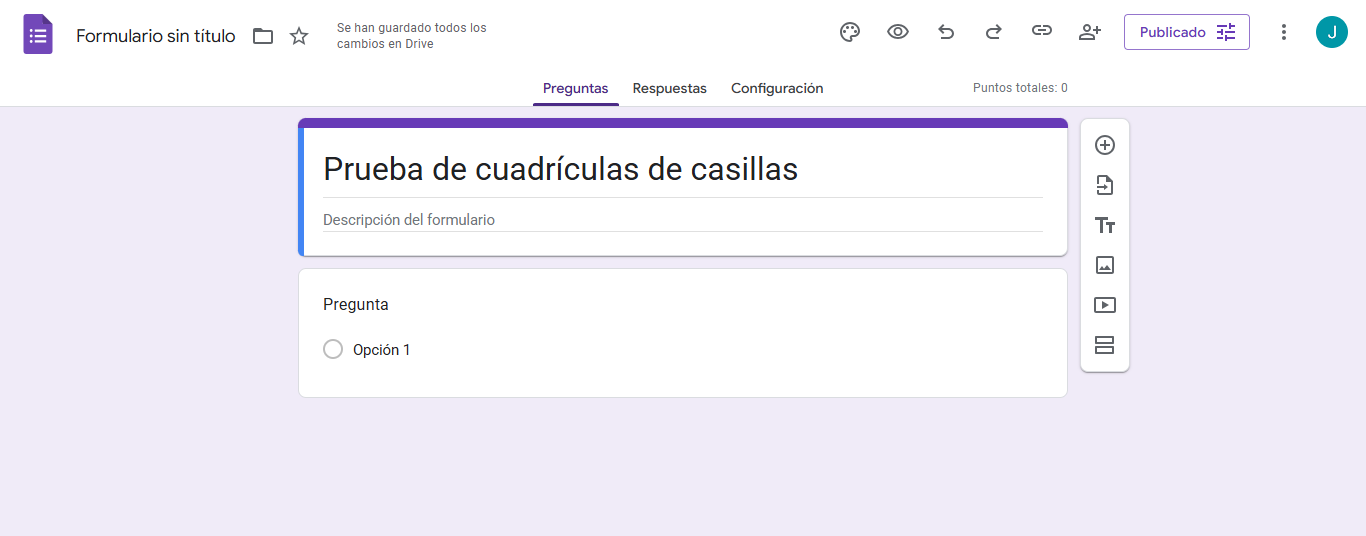
- Para añadir una nueva pregunta, haga clic en el icono del signo más (+) en la parte superior del menú vertical situado a la derecha de la página.
- Complete el campo de pregunta con lo que desee preguntar.
- Haga clic en el menú desplegable a la derecha del campo de pregunta.
- Seleccione Cuadrícula de casillas en el menú desplegable.
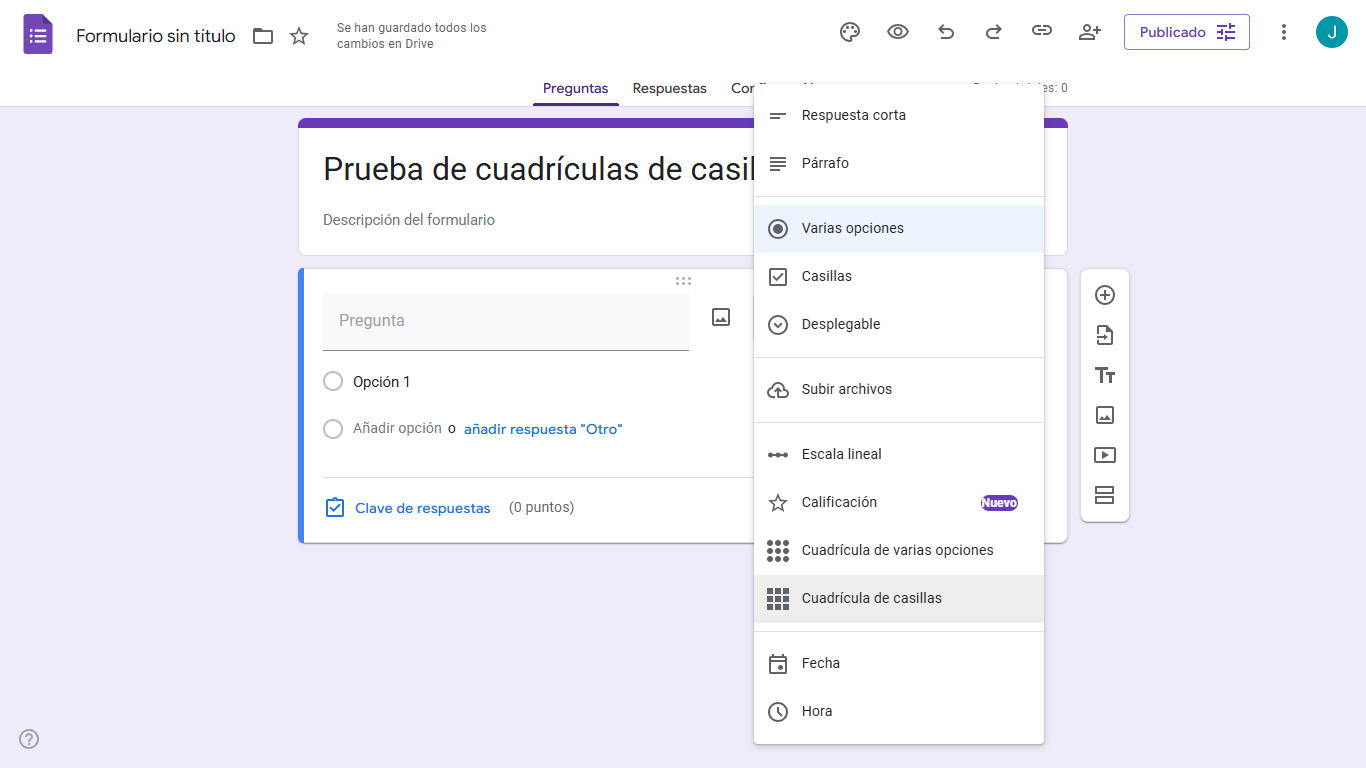
- Esto creará una cuadrícula de casillas que puede personalizar. Añada filas y columnas según sea necesario e introduzca la información deseada. Este ejemplo muestra una cuadrícula de casillas utilizada para programar turnos.
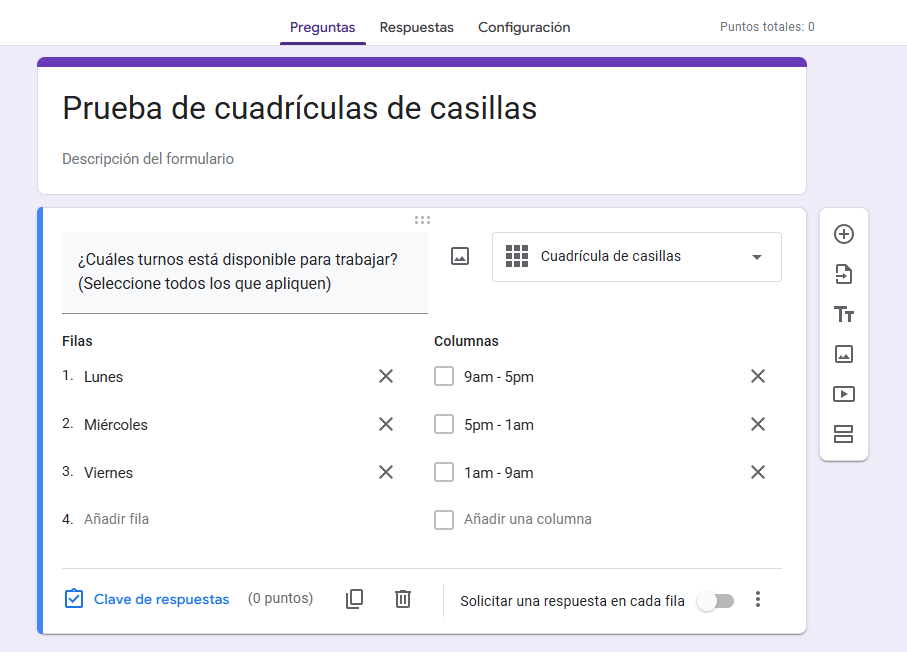
- Si es necesario, active la opción Solicitar una respuesta en cada fila para evitar que los encuestados omitan accidentalmente una respuesta.
- A continuación, abra la vista previa del formulario para comprobar cómo lo verán los encuestados. Para ello, haga clic en el icono del ojo en el menú situado en la parte superior de la página.
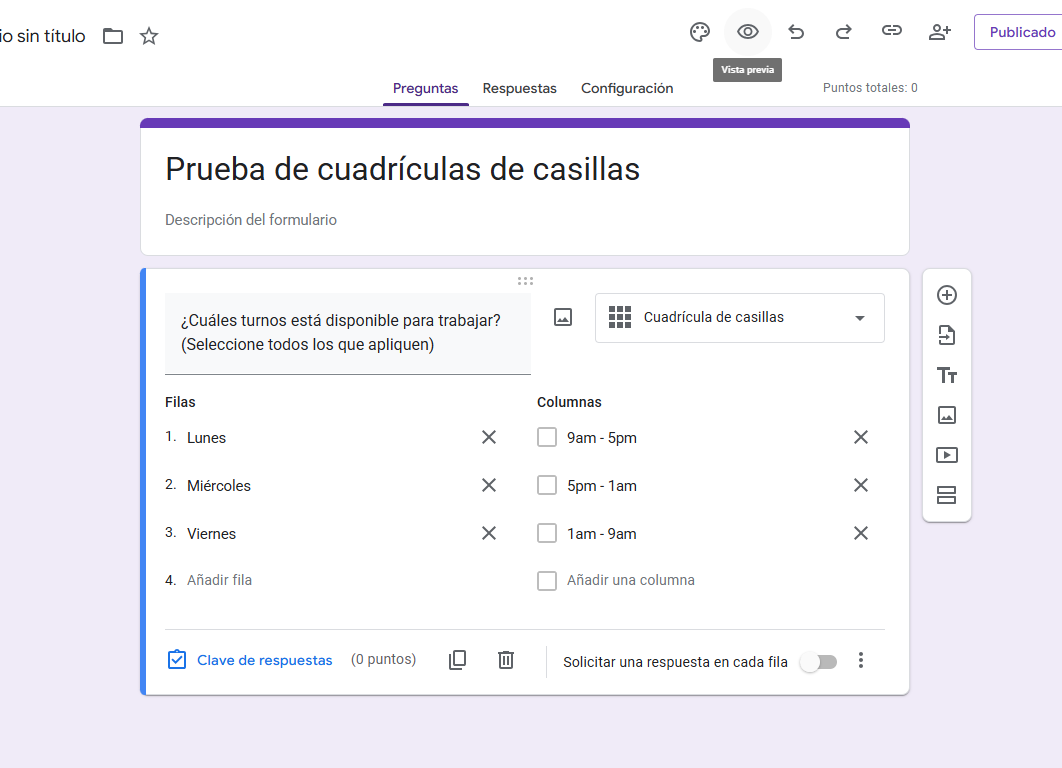
- Verifique que su formulario tenga todo lo que necesita.
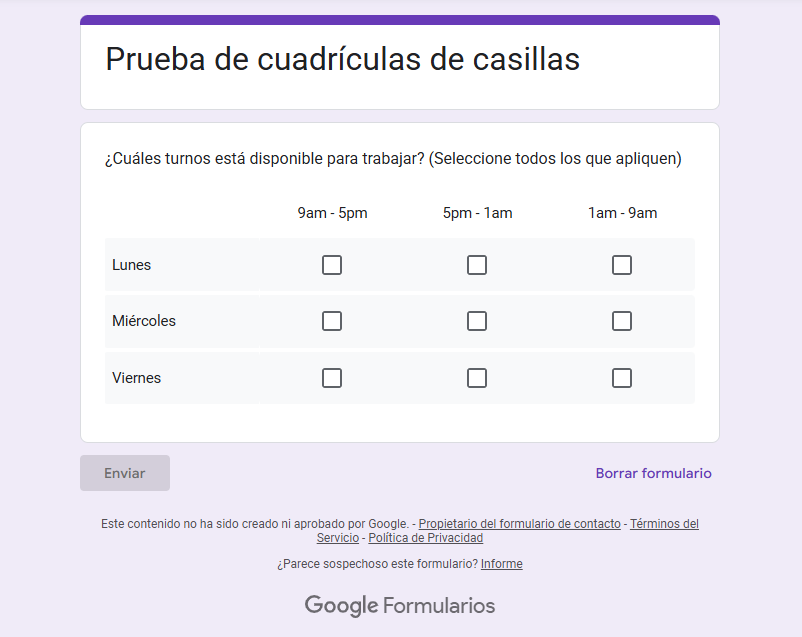
- Una vez que haya editado el formulario según sus preferencias, puede enviarlo a los destinatarios para que lo completen. Haga clic en el botón Enviar en la parte superior derecha de la página y elija cómo desea compartir su formulario.
Cómo mezclar el orden de las filas en Google Forms
En ciertas situaciones, puede ser conveniente cambiar aleatoriamente el orden de las filas de su cuadrícula de casillas para evitar sesgos relacionados con la posición de las respuestas. Por ejemplo, algunos usuarios pueden ser más propensos a seleccionar las respuestas de las primeras o últimas filas.
Google Forms cuenta con una función para cambiar el orden de las filas de forma aleatoria. En la cuadrícula de casillas, haga clic en el icono de los tres puntos situado en la esquina inferior derecha y seleccione Mezclar orden de las filas. El formulario mostrará las filas en un orden diferente para cada usuario.
Comparación entre la cuadrícula de casillas y la cuadrícula de opción múltiple de Google Forms
Una cuadrícula de opción múltiple es otro tipo de pregunta basada en tablas. A diferencia de una cuadrícula de casillas, permite a los usuarios seleccionar solo una opción por fila, mientras que una cuadrícula de casillas les permite seleccionar varias opciones por fila.
Si desea que los usuarios puedan seleccionar todas las respuestas que correspondan, utilice una cuadrícula de casillas. Si desea que seleccionen solo una respuesta por fila, opte por una cuadrícula de opción múltiple.
A continuación, se presenta un resumen de las principales diferencias entre las cuadrículas de casillas y las cuadrículas de opción múltiple.
| Cuadrícula de opción múltiple | Cuadrícula de casillas |
|---|---|
| Permite una selección por fila | Permite múltiples selecciones por fila |
| Si está habilitada, permite una selección por tabla | Permite múltiples selecciones en toda la tabla |
| Útil para preguntas de calificación/escala numérica | Útil para citas/programación |
Cómo crear una cuadrícula de casillas con una potente alternativa a Google Forms
Google Forms no es el único creador de formularios en línea disponible. Jotform, por ejemplo, permite a los usuarios crear y personalizar una amplia variedad de encuestas, cuestionarios, solicitudes y otros formularios mediante una interfaz intuitiva de arrastrar y soltar, con opciones avanzadas de personalización sin necesidad de programación.
La plataforma cuenta con más de 20,000 (y contando) plantillas de formulario personalizables para cualquier necesidad, lo que la convierte en una solución versátil para recopilar datos, procesar pagos y automatizar flujos de trabajo.
Su interfaz intuitiva y fácil de usar convierte a Jotform en una alternativa ideal a Google Workspace que ofrece más opciones de personalización.
Con la función de tabla de entrada de Jotform, crear una cuadrícula de casillas es muy sencillo. A continuación, le mostramos cómo hacerlo:
- Inicie sesión en Jotform y seleccione Crear formulario en su página de inicio.
- En el Creador de formularios, haga clic en la opción Añadir elemento de formulario en el lado izquierdo de la pantalla.
- Desplácese hacia abajo hasta la sección Elementos de encuesta y haga clic en Tabla de entrada. Esto añadirá una tabla de entrada a su formulario.
- Para convertir la tabla de entrada en una cuadrícula de casillas, haga clic en el icono de engranaje a la derecha del campo. Se abrirá un menú en el lado derecho de la pantalla. Seleccione la pestaña Campos y, en Tipo de entrada, haga clic en la opción Casilla. Esto convertirá la tabla en una cuadrícula de casillas.
- Personalice la tabla de entrada desde el menú de propiedades, que puede abrir en cualquier momento haciendo clic en el icono de engranaje a la derecha del campo. La pestaña Campos le permite añadir, eliminar y editar columnas y filas.
- Cuando su formulario esté completo, active la opción Vista previa en la parte superior derecha del Creador de formularios para comprobar cómo verán el formulario final los destinatarios.
Véalo en acción 👇
Las cuadrículas de casillas son una de las mejores formas de recopilar datos detallados y estructurados de sus encuestas. Son una parte fundamental de muchas campañas de marketing y encuestas de satisfacción del cliente y experiencia del usuario.
Existen muchos creadores de formularios en línea que le permiten crear cuadrículas de casillas avanzadas, pero no todos ofrecen la facilidad de uso y las opciones de personalización de Jotform. Si crear una cuadrícula de casillas en Google Forms no satisface sus necesidades, pruebe Jotform como alternativa.
Preguntas frecuentes
La cuadrícula de casillas de verificación es un formato de pregunta cerrada, por lo que no permite recopilar respuestas abiertas. Si desea obtener más detalles sobre un tema específico, puede añadir una pregunta abierta a su formulario para solicitar información adicional a los usuarios.
Si desea que los usuarios seleccionen solo una opción por columna, abra el menú en la esquina inferior derecha del cuadro de pregunta y haga clic en Limitar a una respuesta por columna.
Las cuadrículas de casillas de verificación son ideales para preguntas cerradas que incluyen varias opciones y criterios. Por ejemplo, si desea conocer tanto las fechas como los horarios en los que los encuestados están disponibles, o si desea comparar cómo los usuarios evalúan varios productos utilizando la misma escala de calificación.
Foto de Anna Shvets












Enviar Comentario: