
ActiveCampaign tiene funciones de automatización de marketing muy potentes para gestionar sus contactos y automatizar los correos, pero no cuenta con una integración nativa entre Google Forms y ActiveCampaign. Así que cada vez que alguien completa su Formulario de Google, las respuestas acaban en una hoja de cálculo, a la espera de que alguien las introduzca a mano.
Por suerte, hay formas de conectar Google Forms con ActiveCampaign. Puede recurrir a una herramienta de automatización externa o puede prescindir de Google Forms y cambiarlo por un creador de formularios que sí tenga integración nativa con ActiveCampaign.
Cómo integrar ActiveCampaign con Google Forms mediante herramientas externas
Como no existe una integración nativa entre Google Forms y su CRM, necesita pasar los datos que recopila por una herramienta externa para conectarlos con ActiveCampaign. Cuando alguien envía una respuesta en su Formulario de Google, la herramienta la recoge y la manda a ActiveCampaign para automatizar el email marketing.
Para montar esta integración de email marketing con Google Forms puede elegir entre varias herramientas externas. Estas son las más conocidas:
- Zapier es una conocida plataforma de automatización sin necesidad de programar, ideal incluso si nunca ha usado una herramienta de este tipo.
- Con Make (antes Integromat) trabaja con diagramas de flujo visuales que le dan más control sobre los flujos de email marketing complejos con varios pasos.
- Integrately es una plataforma de automatización con un solo clic y flujos ya preparados para que se conecte lo más rápido posible.
- LeadsBridge es una herramienta de integración centrada en el marketing, diseñada específicamente para conectar sus fuentes de generación de leads con los CRM y las plataformas de email marketing.
- Pabbly Connect es una alternativa económica con flujos ilimitados en sus planes de pago, perfecta si recibe un gran volumen de respuestas.
Cómo conectar Google Forms con ActiveCampaign usando Zapier
Con más de 3,4 millones de usuarios, Zapier es la herramienta externa preferida por la mayoría de los profesionales del marketing. Conecta Google Forms con ActiveCampaign a través de desencadenadores y acciones.
Cuando alguien responde a su Formulario de Google, Zapier captura la respuesta y envía los datos directamente a su cuenta de ActiveCampaign. Veamos paso a paso cómo montar esta integración entre Google Forms y ActiveCampaign.
Paso 1: inicie sesión en Zapier y cree un nuevo Zap
Para conectar su Formulario de Google con ActiveCampaign necesita una cuenta de Zapier. Si todavía no la tiene, regístrese antes de empezar.
Si ya es usuario, inicie sesión en Zapier y haga clic en Create en el panel izquierdo de su escritorio. Elija Zaps entre las opciones de la lista. El editor de Zaps le pedirá que configure un desencadenador.
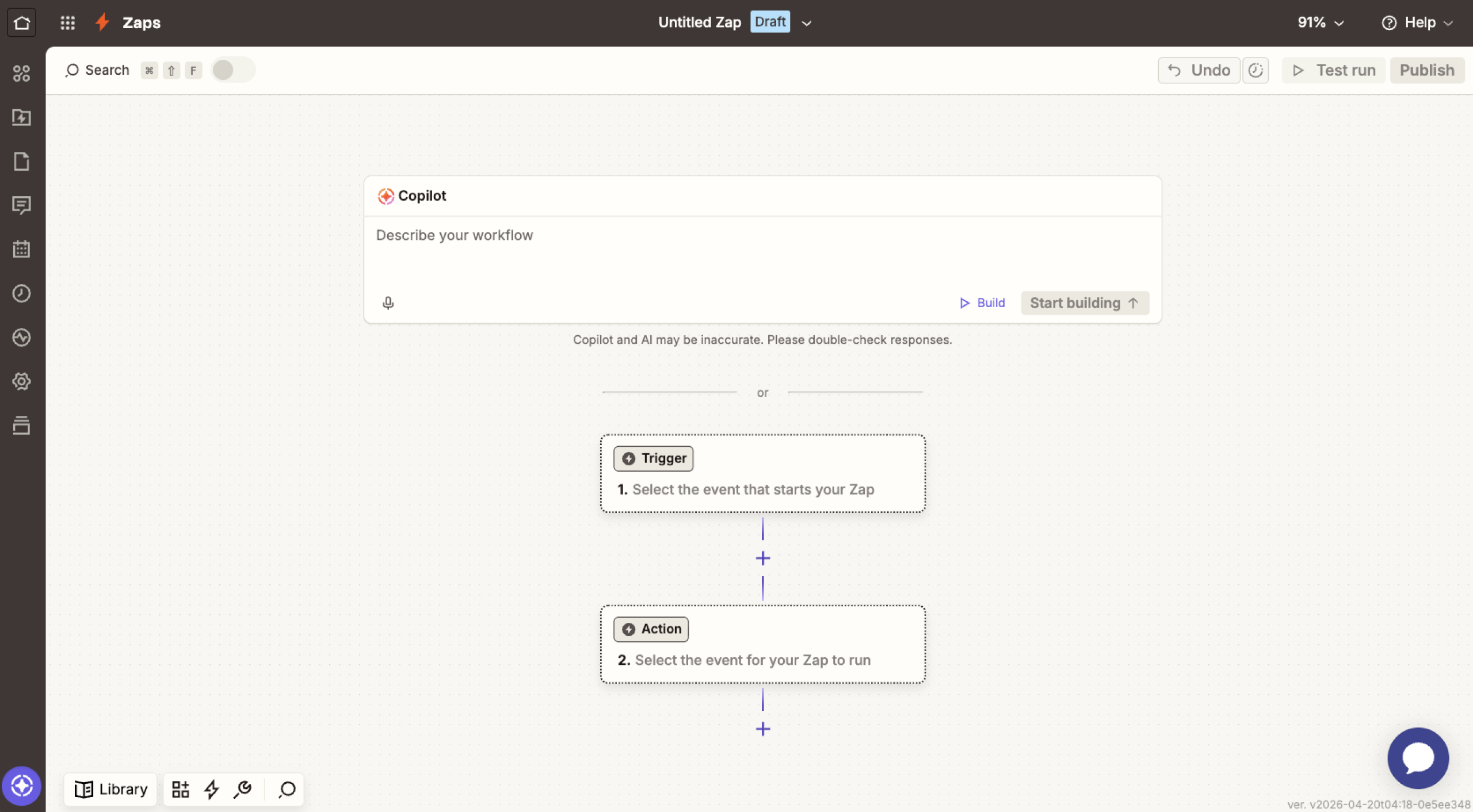
Paso 2: ponga Google Forms como desencadenador
Haga clic en Trigger para empezar con la integración. Después busque Google Forms y selecciónelo como la aplicación del desencadenador. Ahora elija el evento que lo activará. Puede seleccionar New Response in Spreadsheet para indicarle a Zapier que ejecute la automatización cada vez que alguien envíe una respuesta en su Formulario de Google.
Cuando se lo pida, conecte su cuenta de Google y elija el formulario concreto que quiere sincronizar. Zapier le pedirá que lo vincule con la hoja de cálculo asociada, así que asegúrese de que su formulario ya esté configurado para recoger las respuestas en una hoja de cálculo antes de conectarlo en Zapier.
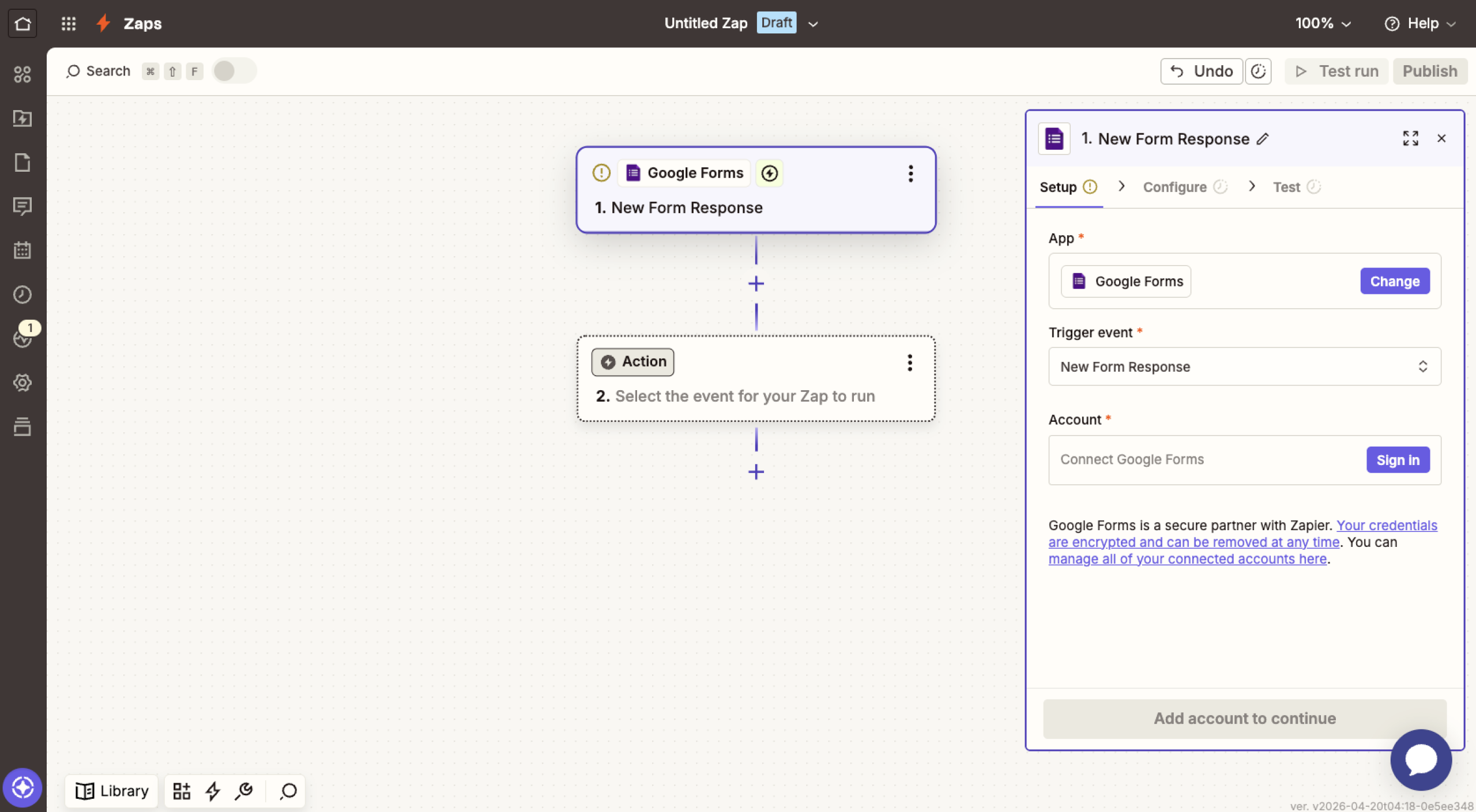
Paso 3: ponga ActiveCampaign como acción
Ahora busque ActiveCampaign y selecciónelo como la aplicación de la acción. En el menú desplegable elija Create or Update Contact como evento de la acción. Con esto, la integración añade a ActiveCampaign los contactos que llegan desde Google Forms cada vez que recibe un envío nuevo, o actualiza los contactos que ya existen si el correo ya está en su lista.
Después, pulse Sign In e introduzca sus credenciales de API de ActiveCampaign y la URL, que encontrará en ActiveCampaign, dentro de Settings > Developer.
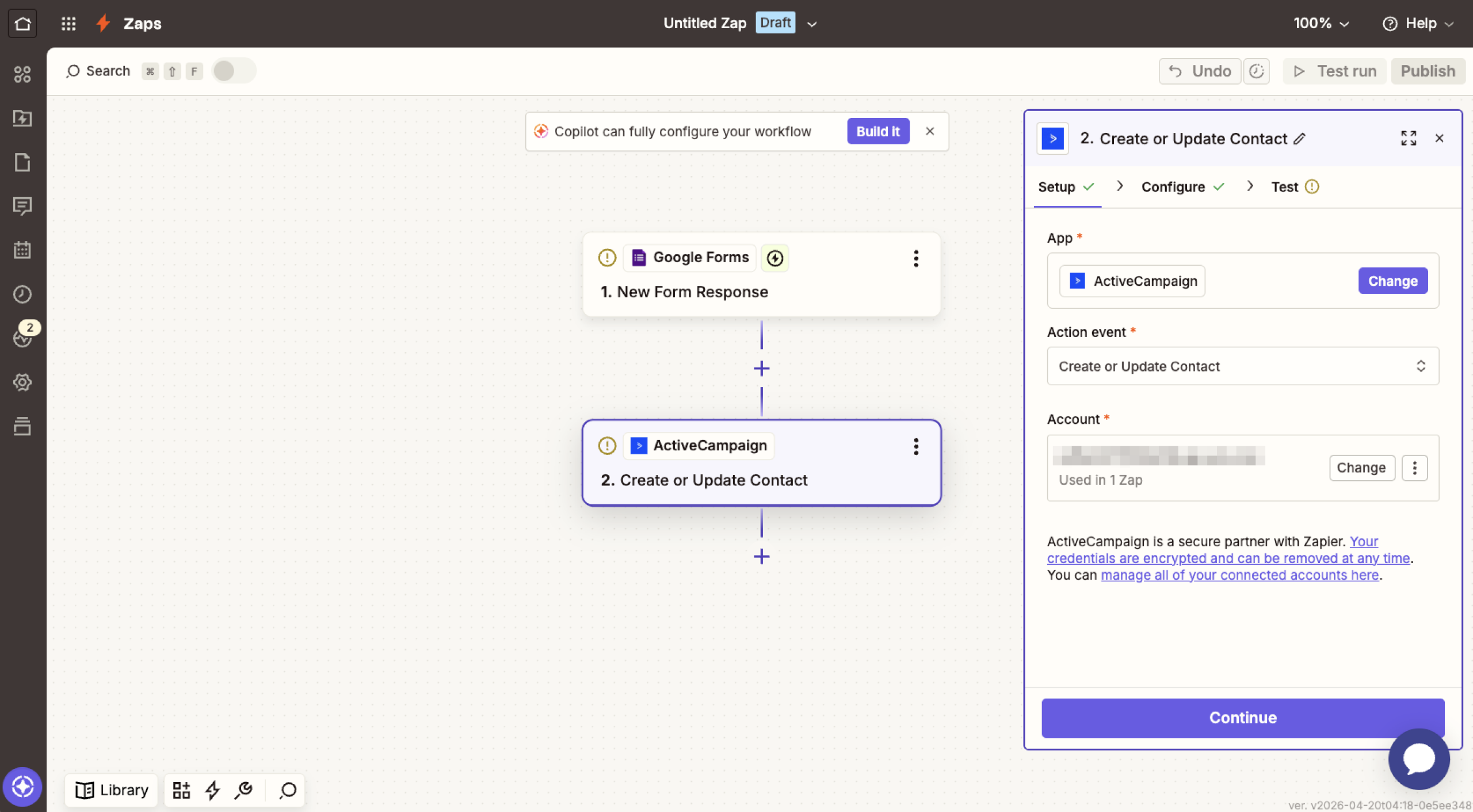
Paso 4: asocie los campos de su formulario con los de los contactos de ActiveCampaign
Una vez conectado, indique qué respuestas de Google Forms van a cada campo de ActiveCampaign. Empareje cada campo de su Formulario de Google con el campo de contacto que le corresponde en ActiveCampaign. Cuando termine, haga clic en Continue para publicar y activar la integración.
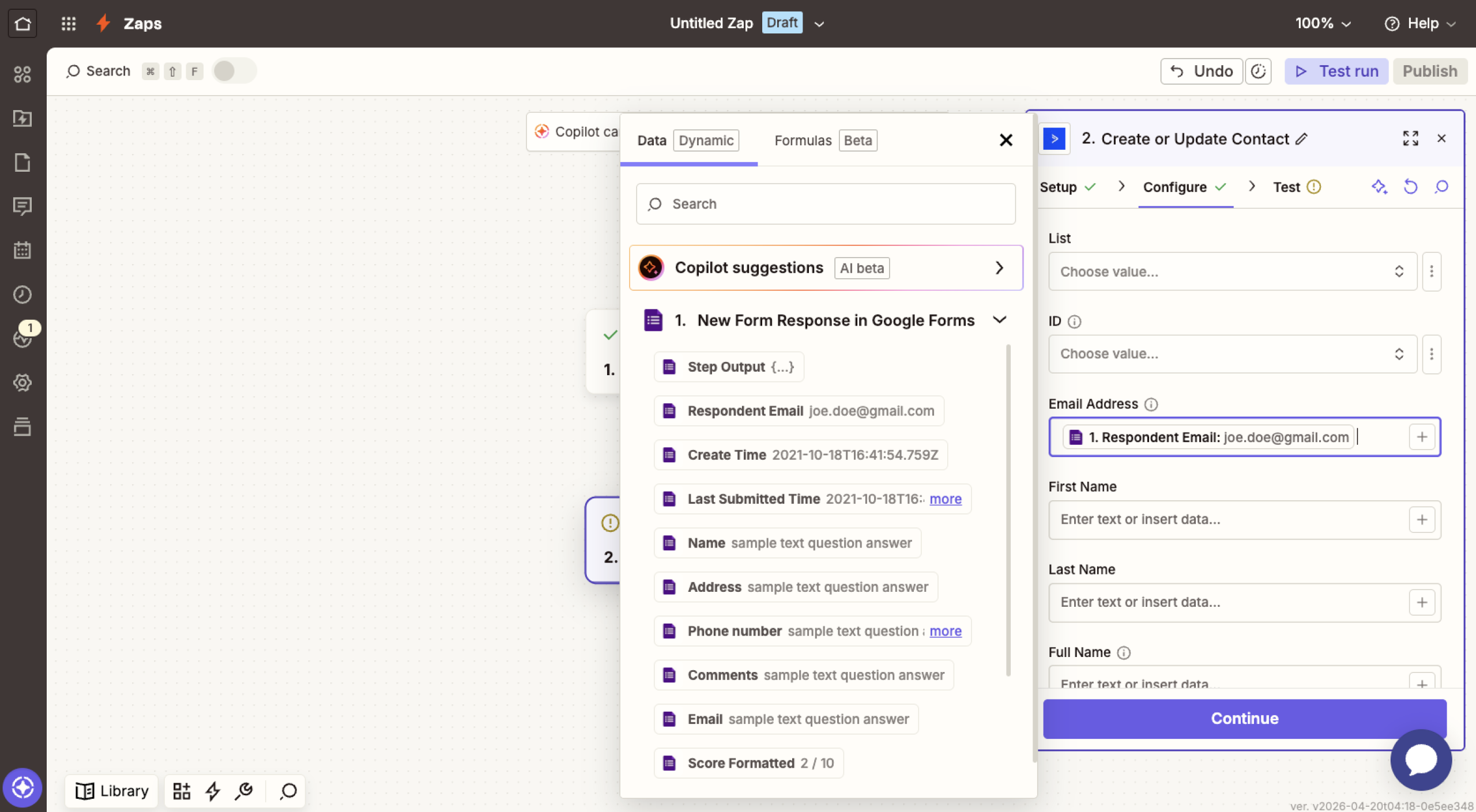
Ya puede enviar los datos de su Formulario de Google a ActiveCampaign. Cada persona que responda entrará en sus secuencias de correo, y podrá etiquetar los contactos de forma automática según sus respuestas para lanzar campañas más segmentadas.
El problema de usar herramientas externas
Integrar Google Forms y ActiveCampaign con una herramienta externa funciona, pero tiene algunas desventajas:
- Hay más riesgo de que la integración falle, porque depende de tres plataformas a la vez.
- Supone un coste extra, ya que los planes gratuitos imponen límites estrictos a los envíos o a las automatizaciones que se ejecutan.
- La asociación de campos y la automatización se quedan cortas, a menos que recurra a soluciones manuales o pase a un plan superior.
- Resolver problemas es más complicado, porque el fallo puede venir de cualquiera de las tres plataformas conectadas.
Una alternativa más sencilla es usar un creador de formularios con integración nativa con ActiveCampaign, para que los datos fluyan directamente y la configuración sea más fácil.
Jotform se integra de forma nativa con ActiveCampaign
Jotform es una de las mejores alternativas a Google Forms si busca un creador de formularios con integración nativa con ActiveCampaign. En lugar de usar Google Forms, puede pasarse a Jotform: así, cada vez que alguien complete su formulario, sus datos llegan directamente a ActiveCampaign y activan la automatización que haya configurado.
Veamos cómo integrar ActiveCampaign con Jotform.
Paso 1: inicie sesión en Jotform y abra el creador de formularios
Para montar una integración de Jotform con ActiveCampaign necesita una cuenta de Jotform. Si todavía no la tiene, regístrese gratis y cree un formulario con el generador de formularios con IA o a partir de una plantilla. En el Creador de Formularios, busque la pestaña Ajustes en la parte superior central de la página y haga clic en ella.
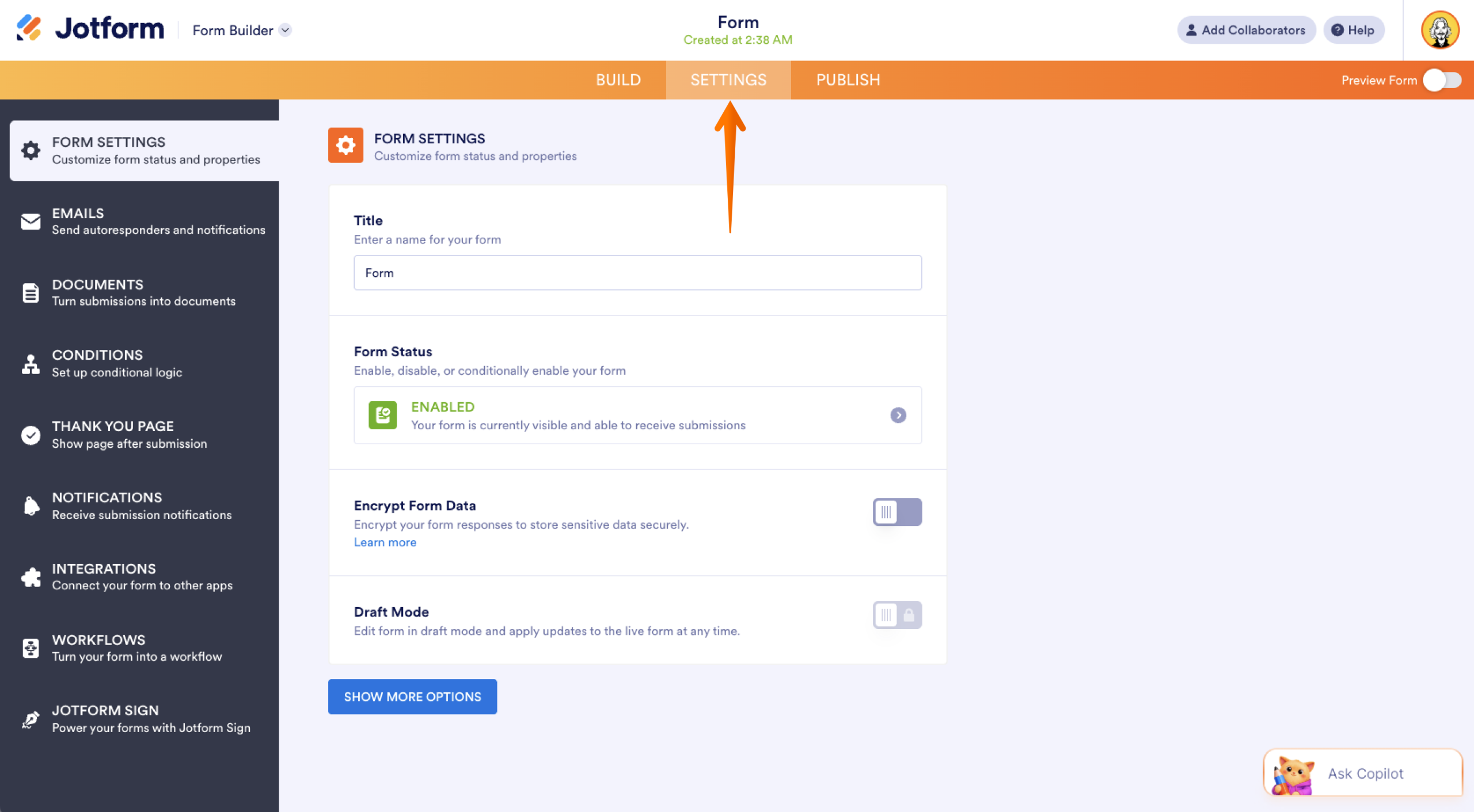
Paso 2: localice el panel de integraciones
En el menú de la izquierda que aparece, haga clic en Integraciones. Use la barra de búsqueda para encontrar ActiveCampaign y haga clic para abrir la configuración de la integración.
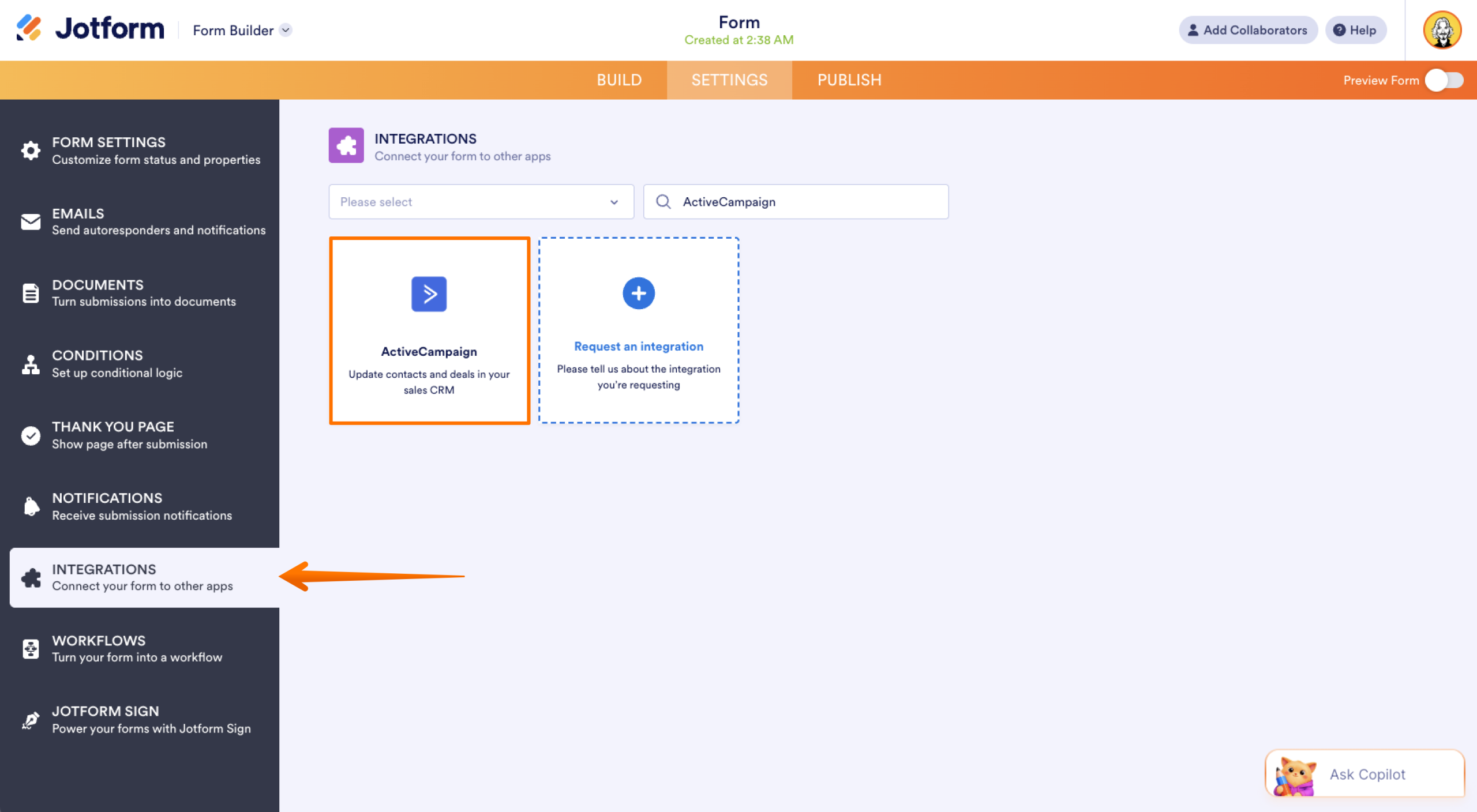
Paso 3: elija una acción de ActiveCampaign y conecte las cuentas
En la página de configuración de la integración con ActiveCampaign, Jotform le pedirá que elija una acción. Tiene tres opciones entre las que escoger:
- Crear contacto le indica a ActiveCampaign que genere un contacto nuevo por cada envío que llegue desde Jotform.
- Crear cuenta convierte los envíos de Jotform en cuentas de ActiveCampaign.
- Crear negocio hace que ActiveCampaign trate cada envío de Jotform como un nuevo negocio.
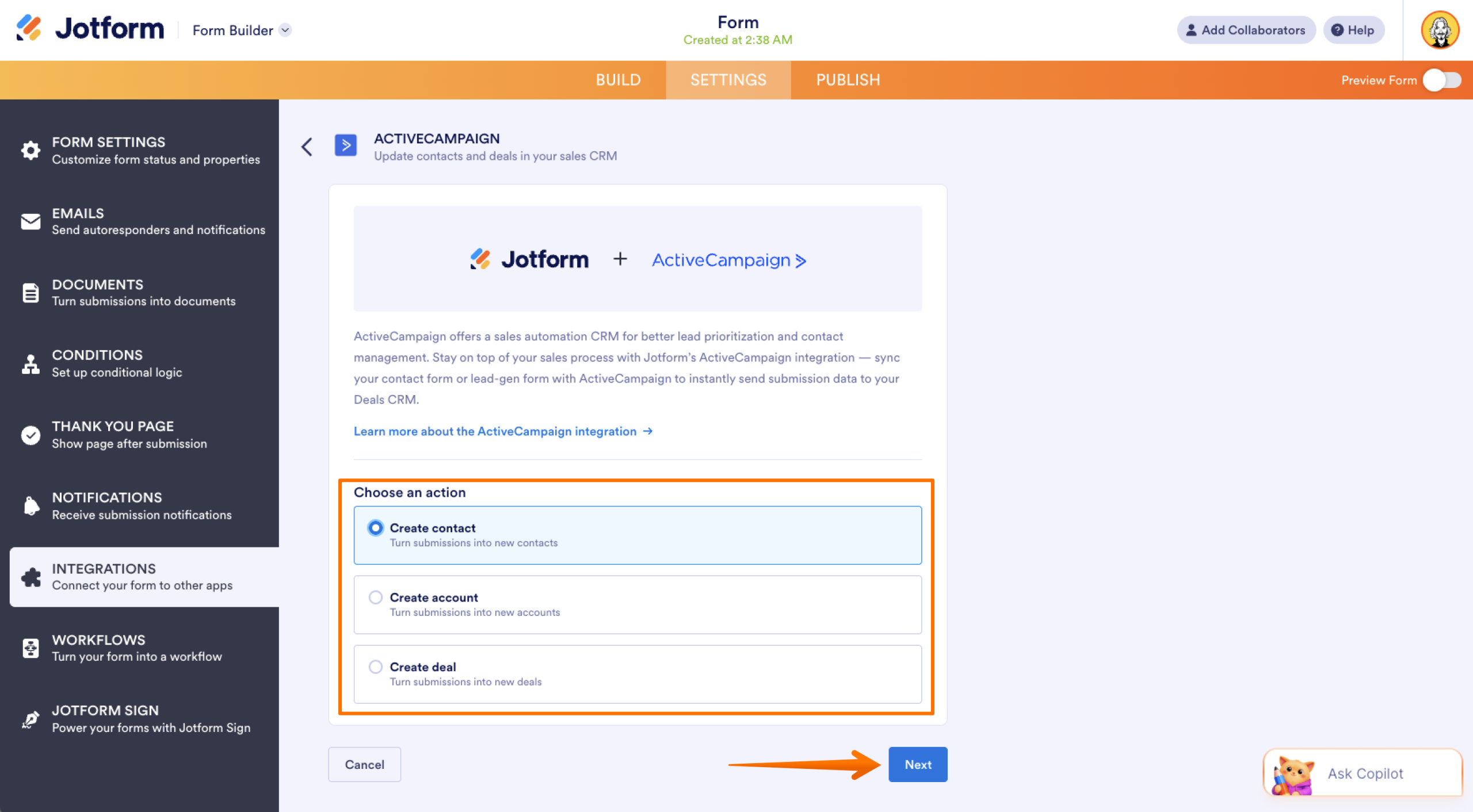
Cuando haya elegido la acción de ActiveCampaign, haga clic en Siguiente para introducir la URL y las claves de API de ActiveCampaign (las encontrará en ActiveCampaign, dentro de Settings > Developer). Haga clic en Autenticar para terminar la integración.
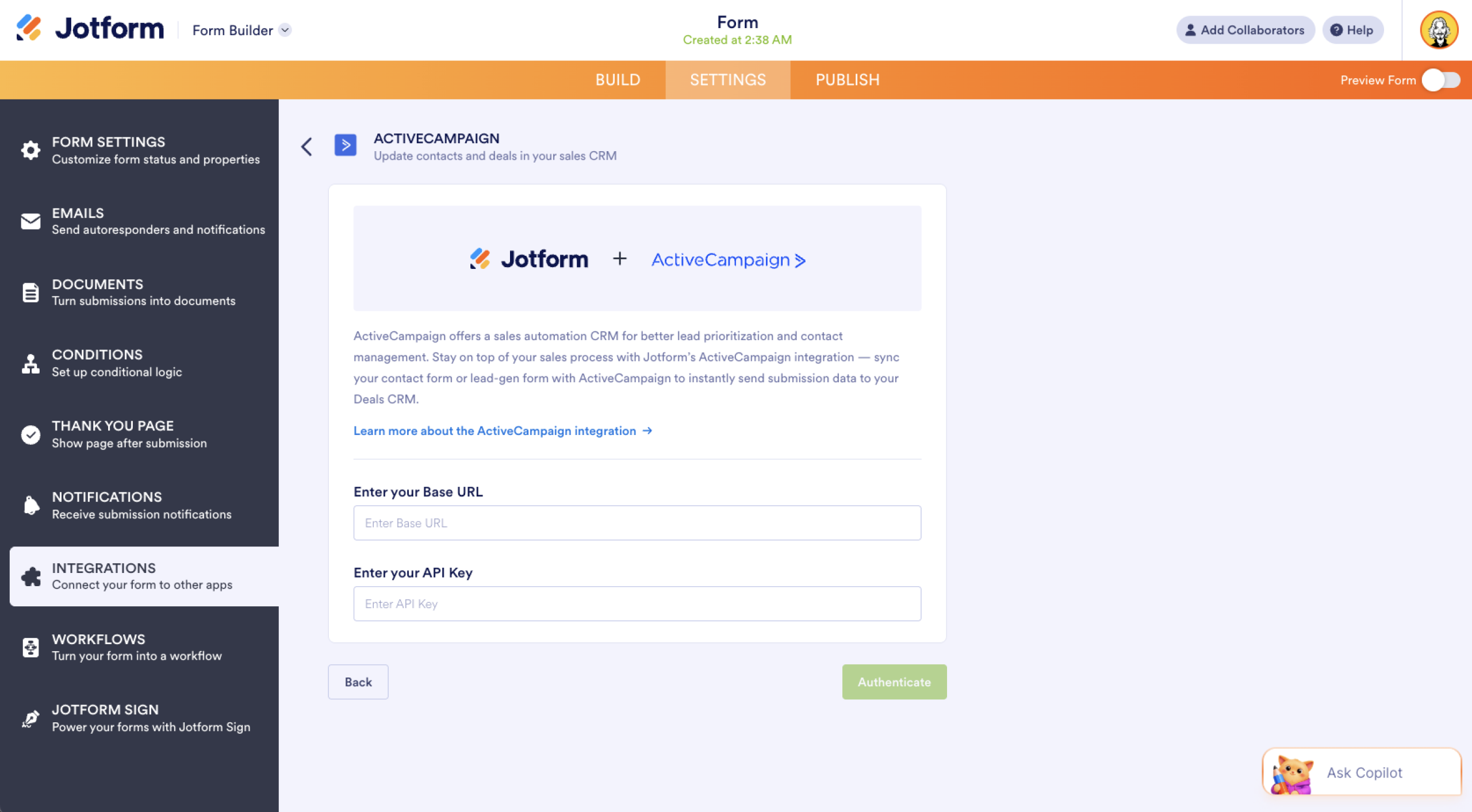
Paso 4. Asocie los campos y ajuste la configuración
Si opta por crear un contacto, Jotform abrirá los ajustes de sincronización del formulario con ActiveCampaign, que le permiten lo siguiente:
- Asocie los campos de Jotform con los campos de contacto que les correspondan en ActiveCampaign. Esta acción necesita una dirección de correo, así que compruebe que su formulario incluye el elemento de correo electrónico.
- Elija de su cuenta de ActiveCampaign la lista a la que la integración añadirá el nuevo contacto.
- Escoja una o varias etiquetas para asignarlas a los contactos que la integración cree o actualice.
- Añada su contacto a un flujo de trabajo automatizado concreto de su cuenta de ActiveCampaign.
- Active esta opción para incluir los campos del formulario en la nota del contacto. Incluso puede personalizar el título de la nota con los campos de su formulario.
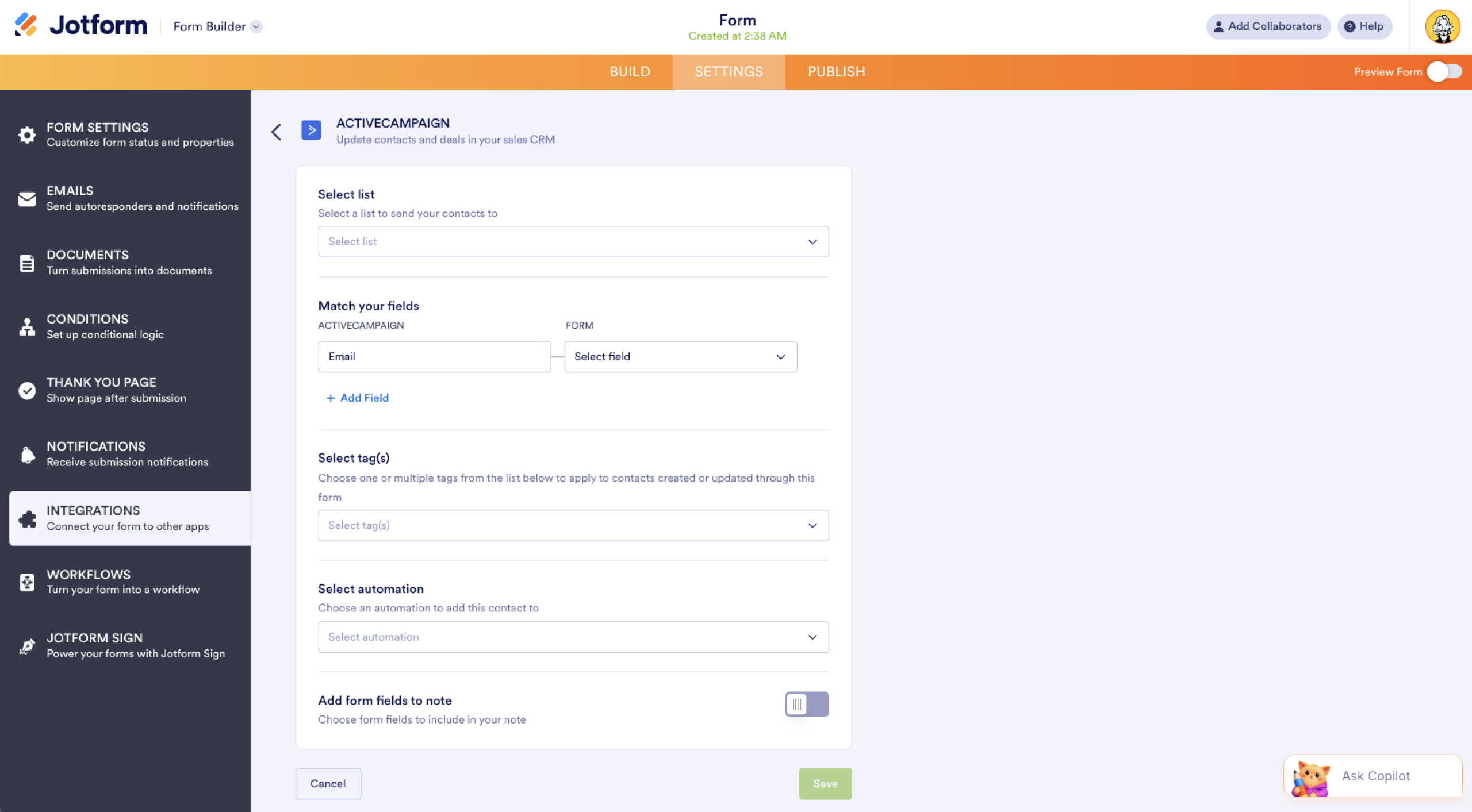
Cuando haya terminado con la configuración, haga clic en Guardar para activar la integración. A partir de ese momento, cada envío de Jotform se sincronizará automáticamente con ActiveCampaign.
Pásese a Jotform para tener una integración nativa con ActiveCampaign y mucho más
Veamos cómo se compara Jotform con Google Forms.
 Jotform |  Google Forms | |
|---|---|---|
| Integración nativa con ActiveCampaign | ||
| Campos y widgets | Más de 20 campos básicos y más de 100 widgets | 12 tipos de preguntas |
| Lógica condicional | Capacidad limitada | |
| Integraciones | Más de 150 | Admite complementos |
| Plantillas | Más de 20.000 | 17 |
| Temas | Más de 1.000 temas listos para usar, además de la creación de temas personalizados | Personalización de temas limitada |
| Correos de notificación y de respuesta automática personalizados | ||
| Funciones de reportes | Creador de reportes y analíticas de formularios | Gráficos limitados |
| Aplicación móvil | Jotform Mobile | |
| Pruébelo ahora | Más información |
Google Forms es una herramienta sólida para recopilar datos de forma rápida y sin complicaciones, pero le faltan las funciones avanzadas que sí ofrece un creador de formularios dedicado para automatizar los flujos de marketing.
Estas son algunas de las limitaciones de Google Forms como herramienta de marketing:
- No puede conectarse de forma nativa con ActiveCampaign ni con ningún otro CRM importante sin una herramienta externa.
- No podrá enviar correos de notificación personalizados ni respuestas automáticas para confirmar los envíos.
- La lógica condicional es básica en el mejor de los casos, lo que limita cuánto puede personalizar la experiencia de su formulario.
- Casi siempre empieza de cero, porque Google Forms solo ofrece un puñado de plantillas entre las que elegir.
- Los reportes se quedan en resúmenes básicos de las respuestas, así que apenas sabe cómo están funcionando sus formularios.
Más allá de la integración con ActiveCampaign, Jotform ofrece más de 150 integraciones nativas para formularios. Puede conectar sus formularios con herramientas de marketing como Salesforce, HubSpot, Stripe, PayPal y Slack para automatizar casi todos sus flujos de marketing. Y como tiene acceso a más de 20.000 plantillas repartidas en decenas de categorías, puede crear formularios de alta conversión a la medida de sus campañas en cuestión de minutos. Además, los correos de notificación personalizados y de respuesta automática vienen incorporados, así que puede confirmar cada envío de forma automática sin recurrir a ninguna herramienta externa.
Migre sus Google Forms a Jotform con un solo clic


¿Ya ha creado sus formularios en Google Forms y no quiere complicarse con el cambio? La buena noticia es que no tiene que empezar de cero. Con la herramienta de migración con un solo clic de Jotform, puede trasladar sus preguntas, su estructura y sus tipos de campo, y seguir justo donde lo dejó, solo que con mejores herramientas. Una vez que sus formularios estén en Jotform, puede conectar ActiveCampaign en pocos minutos y configurar la asociación de campos para empezar a sincronizar contactos de forma automática. También puede integrar sus formularios con más de 150 soluciones nativas, sin herramientas externas ni cargas manuales de archivos CSV. Migre hoy sus Google Forms a Jotform y simplifique su flujo de email marketing sin pasos de más.
Este artículo está pensado para responsables de email marketing, gestores de automatización de marketing y dueños de pequeños negocios que usan ActiveCampaign y quieren sincronizar automáticamente las respuestas de Google Forms con sus listas de contactos, etiquetas o flujos de automatización, sin tener que exportar archivos CSV a mano.













Enviar Comentario: