
¿Su trabajo diario implica el uso tanto de Microsoft 365 como de Google Forms? Conectar estas dos herramientas significa que los envíos de Google Forms activan automáticamente eventos de calendario o correos electrónicos de Outlook, sin que tenga que cambiar de ecosistema y hacer las cosas manualmente. Por desgracia, Google Forms no cuenta con una integración nativa con Microsoft Outlook; así que, si quiere lograrlo, tendrá que ingeniárselas.
Para conectar Google Forms con Outlook, puede lograrlo con herramientas de automatización de flujos de trabajo de terceros como Zapier. En este artículo, le explicaremos sus opciones para crear una integración de Google Forms con Microsoft Outlook y le guiaremos a través de cómo usar una de las soluciones más comunes.
Por último, para quienes deseen simplificar la integración, le presentaremos Jotform, una alternativa a Google Forms que cuenta con una integración nativa con Microsoft Outlook.
Integración de Google Forms con Microsoft Outlook mediante herramientas de terceros
Usar Google Forms tiene sus ventajas: es fácil de manejar y de uso gratuito. Sin embargo, también tiene sus limitaciones. No existe una forma nativa de conectar Google Forms con Microsoft Outlook, por lo que tiene que usar herramientas de automatización de flujos de trabajo de terceros. Hay varias opciones que puede probar, entre las que se incluyen:
- Zapier: una opción popular, esta herramienta de automatización de flujos de trabajo sin código tiene una opción de Conexión Rápida para integrar Google Forms con Outlook, junto con varias plantillas de automatización de flujos de trabajo personalizables.
- n8n: esta es una herramienta de automatización de flujos de trabajo de bajo código que conecta Google Forms con Microsoft Outlook mediante API, lo que le permite crear flujos de trabajo personalizados.
- IFTTT: otra opción de automatización de flujos de trabajo sin código, IFTTT crea una conexión entre Google Forms y Microsoft Outlook. También ofrece varias otras conexiones para Google Forms.
- Make: una plataforma visual sin código, Make ofrece una conexión entre Google Forms y el correo electrónico de Microsoft Outlook. Aunque no ofrece una integración con el calendario de Microsoft Outlook, cuenta con varias plantillas para flujos de trabajo de correo electrónico.
- Integrately: esta herramienta de automatización de flujos de trabajo ofrece varias automatizaciones listas para usar entre Google Forms y Microsoft Outlook.
Crear una integración de Google Forms con Microsoft 365 mediante herramientas de terceros puede ser un proceso complejo, especialmente si es nuevo en la automatización de flujos de trabajo. A continuación, le guiaremos a través de cómo usar Zapier, una de las principales opciones para conectar Google Forms y Microsoft Outlook.
Para realizar este proceso usted mismo, necesitará una cuenta de Google (y un Formulario de Google que desee conectar), una cuenta de Microsoft Outlook y una cuenta de Zapier.
- Vaya a la página de Conexión Rápida de Google Forms con Microsoft Outlook de Zapier.
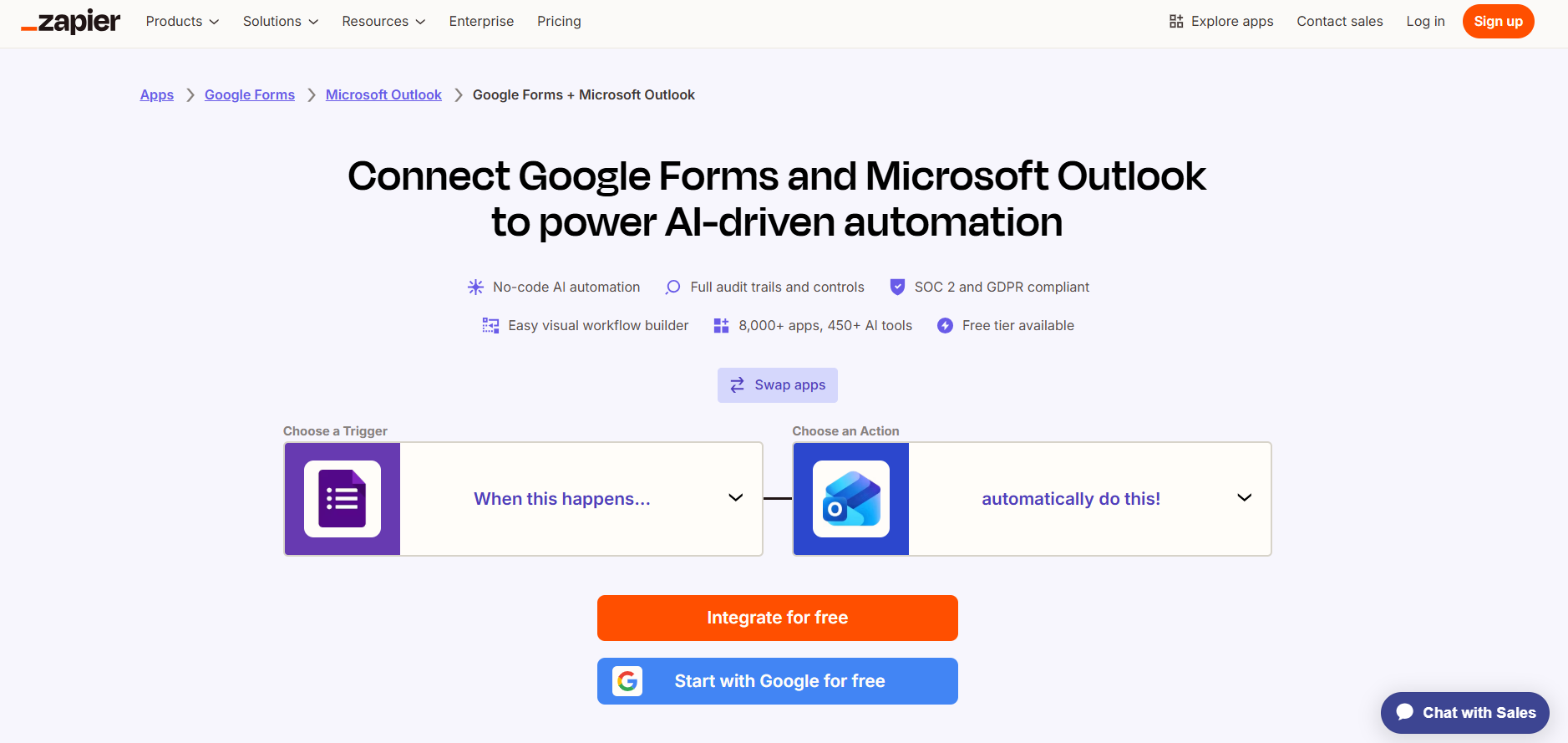
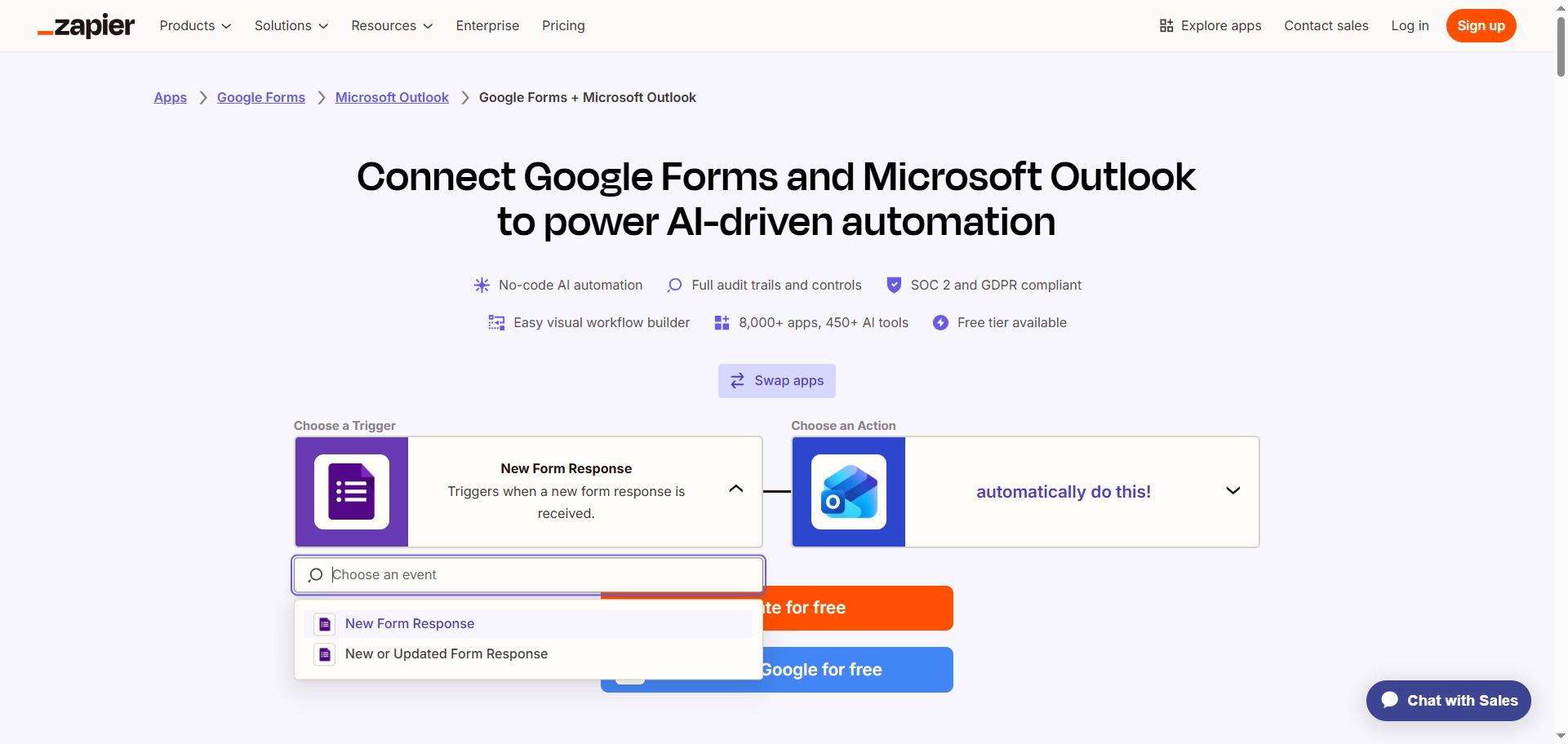
- Haga clic en el icono de Google Forms y seleccione el disparador que inicia el flujo de trabajo en el menú desplegable. Por ejemplo, Nueva respuesta del formulario.
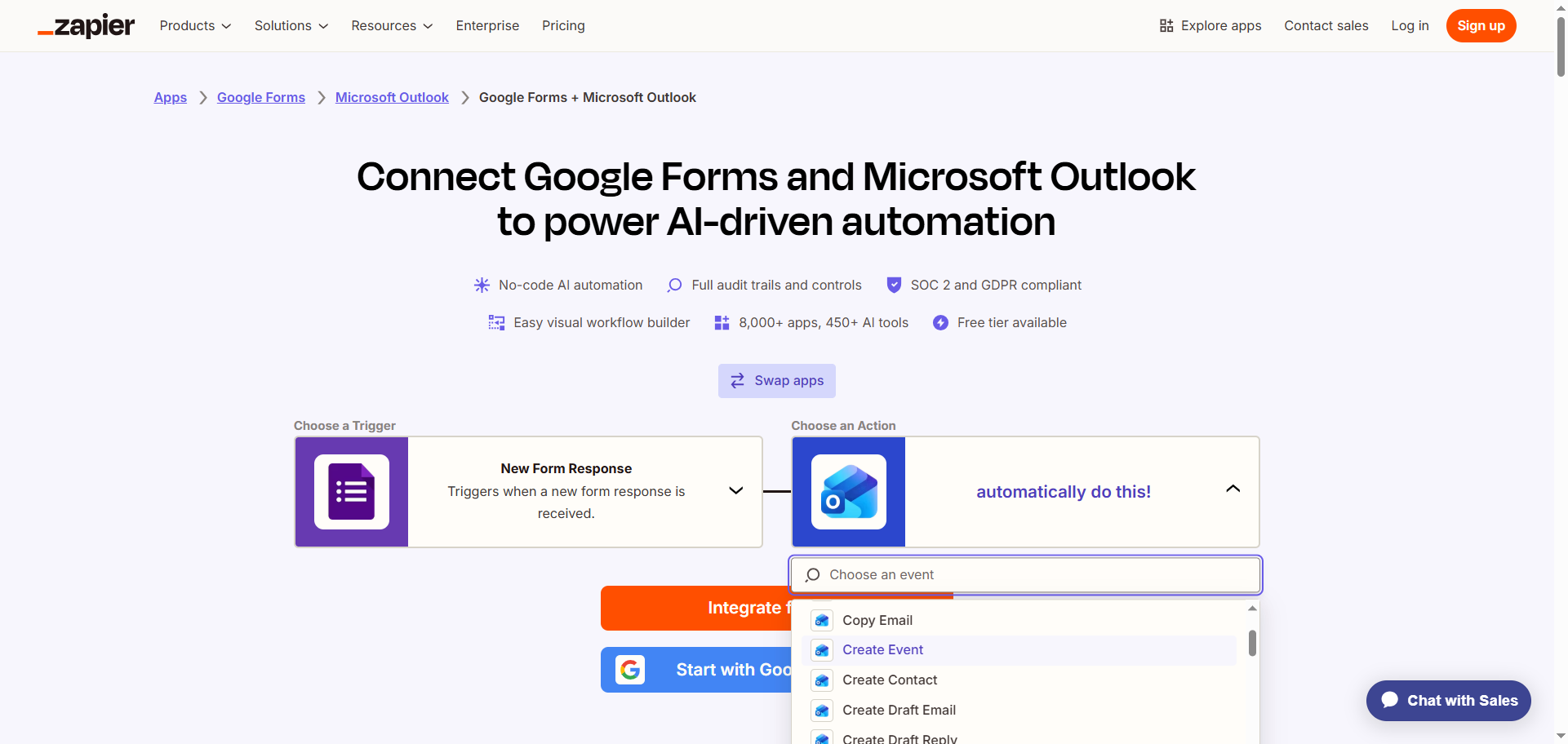
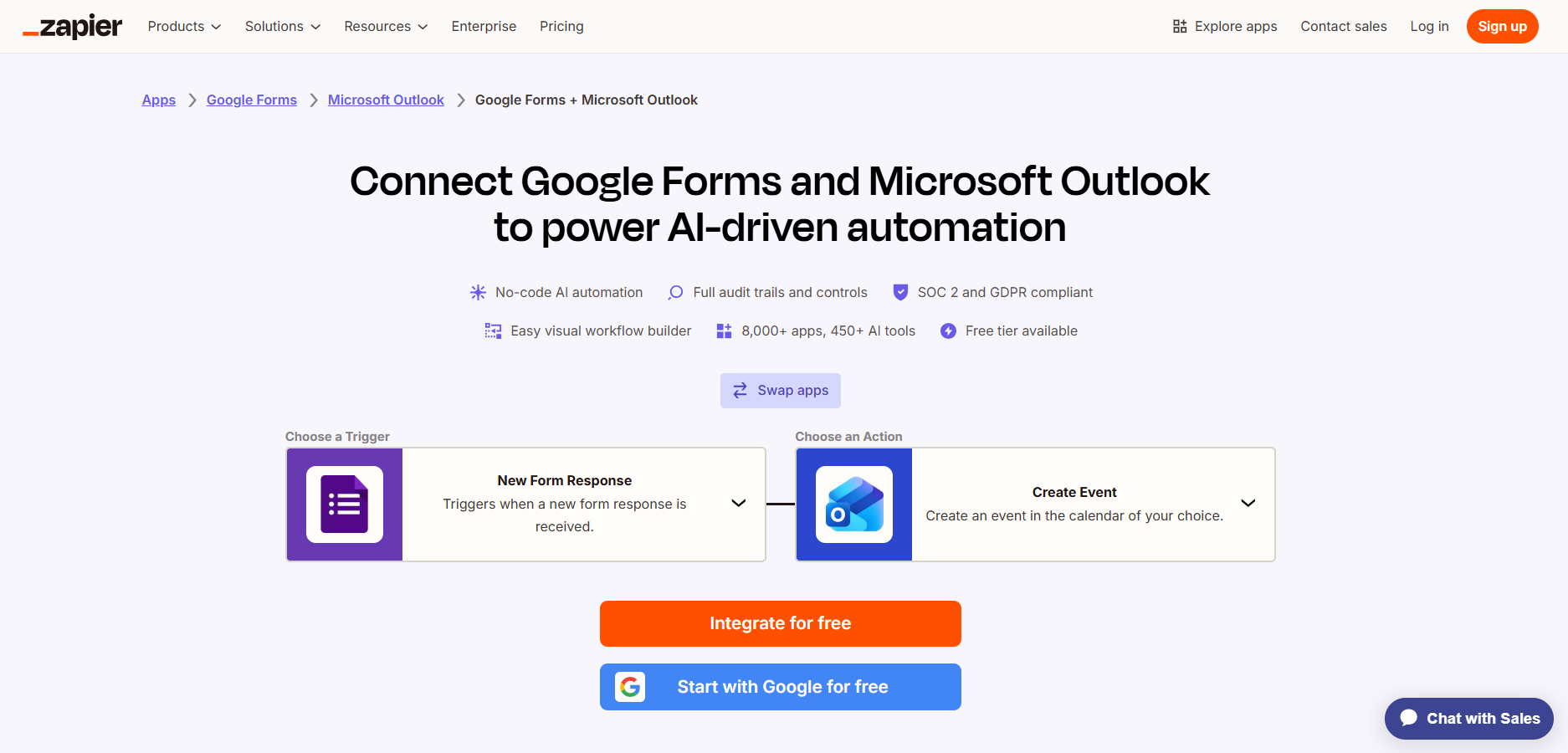
- Haga clic en el icono de Microsoft Outlook y seleccione en el menú desplegable la acción que debe ocurrir como resultado del disparador. Por ejemplo, Crear evento. También podría elegir Crear borrador de correo electrónico para las notificaciones por correo electrónico de Google Forms en Outlook.
- Haga clic en Integrar gratis.
- Inicie sesión en su cuenta de Zapier.
- Haga clic en Google Forms y siga las indicaciones para conectarlo a su cuenta de Zapier. Configure y pruebe la conexión con Google Forms.
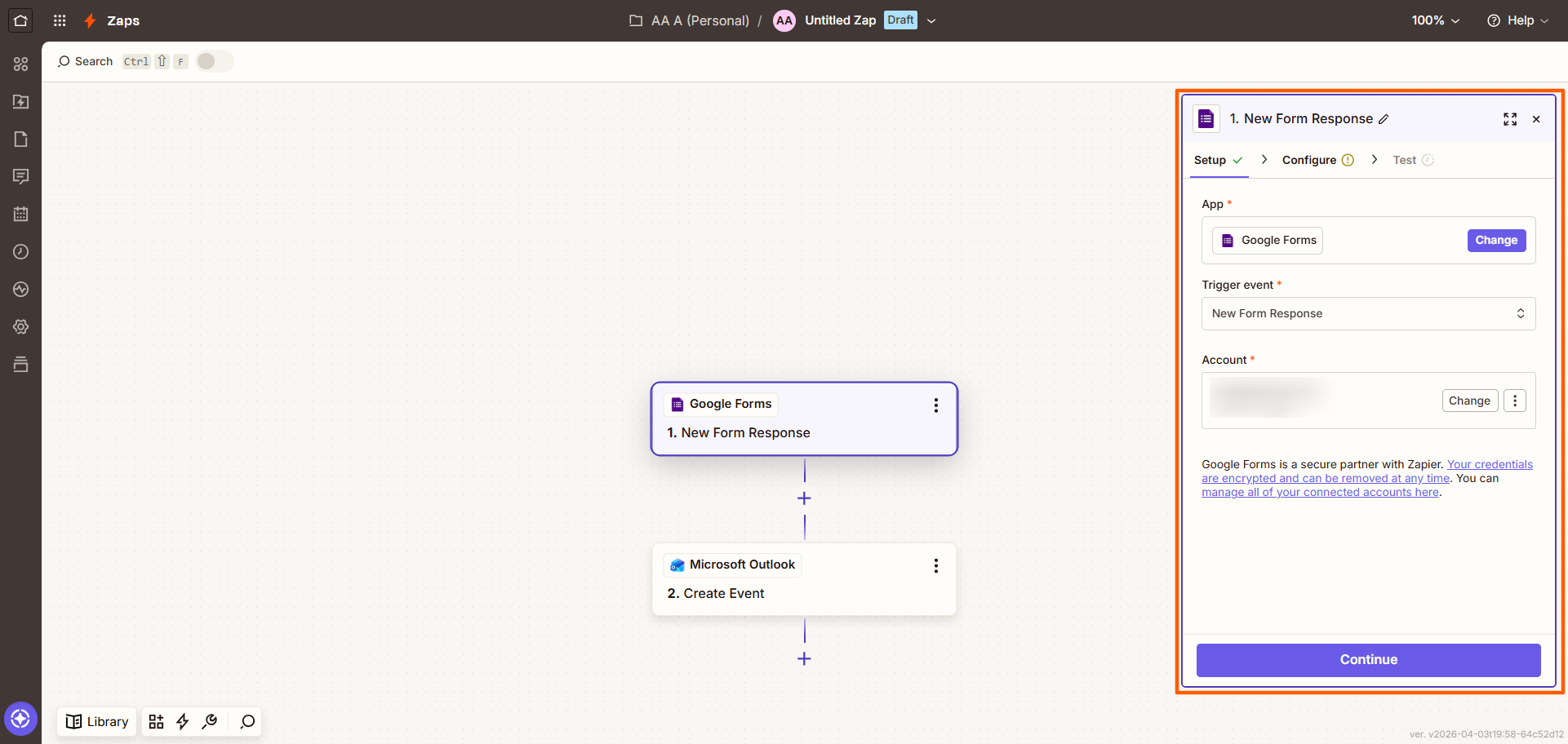
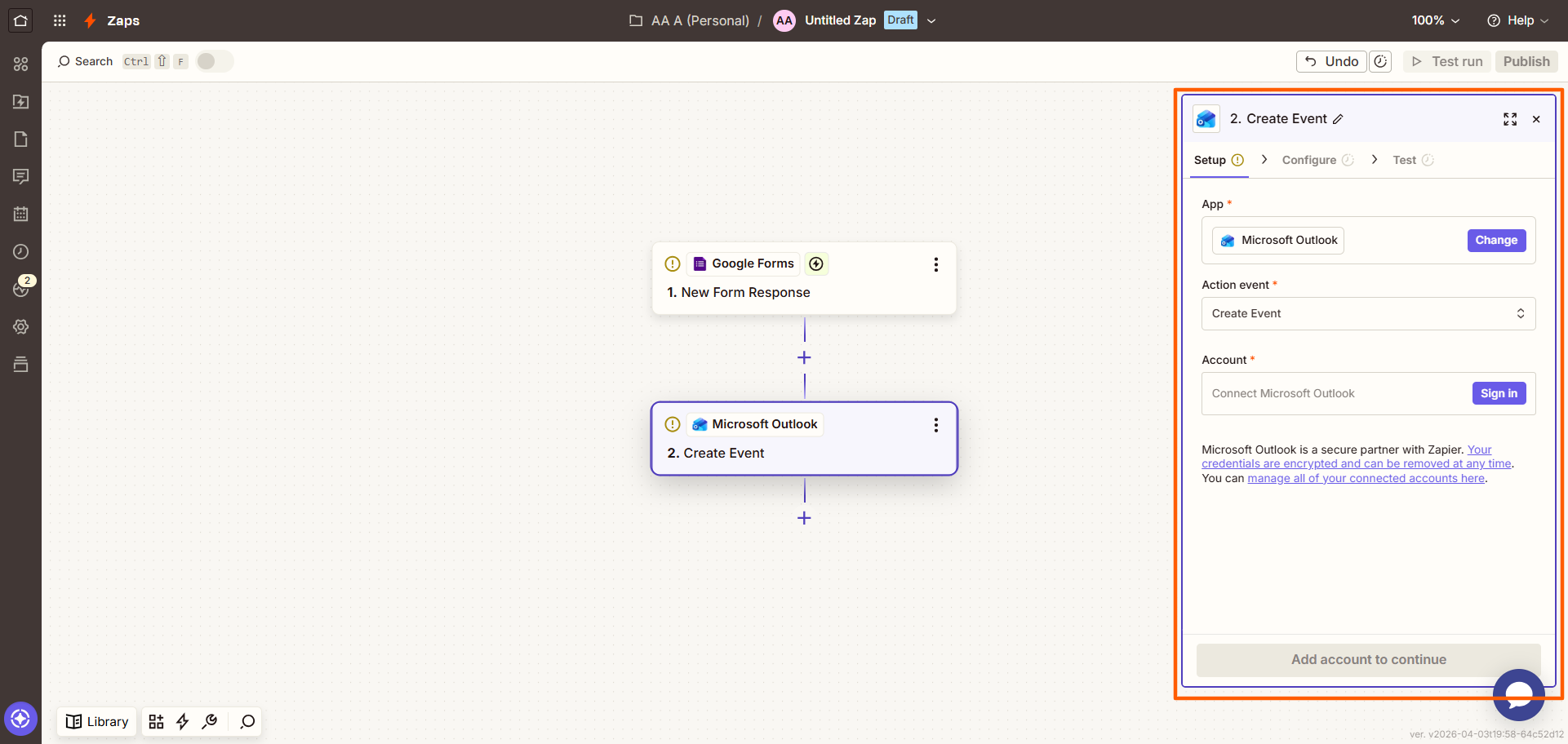
- Haga clic en Microsoft Outlook y siga las indicaciones para conectarlo a su cuenta de Zapier. Configure y pruebe la conexión con Google Forms, asegurándose de haber mapeado los datos de Google Forms a Microsoft Outlook.
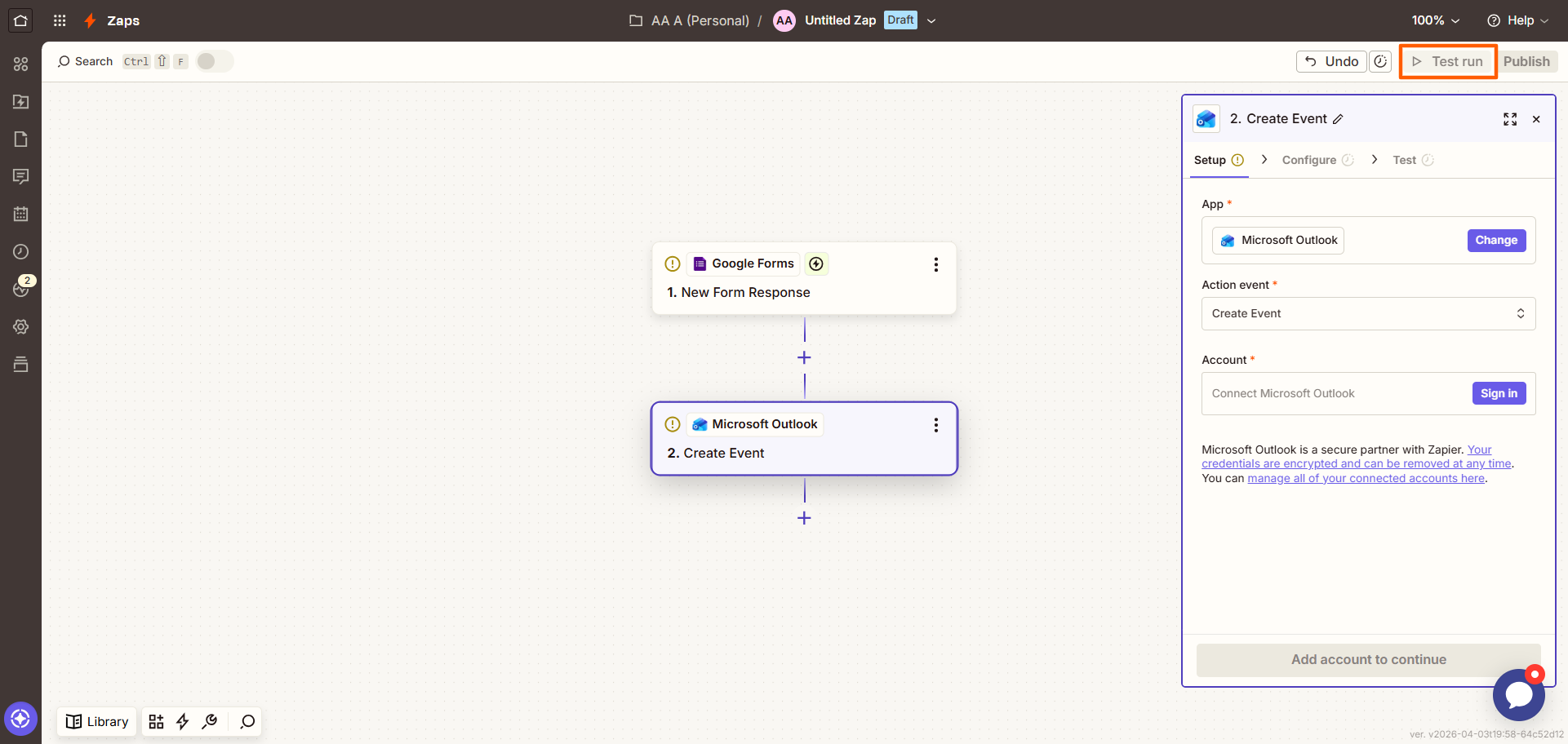
- Haga clic en Ejecutar prueba en la parte superior derecha para ver si la conexión funciona. Realice los cambios necesarios.
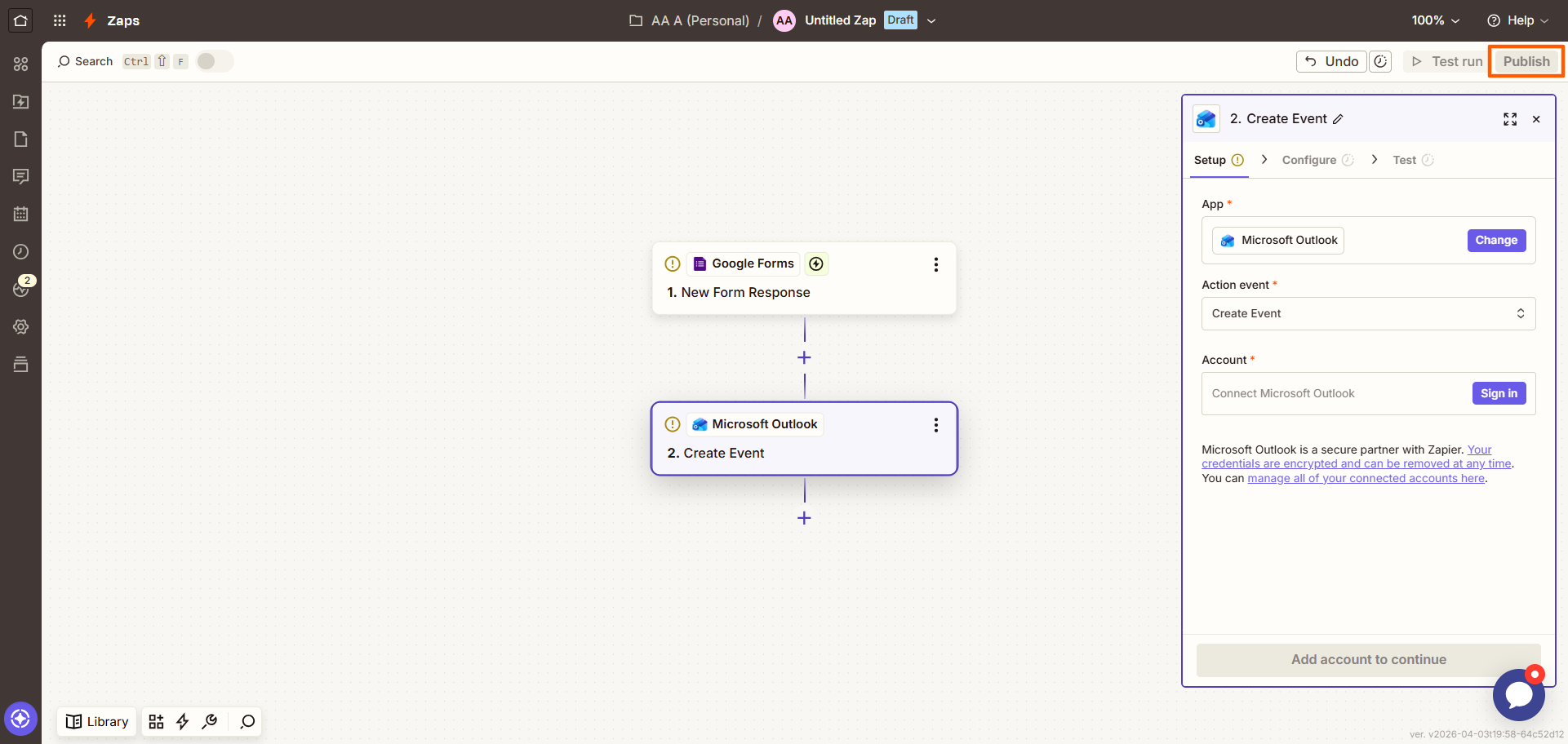
- Haga clic en Publicar. Ahora, cada vez que su Formulario de Google reciba un envío, creará automáticamente un evento en el calendario de Microsoft Outlook.
Si usar Zapier para crear una integración de correo electrónico o calendario entre Google Forms y Outlook le parece un dolor de cabeza, no es el único. Es una de las muchas razones por las que la gente cambia de Google Forms a Jotform, un creador de formularios que se conecta con Microsoft Outlook con tan solo unos clics.
Jotform se integra de forma nativa con Microsoft Outlook
Puede incorporar formularios de forma fluida en su trabajo diario (¡y evitar complicarse con herramientas de terceros!) usando Jotform para la creación de formularios. La mejor alternativa a Google Forms disponible, Jotform no solo se conecta con Microsoft Outlook, sino también con la mayoría de las demás herramientas de su conjunto tecnológico.
La integración de Jotform con Outlook es una conexión bidireccional entre el campo de citas de Jotform y el calendario de Microsoft Outlook, que los mantiene sincronizados. Garantiza que su disponibilidad, tal como aparece en los formularios, sea correcta, para que sus clientes, prospectos o empleados puedan reservar citas con usted de forma fiable. Es la solución perfecta para reducir las citas perdidas, ahorrar tiempo administrativo y asegurarse de que todos estén en sintonía.
¿Desea aprender a integrar Microsoft Outlook con Jotform? Siga estas instrucciones paso a paso:
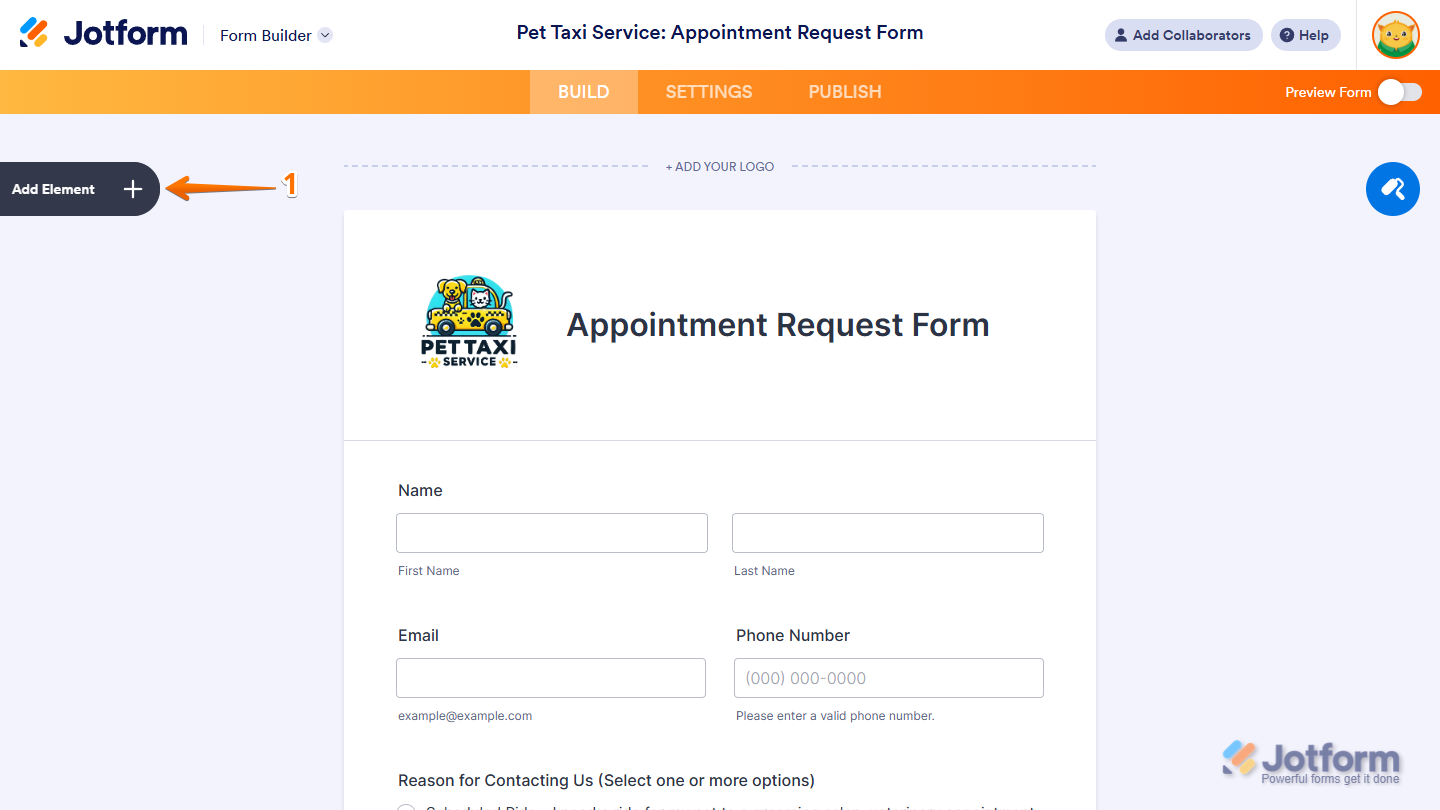
- Abra el formulario de Jotform que desea conectar con Microsoft Outlook. Haga clic en Agregar elemento.
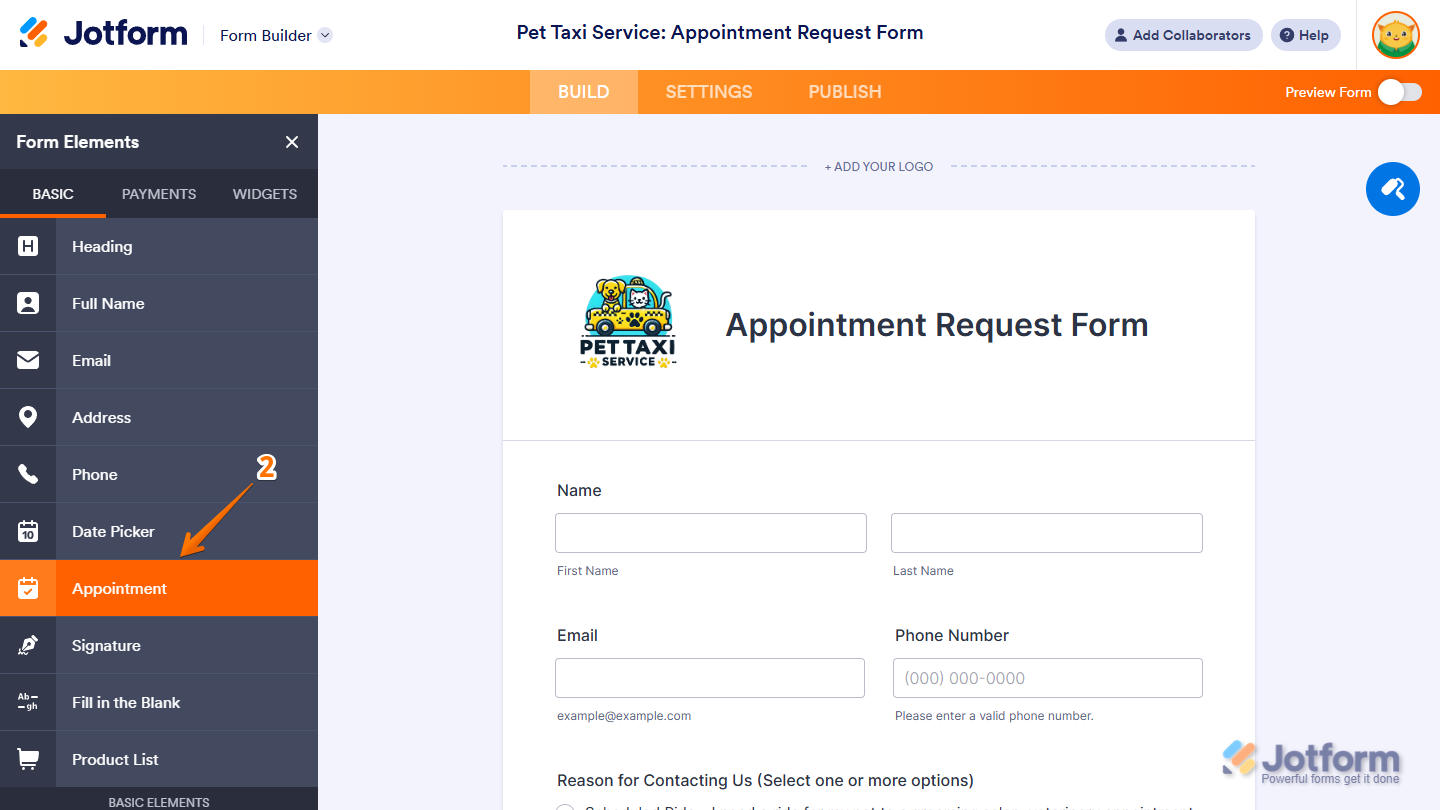
- Desplácese hacia abajo hasta Cita en la pestaña Básicos. Haga clic en Cita y arrástrela hasta el lugar donde la desee en su formulario.
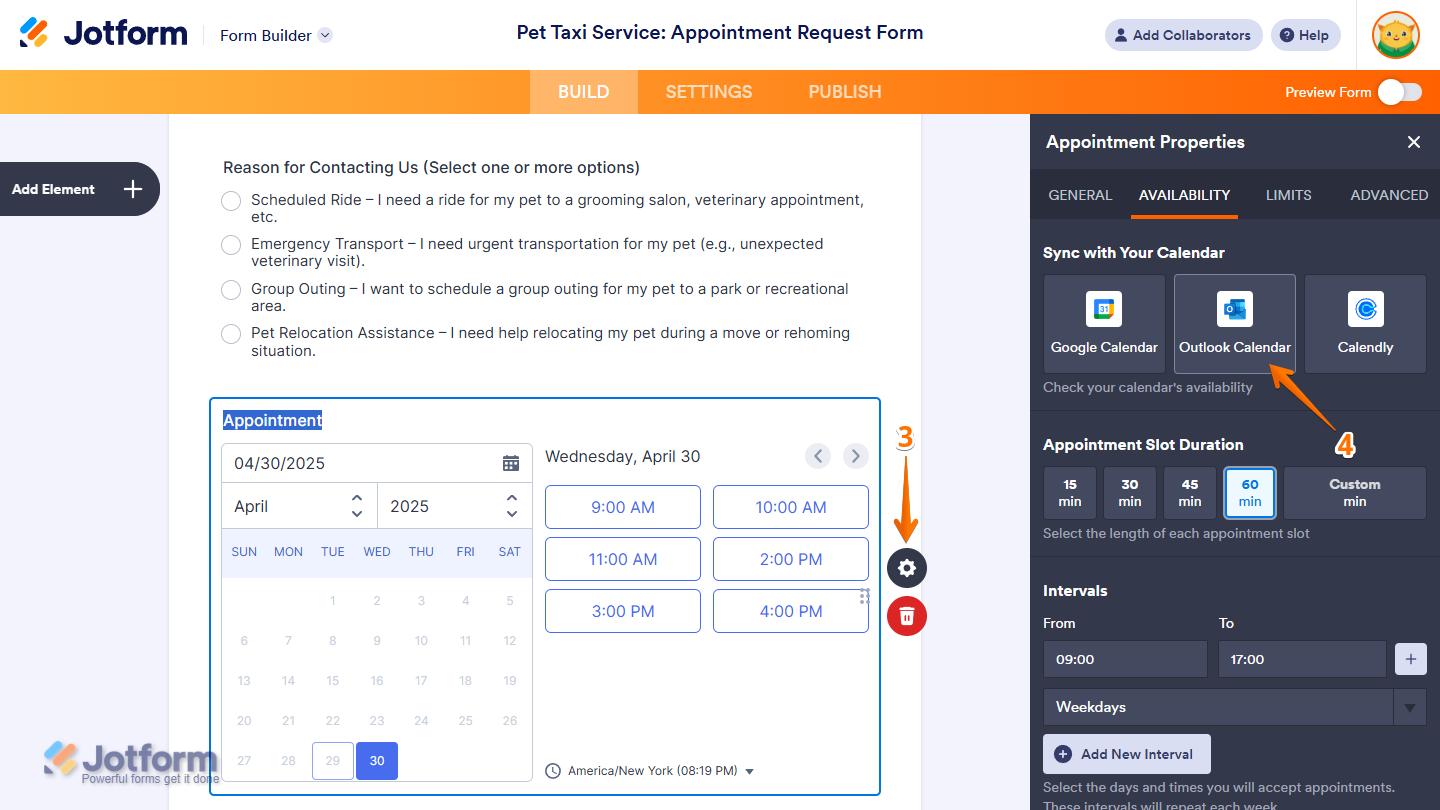
- Haga clic en el icono de Engranaje en el campo Cita.
- Jotform abrirá la ventana de Propiedades de la cita. Haga clic en la pestaña Disponibilidad. Luego, haga clic en Outlook Calendar.
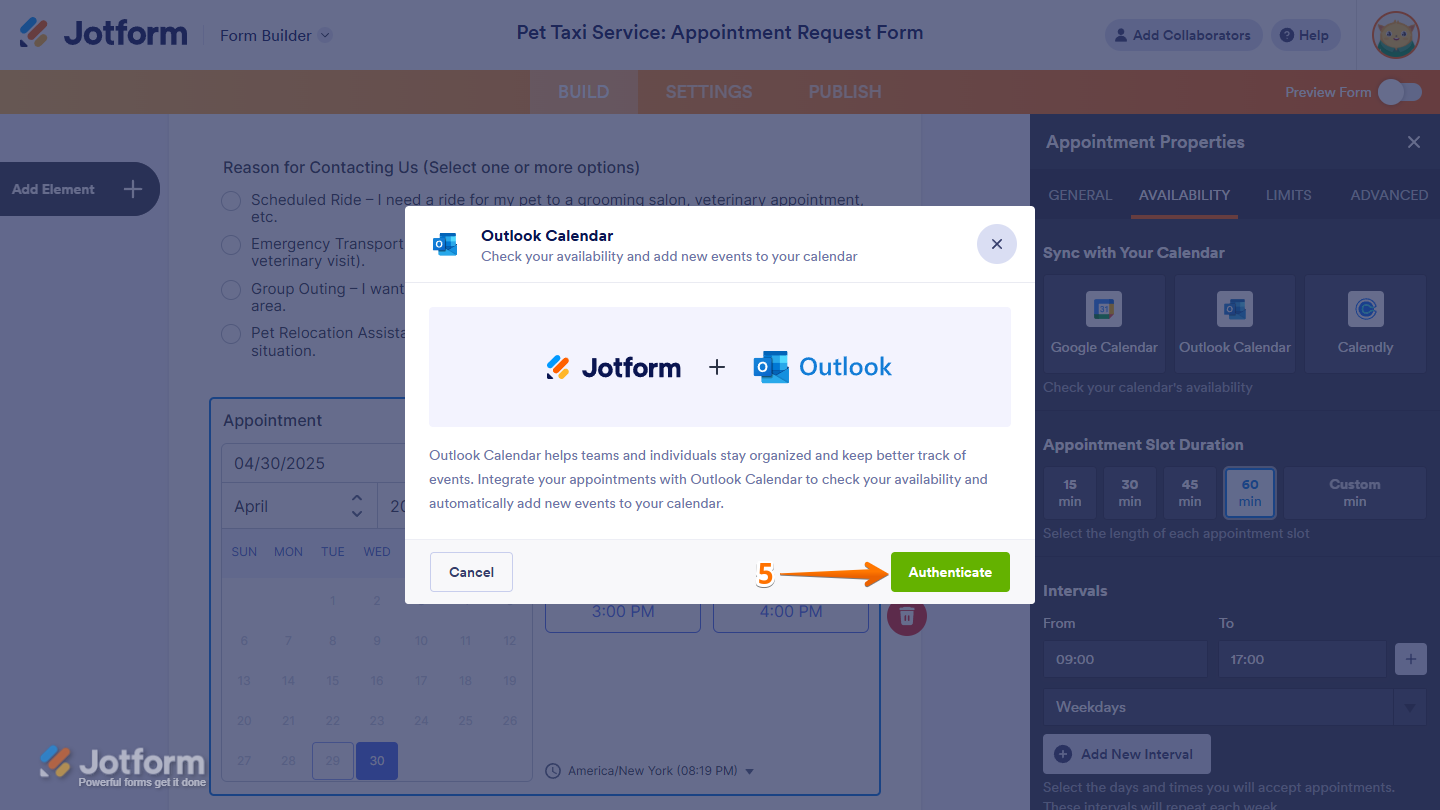
- Haga clic en Autenticar. Inicie sesión y otorgue la autorización para integrar Jotform con su cuenta de Microsoft Outlook.
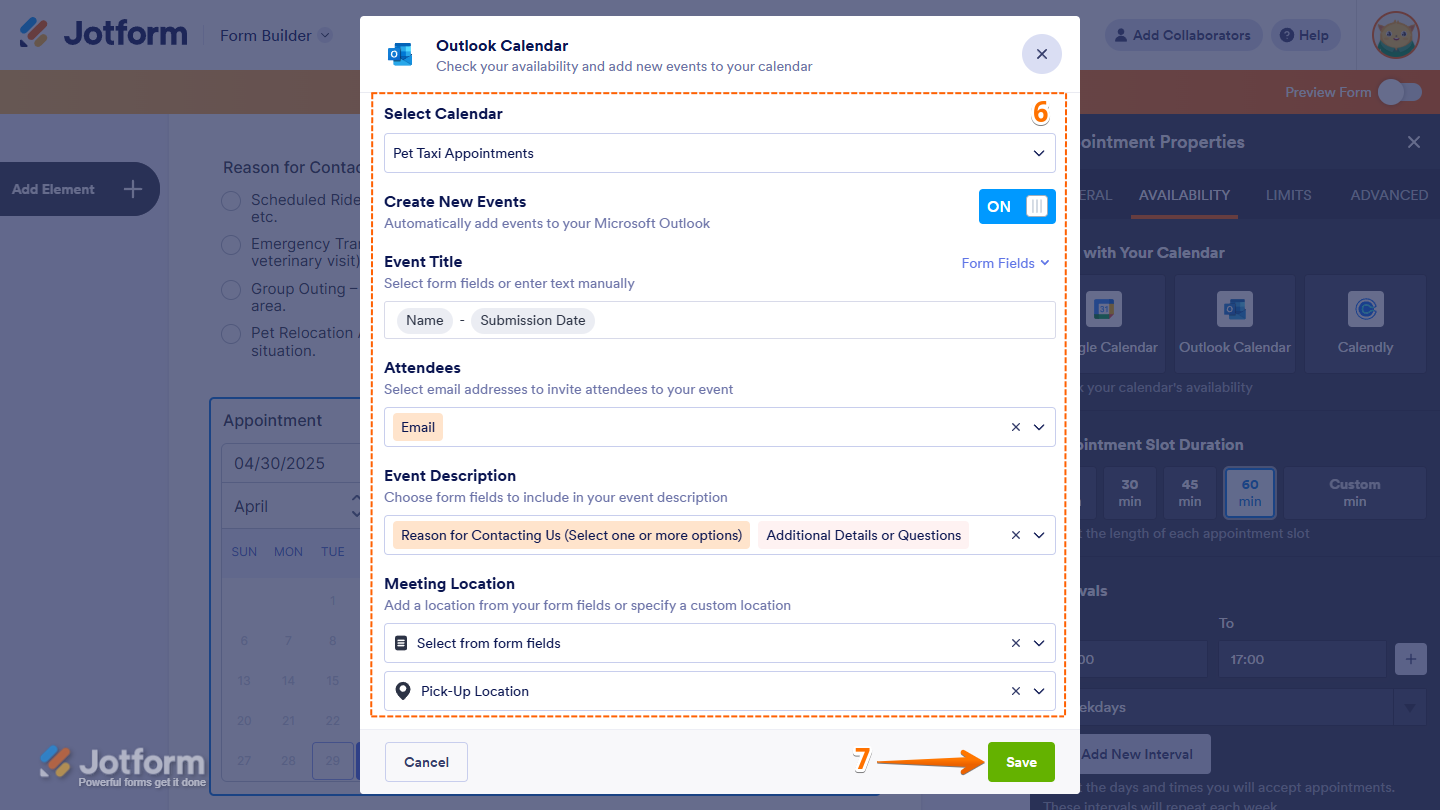
- Una vez que esté conectado a su cuenta de Microsoft Outlook, seleccione las siguientes configuraciones para conectarse a su calendario:
- Seleccionar calendario: abra el menú desplegable y elija el calendario que desea configurar.
- Título del evento: cree un título para el evento de Outlook eligiendo un título personalizado o insertando valores dinámicos de su formulario de Jotform al seleccionar campos compatibles, como Nombre completo, Correo electrónico, Dirección, Teléfono, Selectores de fecha y más desde el menú desplegable.
- Asistentes: seleccione los campos de correo electrónico del formulario a los que desea enviar la invitación.
- Descripción del evento: ¿qué detalles del evento deben aparecer en la descripción del evento? Seleccione entre los campos compatibles, como Texto largo, Lista desplegable, Opción múltiple y más. Puede seleccionar varios campos para esta opción.
- Ubicación de la reunión: elija dónde se celebrará la reunión entre opciones como Reunión de Microsoft Teams, Skype, una ubicación personalizada o una selección de los campos de su formulario.
- Haga clic en Guardar.
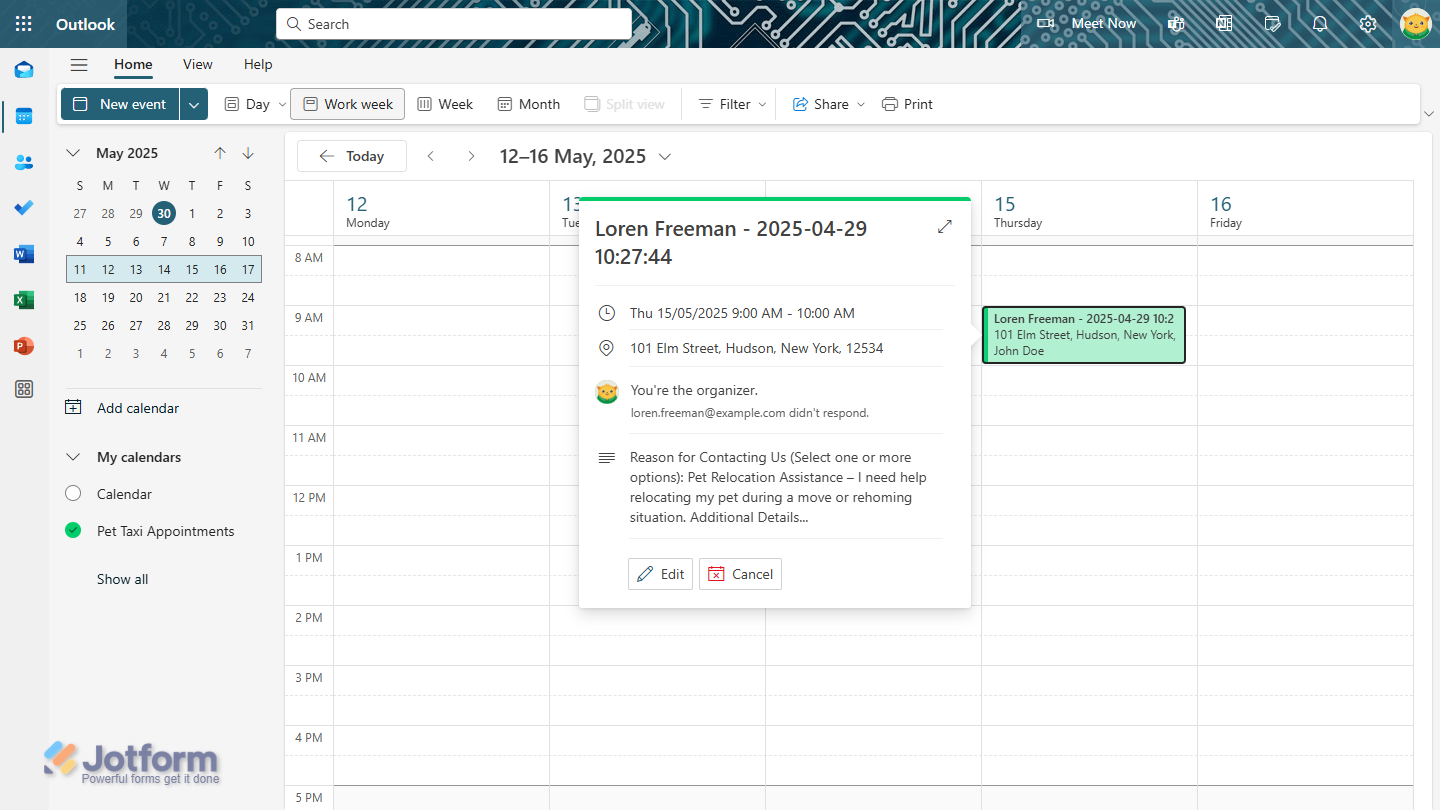
¡Conectar Jotform con su calendario de Microsoft Outlook es así de sencillo! Cada vez que un usuario reserva una cita a través de su formulario de Jotform, se crea automáticamente una invitación de evento en su calendario de Outlook.
Pro Tip
¿Desea conectar Jotform con algo más que su calendario de Outlook? ¡No hay problema! Jotform también ofrece una integración nativa para enviar correos electrónicos al instante usando la información enviada a través de los formularios de Jotform, optimizando la comunicación.
Cambie a Jotform para obtener una integración nativa con Microsoft Outlook y mucho más
¿Por qué los usuarios de Google Forms cambian constantemente a Jotform? Aquí tiene algunas razones:
 Jotform |  Google Forms | |
|---|---|---|
| Integración nativa con Microsoft Outlook | ||
| Campos y widgets | Más de 20 campos básicos y más de 100 widgets | 11 tipos de preguntas |
| Lógica condicional | Capacidad limitada | |
| Integraciones | Más de 150 | Compatible con complementos |
| Plantillas | Más de 20.000 | 17 |
| Temas | Más de 1.000 temas prediseñados y creación de temas personalizados | Personalización de temas limitada |
| Notificaciones personalizadas y correos de respuesta automática | ||
| Funciones de reportes | Creador de reportes y analíticas de formularios | Gráficos limitados |
| Aplicación móvil | Jotform Mobile | |
| Pruébelo ahora | Más información |
Cuando compara Google Forms con un creador de formularios avanzado como Jotform, destacan algunos aspectos importantes:
- Jotform incluye más de 150 integraciones de formularios nativas con herramientas de su conjunto tecnológico como Microsoft Outlook, lo que le facilita crear flujos de trabajo automatizados como invitaciones a eventos a partir de los envíos de formularios.
- Nunca tiene que crear un formulario desde cero con Jotform. Ofrece más de 20.000 plantillas de formularios para diferentes sectores y casos de uso, ahorrándole tiempo y energía.
- Jotform cuenta con funciones de formularios sofisticadas como la lógica condicional, para que pueda crear formularios relevantes y atractivos para sus usuarios.
- Si desea crear formularios personalizados, Jotform es su mejor opción. Incluye más de mil temas para crear el formulario perfecto. Además, incluso puede personalizar los correos electrónicos de agradecimiento y de respuesta automática de los formularios.
Con Jotform, también tiene acceso a herramientas de analíticas y reportes de formularios, para que pueda usar los datos de sus formularios para tomar decisiones de negocio. Y cuando esté en movimiento, puede gestionar y actualizar sus formularios usando la aplicación móvil de Jotform.
Aunque Jotform tiene funciones sofisticadas, es muy intuitivo, lo que lo convierte en una opción ideal tanto para quienes son nuevos en el uso de creadores de formularios en línea como para los expertos. Puede crear casi cualquier tipo de flujo de trabajo con Jotform de forma rápida y sencilla.
Migre sus Formularios de Google a Jotform con un solo clic
Seamos sinceros: la mejor manera de optimizar sus flujos de trabajo internos es migrar a Jotform. ¡Puede acceder a cientos de integraciones nativas con las herramientas de su conjunto tecnológico y, además, crear formularios atractivos y de aspecto profesional!
¿Le preocupa tener que reconstruir sus Formularios de Google en Jotform si migra? No es así. Nuestra herramienta de migración hace todo el trabajo por usted, manteniendo intactas las preguntas y la estructura de sus formularios. Con un solo clic, puede trasladarlo todo a Jotform con facilidad.


Lo mejor de todo es que Jotform tiene un plan gratuito, por lo que realmente nada le impide dar el paso. Descubra lo fácil que es migrar a Jotform, integrar sus formularios con Microsoft Outlook y crear flujos de trabajo automatizados para optimizar sus procesos. ¡Pruebe Jotform hoy mismo!
Este artículo está dirigido a administradores de oficina, equipos de operaciones y usuarios empresariales que trabajan en entornos de Microsoft 365 y que desean que los envíos de Formularios de Google activen correos electrónicos o eventos de calendario de Outlook, sin cambiar de ecosistema.













Enviar Comentario: