
¿Buscas una integración entre Google Forms y Sendinblue? No la encontrarás, en parte porque el nombre de Sendinblue, una popular plataforma de automatización de marketing por correo electrónico y SMS, ha cambiado a Brevo. Y lo que es más importante, simplemente no existe una integración nativa entre Google Forms y Brevo. Así que, si quieres capturar datos de contacto y de clientes potenciales en Google Forms y usar Brevo para automatizar la gestión de leads, la segmentación y los seguimientos, tendrás que optar por la única alternativa disponible: una solución de automatización de terceros como Zapier.
En este artículo, te mostraremos cómo crear la conexión entre Google Forms, Zapier y Brevo que te permite enviar las respuestas de Google Forms a Brevo.
Y si buscas una opción mucho más sencilla, te presentaremos Jotform, una alternativa a Google Forms que cuenta con una integración nativa con Brevo, lo que hace que la transferencia de los datos de los envíos de formularios sea simple y fluida.


¿Existe una integración directa entre Google Forms y Brevo?
No, Brevo no se integra actualmente con Google Forms.
Google Forms puede recopilar respuestas y organizarlas en Google Sheets, pero no es posible enviar los leads directamente a las listas o automatizaciones de Brevo. Sin embargo, con un conector de terceros como Zapier, Brevo y Google Forms pueden funcionar juntos. Solo tienes que saber cómo configurar la automatización en Zapier. Te lo explicaremos paso a paso.
Pro Tip
Zapier es una de las principales plataformas de automatización de flujos de trabajo de terceros, pero no es la única opción. También puedes usar otras herramientas, como Make, n8n y LeadsBridge.
Cómo conectar Google Forms con Brevo usando Zapier
Sigue estos pasos para configurar la automatización entre Google Forms y Brevo.
Antes de comenzar, necesitarás un formulario de Google ya creado. Debe incluir campos para todos los datos de contacto o de leads que quieras enviar a Brevo, como el nombre, el apellido, la dirección de correo electrónico y el número de teléfono, además de cualquier campo de segmentación, como el puesto de trabajo. También necesitarás una cuenta activa de Brevo con una clave API generada (que puedes encontrar en Configuración dentro de Brevo) y una cuenta de Zapier.
Sigue estos pasos para crear la integración entre Google Forms y Brevo.
- Ve a la página de conexión rápida de Zapier para Brevo y Google Forms. Si es necesario, haz clic en Swap apps para ajustar qué aplicación es el disparador y cuál es la acción.
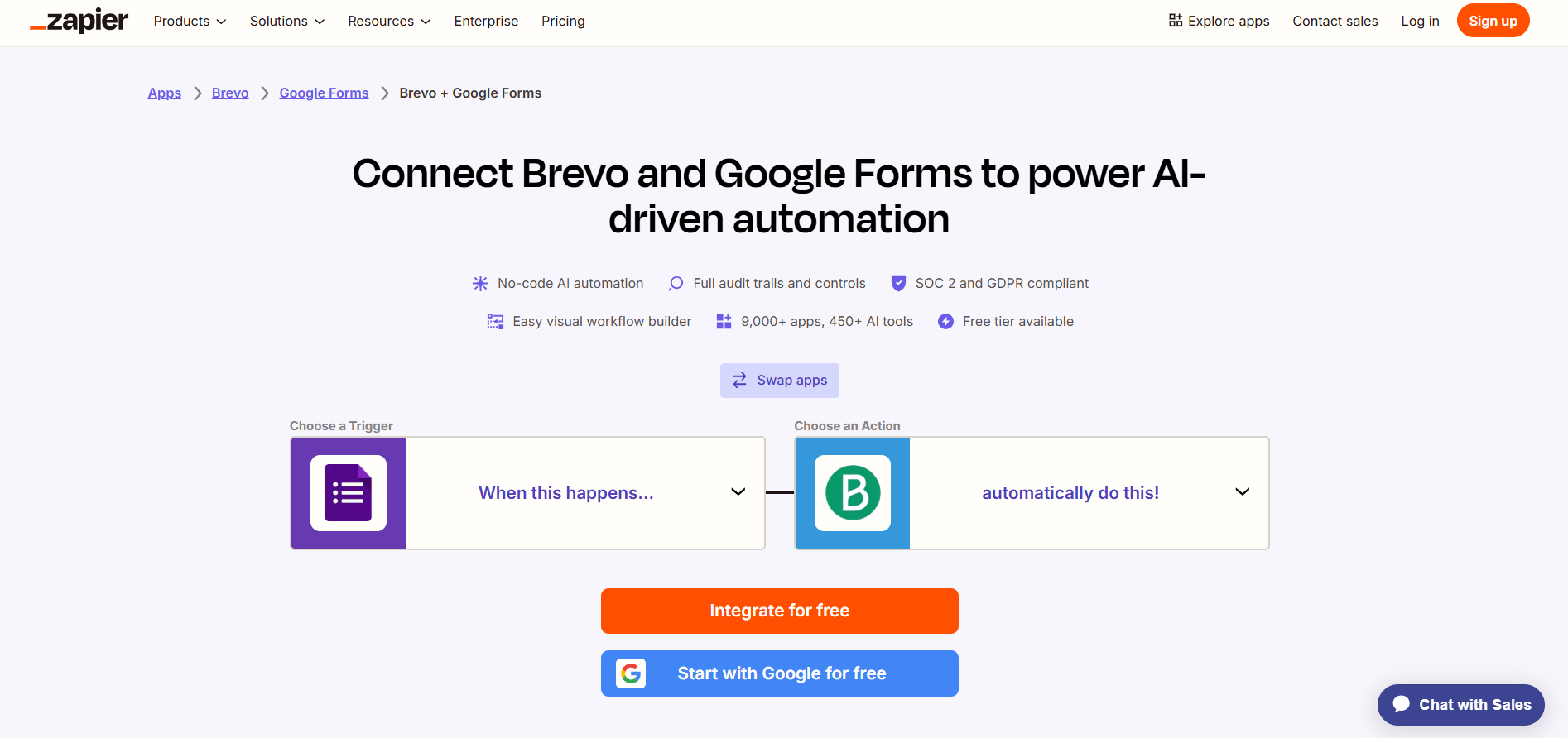
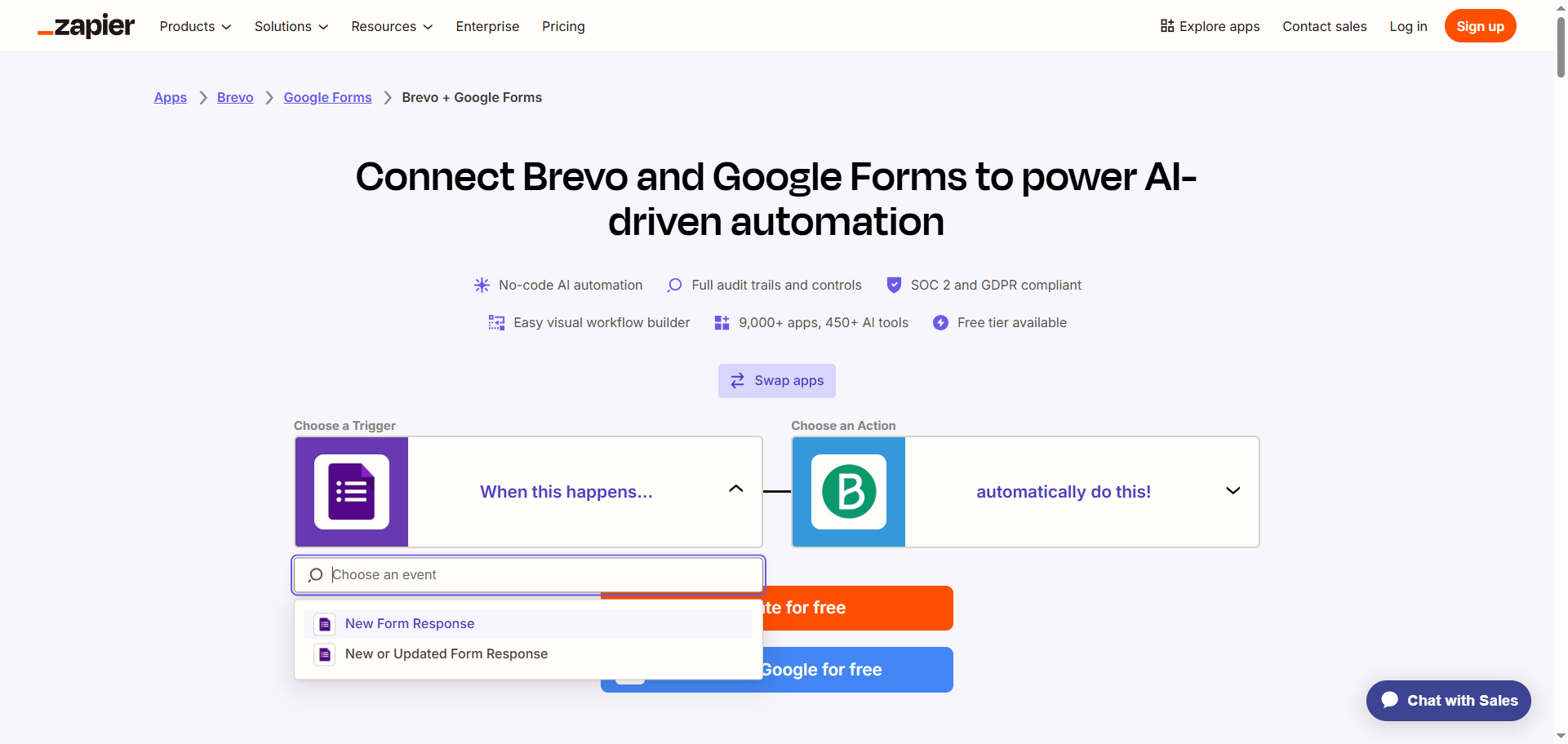
- Haz clic en el icono de Google Forms y selecciona en el menú desplegable el disparador que iniciará el flujo de trabajo, como New Form Response.
- Haz clic en el icono de Brevo y selecciona en el menú desplegable la acción que debe producirse como resultado del disparador (por ejemplo, Add or Update Company).
Ten en cuenta que hay algunas acciones, como agregar o actualizar contactos, que están siendo descontinuadas en este flujo de trabajo de conexión rápida. Esto será un problema si necesitas agregar contactos de Google Forms a Brevo como parte de este flujo de trabajo. En este caso, es posible que debas usar una herramienta de automatización de flujos de trabajo diferente.
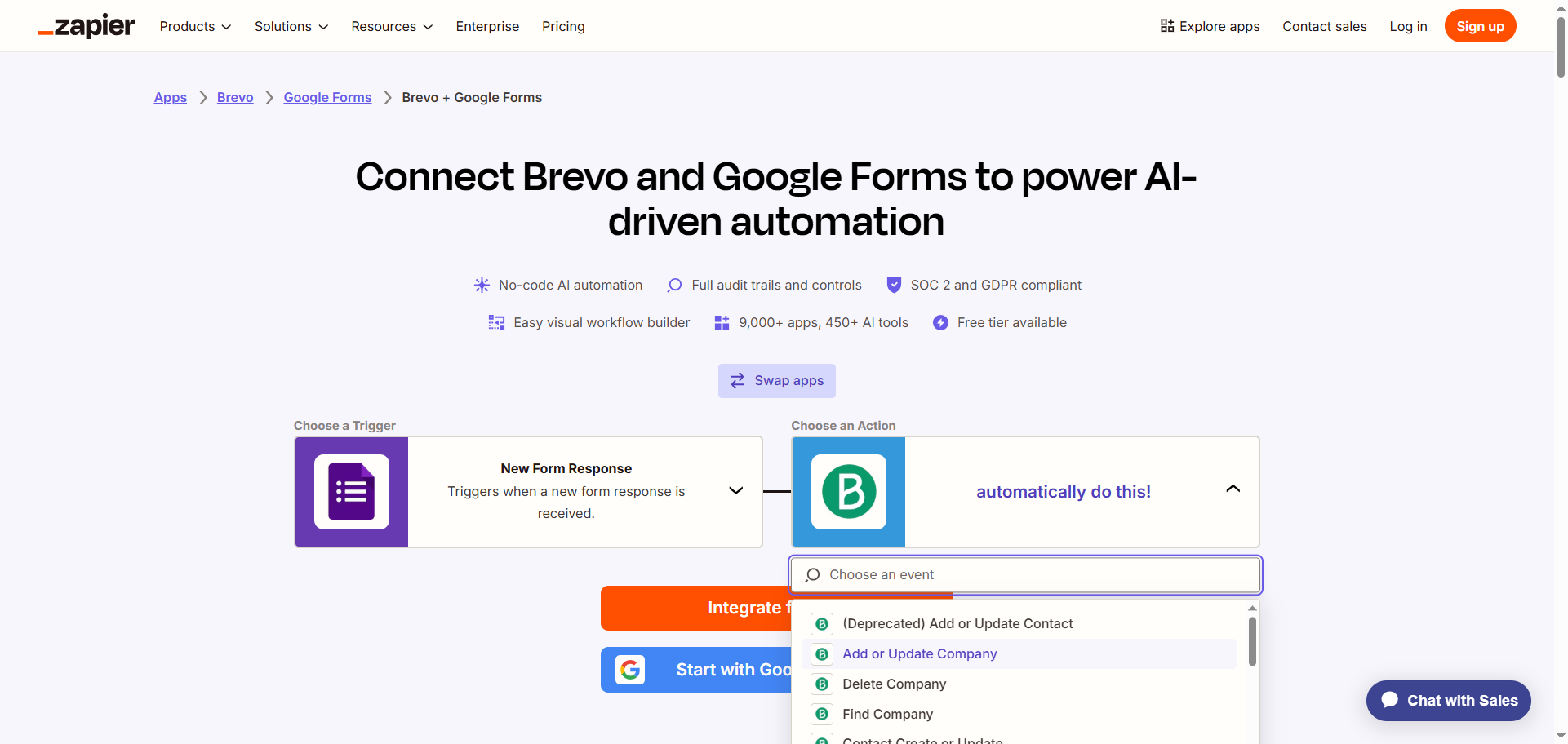
- Haz clic en Integrate for Free.
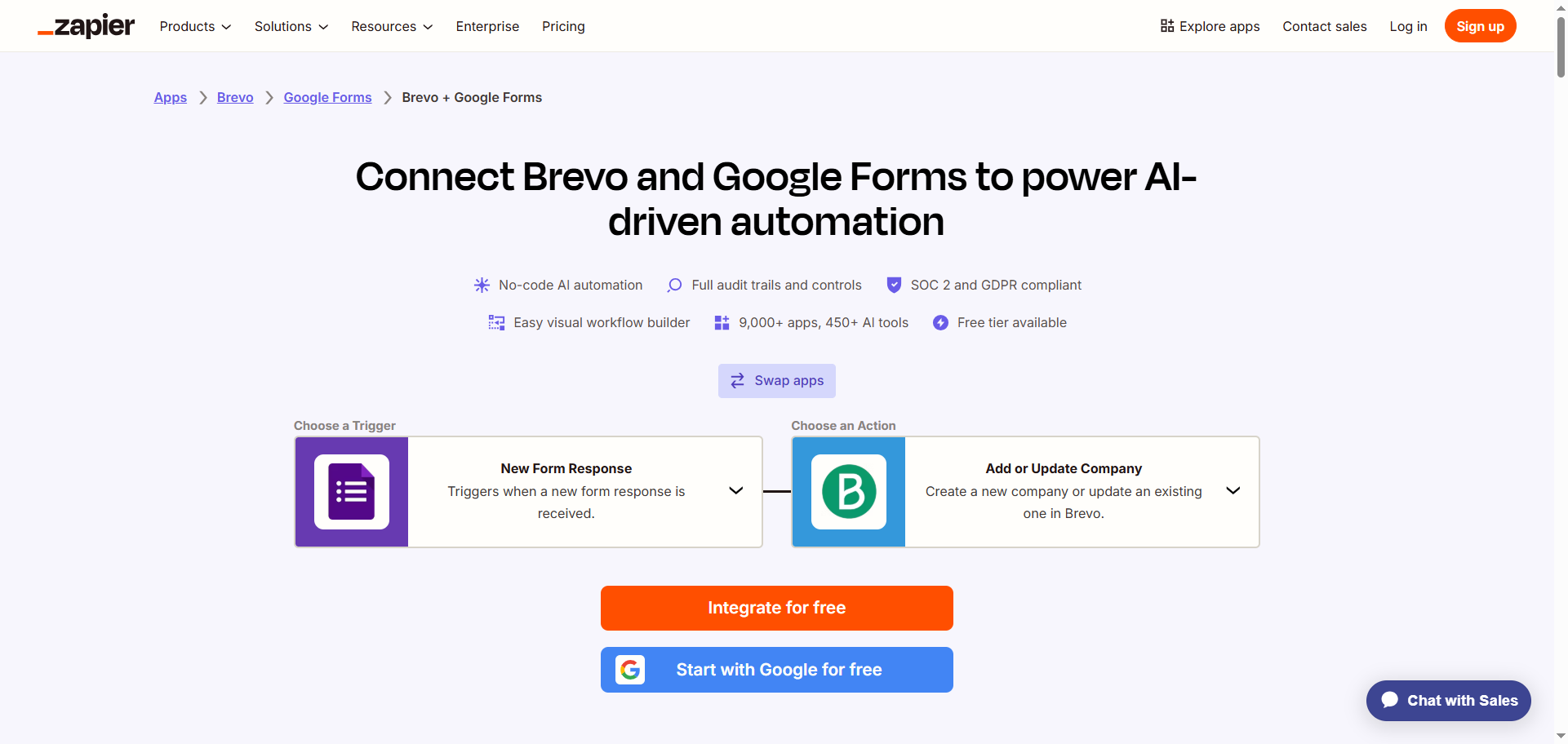
- Inicia sesión en tu cuenta de Zapier.
- Haz clic en Google Forms y sigue las indicaciones para conectarlo a tu cuenta de Zapier. Configura y prueba la conexión con Google Forms.
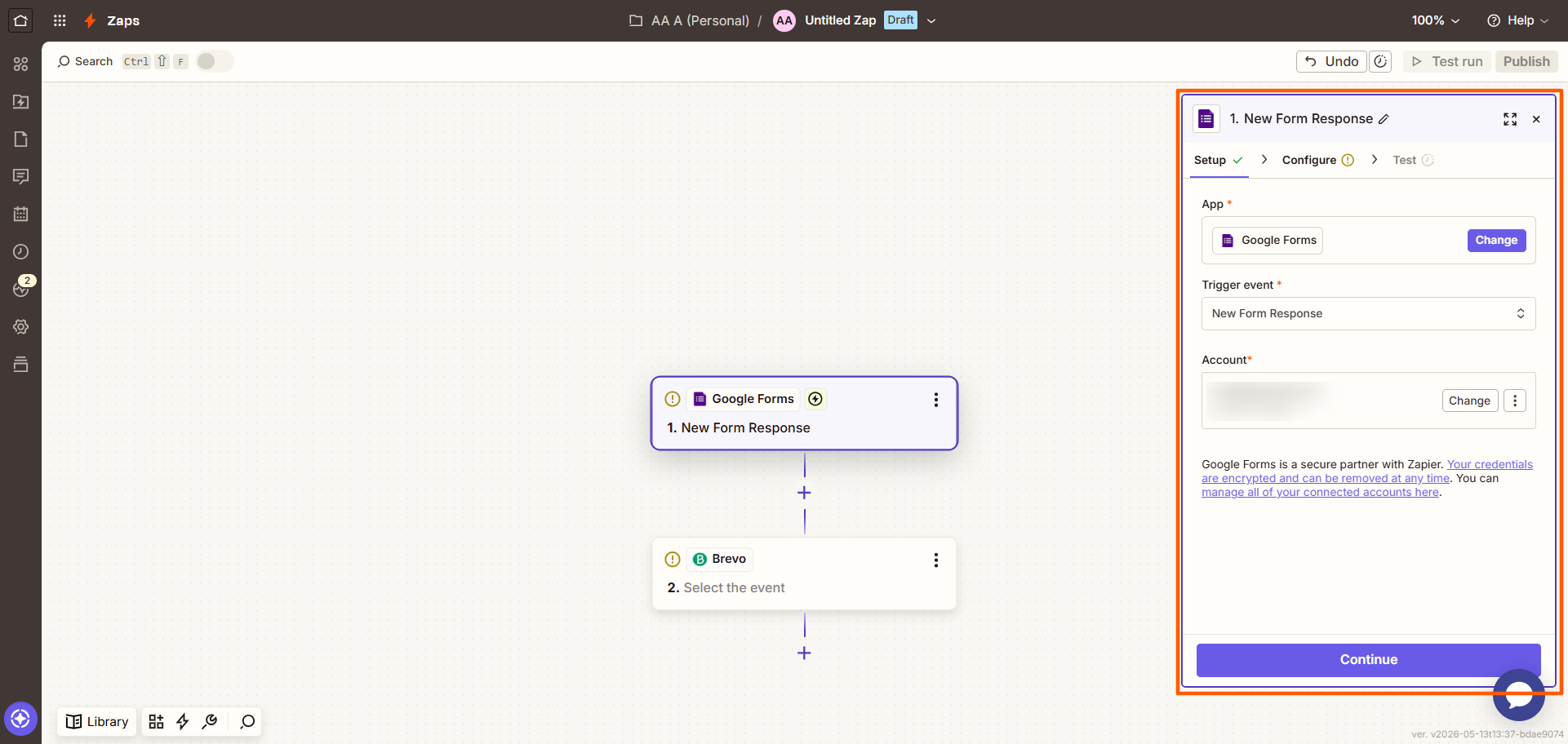
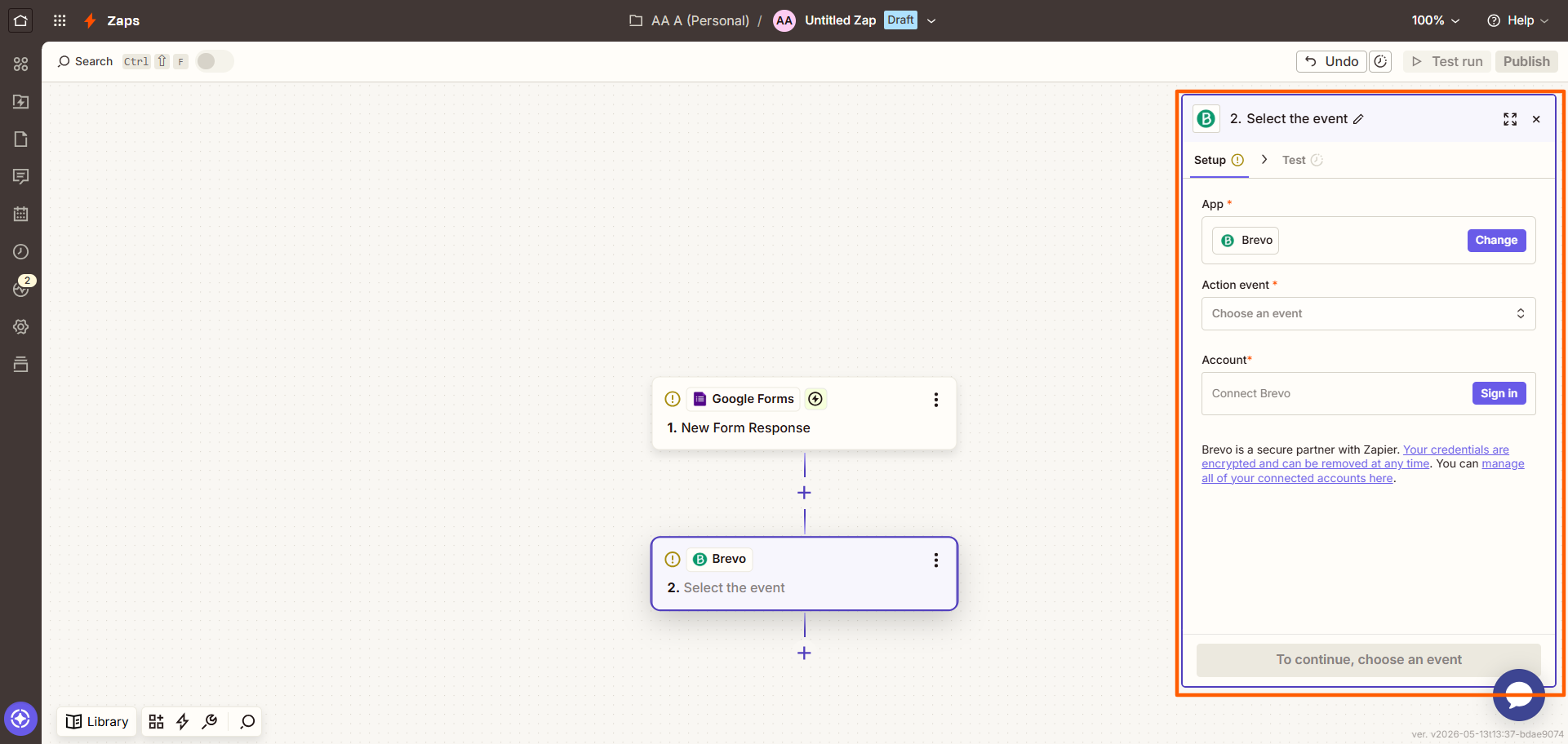
- Haz clic en Brevo y sigue las indicaciones para conectarlo a tu cuenta de Zapier. Configura y prueba la conexión con Google Forms, asegurándote de haber asignado correctamente los datos de Google Forms a Brevo.
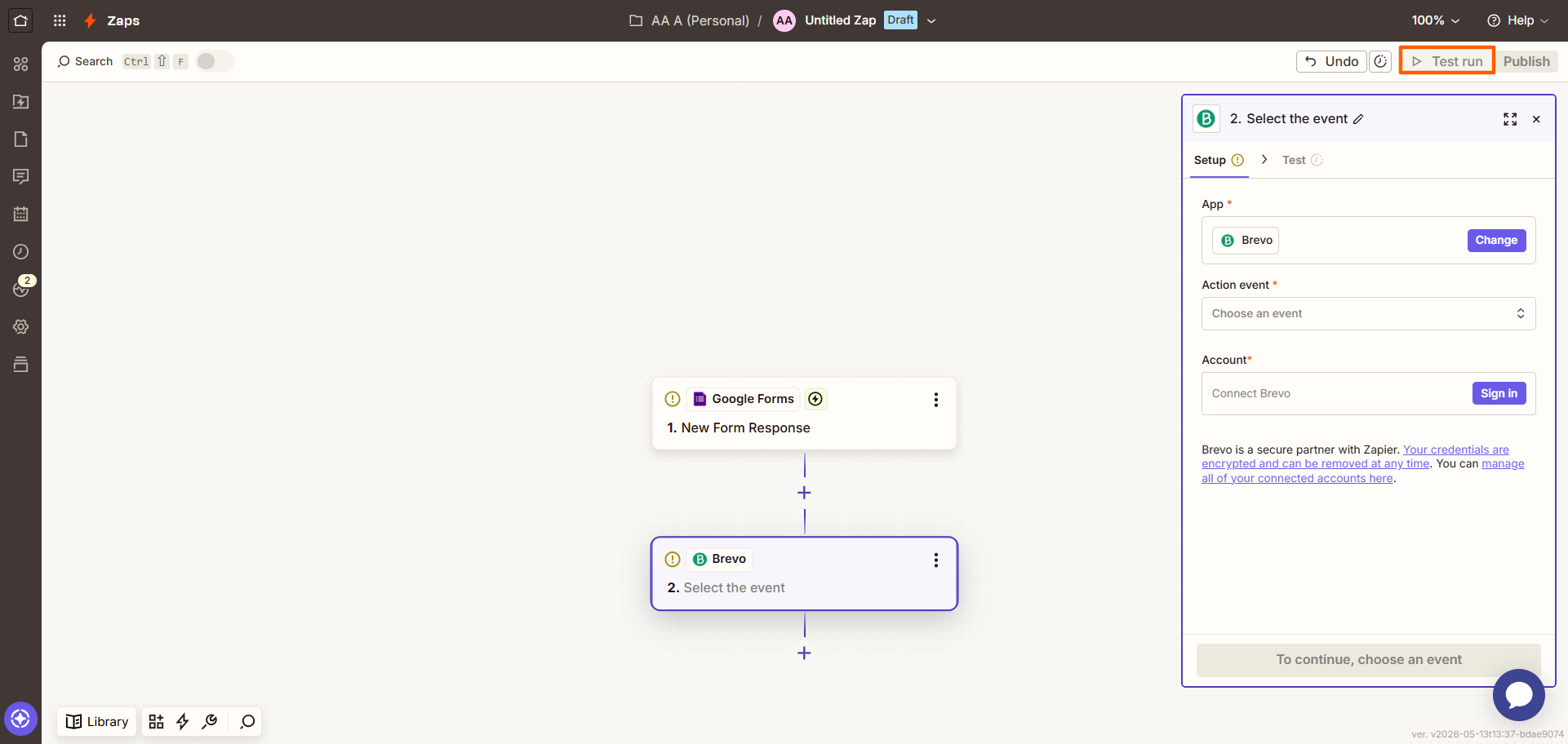
- Haz clic en Test Run en la parte superior derecha para comprobar si la integración funciona. Realiza los cambios que sean necesarios.
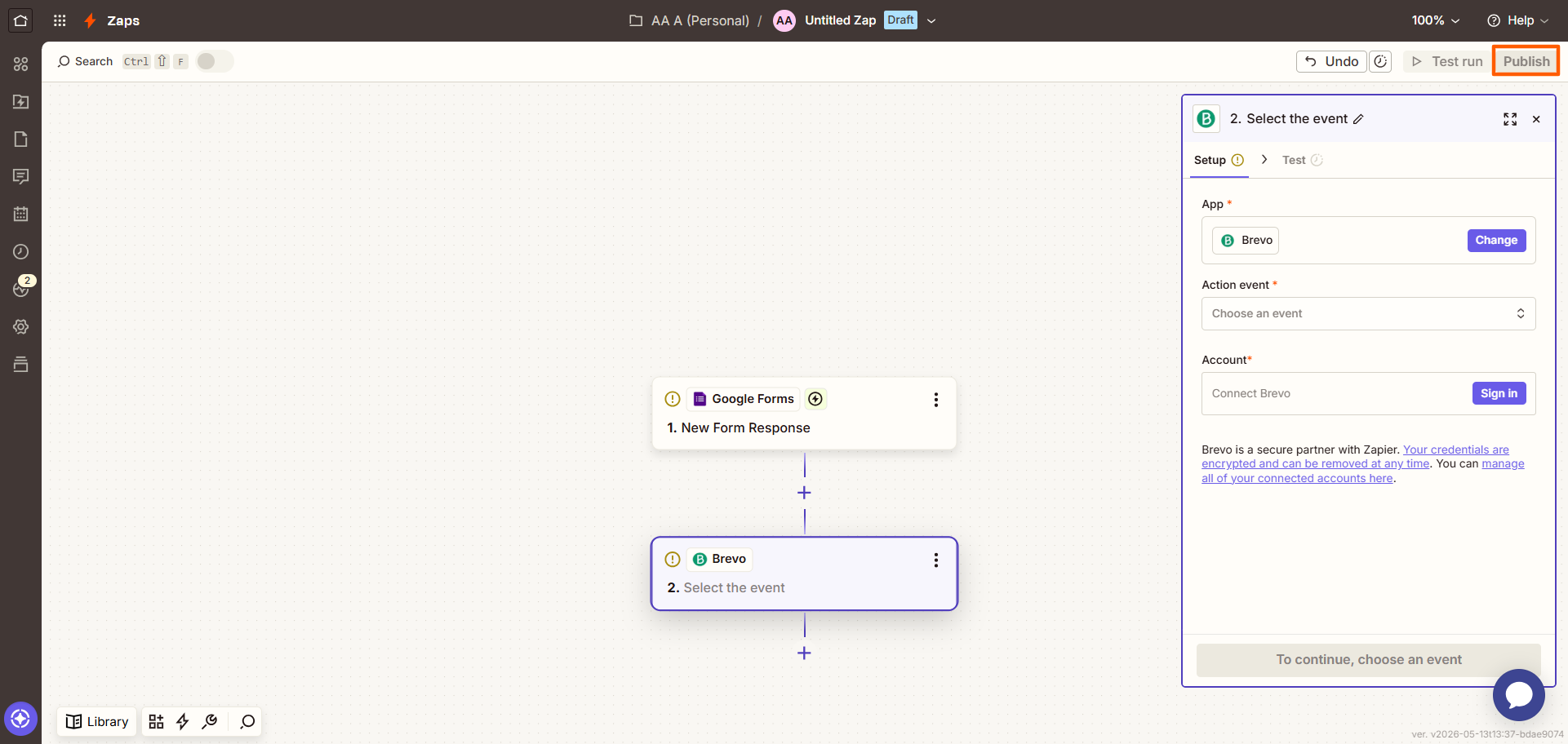
- Haz clic en Publish. Ahora, cada vez que Google Forms reciba un nuevo envío de formulario, agregará o actualizará los datos en Brevo.
Aunque usar herramientas de automatización de flujos de trabajo de terceros es una opción práctica, no es la ideal. Aún necesitas mantener la automatización y verificar dos veces las asignaciones de campos cada vez que haces cambios en el formulario de Google. En algunos casos, el proceso de crear la automatización puede ser complejo, y es posible que tengas que solucionar problemas cada vez que surjan.
Por suerte, Google Forms no es el único creador de formularios que puedes usar para conectarte con Brevo.
¿Quieres más control sobre la captación de leads? Usa Jotform con Brevo
Aunque no puedes agregar a Brevo contactos, nombres de empresas ni detalles de negocios de Google Forms mediante una integración nativa, sí puedes hacerlo cuando usas otro creador de formularios: Jotform.
Jotform es un creador de formularios líder que es tan intuitivo como Google Forms, pero viene con funciones avanzadas para formularios e integraciones nativas. Es ideal para captar y organizar la información de leads. Con la integración de Jotform con Brevo, puedes crear automáticamente nuevos registros en Brevo a partir de los envíos de tus formularios de Jotform, sin necesidad de herramientas de terceros.
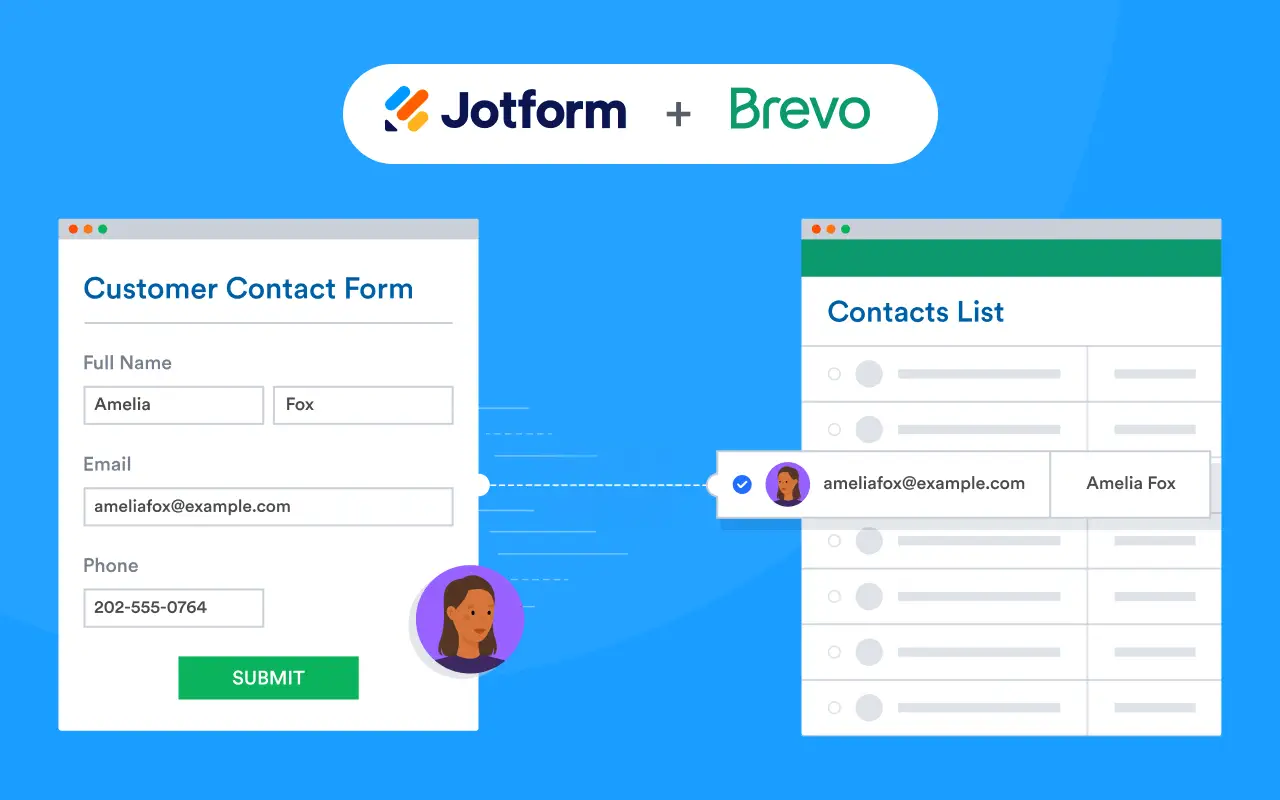
Así de fácil es usar la integración de Jotform con Brevo. Solo tienes que crear una cuenta gratuita de Jotform y seguir estos pasos:
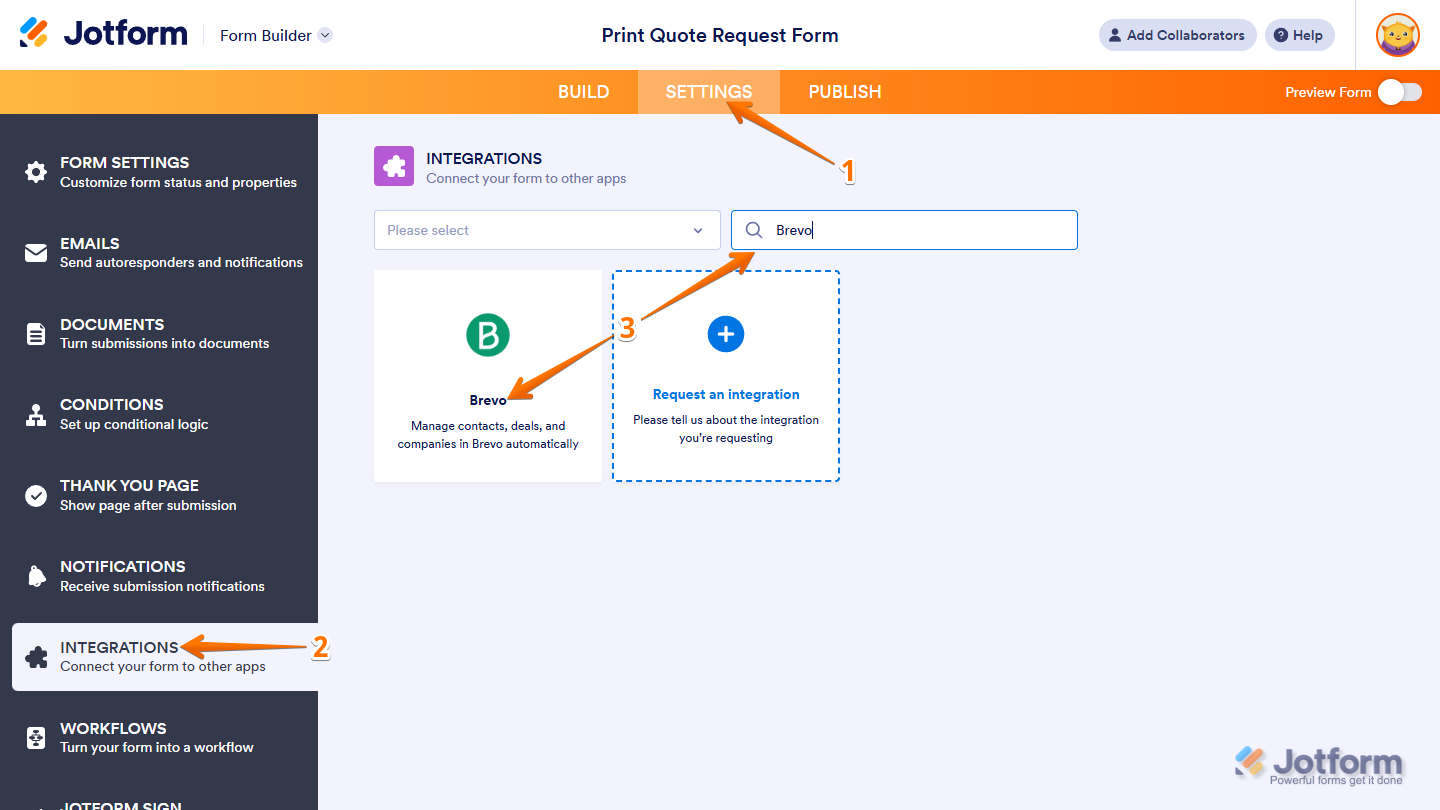
- En el Creador de Formularios de Jotform, haz clic en Configuración.
- Haz clic en Integraciones.
- Busca y haz clic en Brevo.
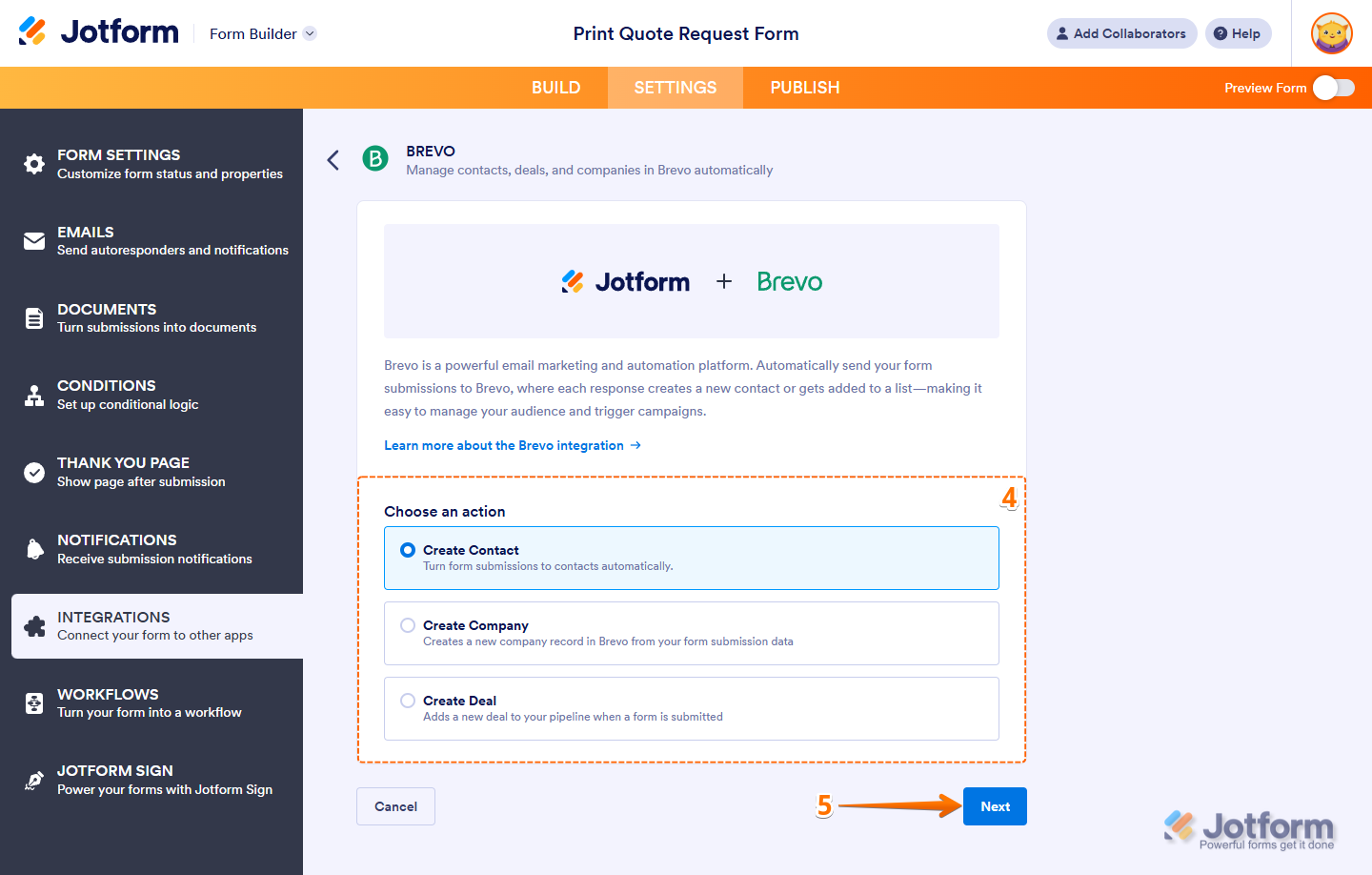
- En Brevo, selecciona una de las siguientes acciones:
- Create Contact
- Create Company
- Create Deal
- Haz clic en Siguiente.
- En Enter Your API Key, pega la clave API de tu cuenta de Brevo. Haz clic en Authenticate.
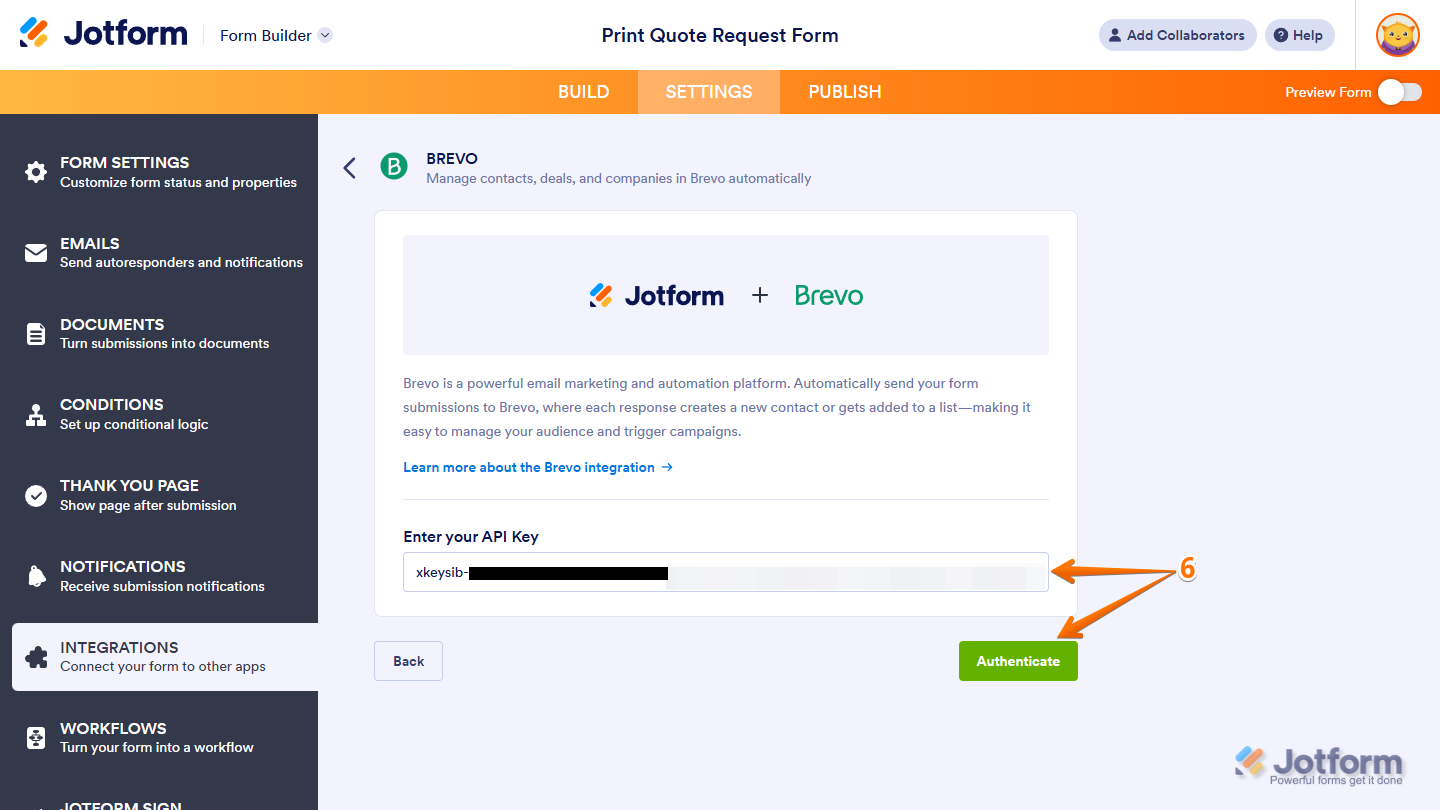
Así de fácil es conectar Jotform con Brevo. Ahora puedes especificar la configuración de la acción que seleccionaste en el paso 4, y ya está todo listo.
Es un proceso mucho más sencillo que usar herramientas de automatización de flujos de trabajo de terceros. Cada vez que recibas un nuevo envío de formulario en Jotform, los datos se enviarán directamente a Brevo para que tu equipo pueda gestionar contactos, negocios y empresas de forma eficaz.
Hay muchas razones por las que los usuarios de Google Forms se pasan a Jotform:
- Plantillas de formularios impresionantes: Jotform cuenta con más de 20 000 plantillas de formularios, incluidas plantillas de formularios de contacto y plantillas de formularios de captación de leads. Solo tienes que elegir una plantilla que se ajuste a tu caso de uso y personalizarla con el intuitivo Creador de Formularios de arrastrar y soltar.
- Funcionalidad avanzada de formularios: Con funciones sofisticadas, desde lógica condicional avanzada hasta más de 30 opciones de pasarelas de pago, Jotform puede convertir un formulario sencillo en una herramienta empresarial útil y muy relevante para tu público objetivo.
- Herramientas de IA que aumentan la productividad: Con las herramientas de IA de Jotform, puedes generar un formulario al instante con una simple indicación. Sin necesidad de trabajo manual.
La ausencia de una integración nativa entre Google Forms y el email marketing es solo una de las limitaciones de Google Forms. En cambio, cuando eliges Jotform, obtienes acceso a decenas de integraciones nativas, un montón de funciones avanzadas y una interfaz sin código que es fácil de usar.
Migra tus formularios de Google a Jotform para una configuración más flexible
Cambiar de Google Forms a Jotform es gratis, fácil y rápido. Cuando migras de Google Forms a Jotform con nuestra herramienta de migración, nosotros nos encargamos de todo el trabajo difícil por ti.
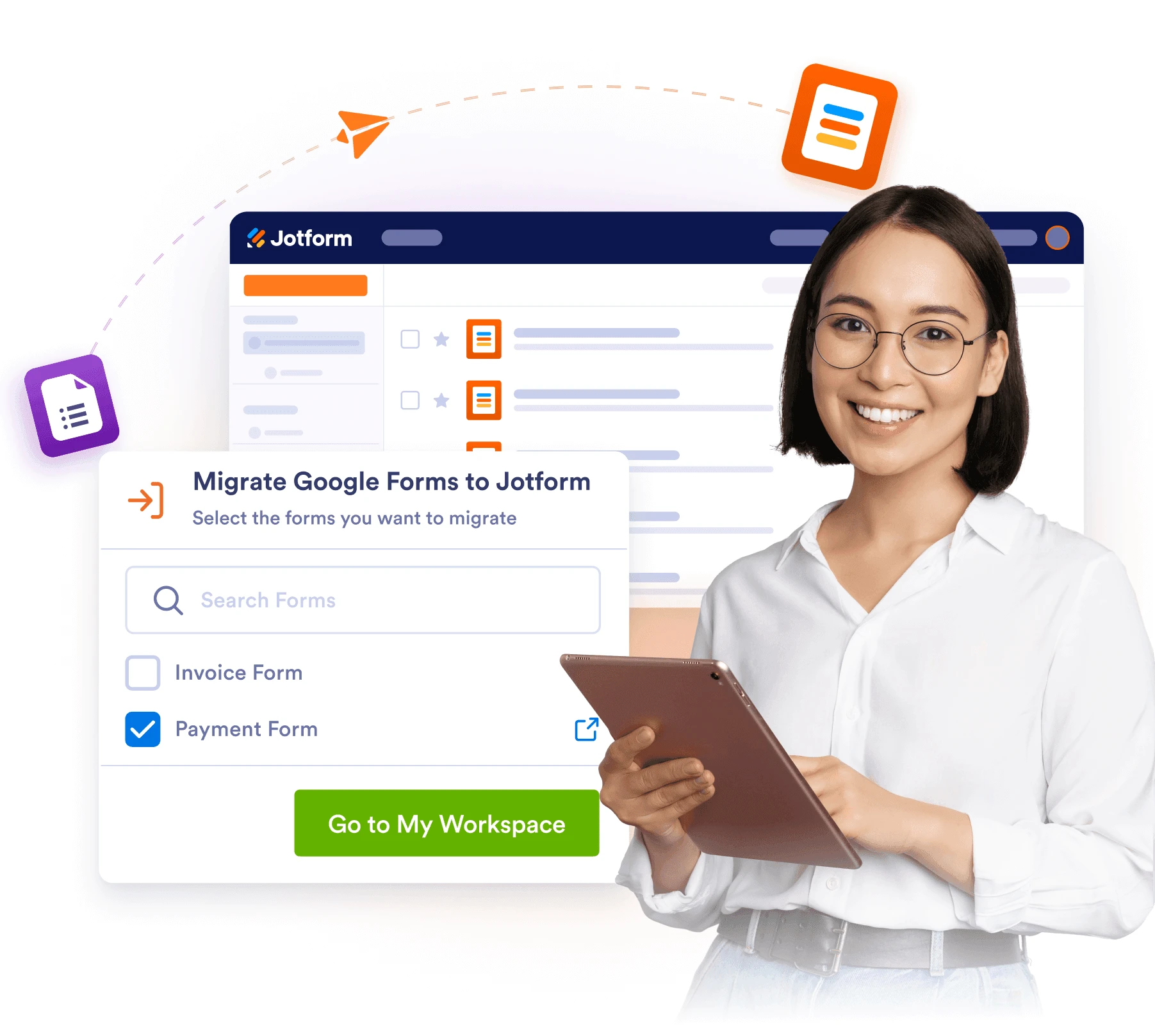
La herramienta de migración de Jotform importa automáticamente las preguntas, la estructura y la lógica de tu formulario, para que no tengas que volver a crear manualmente tus formularios de Google en Jotform.
Comienza hoy con Jotform y descubre lo fácil que es mejorar el diseño de tus formularios, acceder a funciones avanzadas, integrarte de forma nativa con herramientas como Brevo (y muchas más) y mejorar la calidad general de tus captaciones de leads.
Este artículo está dirigido a propietarios de pequeñas empresas, equipos de marketing, gestores de CRM, especialistas en captación de leads y a cualquiera que quiera conectar los envíos de formularios con Brevo para facilitar la gestión de contactos, la segmentación y la automatización del seguimiento.













Enviar Comentario: