

Cómo crear un rastreador de gastos con Google Forms
- Cree el formulario de gastos
- Seleccione Google Forms
- Añada un nombre apropiado a su formulario
- Modifique la primera pregunta en blanco
- Cambie el tipo de pregunta a Párrafo corto
- Haga clic en el icono de tres puntos y seleccione Validación de respuestas
- Seleccione Número
- Active la opción Obligatorio
- Haga clic en el botón + para añadir una nueva pregunta
- Etiquete la pregunta Categoría
- Cree la siguiente pregunta sobre el gasto
- Cambie el tipo de pregunta a Respuesta corta
Tutorial interactivo paso a paso
El seguimiento de gastos es una de las partes más importantes (y menos glamorosas) de la gestión financiera. Sin registros precisos y actualizados, es fácil tener problemas de flujo de caja por exceso de gasto, tener dificultades para planificar compras futuras y gestionar mal las finanzas. Incluso dificulta la presentación de impuestos.
Los formularios de gastos pueden ayudar a agilizar todo esto.
Los formularios de gastos proporcionan una forma estandarizada de realizar un seguimiento de los gastos y gestionarlos, manteniendo una visión actualizada de la salud financiera de su organización en todo momento. El seguimiento de gastos es más fácil que nunca con el software adecuado. Incluso el creador de formularios en línea gratuito Google Forms puede servir como un rastreador de gastos robusto para organizaciones y departamentos de todos los tamaños.
Siga leyendo para obtener un desglose de todo lo que necesita saber sobre cómo configurar y gestionar un rastreador de gastos con Google Forms, incluidos todos los formularios y hojas de cálculo que lo componen.


Cómo funciona un rastreador de gastos de Google Forms
Un rastreador de gastos con Google Forms consta de un formulario personalizado para recopilar gastos, así como de una hoja de cálculo de Google Sheets que ayuda a las empresas a registrar todos los fondos salientes. Este rastreador permite a las empresas realizar un seguimiento eficiente de los gastos al proporcionar un formato estandarizado para introducir y cargar datos de gastos. Lo mejor de todo es que cada respuesta de Google Forms se registra automáticamente en la hoja de cálculo, lo que elimina trabajo de procesamiento posterior.
Un formulario de seguimiento de gastos debe incluir campos como:
- Fecha del gasto
- Monto gastado
- Proveedor/vendedor
- Categoría del gasto
- Cualquier nota o comentario adicional
Cada vez que realice un gasto, todo lo que tiene que hacer es completar el formulario de Google y pulsar el botón de enviar. La información se importará automáticamente en la hoja de cálculo principal de gastos de Google para su revisión posterior. Estos datos pueden ayudarle a analizar patrones de gasto, realizar un seguimiento del flujo de efectivo y tomar mejores decisiones sobre gastos futuros.
Cómo crear un rastreador de gastos con Google Forms
Crear un rastreador de gastos con Google Forms es un proceso sencillo, pero extenso. Aquí tiene exactamente lo que debe hacer.
- Primero, cree el formulario de gastos que sus empleados utilizarán para enviar sus gastos. Para crear un nuevo formulario de Google, inicie sesión en Google Drive y haga clic en el botón +Nuevo a la izquierda.
- Seleccione Google Forms para generar automáticamente un nuevo formulario de Google en blanco.
- Añada un nombre apropiado a su formulario, como “Registro de gastos”, y, si lo desea, añada también una descripción.

- A continuación, modifique la primera pregunta en blanco para solicitar el importe del gasto que se va a registrar.
- Haga clic en el menú desplegable situado a la derecha del cuadro y cambie el tipo de pregunta a Párrafo corto.
- Haga clic en el icono de tres puntos situado en la esquina inferior derecha del cuadro y seleccione Validación de respuestas.
- En la nueva sección de parámetros de respuesta, seleccione Número en el menú desplegable de la izquierda. En el menú desplegable central, seleccione la opción Es un número.
- Active la opción Obligatorio.

- A continuación, cree una pregunta sobre la categoría del gasto. Haga clic en el botón + del menú de la derecha para añadir una nueva pregunta debajo.
- Etiquete la pregunta como Categoría y cambie el tipo de pregunta a Desplegable.
- Escriba los nombres de las categorías de gastos en los campos que aparecen debajo.

- Haga clic en el botón + del menú de la derecha para crear la siguiente pregunta. Esta será para información adicional sobre el gasto.
- Nombre la nueva pregunta Descripción y cambie el tipo de pregunta a Respuesta corta.
Ahora que ha creado un formulario básico de seguimiento de gastos, es momento de crear la hoja de cálculo de Google Sheets que llevará el registro de todos sus gastos.
- Haga clic en la pestaña Respuestas en la parte superior de la página.
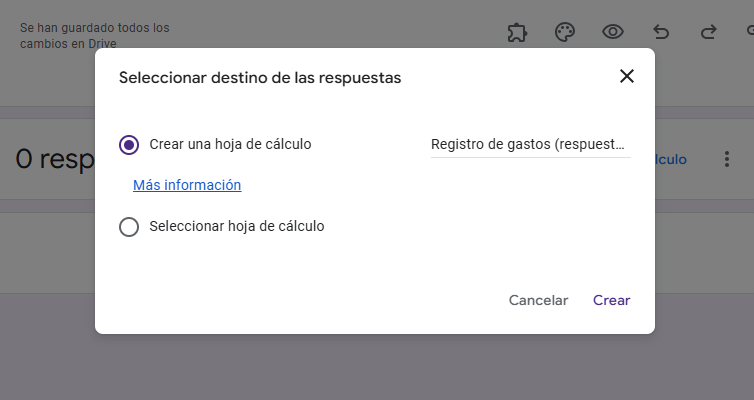
- Haga clic en Vincular a Hojas a la derecha. También puede hacer clic en el icono de tres puntos a la derecha de la pantalla y seleccionar la opción Seleccionar destino de respuesta en el nuevo menú.
- Seleccione Crear una hoja de cálculo y nombre la hoja como desee. Luego haga clic en el botón Crear.
- La hoja de cálculo ya estará configurada con etiquetas de columna que se alinean con las preguntas del formulario. Las entradas se rellenarán automáticamente en la hoja de cálculo a medida que añada nuevos gastos.

Por qué Jotform es una gran alternativa a Google Forms como rastreador de gastos
Google Forms no es el único creador de formularios en línea gratuito disponible para el seguimiento de gastos. Jotform es un potente creador de formularios basado en la nube con una biblioteca de más de 20,000 plantillas de formularios personalizables, lo que lo convierte en una alternativa avanzada a un rastreador de gastos con Google Forms. La biblioteca de plantillas incluso incluye una amplia variedad de plantillas de seguimiento de gastos.
Jotform ofrece una serie de ventajas sobre Google Forms para el seguimiento de gastos, como más opciones de personalización e integraciones de pago, además de una interfaz compatible con dispositivos móviles. Los usuarios pueden personalizar fácilmente los formularios de gastos para que coincidan con la marca de su organización e incluso cargar logotipos e imágenes personalizadas. En general, la flexibilidad de Jotform y su amplia variedad de funciones lo convierten en una opción superior para realizar un seguimiento de los gastos.
Realizar un seguimiento de los gastos con Jotform es similar a crear un rastreador de gastos con Google Forms. Simplemente siga estos pasos:
- Cree un formulario personalizado para recopilar sus datos de gastos, incluidos campos para la fecha de compra, el monto gastado, el proveedor, la categoría de gasto y cualquier información adicional para registrar un gasto.
- Envíe los datos de gastos directamente a través del formulario. Los datos se registran automáticamente en Jotform Tablas.
- Utilice Jotform Tablas para analizar las respuestas. Tendrá todas las funciones de cálculo a las que está acostumbrado con Microsoft Excel o Google Sheets.
- Según sea necesario, exporte sus datos a otro software, como QuickBooks, TurboTax y otras herramientas financieras, para un intercambio de datos y un registro más eficientes.
El seguimiento de gastos es un aspecto tedioso pero inevitable de la gestión financiera. Afortunadamente, las automatizaciones adecuadas en la creación de formularios pueden facilitar el proceso. Siga esta guía para crear su propio rastreador de gastos con Google Forms si necesita un sistema básico, o utilice una alternativa como Jotform si busca funciones de seguimiento de gastos más avanzadas.
Foto de Dan Dimmock en Unsplash












Enviar Comentario: